

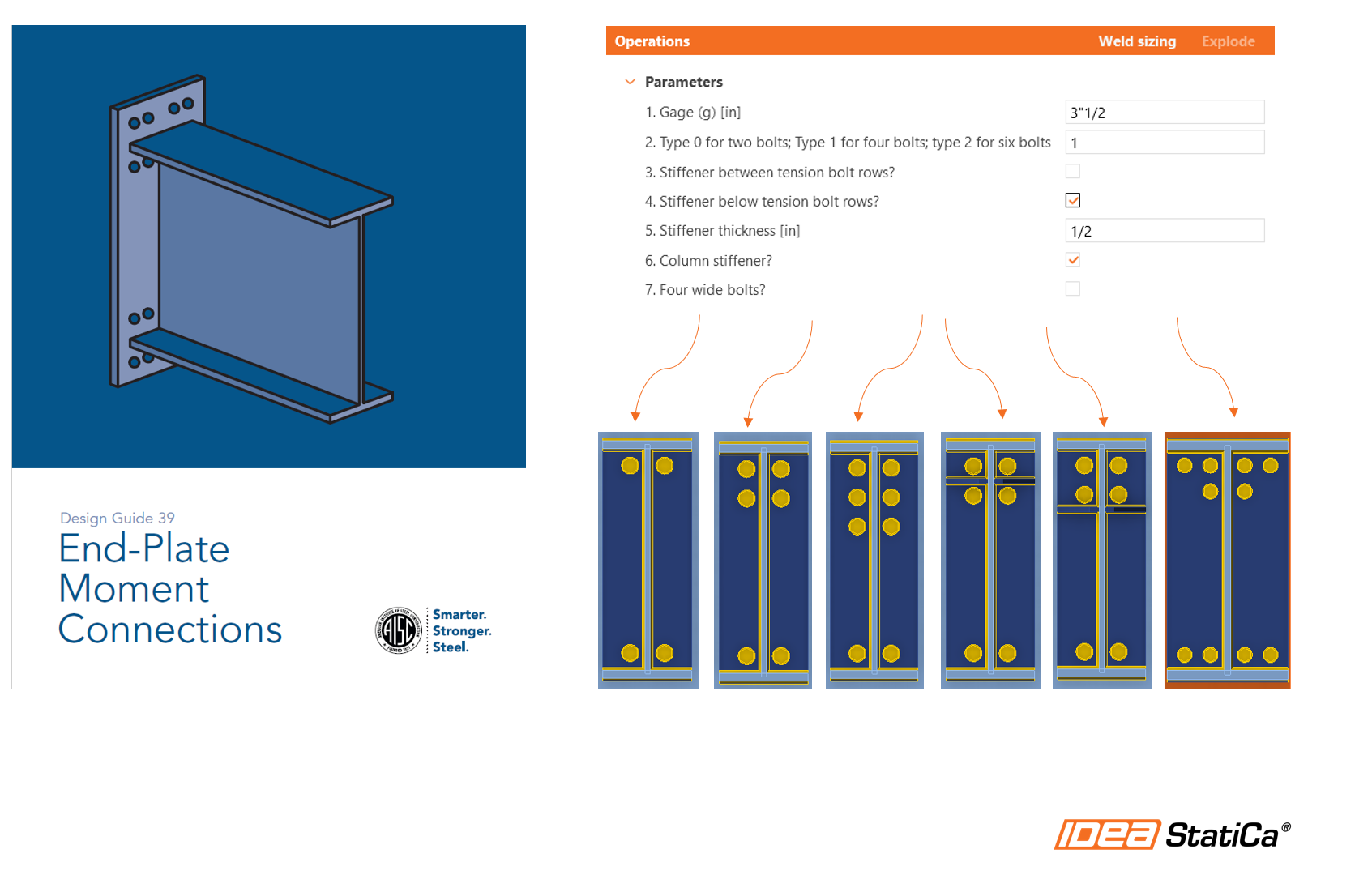
Parametrický návrh v IDEA StatiCa Connection – Přípoje s čelní deskou na úrovni pásnice (AISC)
Dostupné konfigurace vycházejí z AISC Design Guide 39: End-Plate Moment Connections. Následující obrázek shrnuje různé konfigurace čelních desek na úrovni pásnice:
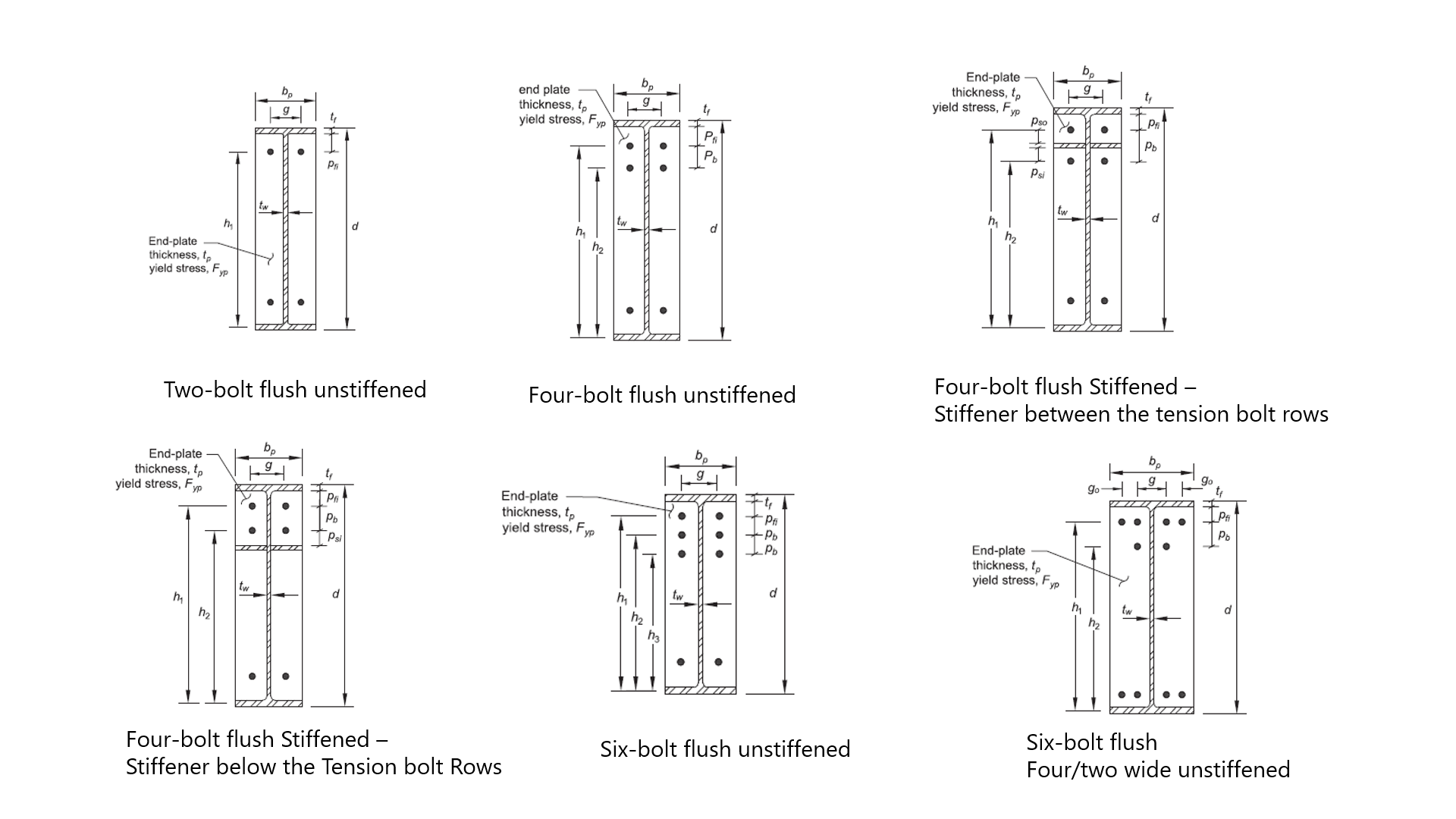
Tento návod je určen k použití v imperiálních jednotkách. Hotová šablona je na konci tohoto článku.
1 Nastavení prostředí
Chcete-li používat parametry ve své každodenní práci, musíte nejprve povolit kartu Developer. Otevřete nový soubor přípoje
Přejděte do Preferences a zaškrtněte Developer mode.

V horním pásu karet se zobrazí karta Developer.

2 Nastavení základního návrhu přípoje
Nyní otevřete následující soubor přípoje:
Protože tato šablona bude zahrnovat všechny konfigurace přípojů s čelní deskou na úrovni pásnice přenášející moment, je třeba přidat všechny možné operace pro tuto šablonu.
Přehled operací:
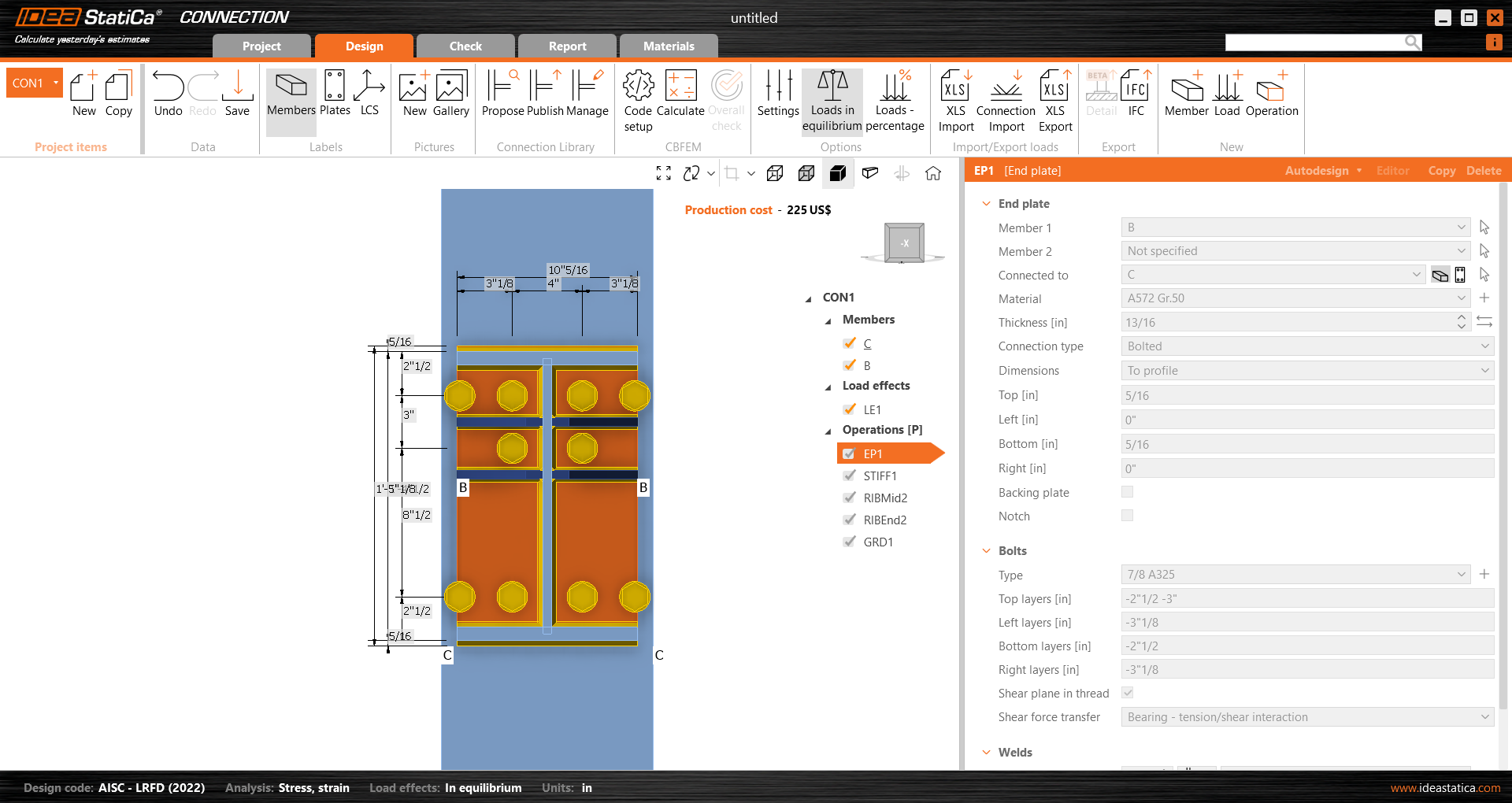
- EP1 – Přípoj s čelní deskou přenášející moment
- STIFF1 – Výztuhy pro prvek sloupu
- RIBMid2 – Výztuha čelní desky umístěná mezi tahovými šrouby
- RIBEnd2 – Výztuha čelní desky umístěná pod tahovými šrouby
- GRD1 – Operace šroubů pro konfiguraci čelní desky se čtyřmi širokými šrouby
3 Nastavení parametrů
3.1 Získání hodnot parametrů
Přejděte na kartu Developer, klikněte na tlačítko Plus a přidejte následující parametry pro získání hodnot z aktuálního modelu.
Poznámky:
- Použijte stejné ID parametru
- Zkopírujte a vložte výraz z tabulky
- Pro výběr jednotky použijte rozbalovací nabídku
| ID parametru | Popis | Výraz | Jednotka |
| P20 | Výška nosníku | GetValue('B', 'CrossSection.Bounds.Height') | Délka – průřez |
| P1 | Tloušťka horní pásnice sloupu | GetBeamPlateThickness('C', 'TopFlange') | Tloušťka plechu nebo svaru |
| P9 | Šířka nosníku | GetValue('B', 'CrossSection.Bounds.Width') | Délka – průřez |
| P13 | Tloušťka stojiny nosníku | GetBeamPlateThickness('B', 'Web') | Tloušťka plechu nebo svaru |
| P5 | Tloušťka pásnice nosníku | GetBeamPlateThickness('B', 'TopFlange') | Tloušťka plechu nebo svaru |
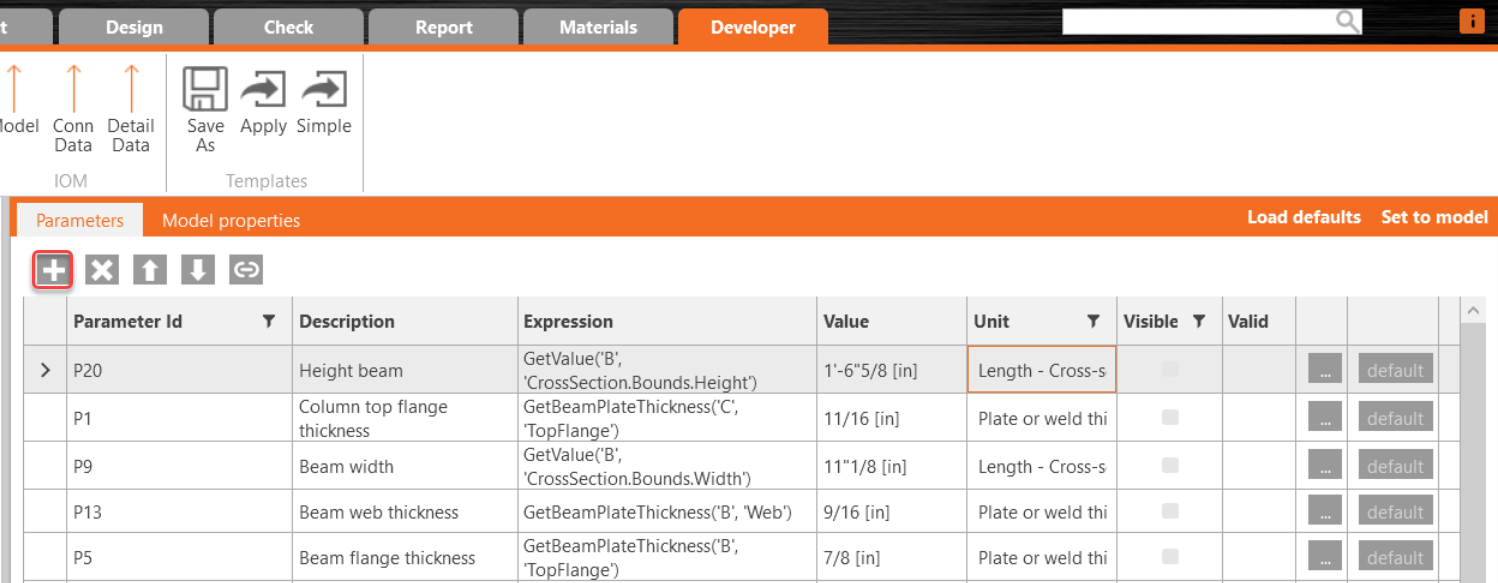
ID parametru – Jedinečné ID používané v softwaru
Popis – Libovolný text
Výraz – Text, číslo, funkce, logická hodnota, hodnota. Více informací naleznete v referenční příručce
Hodnota – Hodnota zadaná v buňce Výraz zobrazená v jednotkovém systému
Jednotka – Několik možností (délka, plocha, napětí,...), nutné jednotky SI. Nicméně pro zadávání imperiálních jednotek se později používají výrazy pro převod jednotek
Viditelný – Pokud je políčko zaškrtnuto, parametr je viditelný na kartě Design v sekci Operations.
3.2 Viditelné parametry
Nyní vytvoříme viditelné parametry; to jsou ty, které budeme používat k vyžádání informací od uživatele.
Poznámky:
- Použijte stejné ID parametru
- Zkopírujte a vložte výraz z tabulky
- Pro výběr jednotky použijte rozbalovací nabídku
- Lze vyžádat číselné hodnoty, jako v případě parametrů P4, D5 a P17 v následující tabulce.
- Logické parametry lze nastavit zadáním hodnoty True do buňky hodnoty, jako u P11, P12, P18 a P19. Použijeme je ke zjištění, jaký typ konfigurace přípoje s čelní deskou přenášející moment je požadován.
| Parametr | Popis | Hodnota | Jednotka | Viditelný |
| P4 | 1. Rozteč | 0.1016 | Tloušťka plechu nebo svaru | Ano |
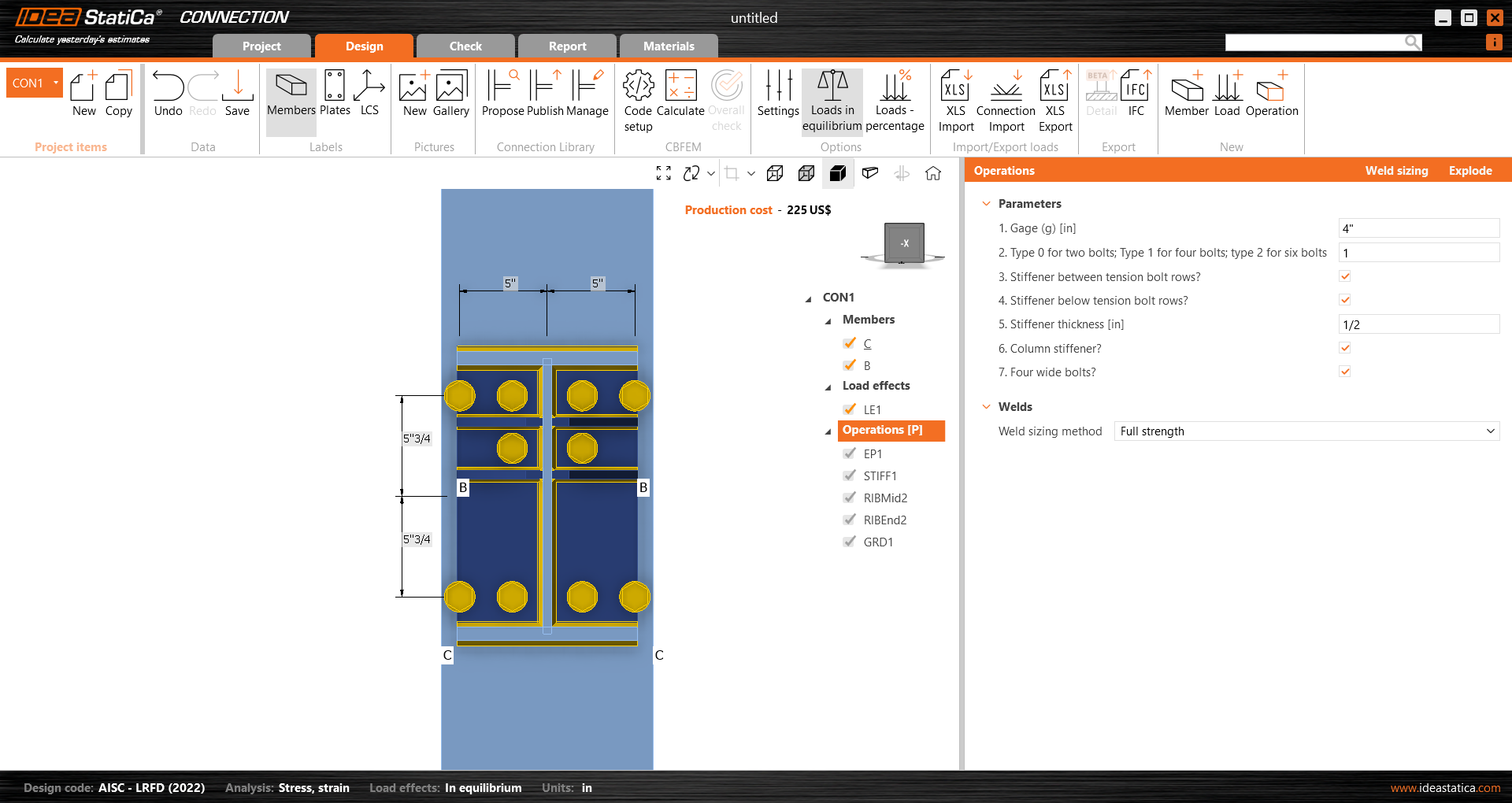
| D5 | 2. Zadejte 0 pro dva šrouby; Zadejte 1 pro čtyři šrouby; Zadejte 2 pro šest šroubů | 1 | Žádná | Ano |
| P11 | 3. Výztuha mezi řadami tahových šroubů? | True | Žádná | Ano |
| P12 | 4. Výztuha pod řadami tahových šroubů? | True | Žádná | Ano |
| P17 | 5. Tloušťka výztuhy | 0.0127 | Tloušťka plechu nebo svaru | Ano |
| P18 | 6. Výztuha sloupu? | True | Žádná | Ano |
| P19 | 7. Čtyři široké šrouby? | True | Žádná | Ano |
Jednotky
Aplikace IDEA StatiCa Connection vždy pracuje v metrickém systému. Při použití imperiálních jednotek převádí všechny hodnoty a zobrazuje je v imperiálních jednotkách v rozhraní. Vstup je také v metrickém systému při nastavování parametrických šablon.
Proto budou výchozí hodnoty zadány do buňky hodnoty pro P4=0,1016 metrů a P17=0,0127 metrů. V imperiálních jednotkách P4=4 palce, P17=0,5 palce.
3.3 Výpočetní parametry
Nyní přidáme parametry, které budou použity pro výpočet hodnot vstupů operací. Přidejte následující parametry; za tabulkou naleznete vysvětlení každého parametru.
Poznámky:
- Použijte stejné ID parametru
- Zkopírujte a vložte výraz z tabulky
- Pro výběr jednotky použijte rozbalovací nabídku
| ID parametru | Popis | Výraz | Jednotka |
| D1 | Pravý/levý offset pro EP1 | -((P9-P4)/2) | Délka – průřez |
| D4 | Svislý offset | -(P5+Length(1.75,'in')) | Délka – průřez |
| P10 | Vstup pro vrstvy šroubů EP1 | Concat(D4,' ','-','0.0762*',D5) | Žádná |
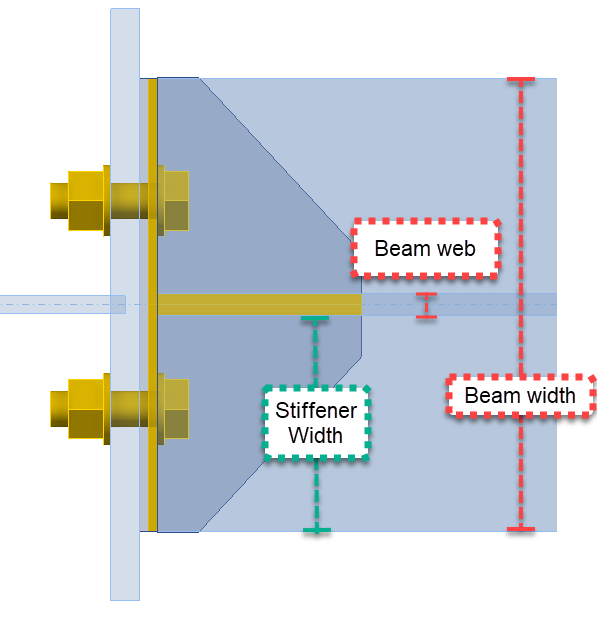
| P14 | Šířka výztuhy | P9/2-P13/2 | Délka – průřez |
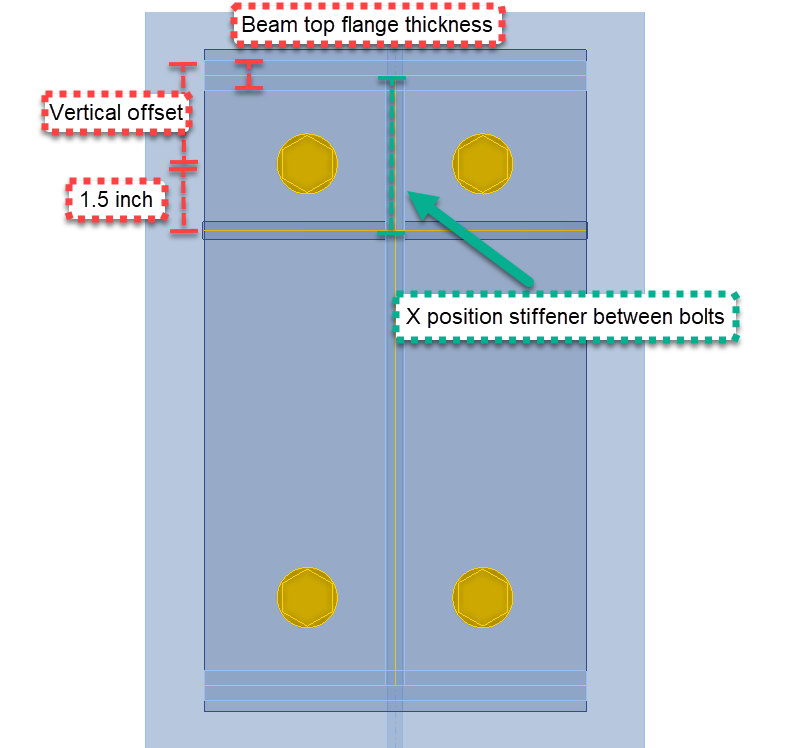
| P15 | Poloha X výztuhy mezi šrouby | (-D4)-(P5/2)+Length(1.5,'in') | Délka – průřez |
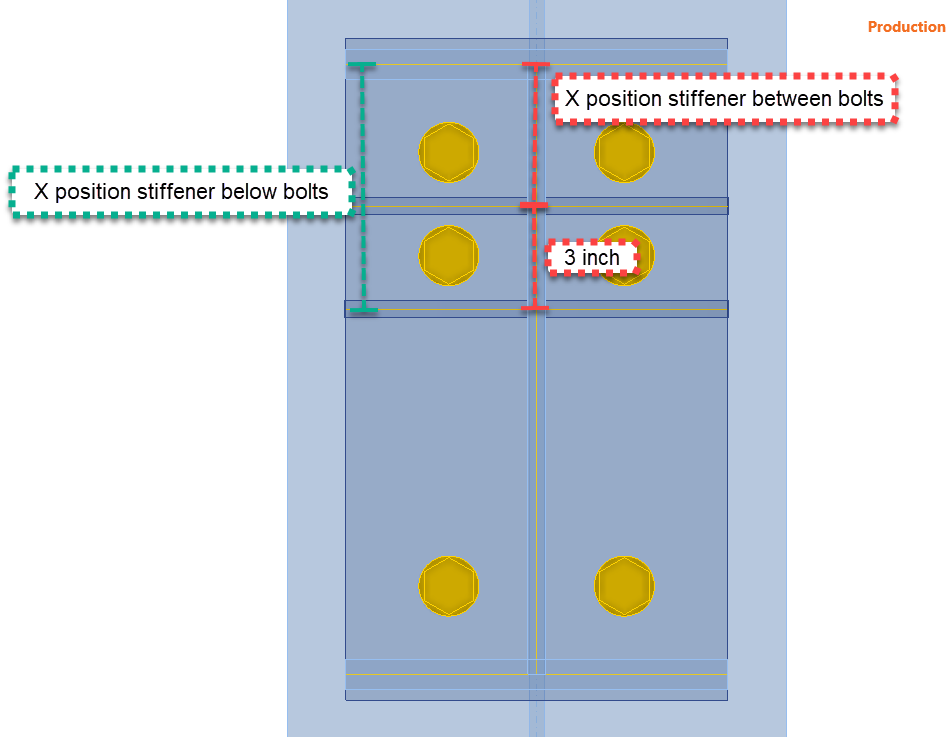
| P16 | Poloha X výztuhy pod šrouby | P15+Length(3,'in') | Délka – průřez |
| P21 | Svislý offset (řady) GRD1 | (P20/2)+D4 | Délka – průřez |
| P22 | Vstup řad GRD1 | Concat('-',P21,';',P21) | Žádná |
| P23 | Rozteč/2 | (P4/2)+Length(3,'in') | Délka – průřez |
| P24 | Vstup polohy GRD1 | Concat('-',P23,';',P23) | Žádná – průřez |
- D1= Pravý a levý offset pro operaci čelní desky – Tento parametr pomáhá zadat pravé a levé vrstvy v operaci čelní desky. Vypočítá se pomocí dvou předchozích vstupů: šířky nosníku a vstupu rozteče, který bude hodnotou zadanou uživatelem. Viz tabulka níže s použitými parametry.
- D1=-(šířka nosníku – rozteč)/2
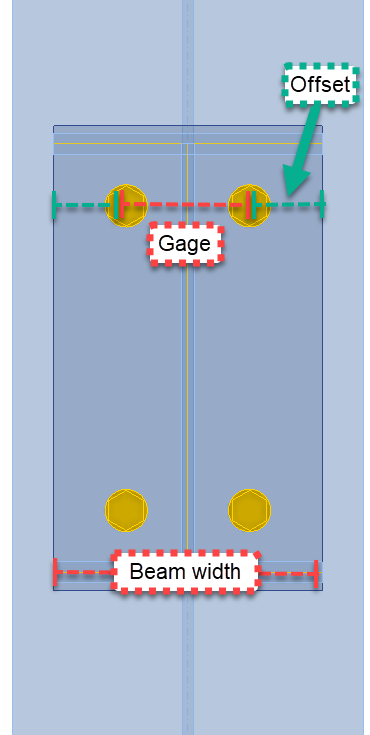
- D4= Svislý offset – Tento parametr ovlivňuje horní a dolní vrstvu šroubů v operaci čelní desky. V tomto případě bude použita pevná hodnota 3 palce. Jak bylo zmíněno, aplikace pracuje v metrickém systému, takže pokud používáte pevný délkový vstup, použijte konverzní funkci. Další funkce naleznete zde.
- D4=-(tloušťka horní pásnice nosníku + 3 palce)
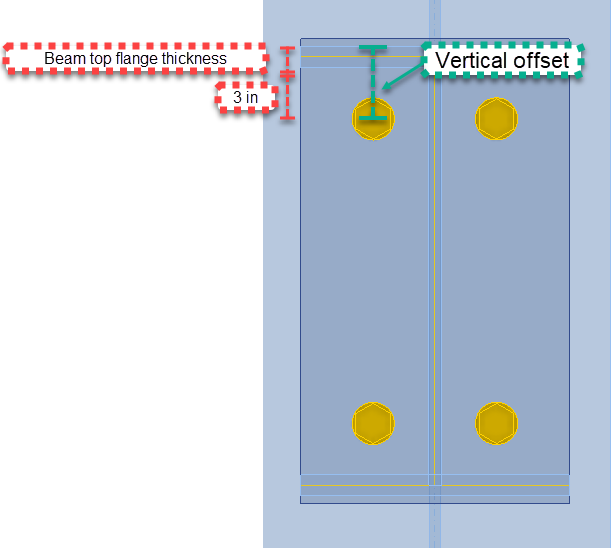
- P10= Tento parametr bude přímým vstupem pro horní vrstvu v operaci čelní desky
- P14= Šířka výztuhy: Tento parametr je vstupem šířky výztuhy v operacích žebra.
- P14=(šířka nosníku/2)-(tloušťka stojiny nosníku/2)
- P15= Poloha X výztuhy mezi šrouby – Tento parametr slouží k umístění výztuhy podél čelní desky. Poloha je měřena od osy horní pásnice nosníku.
- P15=-(svislý offset)-(tloušťka horní pásnice/2)+1,5 palce
- P16= Poloha X výztuhy pod šrouby – Tento parametr určuje polohu výztuhy pod šrouby v případě, že ji uživatel aktivuje.
- P16= Poloha X výztuhy mezi šrouby + 3 palce
- P21= Svislý offset pro GRD1 – Tento parametr bude použit v případě, že je požadována konfigurace se širokými šrouby.
- P21= (výška nosníku/2) + offset horní vrstvy EP1
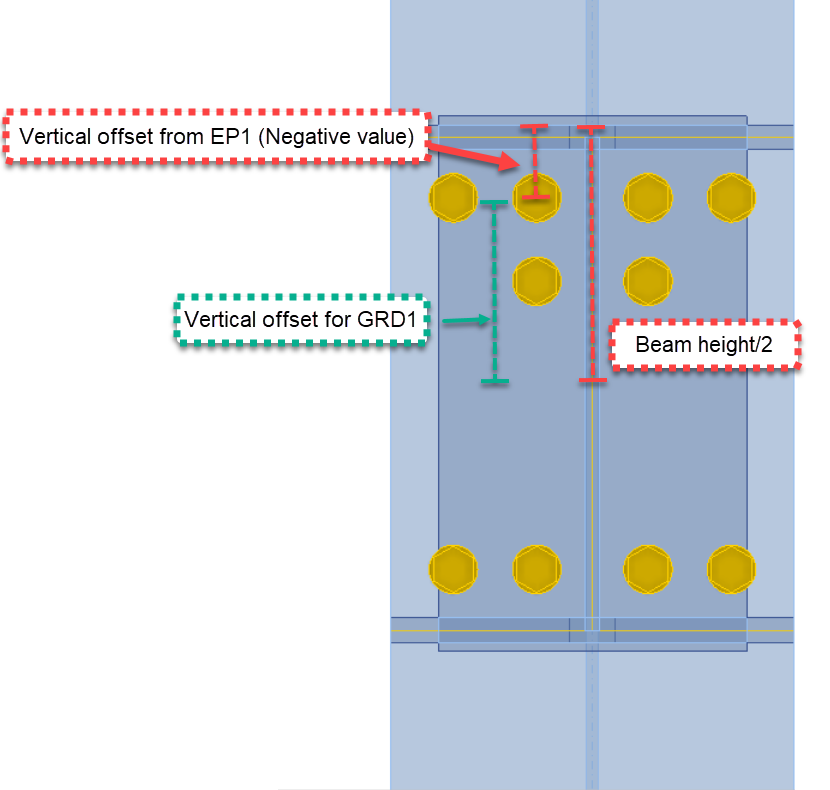
- P22= Vstup řad GRD1 – Přímý vstup pro mřížkovou operaci 1
- P23= Parametr pro vodorovnou polohu šroubů pro GRD1
- P23= (rozteč/2) + 3 palce
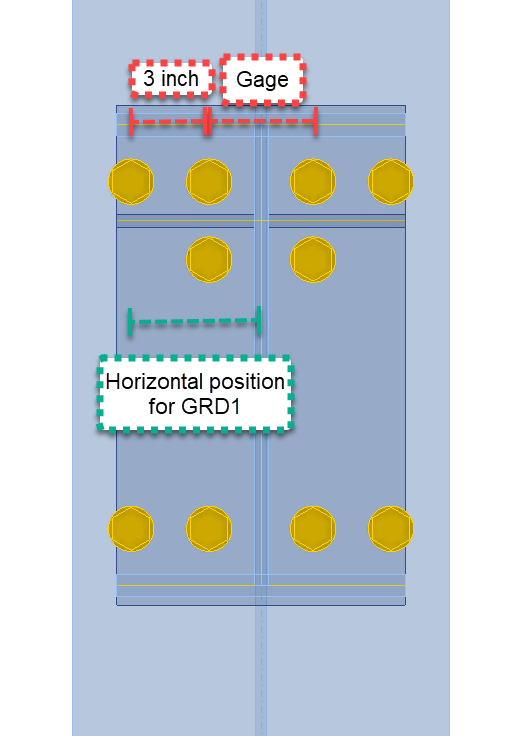
- P24= Přímý vstup polohy pro GRD1
3 Vlastnosti modelu
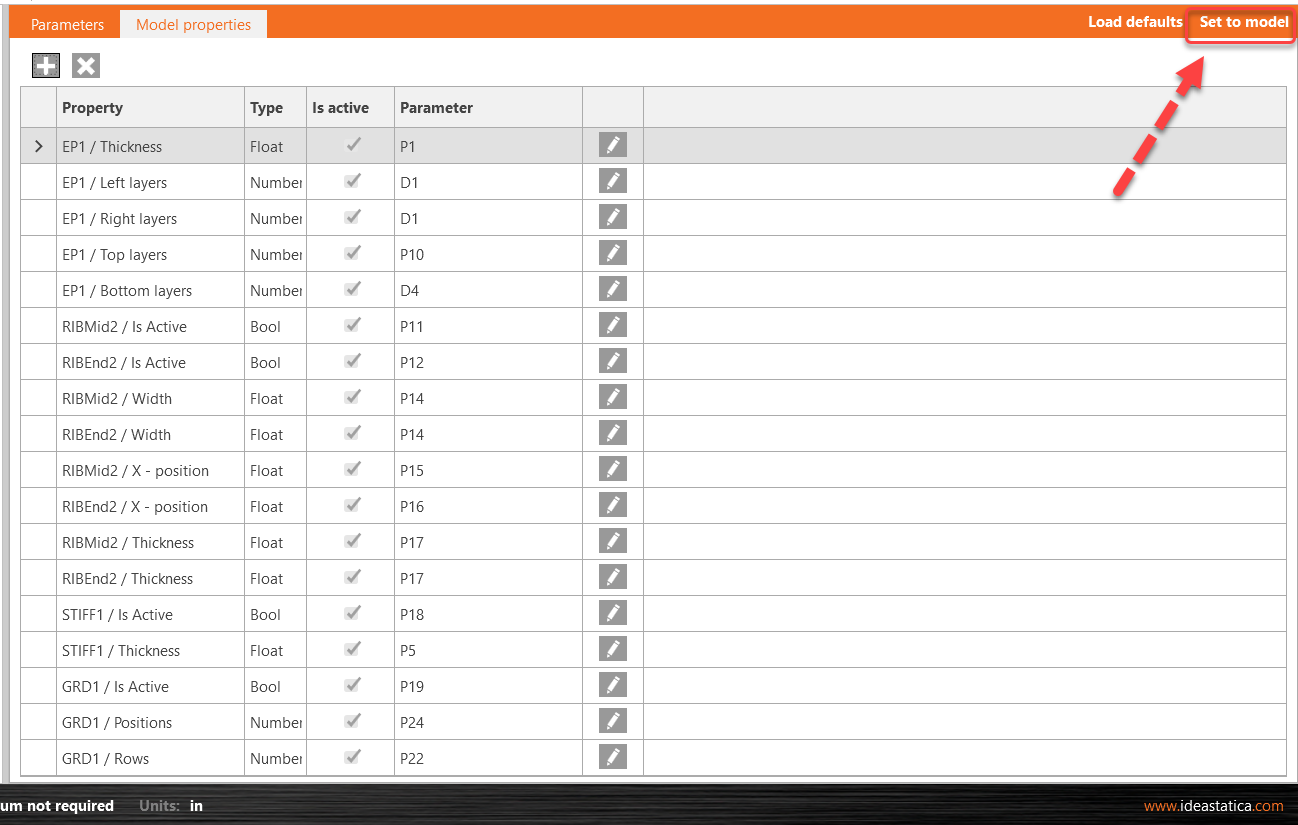
Aby parametry mohly fungovat, je třeba je přiřadit k příslušným vlastnostem operací. Přejděte na kartu Model Properties a přidejte následující seznam vlastností. Klikněte na ikonu „+" pro otevření okna Model property link. Vyberte operaci, klikněte na rozbalovací nabídku pro nalezení správné vlastnosti a klikněte na Apply.
Tip: Přidejte všechny vlastnosti modelu najednou a poté klikněte na ikonu tužky pro přiřazení parametru. Jako vodítko použijte níže uvedenou tabulku.
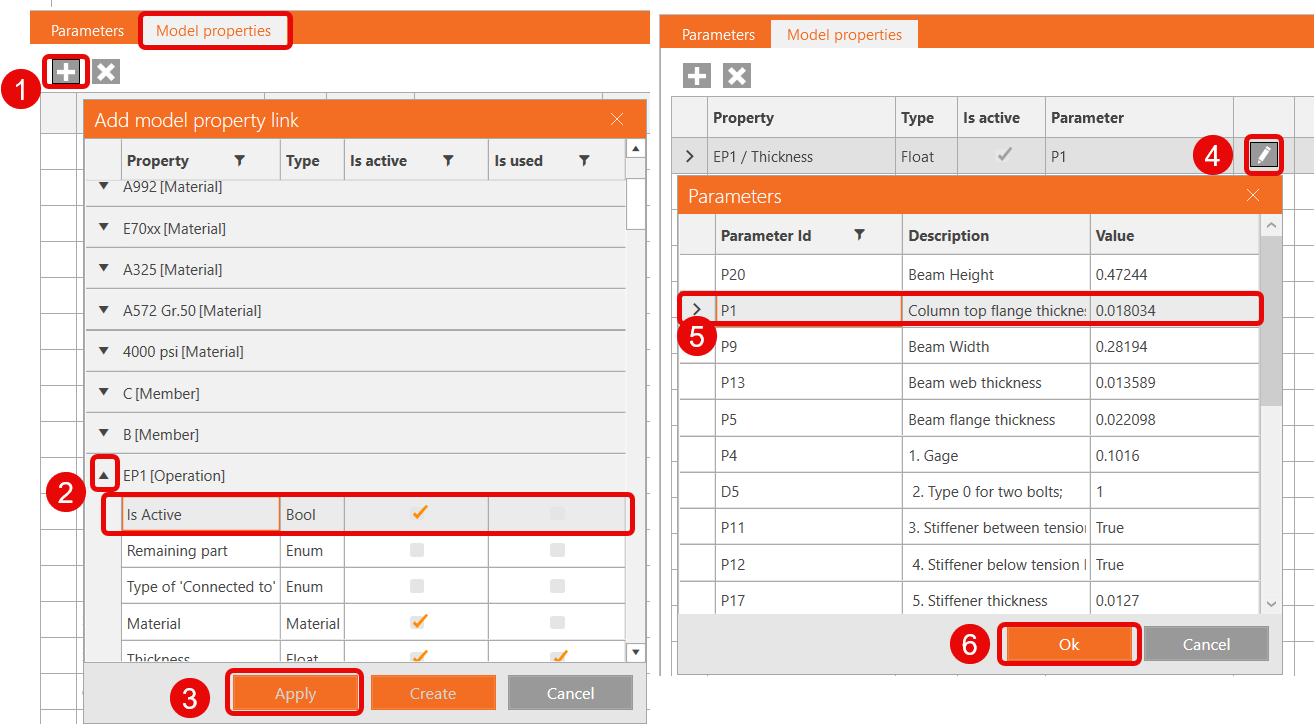
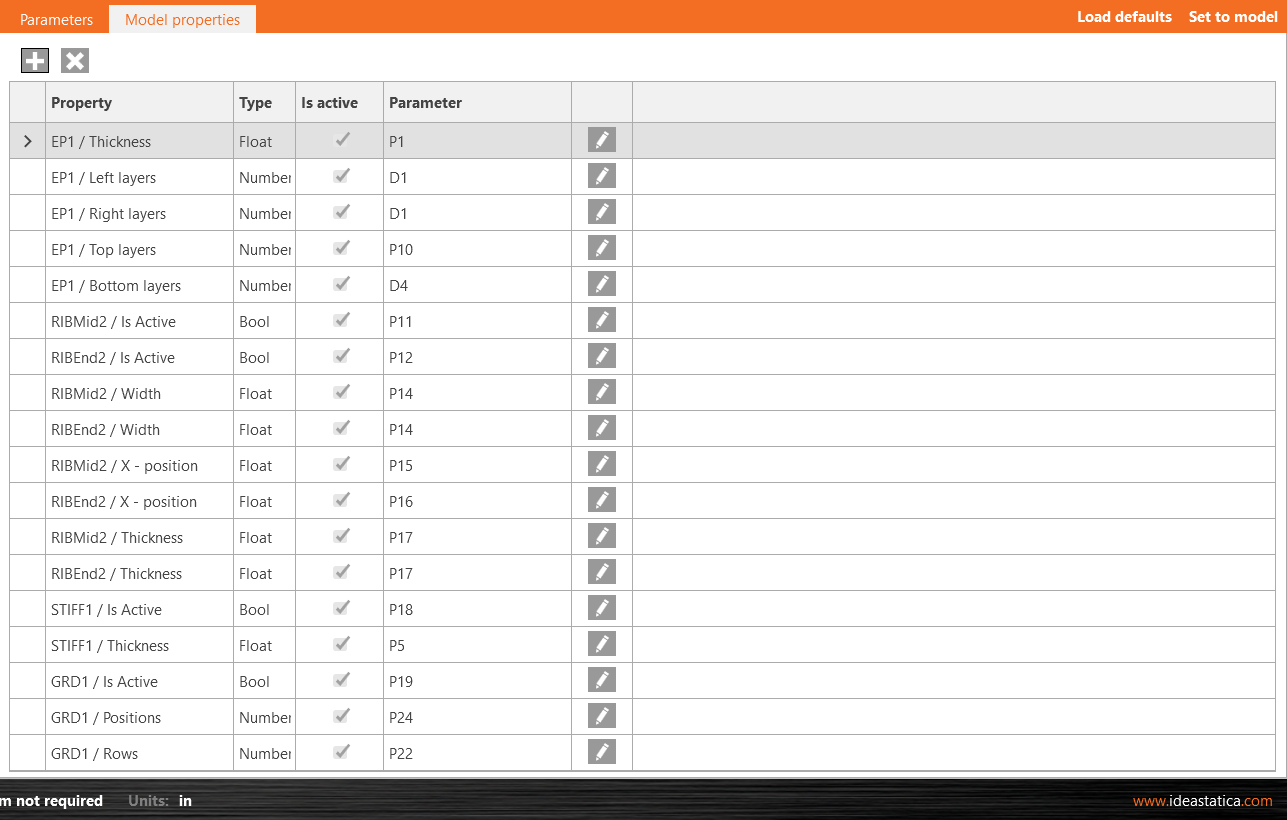
Po přidání vazby vlastností modelu na parametry klikněte na Set to model a zkontrolujte změny v operacích.
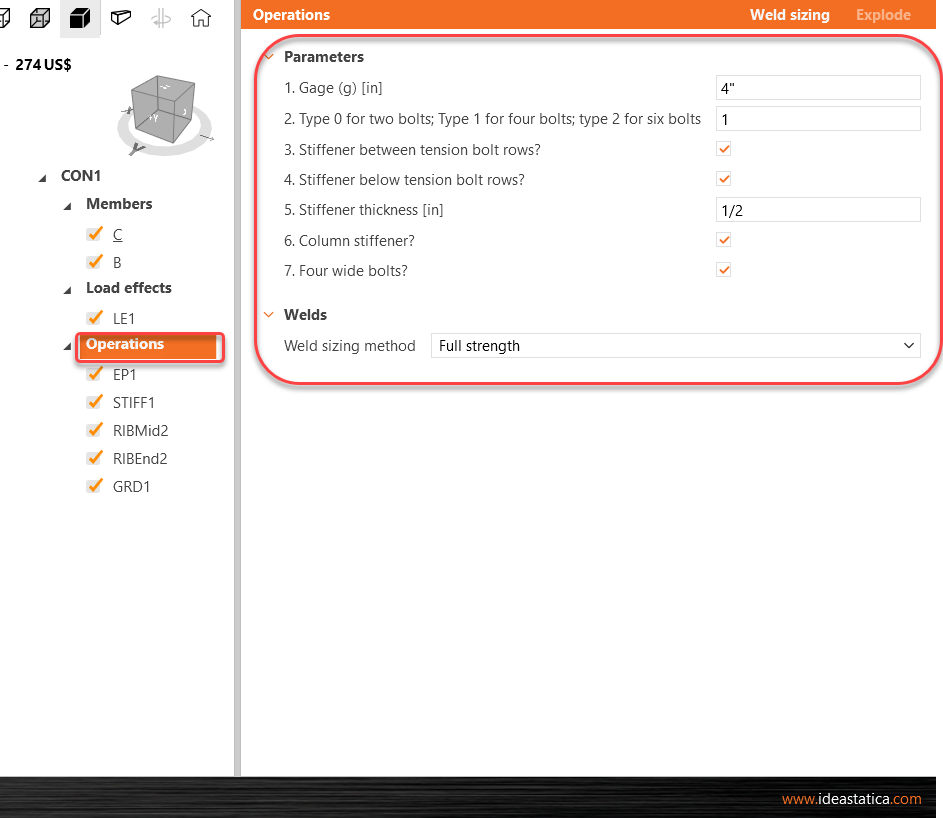
Nakonec můžete zkontrolovat viditelné parametry – na kartě Design klikněte na řádek Operations a zobrazte parametry na pravé straně obrazovky.
Můžete také parametry otestovat, změnit rozteč nebo zrušit zaškrtnutí jedné z možností výztuhy.
4 Publikování do Connection Library
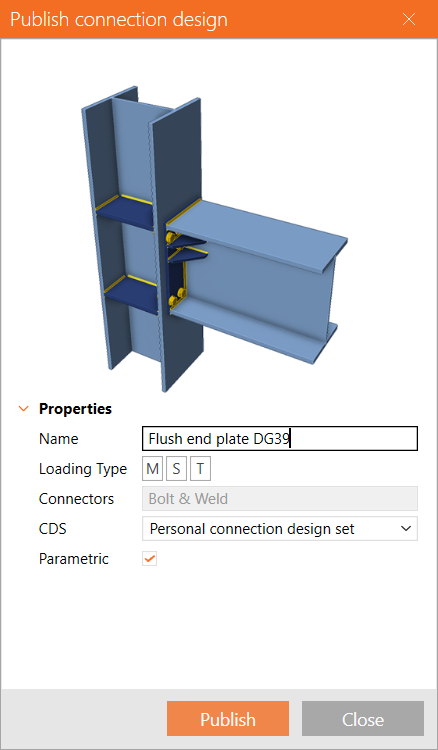
Přejděte do Connection Library, vyberte Publish – zobrazí se nové okno „Publish connection design".
Zadejte jedinečný název pro novou šablonu, vyberte svou osobní nebo firemní sadu a klikněte na Publish. Proměnná Parametric je zaškrtnuta automaticky.
5 Použití šablony
Šablonu, kterou jste vytvořili, lze nyní použít v podobných styčnících. V pravém dolním rohu je označení (P) pro parametrickou šablonu.
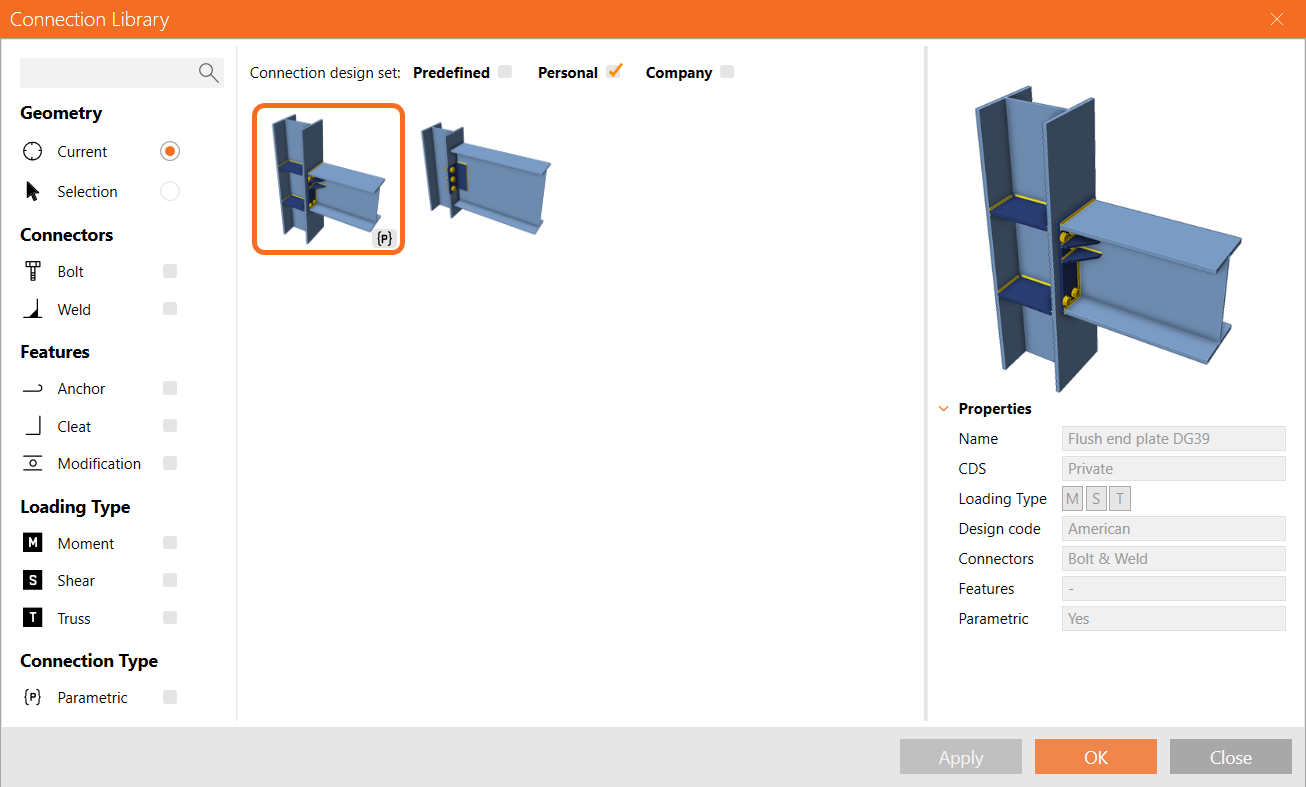
I pokud nemáte povolenou kartu Developer, po aplikování této šablony na jiný styčník budete mít stále přístup k viditelným parametrům, ale všechny ostatní položky budou zobrazeny šedě a uživatel k nim nebude mít přístup.
Níže naleznete hotový model.
Parametrická šablona pro přípoje s čelní deskou na úrovni pásnice přenášející moment
Získali jste dovednosti pro využívání parametrů, vytváření parametrických šablon a provádění základních úkolů souvisejících s parametry.