

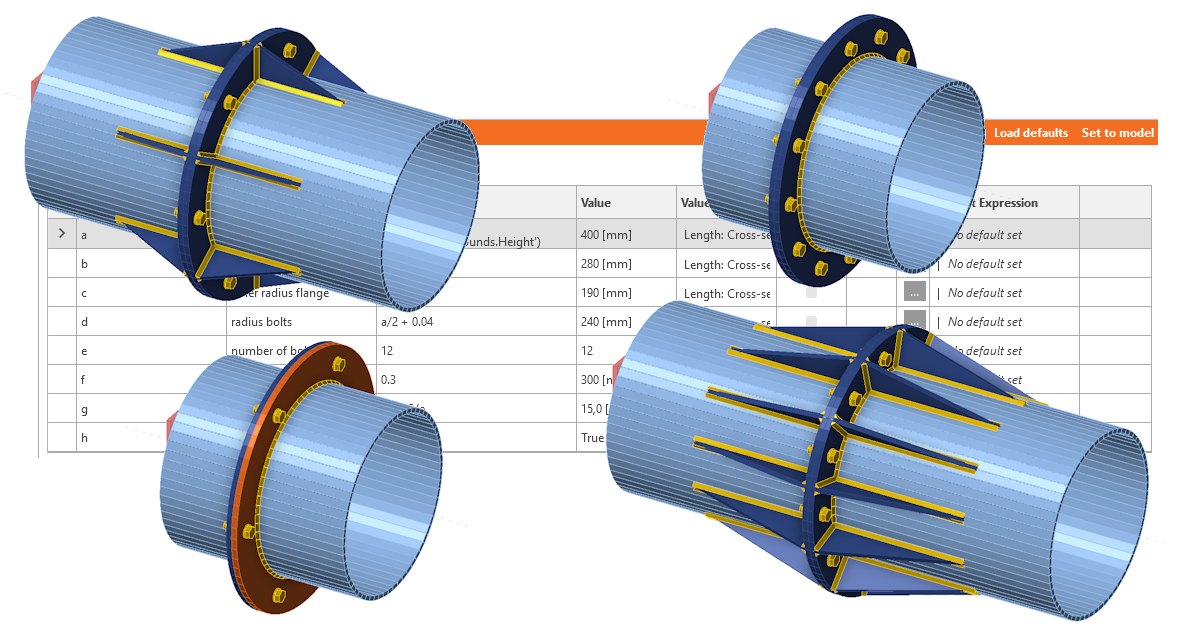
IDEA StatiCa Connection'da parametrik tasarım - Tübüler bağlantı
Model oluştur
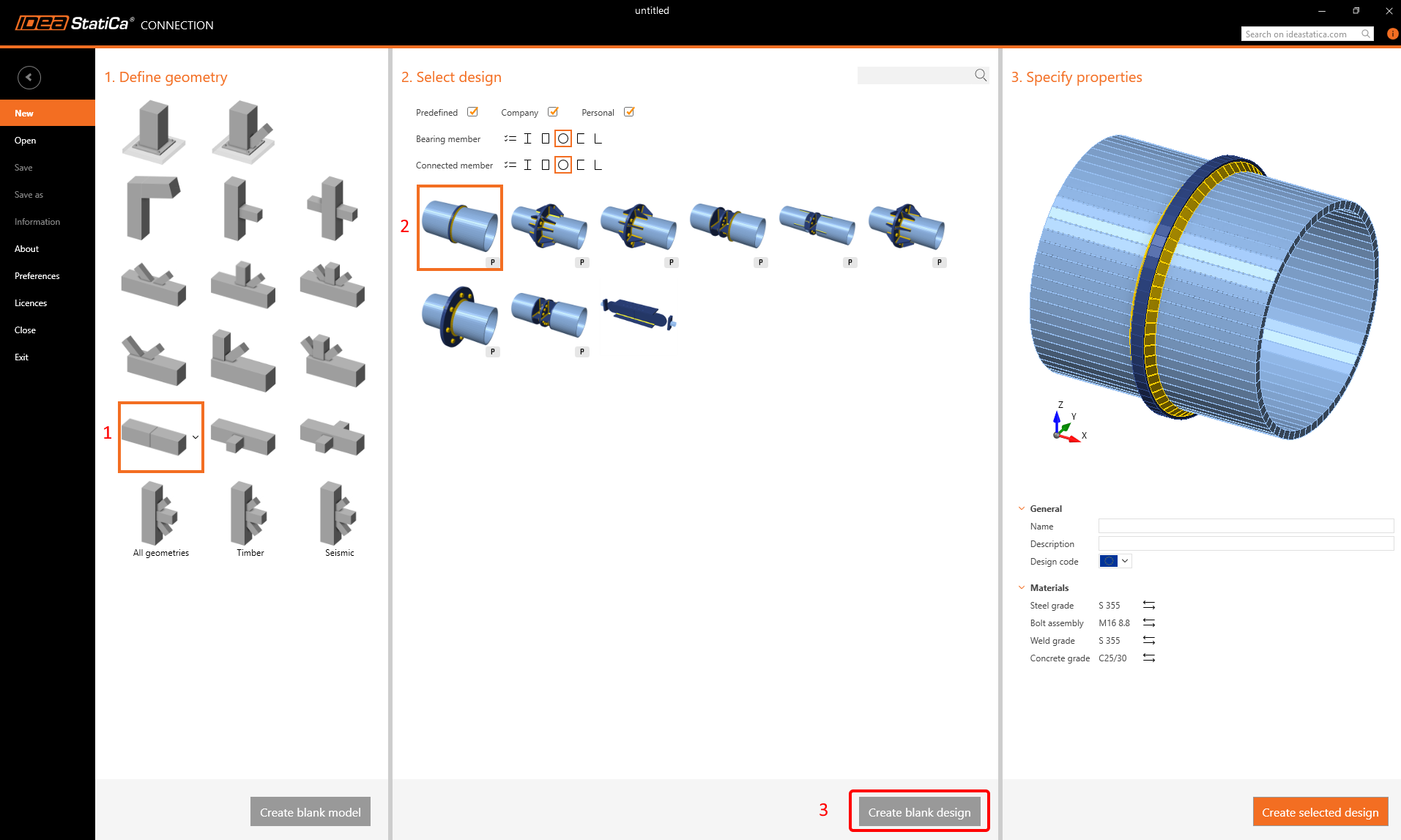
Connection uygulamasını başlatın ve aşağıdaki şablonu ile başlangıç parametrelerini seçin (Blank design üzerine tıklayın):
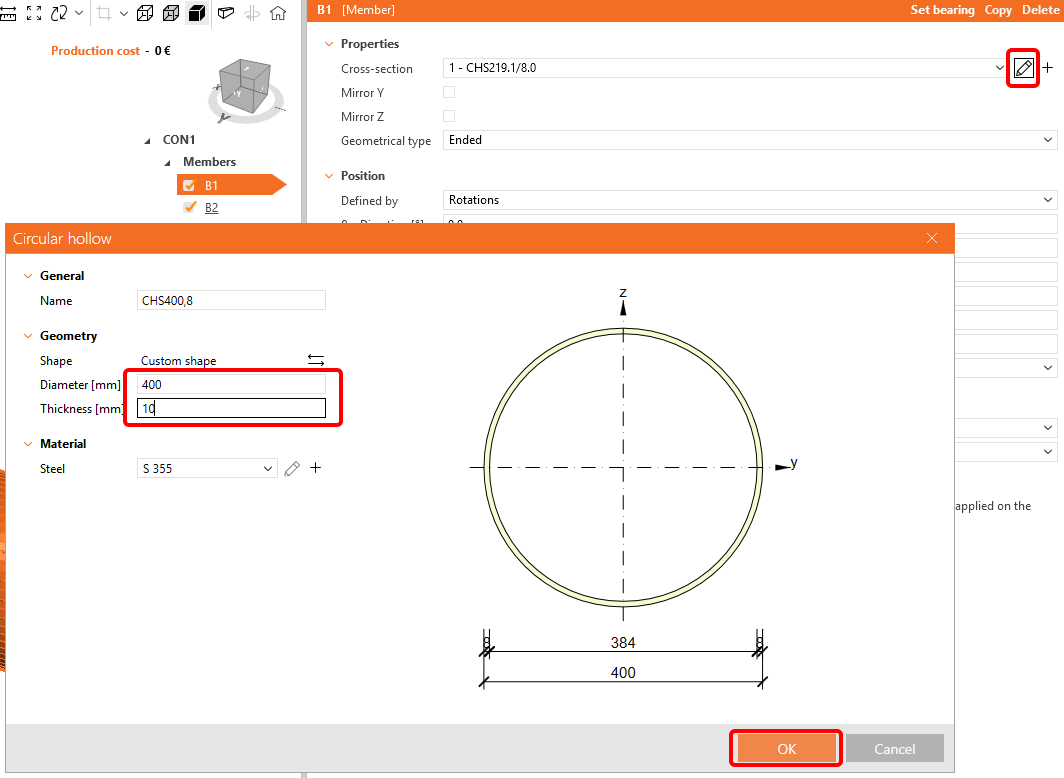
B1 ve B2 için kesit boyutlarını d = 400 mm ve t = 10 mm olarak değiştirin:
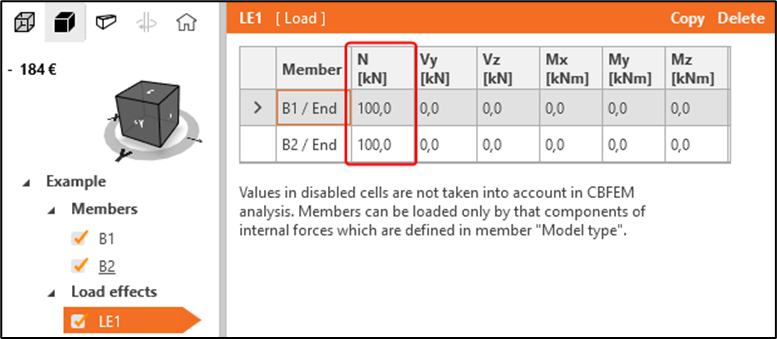
LE1'e gidin ve aşağıdaki gibi düzenleyin:
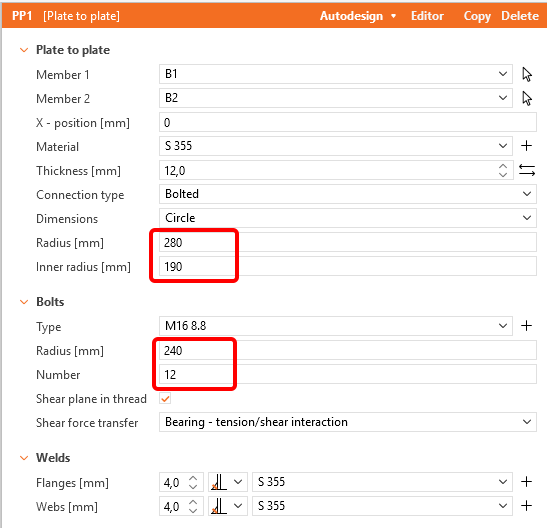
Yeni bir Plate to Plate işlemi ekleyin ve değerleri resme göre değiştirin:
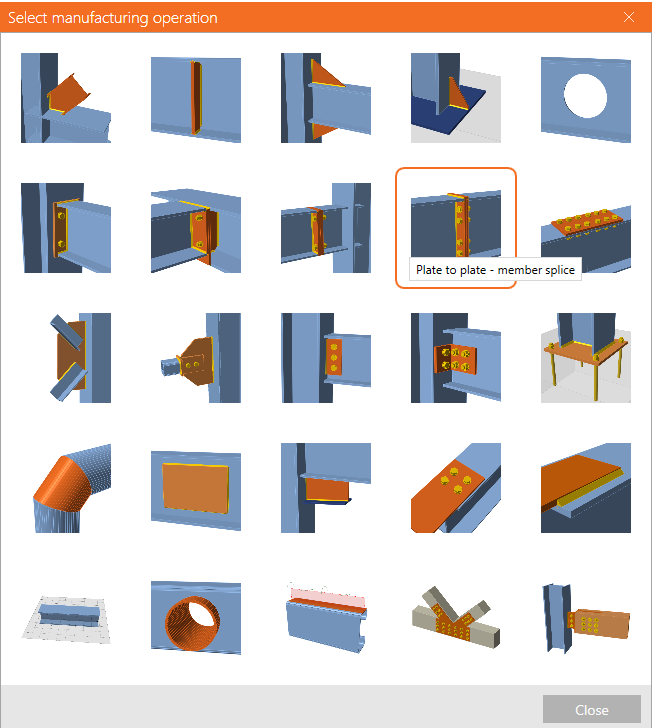
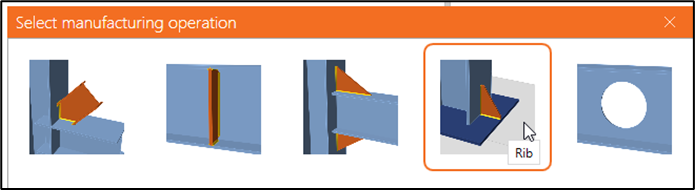
B1 ve PP1a elemanları için yeni bir Rib işlemi ekleyin:
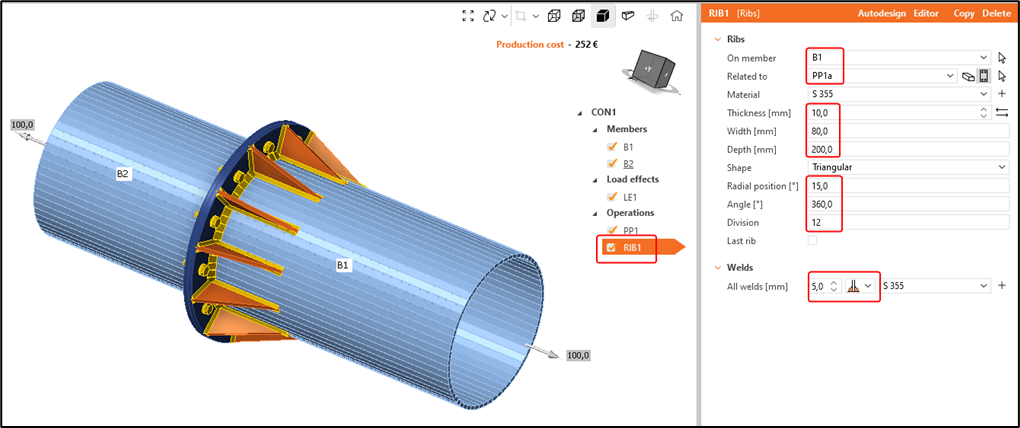
RIB2 oluşturmak için RIB1 işlemini kopyalayın ve B2 ile PP1b'ye uygulayın:
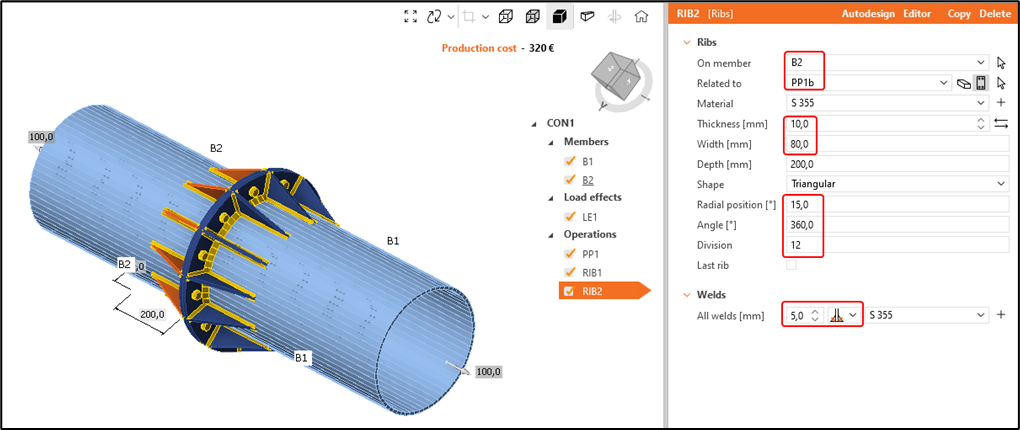
Başlangıç modeli artık tamamlandı. Az sayıda işlem içeren oldukça basit bir model gibi görünüyor ve bunda bir sorun yok. Ancak, aşağıdaki koşulları sağlayan farklı bir bağlantı varyantı oluşturmanın ne kadar sürdüğüne bakın:
- Boru çapı = 350 mm
- Cıvata sayısı = 8
- Nervür uzunluğu = 175 mm (boru çapının yarısı)
Dairesel flanşın iç yarıçapı borunun iç yarıçapıyla eşleşmeli, dış yarıçap ise boruların dış yarıçapından 80 mm daha büyük kalmalıdır. Nervürler her zaman cıvatalar arasında orta konumda yerleştirilmelidir.
Fark etmiş olabileceğiniz gibi, hızlı bir değişiklik gibi görünse de 1 yeni varyant modellemek birkaç dakika alabilir. Birçok varyantı daha hızlı modellemek istiyorsanız, bu yaklaşım çok fazla zaman alabilir.
Developer sekmesi
İşleri hızlandırmak için modeli parametrik hale getireceğiz ve parametrik bir şablon oluşturacağız. Bunun için şu adımları izleyin:
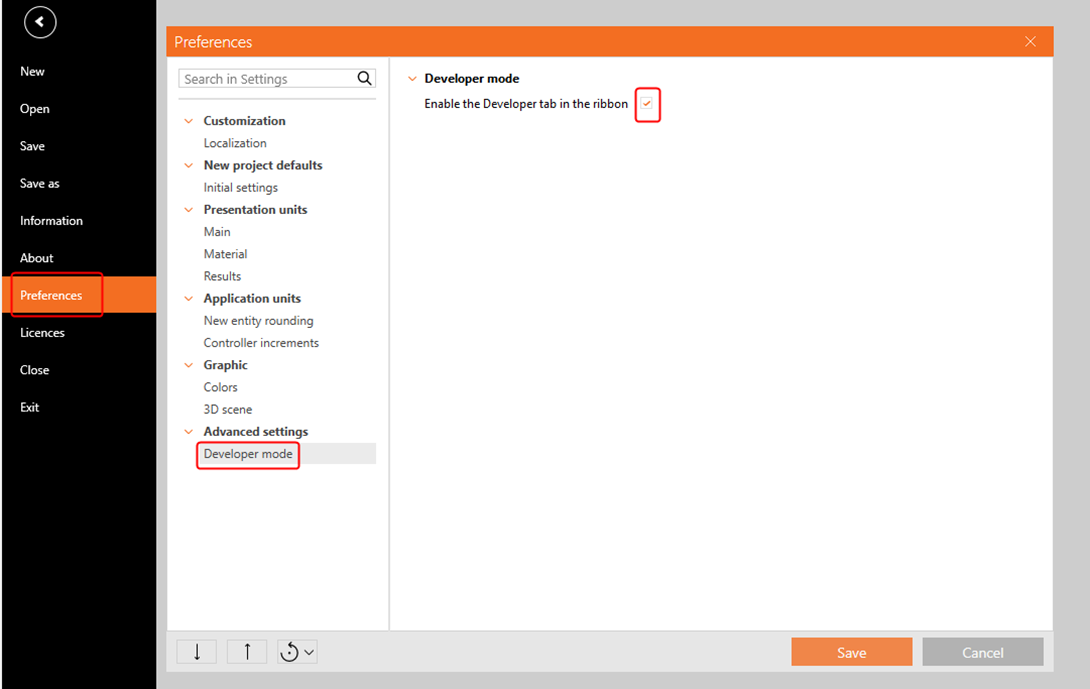
Project sekmesi -> Preferences -> Advanced settings -> Developer mode yolunu izleyin ve Developer sekmesini etkinleştirin:
Parametreler ve parametrik şablon oluşturma
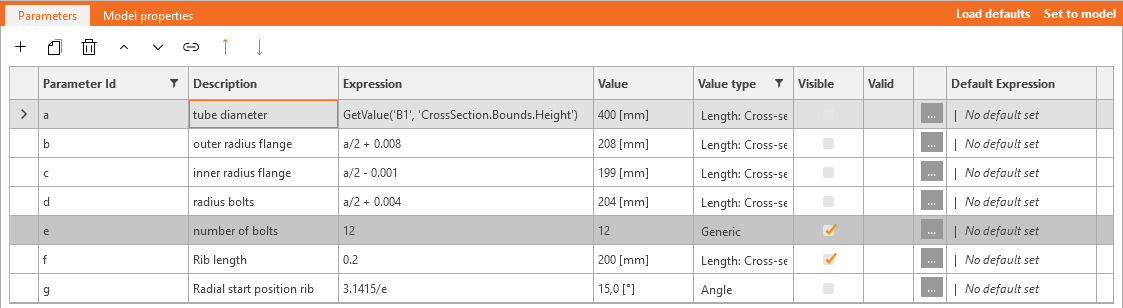
Developer sekmesine gidin ve 7 yeni parametre oluşturun, her birine "a"dan "g"ye kadar parametre Id'si atayın. Her parametreye bir açıklama ve ifade verilebilir. Bu sayede belirli parametreler birbirine bağımlı hale getirilebilir. Her parametre için doğru birimi ayarlayın:
| a | boru çapı | GetValue('B1', 'CrossSection.Bounds.Height') |
| b | flanşın dış yarıçapı | a/2 + 0.08 |
| c | flanşın iç yarıçapı | a/2 - 0.01 |
| d | cıvataların yarıçapı | a/2 + 0.04 |
| e | cıvata sayısı | 12 |
| f | Nervür uzunluğu | 0.2 |
| g | Nervürün radyal başlangıç konumu | 3.1415/e |
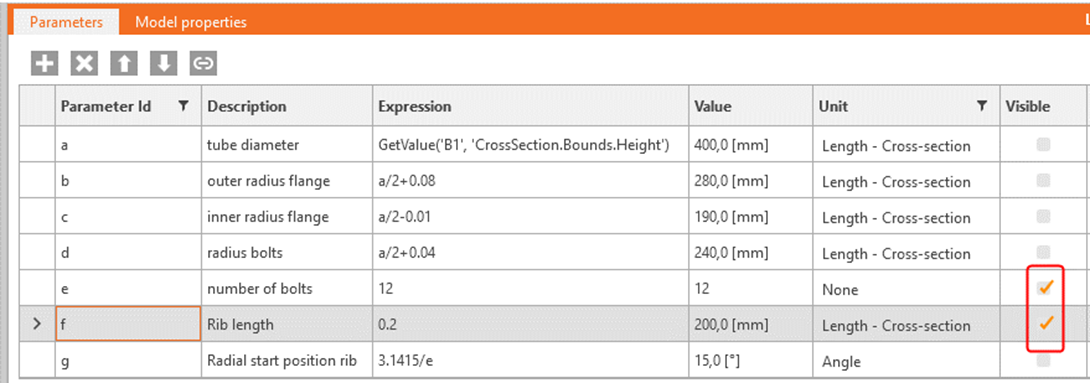
Parametrik bir şablon oluşturmak için kullanıcı tarafından tanımlanmasını istediğiniz parametreleri (a ve e) seçin ve bunları Visible olarak ayarlayın:
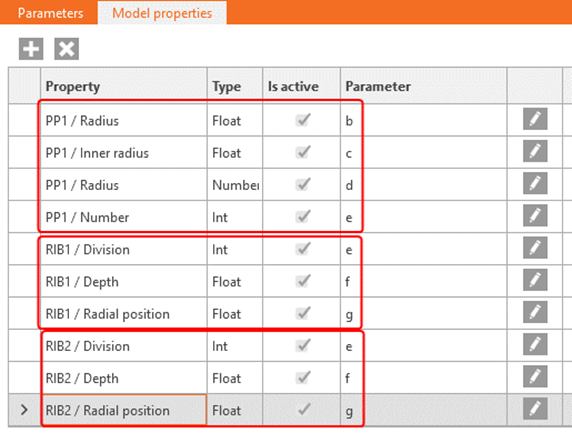
Şimdi ilgili parametreleri belirli model özelliklerine atayın:
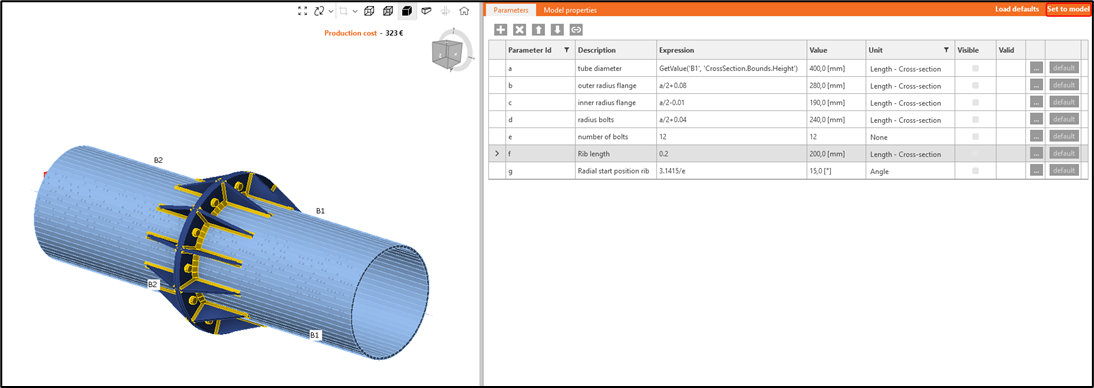
"Set to model" düğmesine tıklayın ve Connection'ın giriş parametrelerine göre nasıl değiştiğini görün:
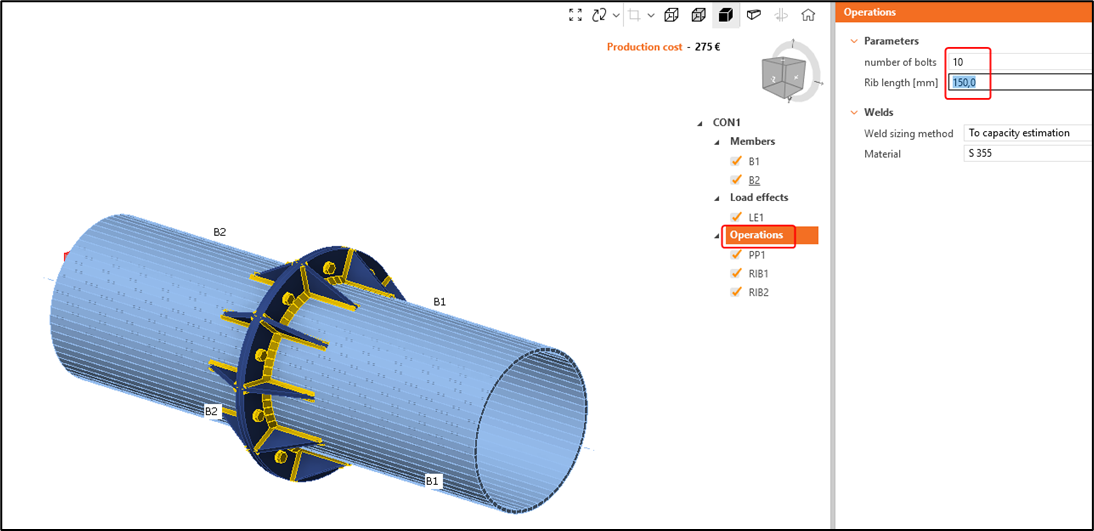
Design sekmesine geri dönün ve Operations üzerine tıklayın. Orada görünür olarak ayarlanan parametreleri bulacaksınız. Parametreleri değiştirip Enter tuşuna basabilirsiniz; model buna göre güncellenecektir.
Boolean operatörlerini de kullanabilirsiniz. "Rib ON" açıklamasıyla yeni bir h parametresi oluşturun ve ifade olarak "True" girin. Bunu da Visible olarak ayarlayın:
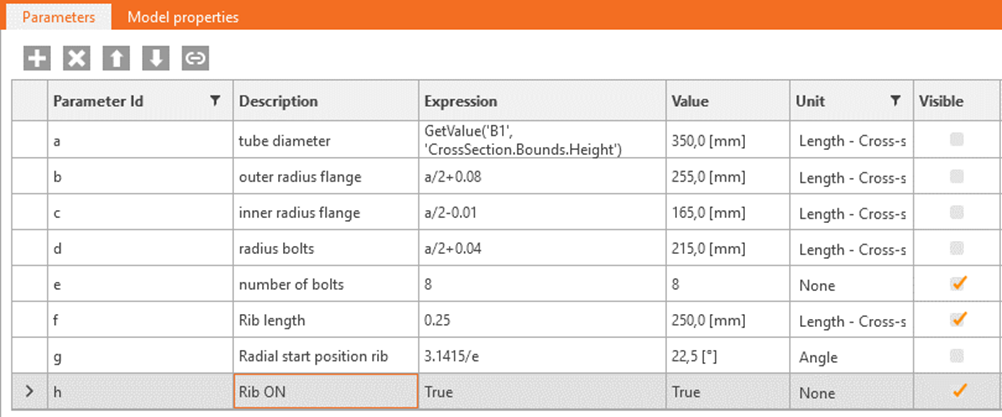
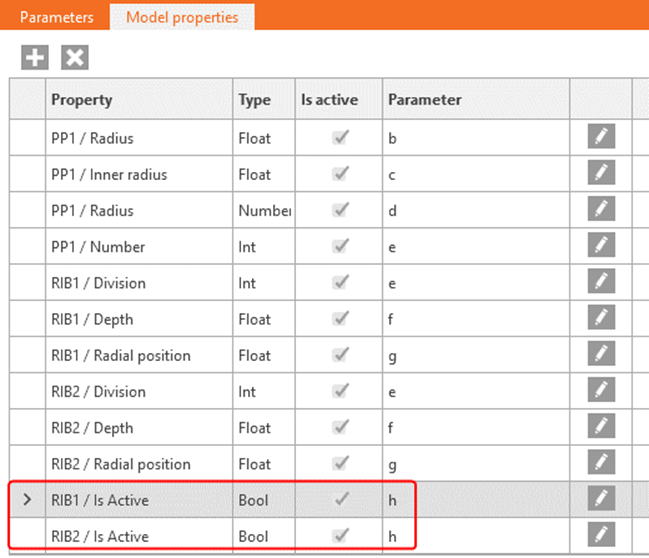
Bu parametreyi RIB1 / Is Active ve RIB2 / Is Active model özelliklerine bağlayın:
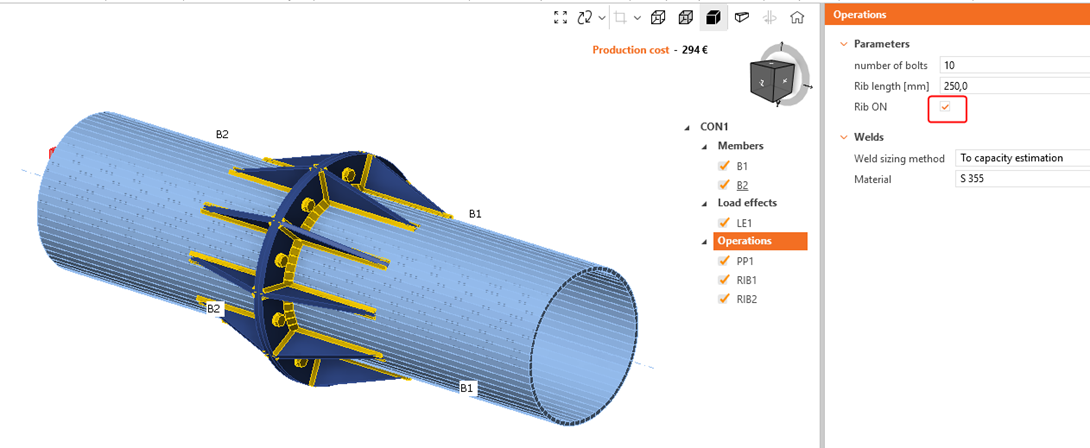
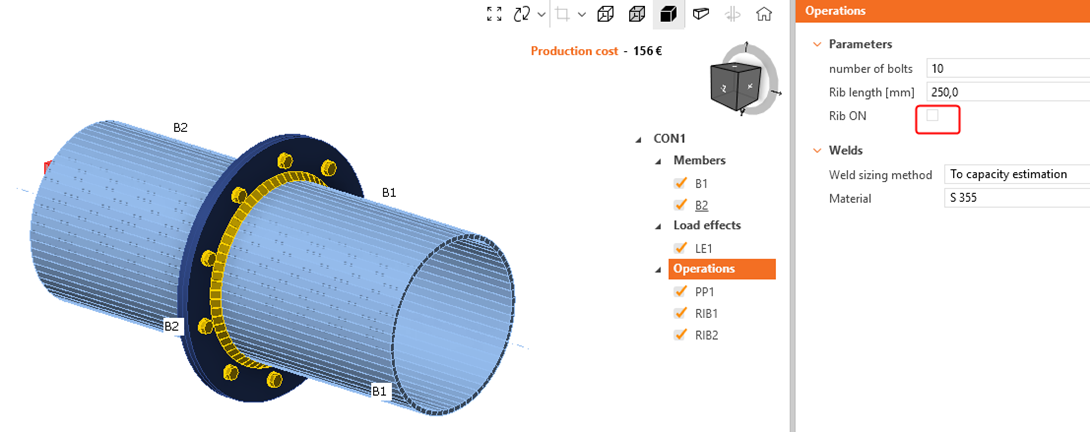
Parametrik şablonda açıp kapatırken farkı görün:
Alternatif olarak ifadede if/then koşulları kullanılabilir:
| h | Rib ON | if(a>0.3,True,False) |
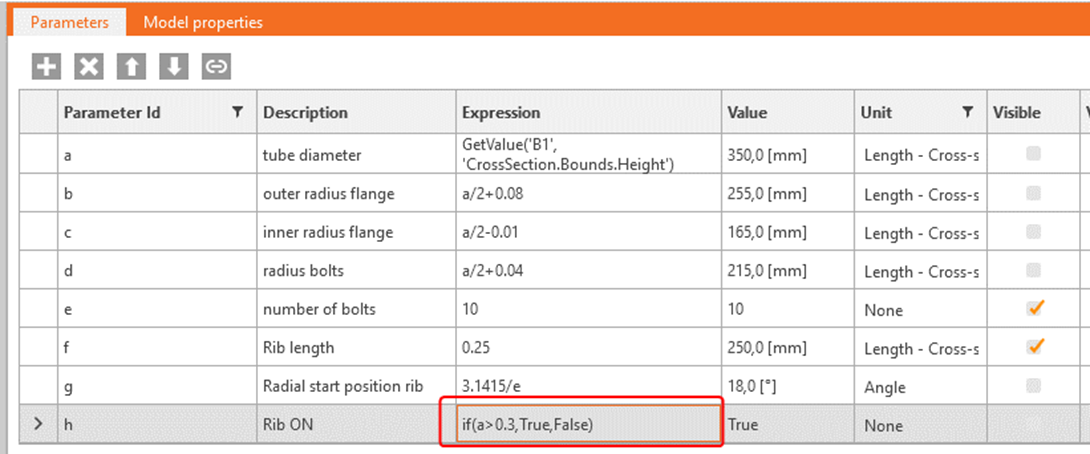
Boru için < 300 mm'den küçük bir çap seçilmesi nervürleri devre dışı bırakmalıdır:
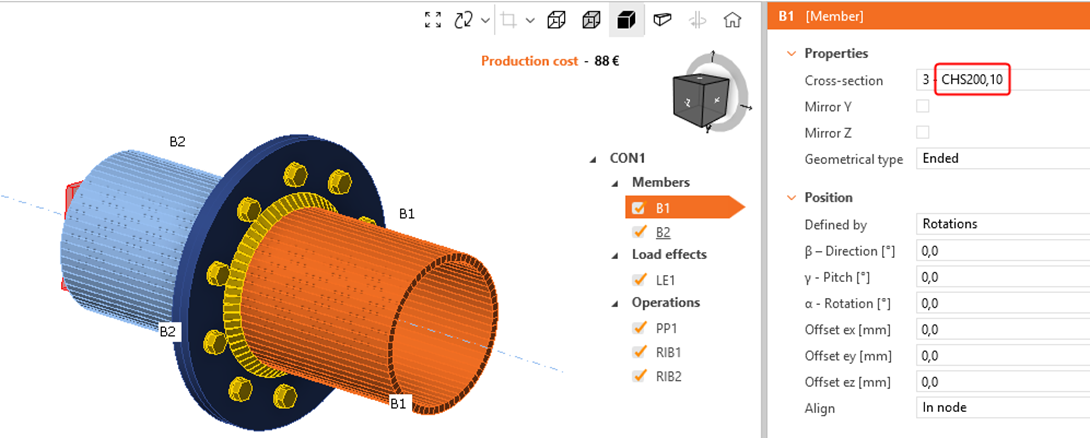
Tamamlanmış modeli aşağıda görebilirsiniz.
Bu eğitimle, parametreleri kullanma ve temel parametre ile ilgili görevleri yerine getirme becerilerini kazandınız.
Ekli İndirmeler
- tubular.ideaCon (İDEACON, 126 kB)