

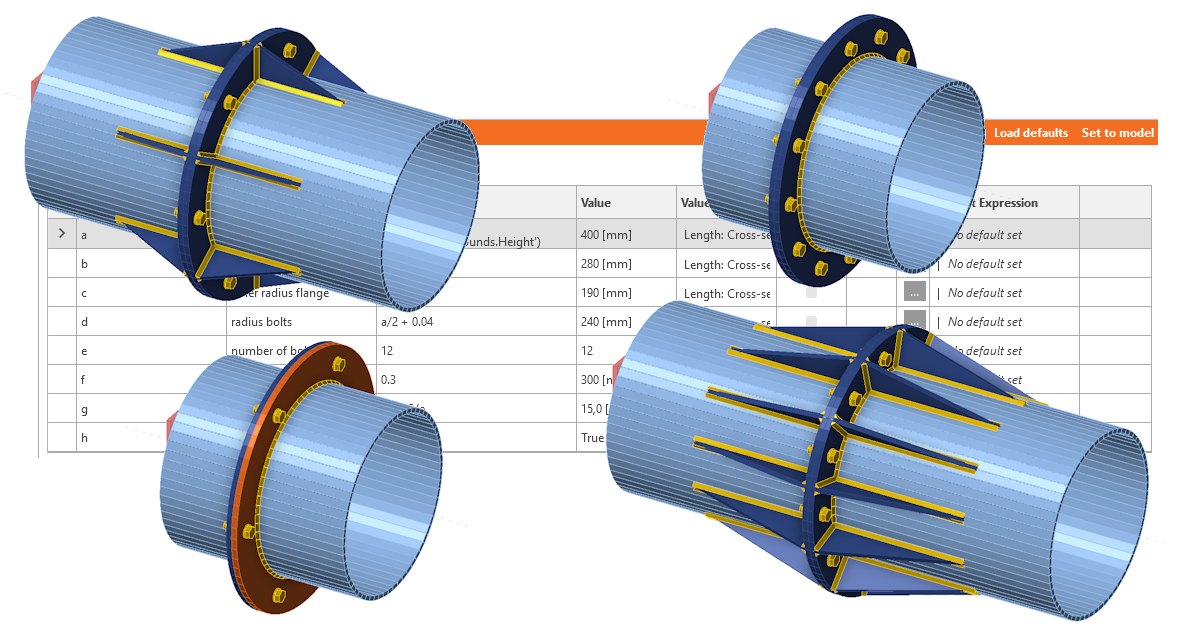
Parametryczny projekt w IDEA StatiCa Connection - Połączenie rurowe
Utwórz model
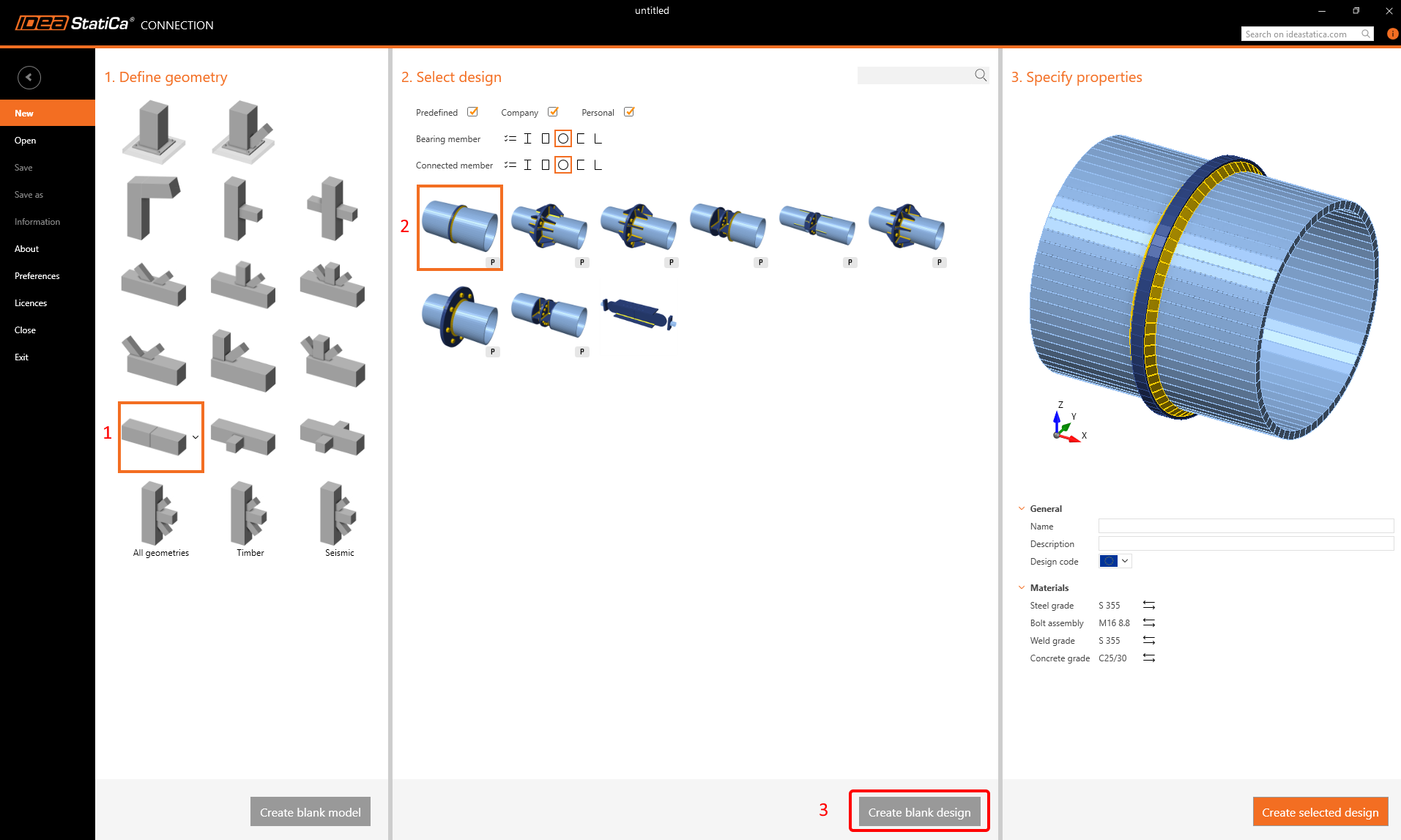
Uruchom Connection application i wybierz następujący szablon oraz parametry początkowe (kliknij Blank design):
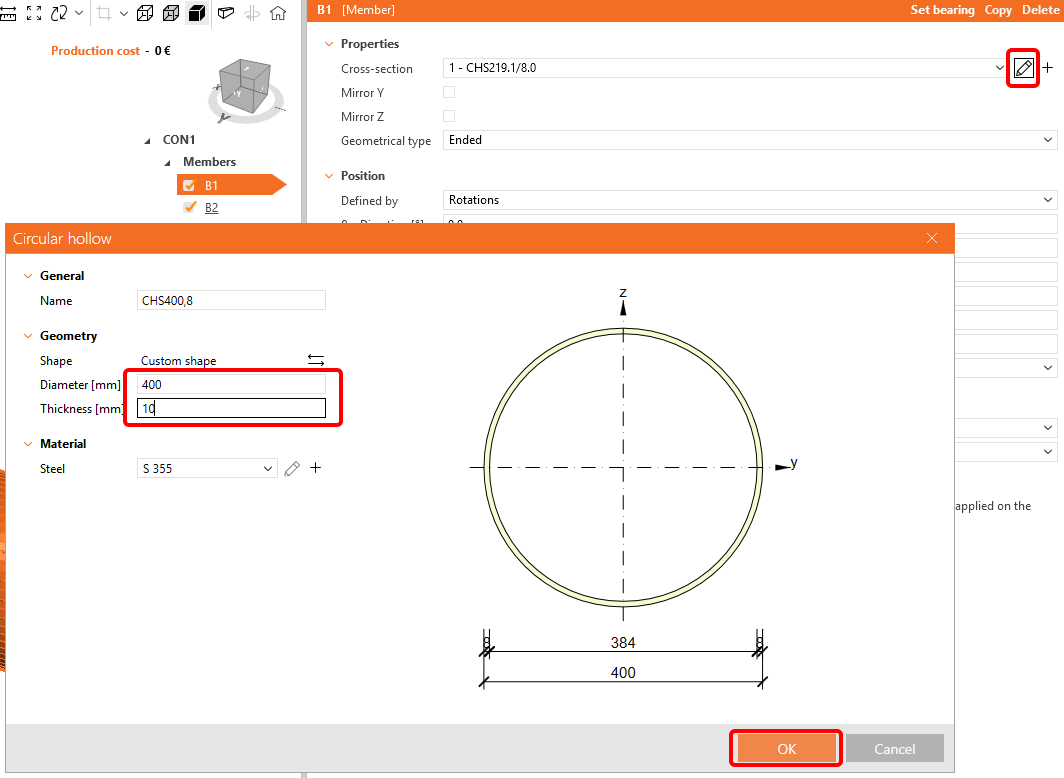
Zmień wymiary przekroju poprzecznego dla B1 i B2 na d = 400 mm i t = 10 mm:
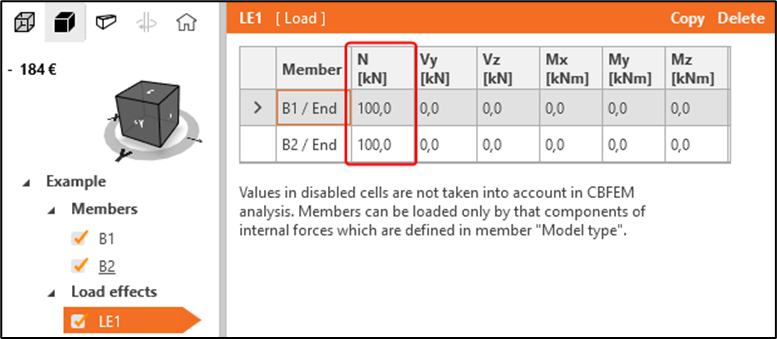
Przejdź do LE1 i zmodyfikuj w następujący sposób:
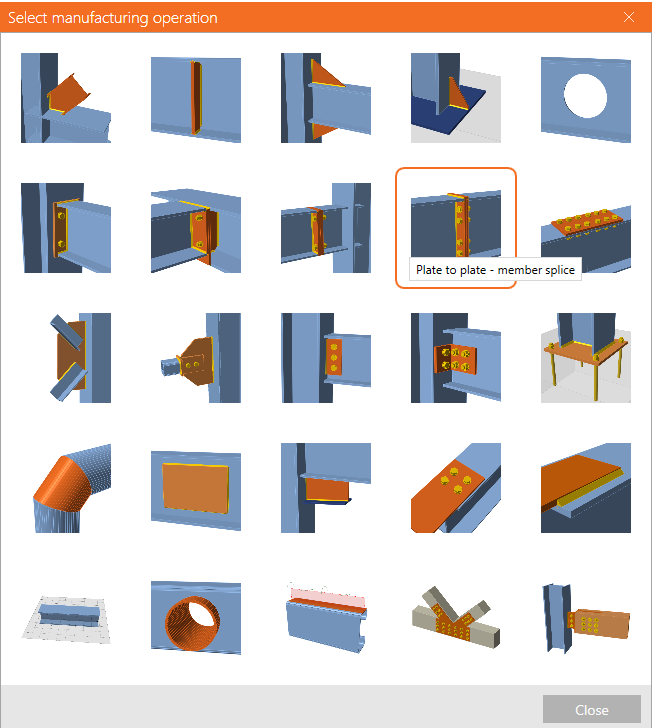
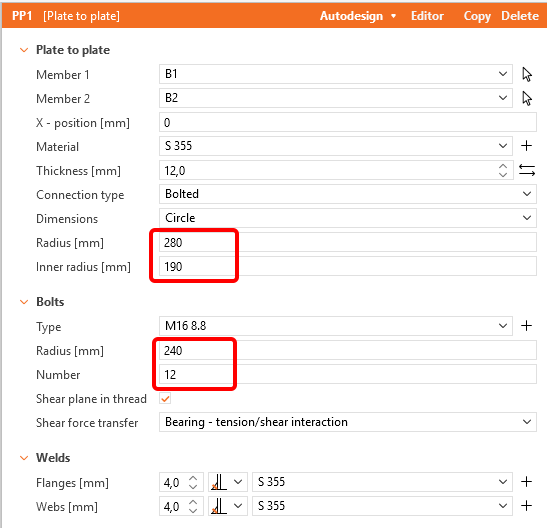
Dodaj nową operację Plate to Plate i zmień wartości zgodnie z rysunkiem:
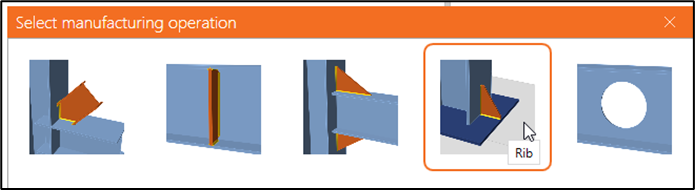
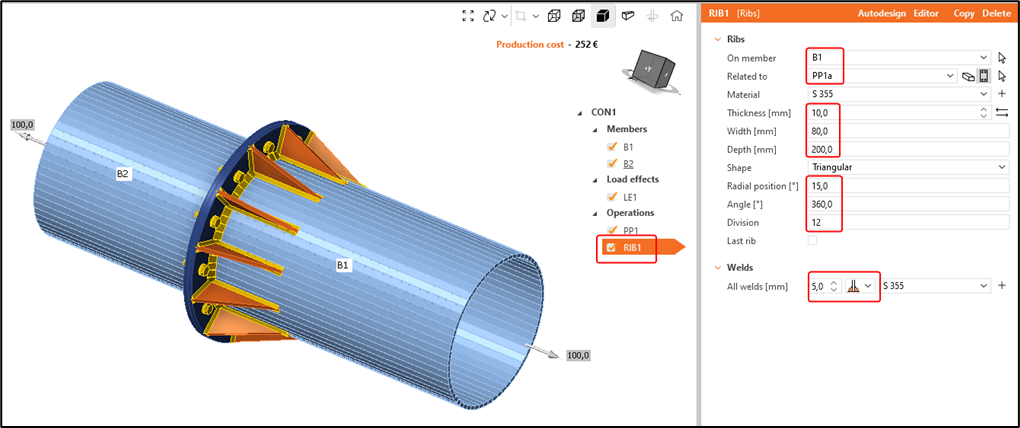
Dodaj nową operację Rib dla elementu B1 i PP1a:
Skopiuj operację RIB1, aby utworzyć RIB2 i zastosuj ją do B2 i PP1b:
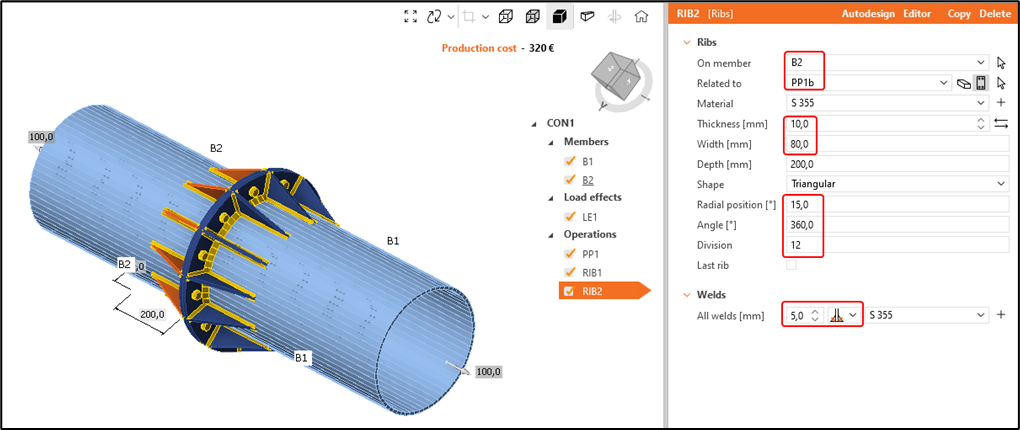
Wstępny model jest teraz gotowy. Wygląda jak dość prosty model z kilkoma operacjami i nie ma w tym nic złego. Jednak sprawdź, ile czasu zajmuje utworzenie innego wariantu połączenia, w którym:
- Średnica rury = 350 mm
- Liczba śrub = 8
- Długość żeber = 175 mm (połowa średnicy rury)
Wewnętrzny promień kołowego kołnierza powinien odpowiadać wewnętrznemu promieniowi rury, natomiast zewnętrzny promień powinien pozostać o 80 mm większy niż zewnętrzny promień rur. Żebra powinny być zawsze umieszczone w połowie odległości między śrubami.
Jak można zauważyć, mimo że wydaje się to szybką modyfikacją, modelowanie 1 nowego wariantu może zająć kilka minut. Jeśli chcesz modelować wiele wariantów szybciej, takie podejście może pochłonąć zbyt dużo czasu.
Zakładka Developer
Aby przyspieszyć pracę, uczynimy model parametrycznym i utworzymy parametryczny szablon. W tym celu przejdź do:
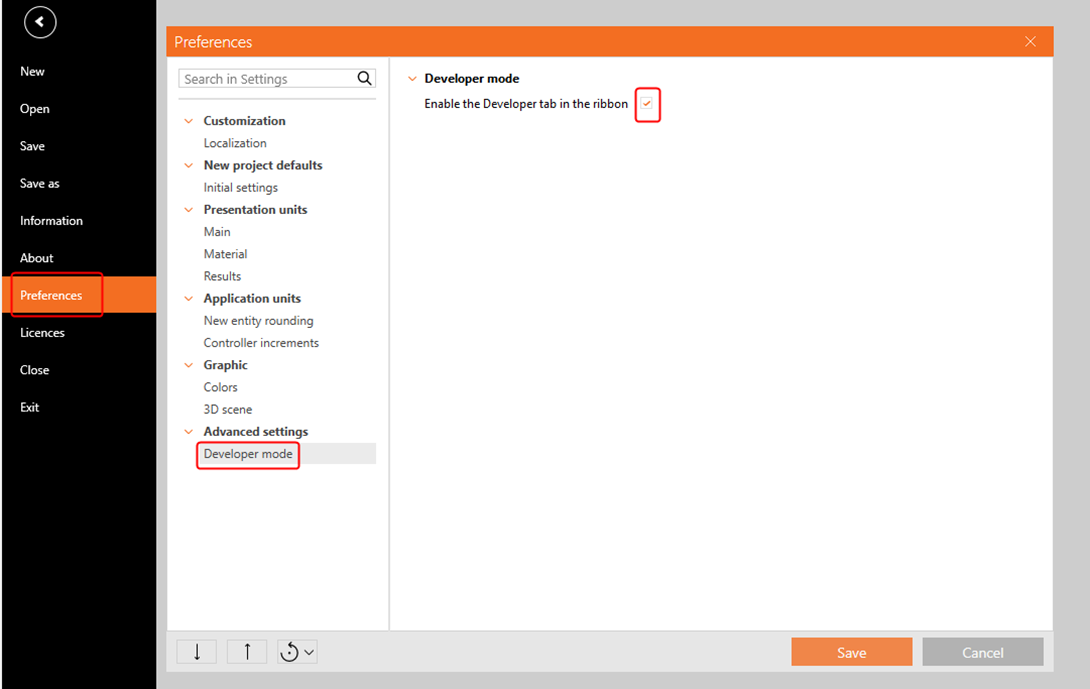
Zakładka Project -> Preferences -> Advanced settings -> Developer mode i włącz zakładkę Developer:
Utwórz parametry i parametryczny szablon
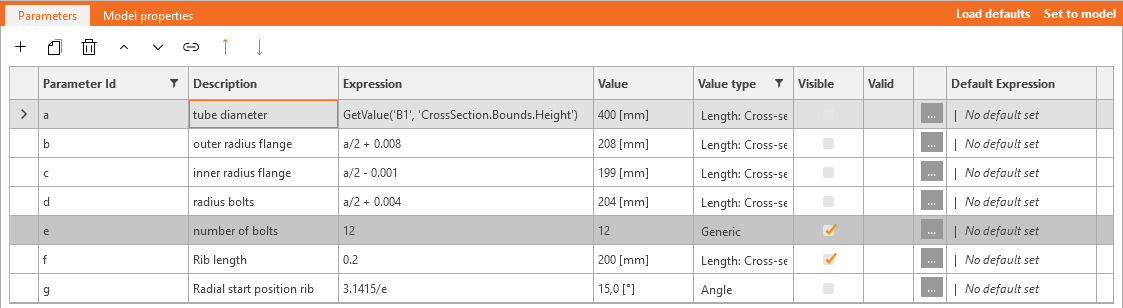
Przejdź do zakładki Developer i utwórz 7 nowych parametrów, przypisz im identyfikator parametru Id od "a" do "g". Każdemu parametrowi można nadać opis i wyrażenie. W ten sposób niektóre parametry mogą być uzależnione od siebie nawzajem. Ustaw właściwą jednostkę dla każdego parametru:
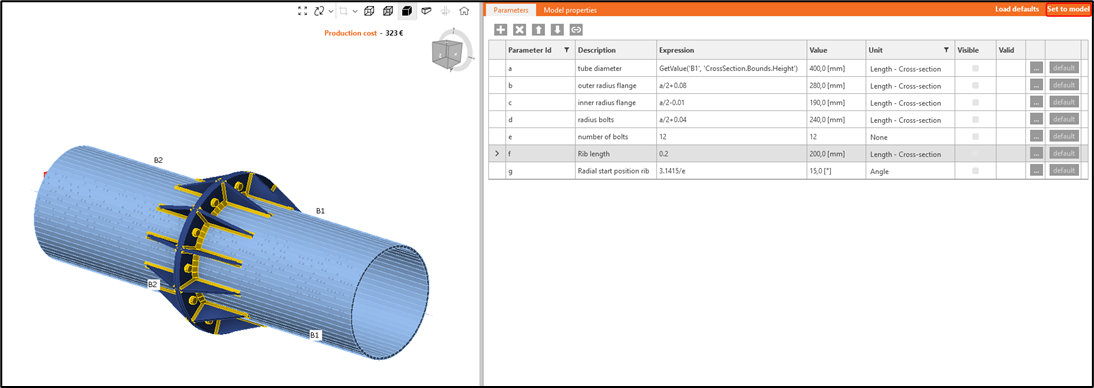
| a | średnica rury | GetValue('B1', 'CrossSection.Bounds.Height') |
| b | zewnętrzny promień kołnierza | a/2 + 0.08 |
| c | wewnętrzny promień kołnierza | a/2 - 0.01 |
| d | promień śrub | a/2 + 0.04 |
| e | liczba śrub | 12 |
| f | długość żebra | 0.2 |
| g | Promieniowa pozycja startowa żebra | 3.1415/e |
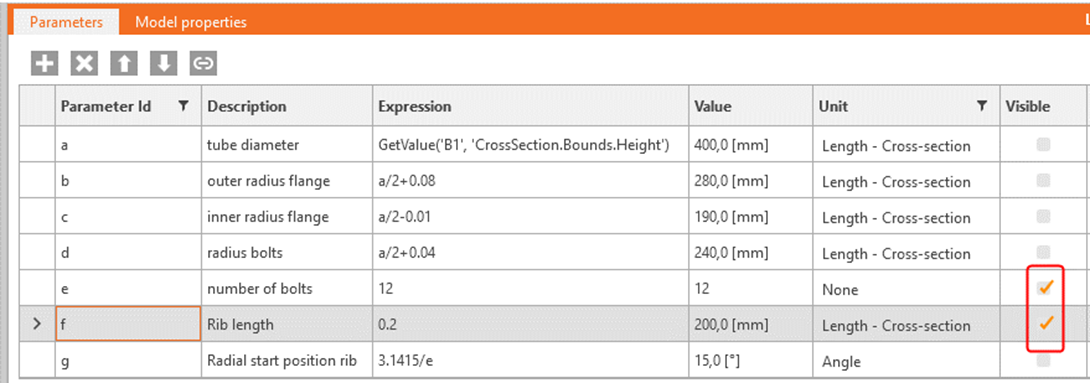
Aby utworzyć parametryczny szablon, wybierz te parametry, które mają być definiowane przez użytkownika (a i e) i ustaw je jako Visible:
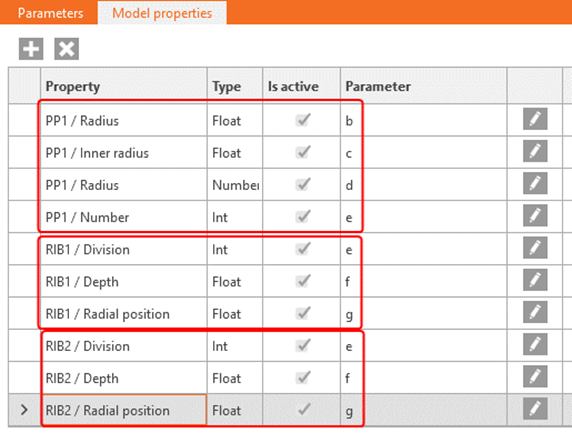
Teraz przypisz odpowiednie parametry do konkretnych właściwości modelu:
Kliknij "Set to model" i sprawdź, jak Connection zmienia się w zależności od parametrów wejściowych:
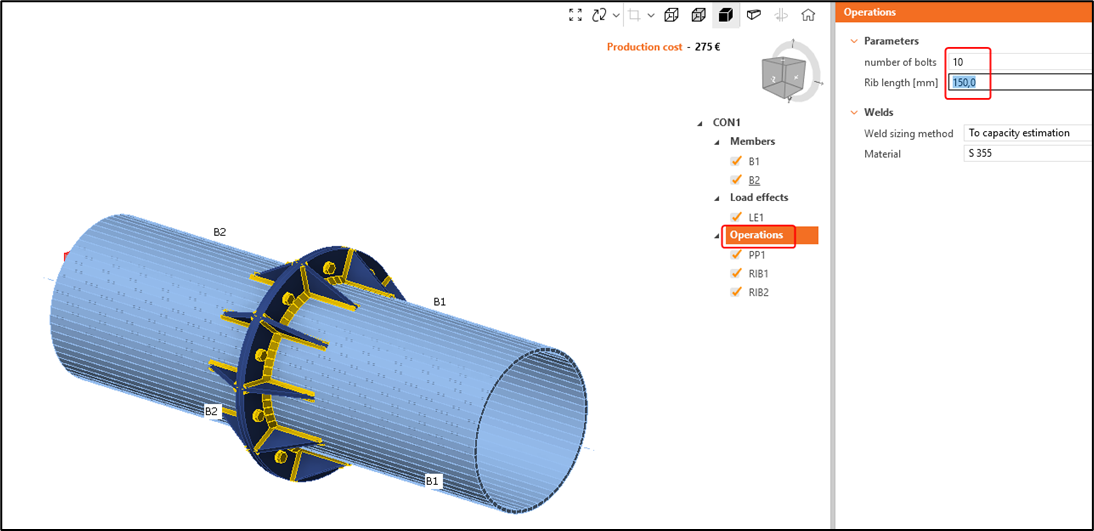
Wróć do zakładki Design i kliknij Operations. Tam znajdziesz parametry, które zostały ustawione jako widoczne. Możesz zmienić parametry i nacisnąć Enter, a model zmieni się odpowiednio.
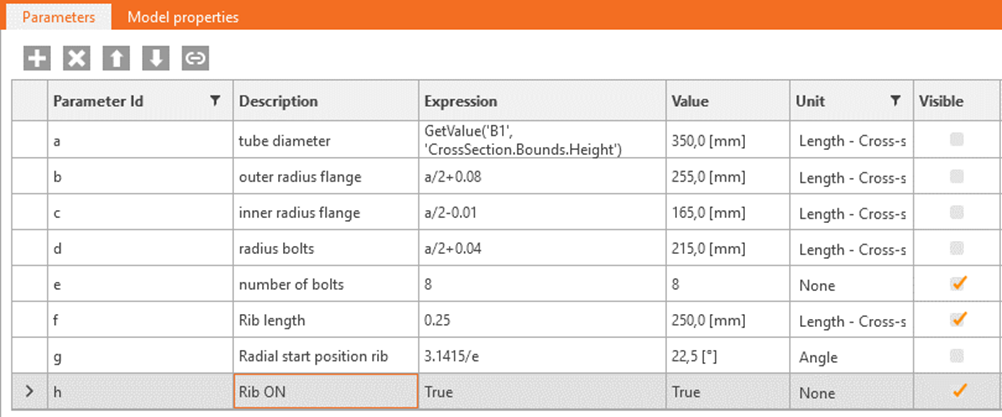
Możesz również używać operatorów logicznych. Utwórz nowy parametr h z opisem "Rib ON" i nadaj mu jako wyrażenie "True". Ustaw go również jako Visible:
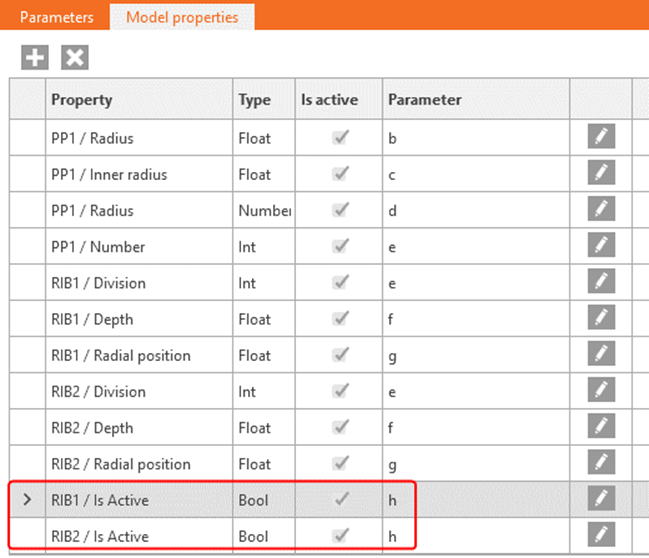
Powiąż ten parametr z właściwością modelu RIB1 / Is Active i RIB2 / Is Active:
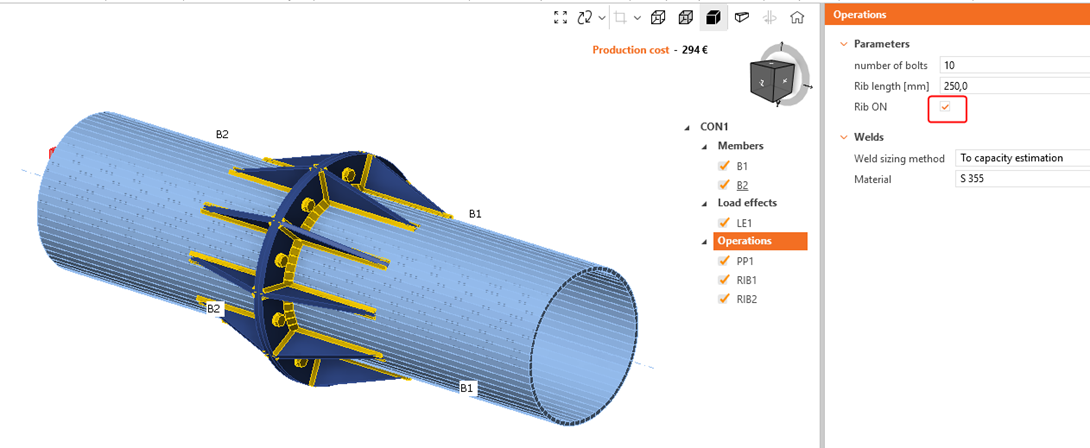
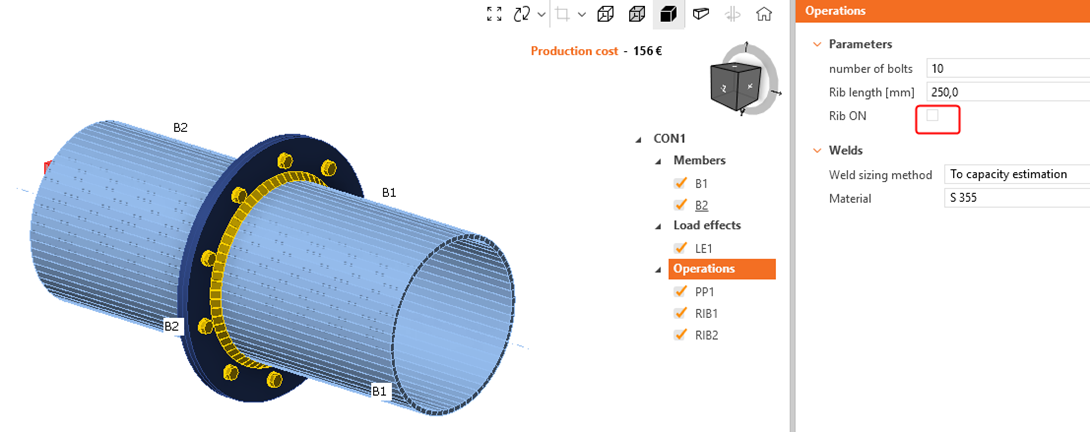
Sprawdź różnicę przy włączaniu i wyłączaniu w parametrycznym szablonie:
Alternatywą jest użycie instrukcji if/then w wyrażeniu:
| h | Rib ON | if(a>0.3,True,False) |
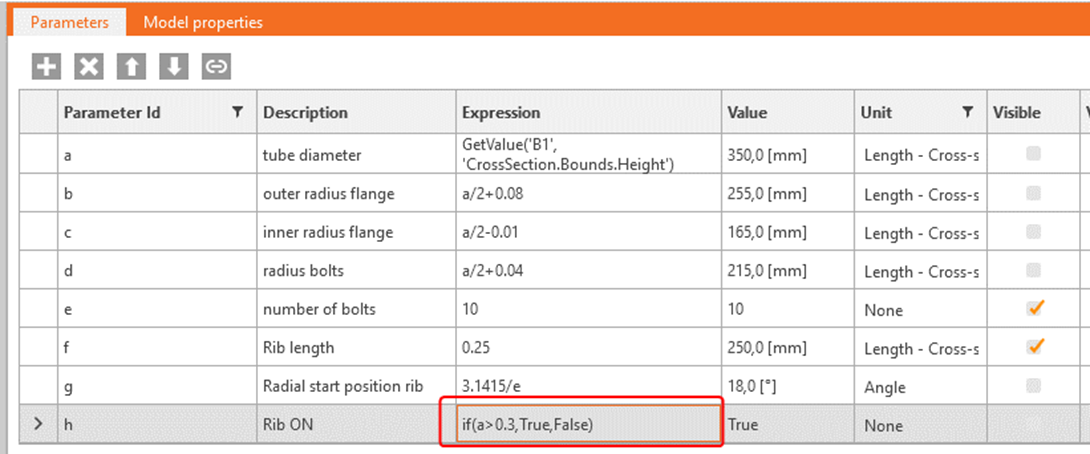
Wybranie mniejszej średnicy rury < 300 mm powinno dezaktywować żebra:
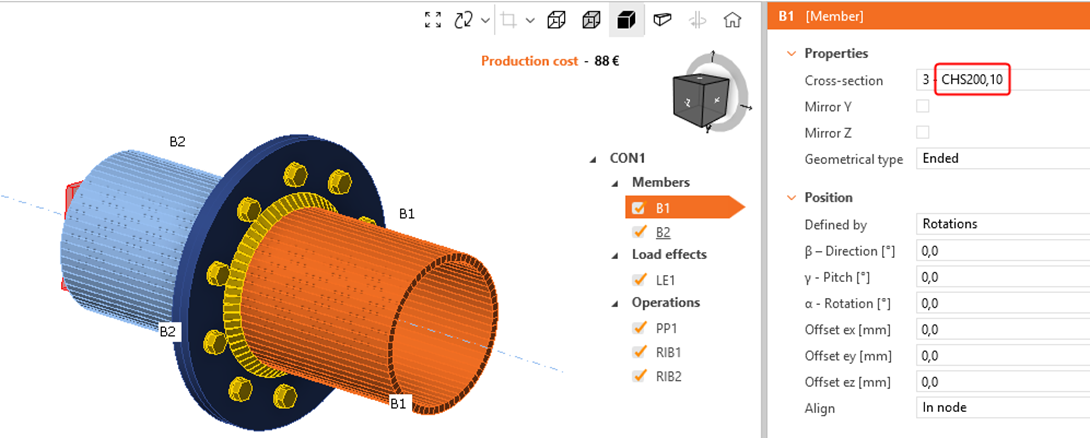
Poniżej przedstawiono gotowy model.
Dzięki temu samouczkowi nabyłeś umiejętności wykorzystania parametrów i wykonywania podstawowych zadań związanych z parametrami.
Załączone pliki do pobrania
- tubular.ideaCon (IDEACON, 126 kB)