

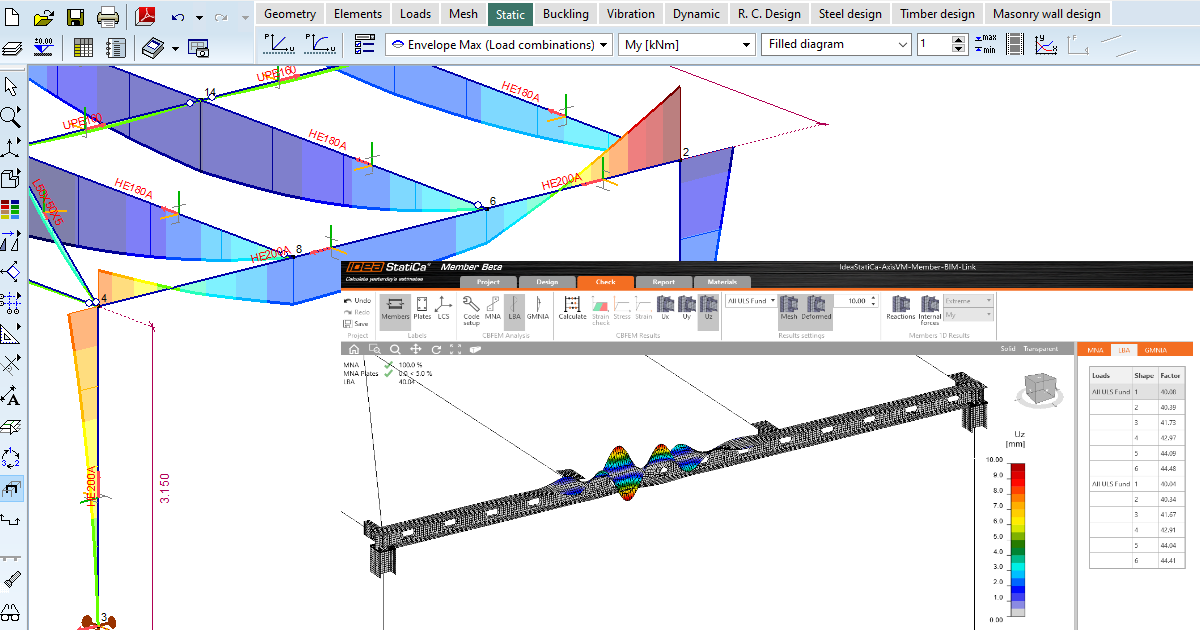
AxisVM Çelik eleman burkulma analizi için BIM bağlantısı (EN)
1 Bağlantı nasıl etkinleştirilir
- IDEA StatiCa'nın en son sürümünü yükleyin, İndirmeler bölümünden edinebilirsiniz
- Desteklenen bir AxisVM sürümü kullandığınızdan emin olun – güncellemeler BIM bölümünde yayınlanmaktadır
Her iki programı da yükledikten sonra IDEA StatiCa'yı çalıştırın ve BIM öğesiyle başlayın.
BIM sihirbazında Activate your Bim Link.. öğesiyle devam edin. İşlem sırasında "Run as administrator" bildirimi görünür. Lütfen Evet düğmesiyle onaylayın.
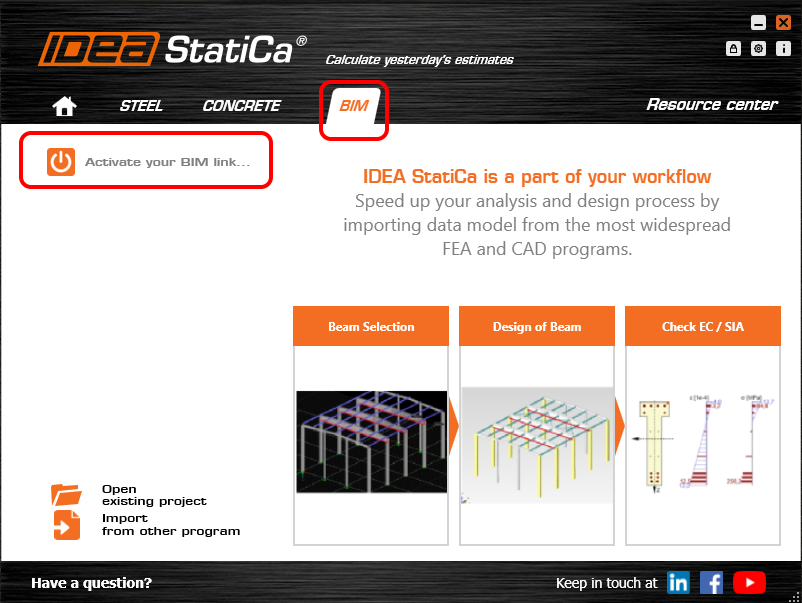
AxisVM sürümünüzü seçin ve Yükle düğmesine tıklayın. Entegrasyon işlemi başlayacaktır.

AxisVM'i başlatın. Menüde, IDEA StatiCa'nın 3 eklentisi de artık yüklenmiş durumdadır.

2 Bağlantı nasıl kullanılır
Ekli projeyi AxisVM'de açın, önce doğrusal analizi, ardından doğrusal olmayan analizi de çalıştırın.
Doğrusal olmayan analizi çalıştırırken, basitleştirme amacıyla elemanları bir sonraki resme göre bölmeyin.

İşlem tamamlandığında, Eklentiler menü öğesine gidin ve IDEA StatiCa Checkbot'u seçin
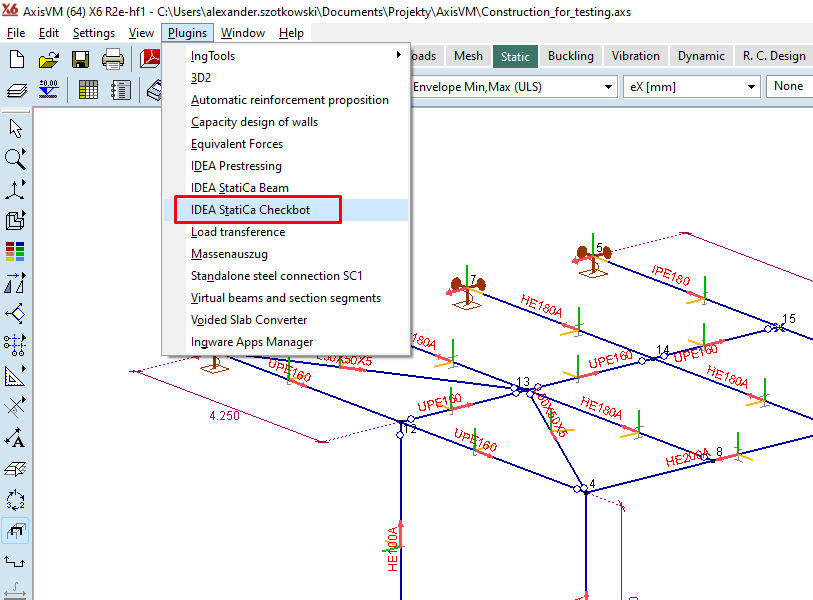
Bir sihirbaz penceresi açılır, Yeni'ye tıklayın ve yeni proje oluşturun.

AxisVM'de, IDEA StatiCa Connection'a aktarmak istediğiniz elemanı seçin ve Member'a tıklayın.
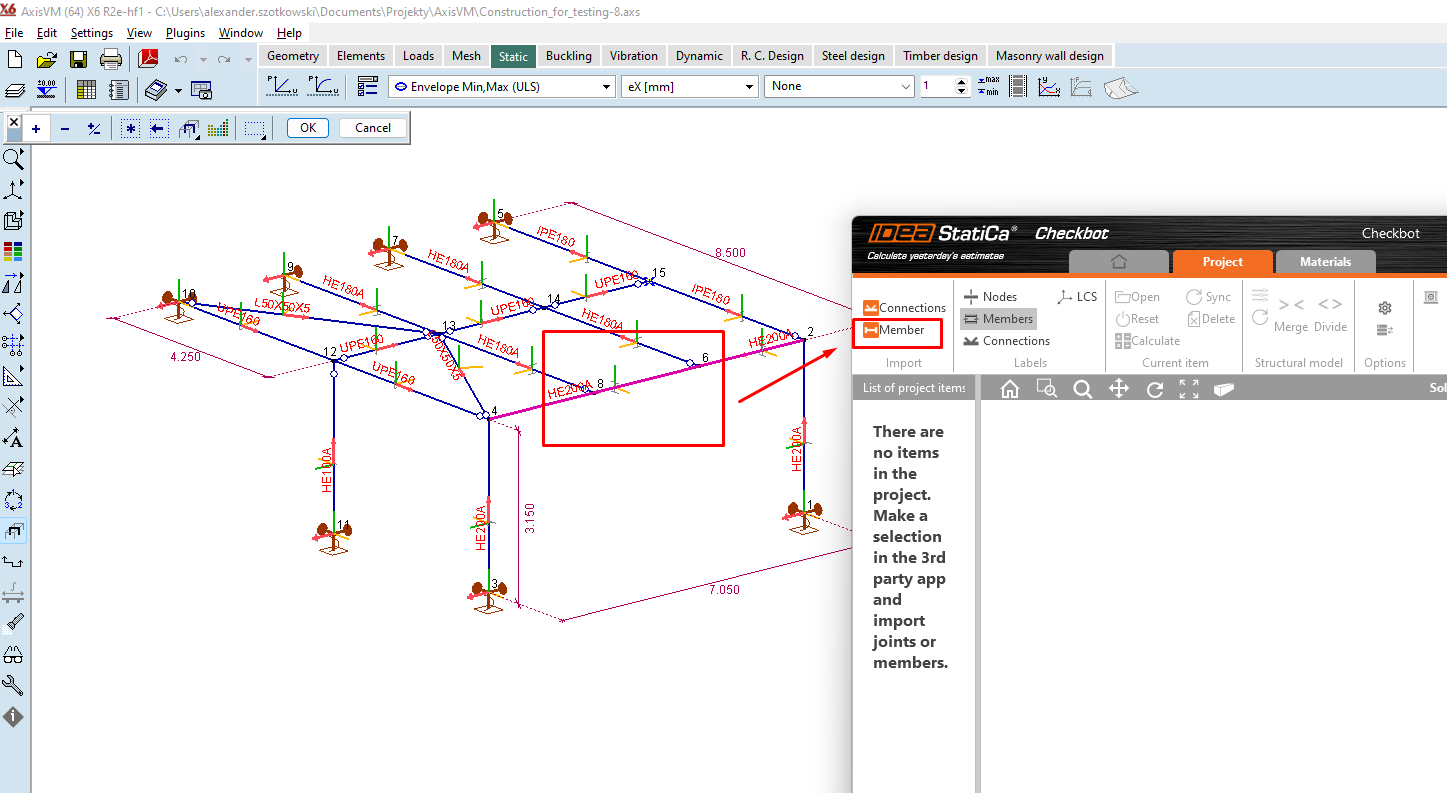
Tüm eleman iki ayrı kirişten oluştuğundan, M3 ve M16 kirişlerini birleştirin.

Şimdi Aç'a tıklayabilirsiniz; Member modülüyle yeni bir pencere açılır.

3 Tasarım
Elemanın analizini elde etmek için önce eleman boyunca tüm birleşimleri tasarlamamız gerekir. Düğüm 2'den başlayabilirsiniz; bunun için Edit connection'a tıklayın.

Birleşim penceresi açılır ve ilk İşlem olan Kesme'yi ekleyebilirsiniz.


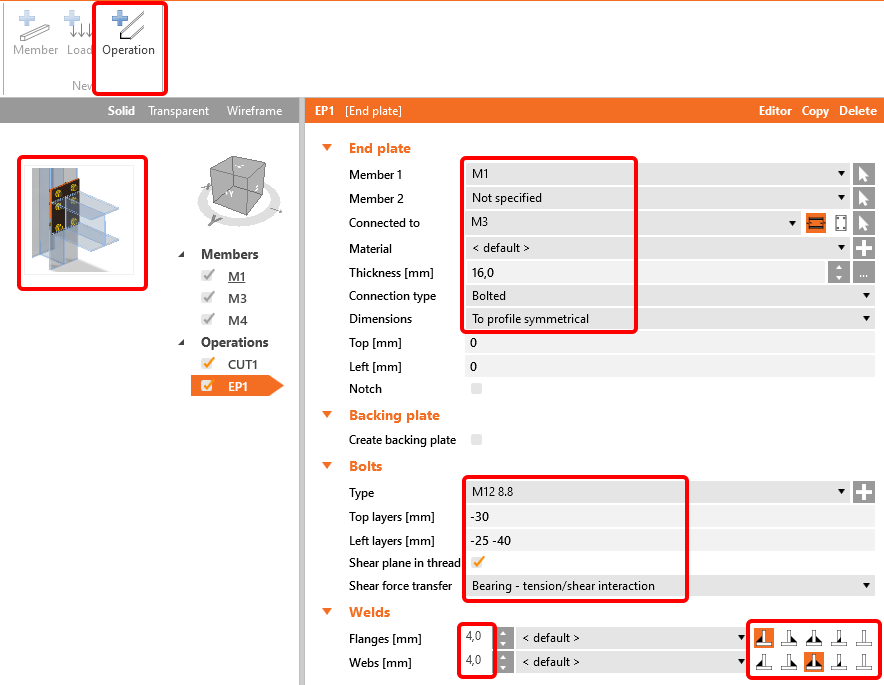
Bir sonraki işlem Alın levhası'dır. Verileri bir sonraki resme göre doldurun.
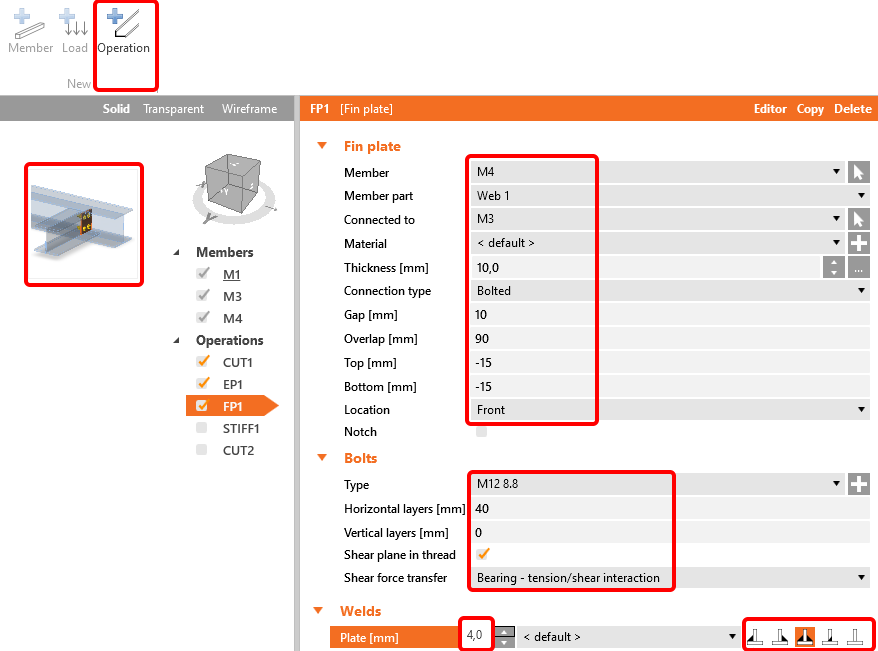
M4 elemanını Gusset levhası işlemini kullanarak bağlayabilirsiniz.
M4 kirişinin doğru şeklini elde etmek için Kesme işlemini kullanın – resme bakın.

Bu birleşimdeki son işlem Nervürler ekleme işlemidir.
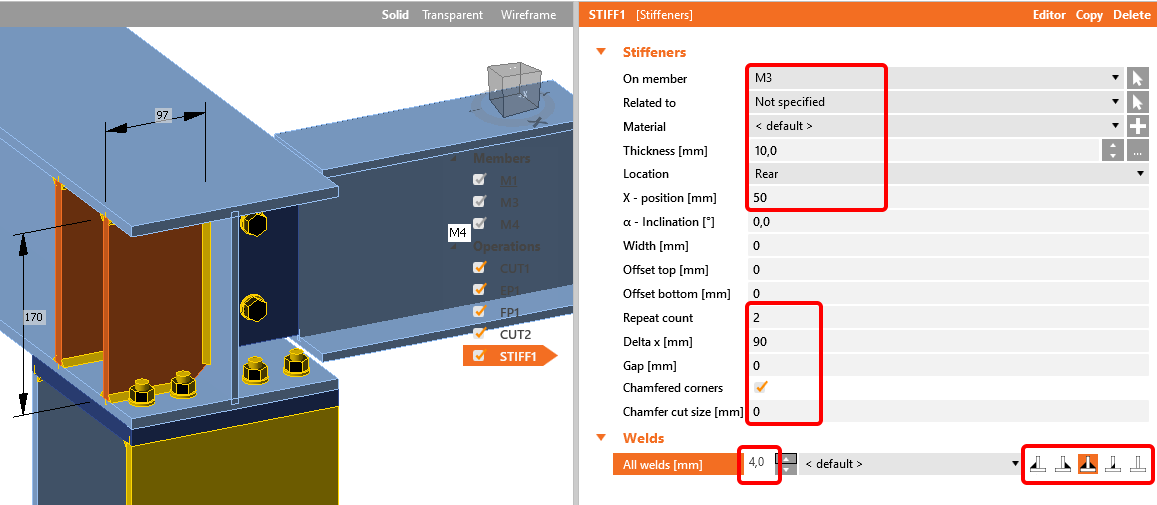
Şimdi Kaydet'e tıklayın ve pencereyi kapatın.

Aynı işlemin Düğüm 6 için de yapılması gerekir. Edit connection'a tıklayın.

Aşağıdaki ayarlarla Gusset levhası işlemini uygulayın:

Bir sonraki işlem M5 elemanının Kesilmesi olacaktır.

Şimdi Kaydet'e tıklayın ve pencereyi kapatın.
8 numaralı düğüm için 6 numaralı düğümle aynı tasarımı kullanabilirsiniz. Sadece Uygula'ya tıklayın.

Son düğüm 4'ün tasarımı aşağıda verilmiştir.
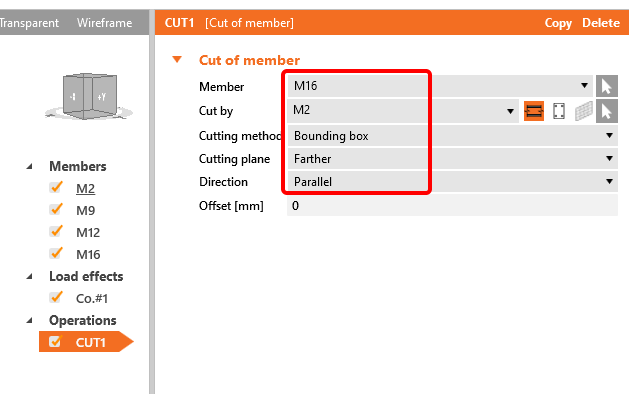
Üst şeritte, +İşlem'e tıklayın ve yeni bir Kesme işlemi ekleyin.
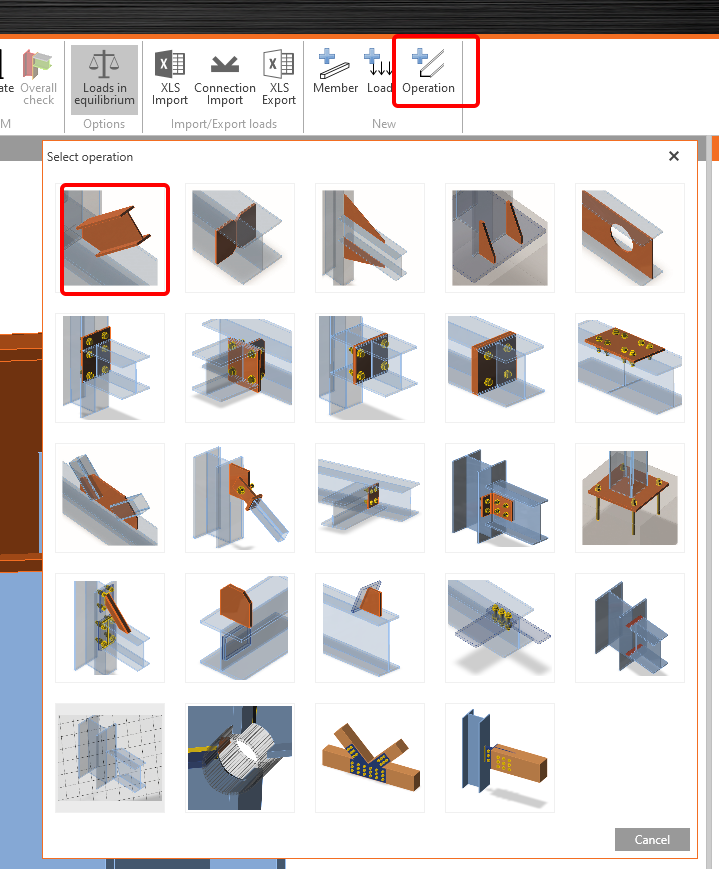
Lütfen tabloyu bir sonraki resme göre düzenleyin.
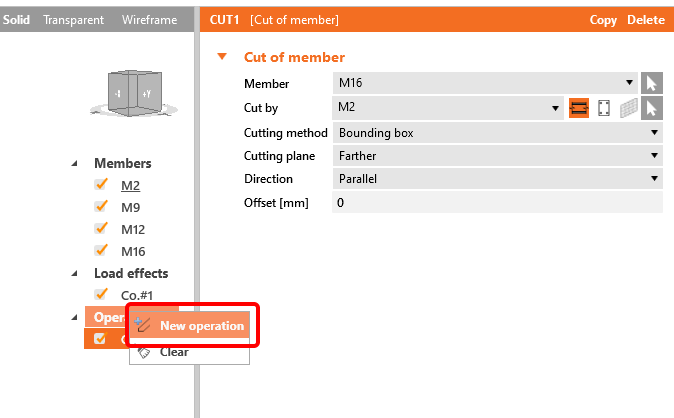
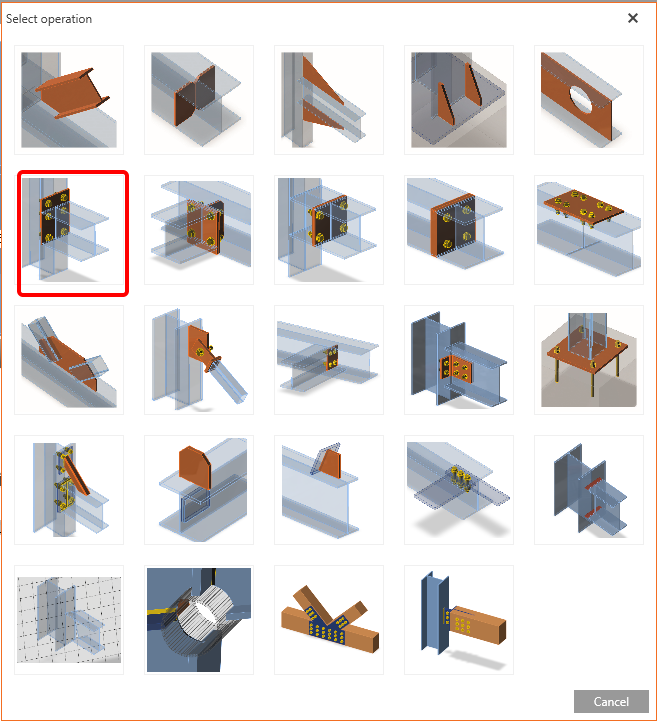
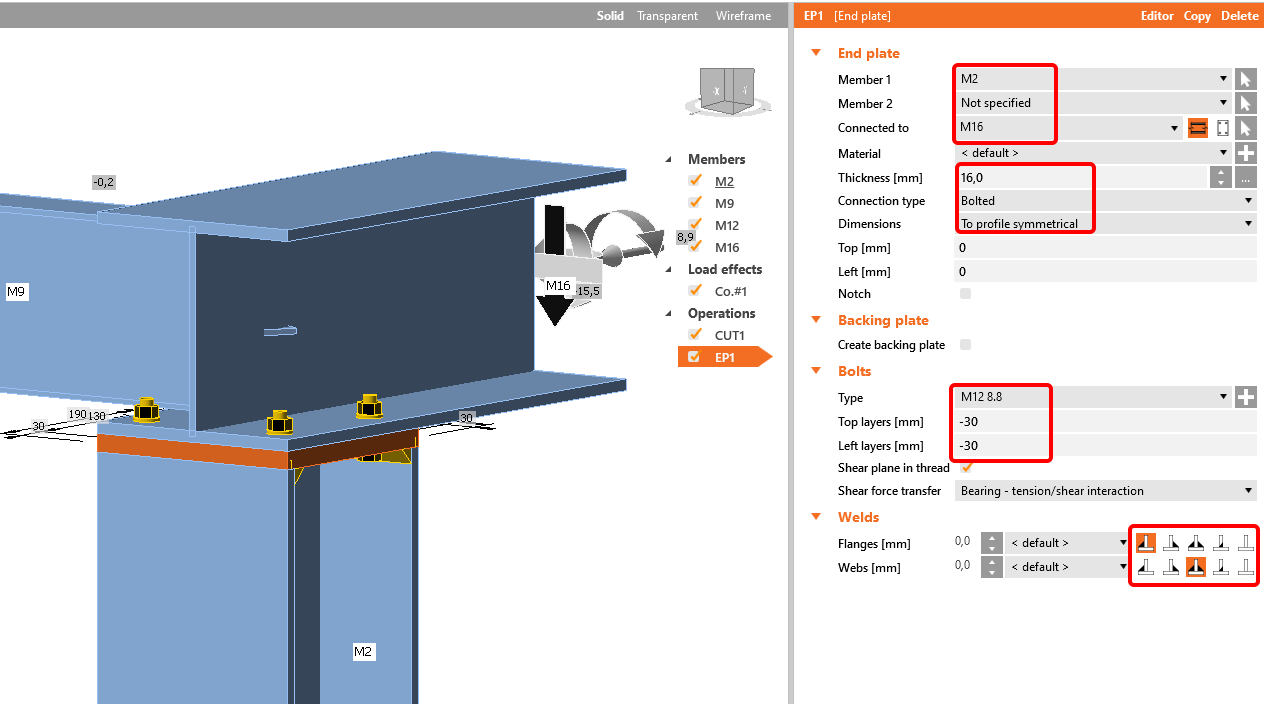
Şimdi İşlem üzerine sağ tıklayarak yeni bir Alın Levhası işlemi ekleyebilirsiniz. Boyutları ve kaynak dikişlerini bir sonraki resme göre değiştirin.
Bir sonraki İşlem Nervür olacaktır. Boyutları bir sonraki resme göre değiştirebilirsiniz.
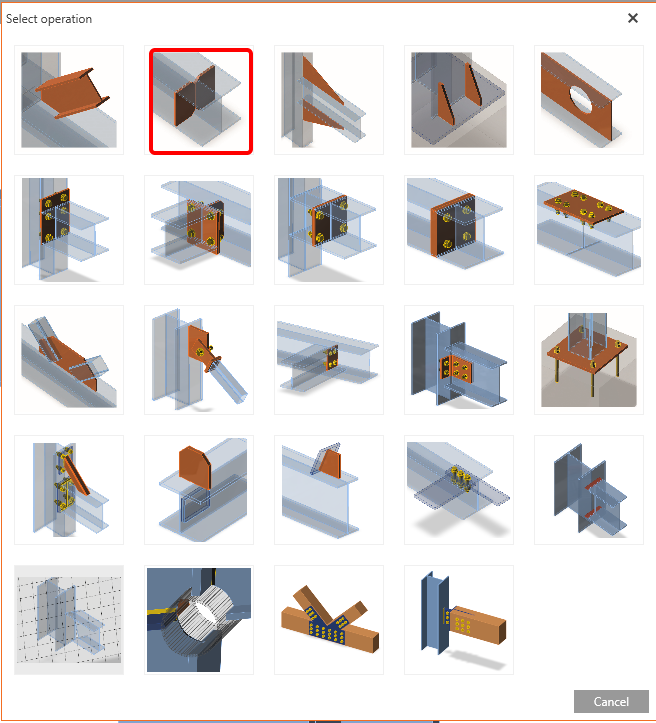
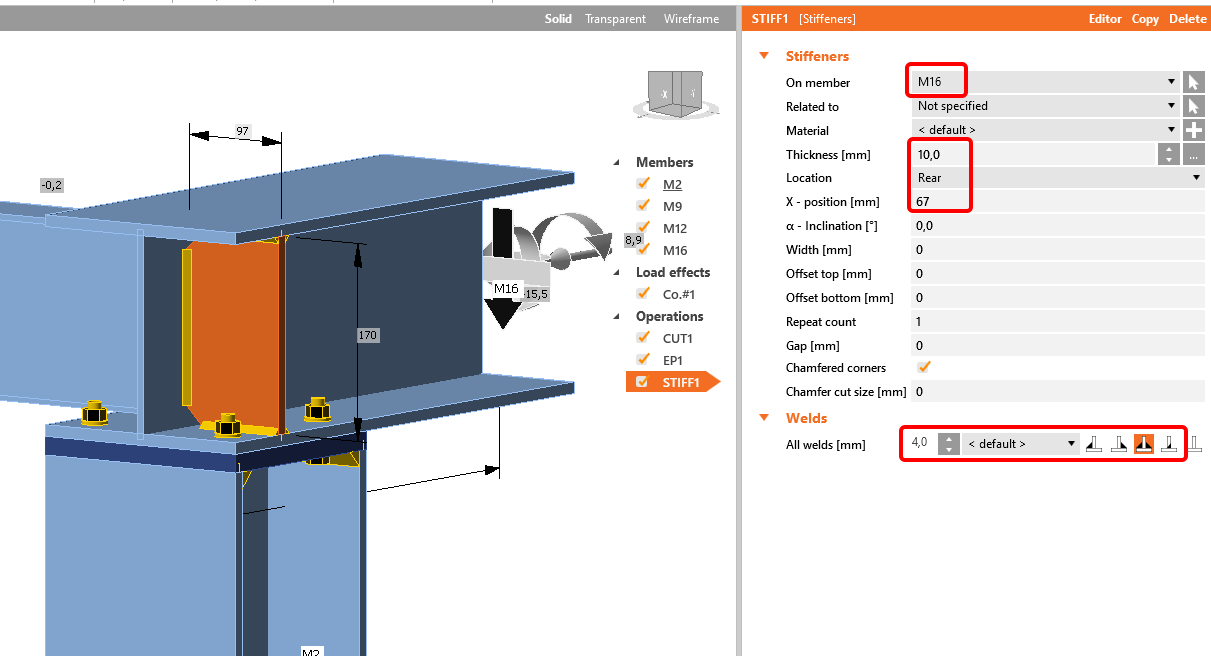
Şimdi M9 elemanını Gusset levhası işlemiyle bağlamanız gerekmektedir.
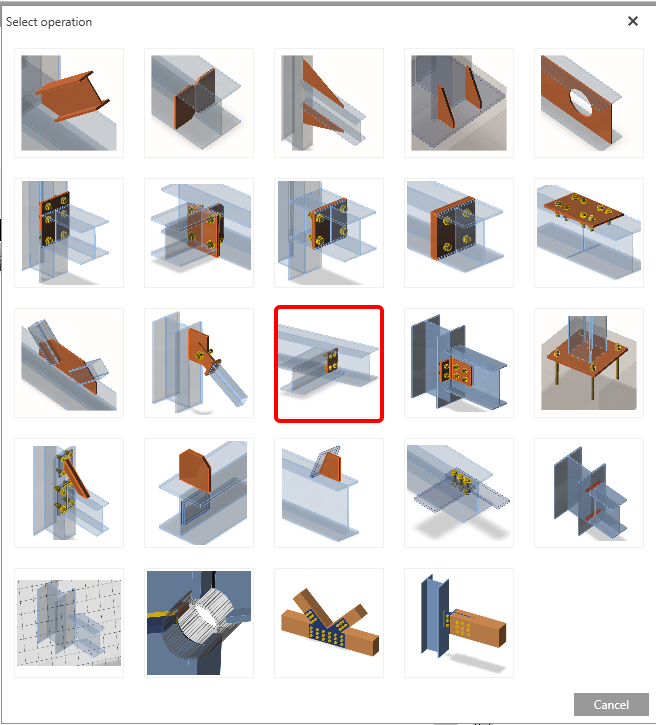
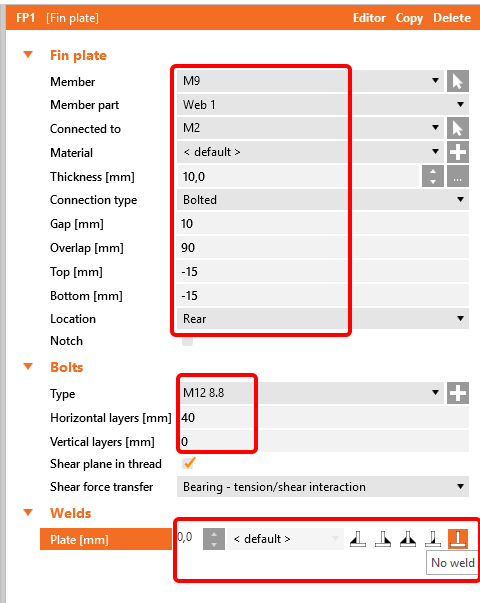
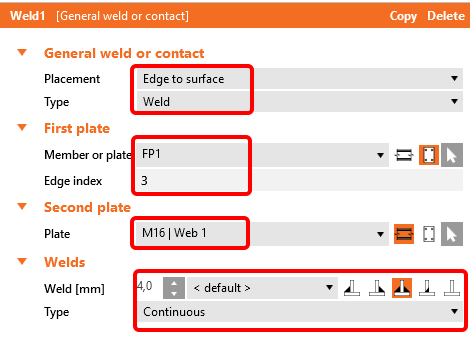
Bu levha, M16 elemanının gövdesine kaynatılmalıdır. Bu nedenle Kaynak işlemini seçin ve değerleri bir sonraki resme göre ayarlayın.
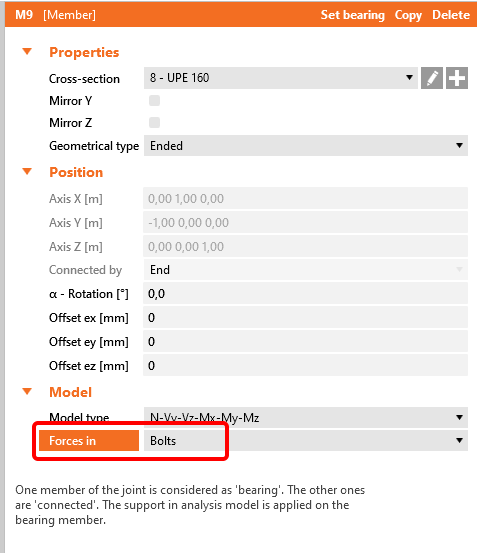
Yüklerin doğru konumda olması için M9 elemanını seçin ve Modelde Kuvvetlerin konumunu Cıvatalara göre değiştirin. Doğru yük konumu hakkında daha fazla bilgi edinin.
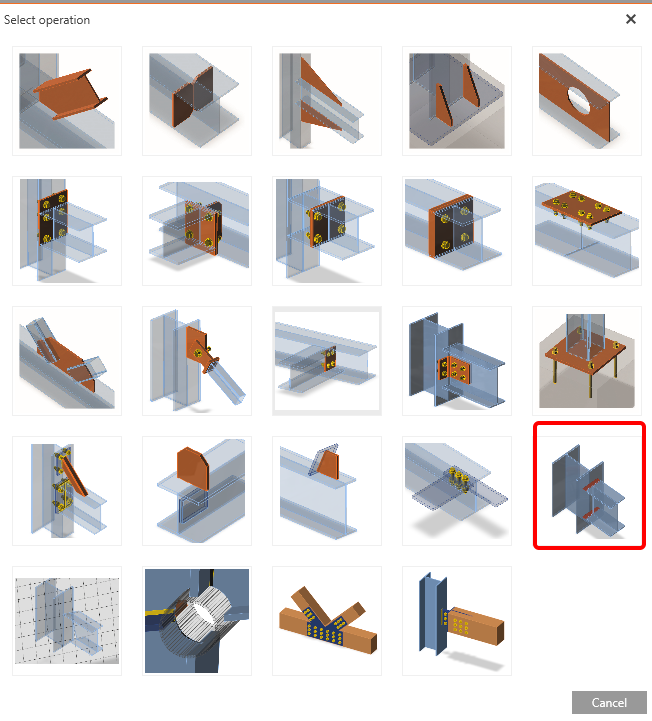
Uygulamanız gereken son İşlem, diyagonali bağlamak için Gusset levhası işlemidir.
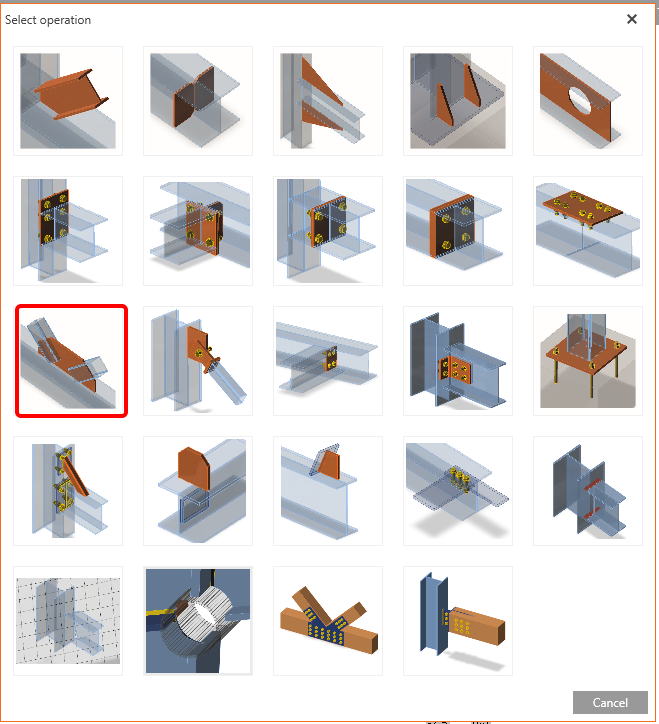
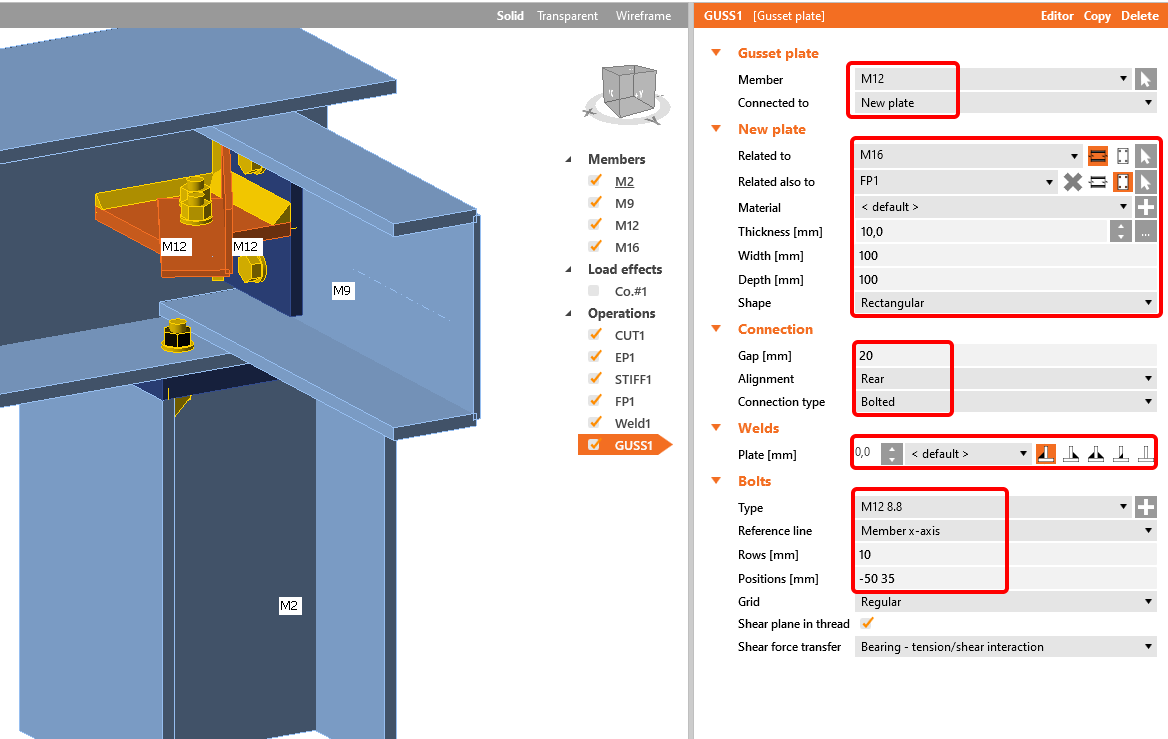
Member'daki son işlem, M3 elemanı boyunca açıklıkların uygulanmasıdır.

4 Analiz
Tüm birleşimlerin tasarımını tamamladıktan sonra, Kontrol sekmesinde MNA ve Hesapla'ya tıklayarak doğrusal analizi başlatın.

Sonuçlar resimde göründüğü gibidir:

Bir sonraki analiz Doğrusal Burkulma Analizidir; LBA ve Hesapla'ya tıklamanız yeterlidir.

Görüldüğü üzere, bu analizin sonucu 15'ten büyüktür; dolayısıyla Geometrik ve malzeme bakımından doğrusal olmayan analize devam etmek gerekmemektedir. Daha fazla bilgi için kusurlar hakkındaki makaleye veya Teorik arka plana bakınız.
5 Rapor
Son olarak Rapor sekmesine gidin. IDEA StatiCa, yazdırmak veya düzenlenebilir formatta kaydetmek için tamamen özelleştirilebilir bir rapor sunar.
