

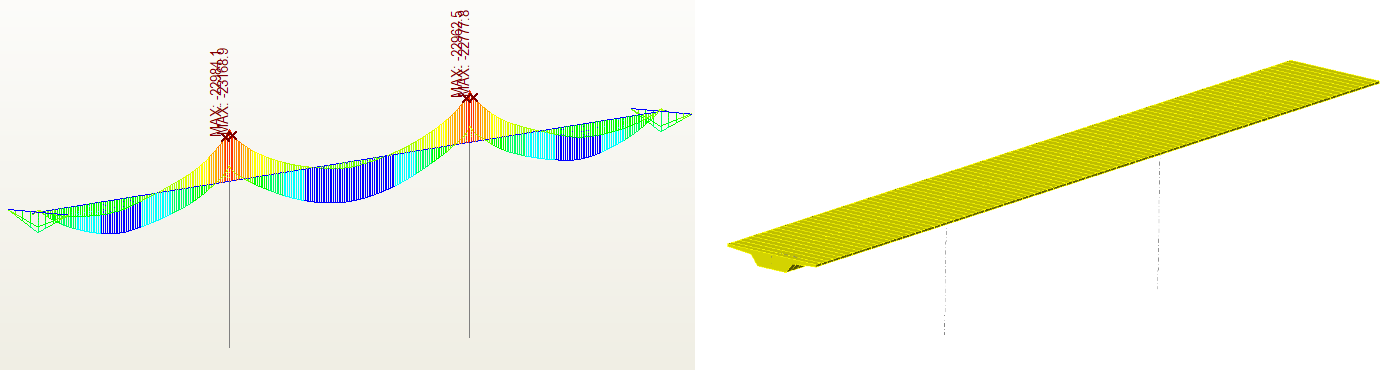
Köprü yük derecelendirmesi için Midas Civil BIM bağlantısı
Prosedürü, üç açıklıklı basit bir öngerilmeli tek kirişli köprü modeli üzerinde göstereceğiz. Bu eğitimi tamamlamak için ihtiyaç duyduğunuz tüm dosyaları içeren bir zip dosyası indirmesi hazırladık. Dosyaya buradan ulaşabilirsiniz. Lütfen bu dosyayı indirin ve istediğiniz bir konuma çıkartın.
1 İçe Aktarma
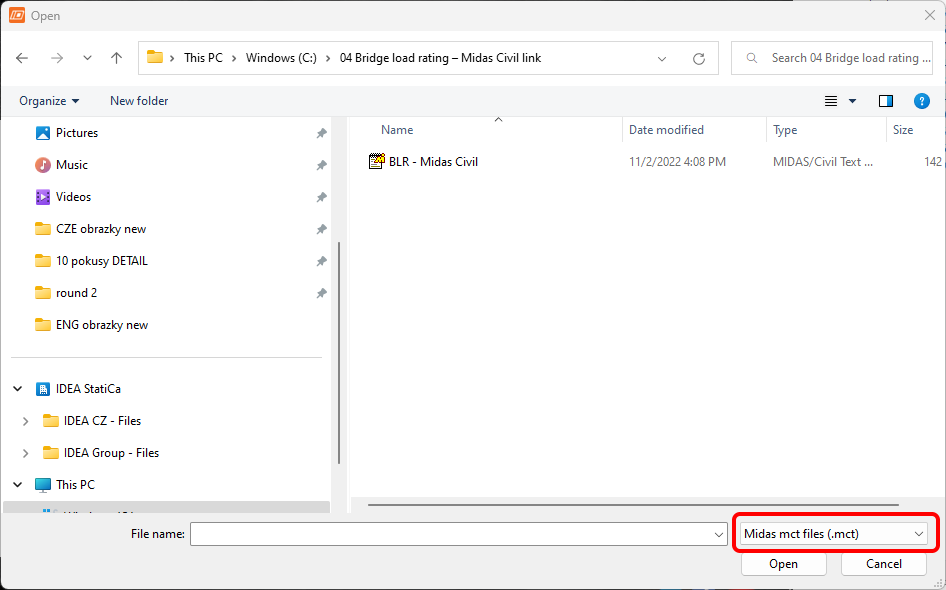
IDEA StatiCa uygulamasını başlatın, BIM sekmesinde Diğer programlardan içe aktar seçeneğini seçin ve hazırlanan .mct dosyasını seçin. Midas Civil'deki kaynak model de indirmeler arasında mevcuttur.

İlk kez içe aktarıyorsanız, tasarım gruplarının ve tasarım elemanlarının oluşturulmasını ayarlayın. Program, içe aktarılan köprü üst yapısını otomatik olarak tek bir tasarım elemanına birleştirir. Bu ayar kaydedilebilir ve bir sonraki seferde görüntülenmez.

Program, içe aktarma sırasında herhangi bir sorun tespit ederse, bunlar İçe Aktarma Ayrıntıları penceresinde görüntülenecektir. Bizim durumumuzda, çapraz kirişlerin öz ağırlık hesaplamalarında kullanılan sıfır yoğunluklu bir malzeme söz konusudur.

İçe aktarılan model, 3D sahnede bu şekilde görünmelidir.

İçe aktarmanın ardından, Proje Verileri sekmesinde hesaplama parametrelerini ayarlamanız gerekmektedir. Bunlardan ilki Yönetmelik ve Ulusal Ek, ardından Köprü türü ve son olarak Köprü yük derecelendirmesi işlevini etkinleştirin.

Program, bu değişikliği yaptıktan sonra grup ayarlarını kontrol etmenin faydalı olacağını öneren bir uyarı mesajı verecektir. Midas Civil yazılımından iç kuvvetlerin doğru şekilde içe aktarılması için, Midas Civil'de kalıcı yük durumlarını, trafik yüklerini ve diğer değişken yükleri doğru şekilde ayırt etmek gerekmektedir.
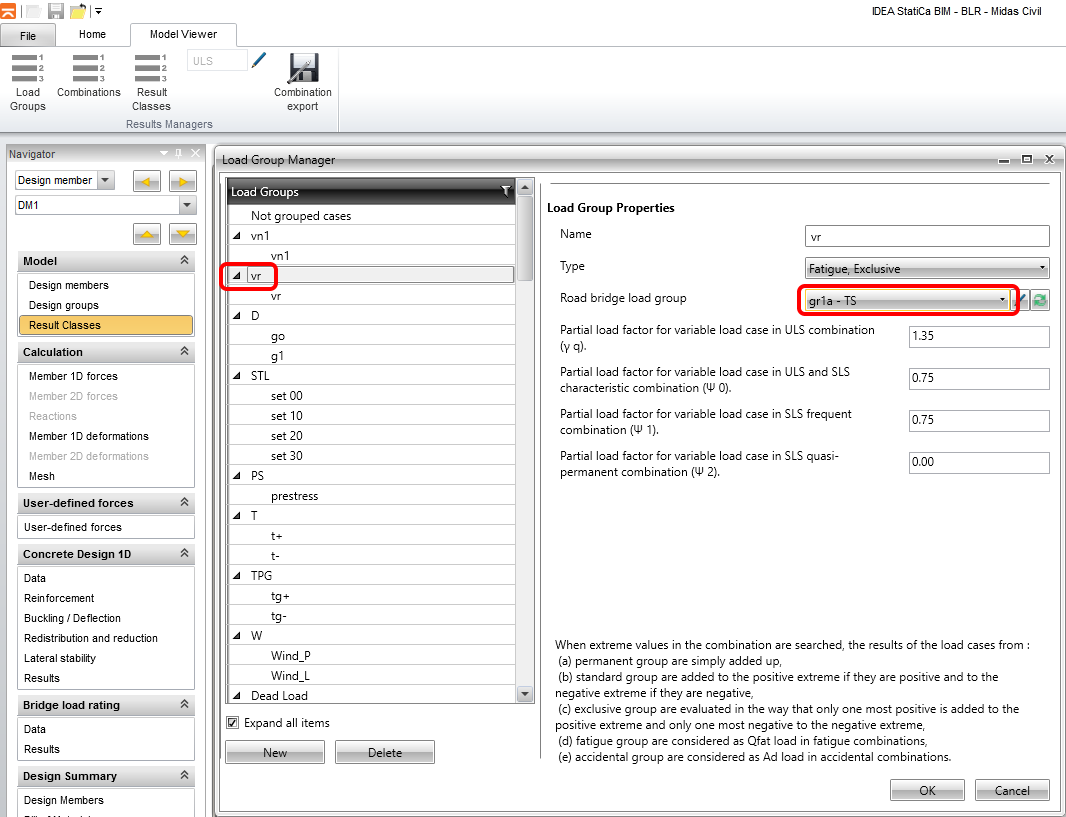
Bir sonraki adımda, yük durumlarının yük gruplarını kontrol edin ve ayarlayın. Köprünün normal taşıma kapasitesini belirlemek için yönetmeliğe dayalı taşıt yükü olan vn1 yük grubuyla başlayın. Bu yük koşulunu trafik yükü olarak ayırt etmek önemlidir; çünkü program, tanımlanan birden fazla trafik yük durumu için yinelemeli arama yaparak taşıma kapasitesini hesaplar.
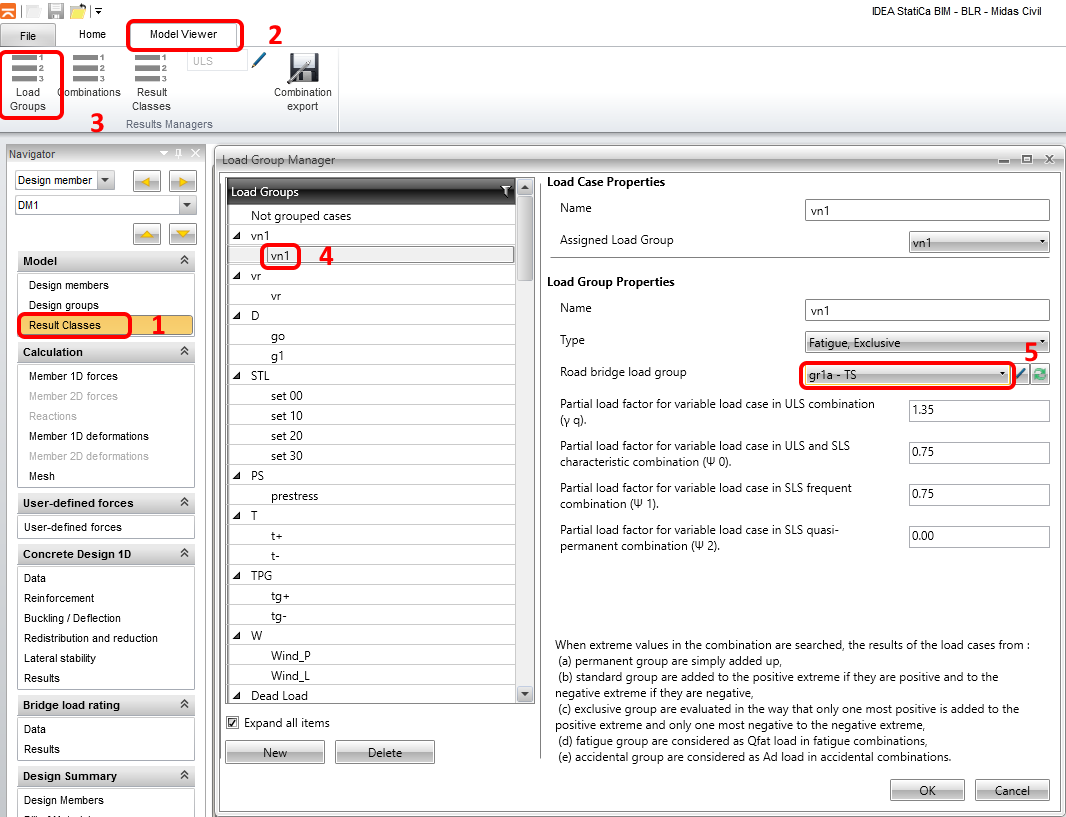
Benzer şekilde, rezerve taşıma kapasitesini belirlemek için standart altı akslı araç olan vr yük grubuyla devam edin.
Ardından, g0 (öz ağırlık) ve g1 (ek yüklerin öz ağırlığı) ile öngerme yüklerine ilişkin ayarları kontrol etmeye devam edin.

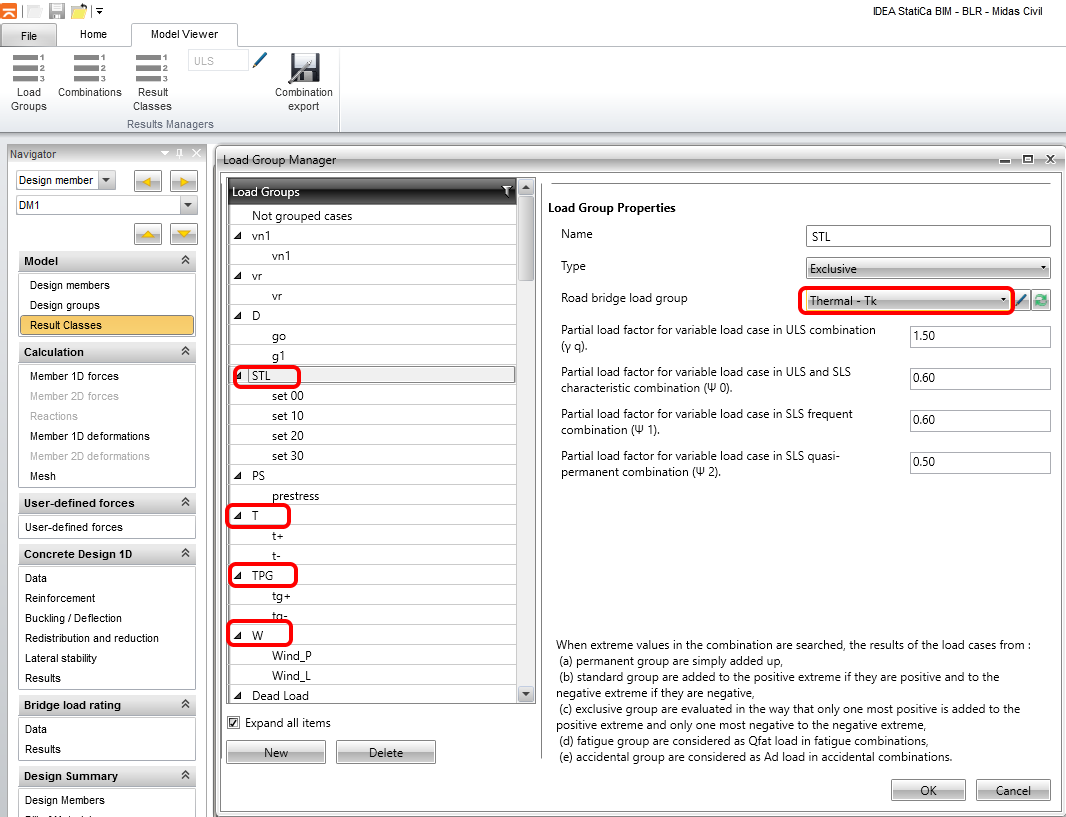
Oturma, sıcaklık ve rüzgar yük grupları için yük grubu türünü Termal - Tk. olarak ayarlayın. Bu, bunları trafik yüklerinden ve kalıcı yüklerden ayırt etmenin bir yoludur. Program, bireysel yük durumları için yük katsayılarının ve kombinasyon katsayılarının değerlerini dikkate almaz; çünkü bunlar Midas Civil programındaki yük kombinasyonu ayarlarından alınmıştır.
Bir sonraki adımda, ULS _6.10_vn1 kombinasyonundan elde edilen eğilme momentleri zarfını karşılaştırarak iç kuvvetlerin doğru şekilde içe aktarılıp aktarılmadığını kontrol edin. Daha iyi görselleştirme için Ölçek 15.5 ayarlayabilirsiniz.


2 Donatı tanımı
Bir sonraki adım, donatının tanımlanması ve kontrol için kesitlerin ayarlanmasıdır. Önce üst yapıyı şekilde gösterildiği gibi beş donatı bölgesine bölün ve uzunluğu son bölgeden itibaren tanımlamaya başlayın.

Tüm yapı için negatif ve pozitif eğilme momenti için 2 tip donatı kullanacağız. Aşağıdaki resimde gösterildiği gibi düğmeler aracılığıyla donatı ekleyebilir veya düzenleyebilirsiniz. Pozitif eğilme momenti bölgeleri için A-A tipi, negatif eğilme momenti bölgeleri için B-B tipi kullanılacaktır. Kontrol konumunu daha sonra ayarlayacağız.

Her iki tip için hazırlanmış donatı şablonlarını kullanacağız. Donatı düzenleyicisini açın, Donatı girişi iletişim kutusunu çalıştırın ve proje klasöründe re A-A.nav dosyasını bulun.

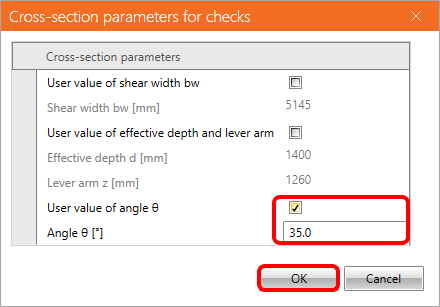
Kullanıcı ayarları sekmesinde, diyagonaller açısı için kullanıcı değerini 35° olarak girin ve Tamam'a tıklayın. A-A tipi ayarını tamamlamak için donatı düzenleyicisini kapatın. Benzer şekilde, B-B tipi için donatı şablonunu kullanın.
3 Yük derecelendirmesi hesaplama ayarı
Yük derecelendirmesi hesaplamasını ayarlamak için Köprü yük derecelendirmesi bölümündeki Veri sekmesine geçin. Kontrol Ayarları sekmesi gerçekleştirilecek kontrolleri tanımlar; bu ayarlara daha sonra döneceğiz.
Hesaplamayı hızlandırmak istiyorsanız tahmini yük derecelendirme faktörü ayarlanabilir ve son olarak hesaplanacak yük derecelendirme türü belirlenir. Bizim durumumuzda, kaynak MIDAS modelinde normal ve rezerve trafik yük durumları tanımlanmıştır. Bu nedenle yalnızca hesaplama için Normal ve Rezerve seçeneklerini ayarlayacaksınız.

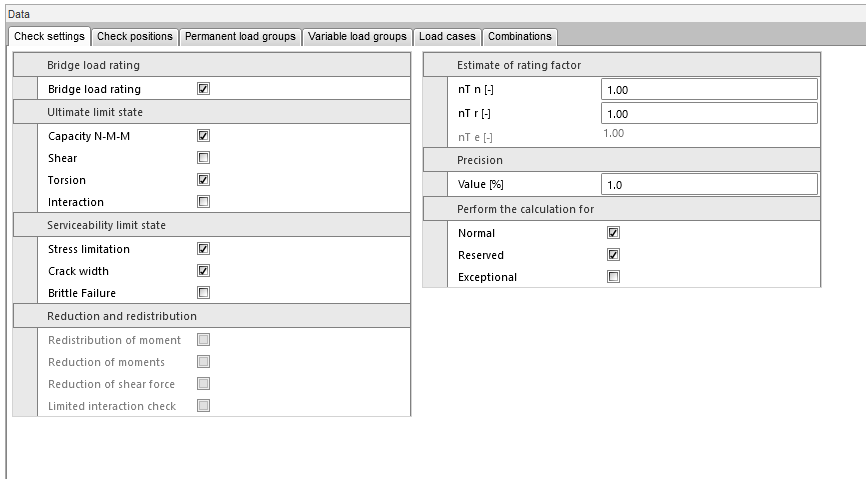
İlk olarak, Kesit 1 - mesnet 2'de yük derecelendirmesi analizini gerçekleştireceğiz. Eğilme ve burulma için kontrolleri dikkate alacağız.
Ardından, kesme ve M-V-T (moment-kesme-burulma) etkileşimi de dahil olmak üzere mesnetden 1,5 m uzaklıkta analiz gerçekleştirilecektir.
İkinci sekmede, bireysel kesit kontrolleri için Kontrol konumlarını ayarlayın.

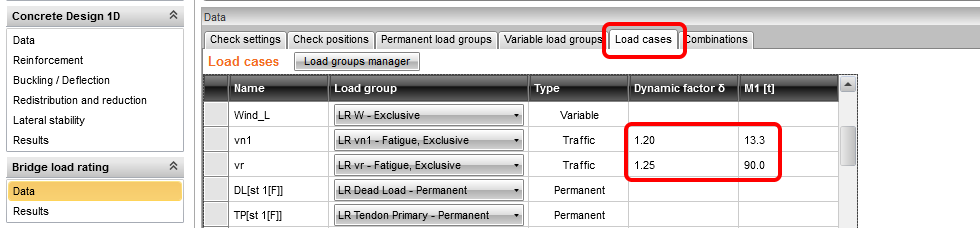
Yük durumu sekmesinde, trafik değişken etkileri için Midas programındaki 3D SEY modelindeki araç ağırlığına karşılık gelen dinamik katsayıları ve tek bir aracın ağırlığını ayarlayın.
Kombinasyonlar sekmesi, bireysel yük derecelendirme türleri (normal, rezerve ve istisnai) için kombinasyonlar oluşturmak ve ayarlamak amacıyla kullanılır.
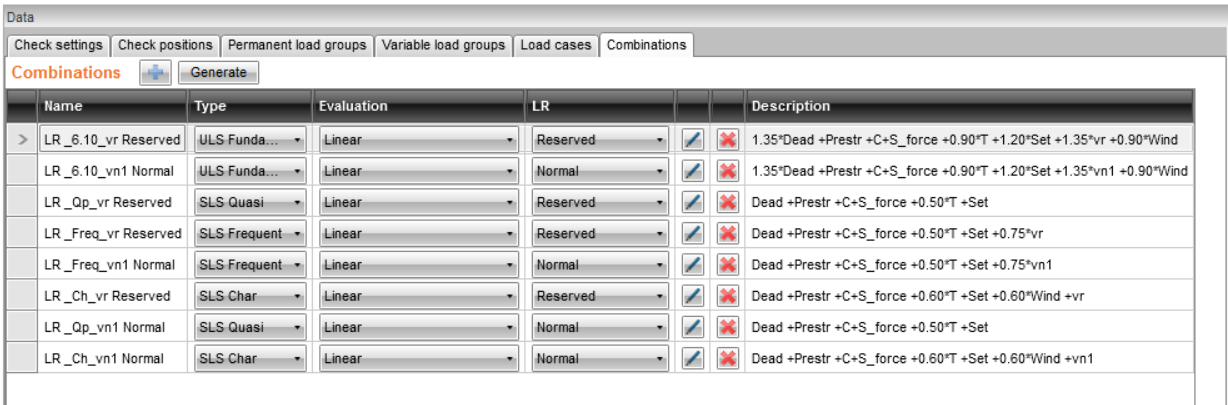
Oluştur düğmesine basıldıktan sonra kombinasyonlar otomatik olarak oluşturulacaktır. Bir sonraki adımda bazıları gereksiz olduğundan sayılarını gözden geçirip azaltacağız. Örneğin, ilk satırda normal taşıma kapasitesinin hesaplanmasında vr (rezerve) trafik yükünün kullanıldığı LR_6.10_vr Normal kombinasyonu bulunmaktadır. Bu kombinasyon mantıklı değildir; bu nedenle diğer gereksiz kombinasyonlarla birlikte silin.

Son yük kombinasyonları listesi şu şekilde görünmelidir:
4 Yük derecelendirmesi hesabı
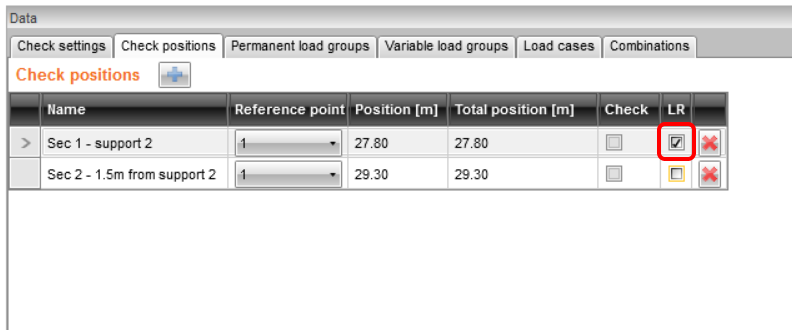
Kontrol konumu sekmesine tekrar geçin ve Kesit 1 için LR onay kutusunu işaretleyin. Bu, yük kapasitesi hesaplamasının yalnızca kesit 1 (mesnet) için gerçekleştirileceğini tanımlar.
Ardından Kontrol ayarları sekmesine dönün ve ayarları yapın.
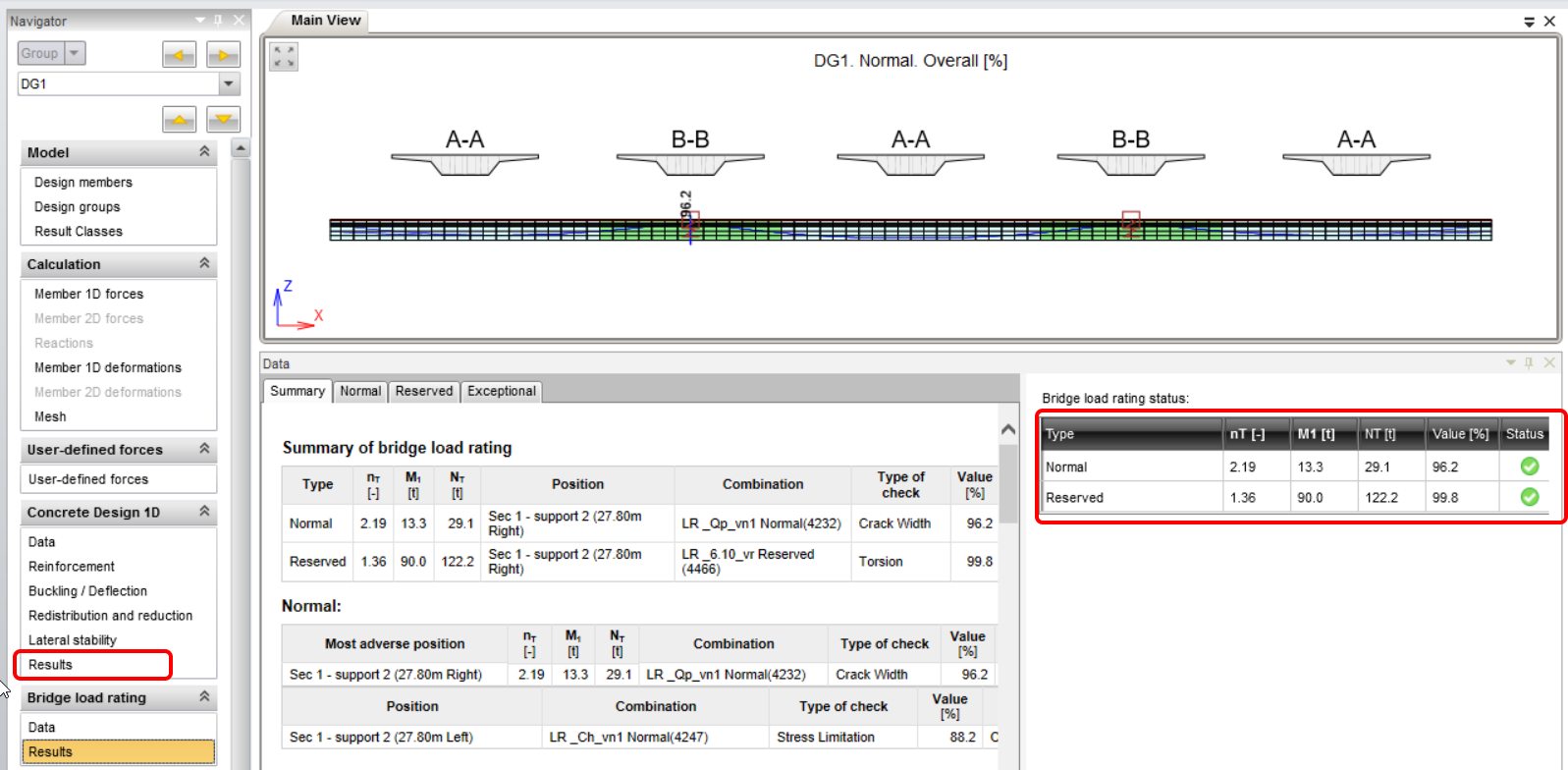
Sonuçlar sekmesine geçin. Bu işlem, programın belirtilen trafik yükünün katlarını yinelemeli olarak aradığı hesaplamayı otomatik olarak başlatacaktır; bu katlarda kontrollerden biri %100 değerine ulaşacaktır. Yineleme tamamlandıktan sonra, ekranın sağ tarafında elde edilen yük kapasitesi değerlerini ve yük katlarını görüntüleyebilirsiniz. Bu alanın sol tarafında, yük kapasitesine karar veren kritik kontrol vurgulanmıştır.
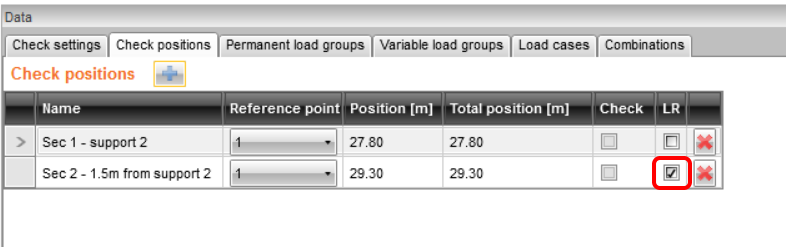
Şimdi M-V-T (moment-kesme-burulma) etkileşimi de dahil olmak üzere kesit 2'nin kontrolünü gerçekleştirin. Kontrol konumları sekmesine geçin ve kesit 2 için LR onay kutusunu işaretleyin.
Ardından Kontrol ayarları sekmesine geçin ve ayarları güncelleyin.
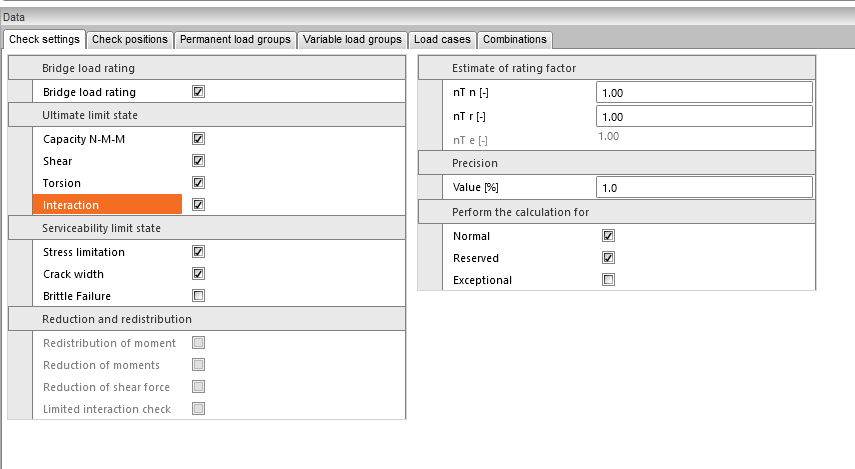
Hesaplamayı yeniden başlatmak için Sonuçlar sekmesine geçin.

Üst şeritteki Ayrıntılı düğmesine tıklayarak, bireysel sınır durumlarının ayrıntılı kontrollerini görüntüleyebileceğiniz RCS programına geçiş yapacaksınız.
5 Rapor
Son adımda, Rapor sekmesine gidin, Ayrıntılı alanına geçin. IDEA StatiCa, pdf dahil çeşitli formatlarda yazdırabileceğiniz veya dışa aktarabileceğiniz tam düzenlenebilir bir rapor sunar.

