

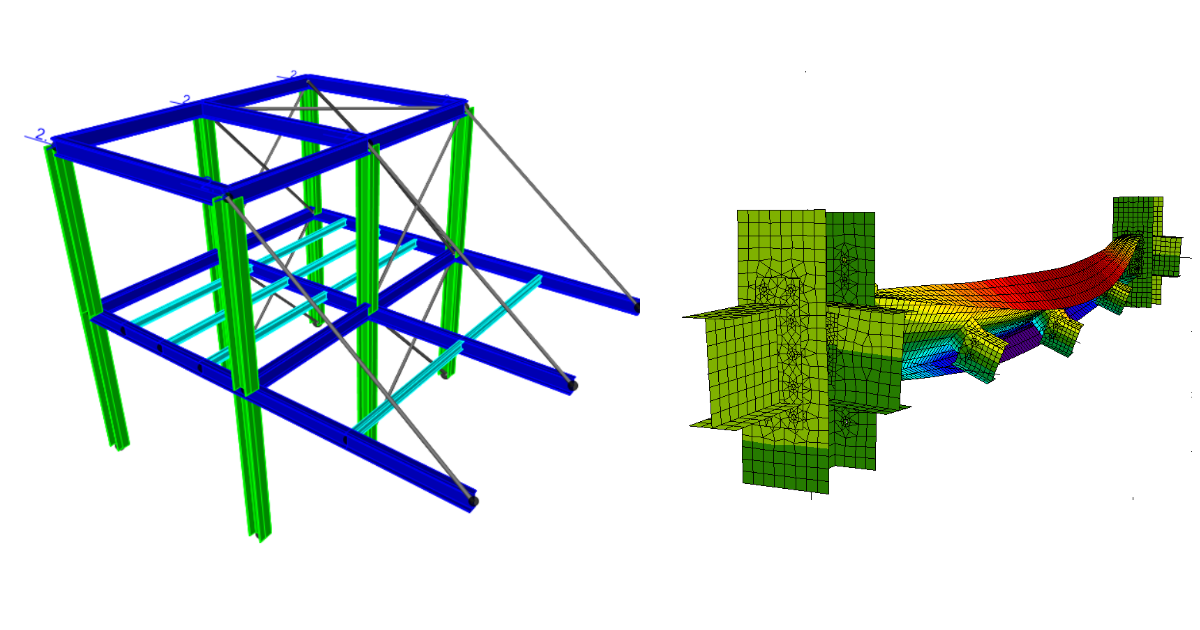
SAP2000 BIM link para el diseño estructural de un elemento de acero (EN)
1 Cómo activar el enlace
Activación del enlace BIM para SAP2000 (v23 y posteriores)
Activación del enlace BIM para SAP2000 (v22 y anteriores)
2 Cómo usar el enlace
Abra el proyecto adjunto en SAP2000 y ejecute el análisis geométricamente no lineal (GNA)(1) para obtener resultados. Este tipo de análisis está predefinido en SAP2000 debido al hecho de que las longitudes de pandeo no están definidas en la aplicación Member y las fuerzas internas adicionales debidas a la imperfección global deben cubrirse en este análisis.
Seleccione los elementos 42, 43, 44, 48 (2). Las uniones se exportan automáticamente con los elementos seleccionados.
Vaya al elemento de menú Tools y elija el complemento IDEA StatiCa (3).

Se abre el Checkbot y selecciona Nuevo, el Código de diseño (EN) deseado y finalmente Crear proyecto.

Confirme la selección haciendo clic en el elemento Member. Todos los elementos seleccionados con sus uniones relacionadas se exportan al Checkbot.
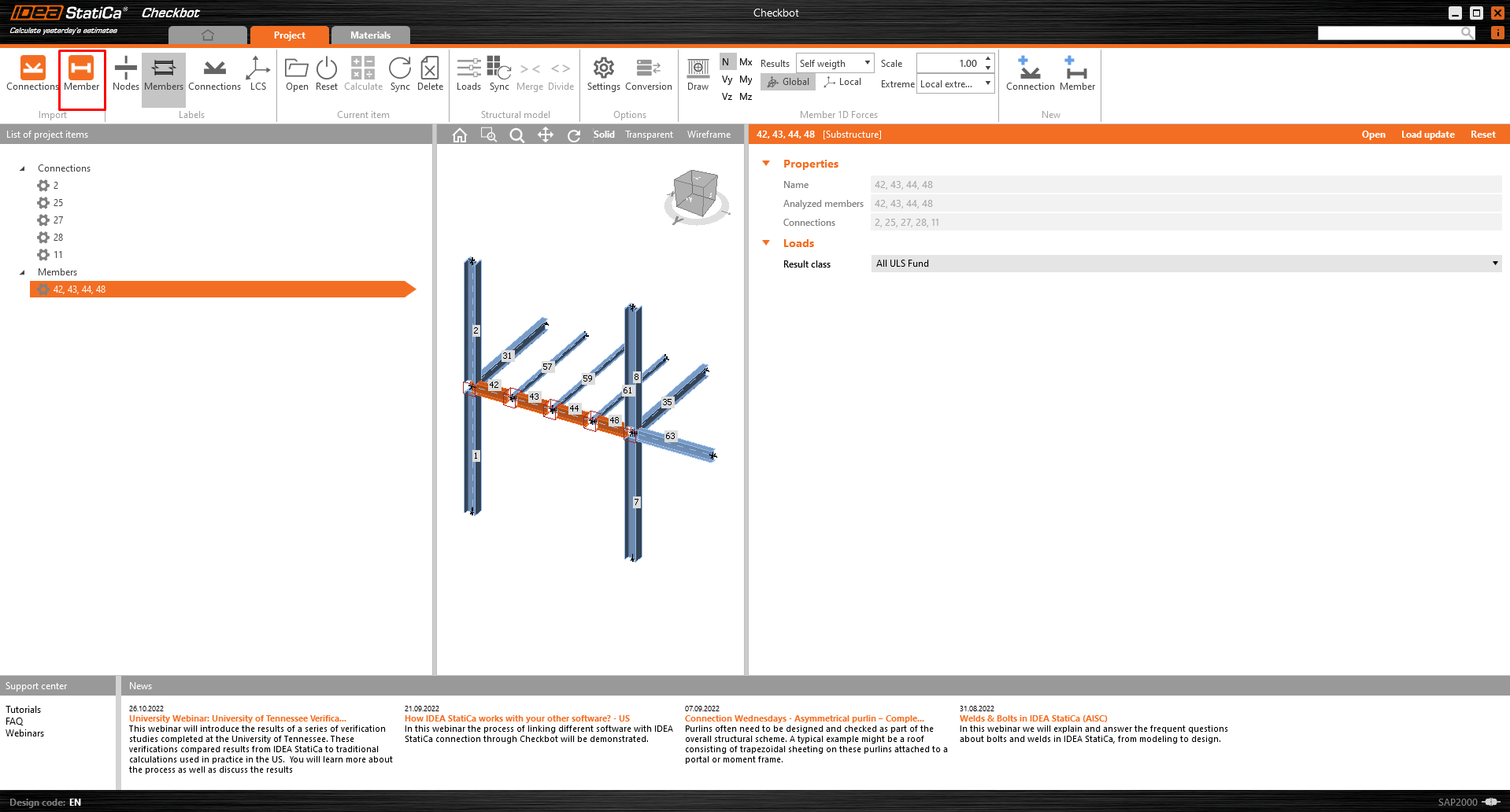
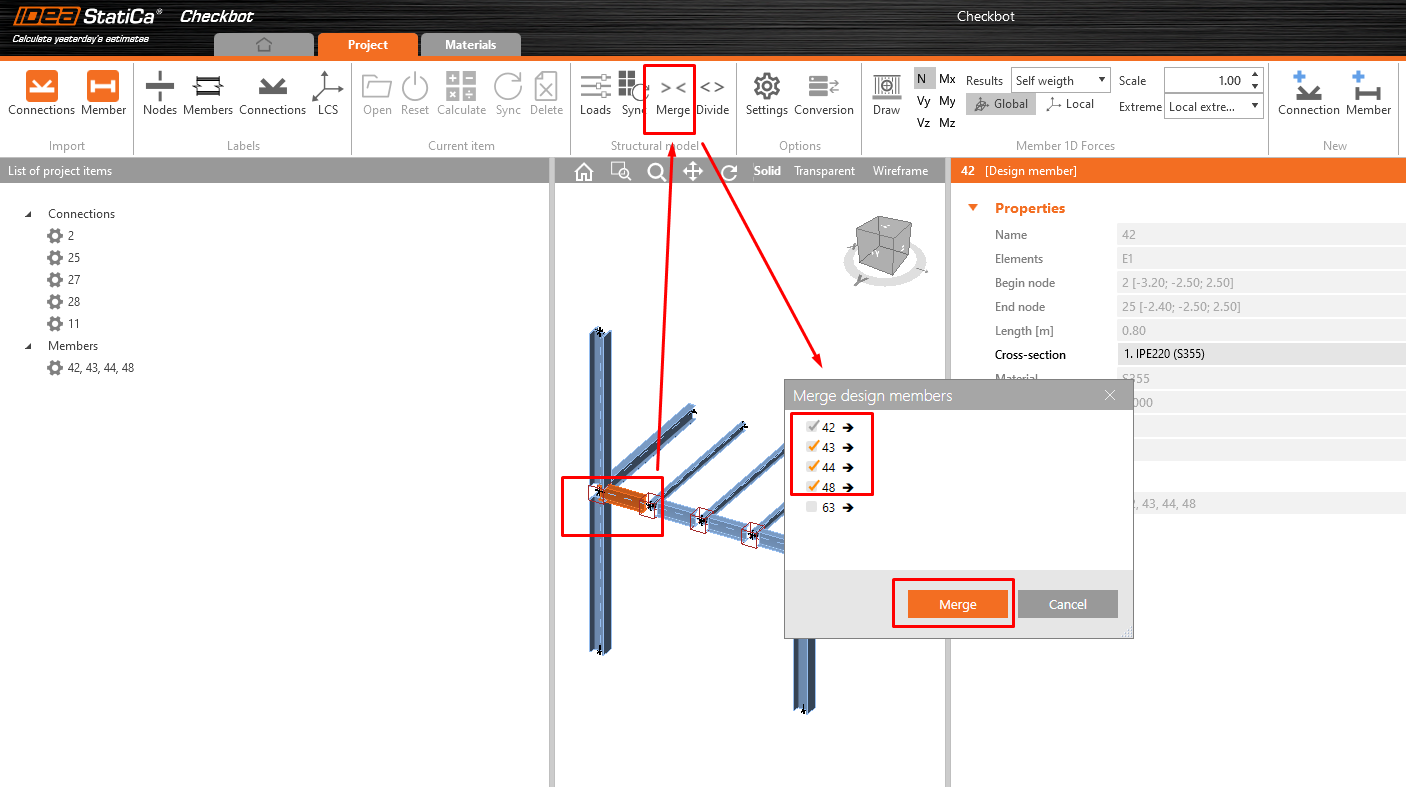
Para fusionar todas las partes seleccionadas en un único elemento, haga clic en uno de los elementos en la escena 3D y luego en el botón Merge. Aparece una nueva ventana pequeña; seleccione los elementos 42-48 y haga clic en Merge.

Haga lo mismo para las columnas 1+2 y 7+8

3 Diseño
Ahora puede ejecutar el módulo Member haciendo clic derecho sobre el elemento seleccionado y haciendo clic en Open.

Seleccione la primera junta Nr.2 y haga clic en Edit connection; aparece una ventana con el módulo Connection.

Para ambas vigas horizontales, aplique la operación Placa de testa y Placa de aleta con la siguiente configuración.
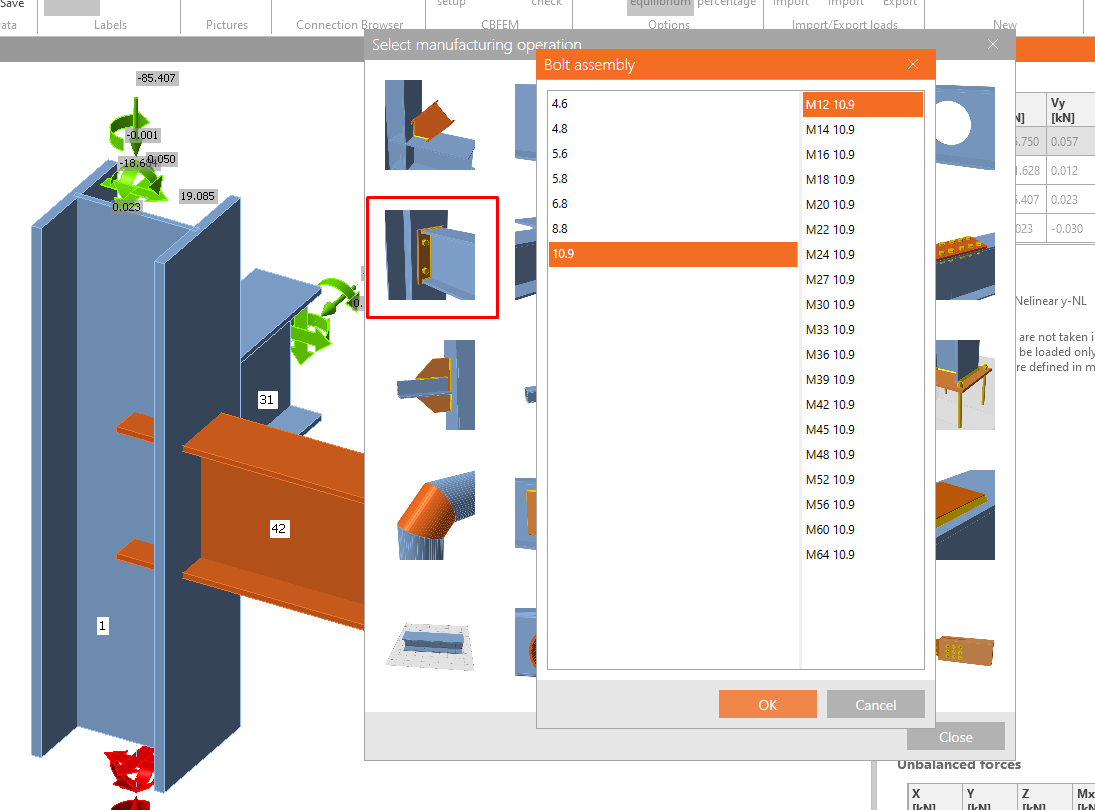


Haga clic en el botón Guardar y cierre la ventana.
Ahora seleccione la junta final Nr. 11 y aplique las operaciones según las siguientes imágenes.
Placa de aleta en el elemento 35

Placa de testa en el elemento 63

Placa de testa en el elemento 42

Ensanchadores en el elemento 42

Haga clic en el botón Guardar y cierre la ventana.
Seleccione una de las juntas intermedias 25, 27, 28 y haga clic en Edit connection.
Aplique la operación Placa de aleta según la siguiente imagen.

Haga clic en el botón Guardar y cierre la ventana.
Seleccione las dos juntas restantes y aplíqueles la configuración anterior usando el botón Apply.

Lo siguiente es establecer las condiciones de contorno correctas. A todos los elementos relacionados se les asignan articulaciones donde los tres grados de libertad (X, Y, Z) están configurados por defecto. La configuración de las condiciones de contorno debe respetar el MEF en SAP2000. Para el Elemento 1, restrinja el giro Ry en el inicio y libere la traslación X, Z en el extremo del elemento.
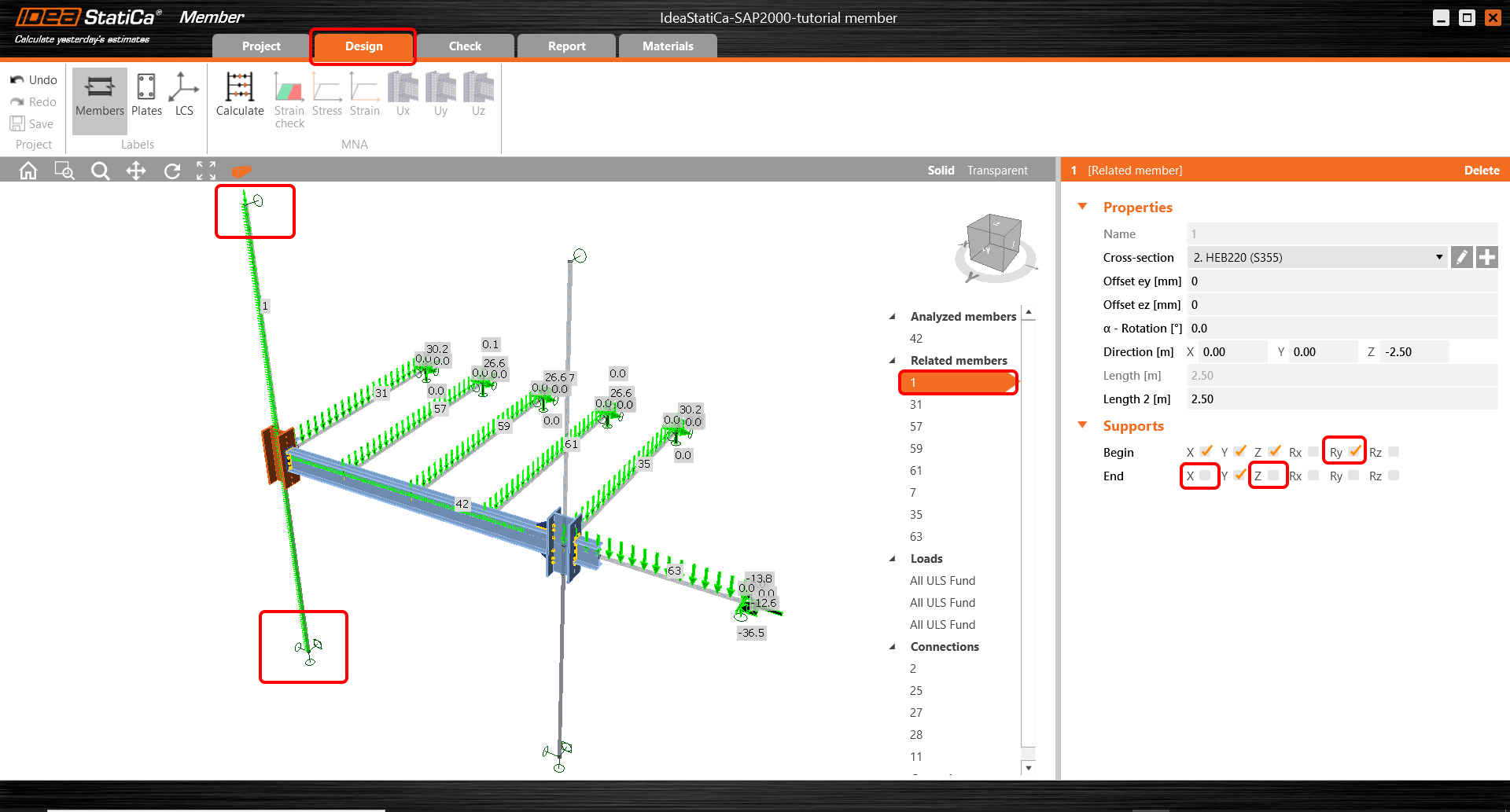
Realice los mismos pasos para el elemento 7 de la misma manera.

Debido a que en el modelo global el elemento 63 está suspendido por un elemento de tracción inclinado, establezca el apoyo únicamente en la dirección Z.

4 Verificación
Vaya a la pestaña Check y ejecute MNA (Análisis Materialmente No Lineal). Tras finalizar el análisis, muestre la tensión equivalente en los elementos.

Vaya a LBA (Análisis lineal de pandeo) y ejecute el análisis. Obtendrá los modos propios con los factores críticos para cada uno de ellos. Estos factores se ordenan de forma gradual y el más significativo es principalmente el primero.

Vaya a GMNIA y establezca los valores de imperfección en el segundo modo. El valor de 16 mm se calcula según la normativa tal como se describe en el artículo Imperfecciones. Ejecute el GMNIA.
Muestre los resultados del GMNIA y active la verificación de deformación. Acérquese a la placa de aleta donde son visibles los lugares de plastificación.

5 Informe
Por último, vaya a la pestaña Report. IDEA StatiCa ofrece un informe totalmente personalizable para imprimir o guardar en formato editable.
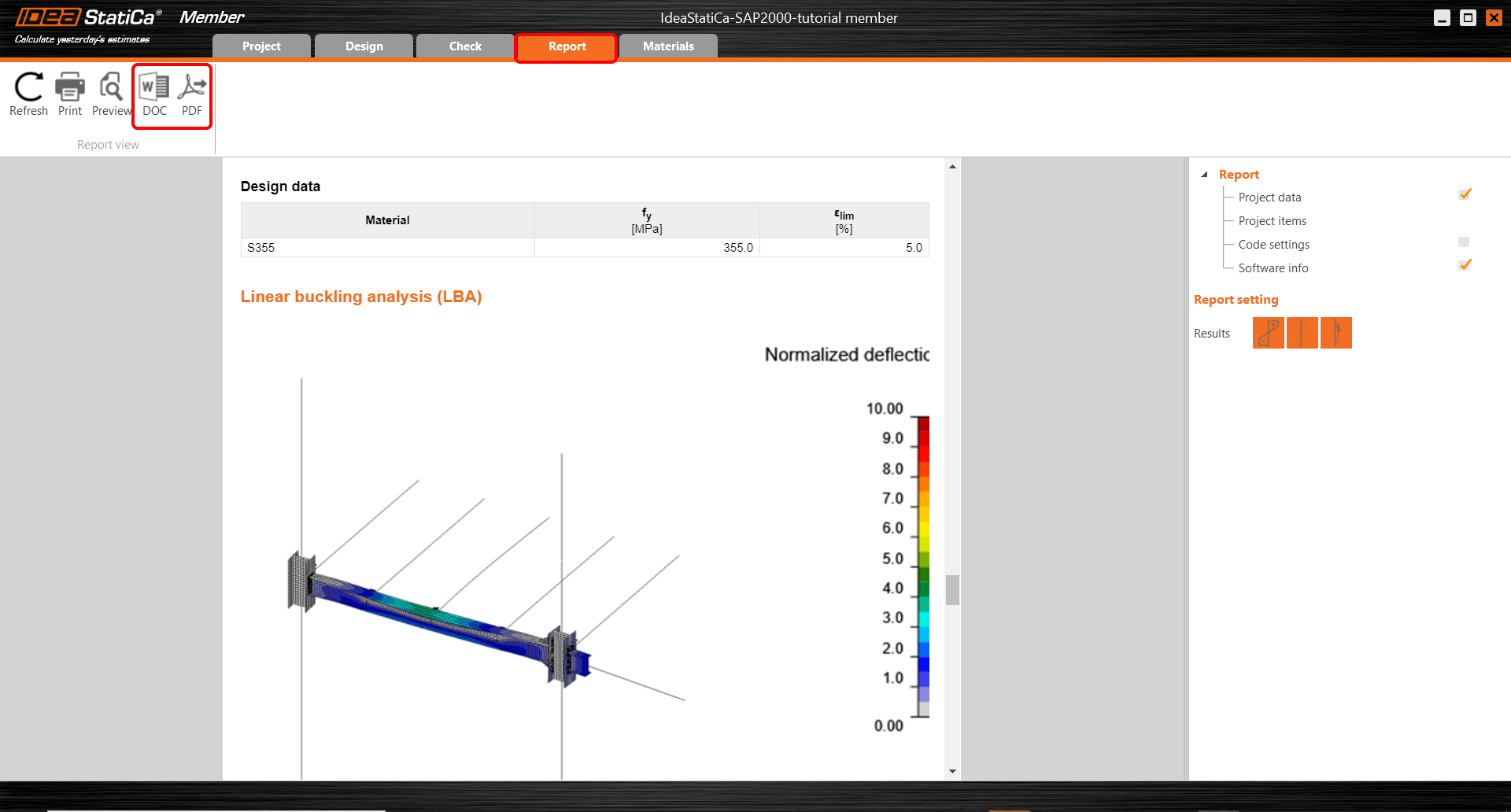
Ahora ha diseñado, analizado y realizado la verificación normativa del elemento crítico en la aplicación Member.
6 Sincronizar modelos
La sincronización para las aplicaciones Member es idéntica al mismo proceso para el enlace BIM de SAP2000 con IDEA StatiCa Connection.
¿Quieres mejorar tus habilidades? Visita nuestro Campus
CONTENIDO RELACIONADO
IDEA StatiCa Member – Estabilidad del elemento
Elemento - condiciones de contorno
Verificación de deformación local para elementos huecos
Descargas adjuntas
- SAP 2000 BIM link member design.zip (ZIP, 73,3 MB)