

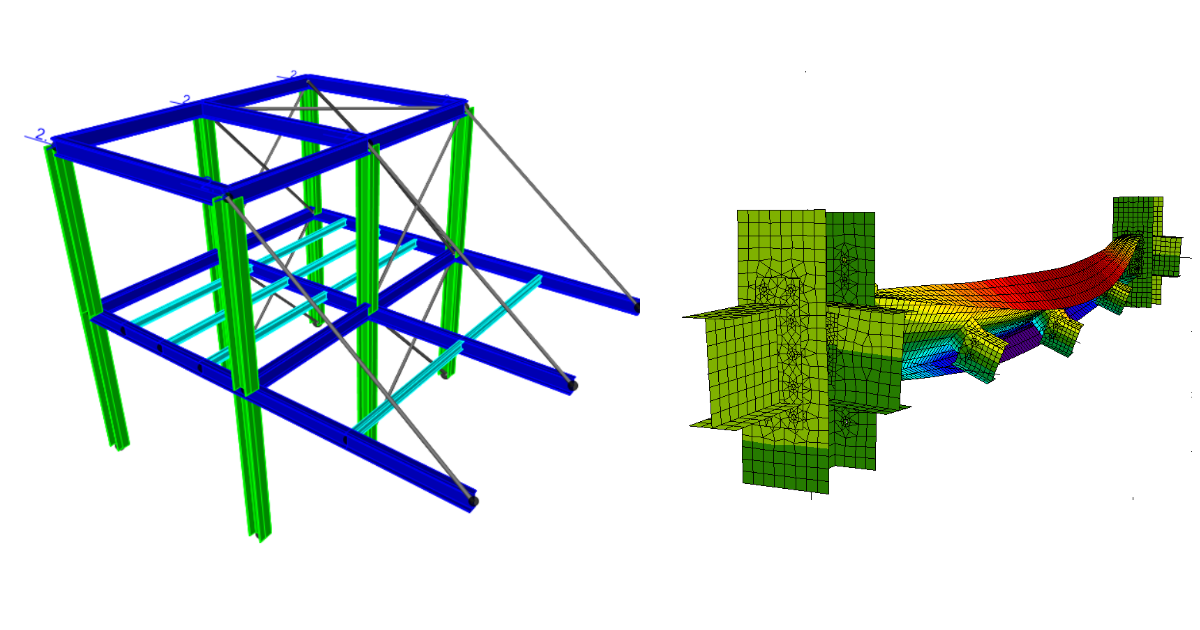
SAP2000 BIM link do projektowania konstrukcyjnego elementu stalowego (EN)
1 Jak aktywować łącze
Aktywacja łącza BIM dla SAP2000 (v23 i nowsze)
Aktywacja łącza BIM dla SAP2000 (v22 i starsze)
2 Jak korzystać z łącza
Otwórz załączony projekt w SAP2000 i uruchom geometrycznie nieliniową analizę (GNA)(1), aby uzyskać wyniki. Ten typ analizy jest predefiniowany w SAP2000, ponieważ długości wyboczeniowe nie są zdefiniowane w aplikacji Member, a dodatkowe siły wewnętrzne wynikające z globalnej imperfekcji powinny być uwzględnione w tej analizie.
Zaznacz elementy 42, 43, 44, 48 (2). Połączenia są automatycznie eksportowane wraz z zaznaczonymi elementami.
Przejdź do pozycji menu Tools i wybierz wtyczkę IDEA StatiCa (3).

Pojawia się Checkbot; wybierz New, żądany Design code (EN) i na końcu Create project.

Potwierdź wybór, klikając pozycję Member. Wszystkie zaznaczone elementy wraz z powiązanymi połączeniami są eksportowane do Checkbot.
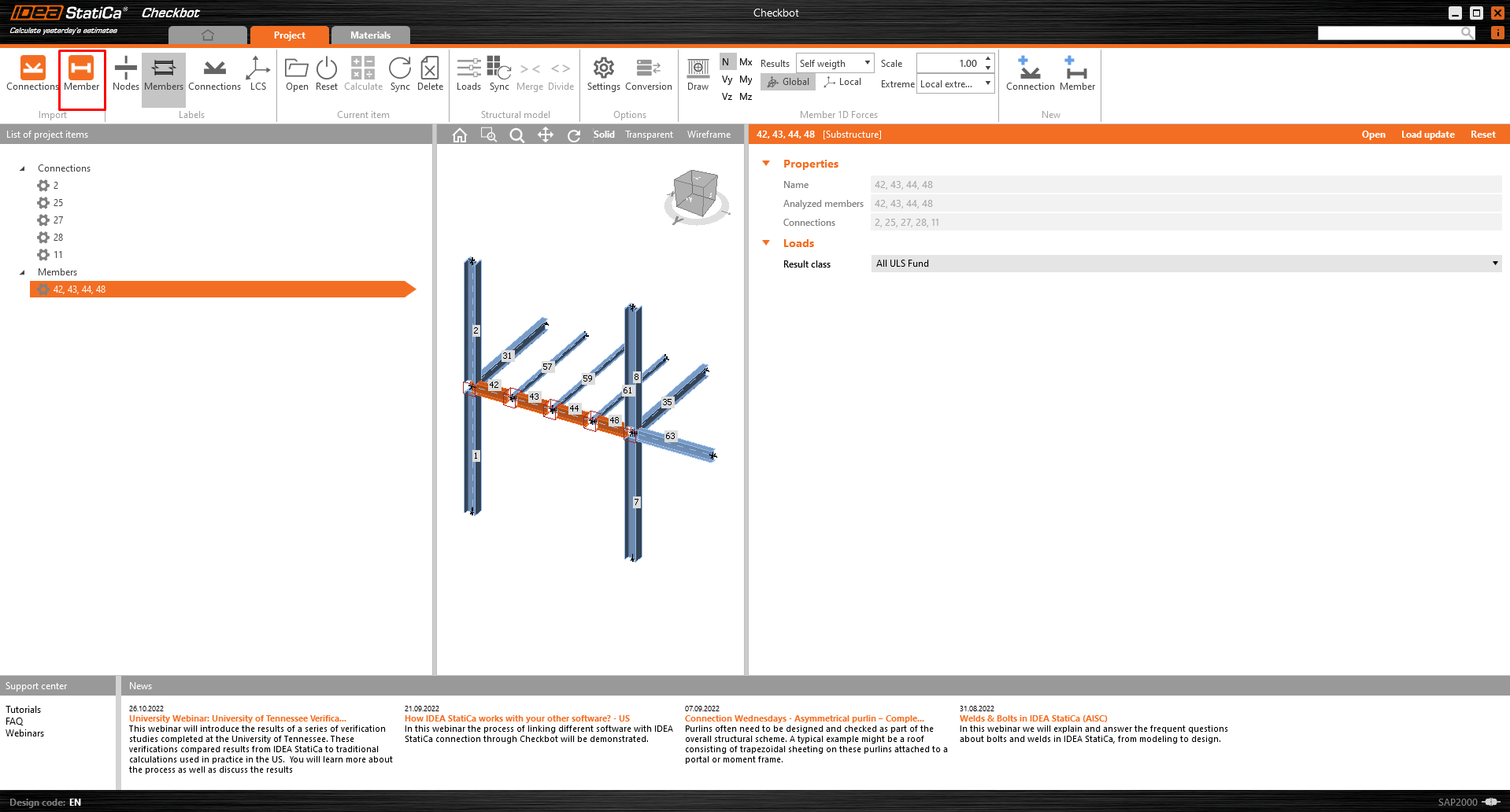
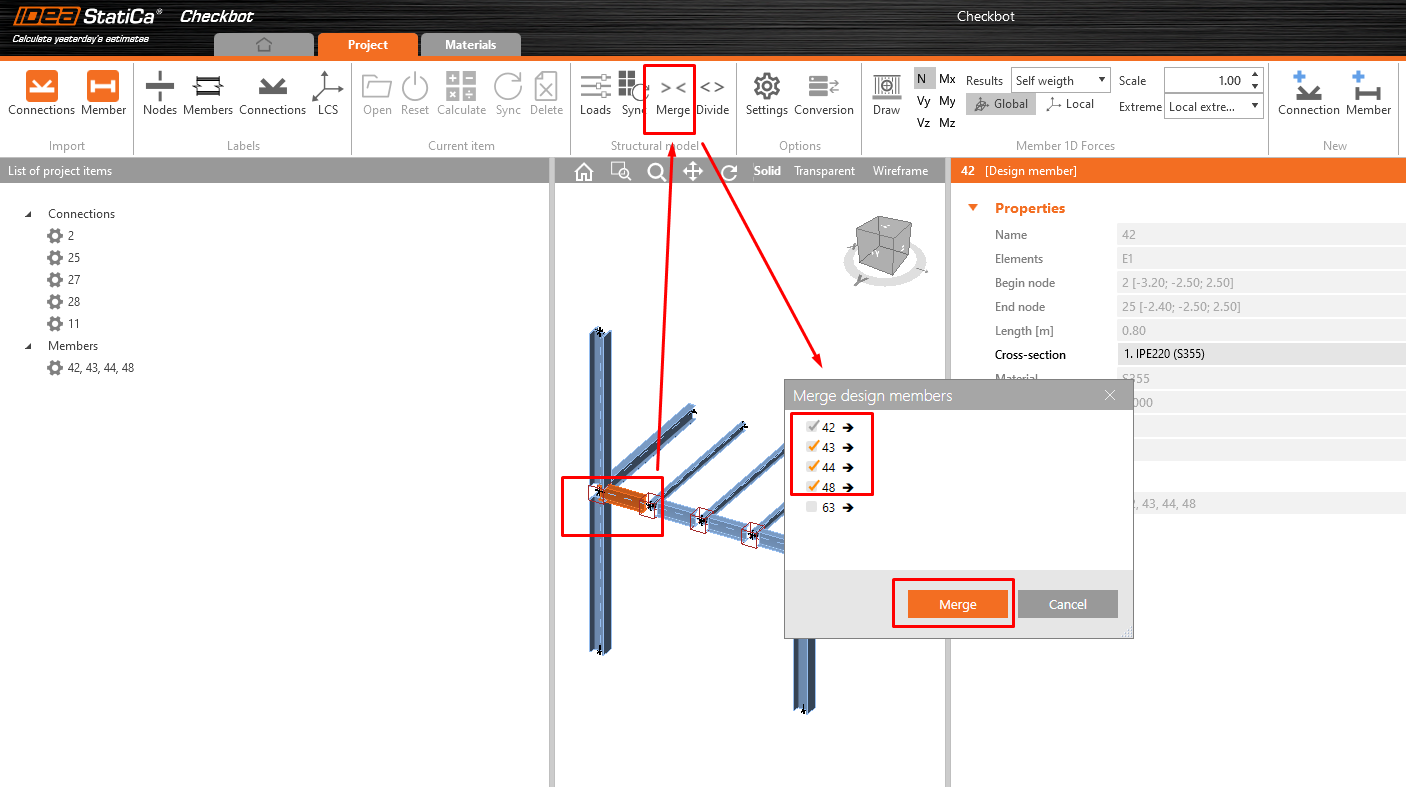
Aby scalić wszystkie zaznaczone części w jeden element, kliknij jeden z elementów w widoku 3D, a następnie przycisk Merge. Pojawi się nowe małe okno; zaznacz pozycje 42–48 i kliknij Merge.

Wykonaj to samo dla słupów 1+2 i 7+8

3 Projektowanie
Teraz możesz uruchomić moduł Member, klikając prawym przyciskiem myszy na wybrany element i klikając Open.

Wybierz pierwsze złącze nr 2 i kliknij Edit connection; pojawi się okno z modułem Connection.

Dla obu poziomych belek zastosuj operację End plate i Fin plate z następującymi ustawieniami.
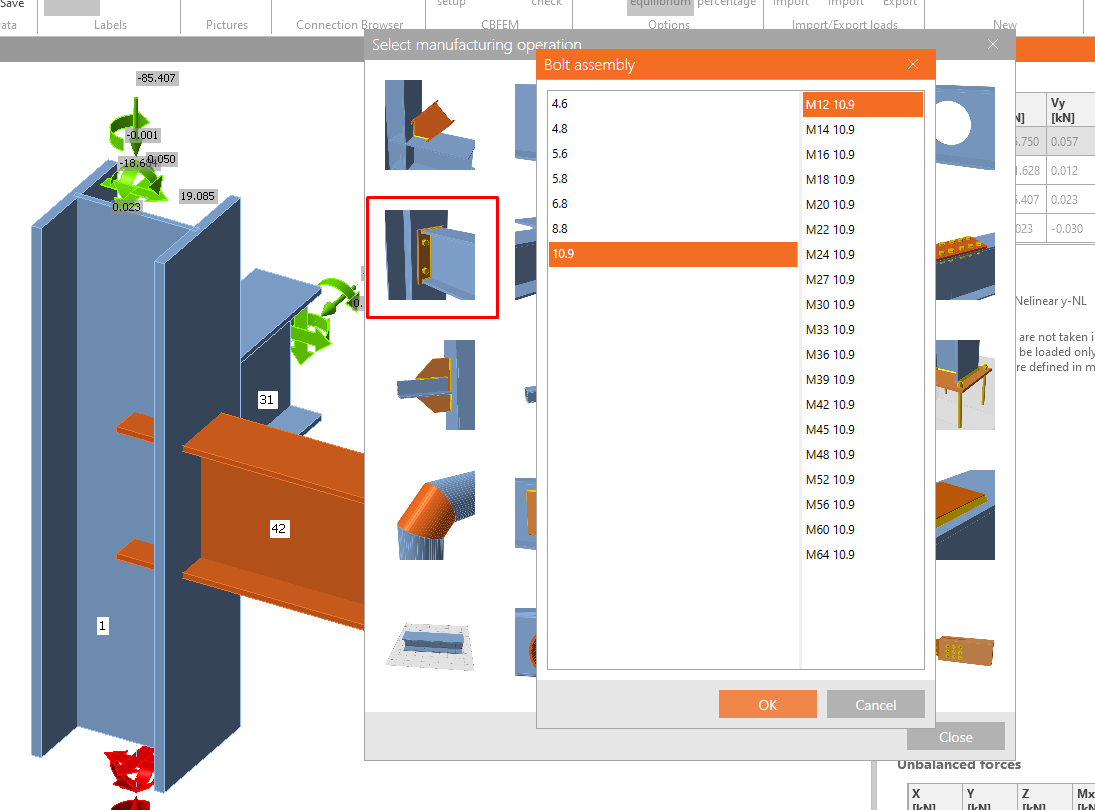


Kliknij przycisk Save i zamknij okno.
Teraz wybierz złącze końcowe nr 11 i zastosuj operacje zgodnie z poniższymi rysunkami.
Fin plate na elemencie 35

End plate na elemencie 63

End plate na elemencie 42

Wideners na elemencie 42

Kliknij przycisk Save i zamknij okno.
Wybierz jedno ze środkowych złączy 25, 27, 28 i kliknij Edit connection.
Zastosuj operację Fin plate zgodnie z poniższym rysunkiem.

Kliknij przycisk Save i zamknij okno.
Wybierz pozostałe dwa złącza i zastosuj do nich poprzednią konfigurację, używając przycisku Apply.

Następnie należy ustawić prawidłowe warunki brzegowe. Do wszystkich powiązanych elementów przypisane są przeguby, w których wszystkie trzy stopnie swobody (X, Y, Z) są ustawione domyślnie. Ustawienia warunków brzegowych powinny odpowiadać modelowi MES w SAP2000. Dla elementu 1 zablokuj obrót Ry na początku i zwolnij przemieszczenie X, Z na końcu elementu.
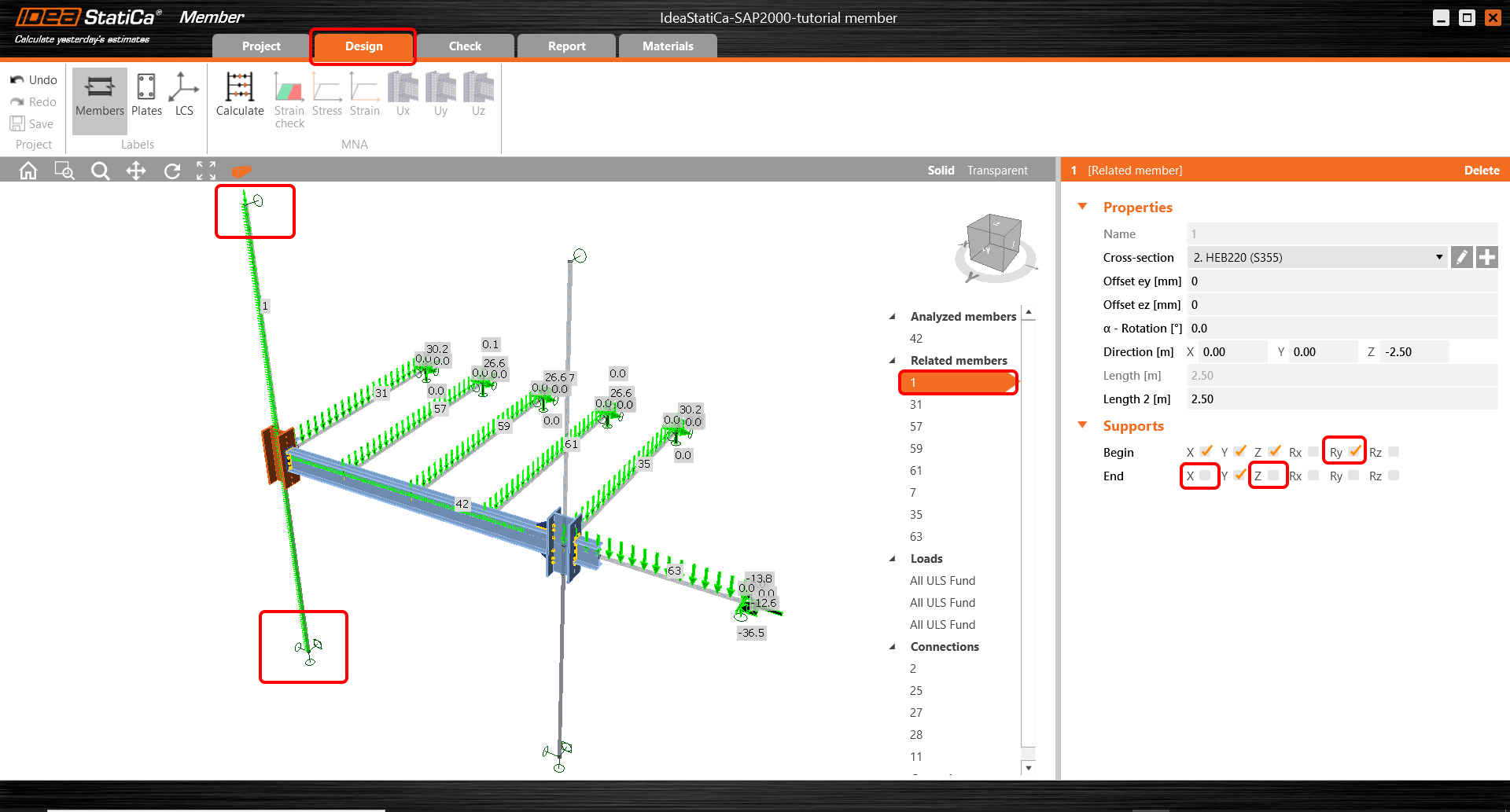
Wykonaj te same kroki dla elementu 7 w ten sam sposób.

Ze względu na model globalny element 63 jest podwieszony za pomocą ukośnego elementu rozciąganego. Ustaw podporę tylko w kierunku Z.

4 Sprawdzenie
Przejdź do zakładki Check i uruchom MNA (Materially Nonlinear Analysis). Po zakończeniu analizy wyświetl naprężenie zastępcze na elementach.

Przejdź do LBA (liniowej analizy wyboczeniowej) i uruchom analizę. Otrzymasz postacie własne z odpowiadającymi im współczynnikami krytycznymi. Współczynniki te są posortowane stopniowo, a najistotniejszy jest przede wszystkim pierwszy z nich.

Przejdź do GMNIA i wprowadź wartości imperfekcji dla drugiej postaci. Wartość 16 mm jest obliczona zgodnie z normą, jak opisano w artykule Imperfekcje. Uruchom GMNIA.
Wyświetl wyniki GMNIA i włącz Strain check. Przybliż widok do płytki żebrowej, gdzie widoczne są miejsca uplastycznienia.

5 Raport
Na koniec przejdź do zakładki Report. IDEA StatiCa oferuje w pełni konfigurowalny raport do wydruku lub zapisu w edytowalnym formacie.
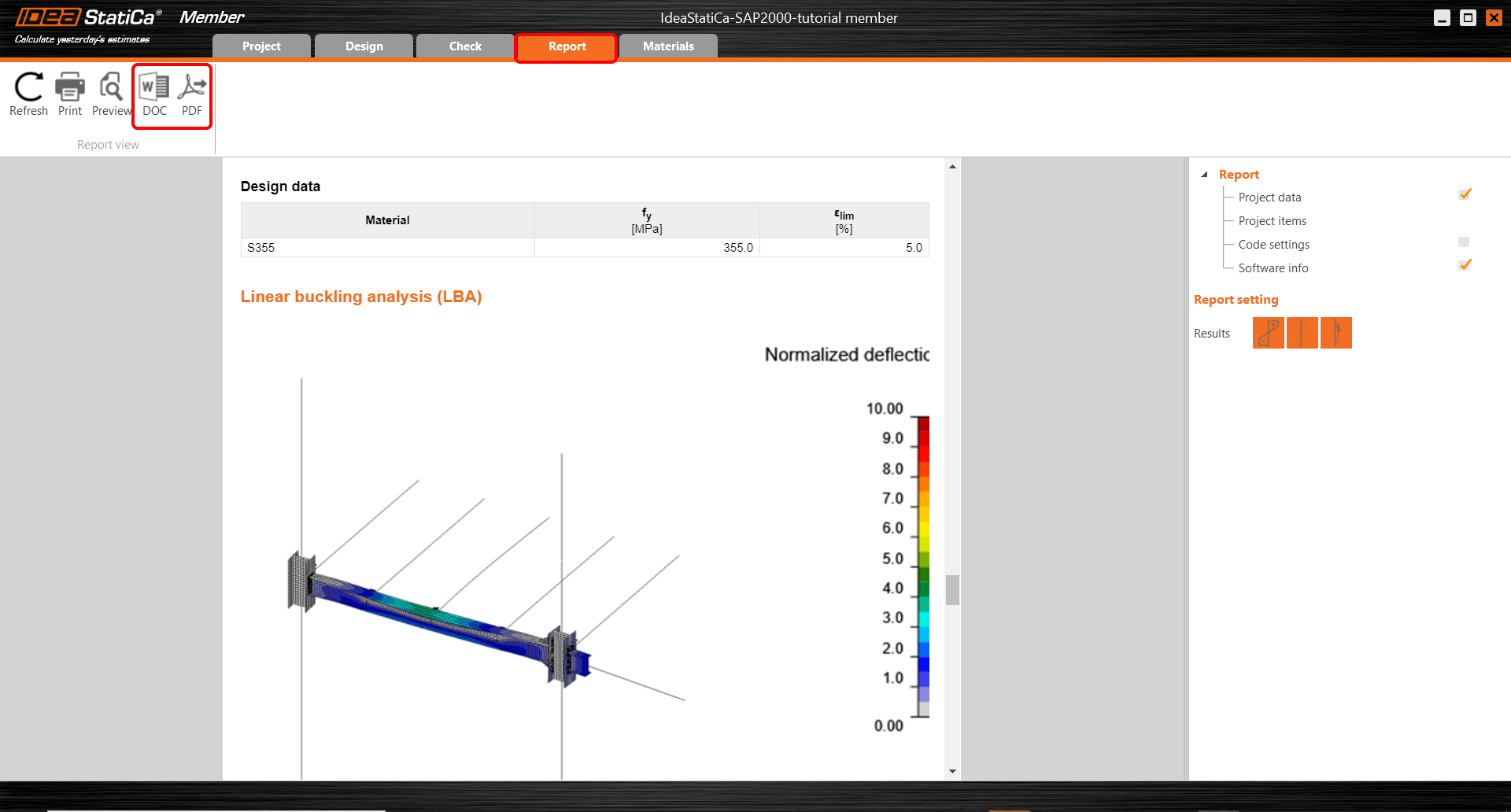
Zaprojektowałeś, przeanalizowałeś i wykonałeś sprawdzenie normowe krytycznego elementu w aplikacji Member.
6 Synchronizacja modeli
Synchronizacja dla aplikacji Member jest identyczna z tym samym procesem dla łącza BIM SAP2000 z IDEA StatiCa Connection.
Chcesz podnieść swoje kwalifikacje? Odwiedź nasz Campus
POWIĄZANE TREŚCI
IDEA StatiCa Member – Stateczność elementu
Element - warunki brzegowe
Załączone pliki do pobrania
- SAP 2000 BIM link member design.zip (ZIP, 73,3 MB)