

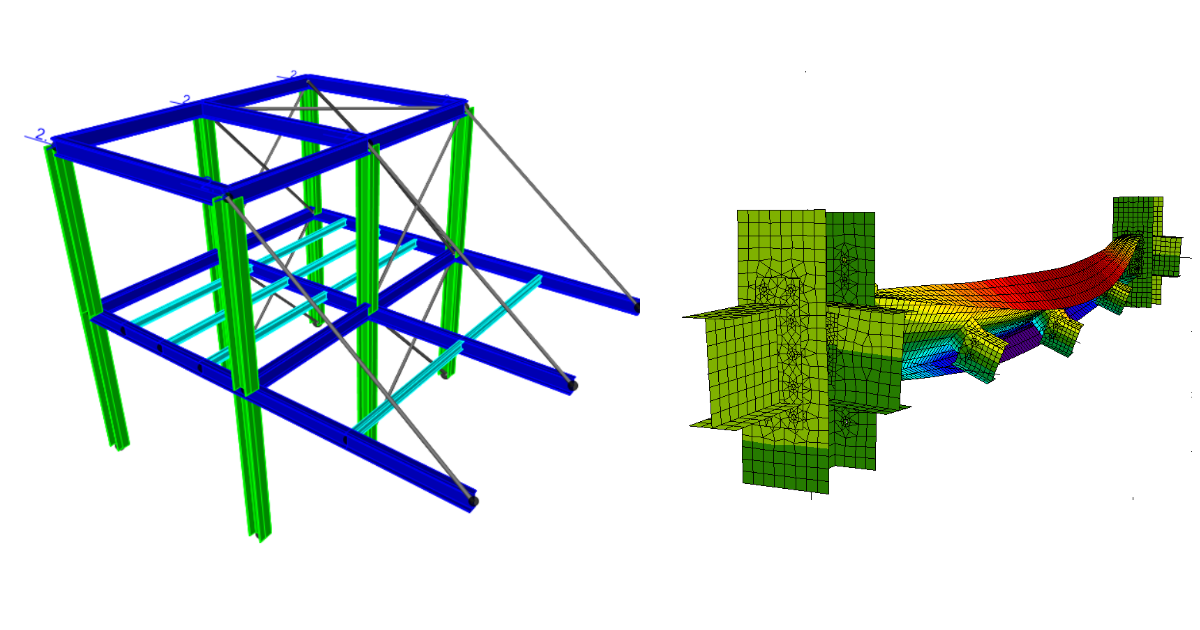
SAP2000 BIM link สำหรับการออกแบบโครงสร้างชิ้นส่วนเหล็ก (EN)
1 วิธีเปิดใช้งานลิงก์
การเปิดใช้งาน BIM link สำหรับ SAP2000 (v23 และใหม่กว่า)
การเปิดใช้งาน BIM link สำหรับ SAP2000 (v22 และเก่ากว่า)
2 วิธีใช้ลิงก์
เปิด โปรเจกต์ที่แนบมา ใน SAP2000 และรัน การวิเคราะห์ไม่เชิงเส้นทางเรขาคณิต (GNA)(1) เพื่อรับผลลัพธ์ การวิเคราะห์ประเภทนี้ถูกกำหนดไว้ล่วงหน้าใน SAP2000 เนื่องจากความยาวการโก่งเดาะไม่ได้ถูกกำหนดไว้ในแอปพลิเคชัน Member และแรงภายในเพิ่มเติมจากความไม่สมบูรณ์ทั่วโลกควรได้รับการครอบคลุมในการวิเคราะห์นี้
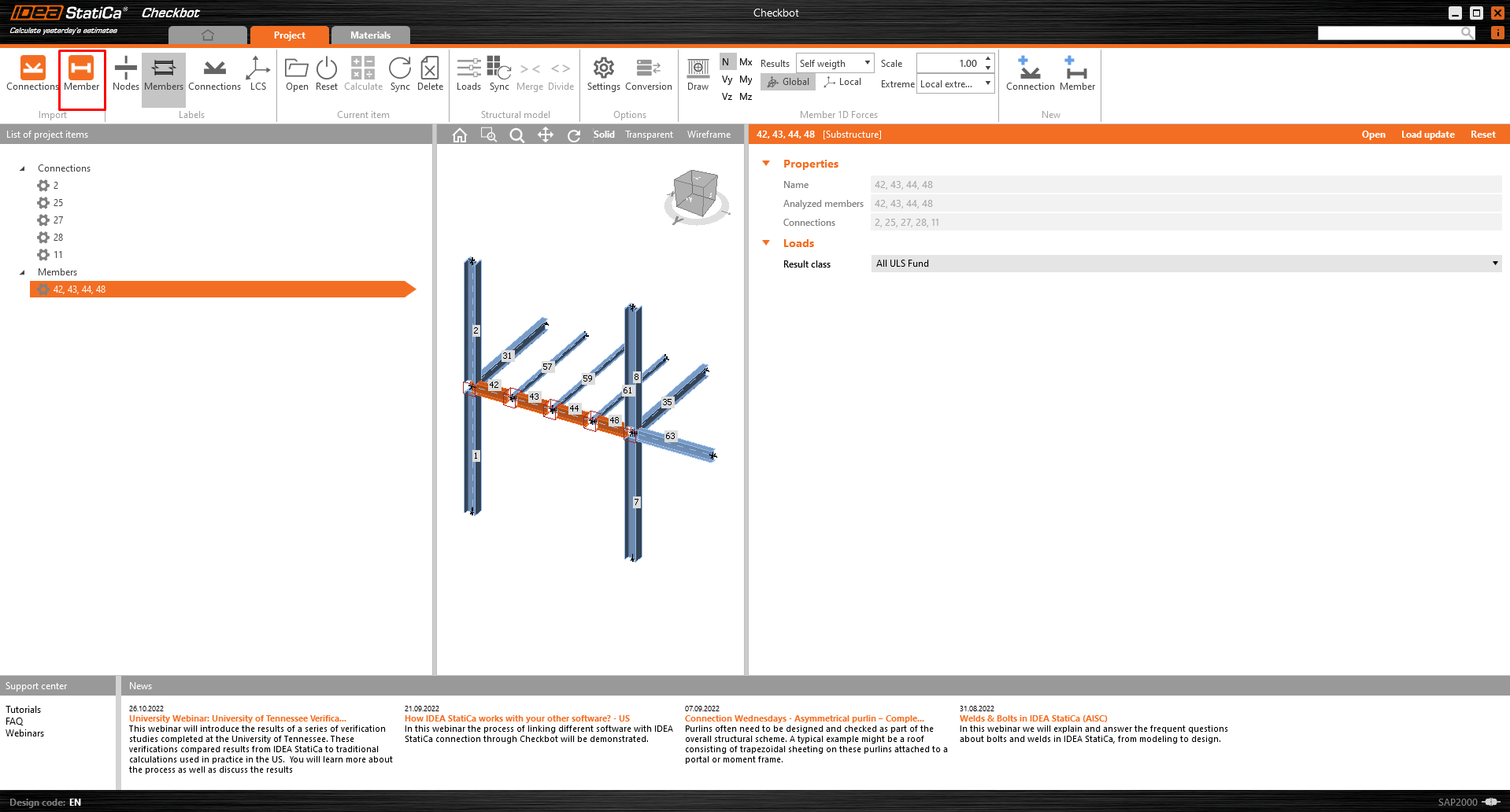
เลือกชิ้นส่วน 42, 43, 44, 48 (2) การเชื่อมต่อจะถูกส่งออกโดยอัตโนมัติพร้อมกับชิ้นส่วนที่เลือก
ไปที่รายการเมนู Tools และเลือกปลั๊กอิน IDEA StatiCa (3)

Checkbot จะปรากฏขึ้น และคุณเลือก New Design code (EN) ที่ต้องการ และสุดท้าย Create project

ยืนยันการเลือกโดยคลิกที่รายการ Member. ชิ้นส่วนที่เลือกทั้งหมดพร้อมการเชื่อมต่อที่เกี่ยวข้องจะถูกส่งออกไปยัง Checkbot
เพื่อรวมส่วนที่เลือกทั้งหมดเข้าเป็นชิ้นส่วนเดียว ให้คลิกที่ชิ้นส่วนหนึ่งในฉาก 3D จากนั้นคลิกปุ่ม Merge หน้าต่างเล็กๆ จะปรากฏขึ้น เลือกรายการ 42-48 และคลิก Merge
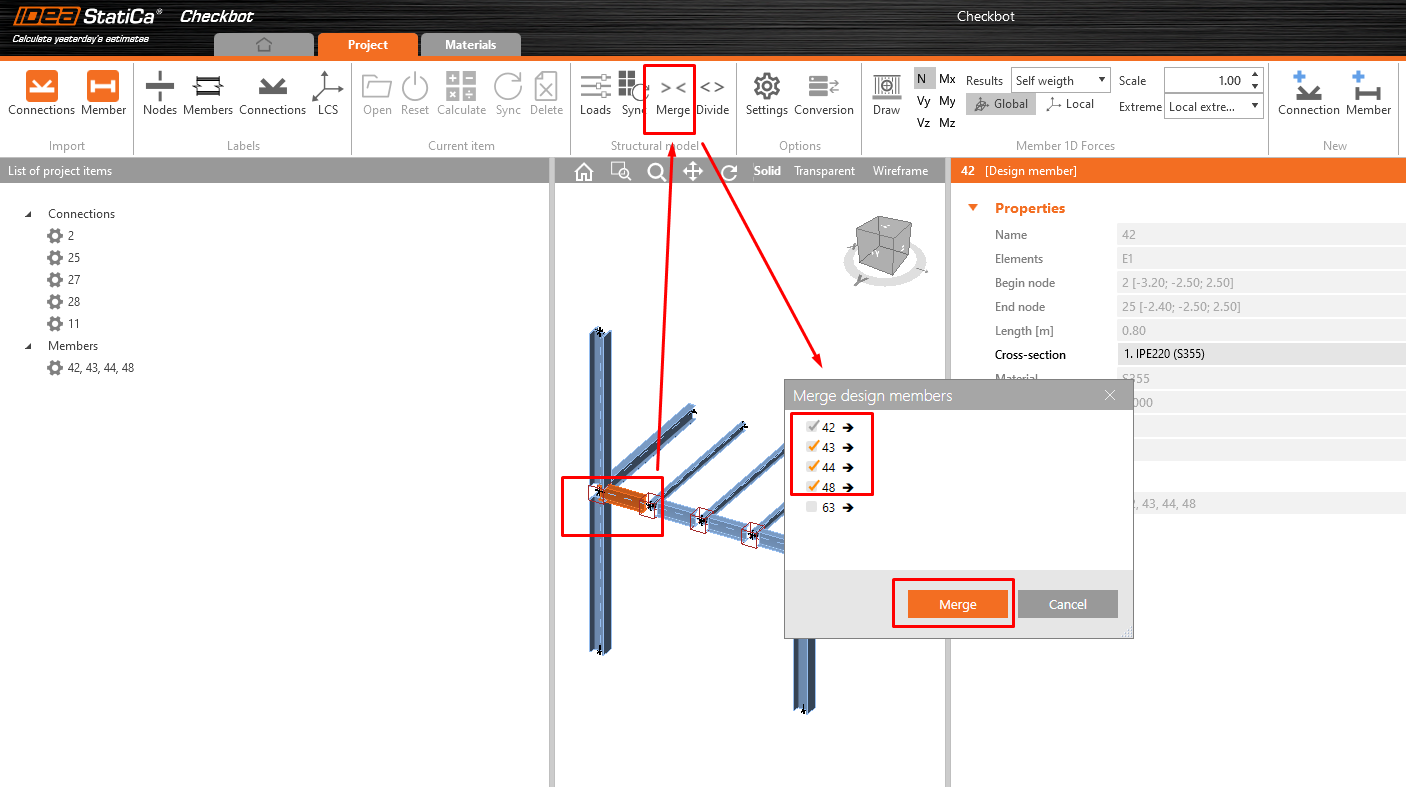

ทำเช่นเดียวกันสำหรับเสา 1+2 และ 7+8

3 การออกแบบ
ตอนนี้คุณสามารถรันโมดูล Member โดยคลิกขวาที่ชิ้นส่วนที่เลือกและคลิก Open

เลือกจุดต่อแรก Nr.2 และคลิก Edit connection หน้าต่างพร้อมโมดูล Connection จะปรากฏขึ้น

สำหรับคานแนวนอนทั้งสอง โปรดใช้การดำเนินการ แผ่นปลาย และ แผ่น Fin ด้วยการตั้งค่าดังต่อไปนี้
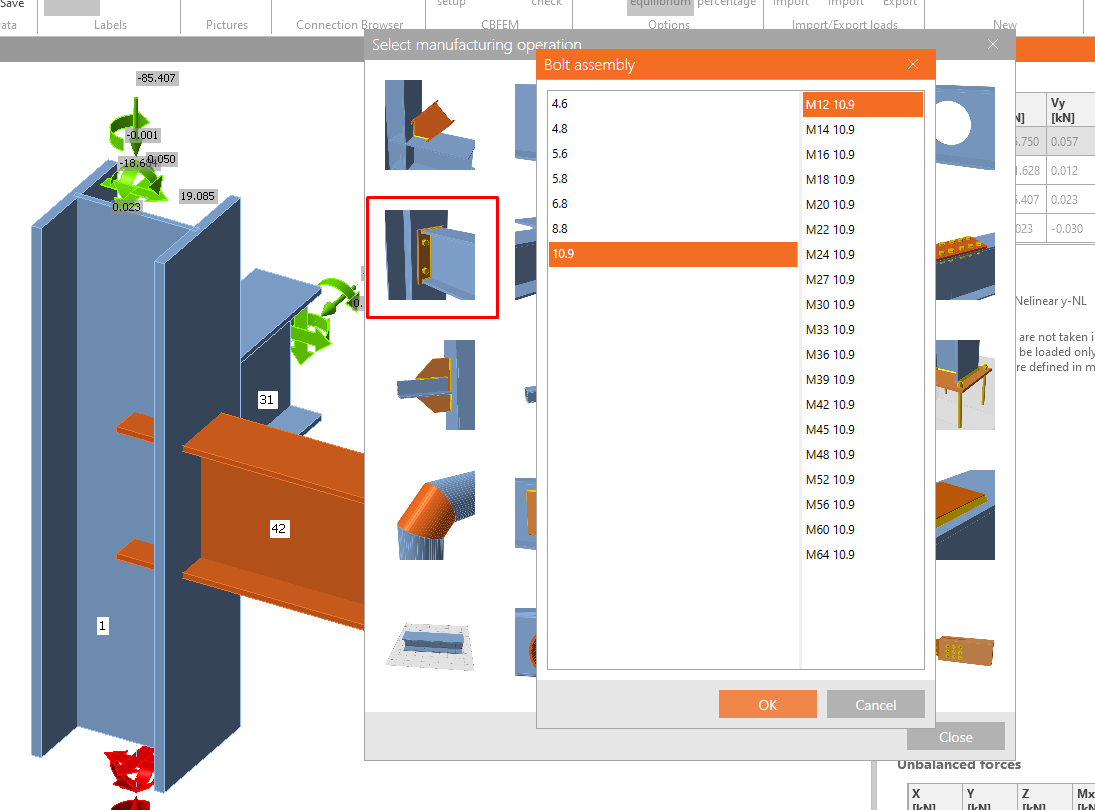


คลิกปุ่ม Save และปิดหน้าต่าง
ตอนนี้เลือกจุดต่อปลาย Nr. 11 และใช้การดำเนินการตามภาพต่อไปนี้
แผ่น Fin บนชิ้นส่วน 35

แผ่นปลาย บนชิ้นส่วน 63

แผ่นปลาย บนชิ้นส่วน 42

Wideners บนชิ้นส่วน 42

คลิกปุ่ม Save และปิดหน้าต่าง
เลือกจุดต่อกลางหนึ่งในจำนวน 25, 27, 28 และคลิก Edit connection
ใช้การดำเนินการ แผ่น Fin ตามภาพต่อไปนี้

คลิกปุ่ม Save และปิดหน้าต่าง
เลือกจุดต่อที่เหลืออีกสองจุดและใช้การกำหนดค่าเดิมกับจุดต่อเหล่านั้นโดยใช้ปุ่ม Apply

สิ่งต่อไปคือการตั้งค่าเงื่อนไขขอบเขตที่ถูกต้อง ชิ้นส่วนที่เกี่ยวข้องทั้งหมดได้รับการกำหนดบานพับซึ่งองศาอิสระทั้งสาม (X, Y, Z) ถูกตั้งค่าเป็นค่าเริ่มต้น การตั้งค่าเงื่อนไขขอบเขตควรสอดคล้องกับ FEM ใน SAP2000 สำหรับ Member 1 ให้จำกัดการหมุน Ry ที่จุดเริ่มต้น และ ปลดปล่อยการเคลื่อนที่ X, Z ที่ปลายของชิ้นส่วน
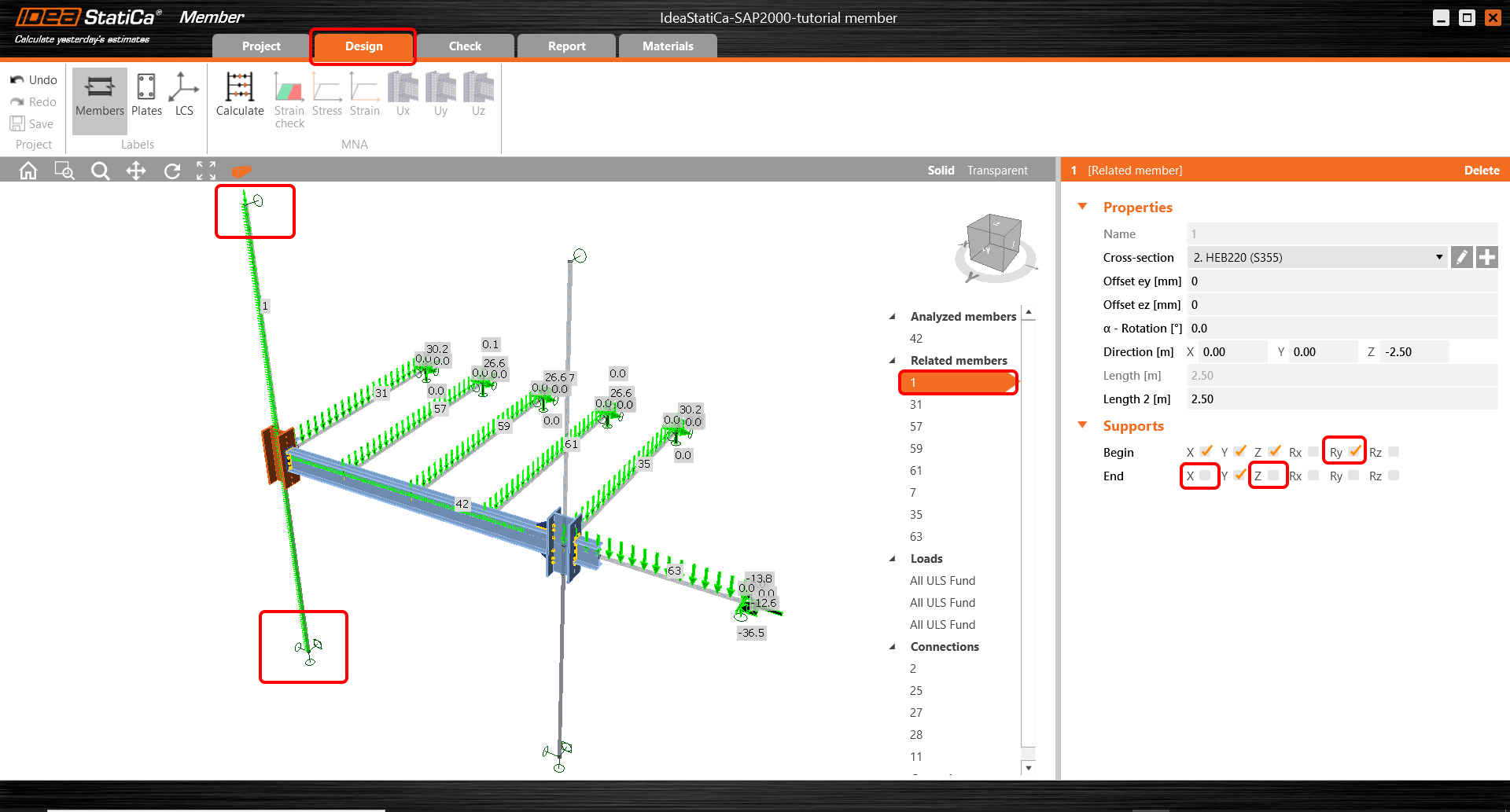
ดำเนินการขั้นตอนเดียวกันสำหรับ ชิ้นส่วน 7 ใน ลักษณะเดียวกัน

เนื่องจากแบบจำลองทั่วโลก ชิ้นส่วน 63 ถูกแขวนโดยชิ้นส่วนรับแรงดึงแบบเอียง ตั้งค่าจุดรองรับเฉพาะในทิศทาง Z

4 การตรวจสอบ
ไปที่แท็บ Check และ รัน MNA (การวิเคราะห์ไม่เชิงเส้นทางวัสดุ) หลังจากการวิเคราะห์เสร็จสิ้น ให้แสดง ความเค้นสมมูล บนชิ้นส่วน

ไปที่ LBA (การวิเคราะห์การโก่งเดาะเชิงเส้น) และ รันการวิเคราะห์ คุณจะได้รับรูปแบบ eigenmode พร้อมปัจจัยวิกฤตสำหรับแต่ละรูปแบบ ปัจจัยเหล่านี้ถูกเรียงลำดับทีละขั้นและที่สำคัญที่สุดคือรูปแบบแรก

ไปที่ GMNIA และตั้งค่าความไม่สมบูรณ์ลงในรูปแบบที่สอง ค่า 16 มม. คำนวณตามมาตรฐานตามที่อธิบายไว้ในบทความ Imperfections รัน GMNIA
แสดงผลลัพธ์ของ GMNIA และเปิด Strain check ซูมเข้าใกล้แผ่น Fin ซึ่งจะเห็นตำแหน่งของการเกิด plastification

5 รายงาน
สุดท้าย ไปที่แท็บ Report IDEA StatiCa นำเสนอรายงานที่ปรับแต่งได้อย่างสมบูรณ์เพื่อพิมพ์หรือบันทึกในรูปแบบที่แก้ไขได้
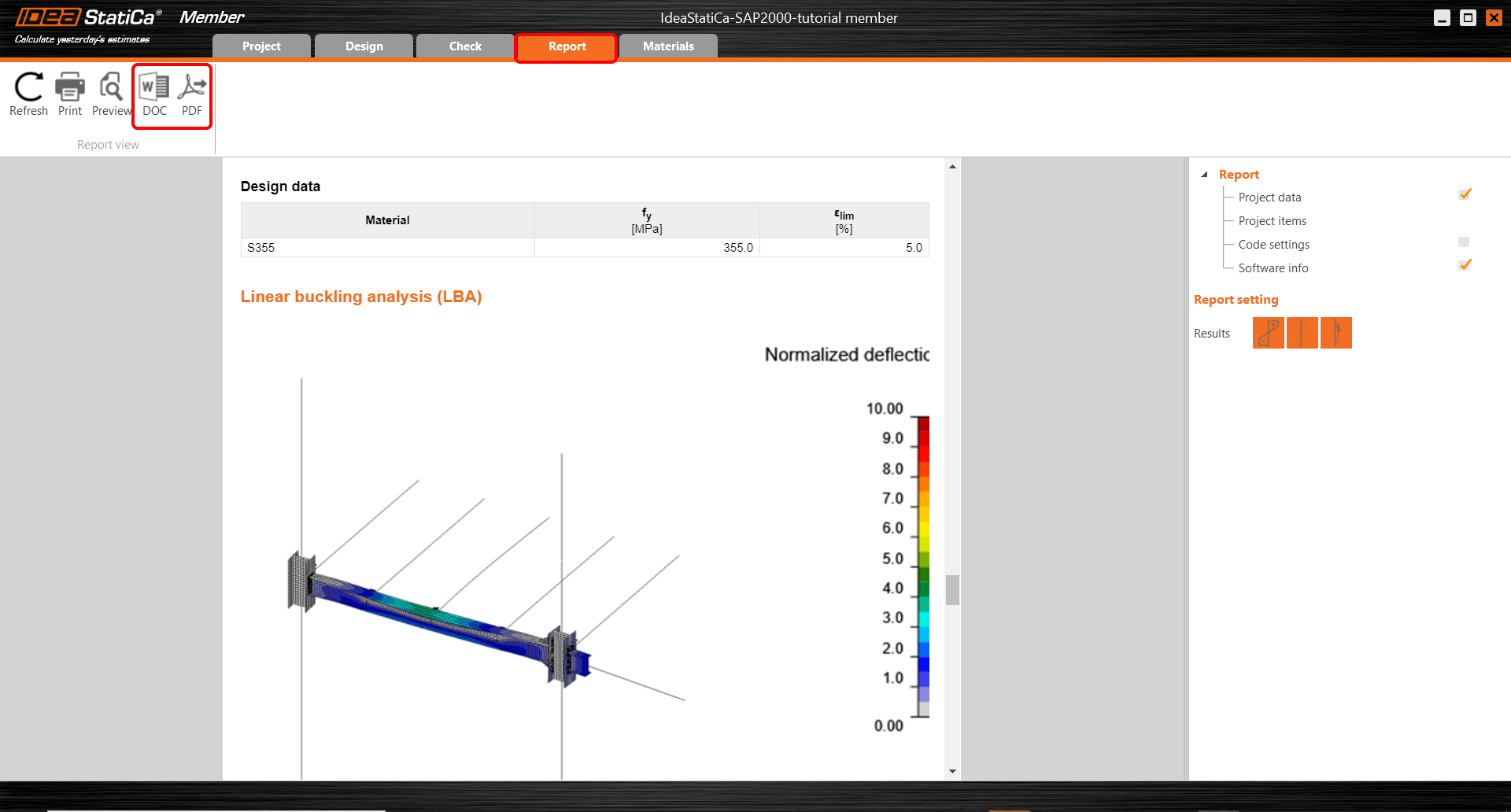
ตอนนี้คุณได้ออกแบบ วิเคราะห์ และตรวจสอบตามมาตรฐานชิ้นส่วนวิกฤตในแอปพลิเคชัน Member แล้ว
6 การซิงโครไนซ์แบบจำลอง
การซิงโครไนซ์สำหรับแอปพลิเคชัน Member นั้นเหมือนกับกระบวนการเดียวกันสำหรับ SAP2000 BIM link กับ IDEA StatiCa Connection
ต้องการพัฒนาทักษะของคุณ? เยี่ยมชม Campus ของเรา
เนื้อหาที่เกี่ยวข้อง
IDEA StatiCa Member – ความเสถียรของชิ้นส่วน
Member - เงื่อนไขขอบเขต
การตรวจสอบการเสียรูปเฉพาะที่สำหรับชิ้นส่วนโพรง
Attached Downloads
- SAP 2000 BIM link member design.zip (ZIP, 73.3 MB)