

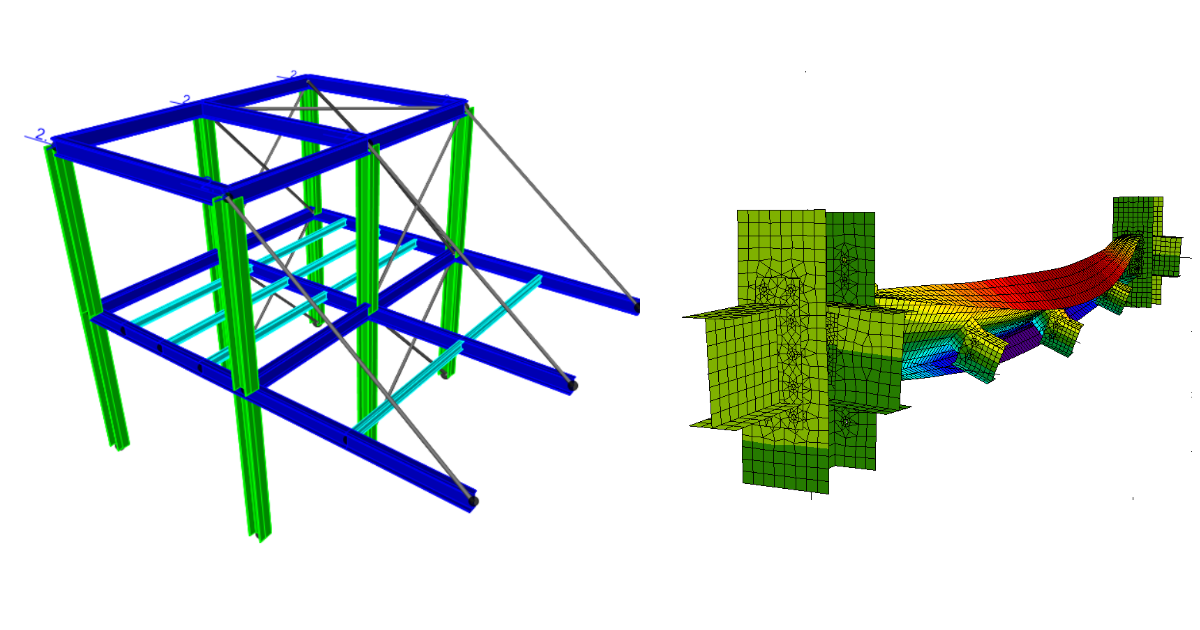
SAP2000 Çelik yapı elemanının yapısal tasarımı için BIM bağlantısı (EN)
1 Bağlantı nasıl etkinleştirilir
SAP2000 için BIM bağlantısı etkinleştirme (v23 ve daha yeni)
SAP2000 için BIM bağlantısı etkinleştirme (v22 ve daha eski)
2 Bağlantı nasıl kullanılır
SAP2000'de ekli projeyi açın ve sonuçları elde etmek için geometrik doğrusal olmayan analizi (GNA)(1) çalıştırın. Bu analiz türü, burkulma uzunluklarının Member uygulamasında tanımlanmaması ve global geometrik kusurlardan kaynaklanan ek iç kuvvetlerin bu analizde dikkate alınması gerektiğinden SAP2000'de önceden tanımlanmıştır.
42, 43, 44, 48 (2) numaralı elemanları seçin. Birleşimler, seçilen elemanlarla birlikte otomatik olarak dışa aktarılır.
Araçlar menü öğesine gidin ve IDEA StatiCa eklentisini (3) seçin.

Checkbot açılır; Yeni, istenen Tasarım kodu (EN) ve son olarak Proje oluştur seçeneklerini belirleyin.

Member öğesine tıklayarak seçimi onaylayın. Seçilen tüm elemanlar ve ilgili birleşimler Checkbot'a aktarılır.
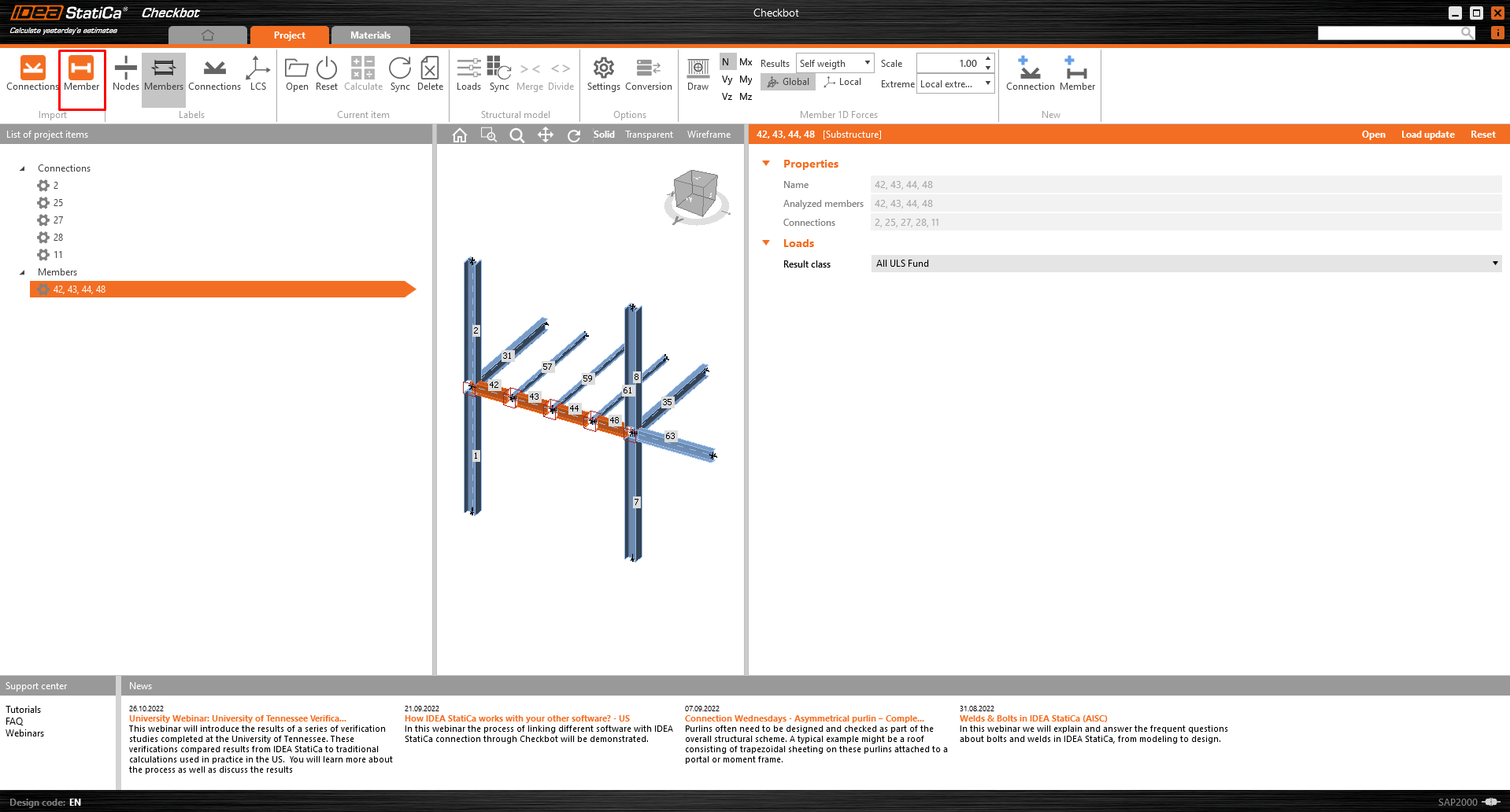
Seçilen tüm parçaları tek bir elemanda birleştirmek için 3B sahnedeki elemanlardan birine tıklayın ve ardından Birleştir düğmesine basın. Küçük bir pencere açılır; 42-48 öğelerini seçin ve Birleştir'e tıklayın.
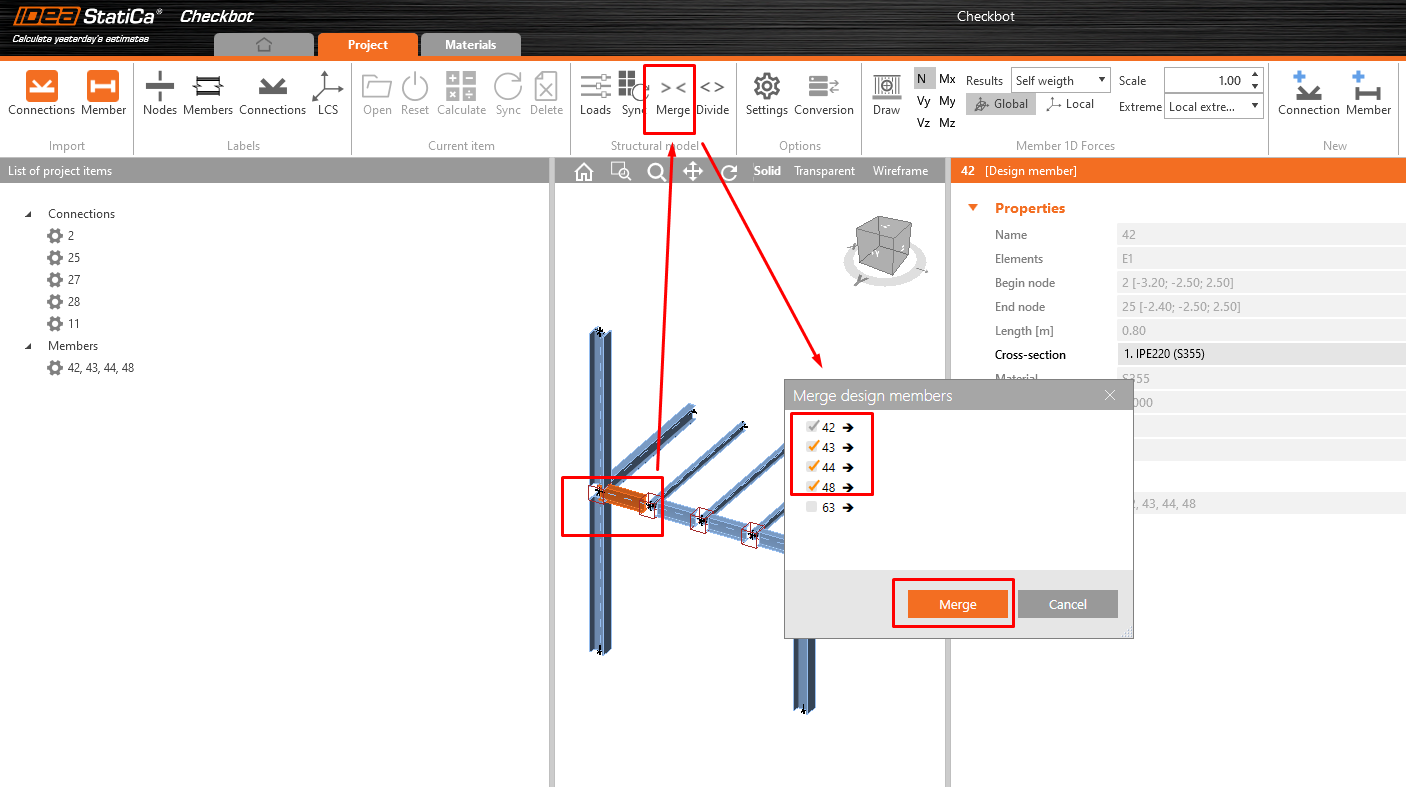

Aynı işlemi 1+2 ve 7+8 kolonları için de yapın.

3 Tasarım
Şimdi seçili elemana sağ tıklayıp Aç'a tıklayarak Member modülünü çalıştırabilirsiniz.

İlk birleşim Nr.2'yi seçin ve Birleşimi düzenle'ye tıklayın; Connection modülünü içeren bir pencere açılır.

Her iki yatay kiriş için aşağıdaki ayarlarla Alın levhası ve Kanat levhası işlemlerini uygulayın.
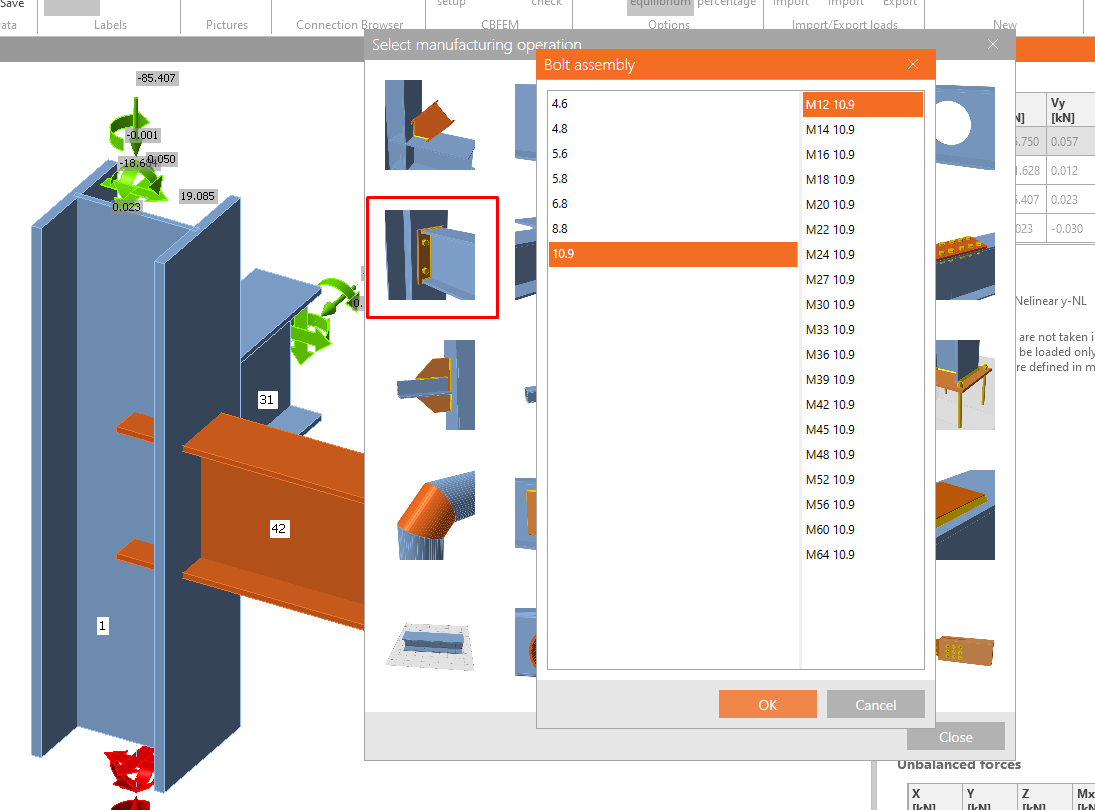


Kaydet düğmesine tıklayın ve pencereyi kapatın.
Şimdi uç birleşim Nr. 11'i seçin ve aşağıdaki resimlere göre işlemleri uygulayın.
35 numaralı elemanda Kanat levhası

63 numaralı elemanda Alın levhası

42 numaralı elemanda Alın levhası

42 numaralı elemanda Genişleticiler

Kaydet düğmesine tıklayın ve pencereyi kapatın.
25, 27, 28 numaralı orta birleşimlerden birini seçin ve Birleşimi düzenle'ye tıklayın.
Aşağıdaki resme göre Kanat levhası işlemini uygulayın.

Kaydet düğmesine tıklayın ve pencereyi kapatın.
Kalan iki birleşimi seçin ve Uygula düğmesini kullanarak önceki yapılandırmayı bunlara uygulayın.

Bir sonraki adım, doğru sınır koşullarını ayarlamaktır. İlgili tüm elemanlara, üç serbestlik derecesinin (X, Y, Z) varsayılan olarak ayarlandığı mafsallar atanmıştır. SAP2000'deki FEM'e uygun olarak sınır koşulları ayarlanmalıdır. Eleman 1 için elemanın başında Ry dönmesini kısıtlayın ve elemanın sonunda X, Z ötelemesini serbest bırakın.
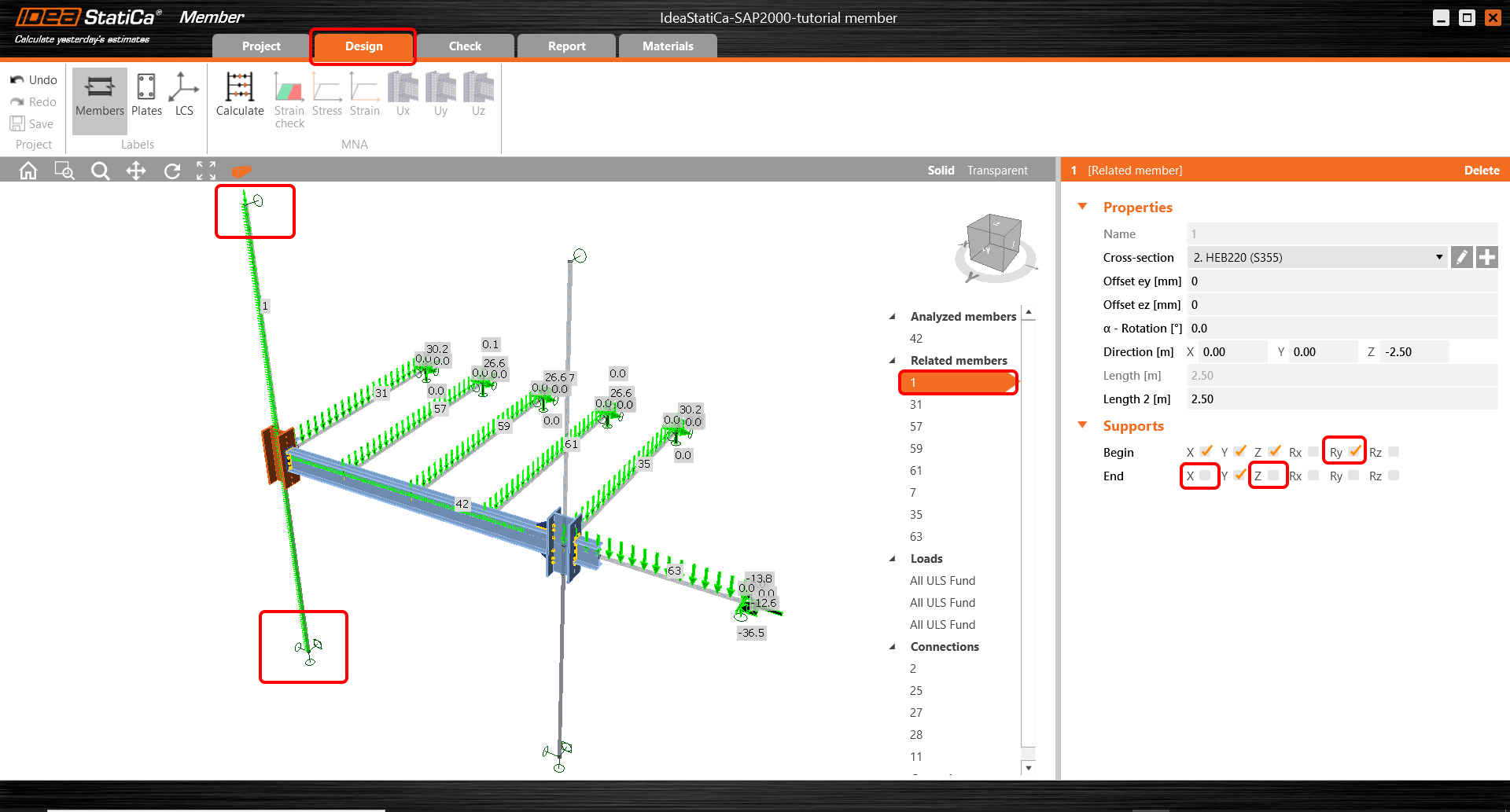
Eleman 7 için adımları aynı şekilde gerçekleştirin.

Global modelde eleman 63, eğik bir çekme elemanıyla askıya alınmıştır. Mesnedin yalnızca Z yönünde çalışacak şekilde ayarlayın.

4 Kontrol
Kontrol sekmesine geçin ve MNA (Malzeme Doğrusal Olmayan Analiz) çalıştırın. Analiz tamamlandıktan sonra elemanlardaki Eşdeğer gerilmeyi görüntüleyin.

LBA (Doğrusal burkulma analizi) bölümüne geçin ve Analizi çalıştırın. Her mod için kritik faktörlerle birlikte öz modları elde edersiniz. Bu faktörler sırayla listelenir ve en önemlisi genellikle birinci moddur.

GMNIA bölümüne geçin ve kusur değerlerini ikinci moda girin. 16 mm değeri, Kusurlar makalesinde açıklandığı üzere standarda göre hesaplanmıştır. GMNIA'yı çalıştırın.
GMNIA sonuçlarını görüntüleyin ve Gerinim kontrolünü açın. Plastikleşme bölgelerinin görülebildiği kanat levhasına yakınlaştırın.

5 Rapor
Son olarak Rapor sekmesine gidin. IDEA StatiCa, yazdırılabilen veya düzenlenebilir formatta kaydedilebilen tam özelleştirilebilir bir rapor sunar.
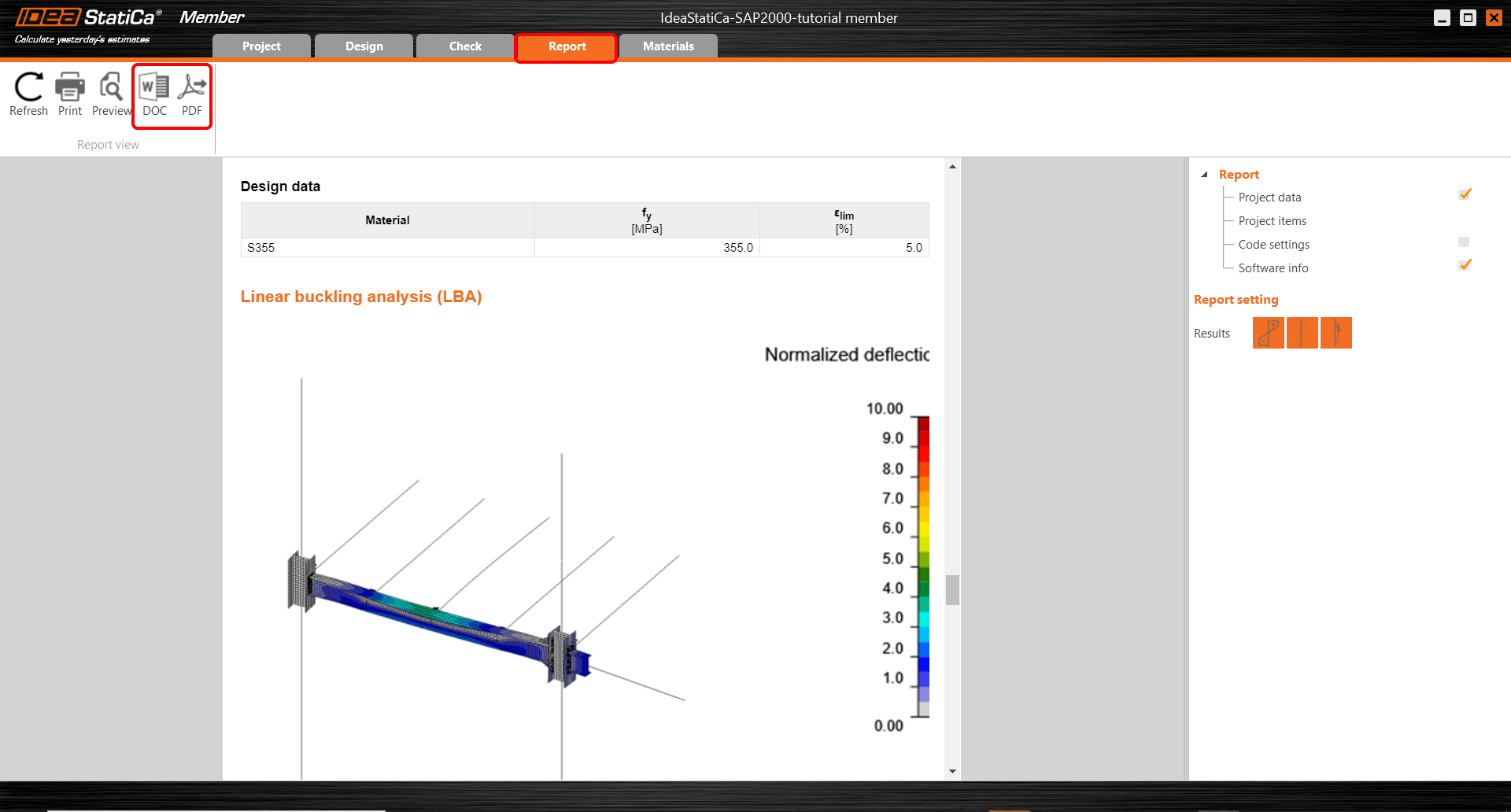
Artık Member uygulamasında kritik elemanı tasarlamış, analiz etmiş ve kod kontrolünü gerçekleştirmiş bulunuyorsunuz.
6 Modelleri senkronize etme
Member uygulamaları için senkronizasyon, SAP2000 BIM bağlantısı ile IDEA StatiCa Connection için uygulanan süreçle aynıdır.
Becerilerinizi geliştirmek ister misiniz? Campus'umuzu ziyaret edin
İLGİLİ İÇERİK
IDEA StatiCa Member – Eleman stabilitesi
Üye - sınır koşulları
Içi boş elemanlar için yerel deformasyon kontrolü
Ekli İndirmeler
- SAP 2000 BIM link member design.zip (ZİP, 73,3 MB)