

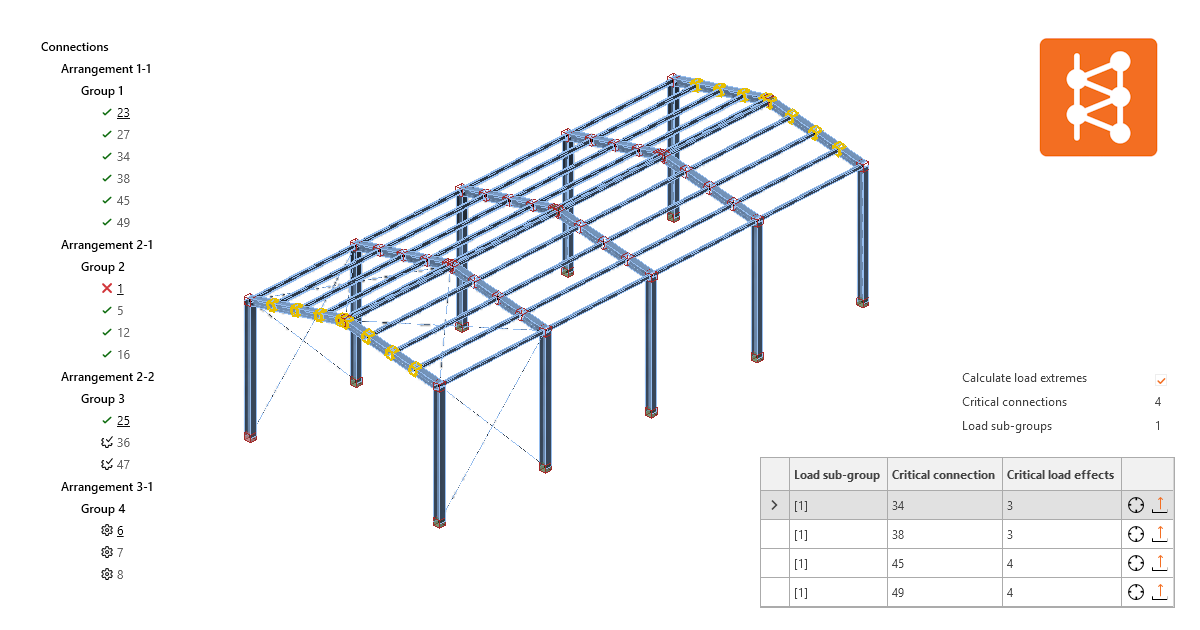
Flux de travail en masse et filtre de charge critique dans Checkbot
Calculer les extremes de charge pour tous les assemblages
Dans les projets comportant de nombreux nœuds et combinaisons de charges, des assemblages similaires avec des effets de charge très proches sont analysés de manière répétée. Pour réduire efficacement le temps de calcul, l'algorithme Calculer les extremes de charge identifie les combinaisons de charges critiques dans un groupe d'assemblages défini et accélère le temps de calcul jusqu'à 80%.
Cette fonction, associée aux actions de groupe en masse dans Checkbot, permet aux utilisateurs de concevoir tous les assemblages d'un projet avec un minimum de temps. Ensuite, les utilisateurs peuvent désactiver la fonction et calculer tous les assemblages avec tous les effets de charge comme vérification finale.
La fonctionnalité Calculer les extremes de charge est disponible uniquement pour les projets Checkbot importés depuis des modèles EF, car les modèles CAO ne contiennent généralement pas d'effets de charge.
Remarque : Pour les assemblages complexes, il est conseillé d'effectuer le calcul final en utilisant l'ensemble complet des effets de charge afin de s'assurer que toutes les charges définies dans le modèle structurel global sont clairement prises en compte.
Comment utiliser la fonction Calculer les extremes de charge
Calculer les extremes de charge représente la variante en masse dans Checkbot de la fonction Calculer les extremes de charge, disponible pour les assemblages individuels dans l'application Connection.
Tout d'abord, pour un groupe d'assemblages créé automatiquement ou manuellement, concevez l'assemblage de référence.
Sélectionnez ensuite le groupe et cochez la case Calculer les extremes de charge. Cela lance l'algorithme et un onglet apparaît affichant uniquement les assemblages contenant les effets de charge critiques.
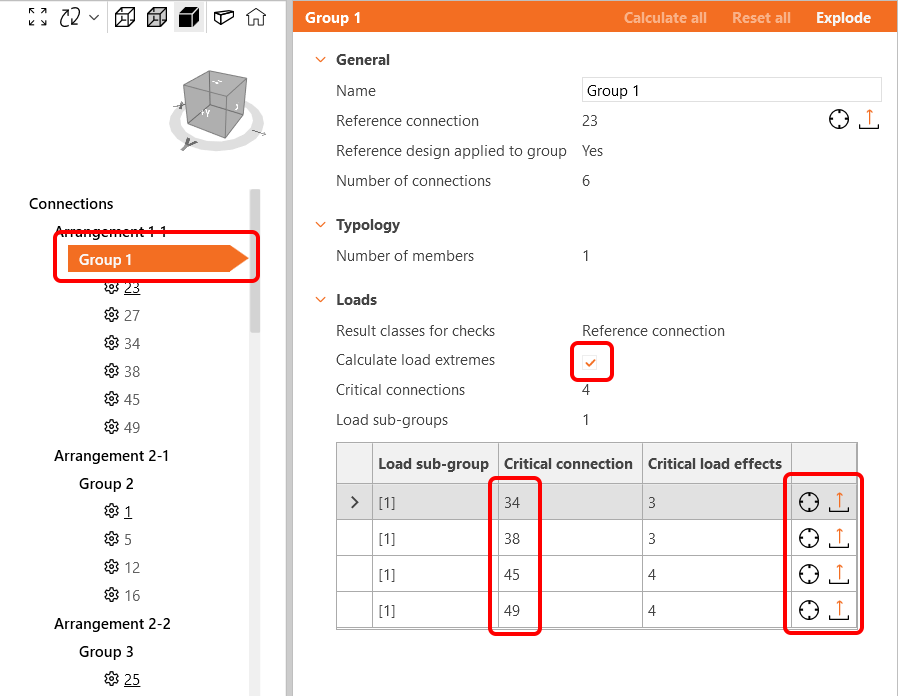
Désormais, seuls les effets de charge critiques détectés dans plusieurs assemblages peuvent être calculés. Tous les autres effets de charge de ce groupe sont désactivés (pour certains assemblages, tous les effets de charge sont désactivés).
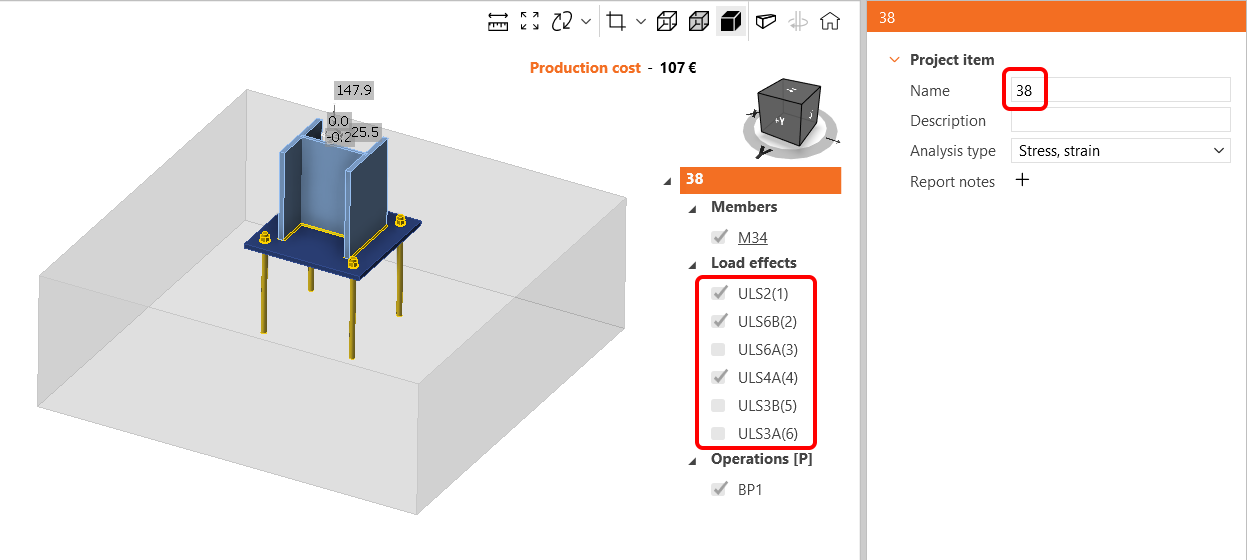
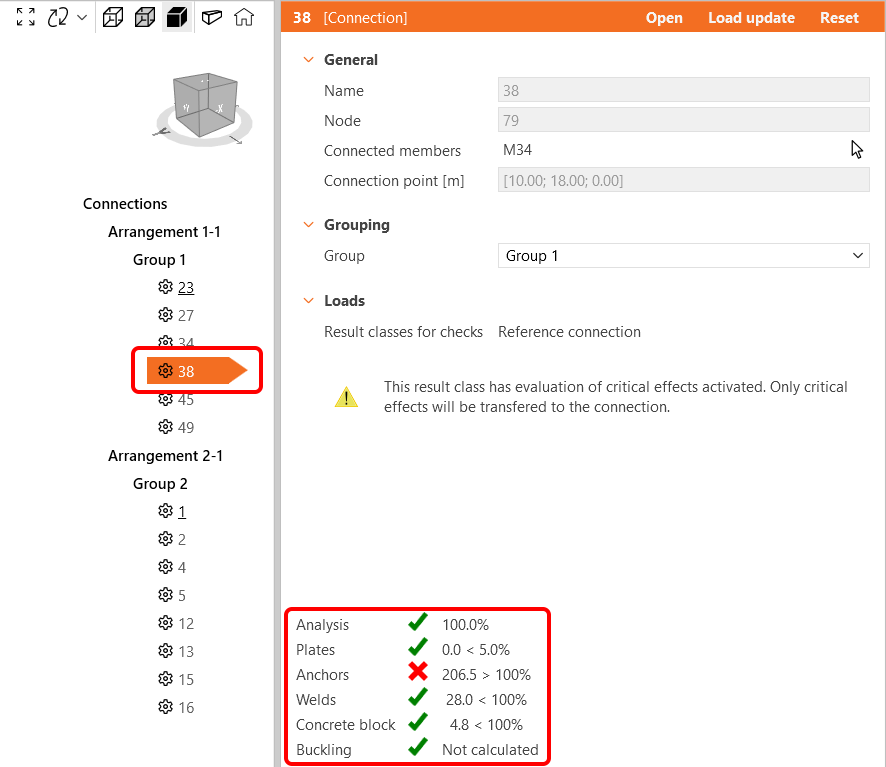
Calculez le groupe d'assemblages et parcourez les résultats pour les effets de charge critiques. Optimisez la conception de l'assemblage de référence ou réorganisez même les groupes pour obtenir le meilleur résultat.
Si la fonction Calculer les extremes de charge est appliquée à un groupe de nœuds où un élément possède plusieurs variantes de section transversale (par exemple, un groupe de 10 nœuds où un poteau a une section HEB300 dans 6 nœuds et HEB340 dans 4 nœuds), alors plusieurs sous-groupes de charge sont créés pour couvrir toutes les variantes et rester du côté sécuritaire.
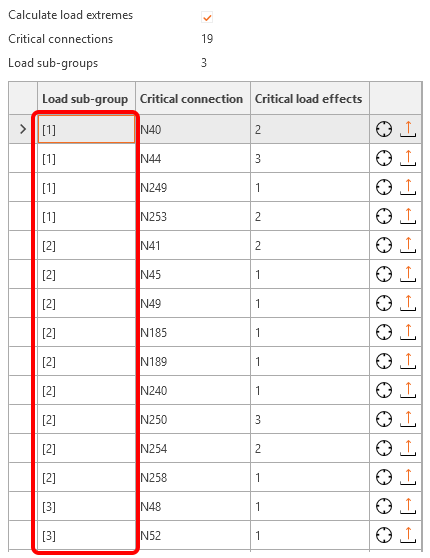
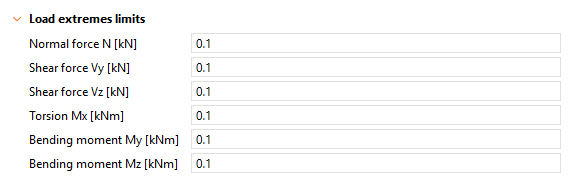
Les limites de la fonction Calculer les extremes de charge ne sont actuellement pas modifiables et sont fixées à 0,1 pour tous les efforts internes.
Travail simplifié avec les groupes
Une série d'améliorations est prête à optimiser votre expérience lors du travail avec plusieurs assemblages et groupes dans Checkbot.
Création automatique de groupes
Lors du premier import en masse de plusieurs nœuds depuis le modèle structurel global EF dans Checkbot, les nœuds sont triés en Arrangements selon leur géométrie, et les Groupes sont créés automatiquement. Pour chaque Groupe, un assemblage de Référence est défini.
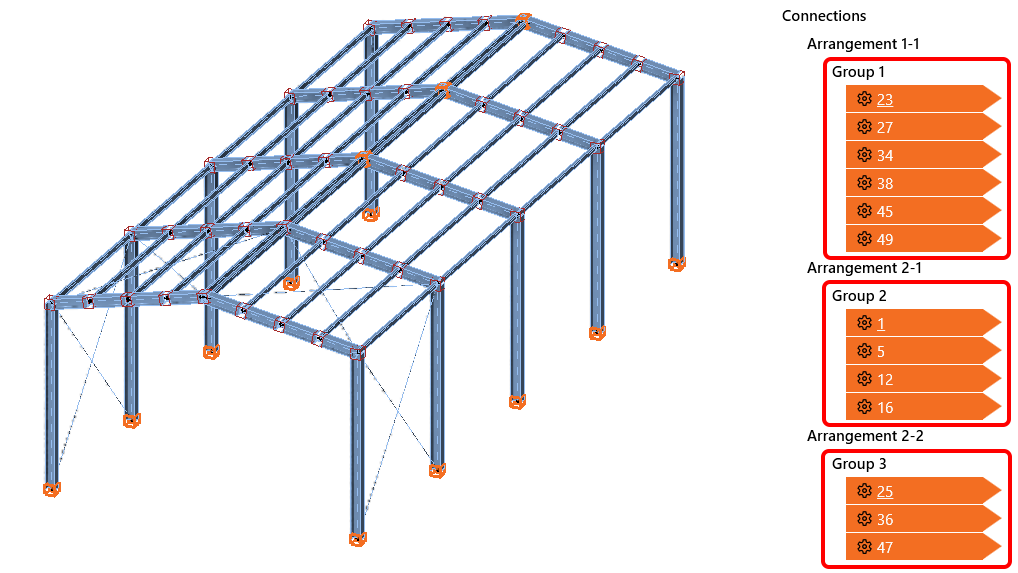
Si des nœuds sont importés ultérieurement, ceux-ci ne sont insérés dans aucun groupe mais sont listés en bas de l'Arrangement approprié, prêts à être triés manuellement dans des groupes existants ou nouveaux.
Groupe d'assemblages mis en évidence
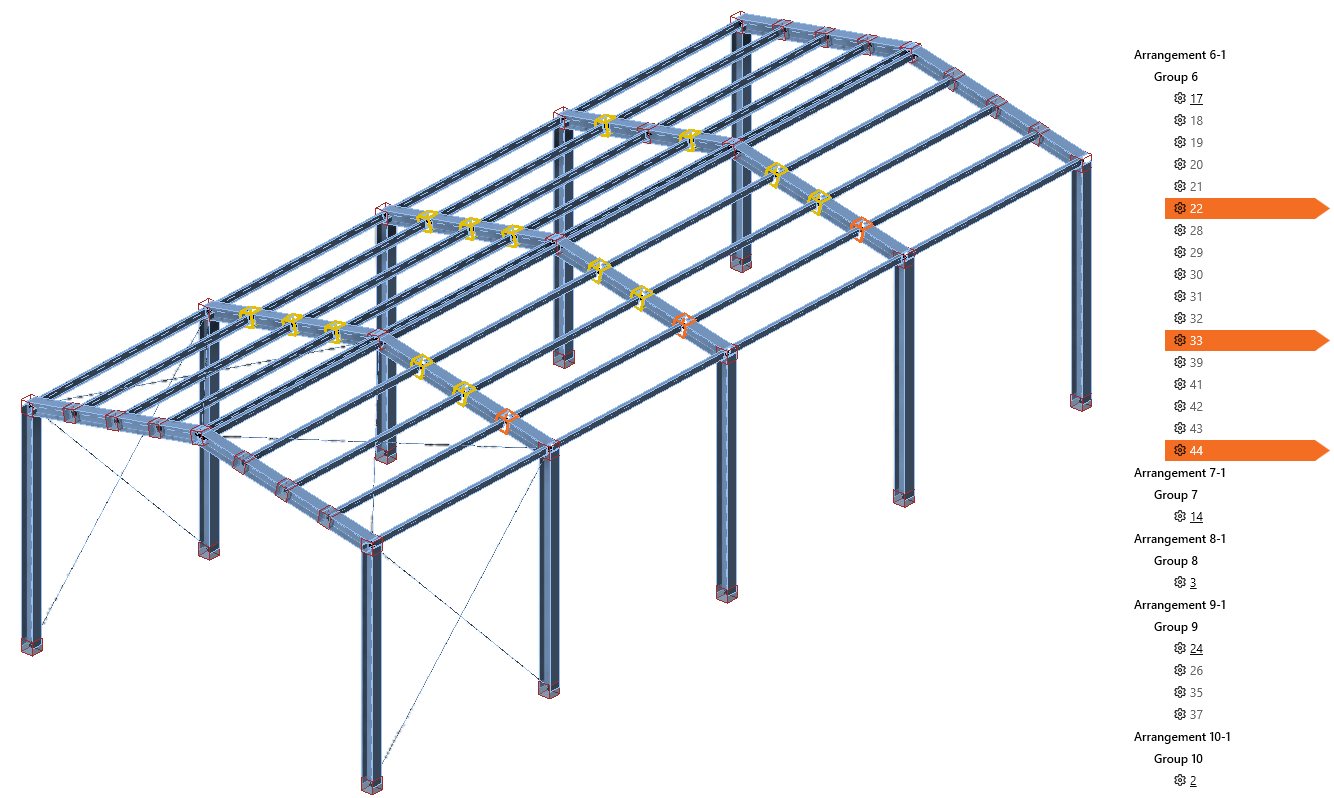
Lorsqu'un groupe de nœuds est sélectionné dans l'arborescence, tous les nœuds du groupe sont mis en évidence dans la scène avec un contour jaune. Lorsqu'un nœud est sélectionné, il est mis en évidence dans la scène 3D avec une couleur orange tandis que la mise en évidence du groupe reste active.
Nouveaux statuts dans l'arborescence et la scène
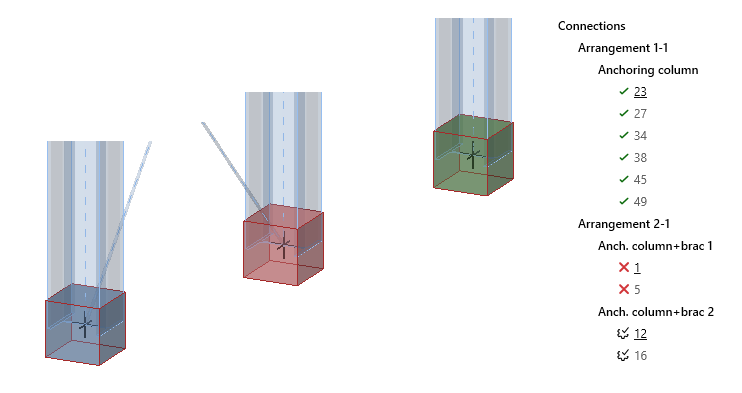
Des statuts sont ajoutés pour faciliter la navigation dans le projet afin que les nœuds soient distinguables en un coup d'œil aussi bien dans l'arborescence que dans la scène 3D. Les nouveaux statuts sont :
- vérifications normatives satisfaites – une case verte dans la scène 3D et une marque verte dans l'arborescence
- vérifications normatives non satisfaites – une case rouge dans la scène 3D et une croix rouge dans l'arborescence
- prêt pour le calcul – une case bleue dans la scène 3D et une roue dentée marquée dans l'arborescence
Travail fluide avec Checkbot et Connection
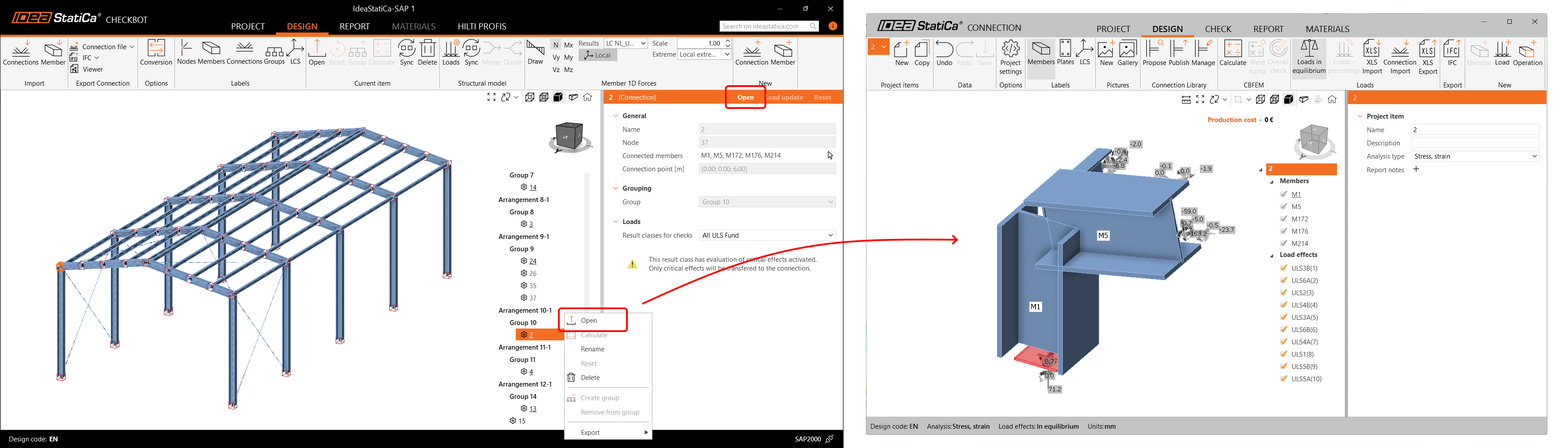
Lorsqu'un nœud est ouvert dans Checkbot, une nouvelle fenêtre avec la version allégée de l'application Connection s'affiche. L'application Connection peut rester ouverte et se rafraîchit lorsque vous ouvrez d'autres nœuds depuis Checkbot, vous faisant ainsi gagner du temps en évitant d'ouvrir et de fermer répétitivement l'application Connection.
Enregistrez simplement votre assemblage et ouvrez le suivant depuis Checkbot, et gagnez le temps consacré au démarrage de Connection lite.
Paramètres cohérents des assemblages de Référence et Enfants
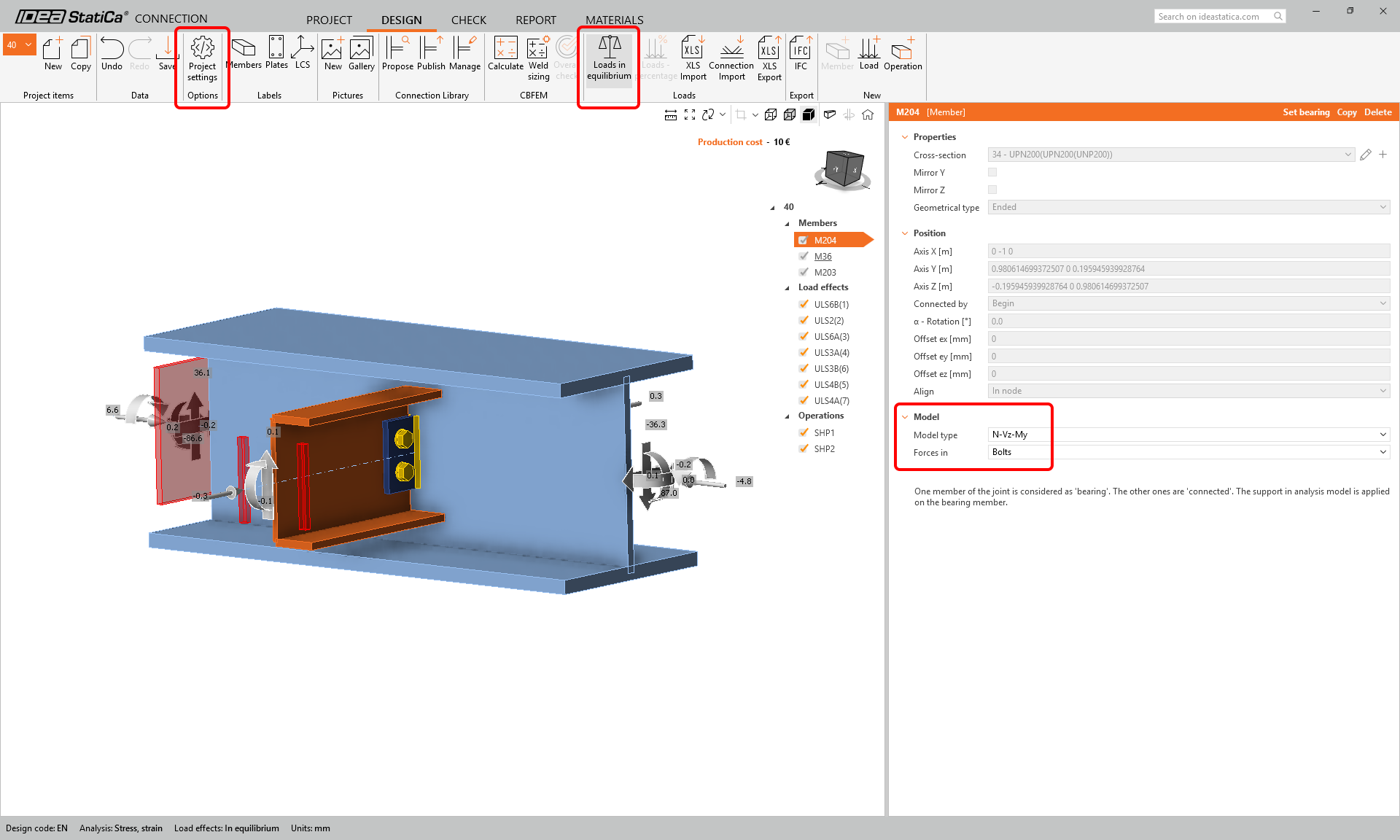
Tous les paramètres appliqués à un assemblage de Référence sont automatiquement appliqués en masse à tous les assemblages Enfants du même groupe. Cela évite des ajustements fastidieux nœud par nœud. Cela inclut :
- Paramètres du projet (facteurs gamma, vérification de détaillage, calcul des coûts, etc.)
- Paramètres des éléments (Type de modèle et Forces dans, y compris la position et la face de l'élément connecté)
- Élément porteur
- Charge en équilibre
Résultats de calcul stockés dans Checkbot
Les résultats calculés pour les assemblages et les éléments au sein d'un projet Checkbot ont été fusionnés dans une base de données unique stockée de manière persistante dans le dossier du projet. Toutes les applications interagissant avec le projet partagent cette base de données de résultats unique.
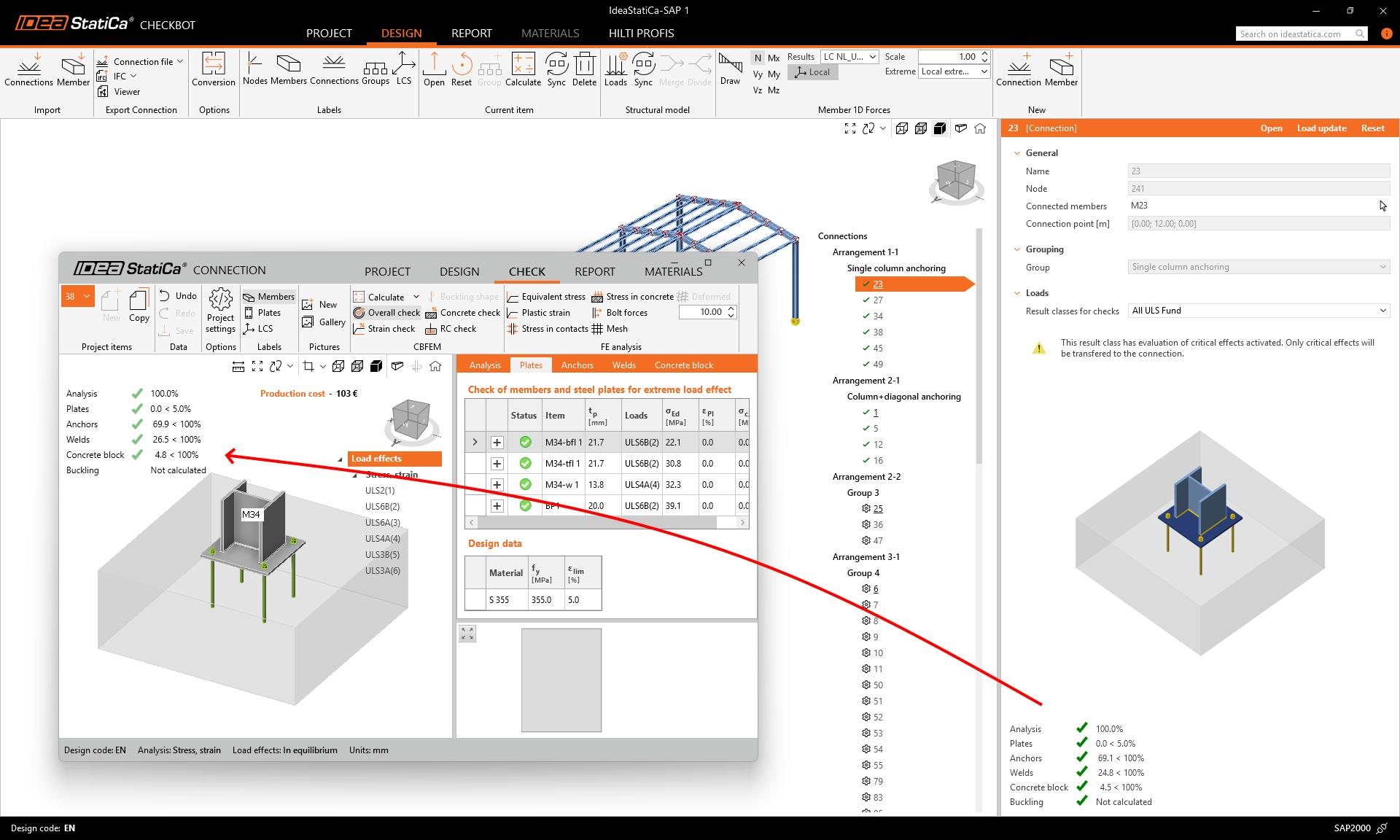
Cela évite les situations où les résultats et les vérifications normatives de projets déjà entièrement calculés dans Checkbot disparaissaient et devaient être recalculés, ou les situations où les résultats dans Checkbot étaient manquants lors de l'ouverture de nœuds dans l'application Connection. Le même mécanisme s'applique aux éléments ouverts dans l'application Member.
Publié dans IDEA StatiCa version 25.0.
Barre de progression du calcul en masse et annulation
Lors du calcul de plusieurs assemblages dans Checkbot, les utilisateurs peuvent suivre l'état d'avancement sur le côté droit du pied de l'application. Ici, l'assemblage actuellement analysé est affiché avec le nombre d'assemblages déjà calculés et le pourcentage de la progression globale. Le pas de pourcentage est par assemblage, par exemple, pour deux assemblages, les pas sont 0%, 50% et 100%.
Dans l'arborescence, l'assemblage en cours de calcul est marqué par l'icône de chargement, et les assemblages en attente de calcul sont marqués par l'icône de sablier.
Le bouton Annuler interrompt le calcul de l'assemblage en cours et de tous les assemblages en attente de calcul.

Publié dans IDEA StatiCa version 25.1.
Rapport en masse pour tous les assemblages dans Checkbot
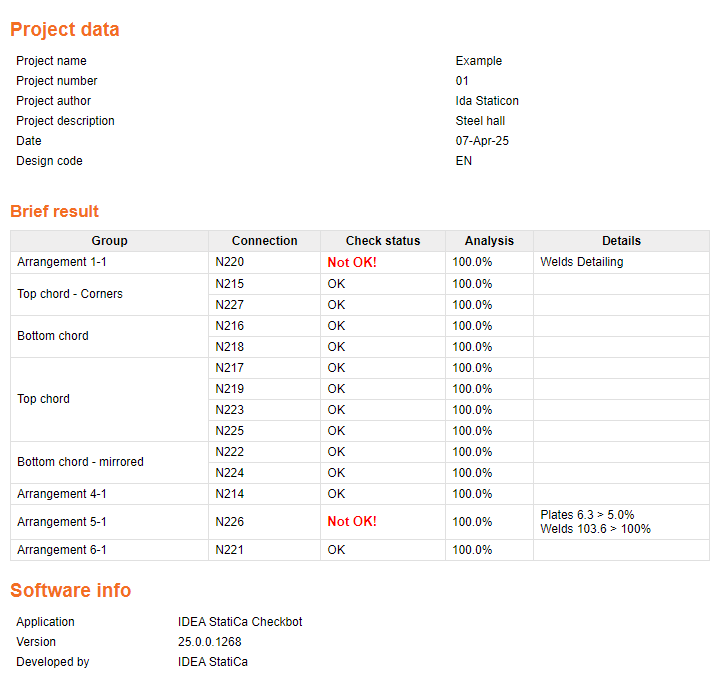
L'onglet Rapport est disponible dans Checkbot dans le même format que dans l'application Connection. Le rapport peut être généré pour tous les assemblages du projet en une seule fois ou uniquement pour les assemblages sélectionnés, et peut être enregistré au format PDF ou DOC pour une édition ultérieure ou imprimé directement.

Lorsque la commande Générer est exécutée, Checkbot calcule également tous les assemblages non calculés sélectionnés, et le rapport est composé des rapports d'assemblages individuels les uns après les autres. Selon la taille du projet, cela peut prendre plusieurs minutes pour le type de rapport détaillé.
Types de rapport
Il existe trois variantes de rapport selon le niveau de détail souhaité :
- Le type de rapport Bref est une version très courte qui inclut la description du projet (définie dans le menu backstage) et l'onglet des résultats simplifiés.
- Le rapport Une page affiche d'abord la partie du rapport bref (description du projet, onglet des résultats brefs) et une composition de rapports courts pour chaque assemblage, incluant uniquement les informations de base, les résultats et une image représentative.
- Le type de rapport Détaillé inclut d'abord la partie du rapport bref (description du projet, onglet des résultats brefs) et une composition de rapports complets pour chaque assemblage, incluant les équations normatives, le bordereau de matériaux, les images, les croquis et les estimations de coûts.
Paramètres du rapport dans Checkbot
L'utilisateur peut ajuster la portée du rapport de la même manière que dans l'application Connection. Chaque élément de l'arborescence peut être activé/désactivé afin d'être inclus ou exclu du rapport. De plus, chaque élément possède ses propres paramètres qui peuvent être modifiés.
Informations sur le projet
- Modifiez et renseignez le nom du projet et les autres informations d'identification.
- Ajoutez un Paragraphe utilisateur pour l'ensemble du rapport, un champ de texte et des images au début du rapport.

Assemblages
- Activez/désactivez le Paramètre de code (onglet des références aux codes utilisés).
- Modifiez la Langue du rapport.
- Modifiez les Paramètres des éléments du projet pour le type de rapport Détaillé, qui détermine le contenu du rapport, notamment l'inclusion des formules, des explications, du bordereau de matériaux et d'autres données.

Groupe
- Ajoutez un Paragraphe utilisateur pour le groupe sélectionné, un champ de texte et des images au début de la partie consacrée au groupe sélectionné.

Définir les paramètres de rapport par défaut
Les utilisateurs peuvent ajuster les paramètres de rapport par défaut dans les Paramètres du projet et les utiliser pour tous les projets actuels et futurs afin de maintenir un contenu et un format de rapport cohérents.
Pour modifier les paramètres de rapport par défaut, ouvrez les Paramètres du projet depuis l'application Launcher, effectuez les modifications et cliquez sur Enregistrer par défaut.

Alternativement, les utilisateurs peuvent ouvrir les Paramètres du projet depuis l'onglet Conception dans l'application Connection et enregistrer les paramètres de rapport actuels utilisés dans le projet en cours comme paramètres par défaut.

Les paramètres du rapport peuvent également être exportés depuis les Paramètres du projet vers un fichier JSON à l'aide de la commande Exporter et partagés avec un autre utilisateur.

Les paramètres par défaut d'usine peuvent être réinitialisés avec les commandes Charger les valeurs par défaut métriques ou Charger les valeurs par défaut impériales dans les Paramètres du projet.
Publié dans IDEA StatiCa version 25.1.