

Robot Structural Analysis BIM link do projektowania stalowych elementów konstrukcyjnych (EN)
Jak aktywować łącze
- Pobierz i zainstaluj najnowszą wersję IDEA StatiCa
- Upewnij się, że używasz obsługiwanej wersji swojego oprogramowania MES
IDEA StatiCa integruje łącza BIM z oprogramowaniem MES podczas instalacji. Możesz sprawdzić status i ewentualnie zintegrować więcej łączy BIM, uruchamiając IDEA StatiCa i otwierając BIM links. Należy pamiętać, że niektóre programy MES wymagają dodatkowych kroków w celu pełnej aktywacji łącza BIM do IDEA StatiCa.

Może pojawić się powiadomienie „Czy chcesz zezwolić tej aplikacji na wprowadzanie zmian na urządzeniu?" – jeśli tak, potwierdź przyciskiem Tak.
Klikając Instaluj, łącze BIM dla wybranego oprogramowania zostaje zintegrowane. Na ekranie wyświetlany jest również status pozostałych łączy BIM.

Jak korzystać z łącza
Pobierz załączony projekt, otwórz go w Robot Structural Analysis i uruchom obliczenia, aby uzyskać siły wewnętrzne w konstrukcji.
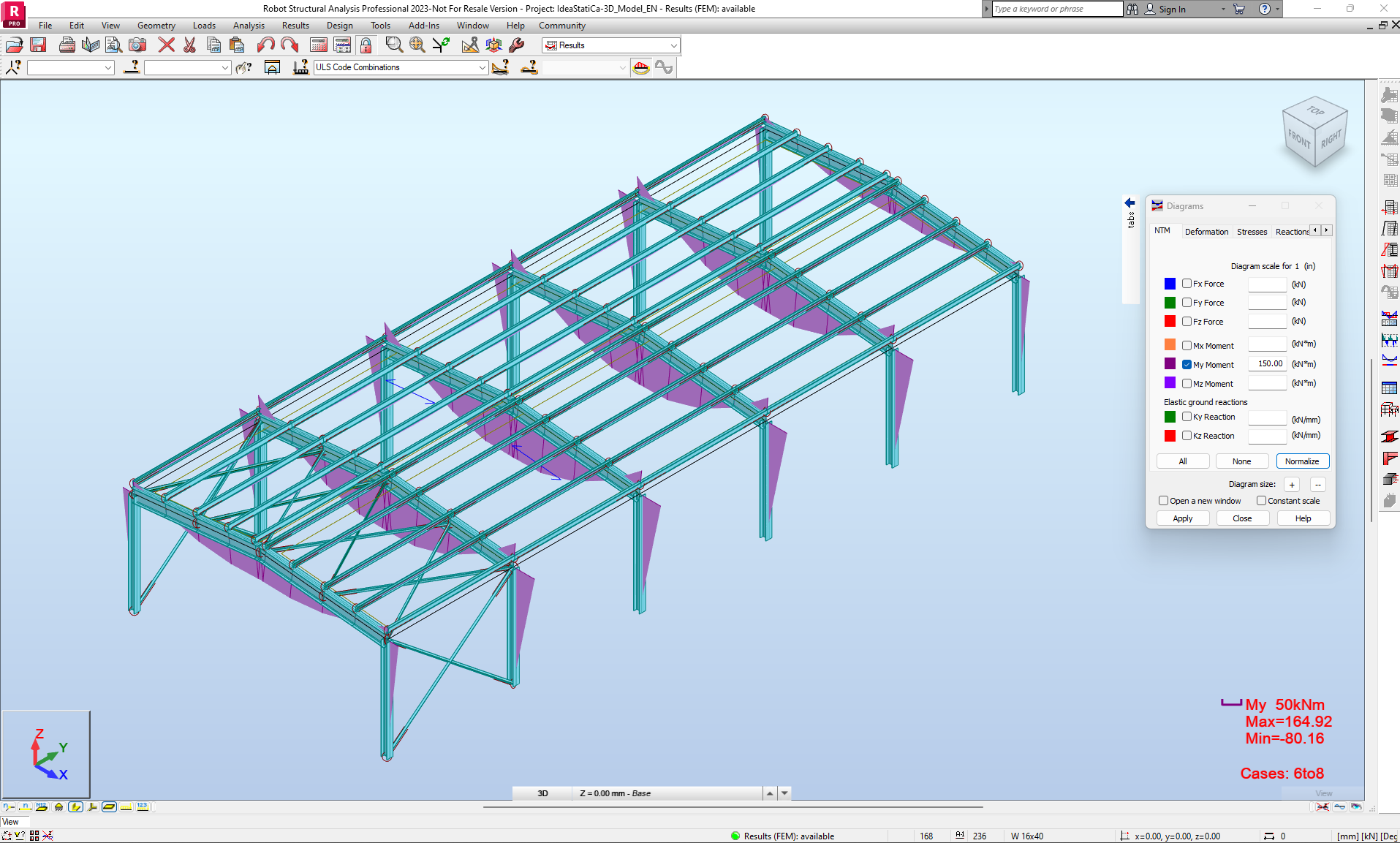
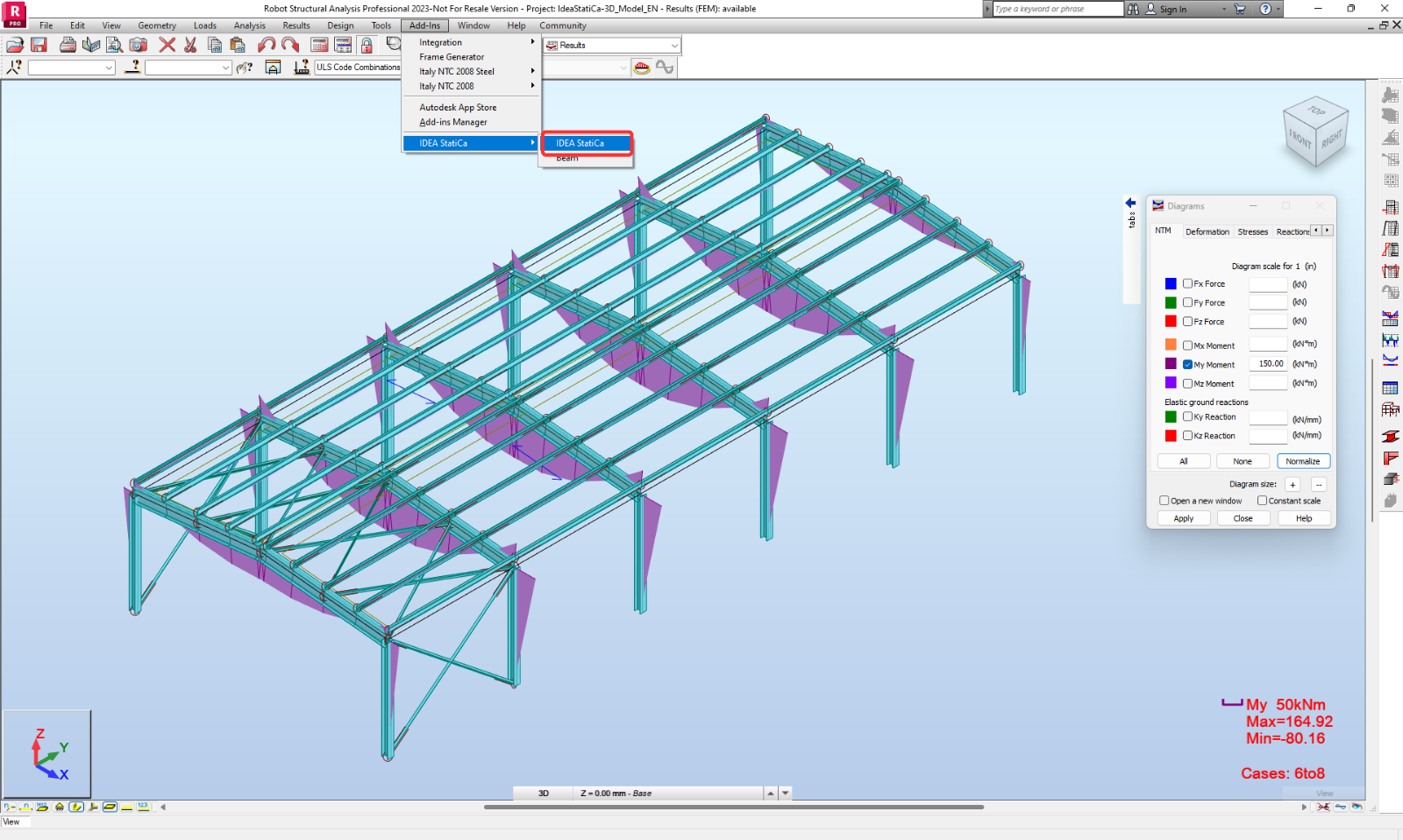
Aby uruchomić Checkbot, użyj przycisku Add-Ins. Następnie znajdź ikonę IDEA StatiCa.
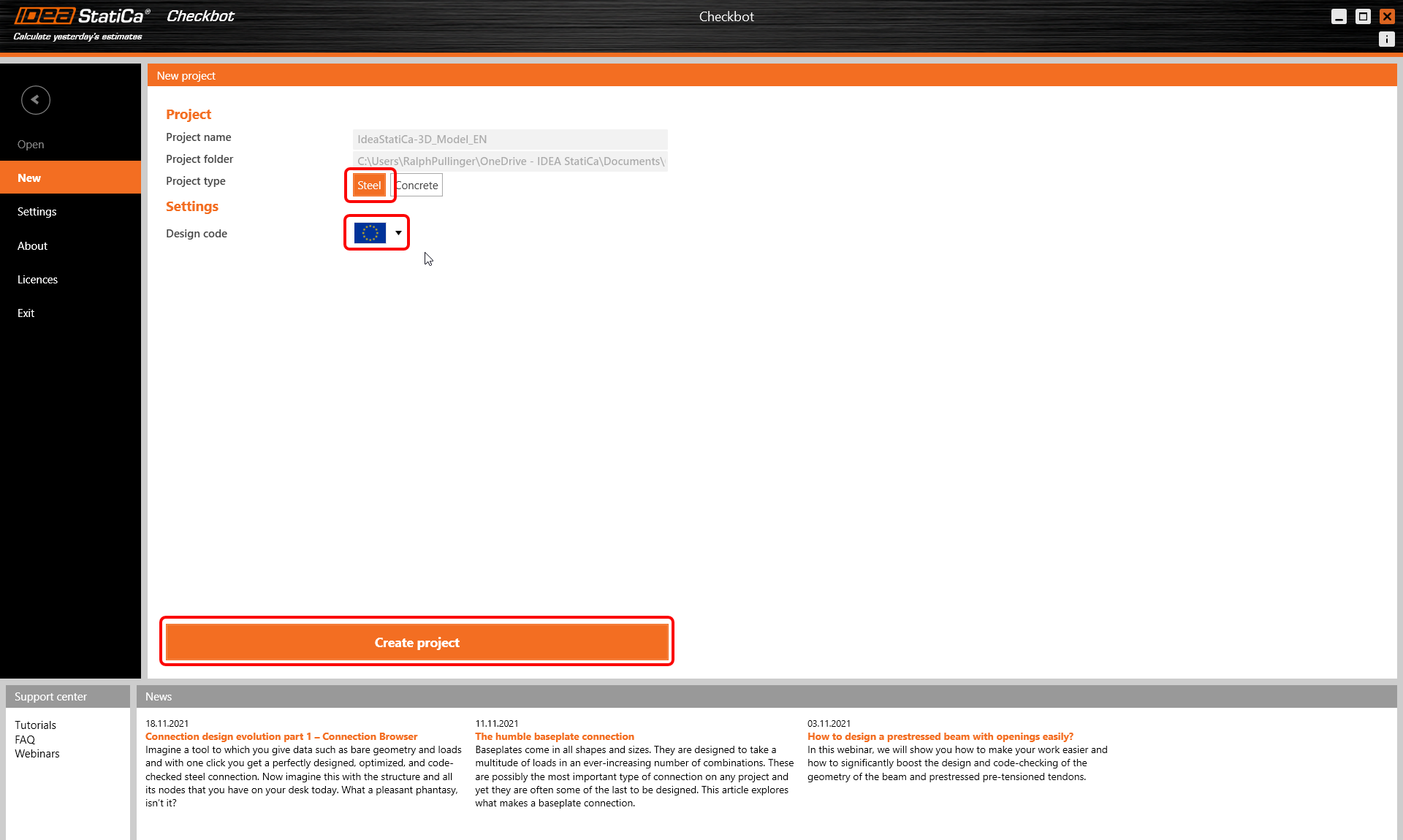
Po uruchomieniu aplikacji Checkbot wybierz Nowy z typem projektu Stalowy i normą projektowania EN. Następnie wybierz Utwórz projekt.
Import
Nowy projekt Checkbot jest gotowy do importu połączeń i elementów z Robot Structural Analysis.
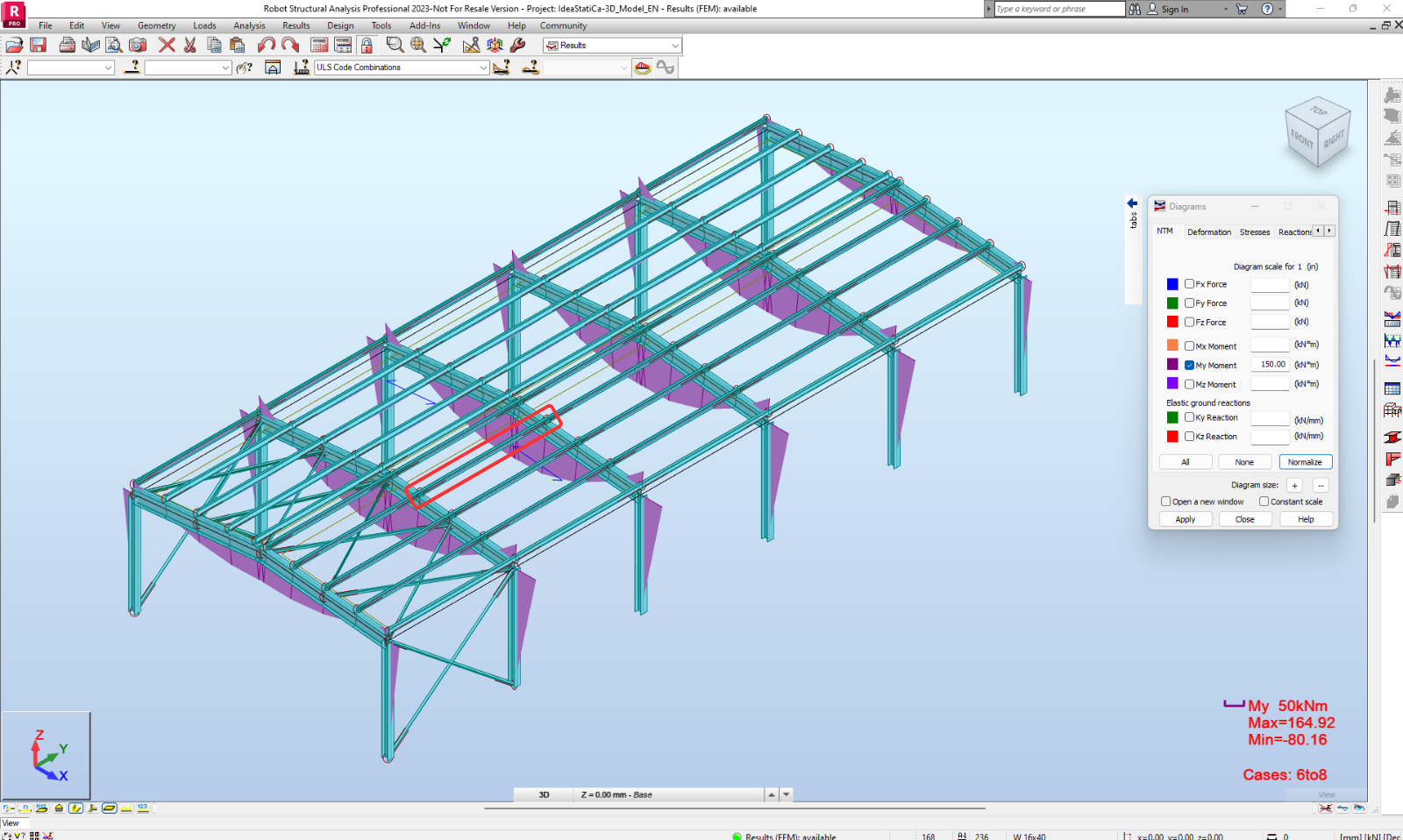
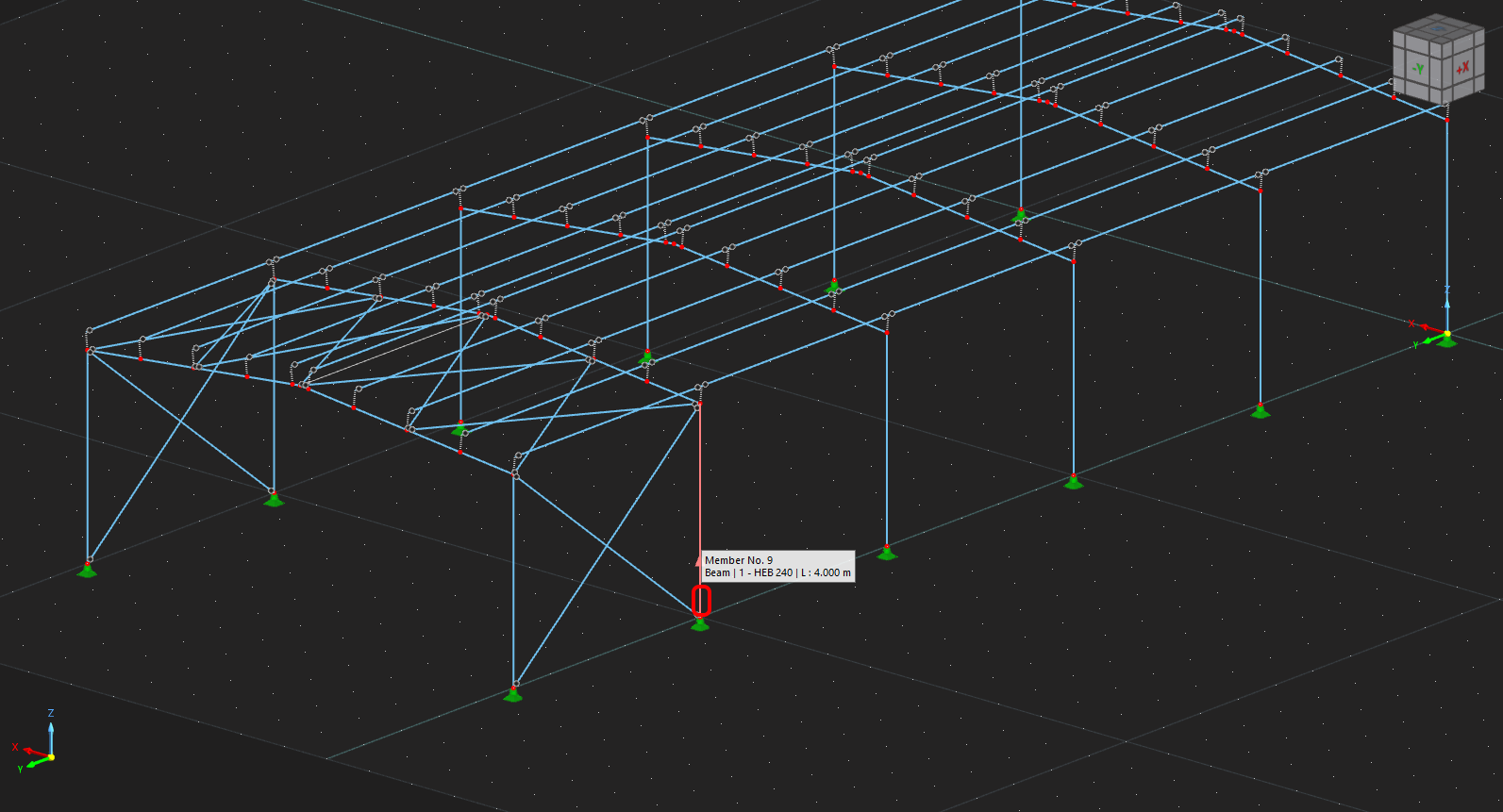
W Robot Structural Analysis wybierz jeden z wewnętrznych elementów, jak pokazano na poniższym rysunku.
Geometria
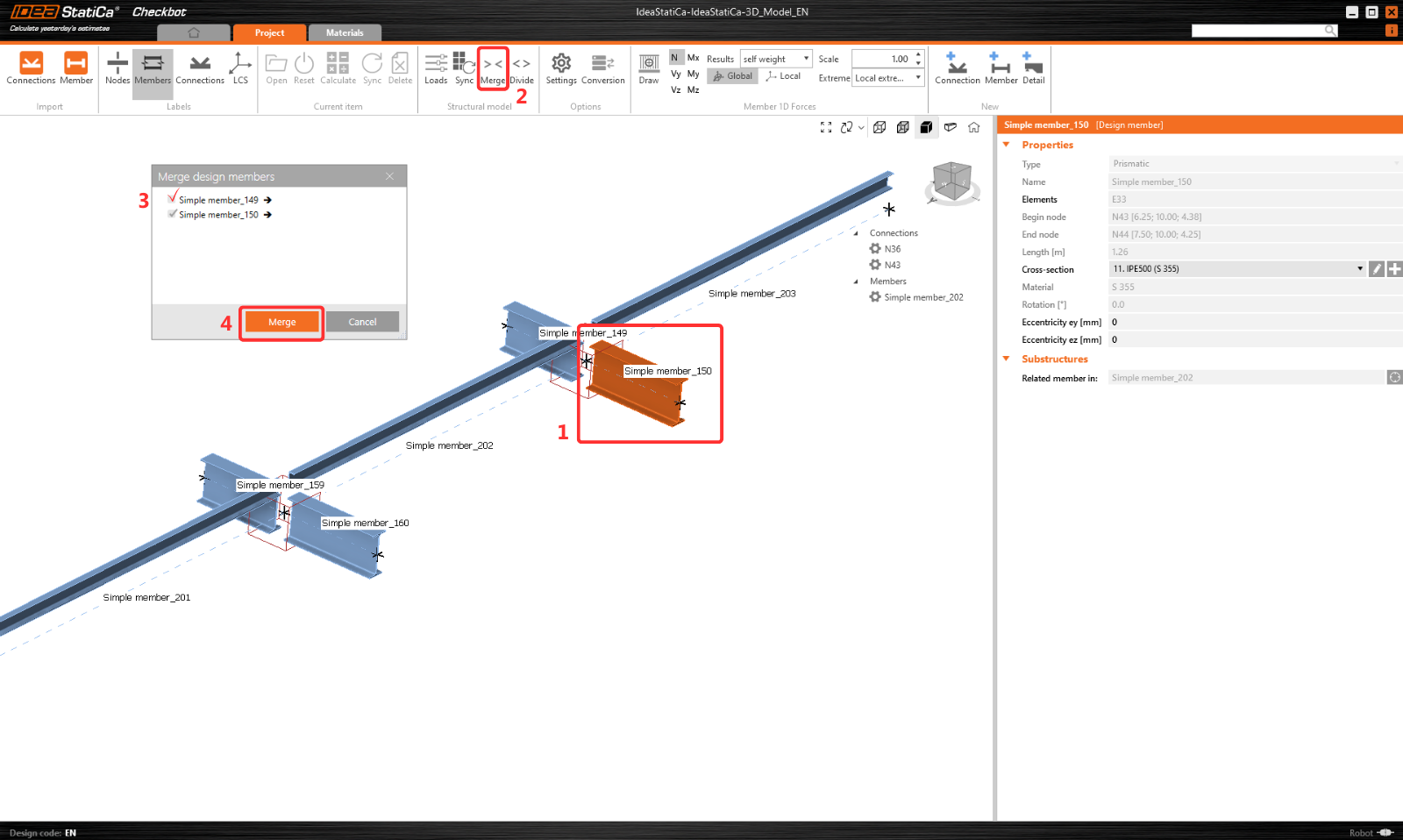
W Checkbot możesz scalić oddzielne elementy w jeden ciągły. Scal oba belki podporowe. Wybierz powiązany element 150, kliknij polecenie Scal.
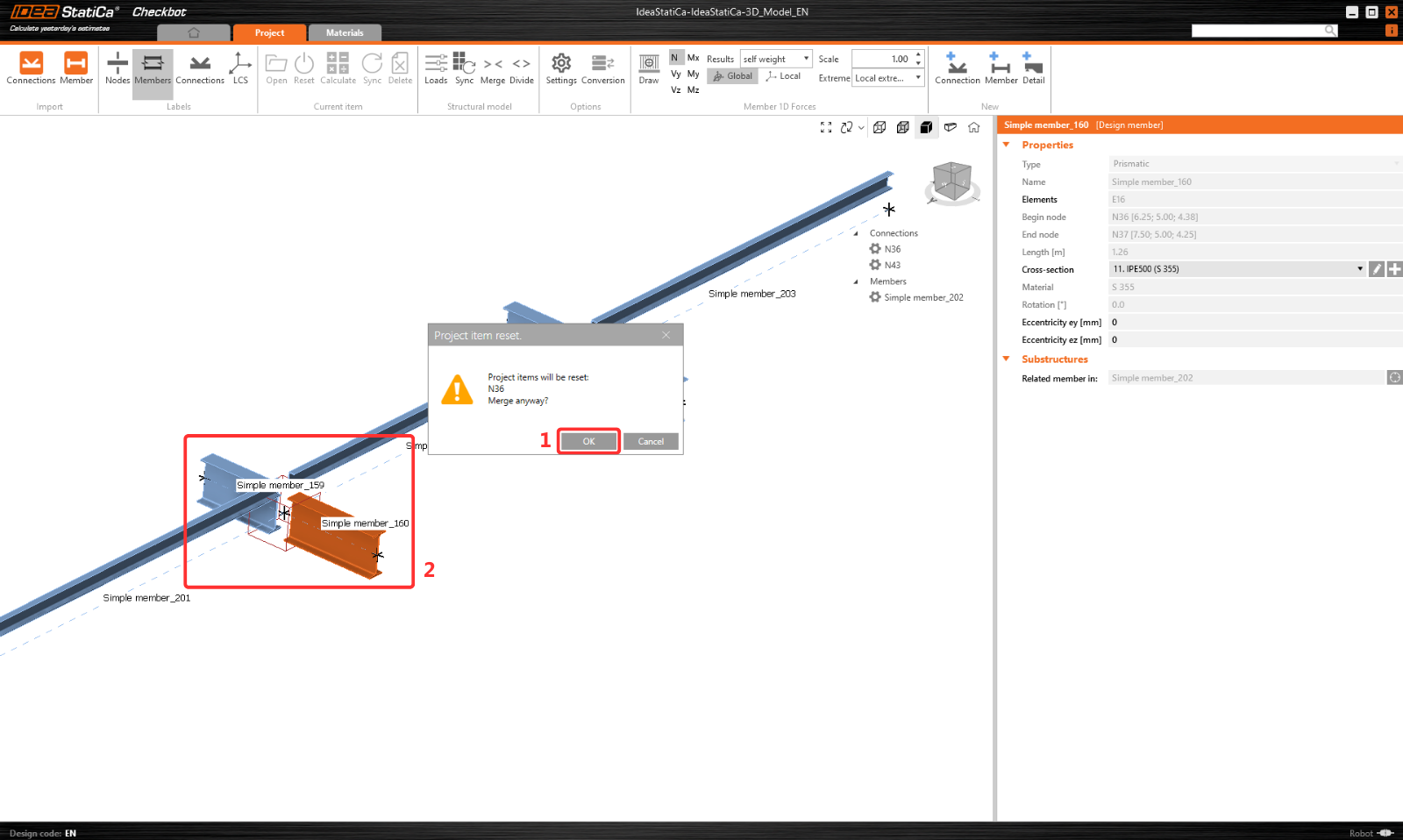
Ta sama operacja scalania co poprzednio dla powiązanego elementu 160.
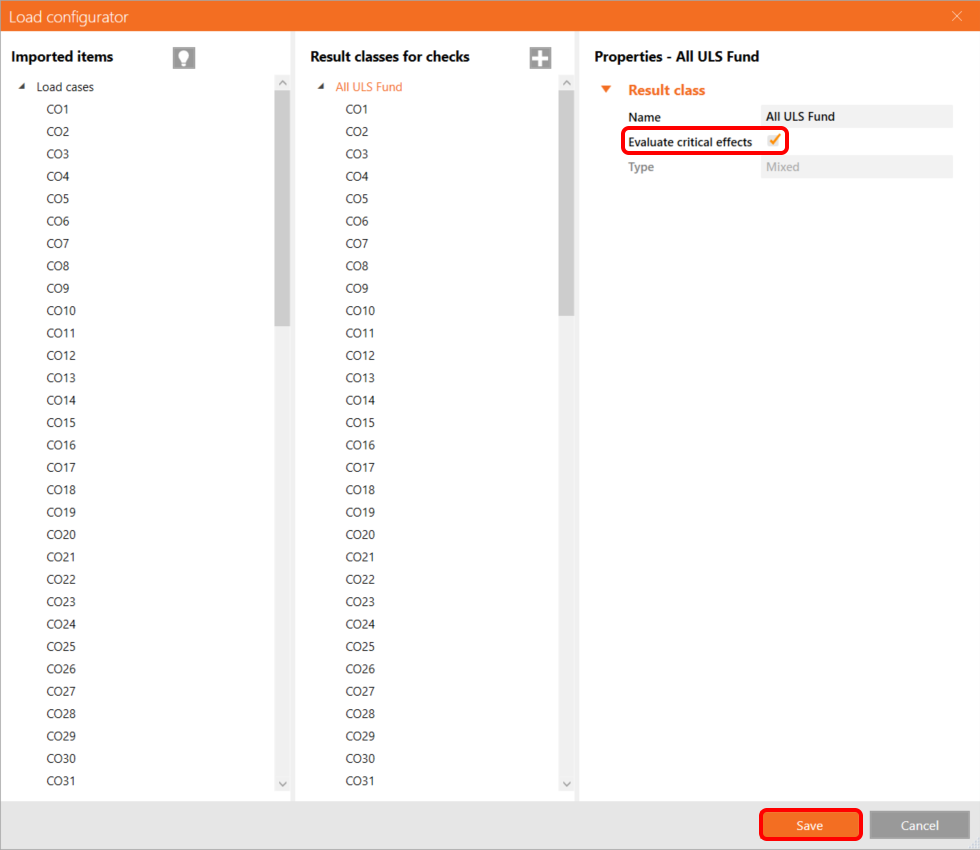
Możesz kontrolować, które przypadki obciążeń i kombinacje będą używane do analizy w aplikacji Checkbot, klikając Obciążenia i zarządzając kolumną Klasy wyników do sprawdzeń.

Uwaga: Domyślnie funkcja Wyznacz wyniki krytyczne jest włączona, co filtruje nieistotne przypadki obciążeń i kombinacje w celu przyspieszenia obliczeń. Możesz ją wyłączyć, a wszystkie kombinacje zostaną uwzględnione w obliczeniach. Możesz usuwać lub dodawać pozycje za pomocą prawego przycisku myszy lub przeciągania i upuszczania między kolumnami.
Przeczytaj więcej o tej funkcji i algorytmie, który za nią stoi.
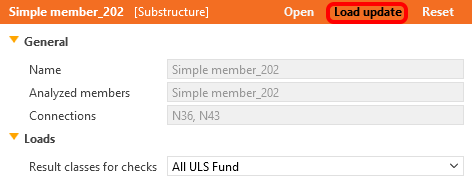
Aby zastosować zmiany, należy również kliknąć przycisk Aktualizuj obciążenia.
Projektowanie
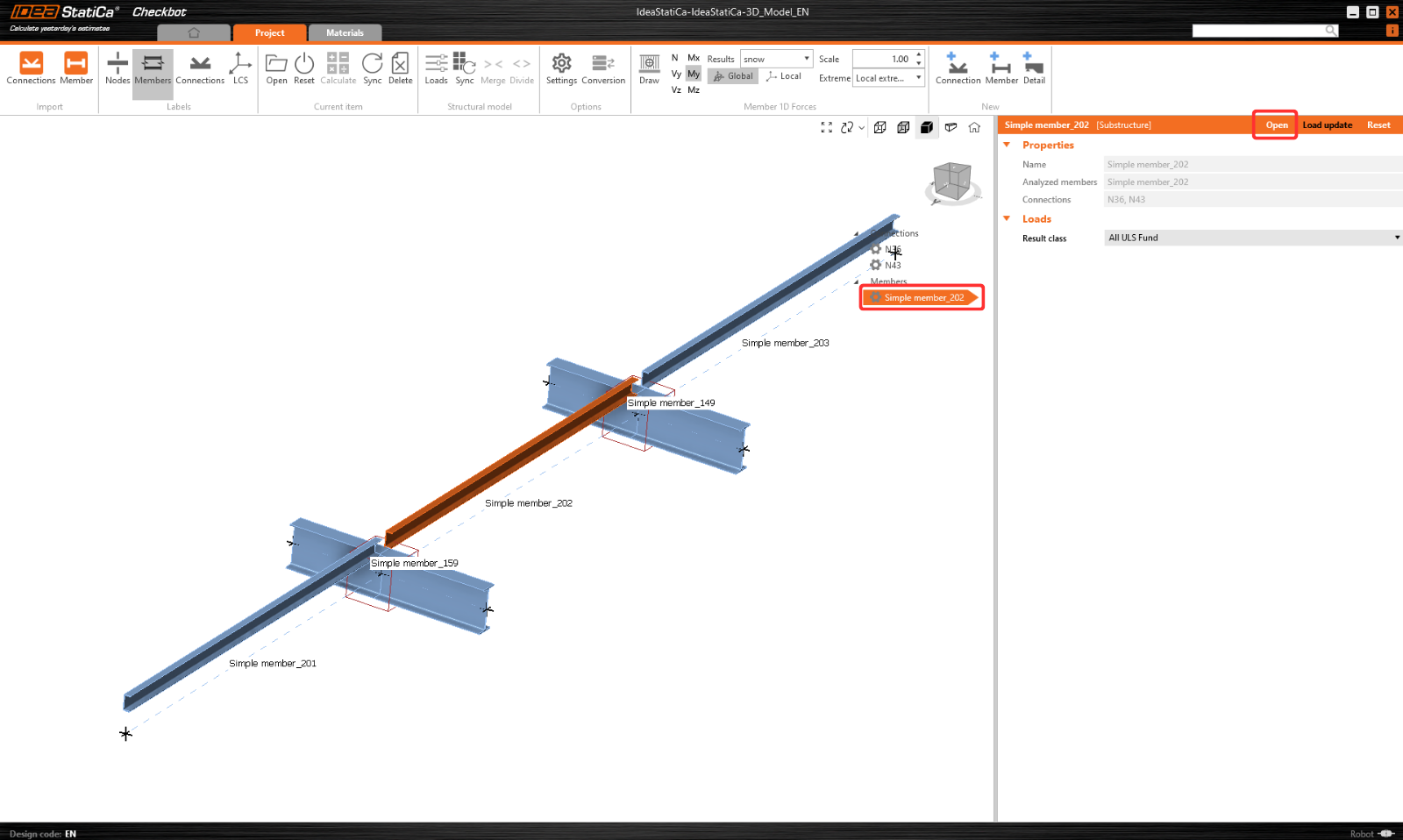
Teraz wybierz element 202 i kliknij Otwórz, aby rozpocząć projektowanie.
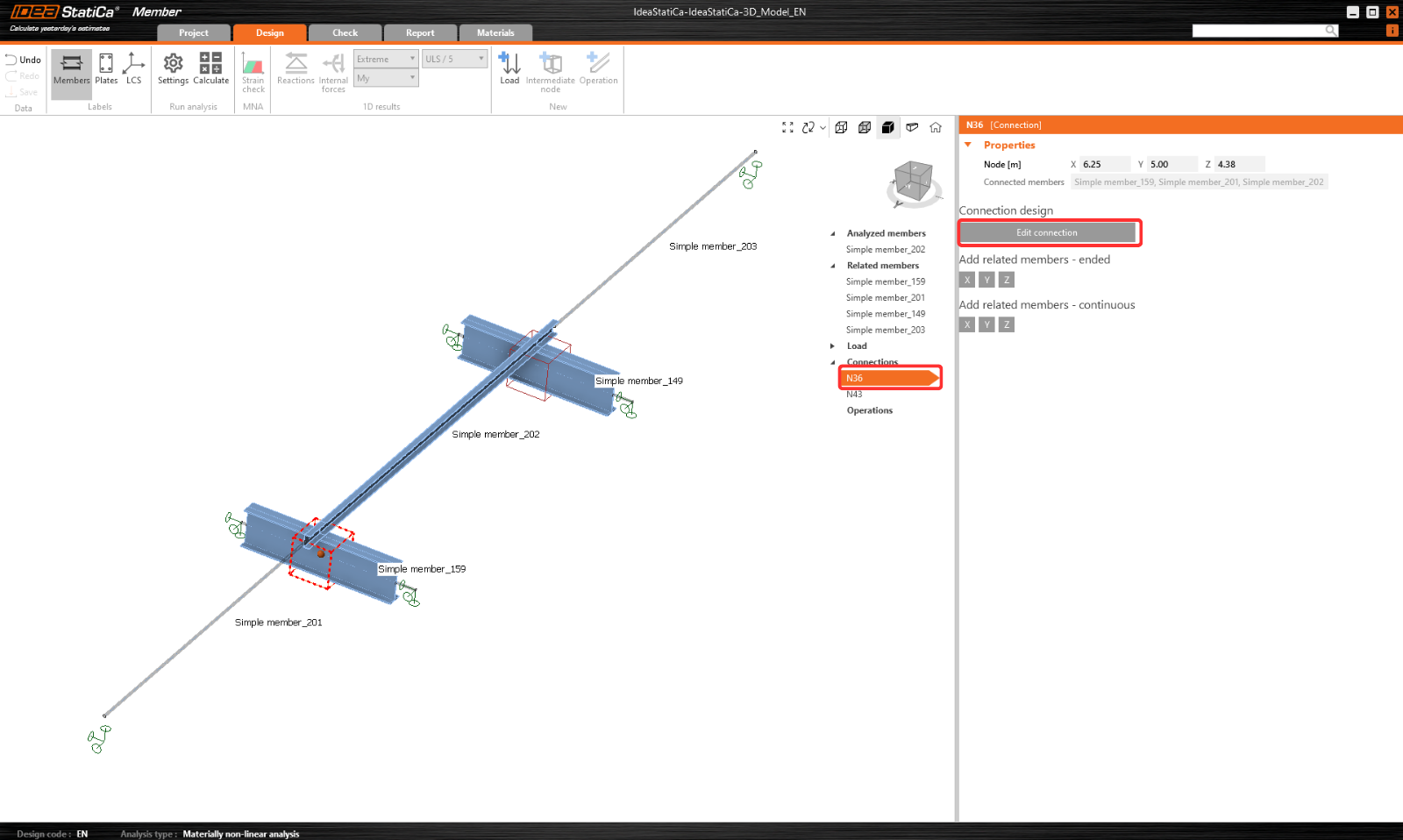
Najpierw zaprojektuj połączenie N36. Wybierz je i kliknij Edytuj połączenie, aby otworzyć aplikację Connection.
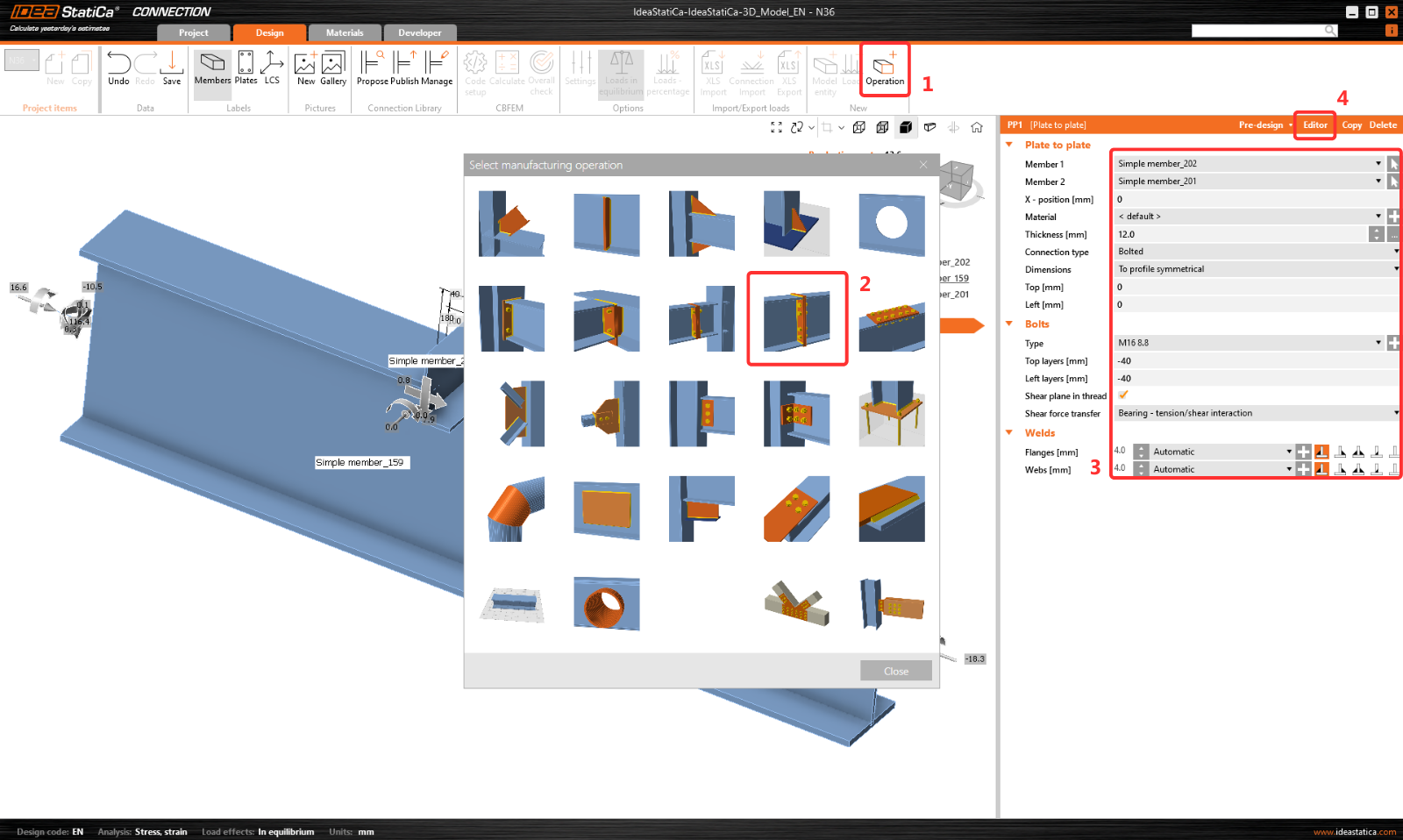
Kliknij Operacja i wybierz Płyta do płyty. Ustaw wartości zgodnie z rysunkiem. Następnie kliknij Edytor.
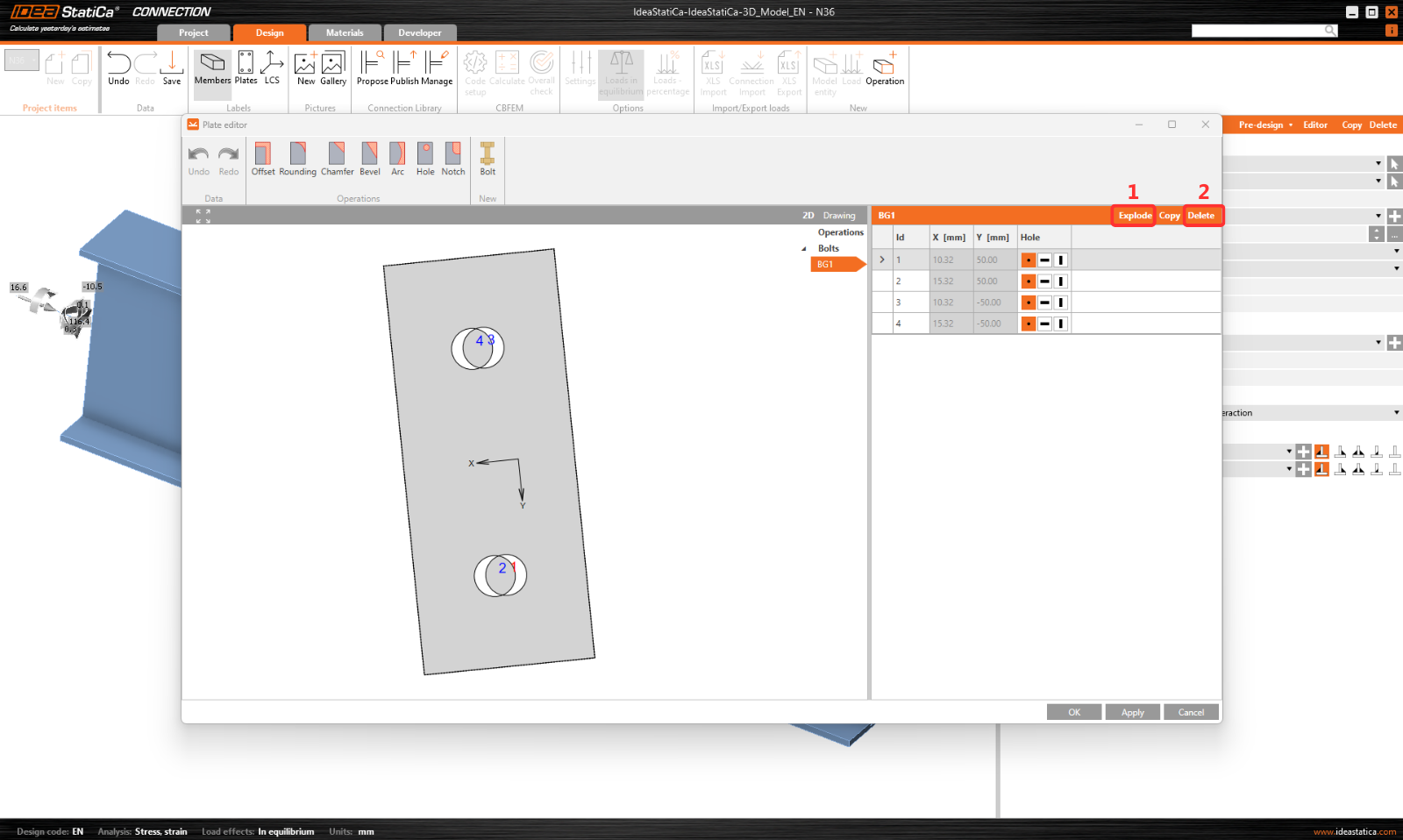
Kliknij Rozłącz i usuń śruby 1 i 3.
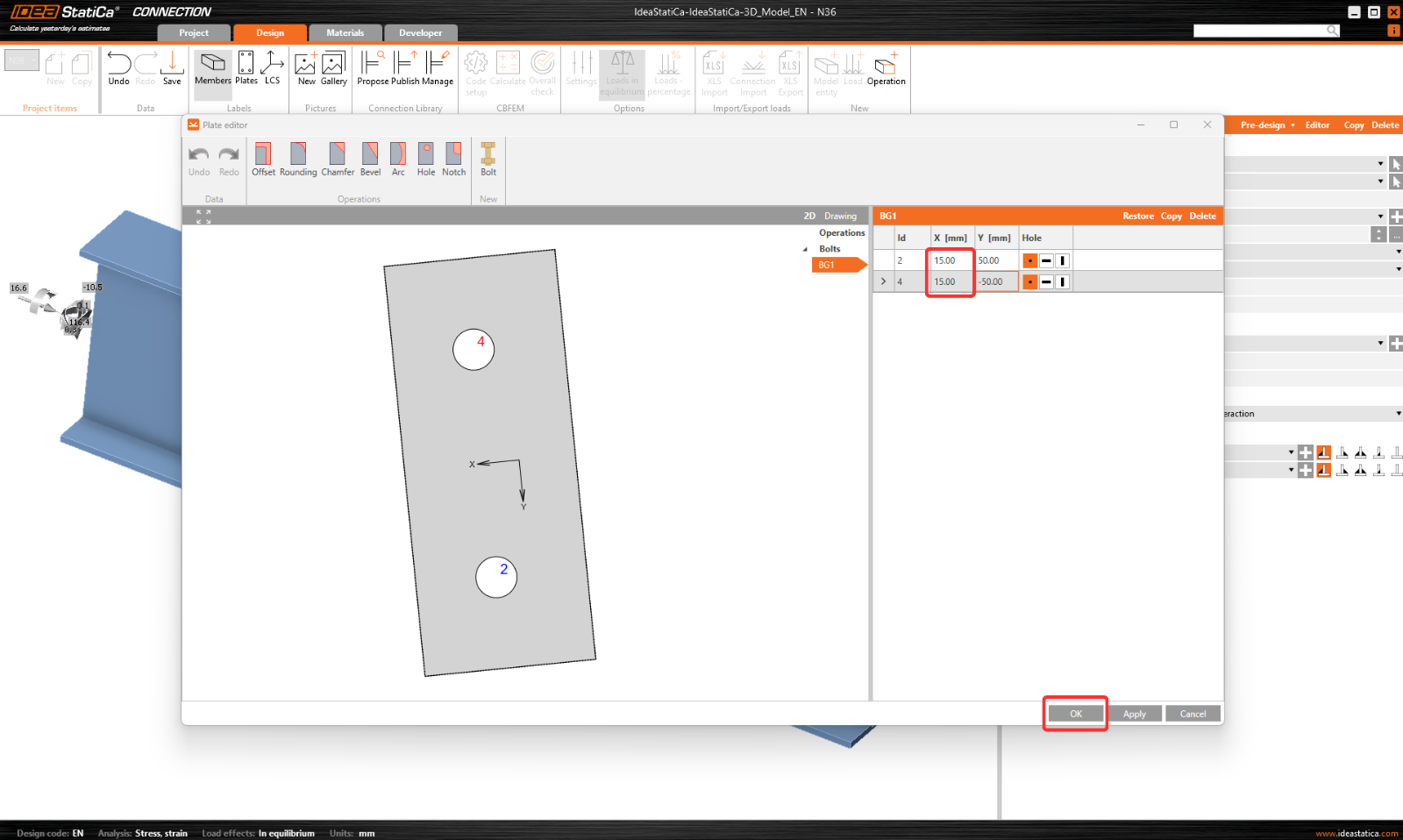
Ustaw współrzędne dla śrub 2 i 4 zgodnie z rysunkiem. Potwierdź zmiany klikając OK.
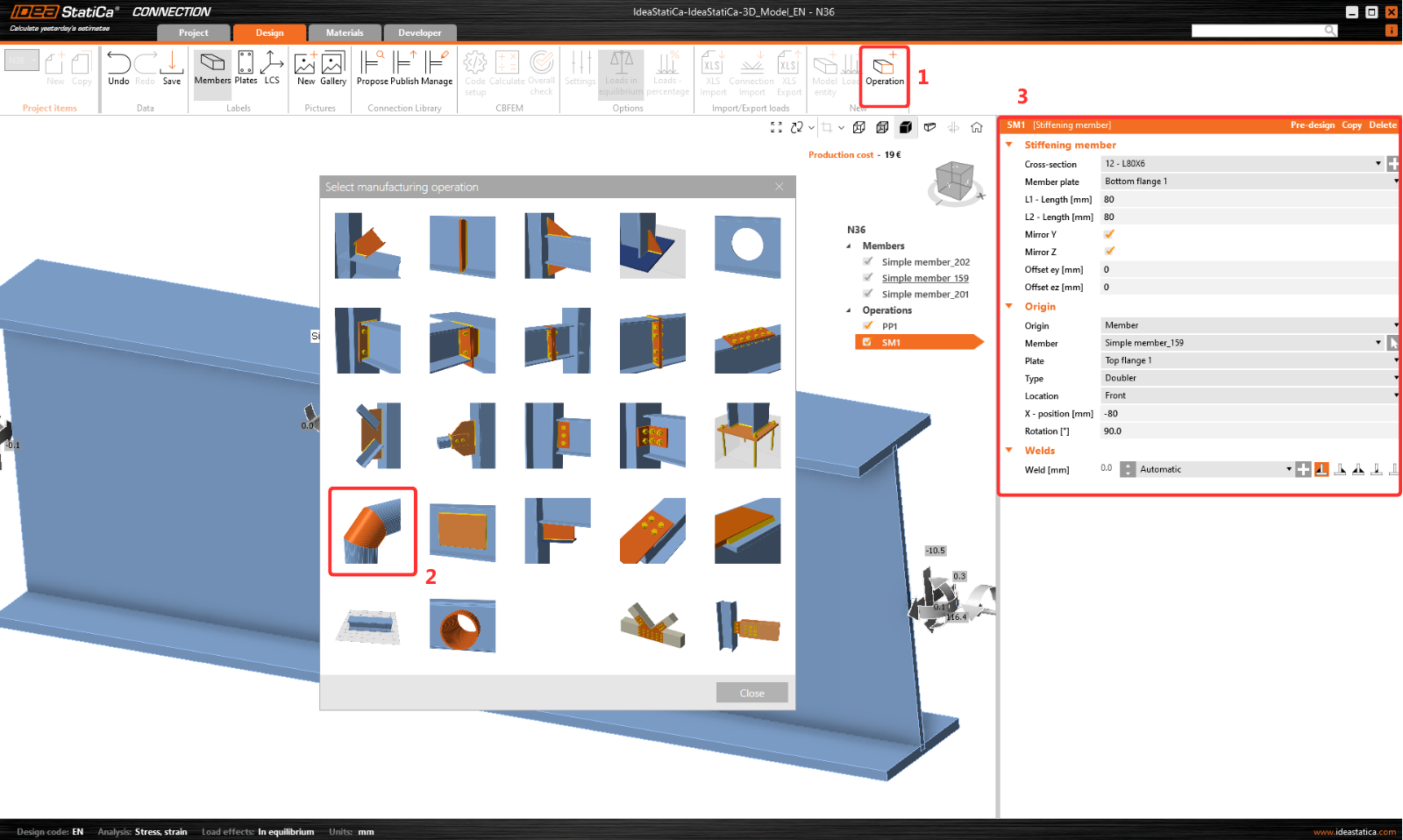
Kolejną operacją jest Element usztywniający, ustaw profil L L80x6 z następującymi wartościami.
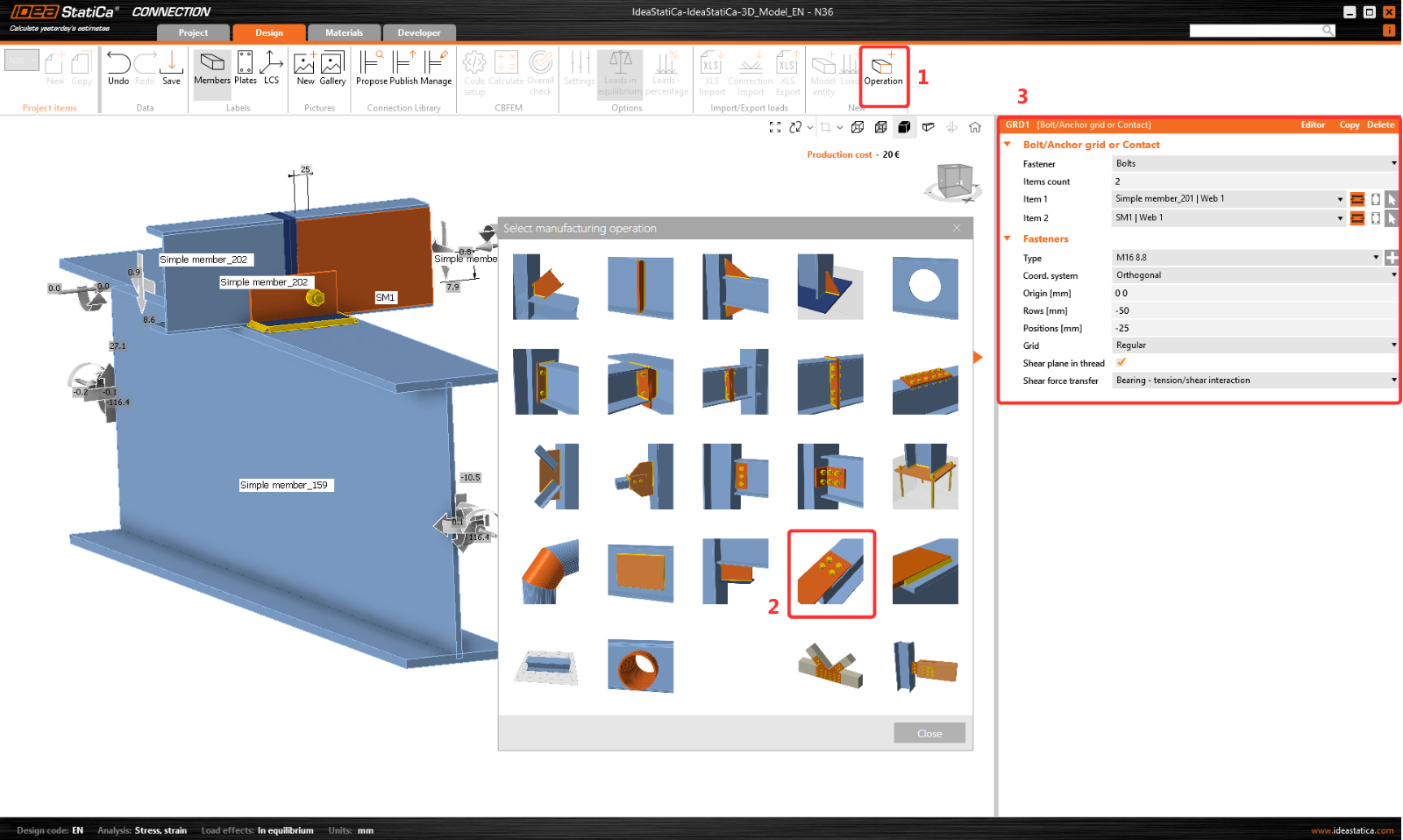
Dodaj operację Siatka śrub/kotew i zmodyfikuj parametry.
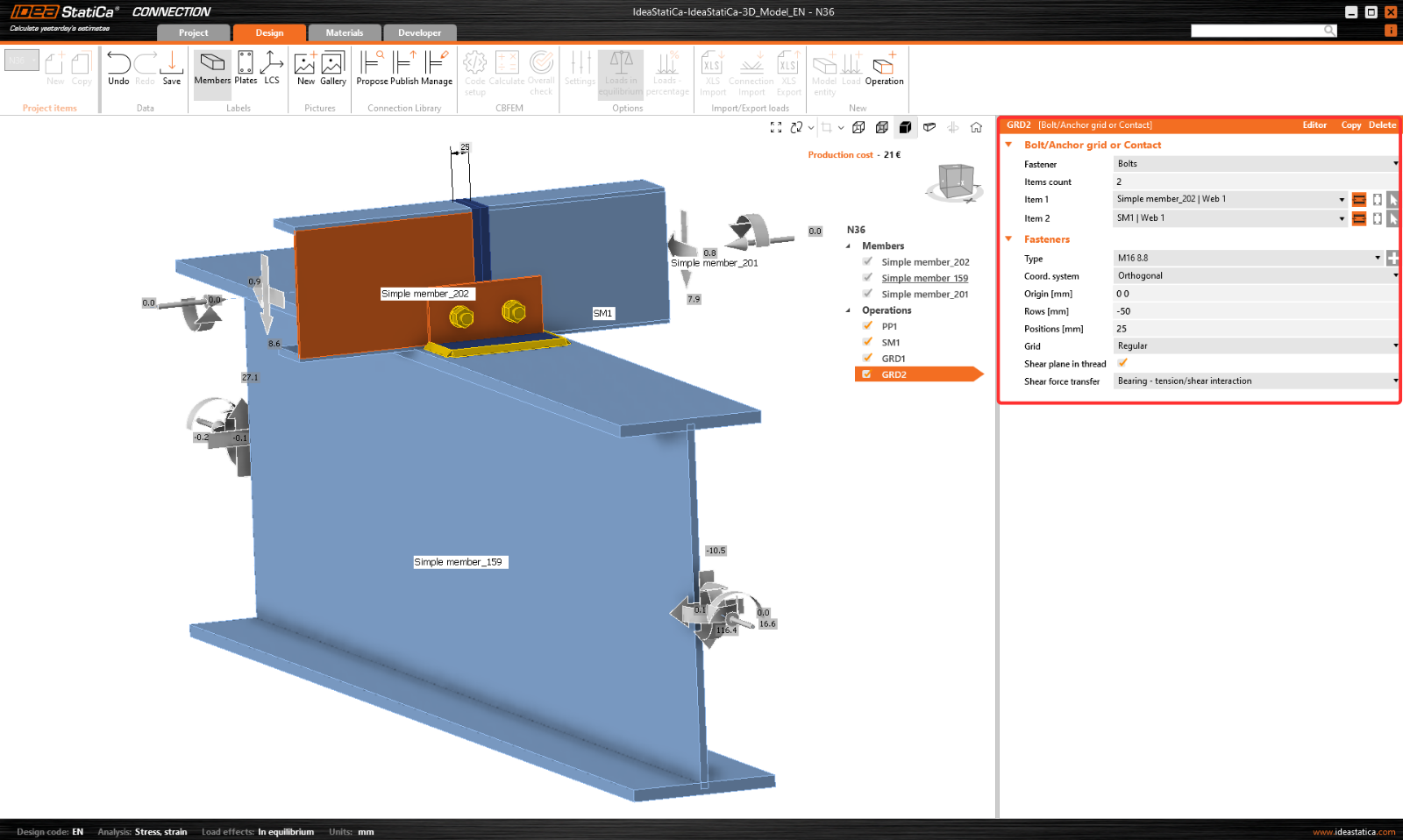
Skopiuj tę operację i zmień wybrane wartości.
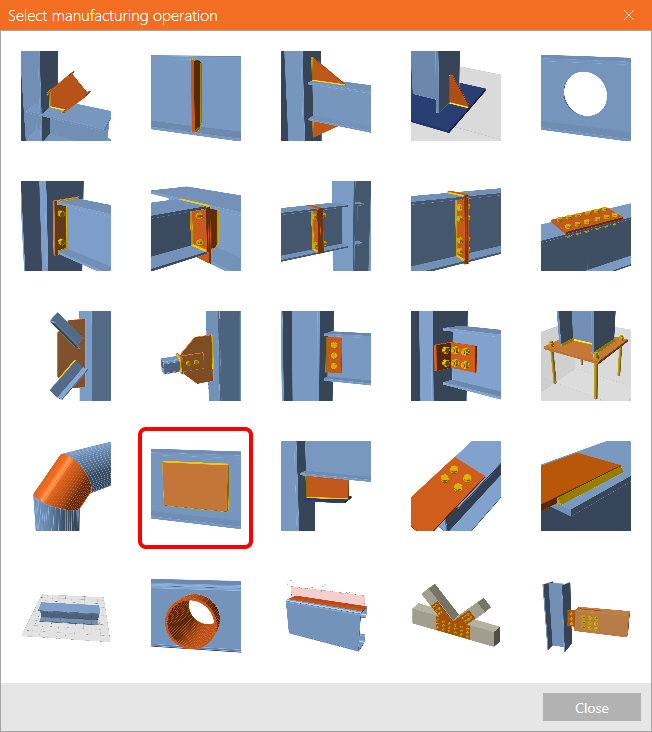
Teraz dodaj Blachę usztywniającą do złącza.
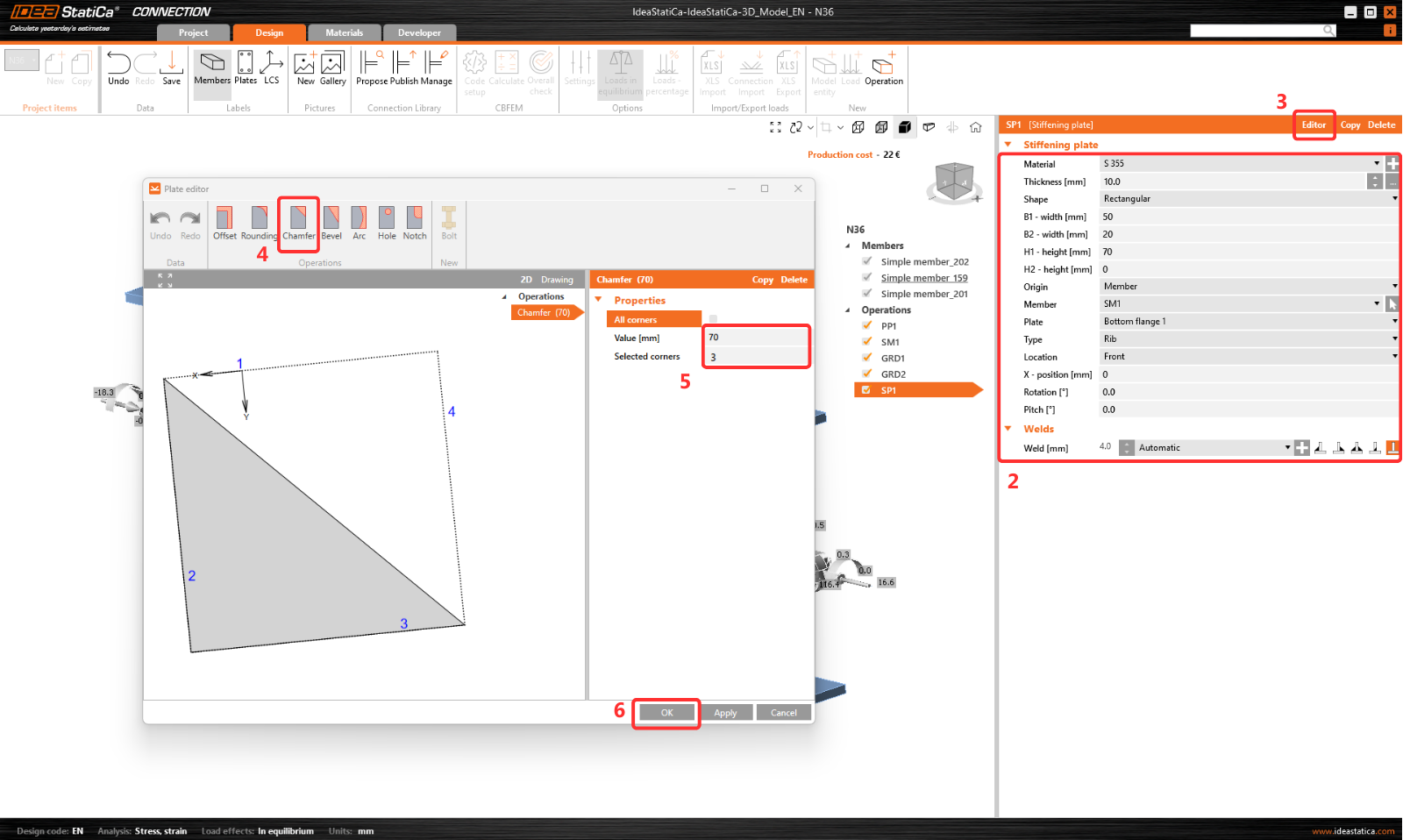
Zmodyfikuj jej kształt w Edytorze płyty. Tutaj dodaj operację Fazowanie, aby przyciąć płytę.
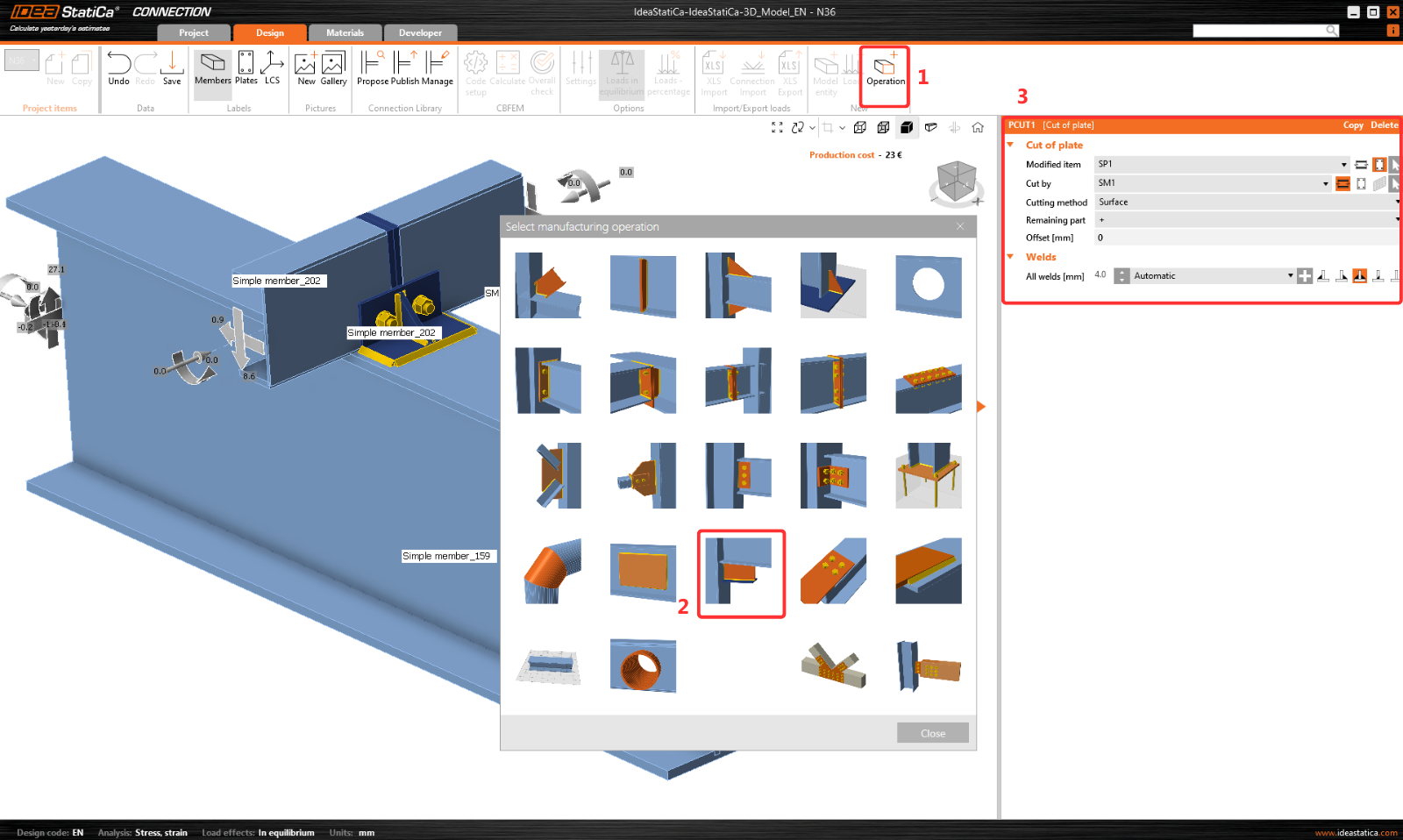
Ostatnią operacją jest Cięcie płyty.
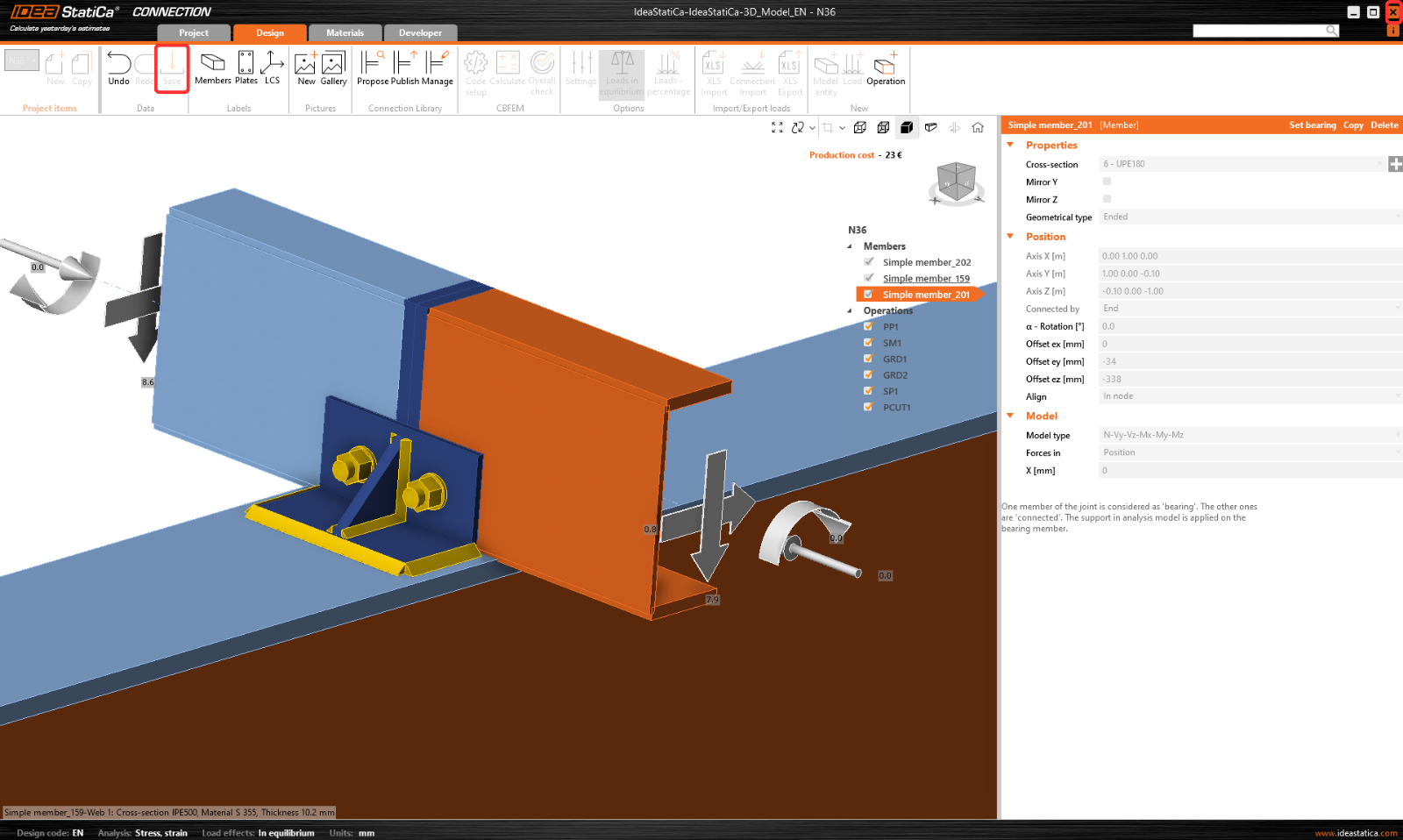
Teraz kliknij Zapisz i zamknij moduł Connection.
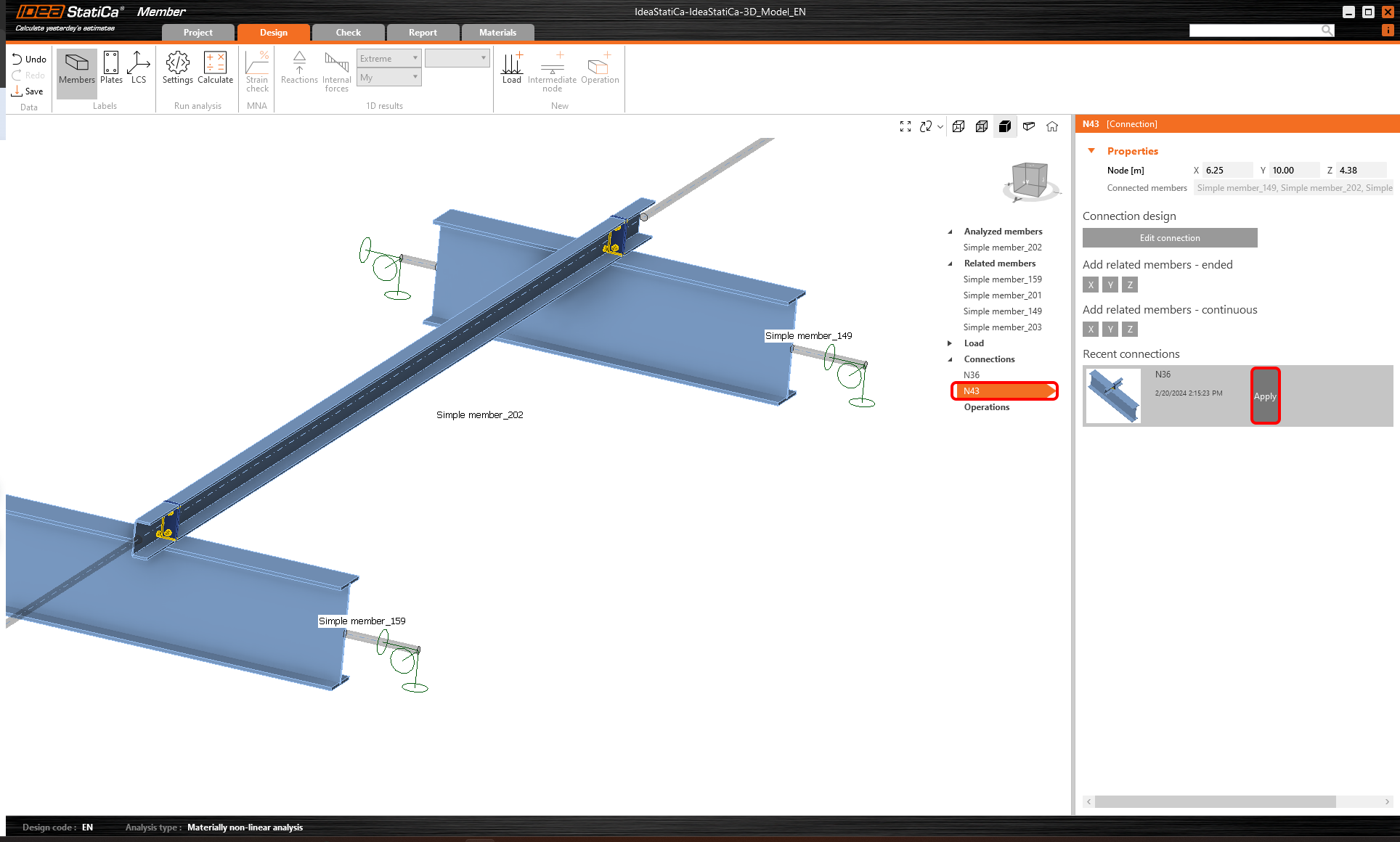
Ponieważ mamy podobne połączenie w obu węzłach, możesz skopiować gotowy projekt do węzła N43, klikając Zastosuj.
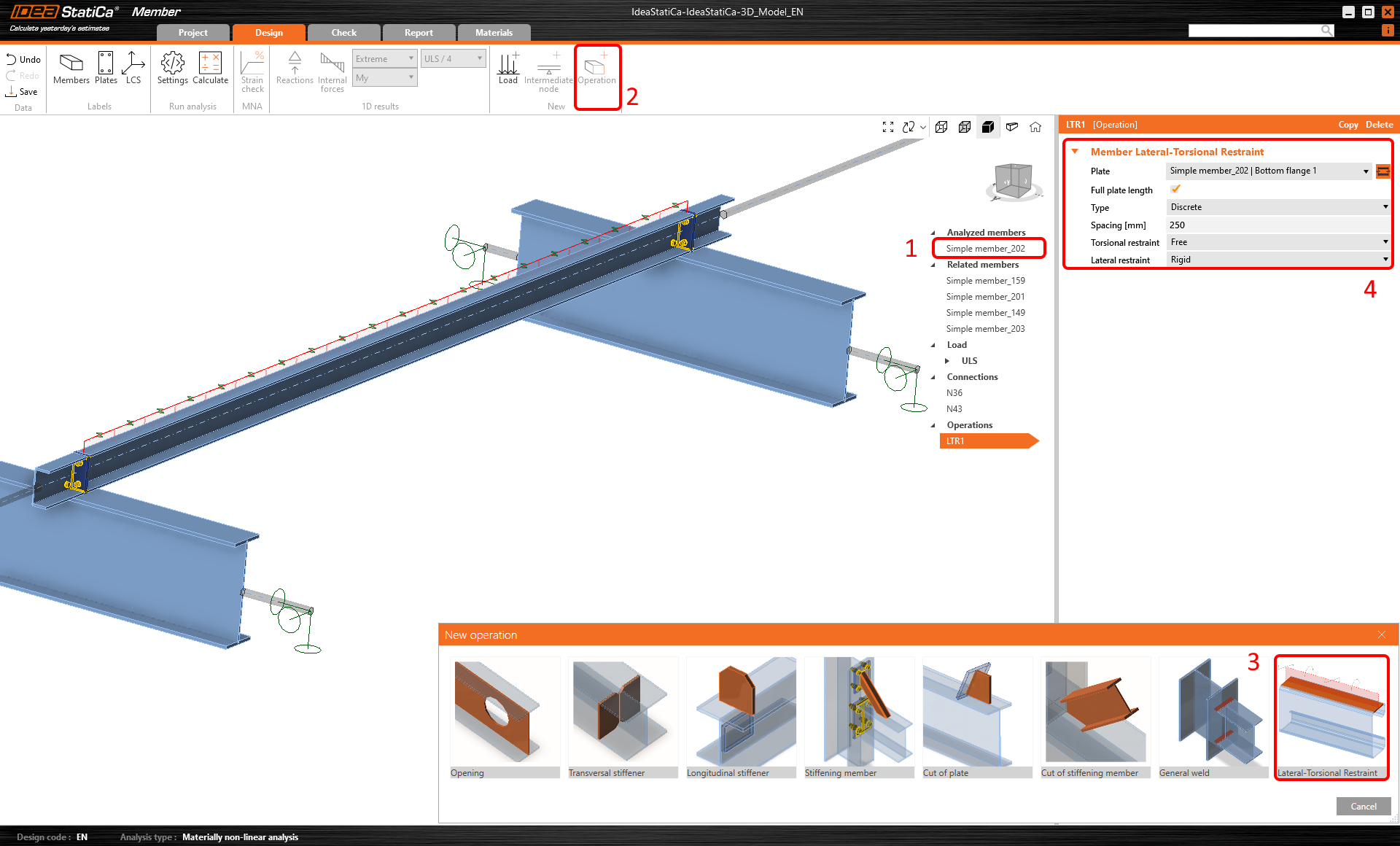
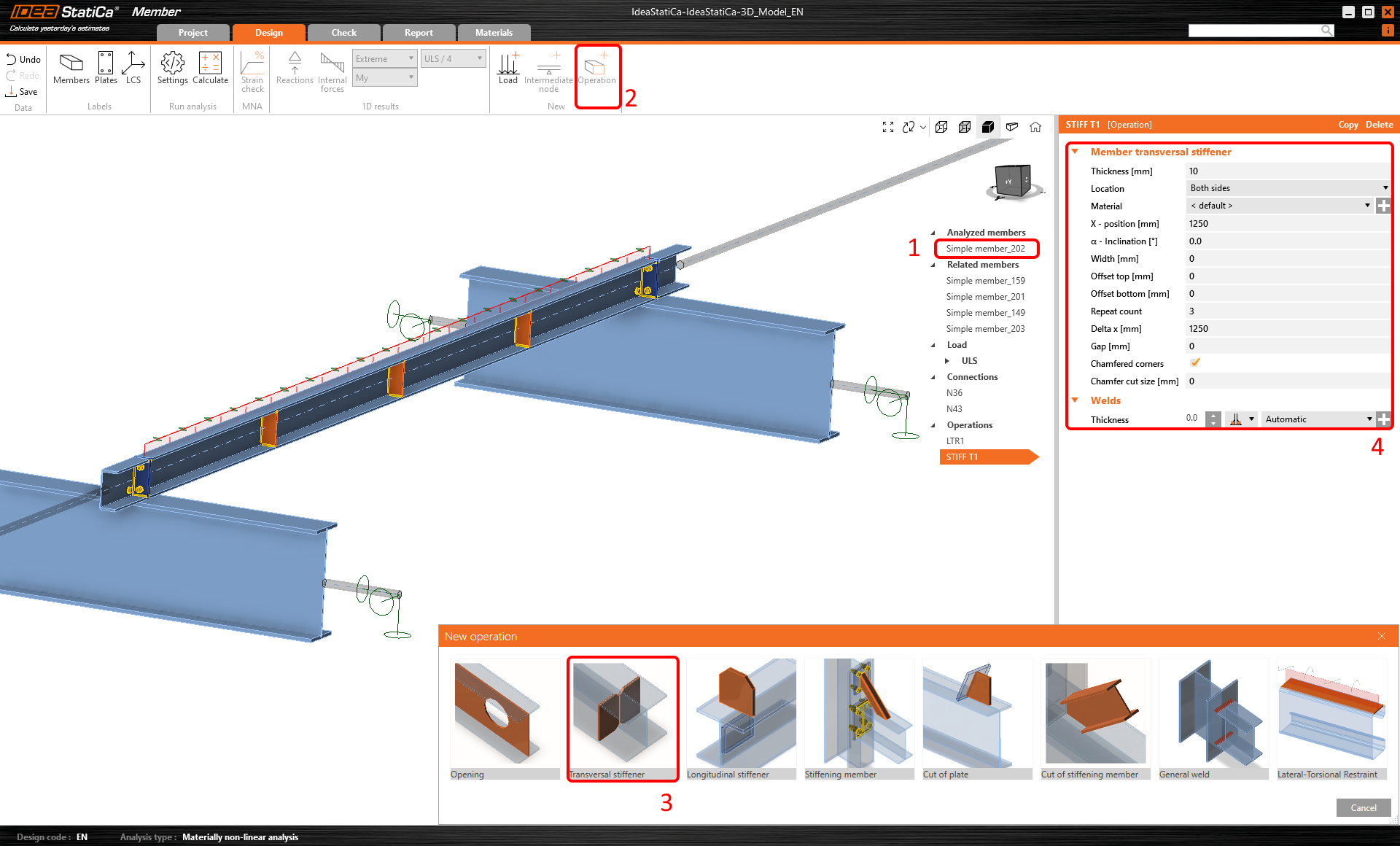
Ponieważ panele dachowe stabilizują analizowany płatew, dodaj operację Podparcie boczno-skrętne, aby to zasymulować, i ustaw parametry.
Następnie dodaj operację Poprzeczne usztywnienie.
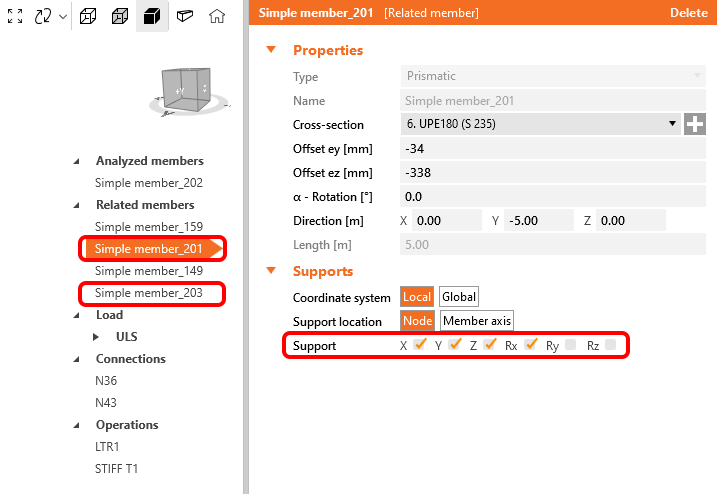
Dla właściwego zachowania konstrukcyjnego powiązanych elementów ustaw podpory łączących płatwi 201 i 203 na X, Y, Z i Rx.
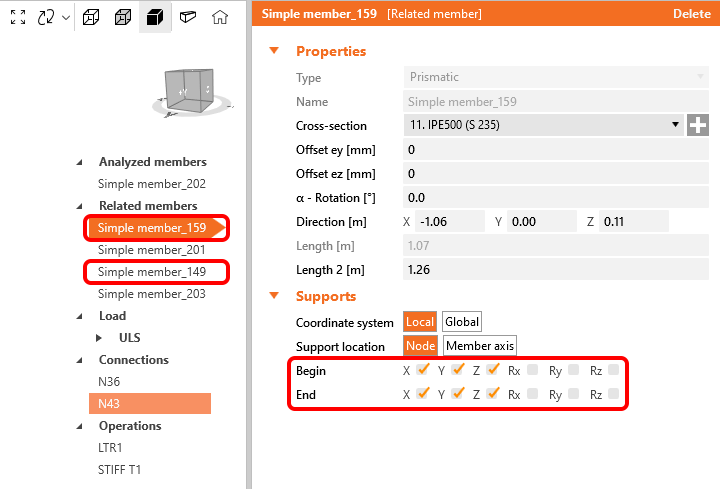
Podobnie dla elementów podporowych 149 i 159 ustaw podpory na X, Y, Z.
Sprawdzenie normowe
Teraz model elementu jest gotowy do analizy.
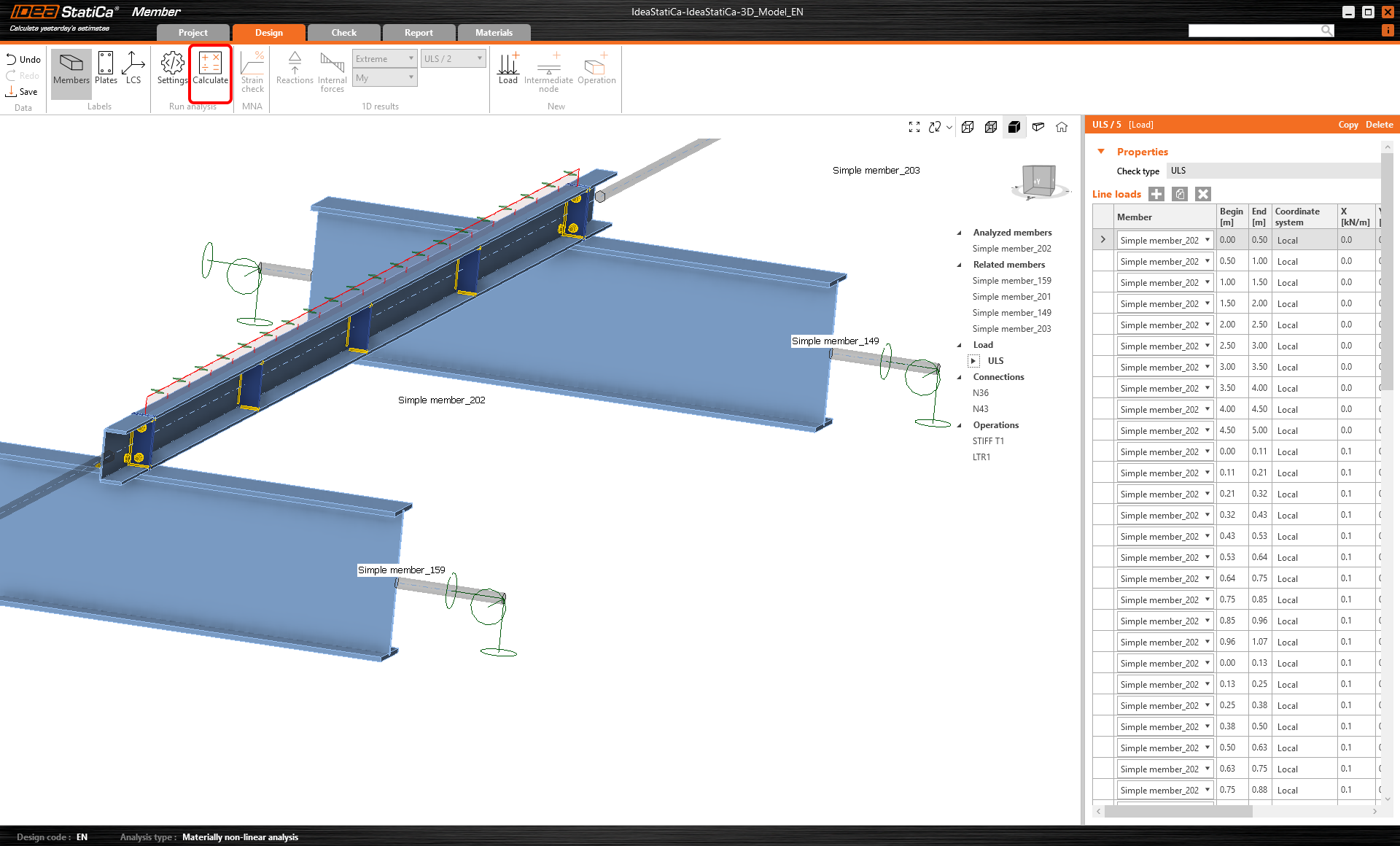
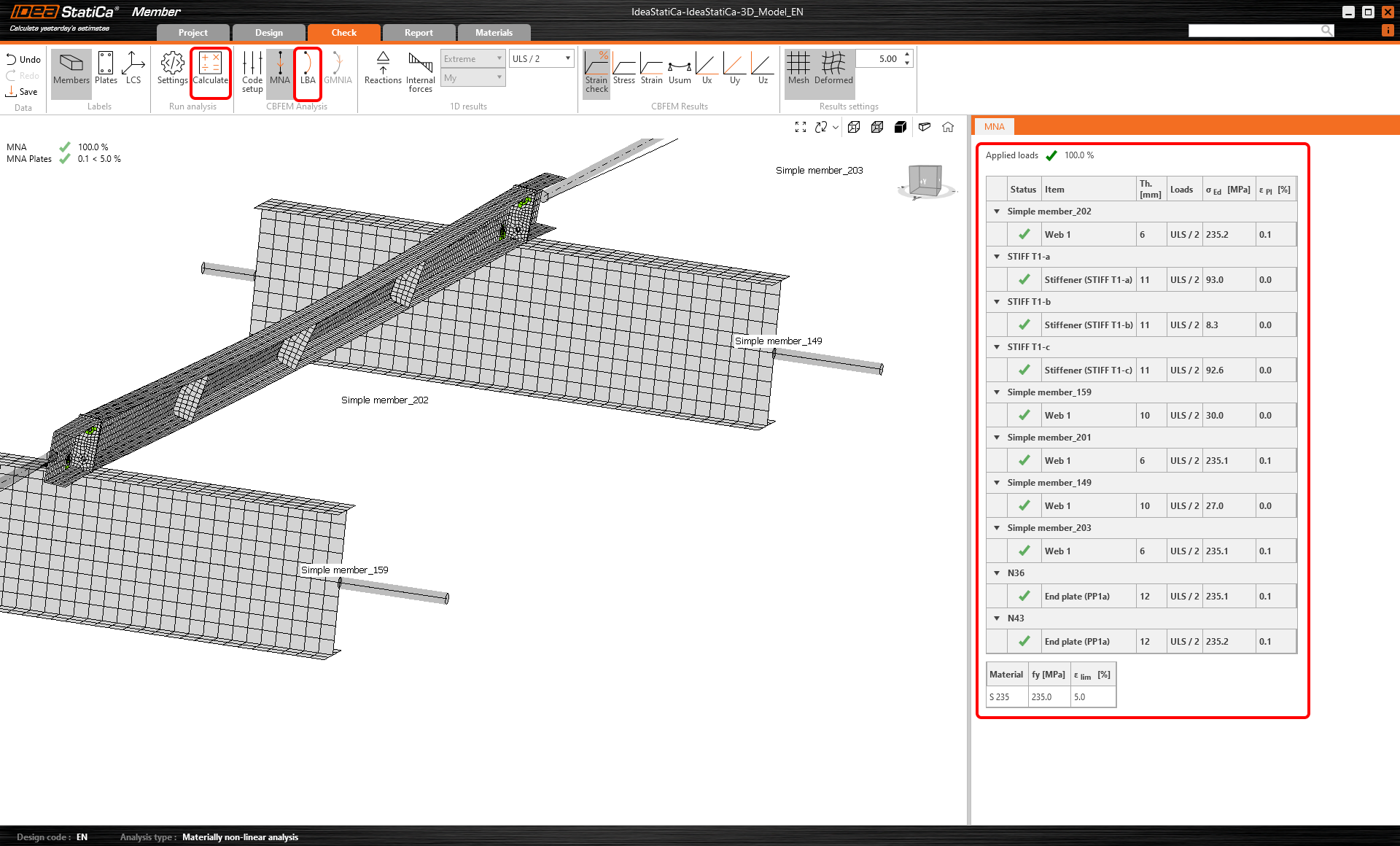
Uruchom analizę MNA (materiowo nieliniową) za pomocą przycisku Oblicz.
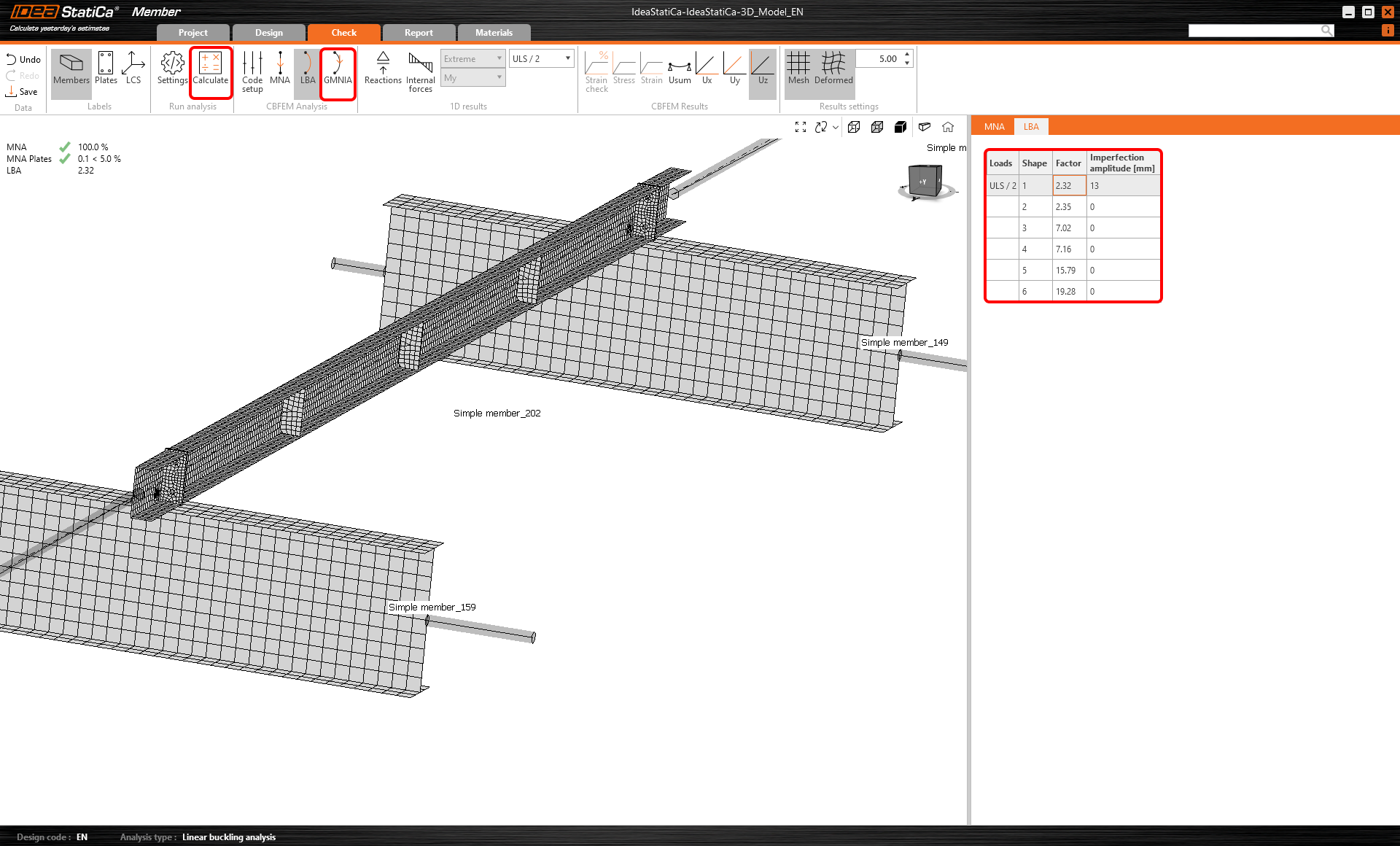
Druga analiza to LBA (analiza wyboczenia bocznego), w której uzyskujemy współczynnik krytyczny mniejszy niż 15. Wynik ten wskazuje na konieczność przeprowadzenia analizy GMNIA (geometrycznie i materiowo nieliniowej).
Przed uruchomieniem analizy GMNIA (geometrycznie i materiowo nieliniowej) wprowadź wartość amplitudy imperfekcji. Ponieważ badane jest tutaj zwichrzenie, można zastosować współczynnik k0 = 0,5. Amplituda 0,5x5000/200 = 12,5 mm może być przyłożona do pierwszej postaci wyboczenia.
Przeczytaj więcej o:
- Jak wprowadzać imperfekcje w Member
- Stateczność elementu w IDEA StatiCa Member.
- Zwichrzenie
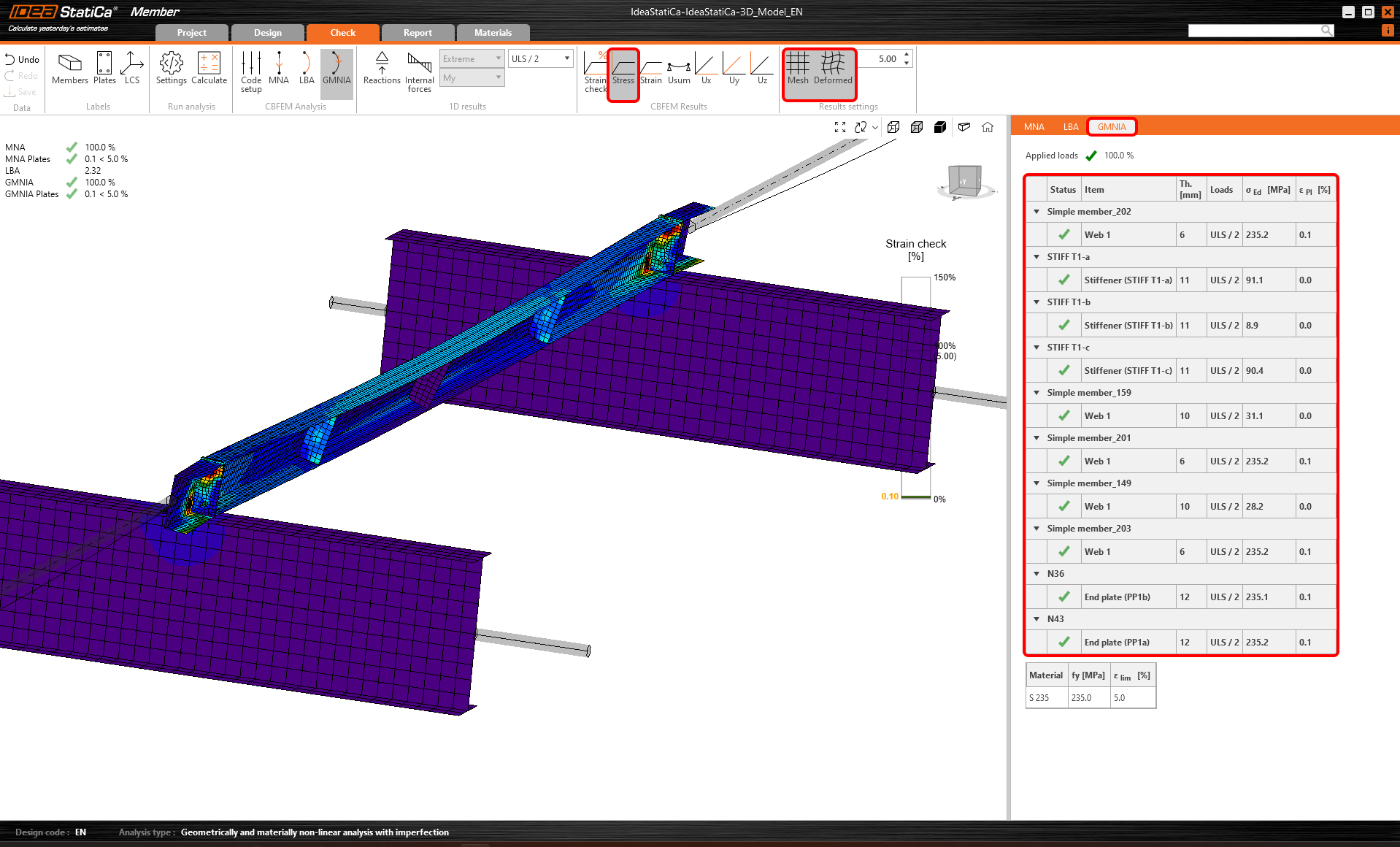
Po zakończeniu analizy można odczytać końcowe sprawdzenia normowe, uwzględniające imperfekcje.
Raport
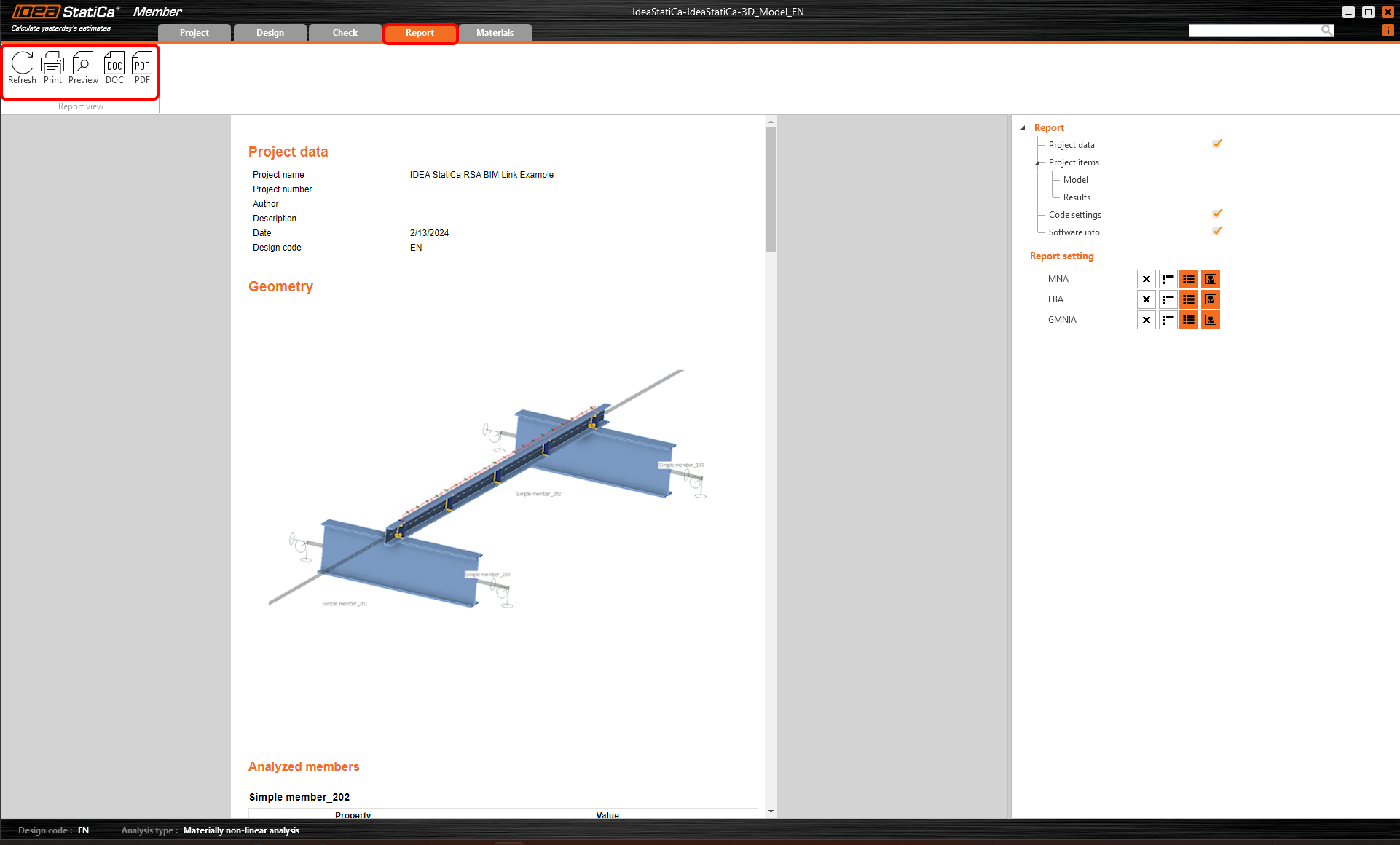
Na koniec przejdź do zakładki Raport. IDEA StatiCa oferuje w pełni konfigurowalny raport, który można wydrukować lub zapisać w edytowalnym formacie .doc.
Synchronizuj elementy
Czasami w modelu MES/BIM wprowadzane są zmiany, takie jak inny przekrój elementu lub inne obciążenia. Można je synchronizować między Checkbot a modelem MES/BIM.
Dostępne są dwie możliwości:
- Synchronizacja bieżącego elementu (jeśli wybrano jeden lub więcej węzłów)
- Synchronizacja całego zaimportowanego modelu konstrukcji

Aby przetestować tę funkcję, można zmienić przekrój lub kształt elementu w aplikacji MES/BIM albo zmodyfikować przypadek obciążenia lub kombinację itp.: zmień słupy na większy przekrój. Pamiętaj, aby ponownie przeprowadzić analizę modelu MES.
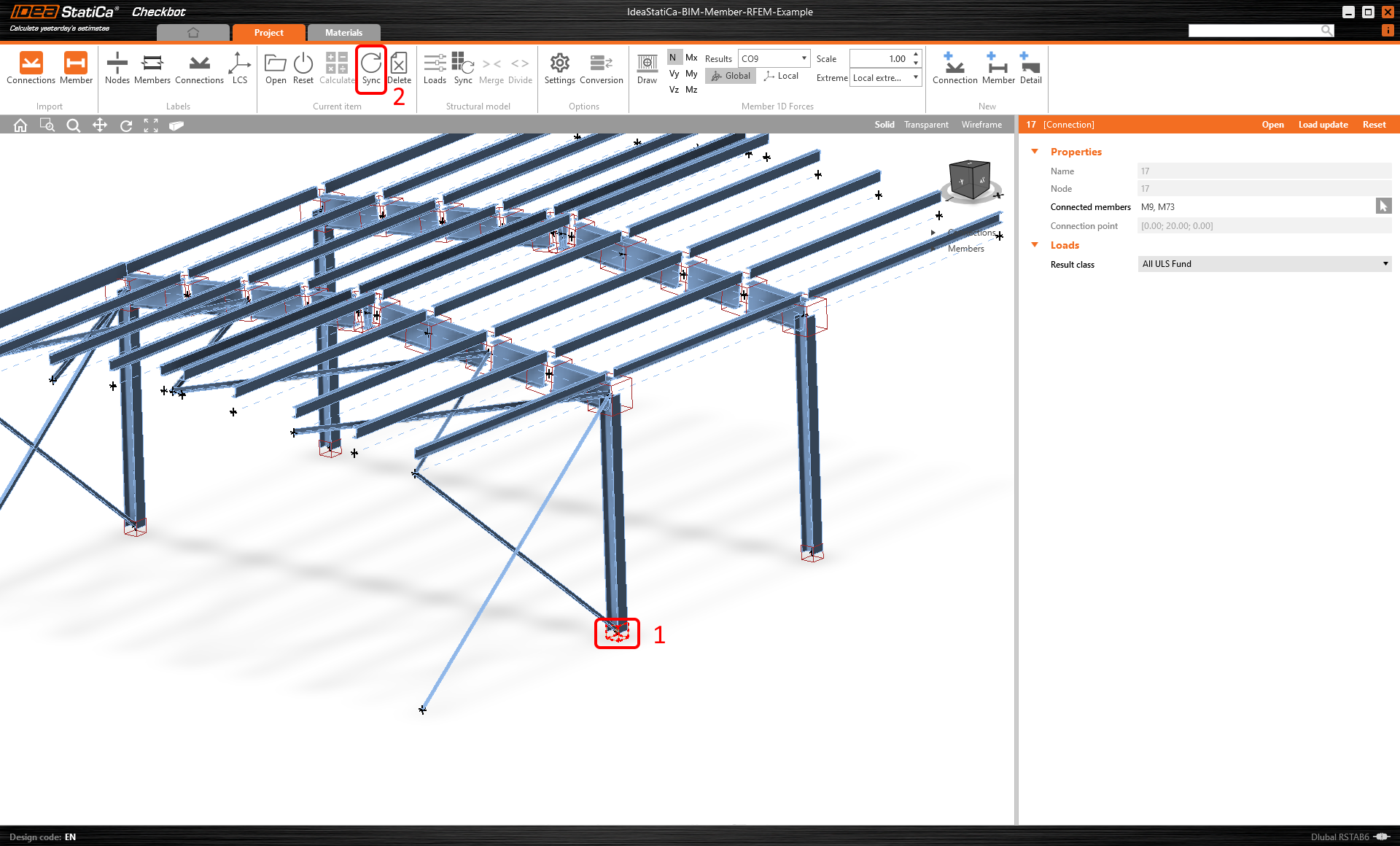
W Checkbot zaznacz zmienione elementy (może ich być więcej niż jeden) i z panelu Bieżący element wybierz Sync.
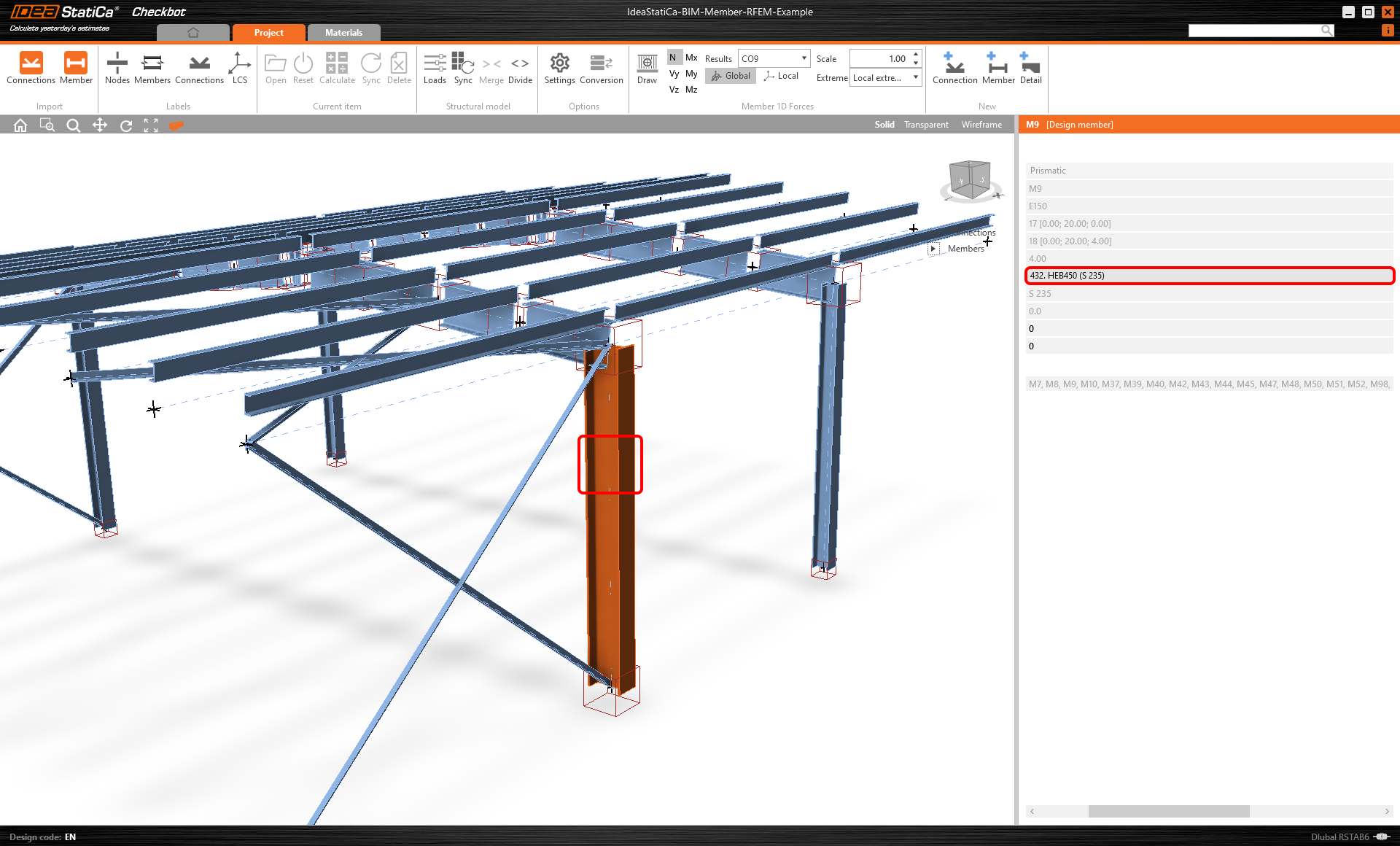
Projekt Checkbot zostanie zaktualizowany, projekt elementu (i połączeń) zostanie zachowany, ale wyniki zostaną unieważnione. Widać, że słup jest teraz zaktualizowany – zgodnie ze zmianą w modelu MES.
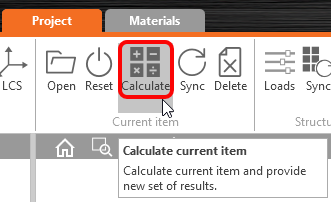
Wykonaj ponownie sprawdzenie normowe wyróżnionego elementu, wybierając Calculate z panelu Bieżący element. Pamiętaj, że większe zmiany w modelu mogą wymagać dodatkowych kroków weryfikacji dla elementów, których dotyczą (jak powyżej).
Jeśli elementy nie dają pożądanych wyników, można je ponownie otworzyć w celu optymalizacji projektu (tj. wzmocnienia, jeśli nie spełniają sprawdzenia normowego, lub odciążenia, jeśli stopień wykorzystania jest zbyt niski).
Pomyślnie połączono Robot Structural Analysis z IDEA StatiCa Member za pośrednictwem Checkbot.
Przeczytaj więcej o znanych ograniczeniach łącza BIM Robot Structural Analysis.