

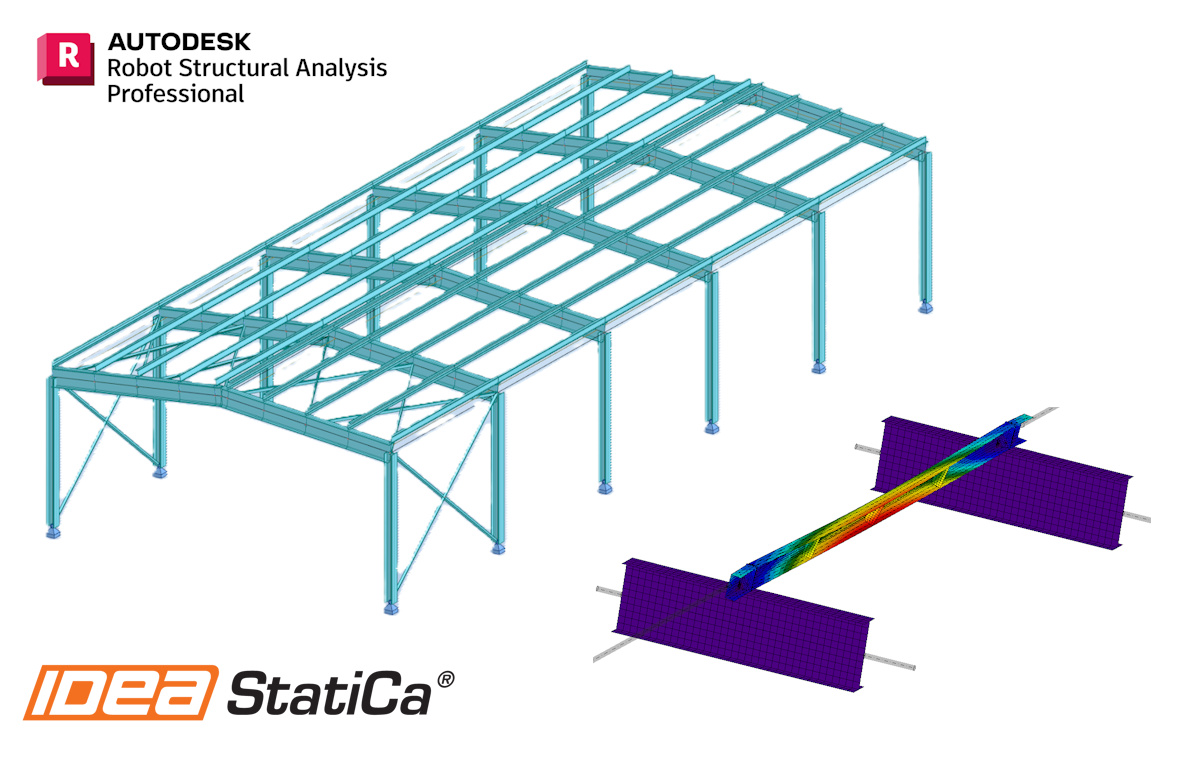
Robot Structural Analysis BIM link สำหรับการออกแบบชิ้นส่วนโครงสร้างเหล็ก (EN)
วิธีเปิดใช้งานลิงก์
- ดาวน์โหลดและติดตั้ง IDEA StatiCa เวอร์ชันล่าสุด
- ตรวจสอบให้แน่ใจว่าคุณใช้ เวอร์ชันที่รองรับ ของซอฟต์แวร์ FEA ของคุณ
IDEA StatiCa จะรวม BIM links เข้ากับซอฟต์แวร์ FEA ของคุณในระหว่างการติดตั้ง คุณสามารถตรวจสอบสถานะและเพิ่ม BIM links ได้โดยการเรียกใช้ IDEA StatiCa และเปิด BIM links โปรดทราบว่าซอฟต์แวร์ FEA บางตัวต้องการขั้นตอนเพิ่มเติมเพื่อเปิดใช้งาน BIM link กับ IDEA StatiCa อย่างสมบูรณ์

อาจมีการแจ้งเตือน "คุณต้องการอนุญาตให้แอปนี้ทำการเปลี่ยนแปลงในอุปกรณ์ของคุณหรือไม่?" หากเกิดขึ้น โปรดยืนยันด้วยปุ่ม Yes
เมื่อคลิก Install BIM link สำหรับซอฟต์แวร์ที่เลือกจะถูกรวมเข้าไป หน้าจอยังแสดงสถานะของ BIM links อื่นๆ ด้วย

วิธีใช้งาน link
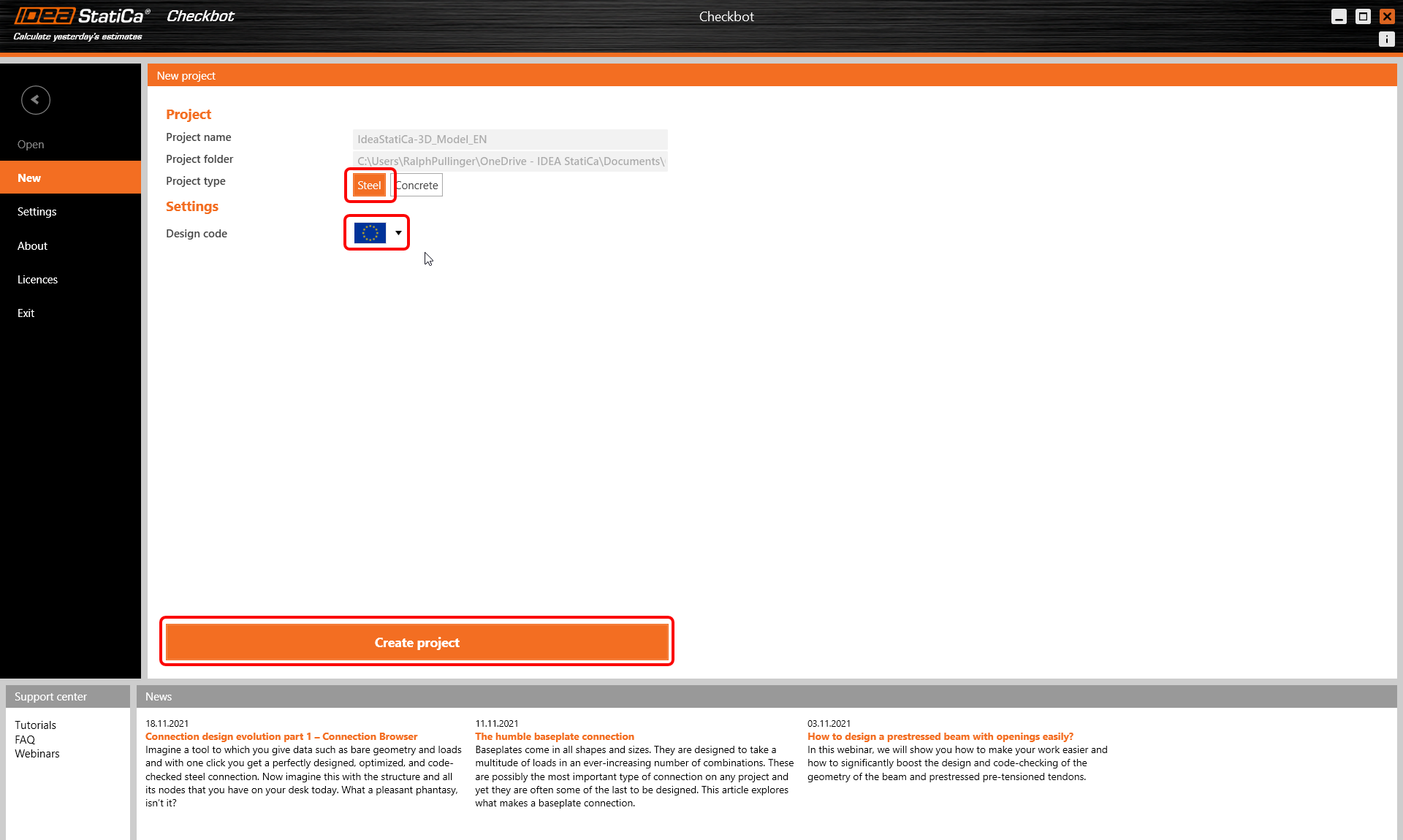
ดาวน์โหลดโปรเจกต์ที่แนบมา เปิดใน Robot Structural Analysis และรันการคำนวณเพื่อรับแรงภายในของโครงสร้าง
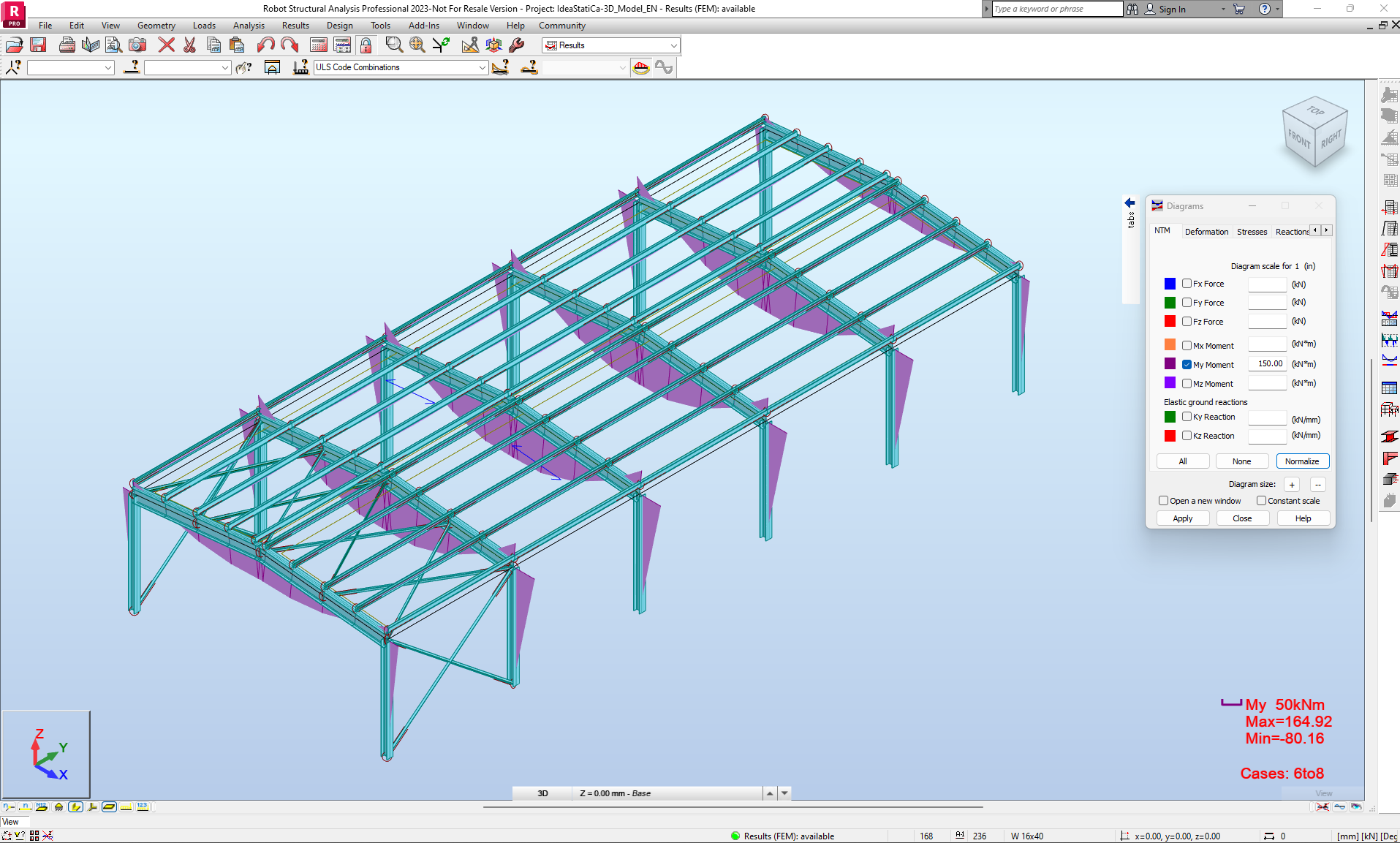
ในการเรียกใช้งาน Checkbot ให้ใช้ปุ่ม Add-Ins และค้นหาไอคอน IDEA StatiCa
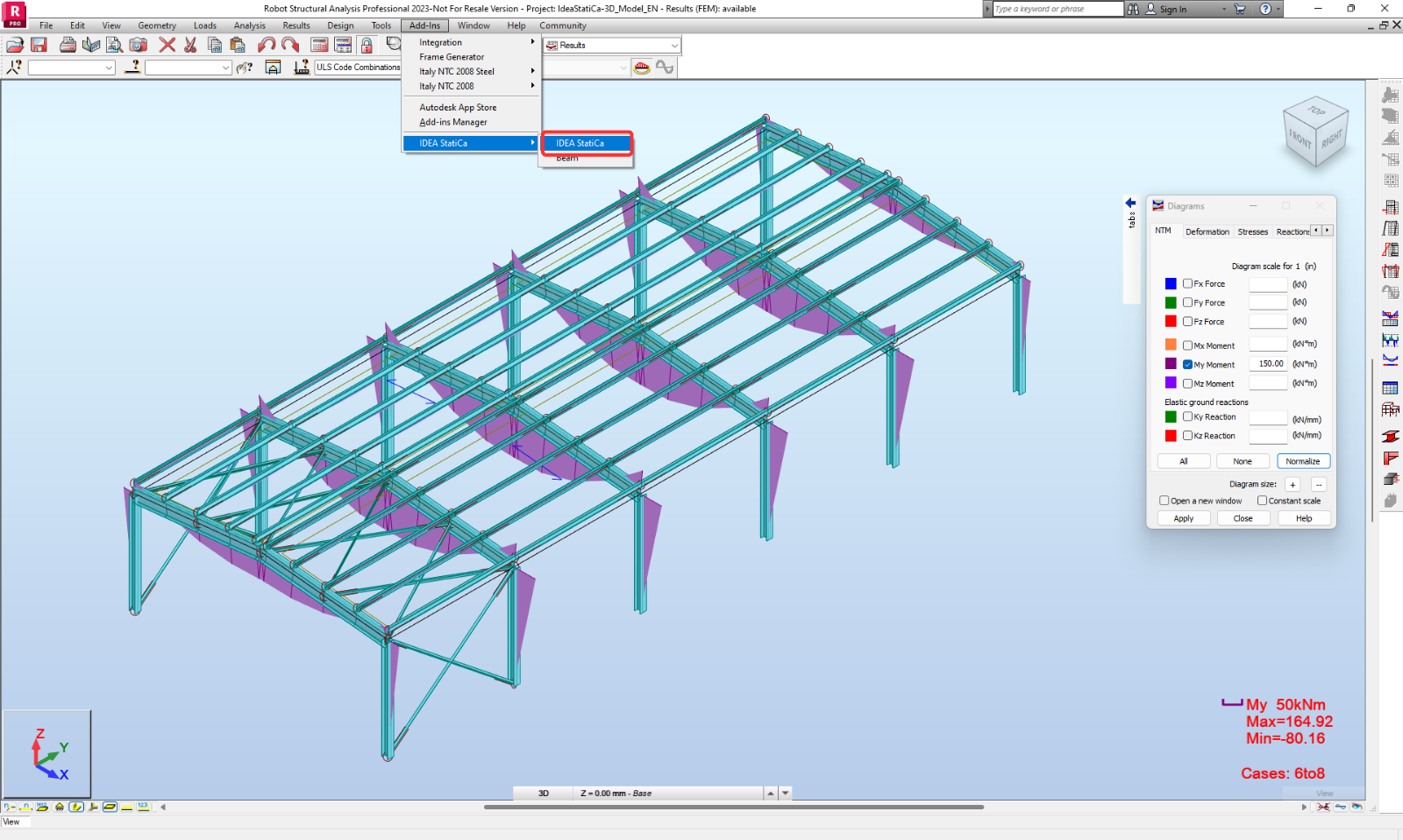
หลังจากเปิดแอป Checkbot ให้เลือก New โดยกำหนดประเภทโปรเจกต์เป็น Steel และมาตรฐานการออกแบบเป็น EN จากนั้นเลือก Create Project
การนำเข้าข้อมูล
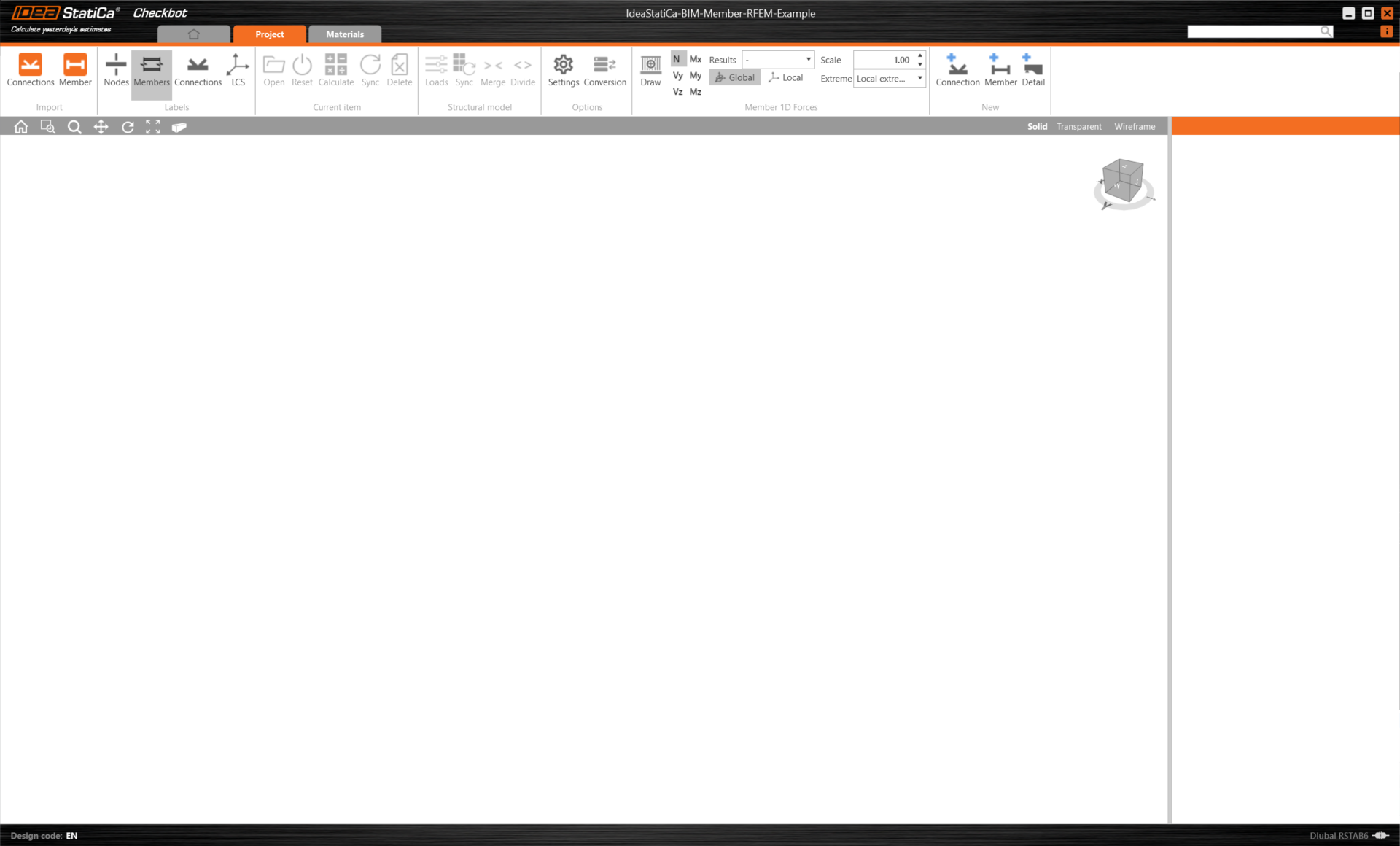
โปรเจกต์ Checkbot ใหม่พร้อมสำหรับการนำเข้าการเชื่อมต่อและชิ้นส่วนจาก Robot Structural Analysis
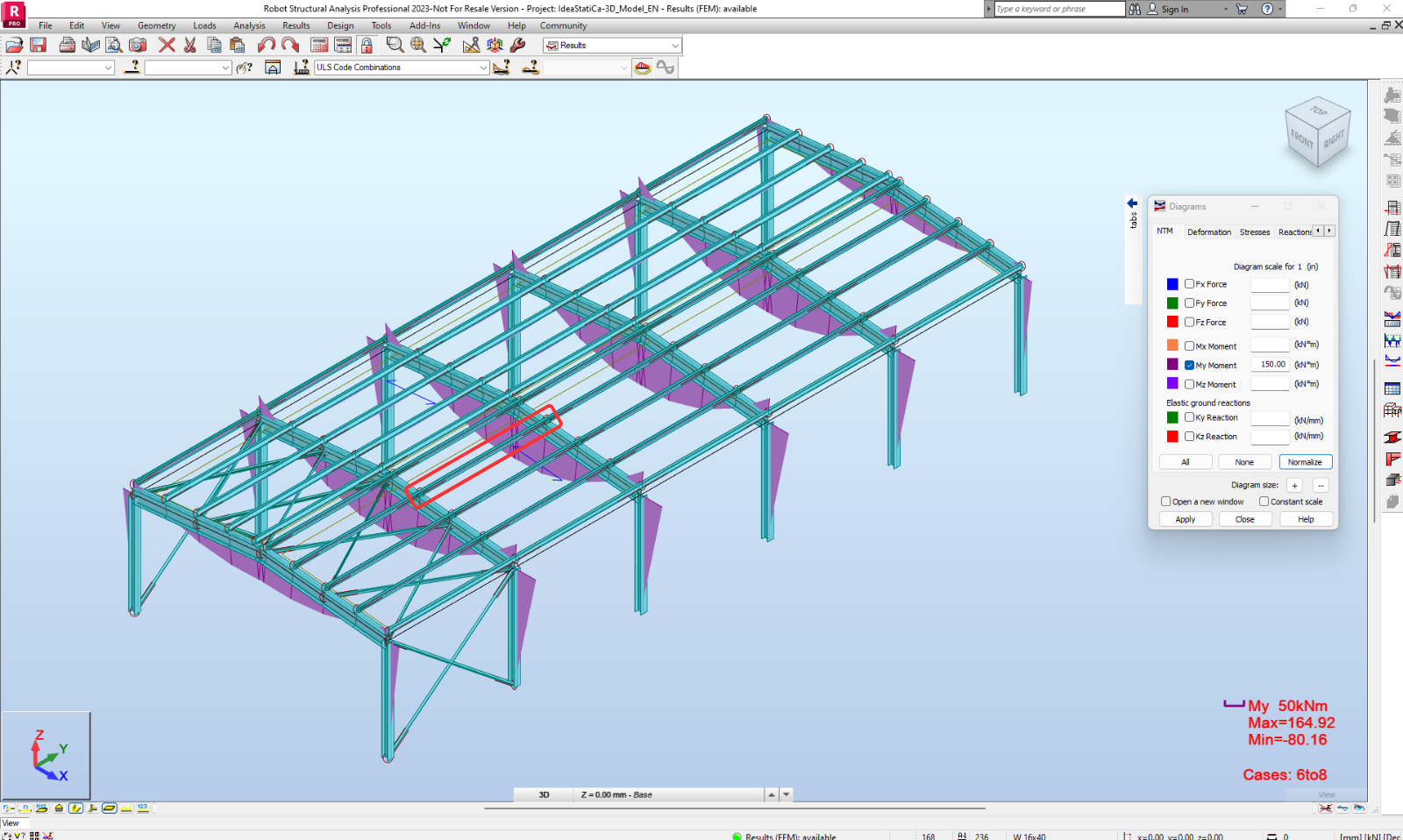
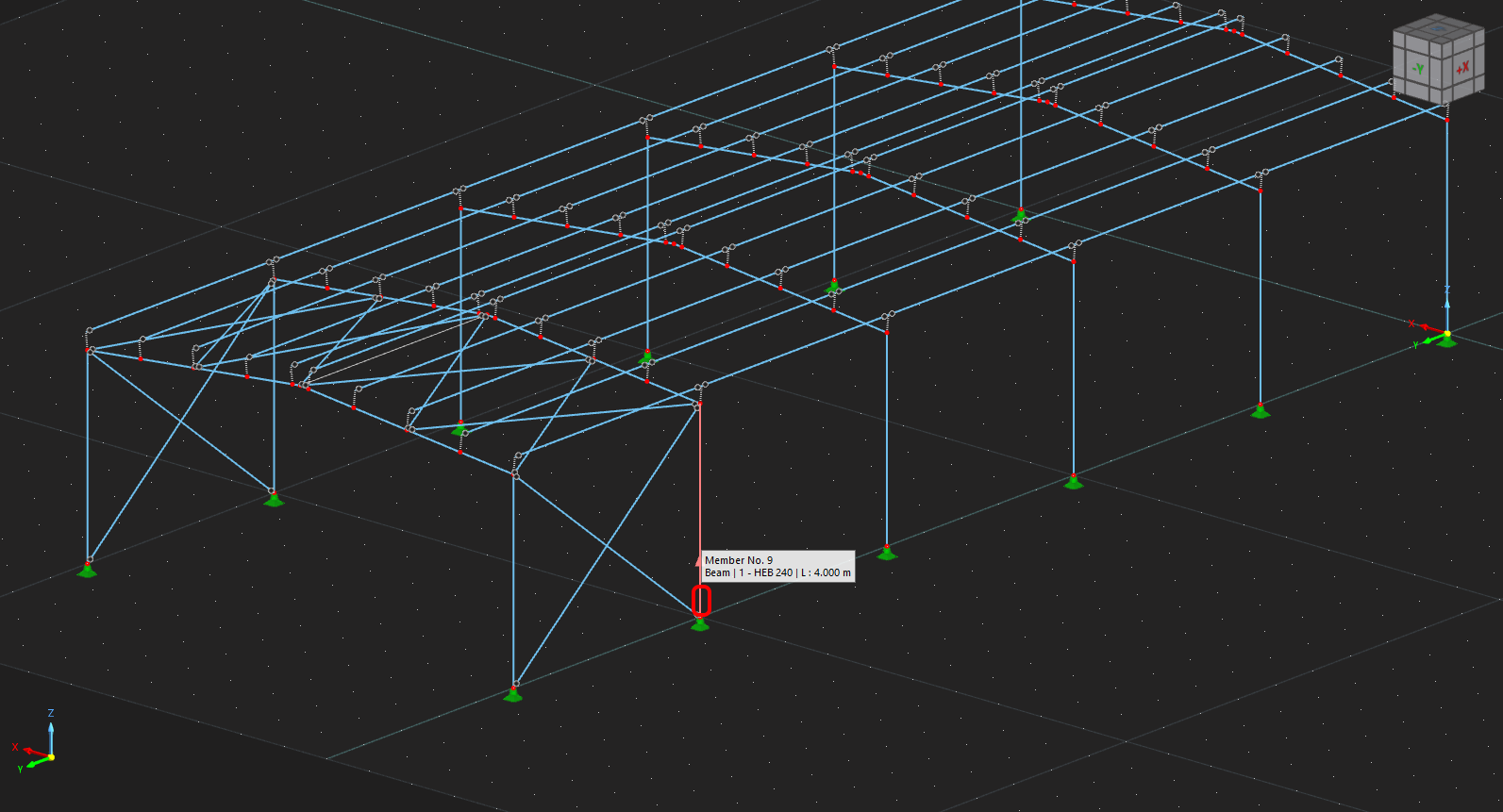
ใน Robot Structural Analysis ให้เลือกชิ้นส่วนด้านในชิ้นหนึ่ง ดังแสดงในภาพต่อไปนี้
เรขาคณิต
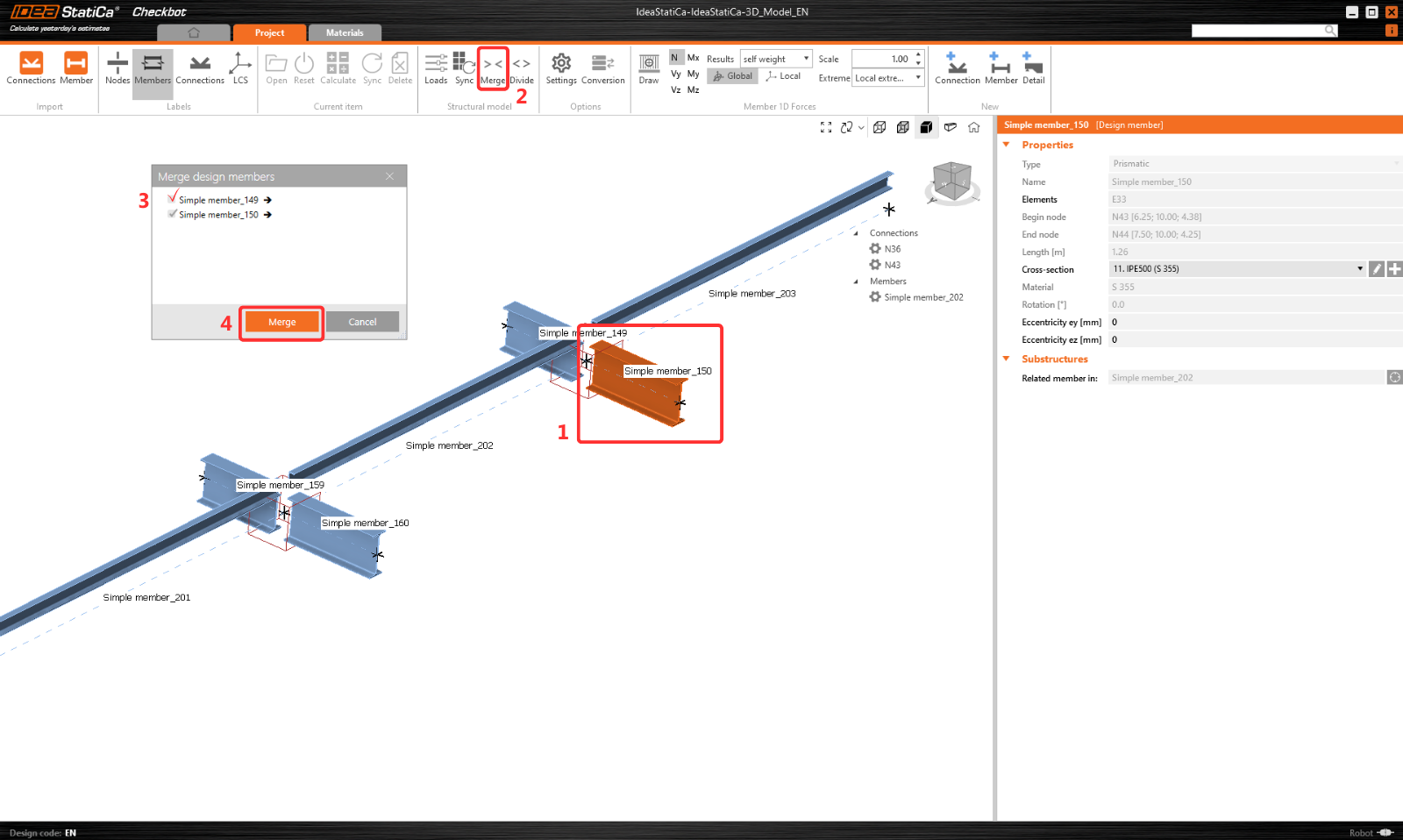
ใน Checkbot คุณสามารถรวมชิ้นส่วนที่แยกกันให้เป็นชิ้นส่วนต่อเนื่องได้ รวมคานรองรับทั้งสองเข้าด้วยกัน เลือกชิ้นส่วนที่เกี่ยวข้อง 150 แล้วคลิกคำสั่ง Merge
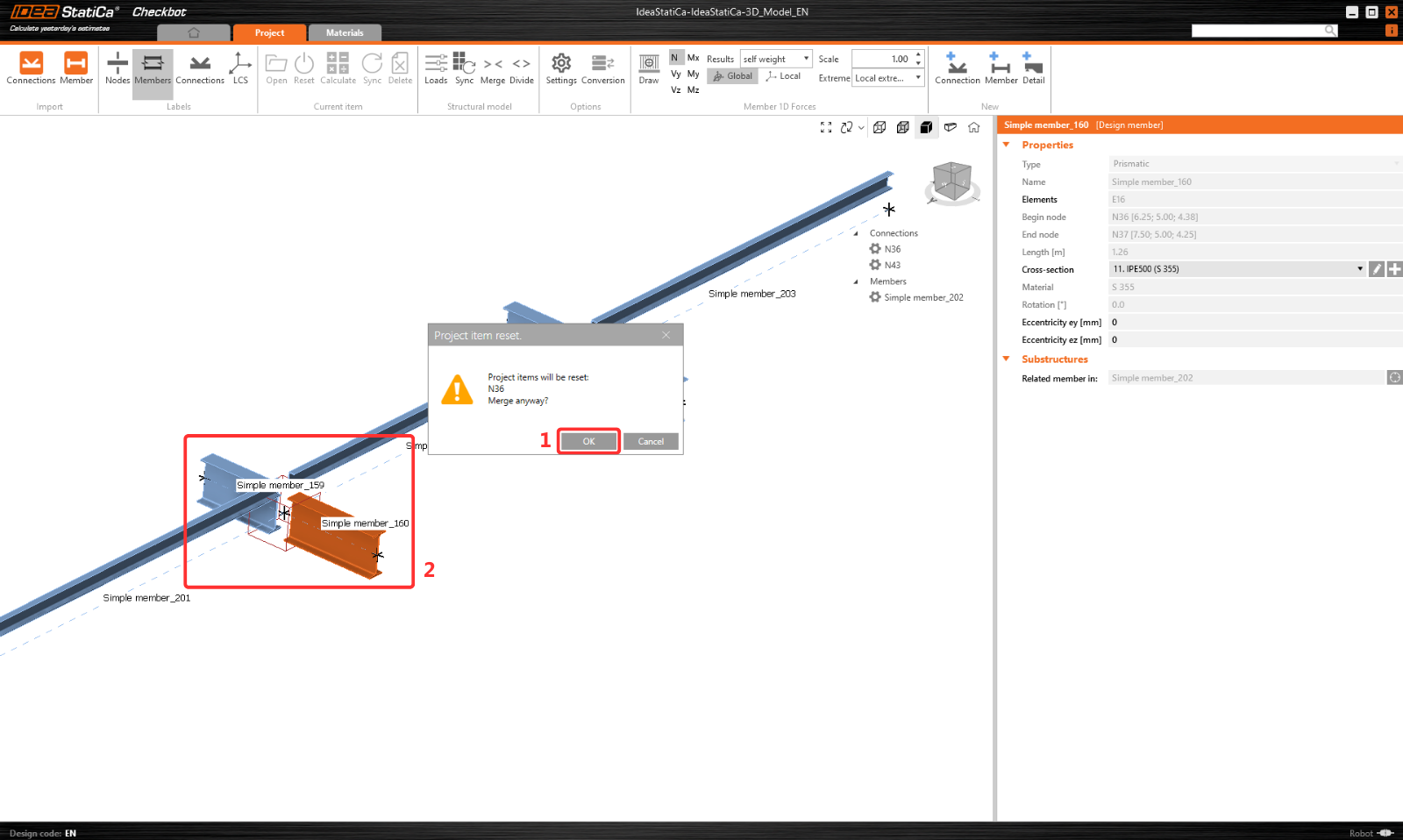
ดำเนินการรวมเช่นเดียวกับก่อนหน้าสำหรับชิ้นส่วนที่เกี่ยวข้อง 160
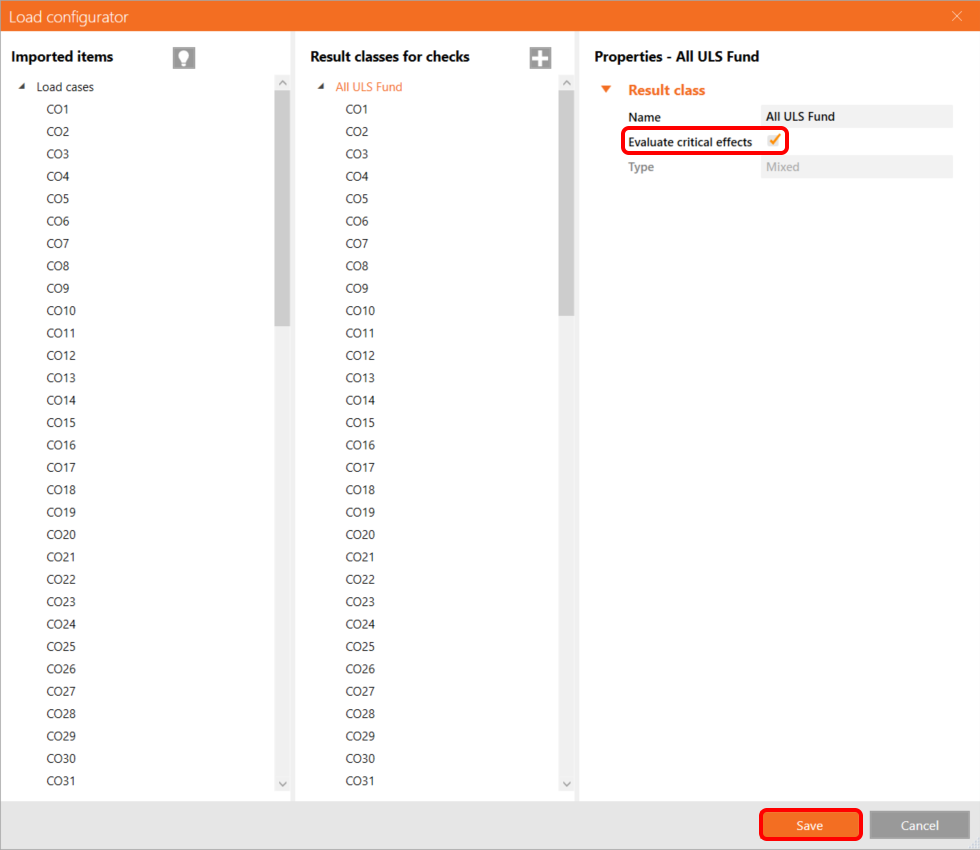
คุณสามารถควบคุมว่าจะใช้กรณีแรงและการรวมแรงใดในการวิเคราะห์ในแอปพลิเคชัน Checkbot โดยคลิกที่ Loads และจัดการคอลัมน์ Result classes for checks

หมายเหตุ: โดยค่าเริ่มต้น ฟังก์ชัน Evaluate critical results จะถูกเปิดใช้งาน ซึ่งจะกรองกรณีแรงและการรวมแรงที่ไม่เป็นอันตรายออกเพื่อเร่งความเร็วในการคำนวณ คุณสามารถปิดใช้งานได้ และการรวมแรงทั้งหมดจะถูกรวมในการคำนวณ คุณสามารถลบหรือเพิ่มรายการได้โดยคลิกขวาหรือลากและวางระหว่างคอลัมน์
อ่านเพิ่มเติมเกี่ยวกับฟีเจอร์นี้และอัลกอริทึมที่อยู่เบื้องหลัง
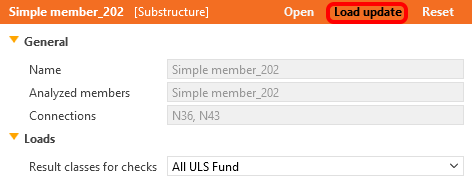
สำหรับการใช้การเปลี่ยนแปลง คุณต้องคลิกปุ่ม Load Update ด้วย
การออกแบบ
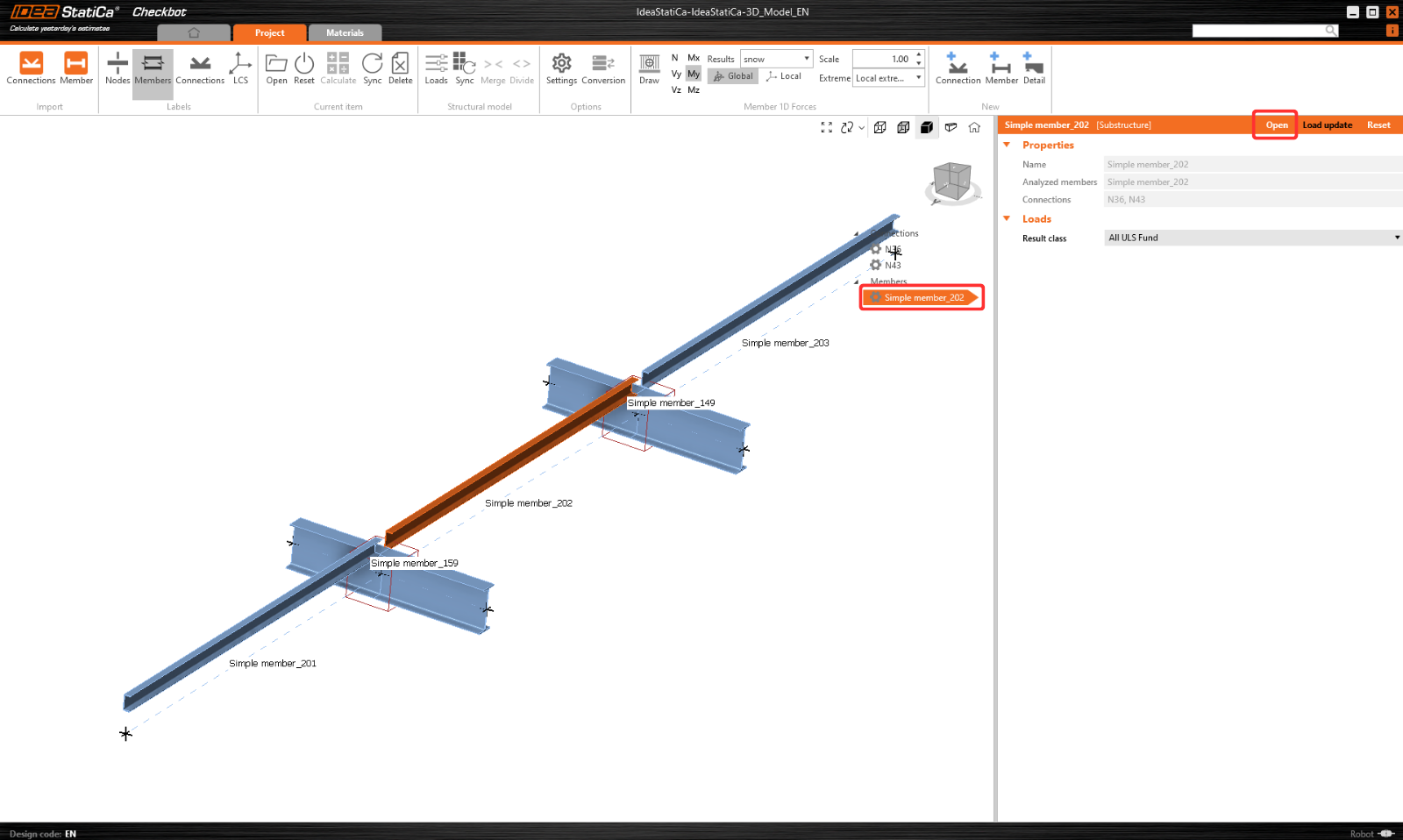
ตอนนี้ เลือกชิ้นส่วน 202 และคลิก Open เพื่อเริ่มการออกแบบ
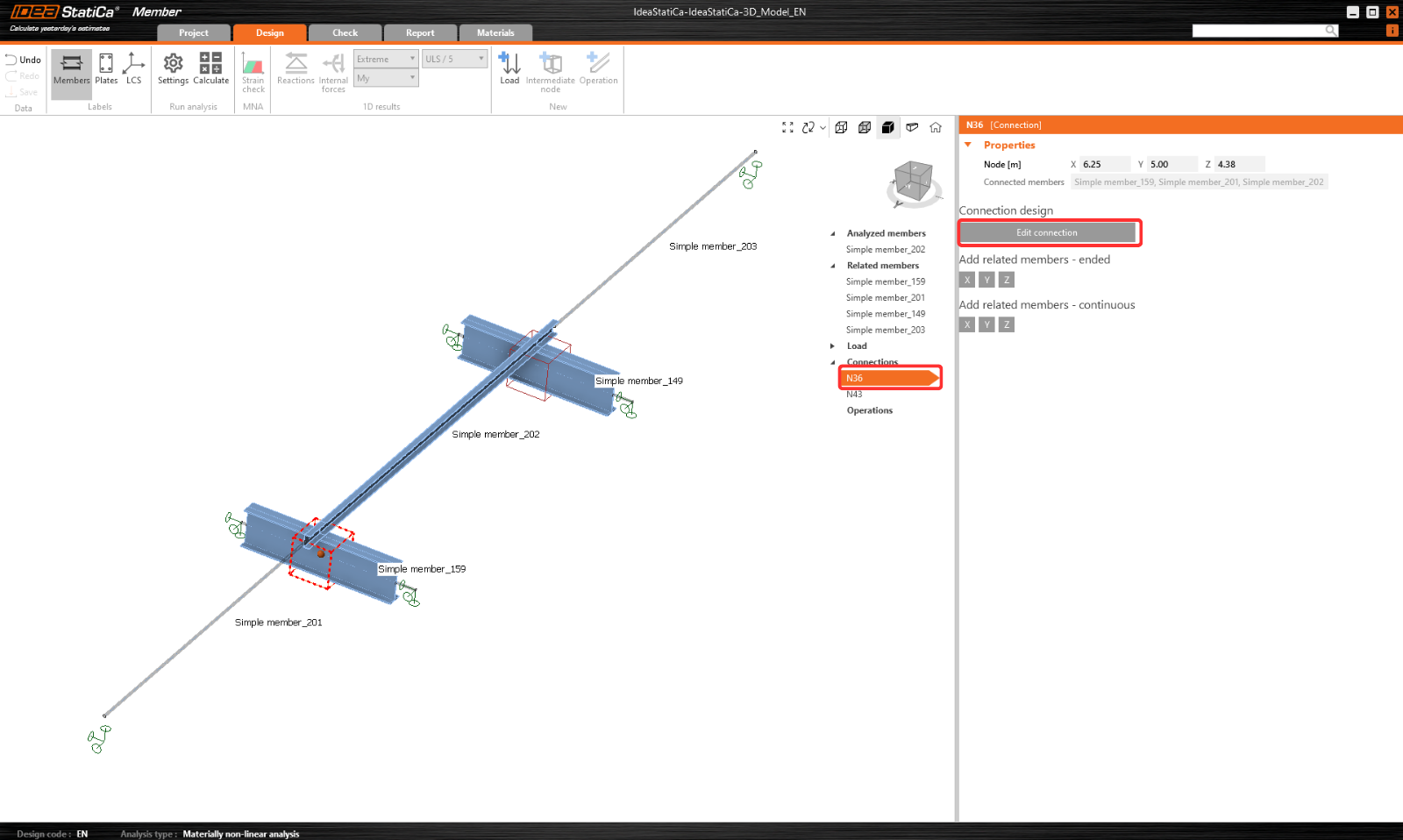
ขั้นแรก ออกแบบการเชื่อมต่อ N36 เลือกมัน และ คลิก Edit connection เพื่อเปิดแอปพลิเคชัน Connection
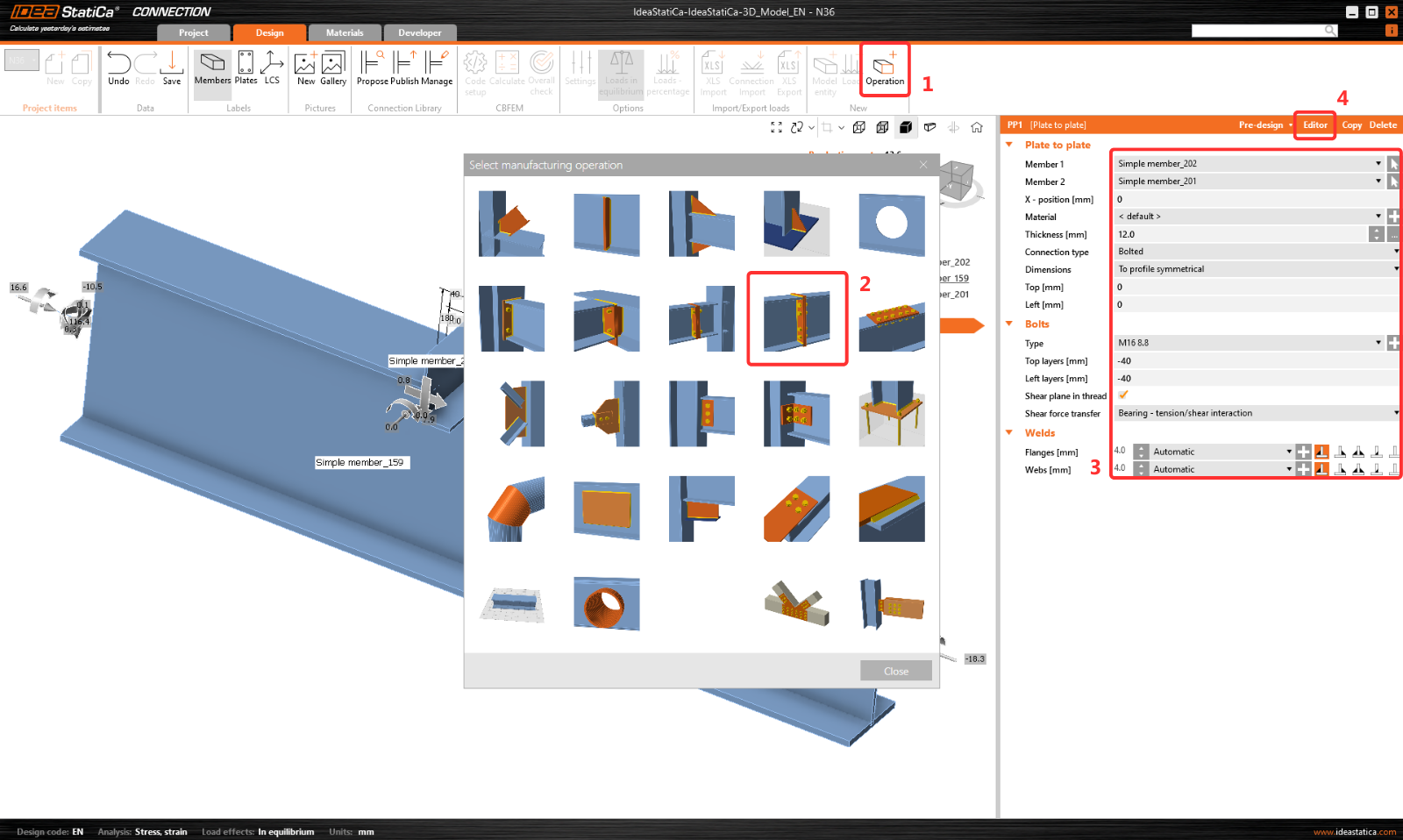
คลิกที่ Operation และเลือก Plate to plate ตั้งค่าตามภาพ จากนั้นคลิกที่ Editor
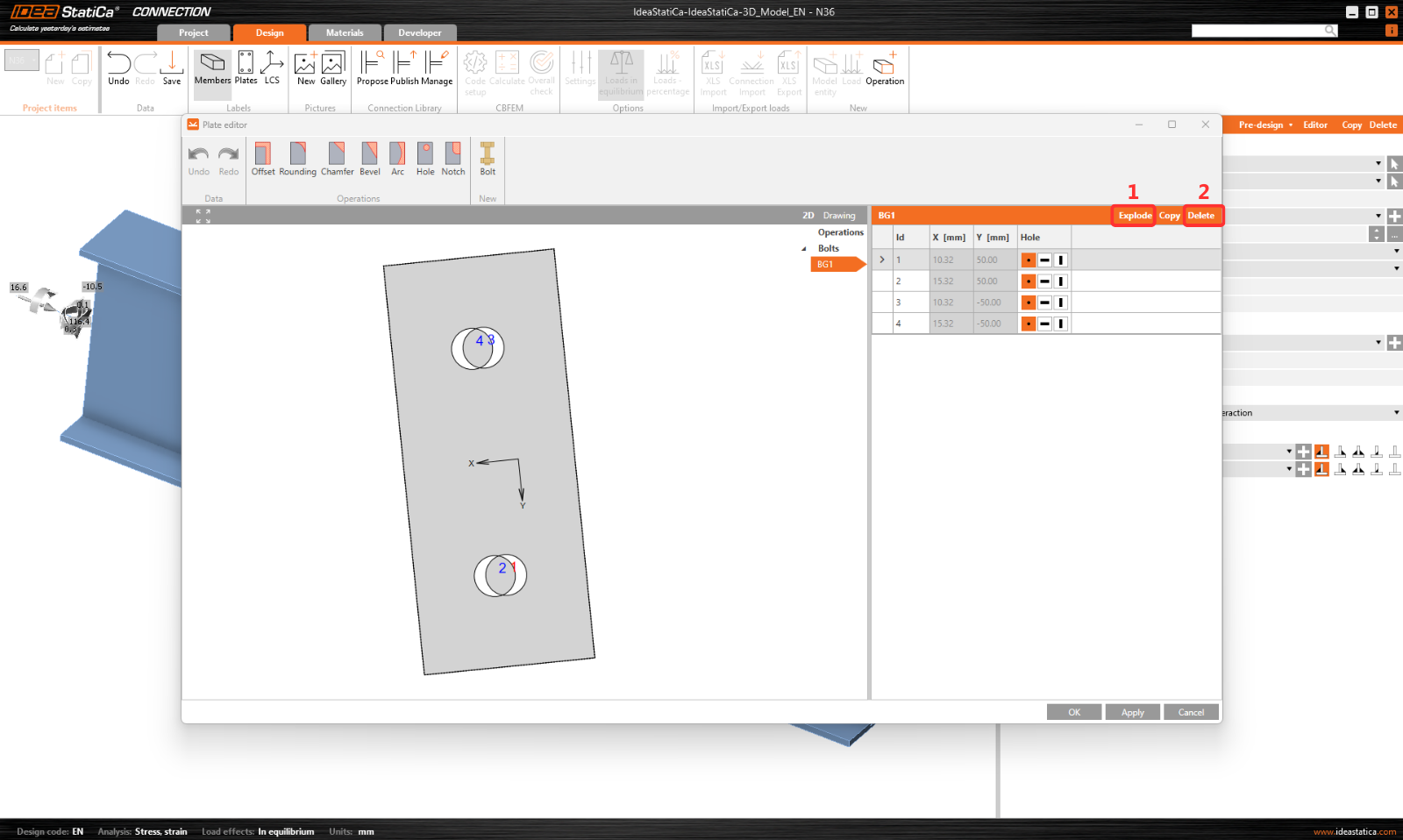
คลิกที่ Explode และลบสลักเกลียว 1 และ 3
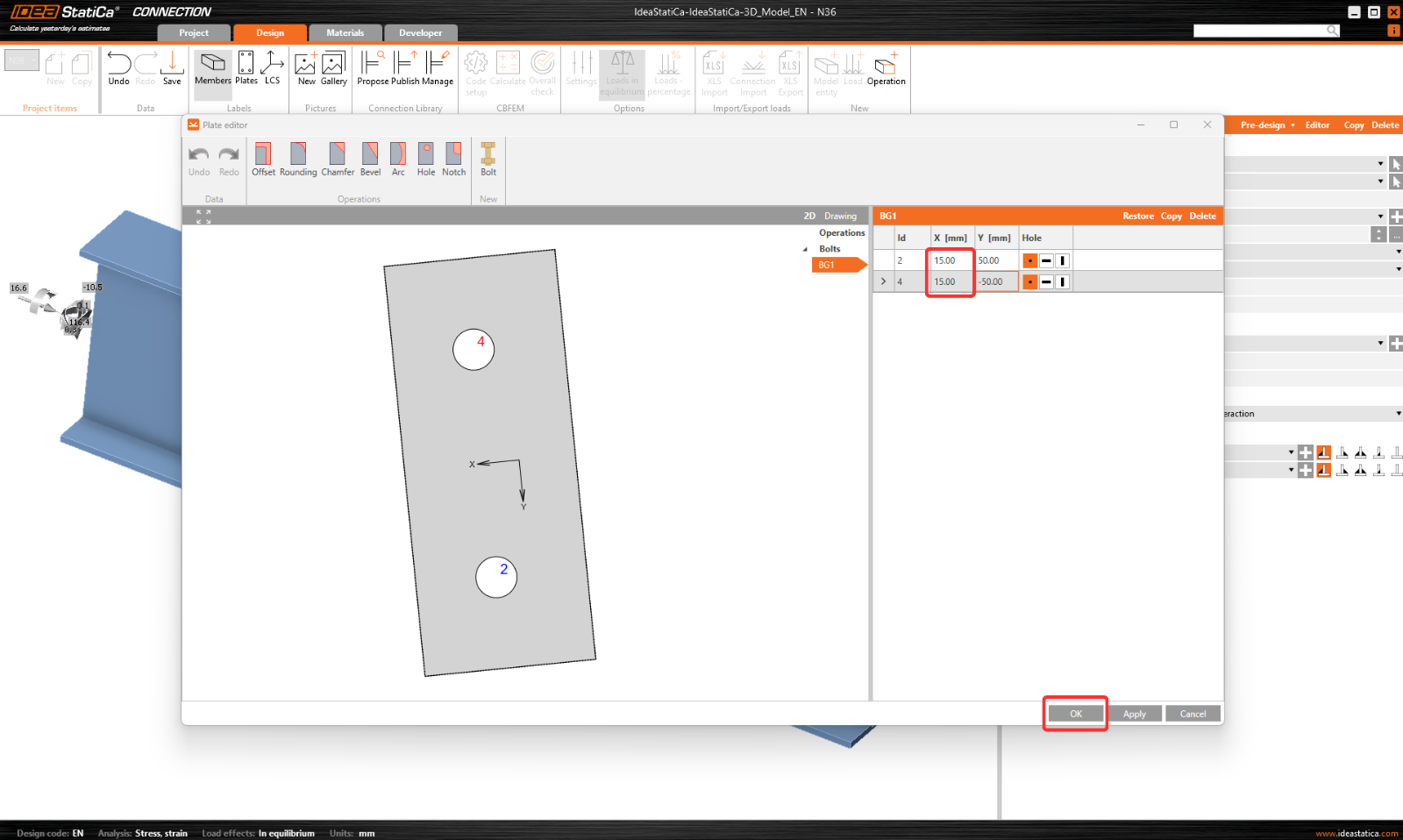
และตั้งค่าพิกัดสำหรับสลักเกลียว 2 และ 4 ตามภาพ ยืนยันการเปลี่ยนแปลงโดยคลิก OK
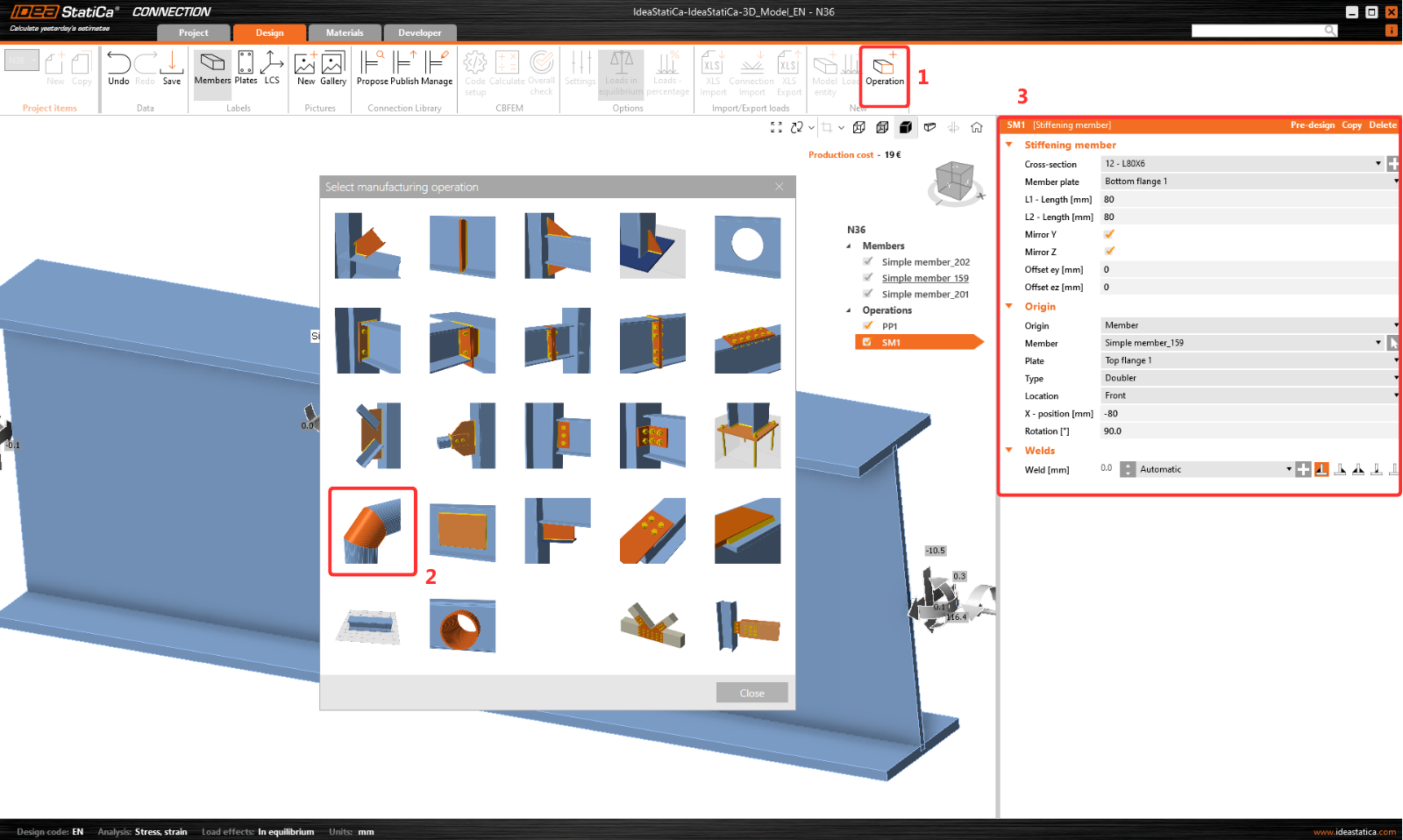
การดำเนินการถัดไปคือ Stiffening member ตั้งค่าโปรไฟล์ L L80x6 ด้วยค่าต่อไปนี้
เพิ่มการดำเนินการ Bolt/Anchor grid และปรับเปลี่ยนพารามิเตอร์
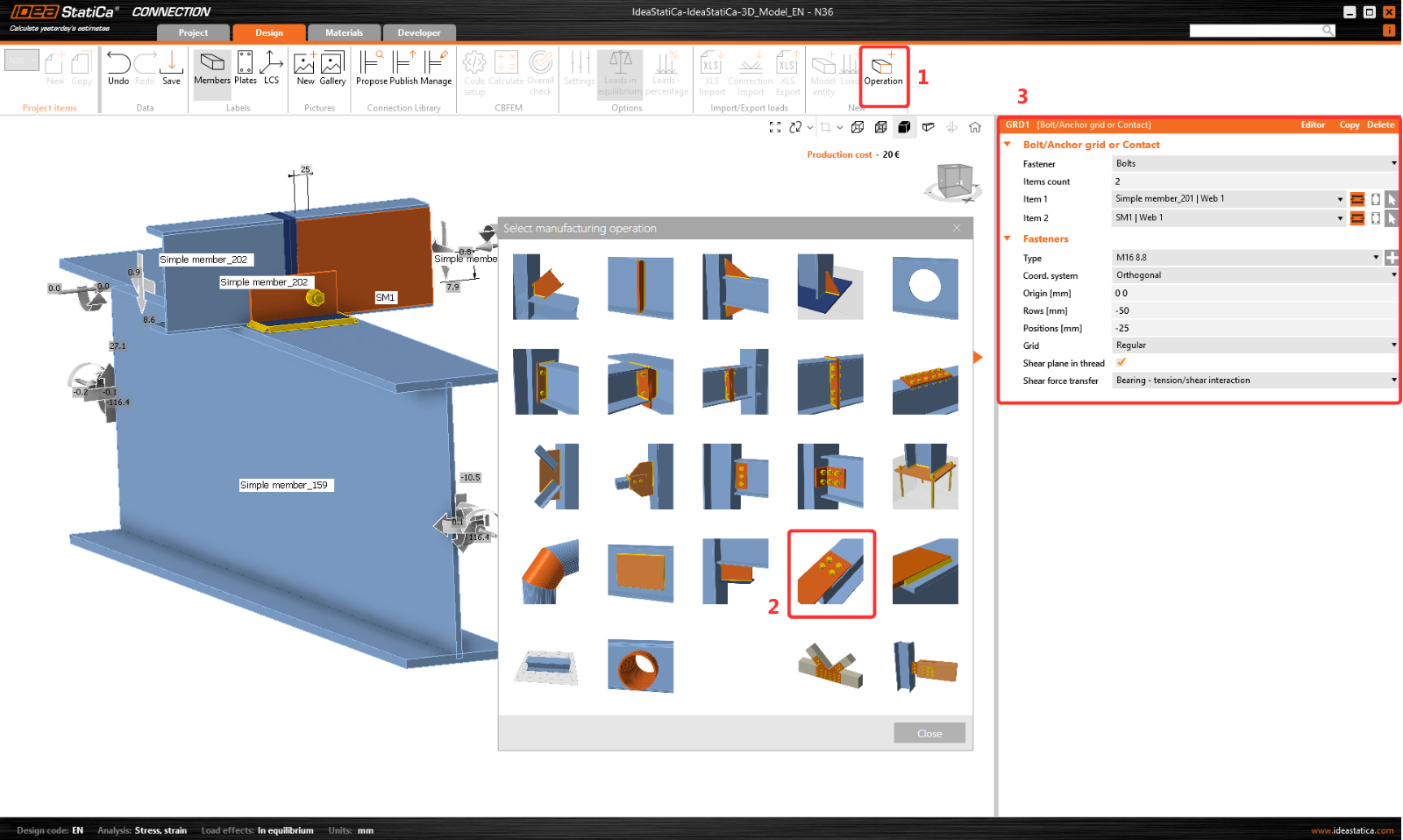
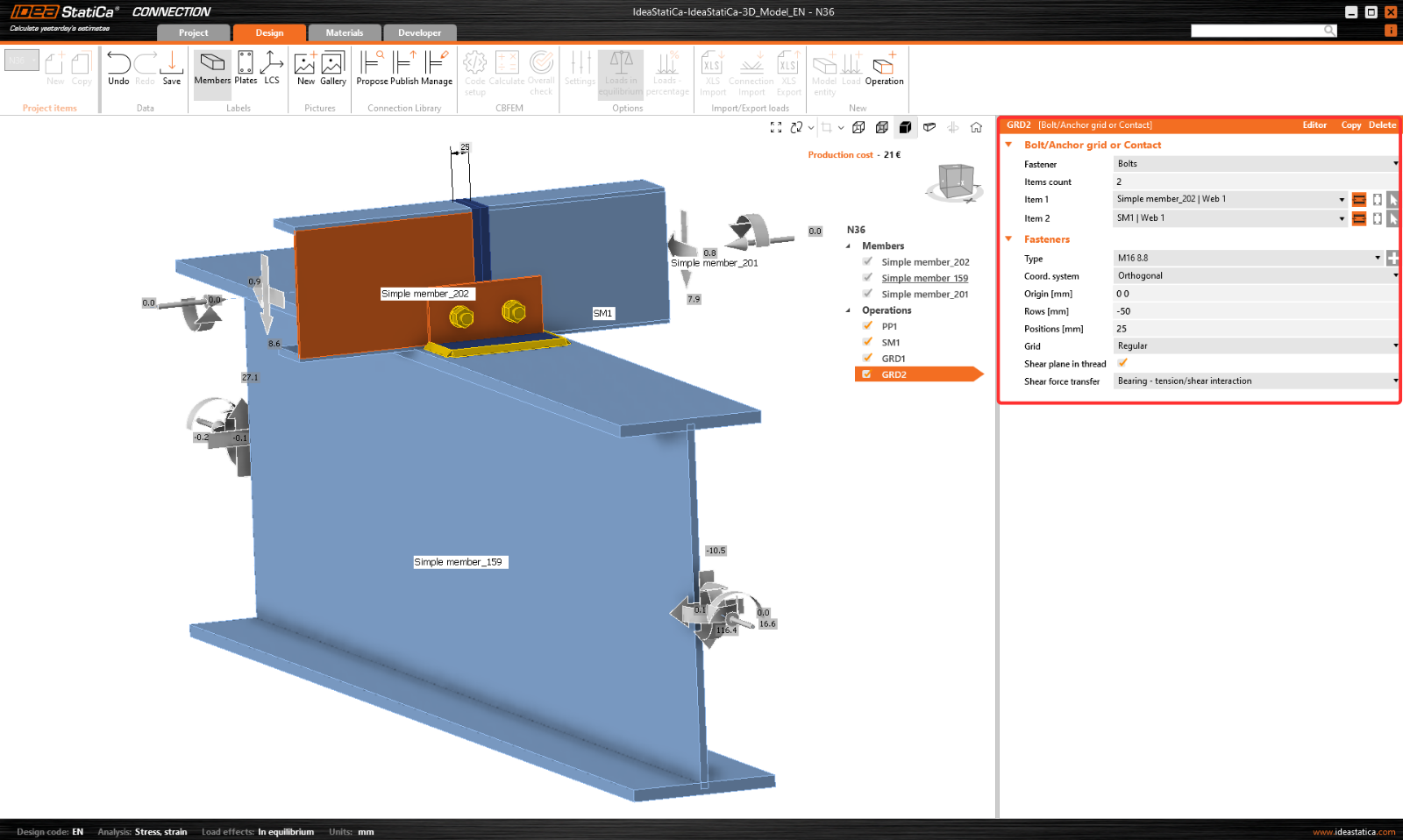
Copy การดำเนินการนี้และเปลี่ยนค่าที่เลือก
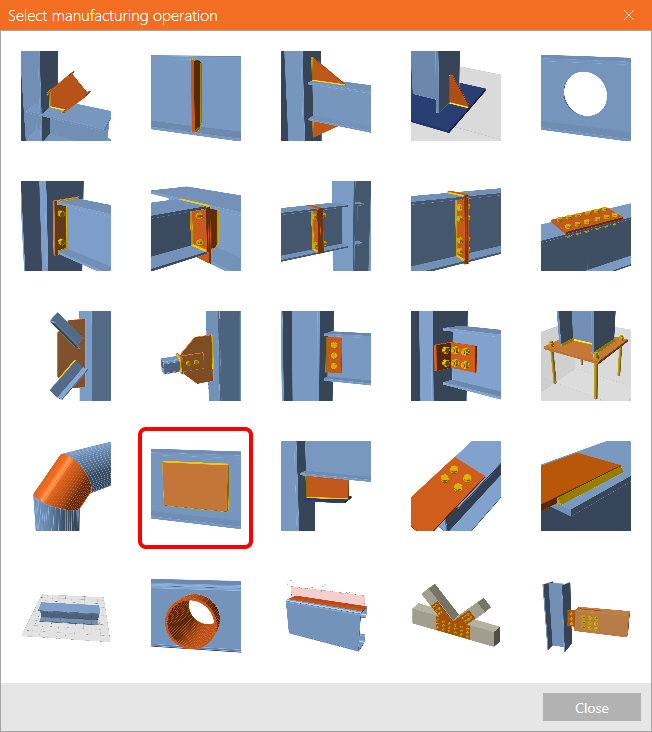
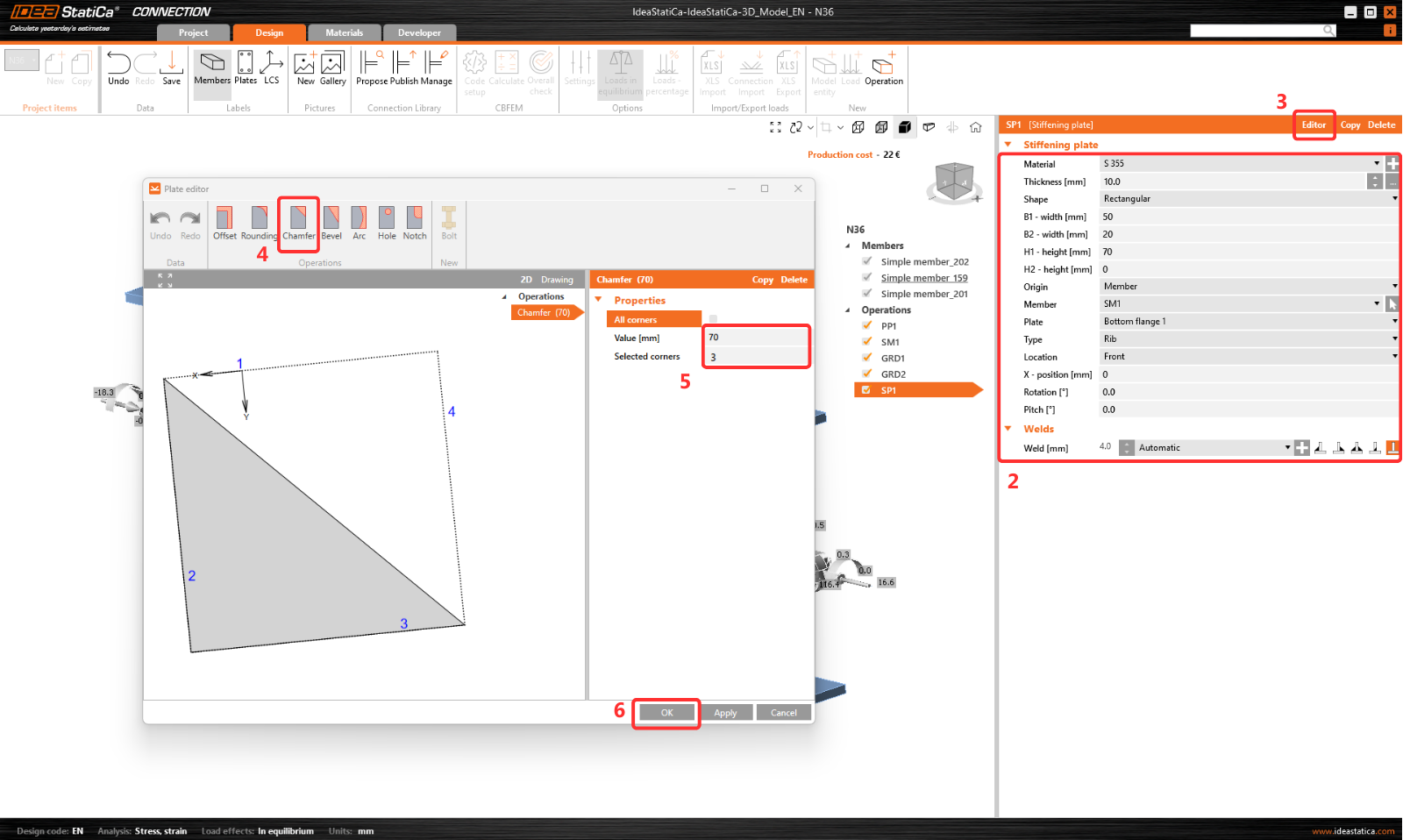
ตอนนี้เพิ่ม Stiffening plate ให้กับจุดต่อ
และปรับเปลี่ยนรูปร่างใน Editor ของแผ่น ที่นี่ เพิ่มการดำเนินการ Chamfer เพื่อตัดแผ่น
การดำเนินการสุดท้ายคือ Cut of plate
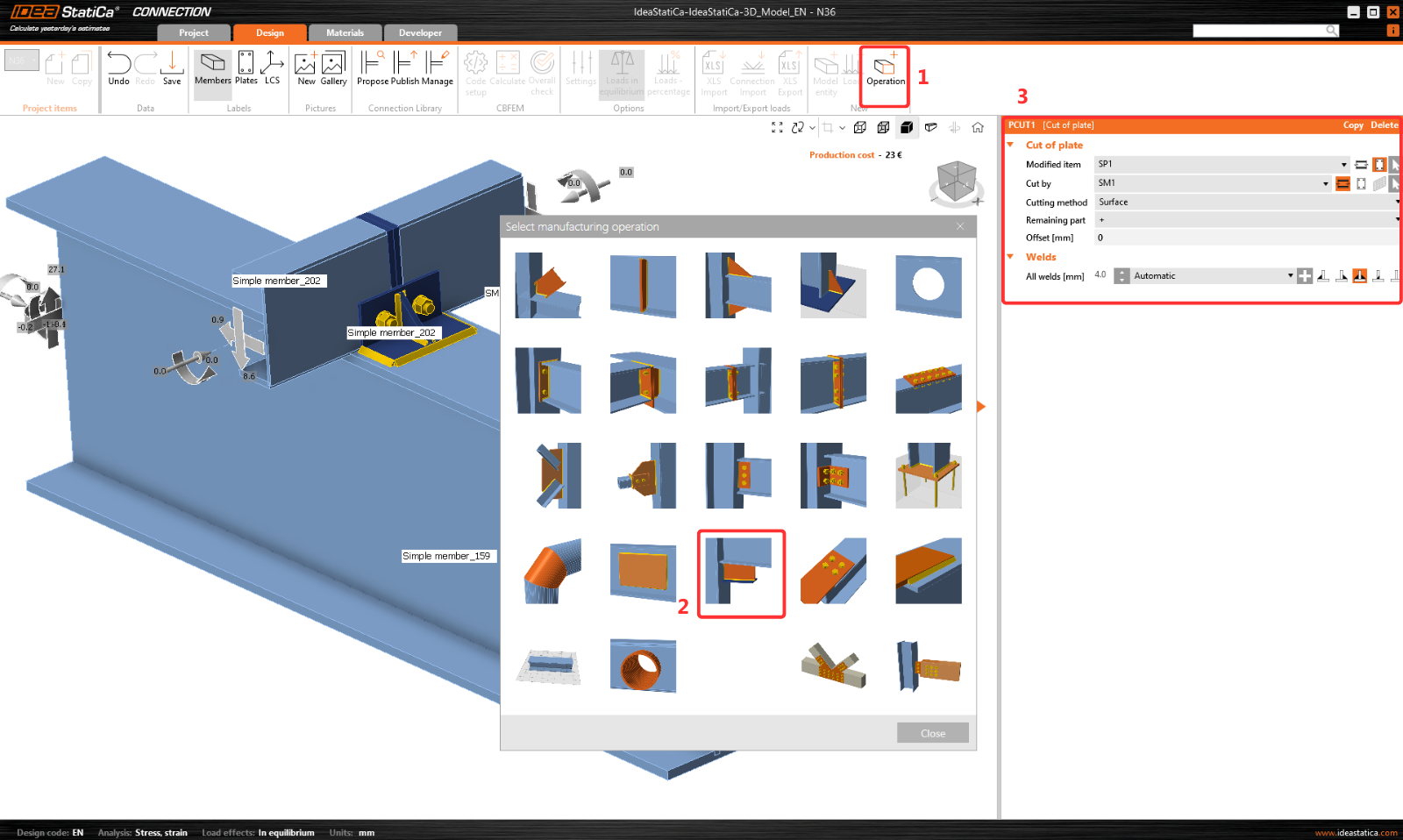
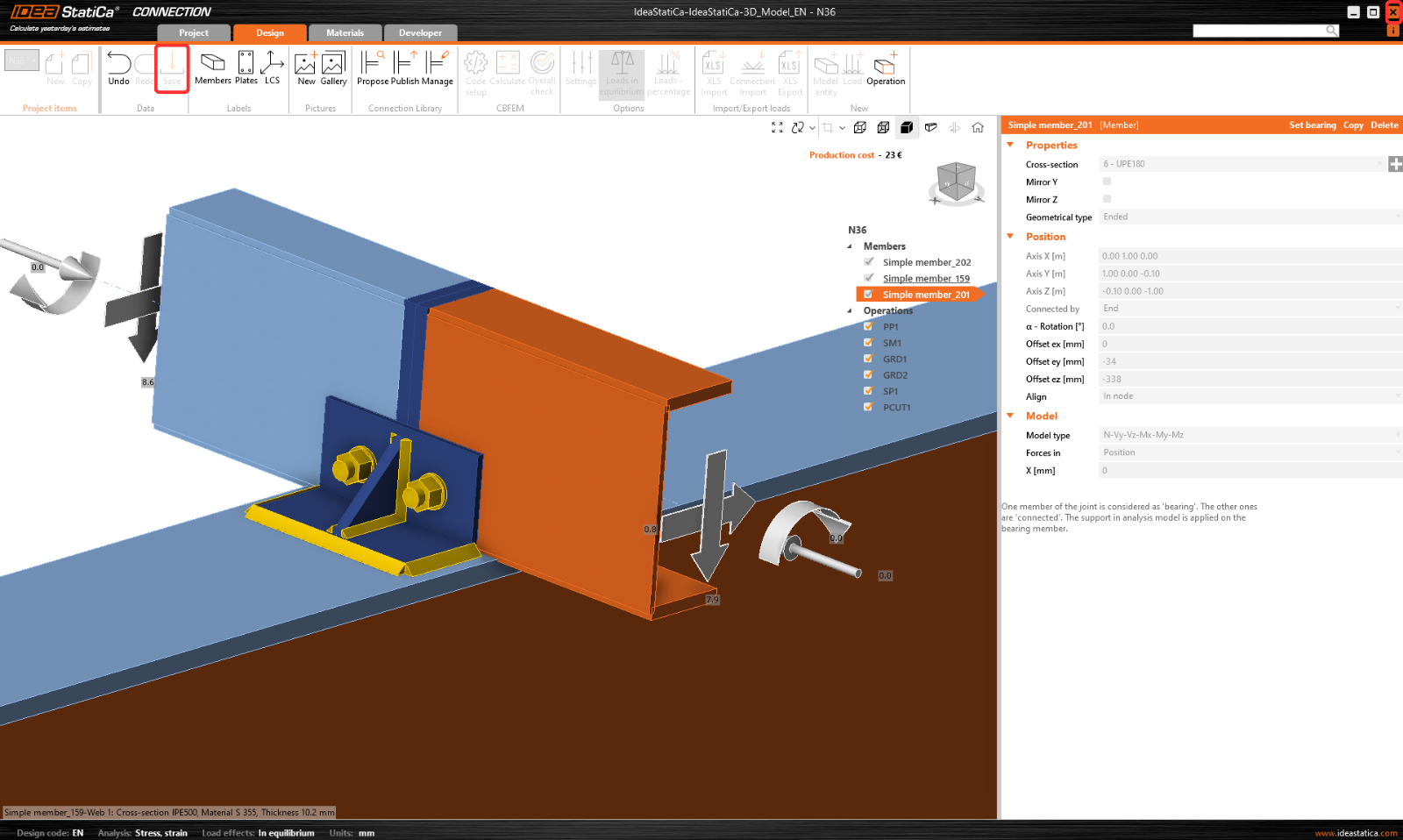
ตอนนี้คลิกที่ Save และปิดโมดูล Connection
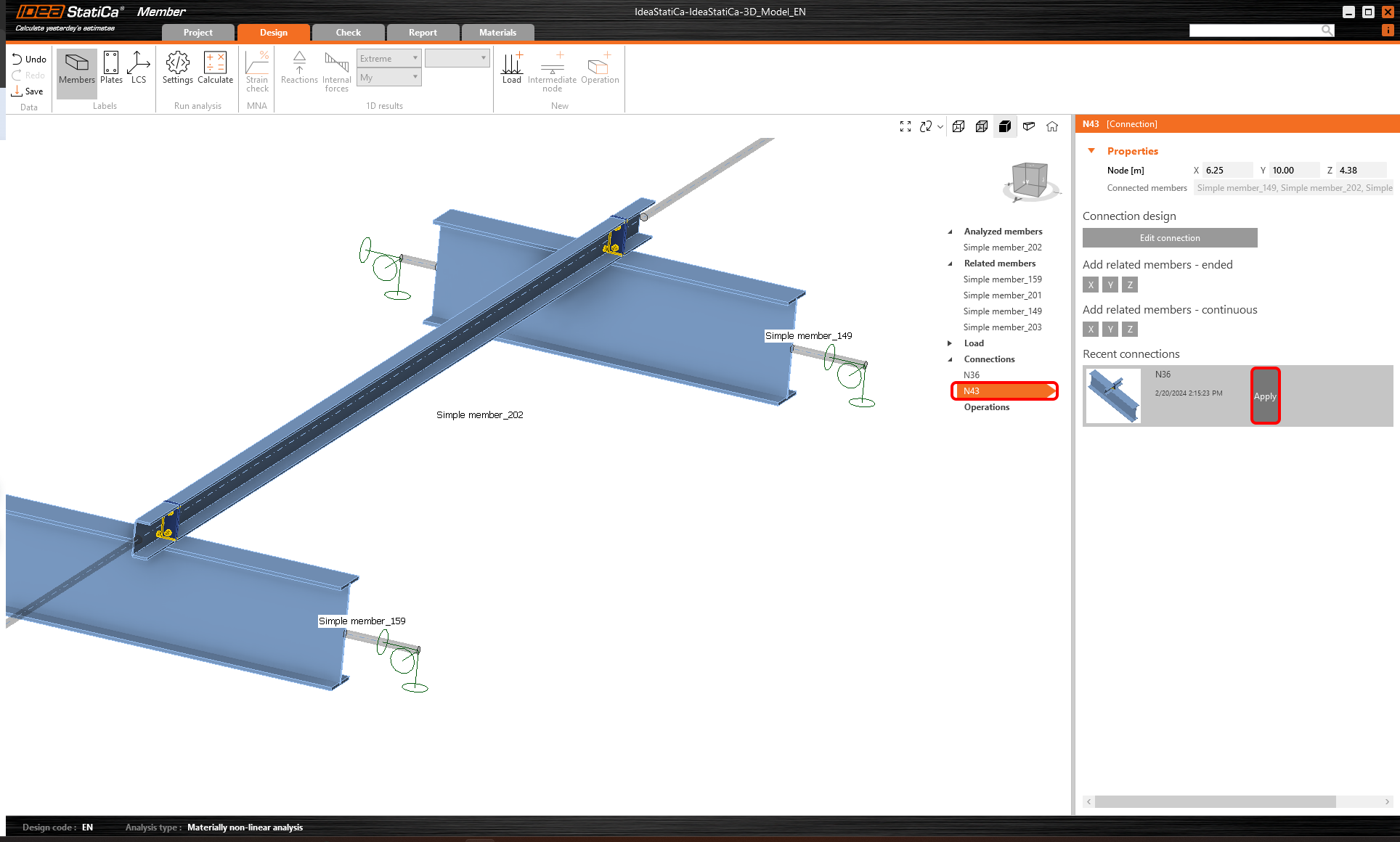
เนื่องจากเรามีการเชื่อมต่อที่คล้ายกันในทั้งสอง node คุณสามารถคัดลอกการออกแบบที่เสร็จสิ้นไปยัง node N43 โดยคลิก Apply
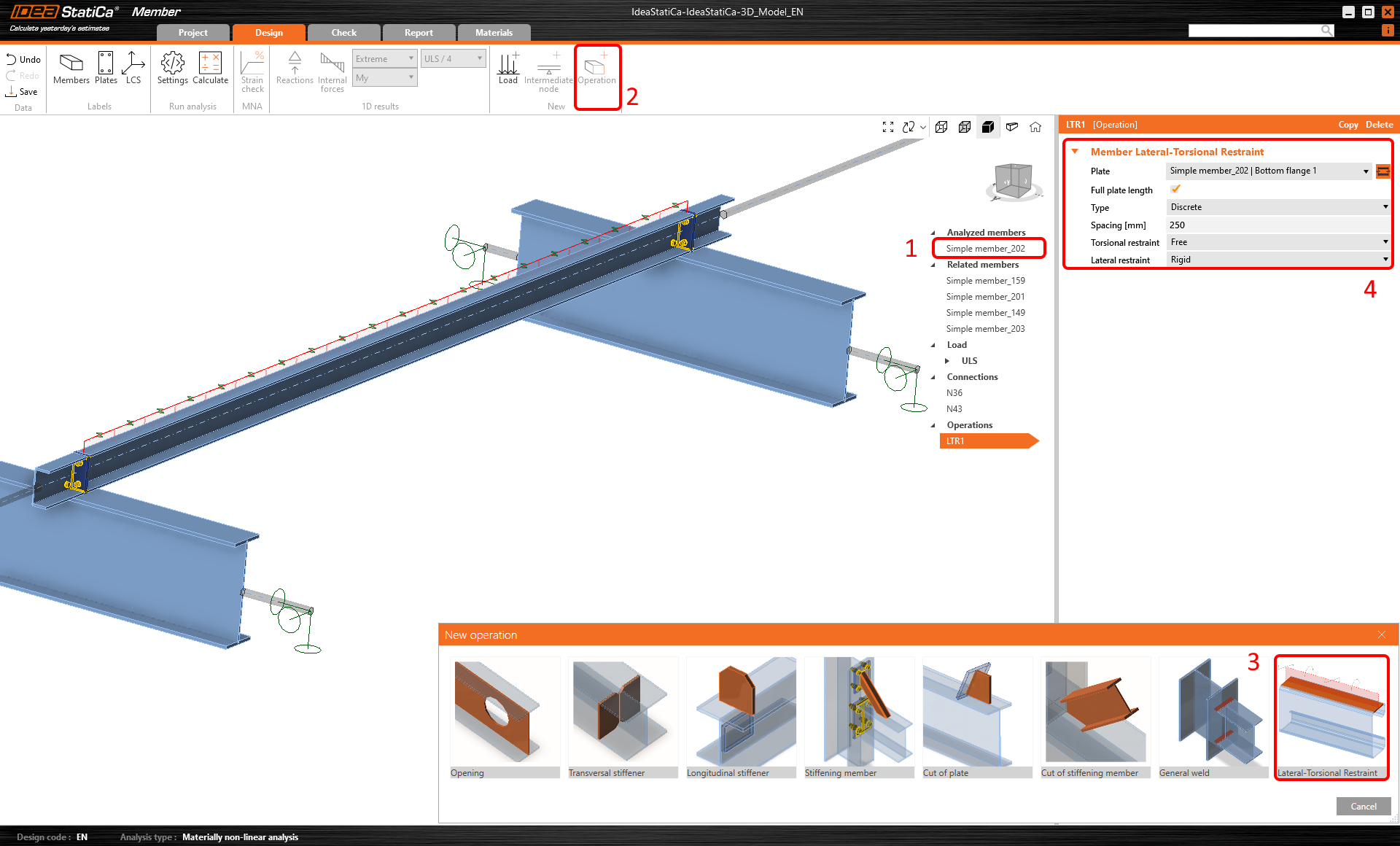
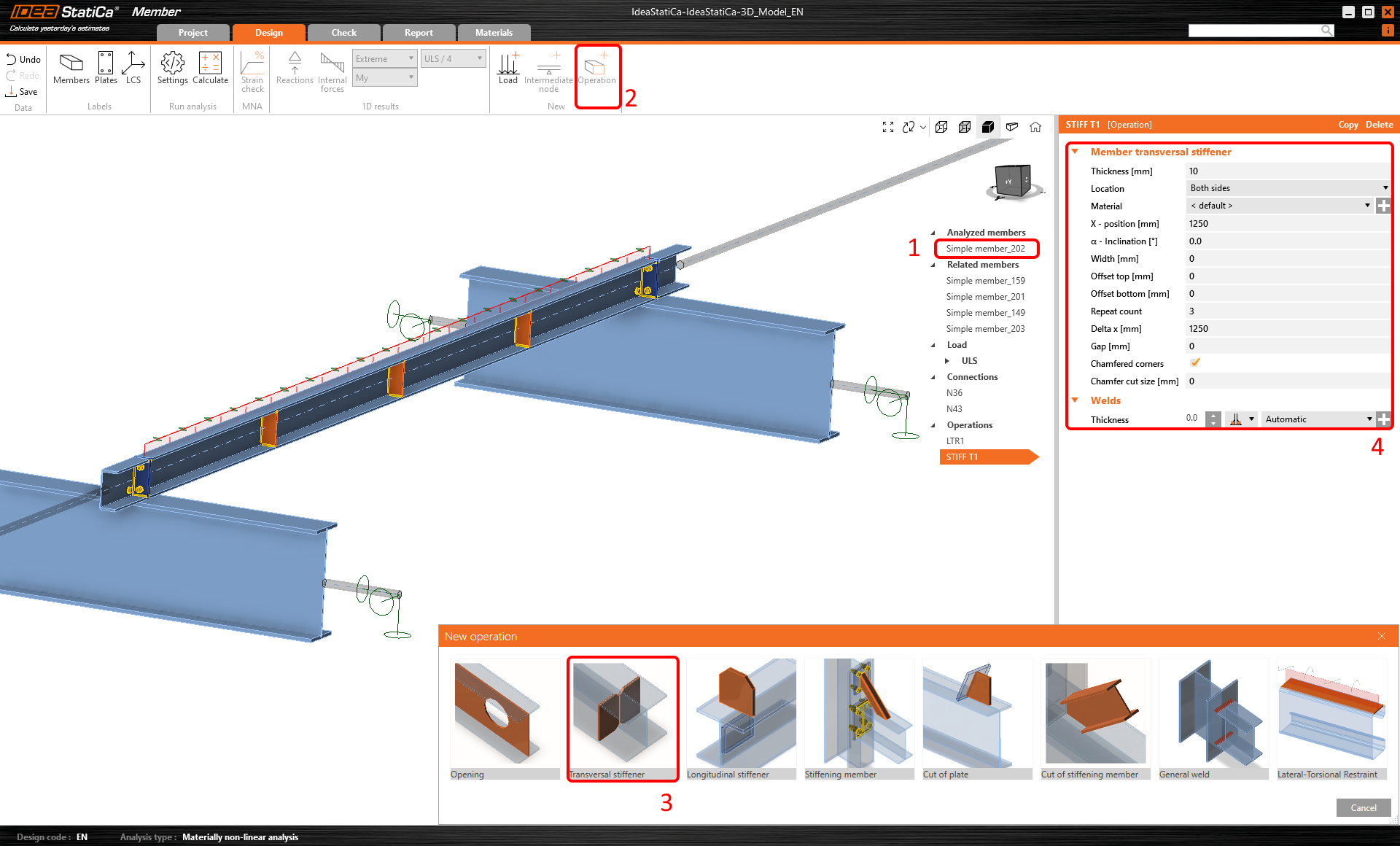
เนื่องจากมีแผงหลังคาที่ช่วยยึดแป (purlin) ที่วิเคราะห์ ให้เพิ่มการดำเนินการ Lateral-Torsional Restraint เพื่อจำลองสิ่งนี้และตั้งค่าพารามิเตอร์
จากนั้นเพิ่มการดำเนินการ Transversal stiffener
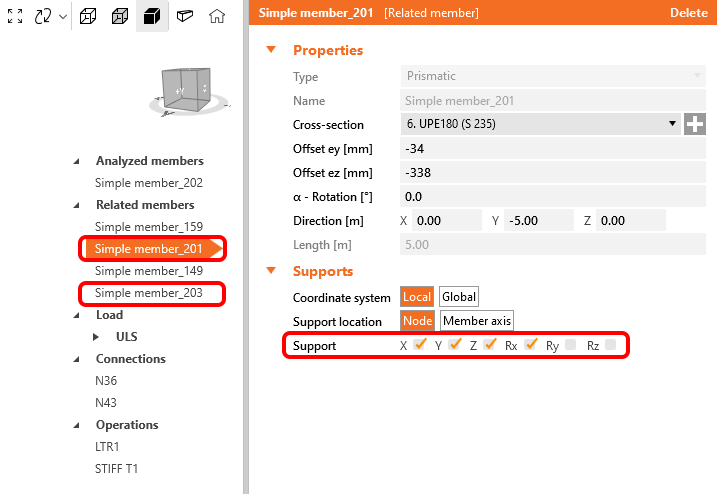
เพื่อให้พฤติกรรมโครงสร้างของชิ้นส่วนที่เกี่ยวข้องถูกต้อง ให้ตั้งค่าจุดรองรับของแปที่เชื่อมต่อ 201 และ 203 เป็น X, Y, Z และ Rx
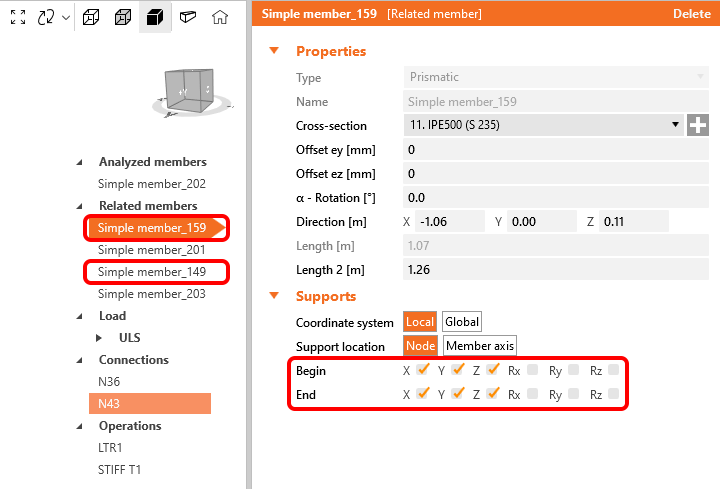
เช่นเดียวกันสำหรับชิ้นส่วนรองรับ 149 และ 159 ให้ตั้งค่าจุดรองรับเป็น X, Y, Z
การตรวจสอบตามมาตรฐาน
ตอนนี้ แบบจำลองชิ้นส่วนพร้อมสำหรับการวิเคราะห์แล้ว
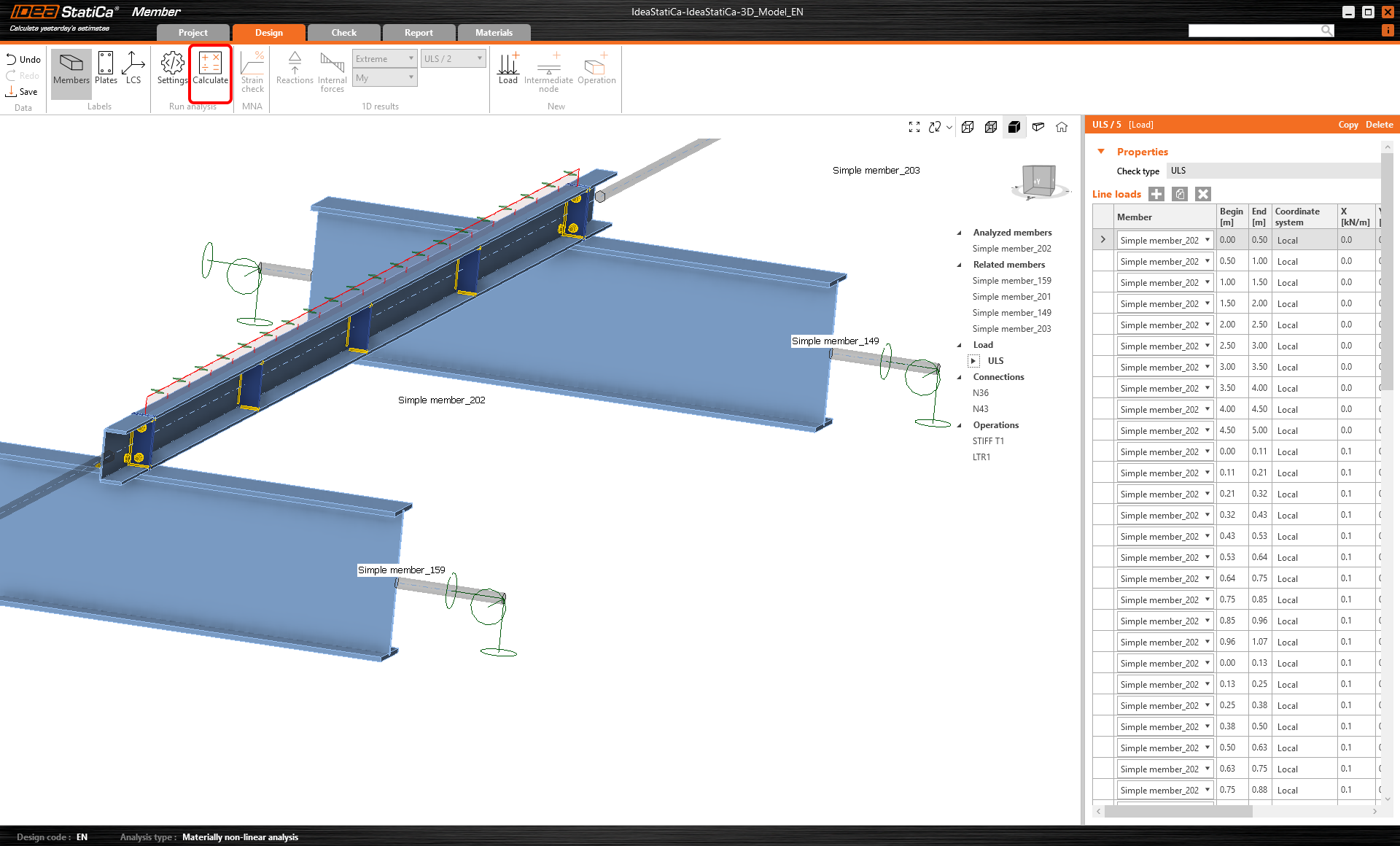
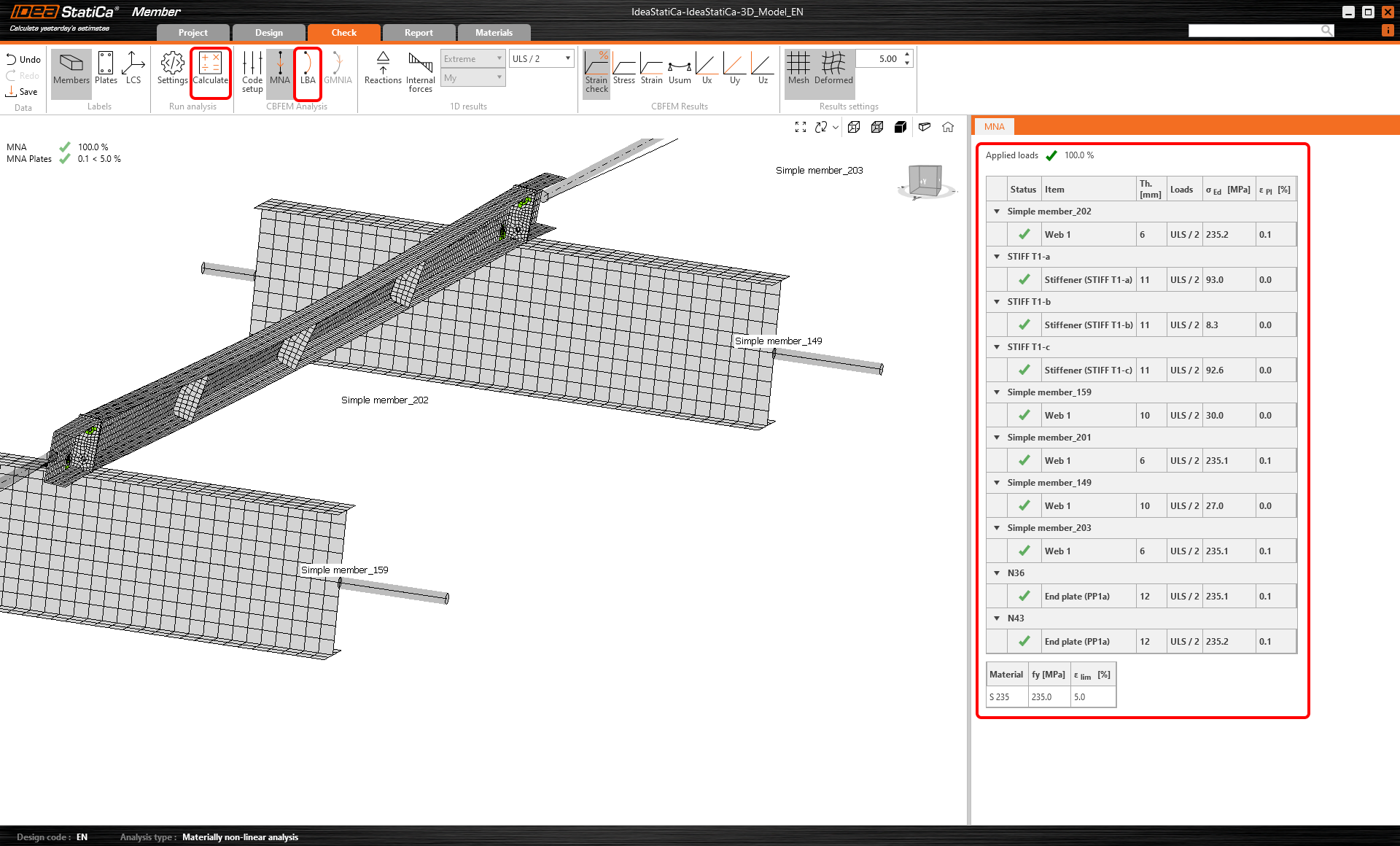
รันการวิเคราะห์ MNA (materially non-linear) ด้วยปุ่ม Calculate
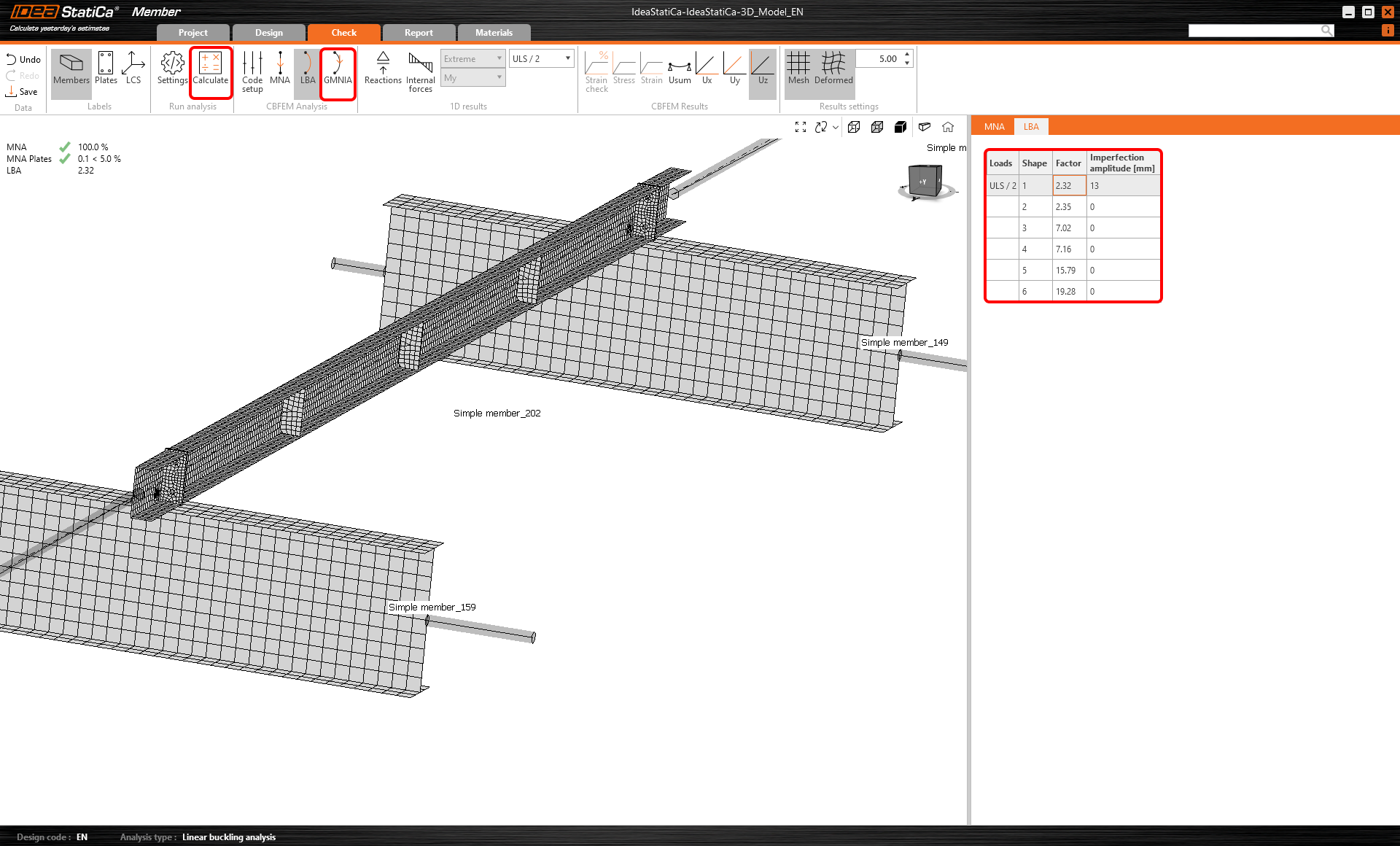
การวิเคราะห์ที่สองคือ LBA (lateral buckling analysis) ซึ่งเราได้ค่าตัวประกอบวิกฤตน้อยกว่า 15 ผลลัพธ์นี้แสดงให้เห็นถึงความจำเป็นในการรัน GMNIA (geometrically and materially non-linear analysis)
ก่อนรันการวิเคราะห์ GMNIA (geometrically and materially non-linear) ให้กรอกค่า Imperfection amplitude เนื่องจากมีการตรวจสอบการโก่งเดาะด้านข้างและบิดที่นี่ จึงอาจใช้ตัวประกอบ k0 = 0.5 ได้ แอมพลิจูด 0.5x5000/200 = 12,5 mm สามารถนำไปใช้กับโหมดการโก่งเดาะแรกได้
อ่านเพิ่มเติมเกี่ยวกับ:
- วิธีป้อนค่าความไม่สมบูรณ์ใน Member
- เสถียรภาพของชิ้นส่วนใน IDEA StatiCa Module ชิ้นส่วน
- การโก่งเดาะด้านข้างและบิด
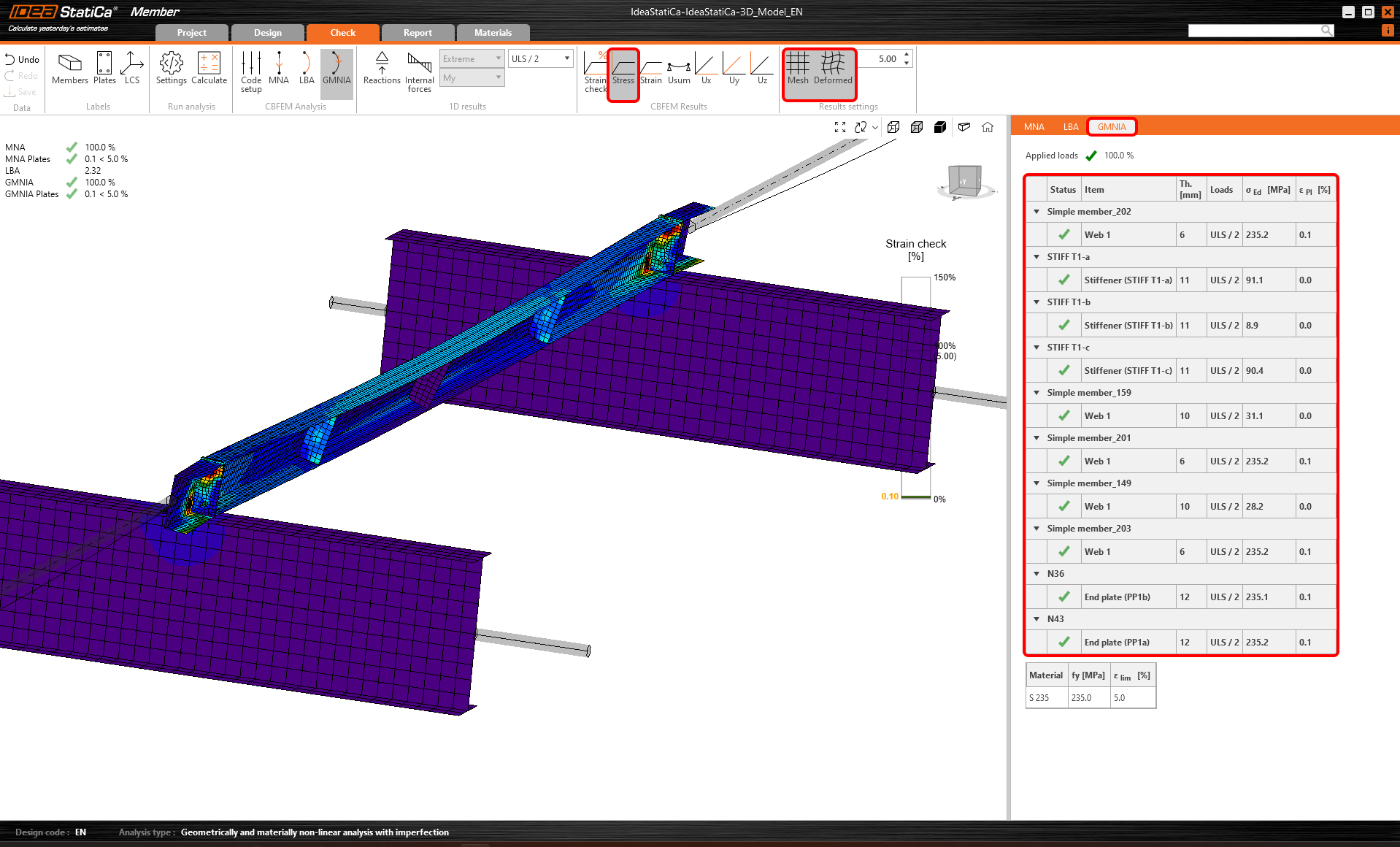
เมื่อการวิเคราะห์เสร็จสิ้น คุณสามารถอ่านผลการตรวจสอบตามมาตรฐานขั้นสุดท้าย รวมถึงความไม่สมบูรณ์ได้
รายงาน
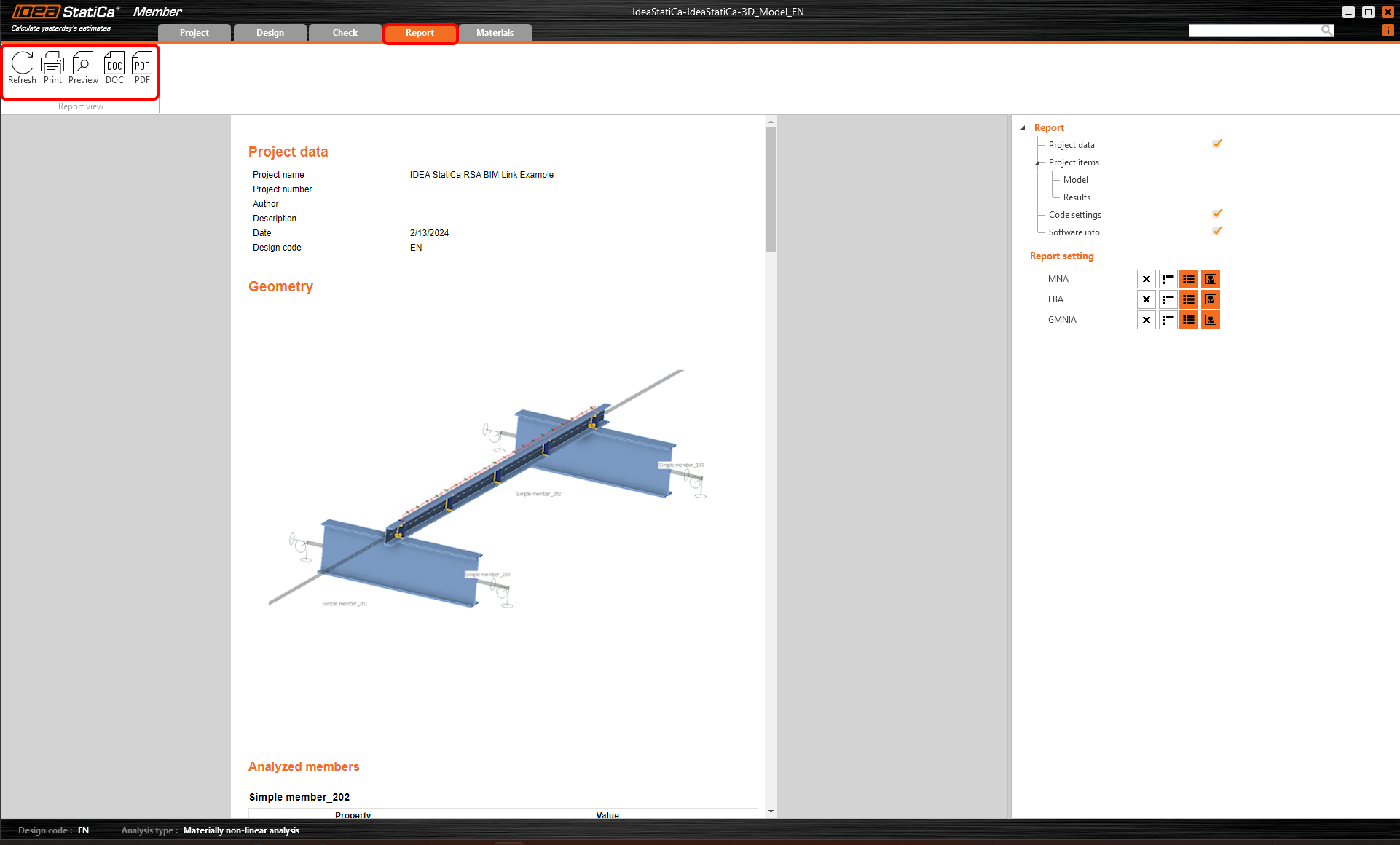
สุดท้าย ไปที่แท็บ Report IDEA StatiCa มีรายงานที่ปรับแต่งได้อย่างสมบูรณ์เพื่อพิมพ์หรือบันทึกในรูปแบบ .doc ที่แก้ไขได้
ซิงโครไนซ์ชิ้นส่วน
บางครั้งอาจมีการเปลี่ยนแปลงในแบบจำลอง FEA/BIM ของคุณ เช่น ขนาดหน้าตัดของชิ้นส่วนหรือแรงกระทำที่แตกต่างกัน การเปลี่ยนแปลงเหล่านี้สามารถซิงโครไนซ์ระหว่าง Checkbot และแบบจำลอง FEA/BIM ได้
มีสองทางเลือกที่เป็นไปได้:
- ซิงโครไนซ์รายการปัจจุบัน (หากเลือกจุดต่อหนึ่งจุดหรือมากกว่า)
- ซิงโครไนซ์แบบจำลองโครงสร้างที่นำเข้าทั้งหมด

เพื่อทดสอบฟีเจอร์นี้ คุณสามารถเปลี่ยนขนาดหรือรูปร่างหน้าตัดของชิ้นส่วนในแอปพลิเคชัน FEA/BIM ของคุณ หรือแก้ไขกรณีแรงกระทำหรือการรวมแรงกระทำ เป็นต้น: เปลี่ยนเสาเป็นหน้าตัดที่ใหญ่ขึ้น อย่าลืมวิเคราะห์แบบจำลอง FEA ใหม่
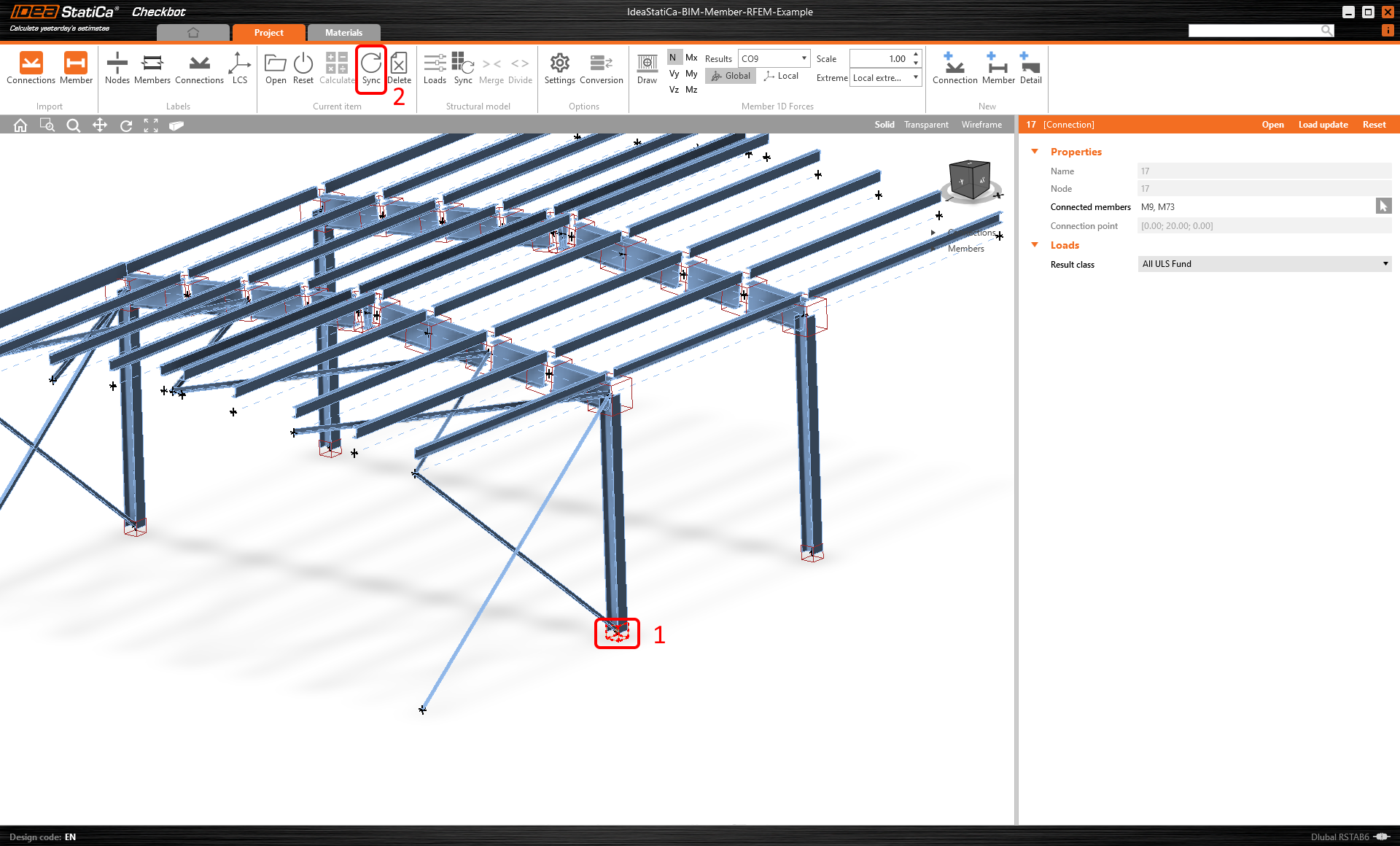
ใน Checkbot ให้เลือกชิ้นส่วนที่มีการเปลี่ยนแปลง (อาจมีมากกว่าหนึ่งชิ้นส่วน) และจากแผง Current item ให้เลือก Sync
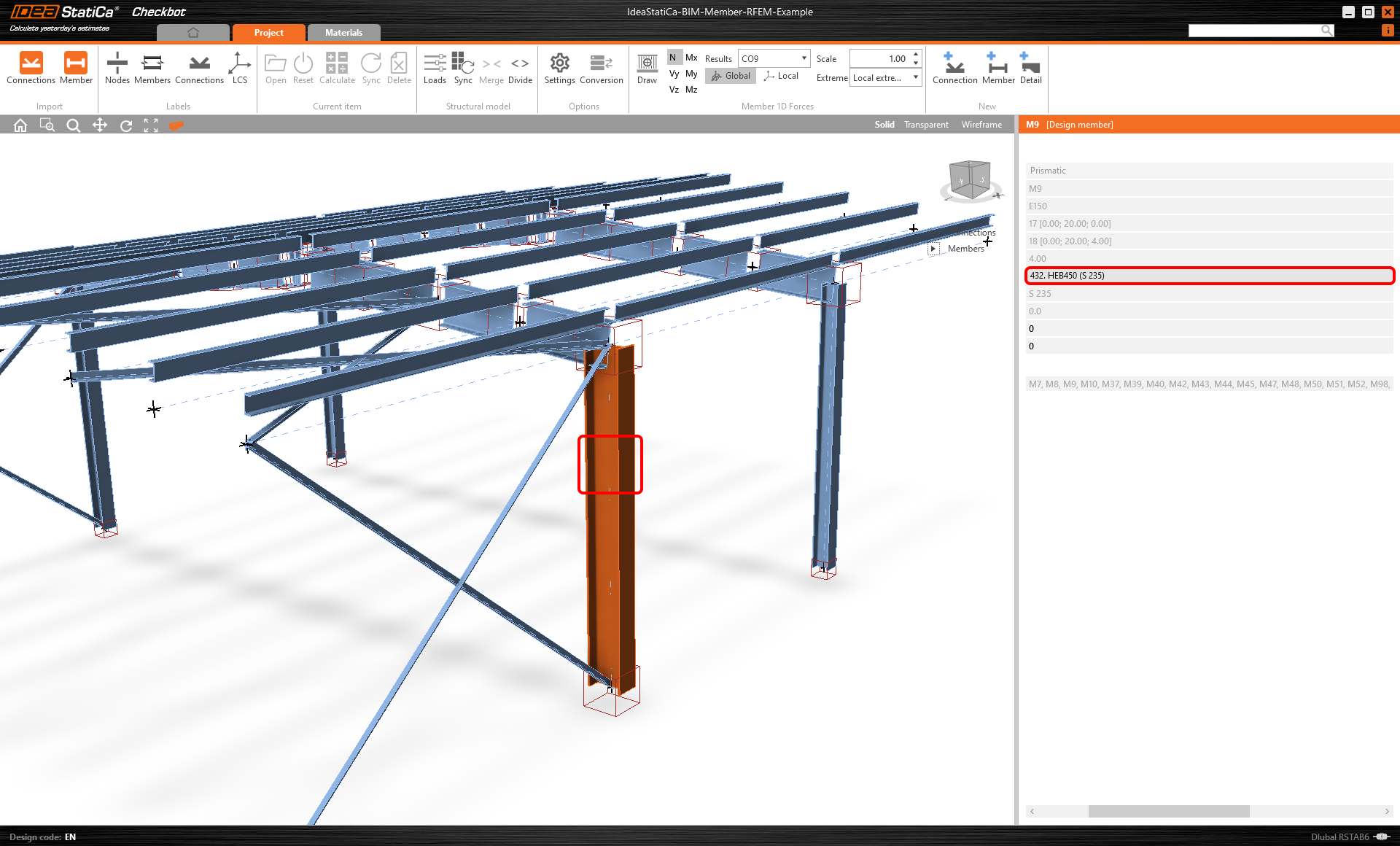
โปรเจกต์ Checkbot จะได้รับการอัปเดต การออกแบบชิ้นส่วน (และการเชื่อมต่อ) จะถูกเก็บรักษาไว้ แต่ผลลัพธ์จะถูกยกเลิก คุณจะเห็นว่าเสาได้รับการอัปเดตแล้ว ซึ่งตรงกับการเปลี่ยนแปลงในแบบจำลอง FEA
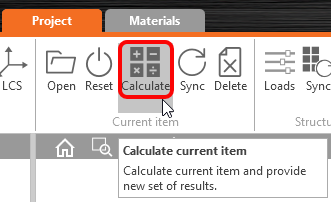
เพียงทำการตรวจสอบตามมาตรฐานของชิ้นส่วนที่ถูกไฮไลต์อีกครั้งโดยเลือก Calculate จากแผง Current item โปรดจำไว้ว่าการเปลี่ยนแปลงขนาดใหญ่ในแบบจำลองอาจต้องมีขั้นตอนการตรวจสอบเพิ่มเติมสำหรับชิ้นส่วนที่ได้รับผลกระทบ (ดังที่กล่าวข้างต้น)
หากชิ้นส่วนไม่ให้ผลลัพธ์ตามที่ต้องการ คุณสามารถเปิดชิ้นส่วนเหล่านั้นอีกครั้งเพื่อปรับปรุงการออกแบบ (เช่น เสริมความแข็งแรงหากไม่ผ่านการตรวจสอบตามมาตรฐาน หรือลดขนาดหากอัตราการใช้งานต่ำเกินไป)
คุณได้เชื่อมต่อ Robot Structural Analysis กับ IDEA StatiCa Module ชิ้นส่วน ผ่าน Checkbot เรียบร้อยแล้ว
อ่านเพิ่มเติมเกี่ยวกับ ข้อจำกัดที่ทราบของ Robot Structural Analysis BIM link