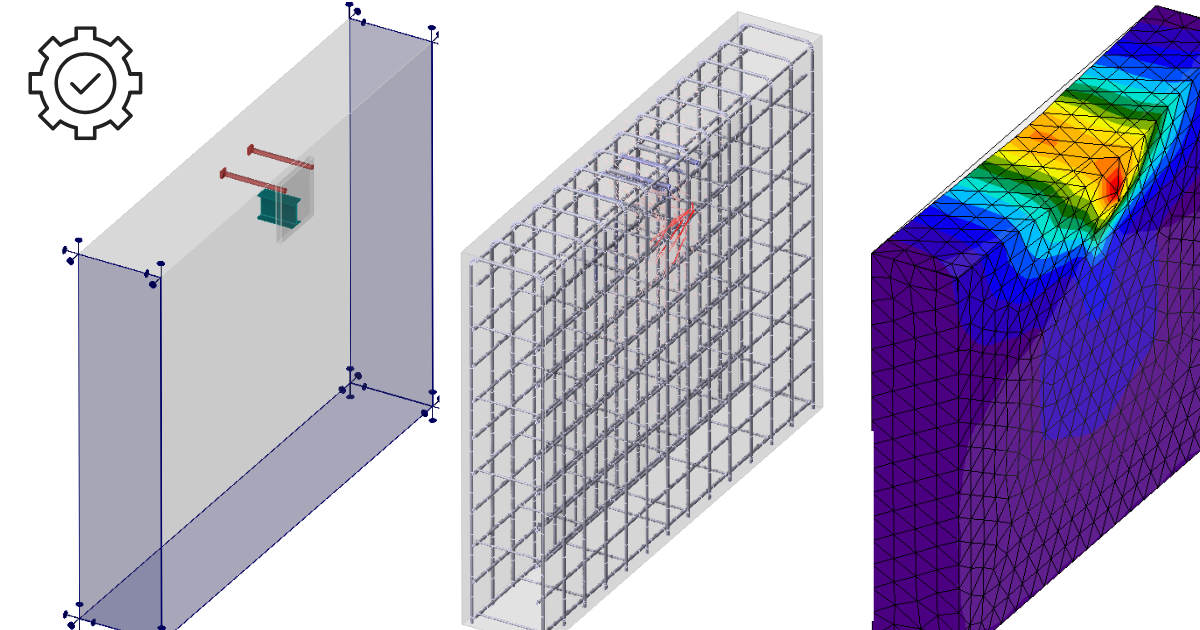
ฟังก์ชันครบถ้วนของ Detail 3D
บทนำ
Detail 3D เป็นส่วนขยายของ Detail application ที่ได้รับการพัฒนาและใช้งานอยู่ในปัจจุบัน โดยเพิ่มประเภทแบบจำลองใหม่แบบ 3D และนำวิธีการคำนวณสนามความเค้นในปริภูมิ 3 มิติที่เรียกว่า 3D CSFM มาใช้งาน การคำนวณและการตรวจสอบถูกนำมาใช้สำหรับสภาวะขีดจำกัดกำลัง (Ultimate Limit State)
ก่อนที่จะอธิบายฟังก์ชันการทำงานของ Detail 3D ควรทราบว่ามีเอกสารพื้นฐานทางทฤษฎีที่คุณสามารถอ่านรายละเอียดทางเทคนิคเพิ่มเติมเกี่ยวกับเอนทิตีของแบบจำลองแต่ละรายการและการคำนวณต่างๆ ได้
ในขั้นตอนแรก ผู้ใช้สามารถเลือกประเภทแบบจำลองใหม่บนหน้าจอเริ่มต้น (ในตัวช่วยสร้าง) ซึ่งมีแม่แบบหลายรายการให้เลือก และแน่นอนว่ามีตัวเลือกในการป้อนแบบจำลองตั้งแต่ต้น
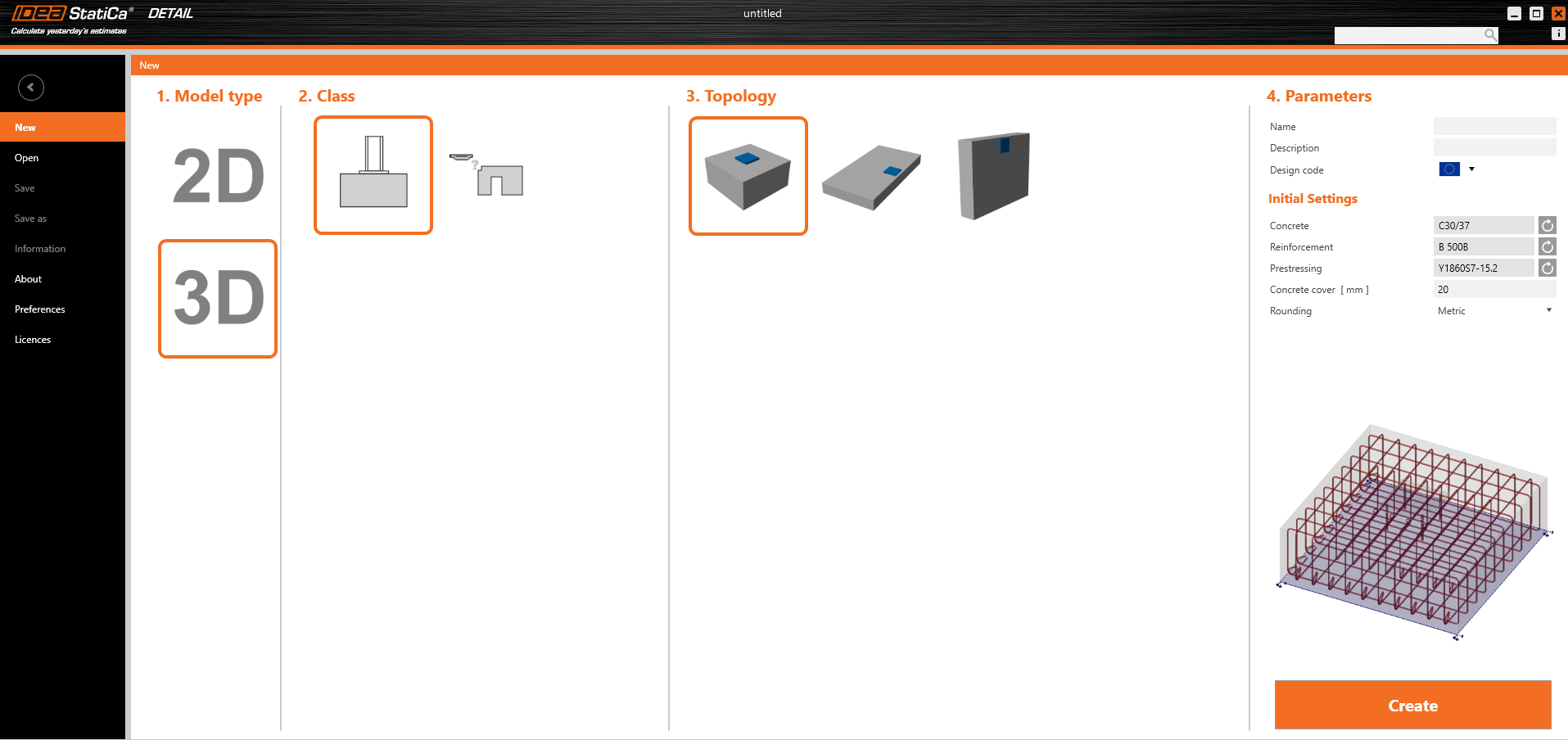
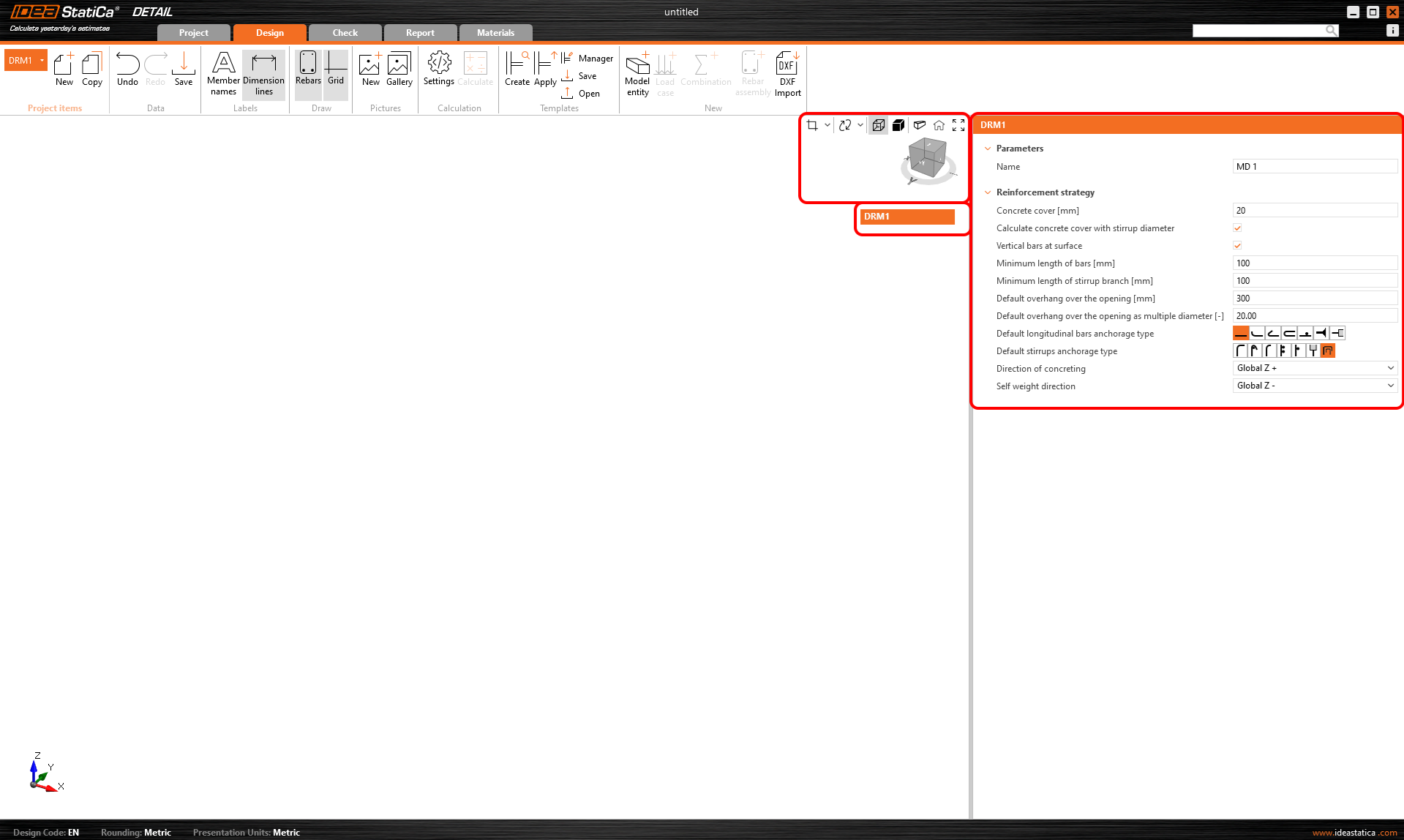
สำหรับแบบจำลอง 2D คุณสามารถแก้ไขการตั้งค่าเริ่มต้นในส่วนด้านขวา เช่น มาตรฐานการออกแบบ วัสดุ และระยะหุ้มคอนกรีต
หลังจากสร้างแบบจำลองเปล่าหรือแบบจำลองจากแม่แบบ ตัวเลือกที่คุ้นเคยกับสภาพแวดล้อมการสร้างแบบจำลอง 2D จะพร้อมใช้งาน
ตัวเลือกสำหรับการทำงานกับรายการโครงการหลายรายการสามารถพบได้ในแถบริบบอนด้านบน รวมถึงปุ่ม Undo/Redo มาตรฐาน ตัวเลือกการแสดงป้ายกำกับ การควบคุม Gallery การตั้งค่าการคำนวณ และการควบคุมการจัดการแม่แบบ
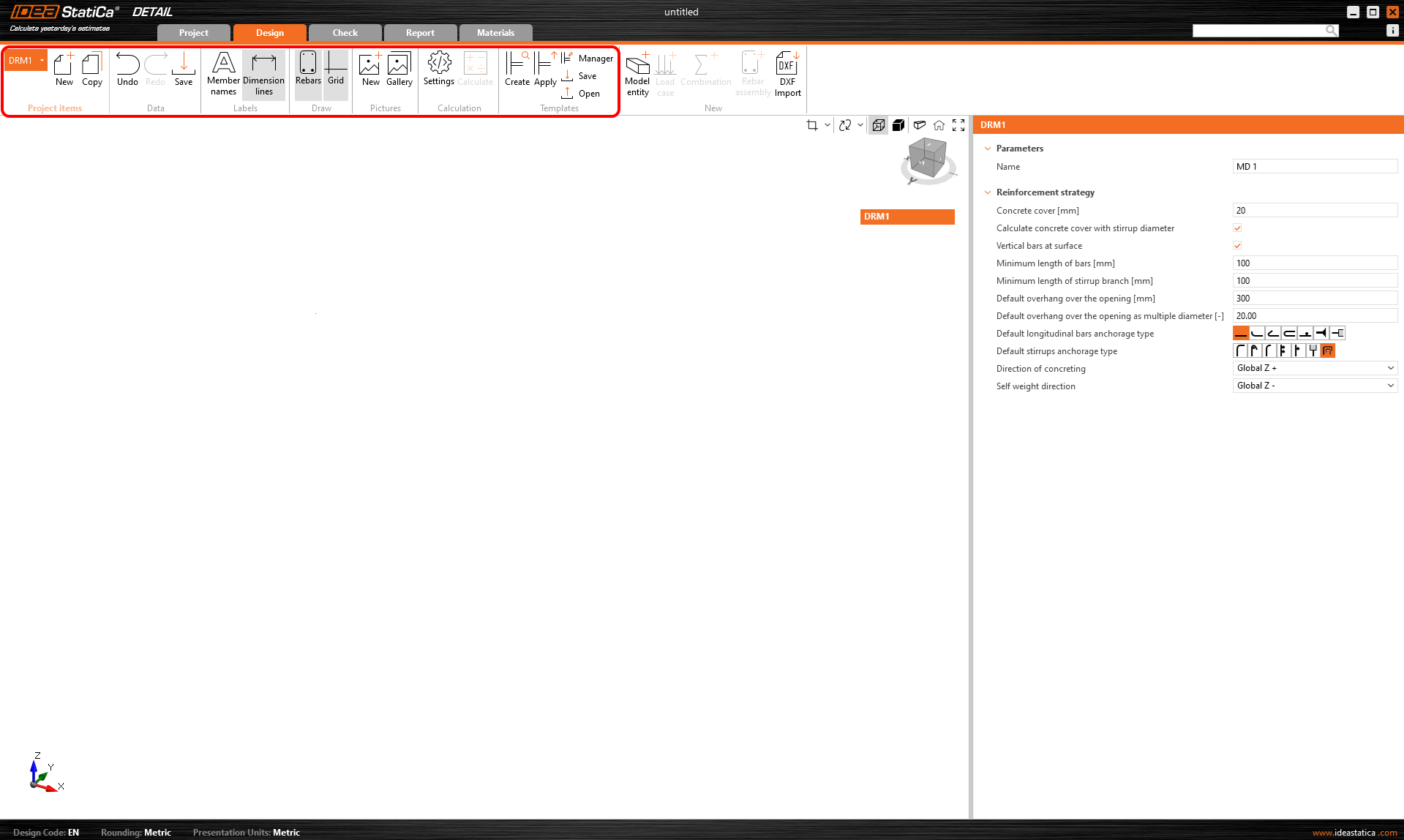
นอกจากนี้ยังเริ่มต้นโครงสร้างต้นไม้ ซึ่งรายการแรกที่เรียกว่า DRM1 ตามค่าเริ่มต้น จะมีการตั้งค่าเริ่มต้นสำหรับรายการโครงการจริง เหนือโครงสร้างต้นไม้ คุณสามารถพบเครื่องมือสำหรับจัดการแบบจำลอง
การสร้างแบบจำลอง
องค์ประกอบของแบบจำลอง
เรารวมสิ่งต่อไปนี้ไว้ในหมวดหมู่องค์ประกอบของแบบจำลองใน Detail application:
- ชิ้นส่วน
- จุดรองรับ
- อุปกรณ์ถ่ายแรง
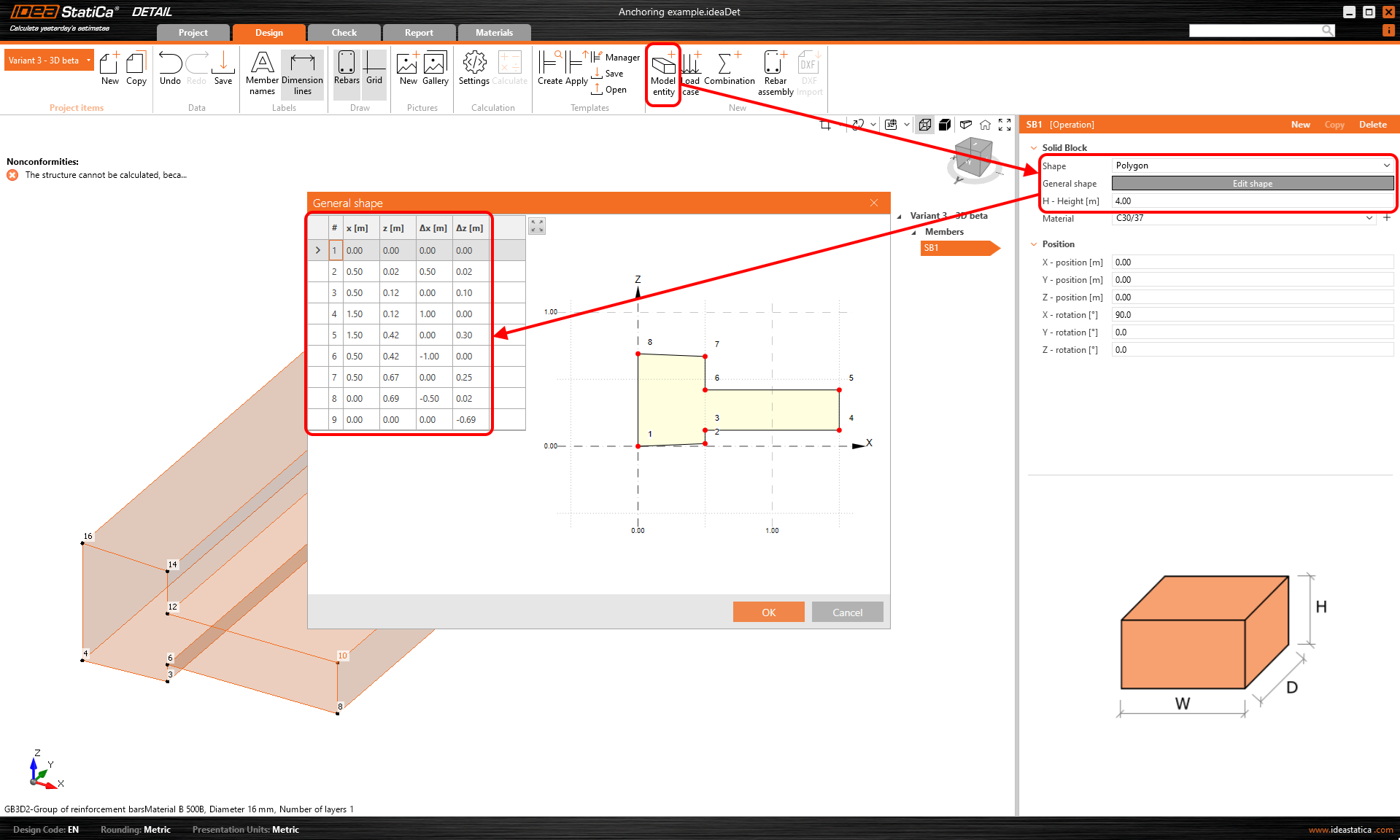
สามารถป้อนได้เพียง Member เดียว ซึ่งสามารถกำหนดเป็นรูปทรงสี่เหลี่ยมหรือรูปหลายเหลี่ยม รูปทรงสี่เหลี่ยมกำหนดด้วยสามมิติ ส่วนตัวเลือก Polygon จะป้อนรูปร่างในพื้นที่ 2 มิติลงในตารางโดยใช้พิกัด ซึ่งสามารถขยายออกสู่พื้นที่ได้ ในการกำหนดรูปร่างทั่วไปของรูปหลายเหลี่ยม สามารถกรอกพิกัดแต่ละจุดในตาราง หรือใช้การคัดลอก-วางจากโปรแกรมสเปรดชีต (เช่น Microsoft Excel) ได้
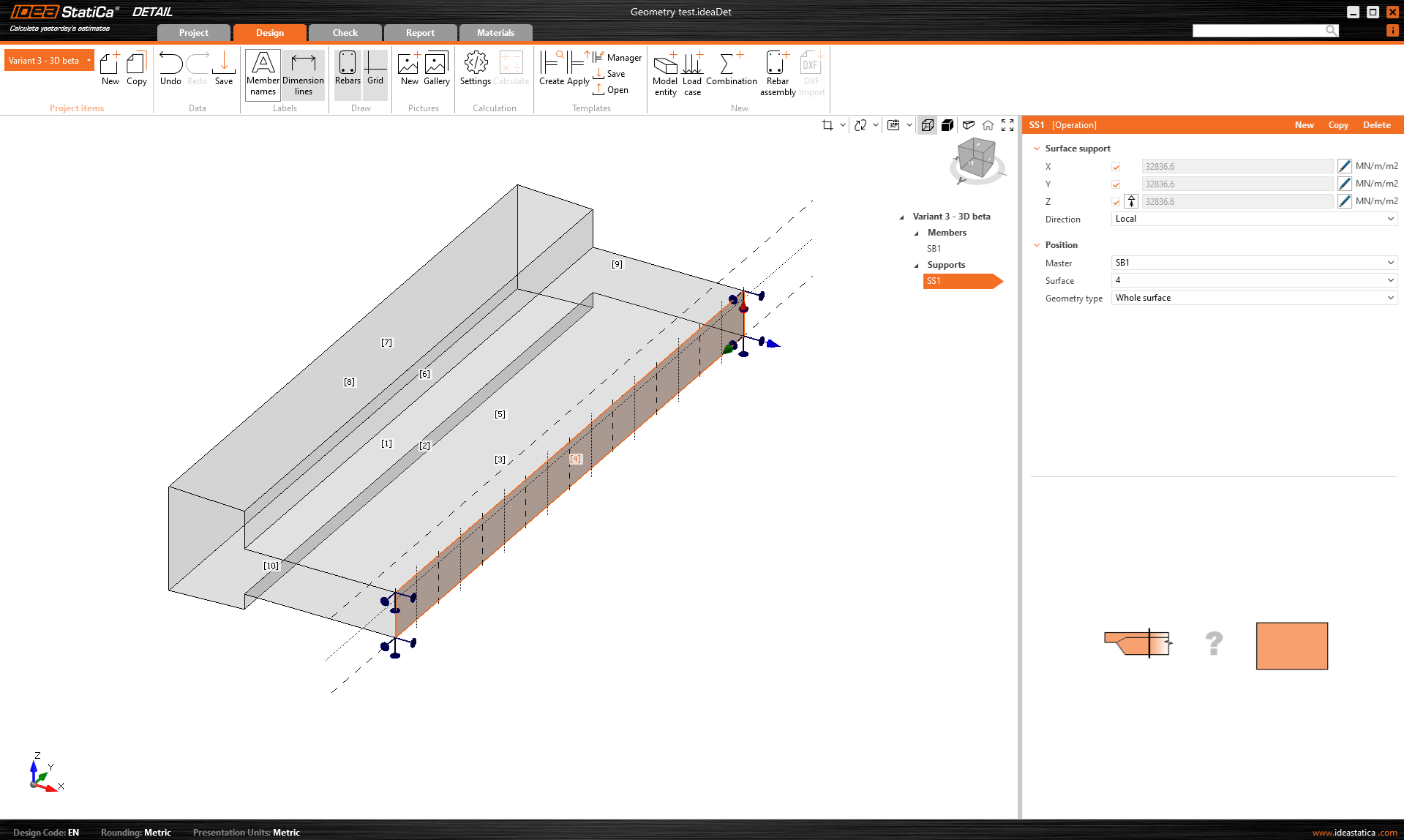
จุดรองรับพื้นผิว ใช้สำหรับรองรับแบบจำลอง จุดรองรับประเภทนี้สามารถระบุได้สองวิธี - รูปแบบเรขาคณิตสองประเภท
- พื้นผิวทั้งหมด
- เส้นหลายส่วน (Polyline)
ในทั้งสองกรณี คุณต้องเลือกพื้นผิวอ้างอิงและกำหนดระดับความเป็นอิสระ จุดรองรับสามารถกำหนดเป็นแบบยืดหยุ่น และสามารถใช้ประเภท Compression-only สำหรับทิศทางตั้งฉากกับพื้นผิวที่ระบุ ในรูปต่อไปนี้ เราจะเห็นการป้อนจุดรองรับบนพื้นผิวทั้งหมดหมายเลข 4 และตัวเลือก Compression-only ที่ปิดอยู่
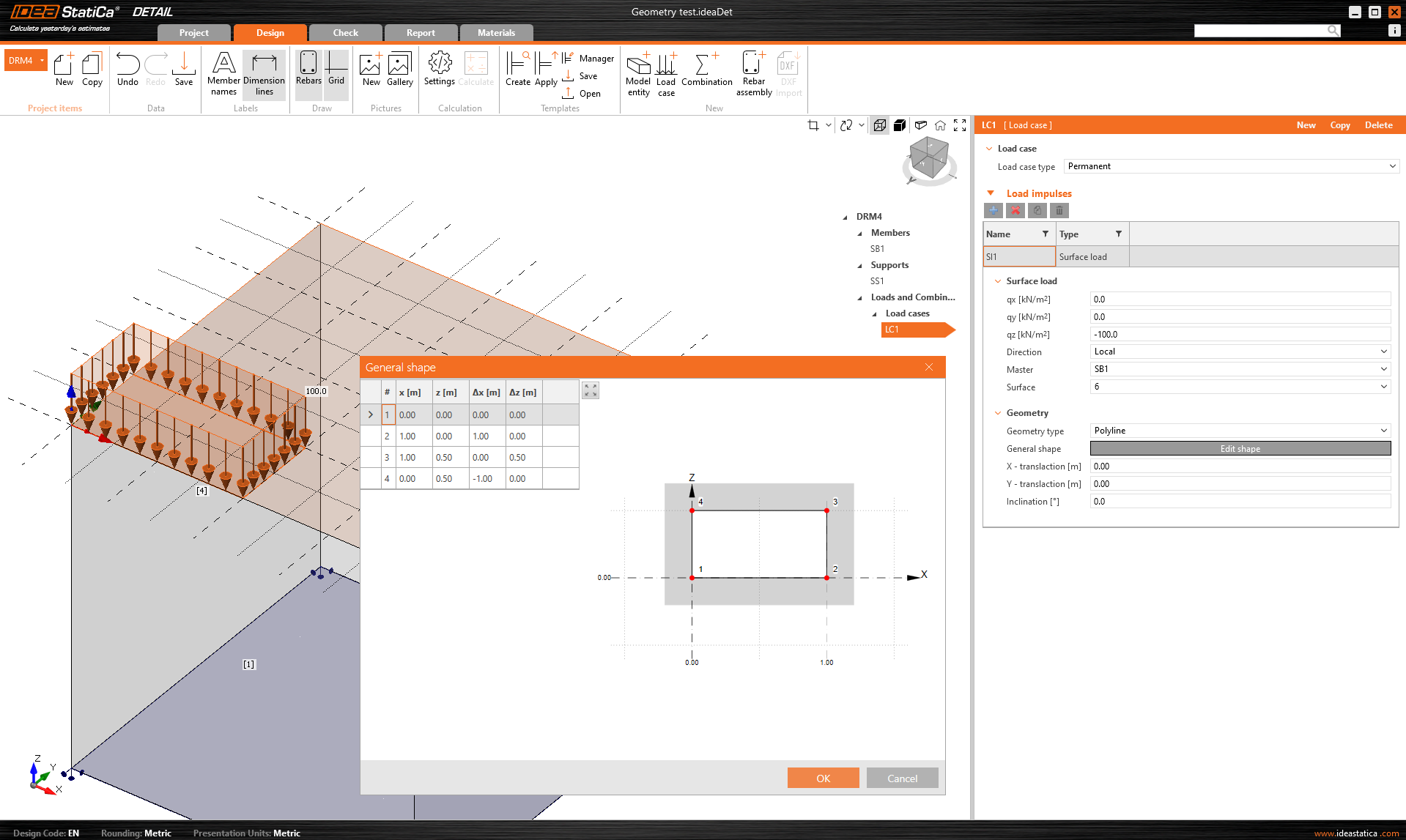
สำหรับตัวเลือกที่สองของการป้อน Polyline จะมีตารางเดียวกันกับการป้อนข้อมูล Member อีกครั้ง คุณสามารถใช้ฟังก์ชันคัดลอก-วาง หรือป้อนพิกัดด้วยตนเอง รูปร่างที่ป้อนสามารถเลื่อนไปตามพื้นผิวอ้างอิงโดยใช้พิกัด X และ Y หรือหมุนโดยการป้อนมุม
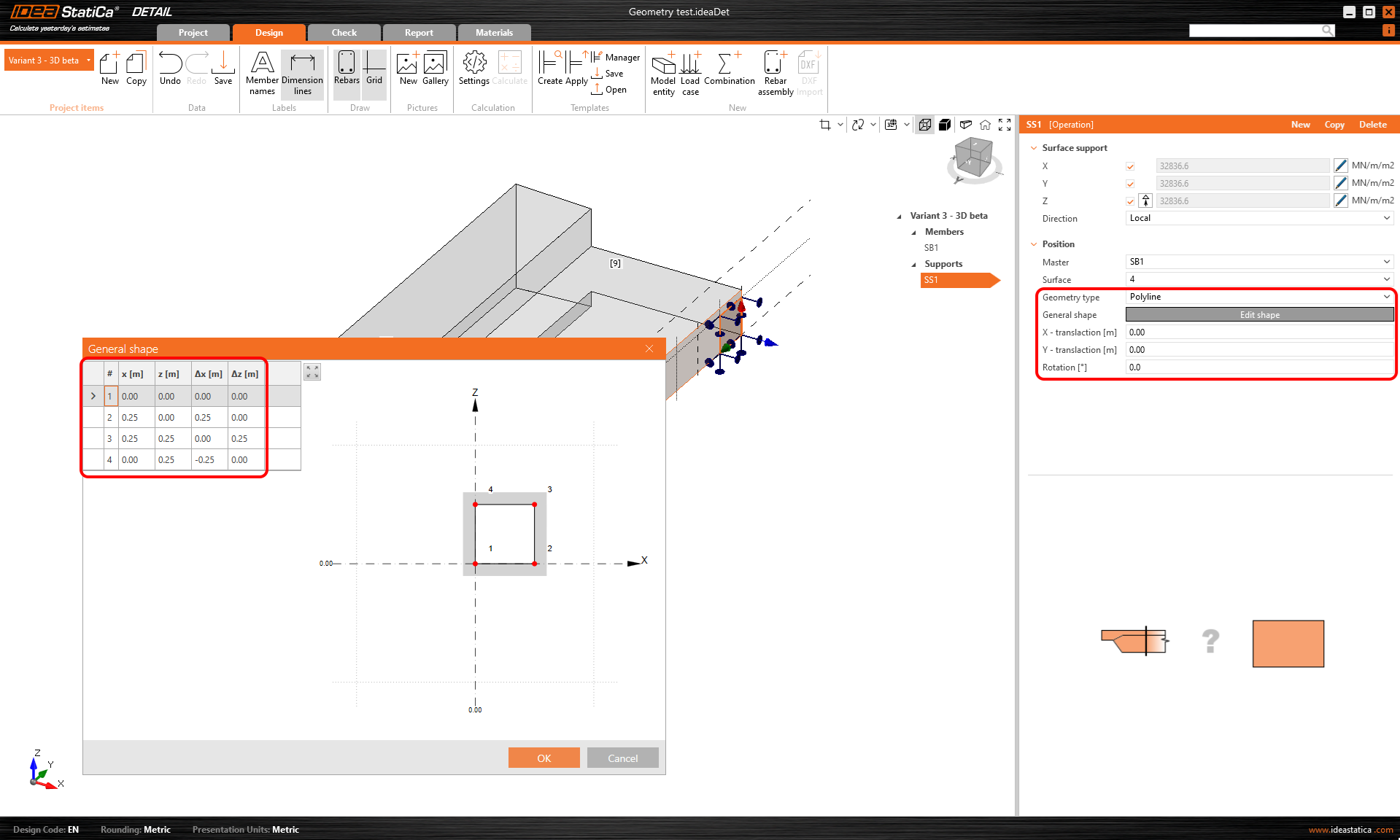
โปรดทราบว่าสามารถระบุ Polyline ได้โดยให้จุดกำเนิดพิกัดอยู่ที่จุดศูนย์ถ่วงของรูปร่างที่ต้องการ ตำแหน่งจะถูกอ้างอิงด้วยพิกัด X และ Y ไปยังจุดศูนย์ถ่วงนั้น
ความแข็งของจุดรองรับสำหรับฐานราก
ในระหว่างการสร้างแบบจำลอง เราสามารถพิจารณาได้สองกรณี หากเราสร้างแบบจำลองการยึดเหนี่ยวกับโครงสร้าง จุดรองรับสามารถสมมติว่ามีความแข็งแกร่งอย่างไม่สิ้นสุด
ในกรณีของการยึดเหนี่ยวลงในบล็อกฐานราก ต้องกำหนดความแข็งให้ถูกต้อง นอกจากนี้ จุดรองรับต้องกำหนดเป็นแบบ Compression-only
ค่าในทิศทาง z (ความแข็ง Kz) นำมาจากเอกสารอ้างอิงตามประเภทดินที่เหมาะสม ตัวอย่างเฉพาะสามารถพบได้ใน บทช่วยสอน
ค่าเหล่านี้ขึ้นอยู่กับคำแนะนำของเอกสารอ้างอิงระดับภูมิภาคที่เกี่ยวข้อง หรืออาจได้รับค่าจากวิศวกรธรณีเทคนิค

ในทิศทางแนวนอน (Kx และ Ky) สถานการณ์มีความซับซ้อนมากกว่า คำแนะนำทั่วไปของเราคือให้ใช้ค่าประมาณ 1/10 ของ Kz ร่วมกับวิจารณญาณทางวิศวกรรม
แนวทางที่แม่นยำกว่าคือการใช้กระบวนการวนซ้ำ ซึ่งเราได้นำมาใช้ในการสรุปคำแนะนำของเรา
ขั้นแรก ตั้งค่า Kx และ Ky ให้มีค่าต่ำมาก (ด้วยเหตุผลทางการคำนวณ ไม่แนะนำให้ตั้งค่าเป็นศูนย์โดยตรง) แต่ตัวอย่างเช่น 0.1 และตรวจสอบความเค้นในเหล็กเสริม

เนื่องจากค่าต่ำเหล่านี้ส่งผลให้เกิดการเสียรูปที่ไม่สมจริง ควรค่อยๆ เพิ่มความแข็งเพื่อสะท้อนความเป็นจริงได้ดีขึ้น เป้าหมายคือการได้ค่าการเสียรูปที่สมจริงมากขึ้น ในขณะที่รักษาความเค้นแรงดึงของเหล็กเสริมที่ขอบล่างให้ใกล้เคียงกับค่าเดิม โดยมีความเบี่ยงเบนน้อยกว่า 5%

อุปกรณ์ถ่ายแรง
อุปกรณ์ถ่ายแรง ประกอบด้วยสองส่วนหลัก ได้แก่ แผ่นฐาน และพุกเดี่ยว เริ่มต้นด้วยแผ่นฐาน ในการระบุตำแหน่ง จะต้องเลือกพื้นผิวอ้างอิงและขอบ ซึ่งจะกำหนดจุดกำเนิดของพิกัดที่ใช้วัดระยะ X และ Y มีตัวเลือกการกำหนดรูปร่างสองแบบ ได้แก่ สี่เหลี่ยม และรูปหลายเหลี่ยม
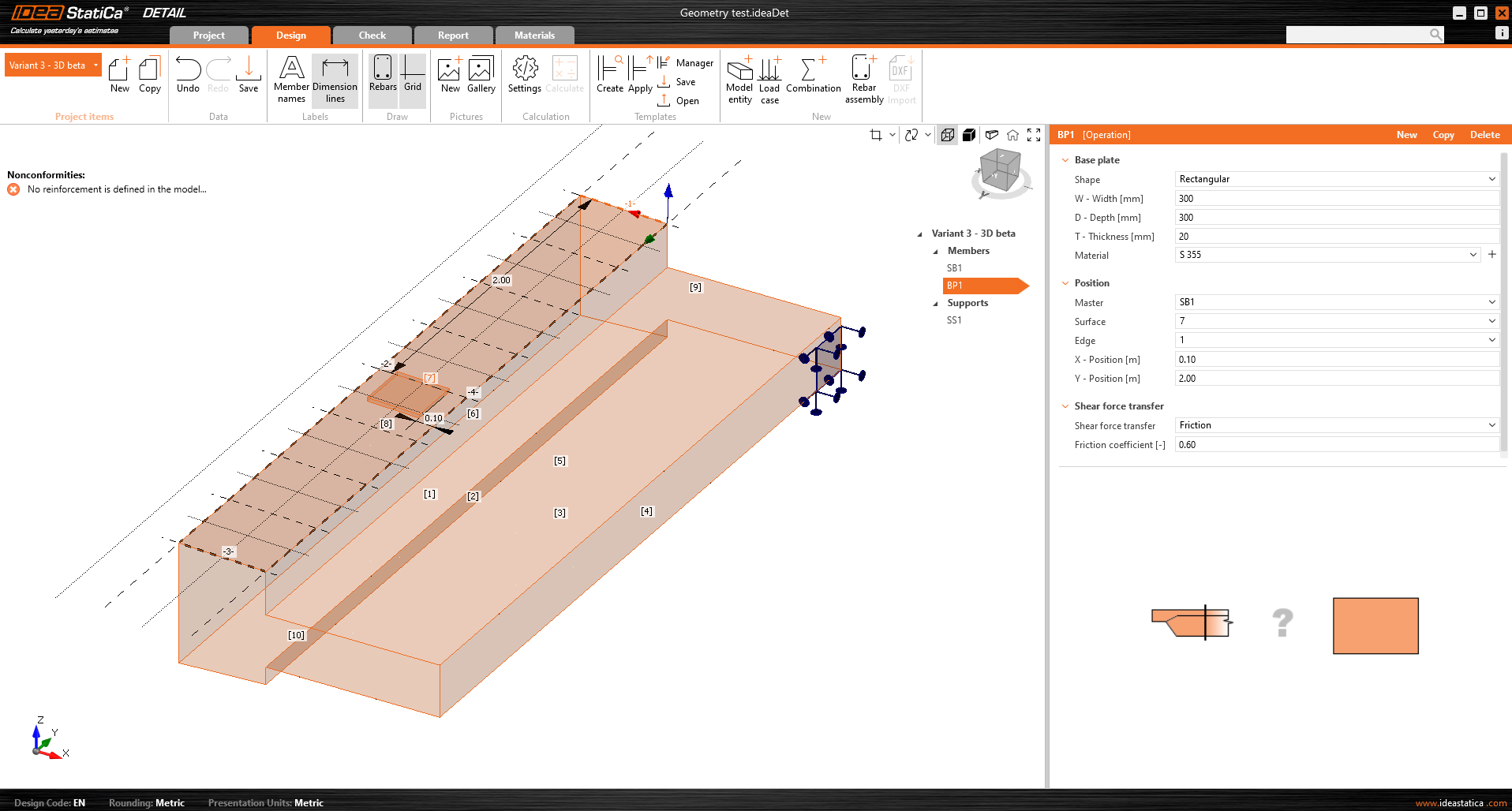
แผ่นฐานเชื่อมต่อกับองค์อาคาร Concrete ผ่านการสัมผัสที่ถ่ายแรงอัด และหากผู้ใช้เลือก ยังสามารถถ่ายแรงเฉือนได้ด้วย มีกลไกการถ่ายแรงเฉือนสามแบบที่สามารถเลือกได้:
- โดยแรงเสียดทาน
- โดยพุก
- โดยเดือยรับแรงเฉือน
ซอฟต์แวร์ไม่อนุญาตให้รวมกลไกการถ่ายแรงเฉือนเหล่านี้เข้าด้วยกัน
สำหรับตัวเลือกโดยแรงเสียดทาน จะต้องป้อนค่าการออกแบบของสัมประสิทธิ์แรงเสียดทาน สำหรับตัวเลือกโดยเดือยรับแรงเฉือน จะต้องป้อนรูปตัดเหล็ก รวมถึงรูปทรงเรขาคณิตและตำแหน่ง
การกำหนดค่าที่เป็นไปได้ทั้งหมดของแผ่นฐานสามารถดูได้ในบทความ: ตัวเลือกแผ่นฐาน
แผ่นฐานสามารถรับได้ทั้งแรงกระทำที่จุด หรือกลุ่มของแรง สำหรับแรงกระทำที่จุด แบบจำลองสามารถรับแรงภายในหกแรง (Fx, Fy, Fz, Mx, My และ Mz) ที่ตำแหน่งใดก็ได้บนแผ่นฐาน สำหรับกลุ่มของแรง ผู้ใช้สามารถป้อนตำแหน่ง ขนาด และทิศทางของแรงลงในตาราง ซึ่งช่วยให้กำหนดตำแหน่งทั่วไปบนแผ่นฐานได้ สิ่งสำคัญที่ต้องกล่าวถึงคือ แผ่นฐานรับแรงที่จุดและไม่มีแผ่นเสริมความแข็งหรือชิ้นส่วนเชื่อมติดบนหน้าบน ดังนั้น เพื่อการกระจายแรงที่ถูกต้อง จึงควรใช้แผ่นฐานที่ค่อนข้างแข็งและมีความหนาค่อนข้างมาก อีกทางเลือกหนึ่งคือการใช้ Stub ซึ่งแก้ปัญหาเรื่องความแข็งของแผ่น
อุปกรณ์ถ่ายแรงชนิดที่สอง คือพุกเดี่ยว สามารถเพิ่มและเชื่อมต่อกับแผ่นฐานเพื่อสร้าง เช่น แผ่นฐานเสาที่ยึดด้วยพุกสี่ตัว (ดูรูปด้านล่าง) นอกจากนี้ยังสามารถจำลองพุกแยกต่างหากโดยไม่มีแผ่นฐานได้
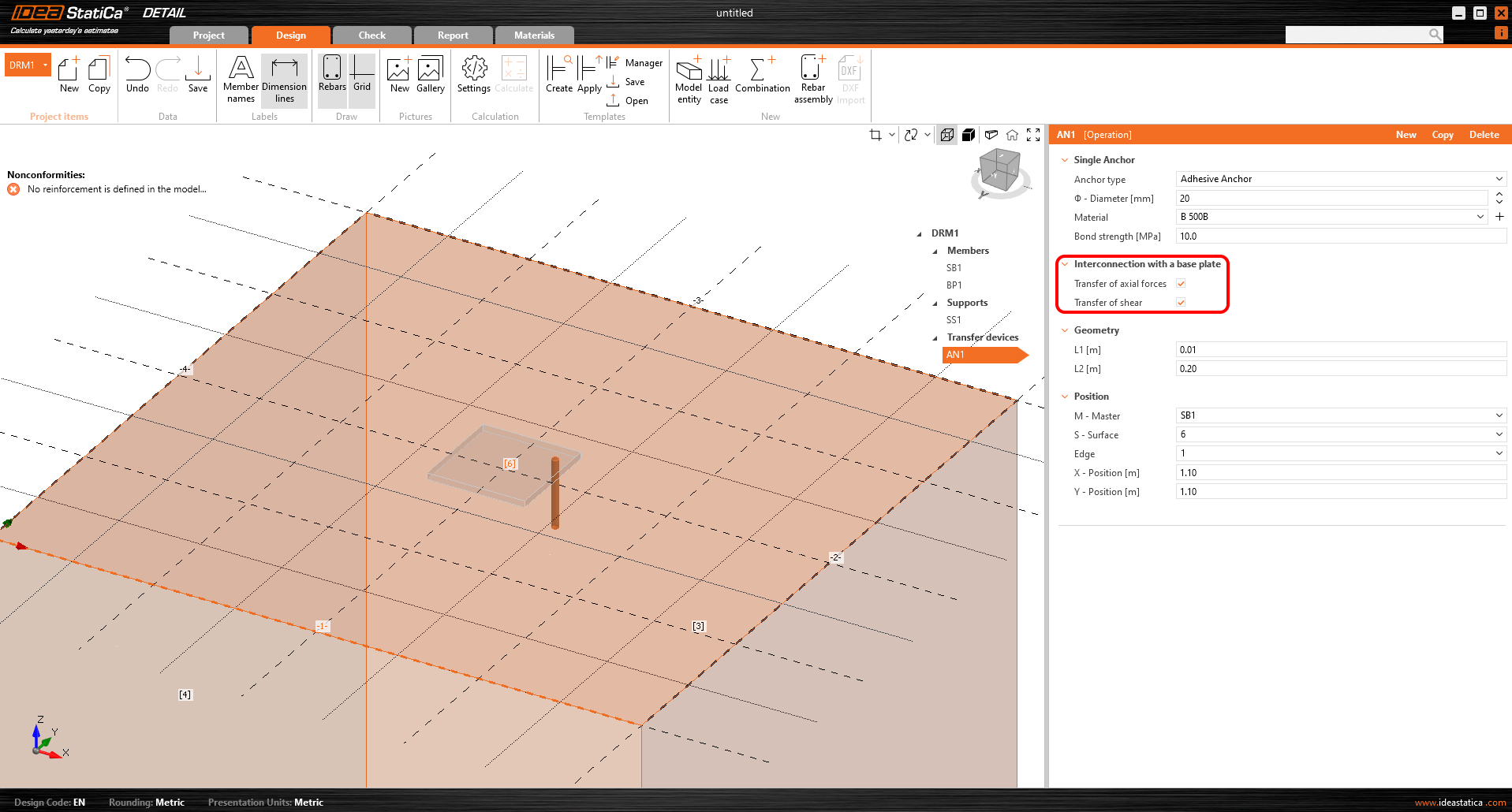
ข้อมูลเพิ่มเติมเกี่ยวกับการเชื่อมต่อกับแผ่นฐานสามารถดูได้ใน พื้นฐานทางทฤษฎี
ในแง่ของตำแหน่งและรูปทรงเรขาคณิต พุกจะอ้างอิงกับพื้นผิวและขอบของบล็อก รวมถึงการกำหนดตำแหน่งสัมพัทธ์เช่นเดียวกับแผ่นฐาน แน่นอนว่าสามารถระบุความยาวของพุกในคอนกรีตและความยาวเหนือพื้นผิว Concrete ได้
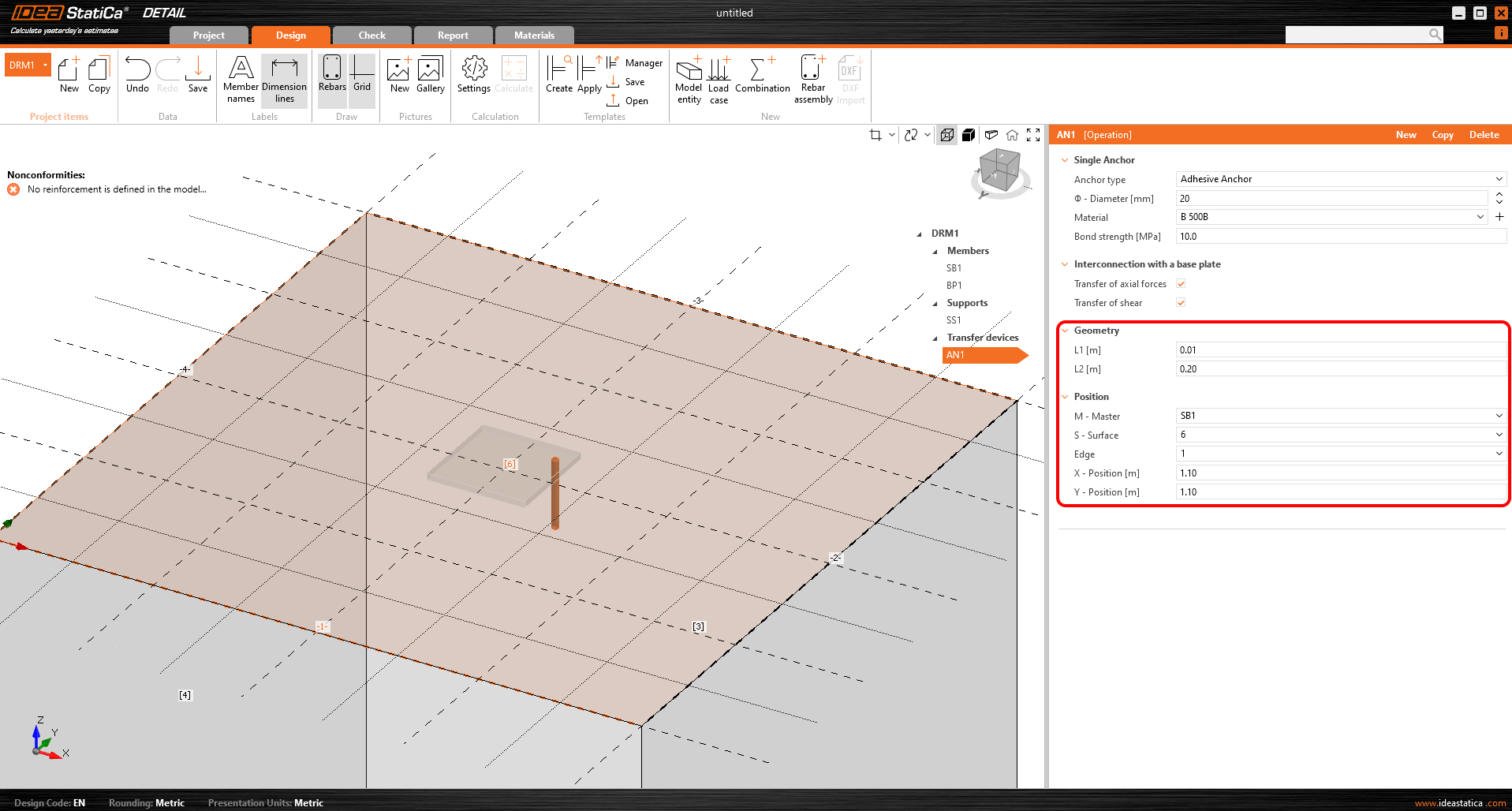
พุกถูกนำไปใช้งานในสองรูปแบบ:
- คอนกรีตเทในที่
- พุกกาว
สำหรับเหล็กเสริมคอนกรีตเทในที่ จะใช้ค่าแรงยึดเหนี่ยวตาม EN 1992-1-1 บทที่ 8.4.2 นอกจากนี้ยังสามารถระบุประเภทการยึดเหนี่ยวสำหรับพุกประเภทนี้ได้เช่นเดียวกับเหล็กเสริมทั่วไป
สำหรับพุกกาว สามารถป้อนค่าแรงยึดเหนี่ยวได้โดยตรง ซึ่งผู้ใช้สามารถหาได้จากเอกสารข้อมูลทางเทคนิคของปูนกาวที่ใช้ โปรดทราบว่า จำเป็นต้องป้อนค่าการออกแบบของแรงยึดเหนี่ยว บทความต่อไปนี้จะช่วยให้คุณหาค่าดังกล่าวได้

ดูตัวเลือกพุกทั้งหมดในบทความ: ตัวเลือกพุกเดี่ยว
คำอธิบายโดยละเอียดเกี่ยวกับพฤติกรรมของการเชื่อมต่อระหว่างพุกและแผ่นฐานอธิบายไว้ใน พื้นฐานทางทฤษฎี
การโหลดและการรวมแรง
การโหลด
กรณีแรงกระทำสามารถกำหนดได้ในลักษณะเดียวกับองค์อาคารคอนกรีตเสริมเหล็ก 2 มิติ ซึ่งหมายความว่าแต่ละกรณีแรงกระทำสามารถกำหนดประเภทแรงกระทำเป็นแบบถาวร (Permanent) หรือแบบแปรผัน (Variable) ได้ กรณีแรงกระทำแบบถาวรจะถูกนำไปใช้กับแบบจำลองก่อน และหลังจากการคำนวณสำเร็จแล้ว กรณีแรงกระทำแบบแปรผันจึงจะถูกนำไปใช้
ประเภทของแรงกระทำ
สามารถเพิ่มแรงกระทำได้ทั้งหมด 4 ประเภทในแต่ละกรณีแรงกระทำ
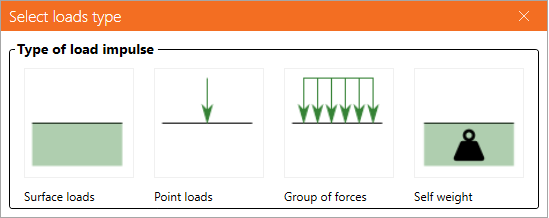
การกำหนด แรงกระทำบนพื้นผิว (Surface loads) มีลักษณะเหมือนกับการกำหนดจุดรองรับบนพื้นผิว ซึ่งหมายความว่าสามารถระบุได้ 2 วิธี ได้แก่ แบบทั้งพื้นผิว (Whole surface) และแบบเส้นหลายช่วง (Polyline) ในกรณีของแรงกระทำบนพื้นผิว ความเข้มของแรงกระทำจะถูกป้อนในสามทิศทางทั่วไป
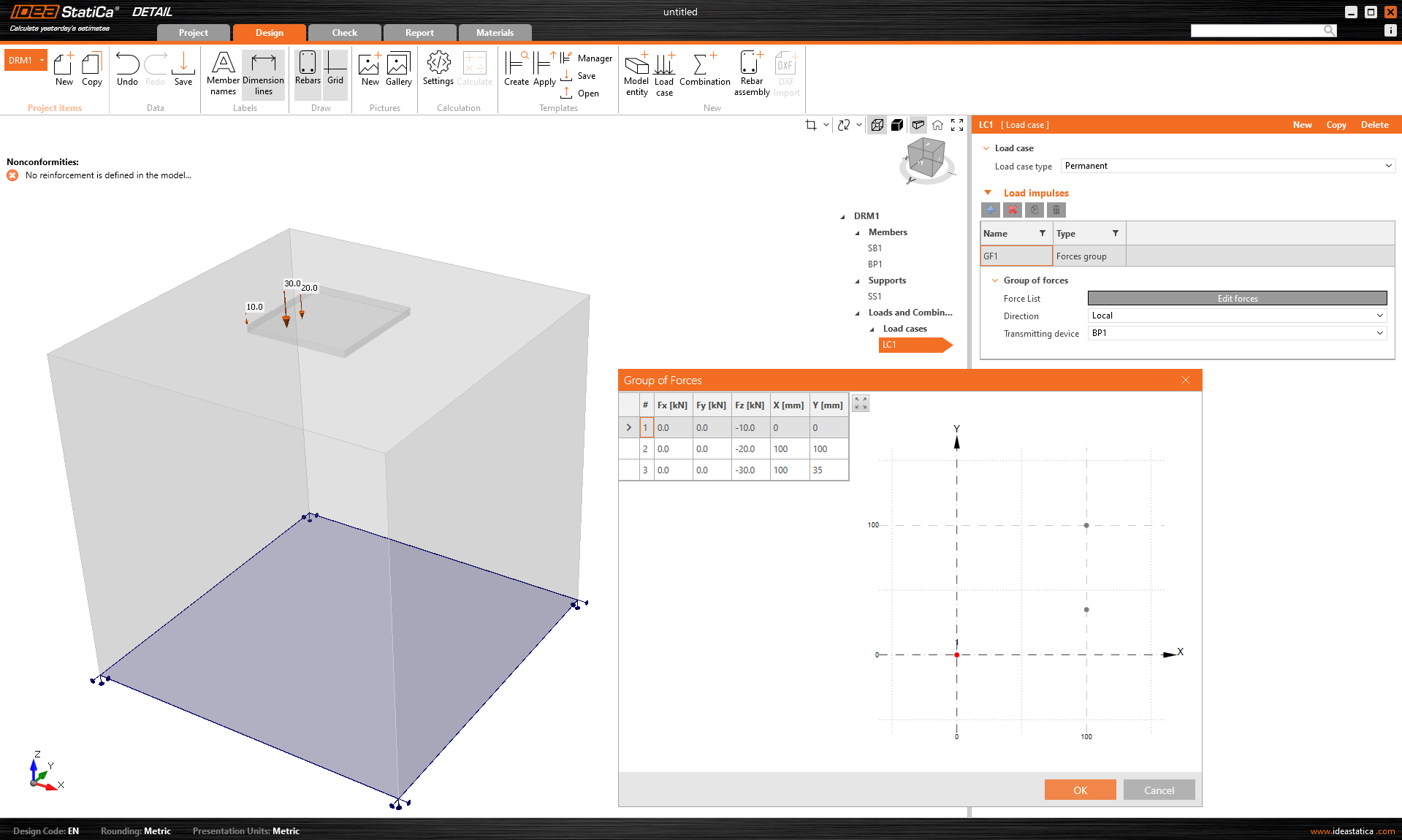
กลุ่มแรง (Group of forces) คือหน่วยแรงกระทำที่ช่วยให้สามารถระบุแรงในสามทิศทางที่ตำแหน่งใดก็ได้บนแบบจำลองโดยใช้ตาราง สามารถอ้างอิงกับแผ่นฐานหรือพื้นผิวของบล็อกคอนกรีตได้ สำหรับการป้อนข้อมูลแบบตาราง สามารถใช้ฟังก์ชัน copy-paste จากโปรแกรม spreadsheet ได้เช่นกัน
น้ำหนักตัวเอง (Self-weight) ควรรวมอยู่ในทุกแบบจำลอง ตัวอย่างเช่น ฐานรากคอนกรีตที่รับโมเมนต์ดัดจะไม่พลิกคว่ำได้ง่ายนัก
แรงกระทำจุด (Point loads) สามารถกระทำโดยตรงบนแผ่นฐานด้วยแรงภายในหกองค์ประกอบ ได้แก่ Fx, Fy, Fz, Mx, My และ Mz ในตำแหน่งทั่วไป
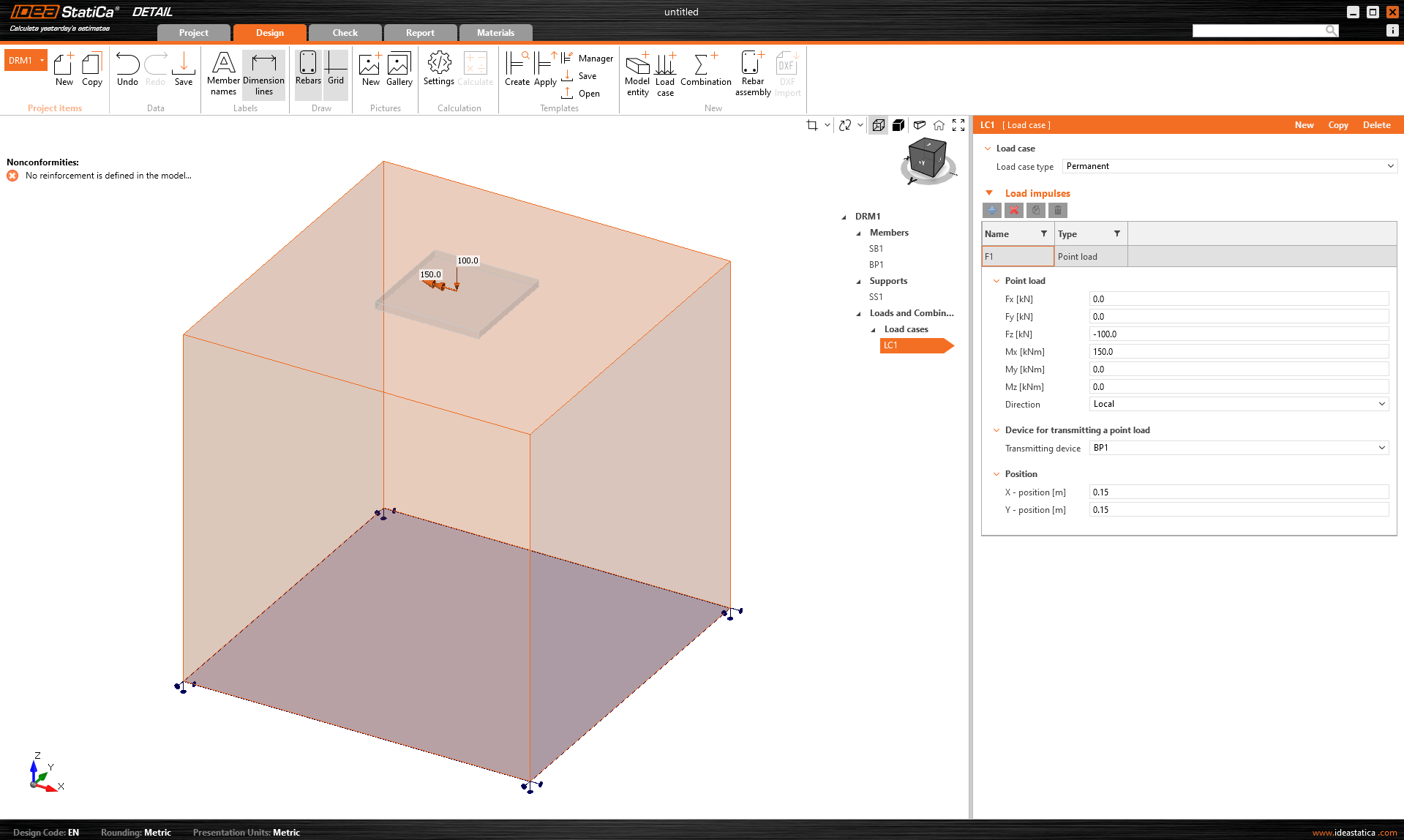
เมื่อใช้แผ่นฐาน การนำแรงนี้ไปกระทำโดยตรงบนแผ่นฐานที่เสียรูปได้จริงอาจนำไปสู่การกระจายความเค้นที่ไม่สมจริงทั่วทั้งแผ่น พุก และคอนกรีต ดังนั้นจึงเหมาะสมกว่าที่จะใช้ตัวเลือกที่สอง ได้แก่ ชิ้นส่วนสั้น (stub)
ชิ้นส่วนสั้น (Stub)
ชิ้นส่วนสั้นแสดงด้วยส่วนสั้นของเสาเหนือแผ่นฐาน ซึ่งถูกจำลองเป็น โครงสร้างองค์อาคารเปลือก (shell element structure) และทำหน้าที่เป็นตัวกลางที่ถูกต้องทางกายภาพระหว่างแรงภายในและแผ่น โดยใช้ฐานข้อมูลหน้าตัดมาตรฐาน
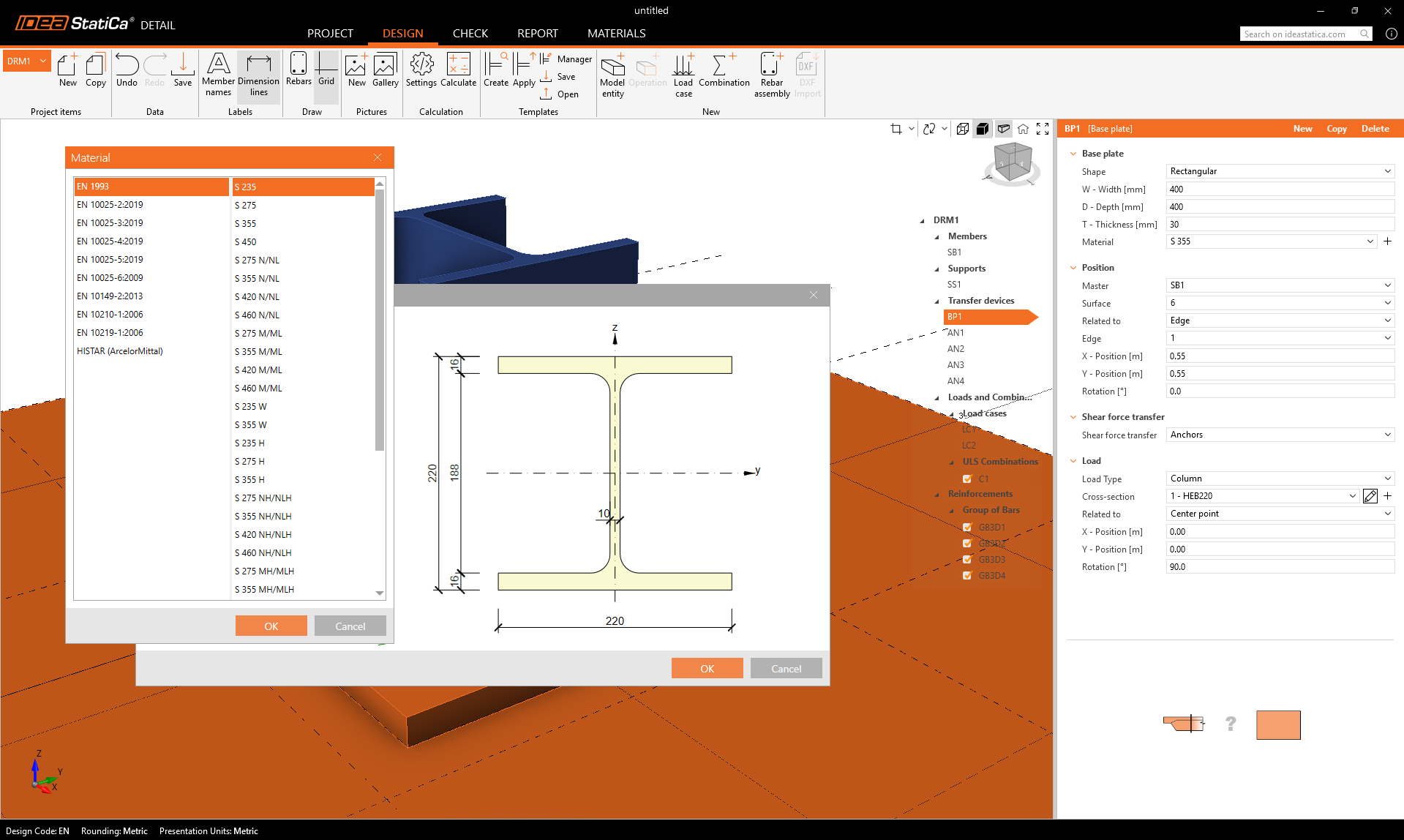
ชุดแรงภายใน 6 องค์ประกอบ (แรงและโมเมนต์) ถูกนำไปใช้ที่ จุดเดียว บน ด้านล่างของชิ้นส่วนสั้น กล่าวคือ ฐานของเสา
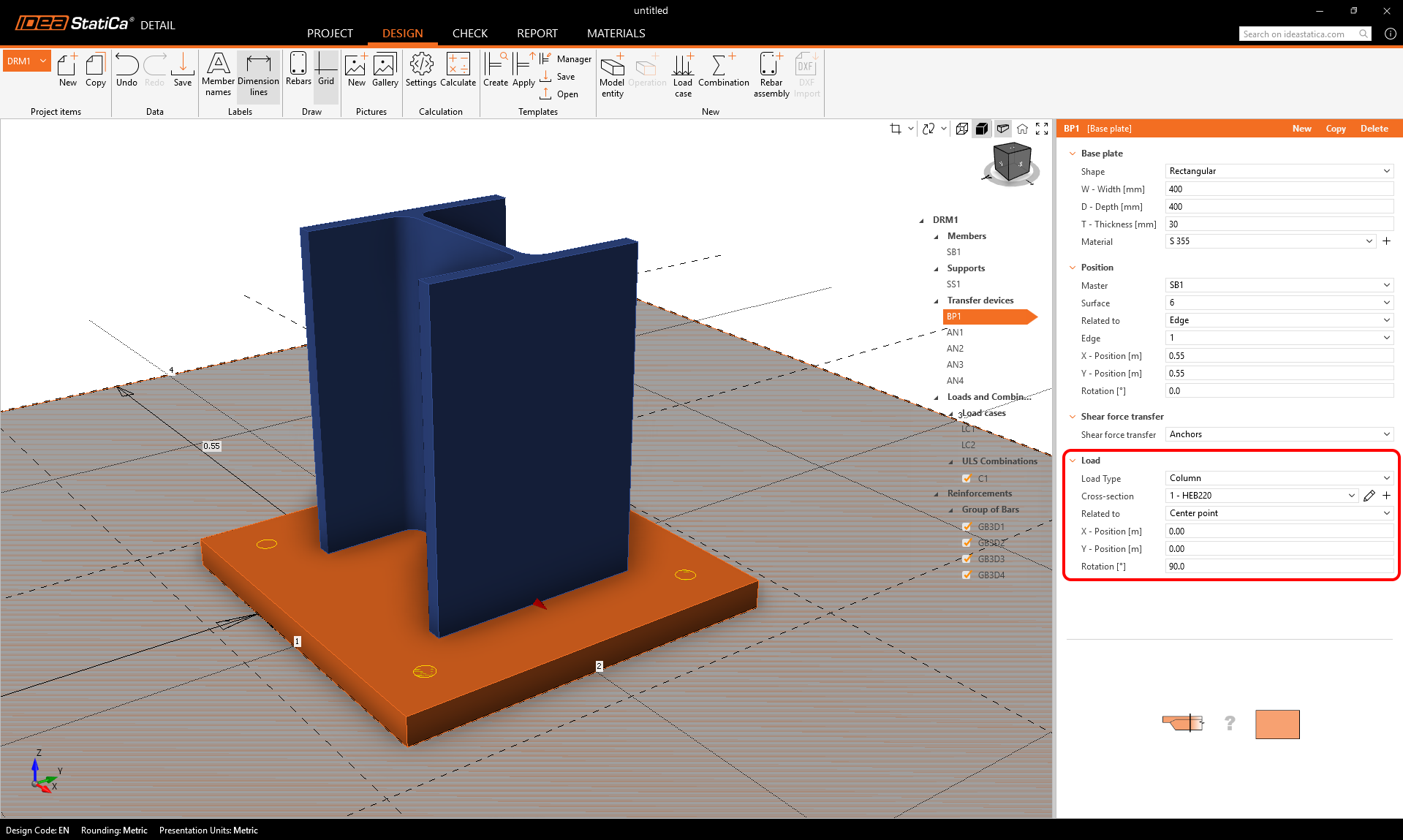
ข้อจำกัด ถ่ายแรง ไปยัง ด้านบนของชิ้นส่วนสั้น ซึ่งจากนั้นแรงจะ กระจายตัวตามธรรมชาติผ่านชิ้นส่วนสั้น ลงสู่แผ่นฐาน พุก และคอนกรีต
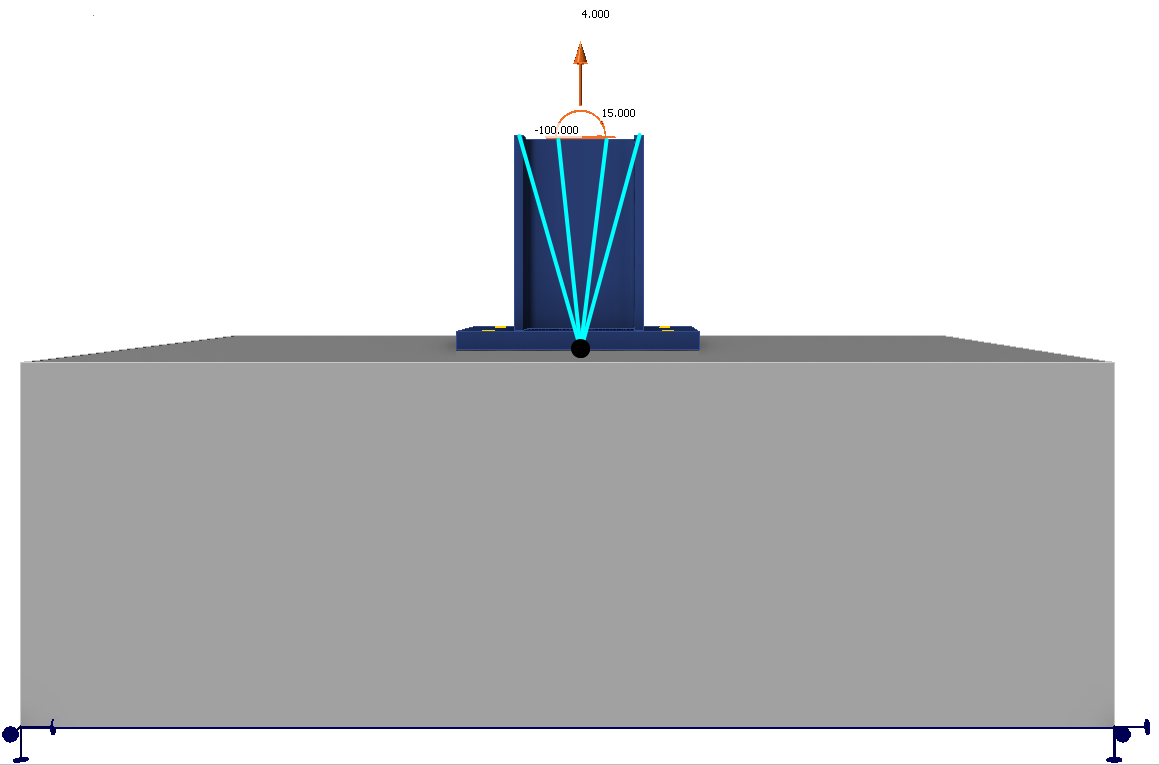
แนวทางนี้รักษาปฏิสัมพันธ์ความแข็งเกร็งที่สมจริงระหว่างเสาและแผ่น และขจัดความจำเป็นในการกระจายแรงด้วยตนเองหรือการตั้งสมมติฐานที่ไม่เป็นธรรมชาติ
ชิ้นส่วนสั้นได้รับการเผยแพร่ใน IDEA StatiCa version 25.1.
การรวมแรง
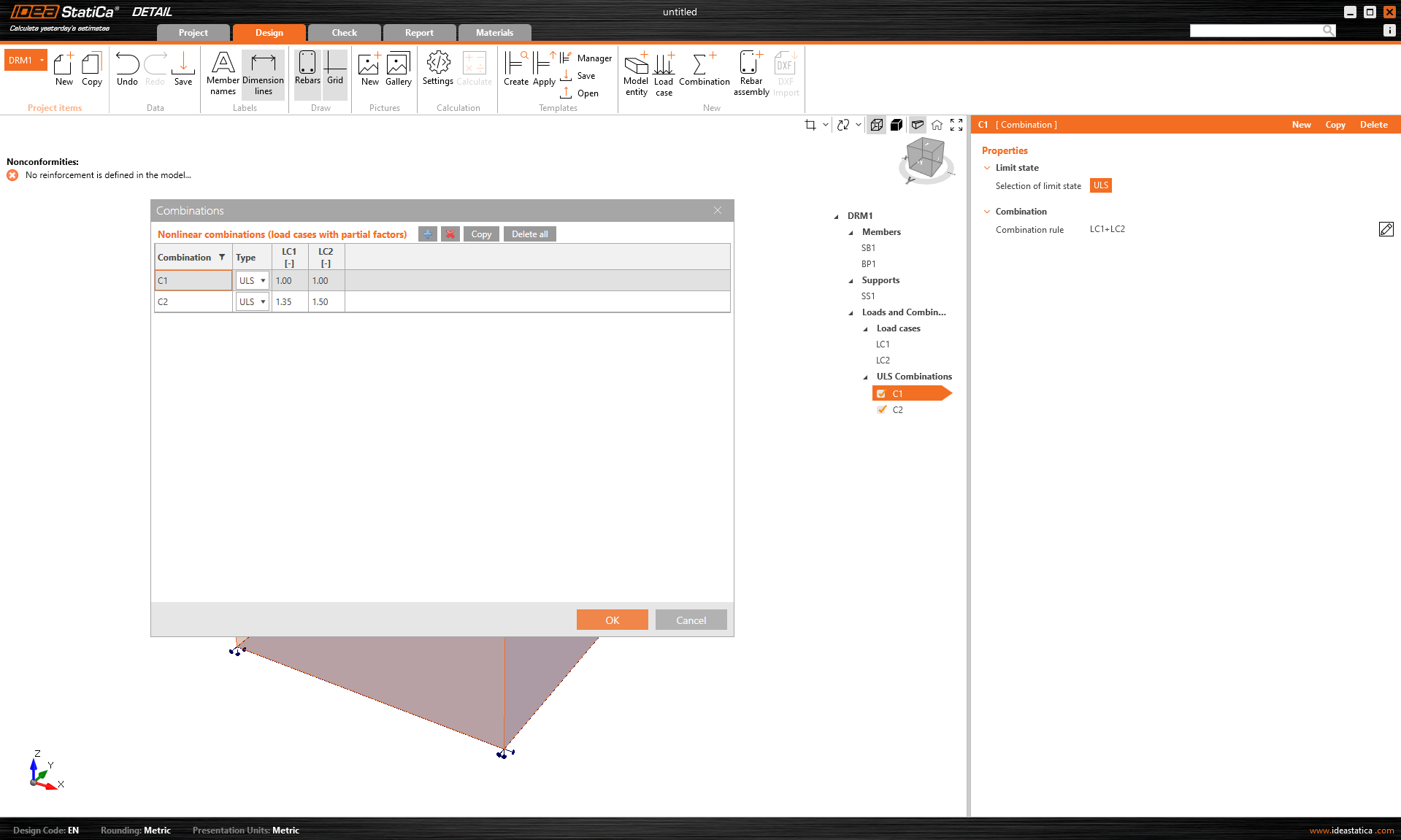
เนื่องจากการวิเคราะห์ใน IDEA StatiCa Detail เป็นแบบไม่เชิงเส้น จึงใช้การรวมแรงแบบไม่เชิงเส้น ซึ่งหมายความว่ากรณีแรงกระทำแต่ละกรณีจะไม่ถูกคำนวณแยกกันแล้วนำผลลัพธ์มารวมกัน ในทางตรงกันข้าม กรณีแรงกระทำที่มีประเภทแรงกระทำเดียวกันจะถูกรวมเข้าด้วยกันก่อนการคำนวณ โดยใช้ค่าสัมประสิทธิ์ที่กำหนดไว้ในการรวมแรง และการรวมแรงแต่ละชุดจะถูกคำนวณแยกกัน ด้วยเหตุนี้ การมีการรวมแรงอย่างน้อยหนึ่งชุดจึงเป็นเงื่อนไขเบื้องต้นสำหรับการเริ่มการคำนวณ
สามารถกำหนดการรวมแรงสำหรับ ULS เท่านั้น
ลองใช้ฟีเจอร์ใหม่ของ IDEA StatiCa วันนี้
เหล็กเสริม
แบบจำลองสามารถเสริมด้วย Group of bars 3D ได้ ประเภทเหล็กเสริมนี้มีตัวเลือกมากมาย ซึ่งเราจะอธิบายในข้อความต่อไปนี้ โดยสามารถกำหนดรูปแบบของ Definitions of bar shape ได้ 4 ประเภท ดังนี้:
- By two points
- On surface edge
- On surface edge on more edges
- On polyline
สำหรับแต่ละองค์ประกอบเหล่านี้ คุณสามารถกำหนดขนาดเส้นผ่านศูนย์กลางและวัสดุ รวมถึงประเภทการยึดเหนี่ยว (Anchorage type) ที่ปลายต้นและปลายสุดของเหล็กเสริมได้
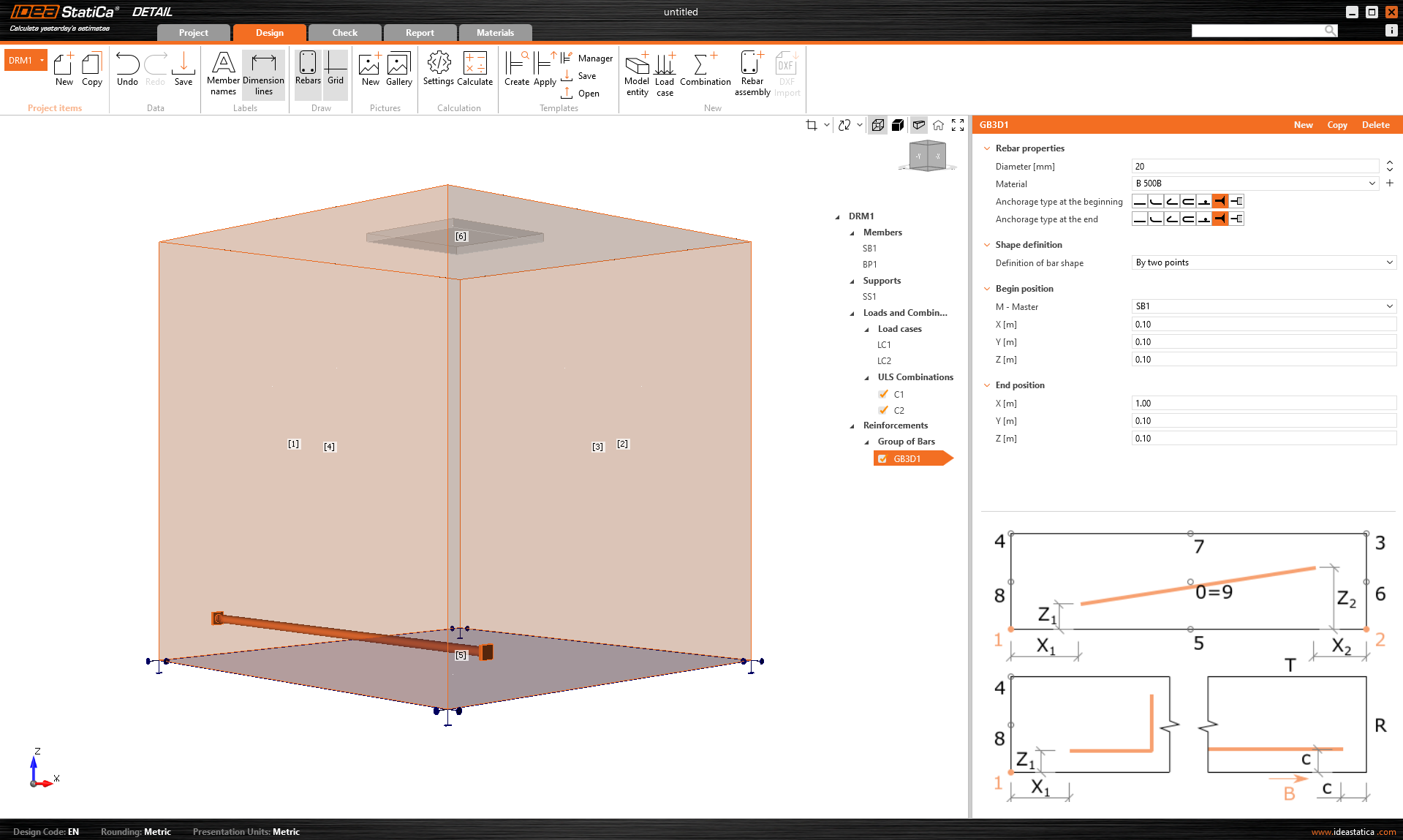
การกำหนดรูปร่างของเหล็กเสริม By two points นั้นอธิบายได้ด้วยตัวเอง คุณต้องป้อนพิกัดคาร์ทีเซียน X, Y, Z สองชุด
การกำหนด On surface edge มีตัวควบคุมมากมายสำหรับการวางตำแหน่งเหล็กเสริมไปยังตำแหน่งที่ต้องการ คุณสามารถป้อนเหล็กเสริมได้หลายชั้น โดยมีเหล็กเสริมหลายเส้นในชั้นเดียวพร้อมระยะห่างที่กำหนดระหว่างเหล็กเสริมในชั้นและระหว่างชั้น แน่นอนว่าจำเป็นต้องกำหนดผิวอ้างอิงและขอบด้วย ถัดมา คุณต้องกำหนด Surface cover ซึ่งกำหนดระยะห่างจากผิวอ้างอิง (จากผิว [1] ในรูปด้านล่าง) และ Edge cover ซึ่งกำหนดระยะห่างของเหล็กเสริมจากผิวด้านข้าง (จากผิว [4], [5] และ [2] ในรูปด้านล่าง) สามารถกำหนดเป็น From settings หรือ User input ค่าระยะหุ้มคอนกรีตเริ่มต้น (From settings) สำหรับรายการ Project ที่ใช้งานอยู่สามารถพบได้ในรายการแรกของแผนผัง (ซึ่งโดยค่าเริ่มต้นเรียกว่า DRM1) ซึ่งถูกกำหนดไว้ตั้งแต่ต้นบทความนี้ ค่า Edge cover สามารถกำหนดเป็นค่าเฉพาะสำหรับแต่ละ Group of bars ได้
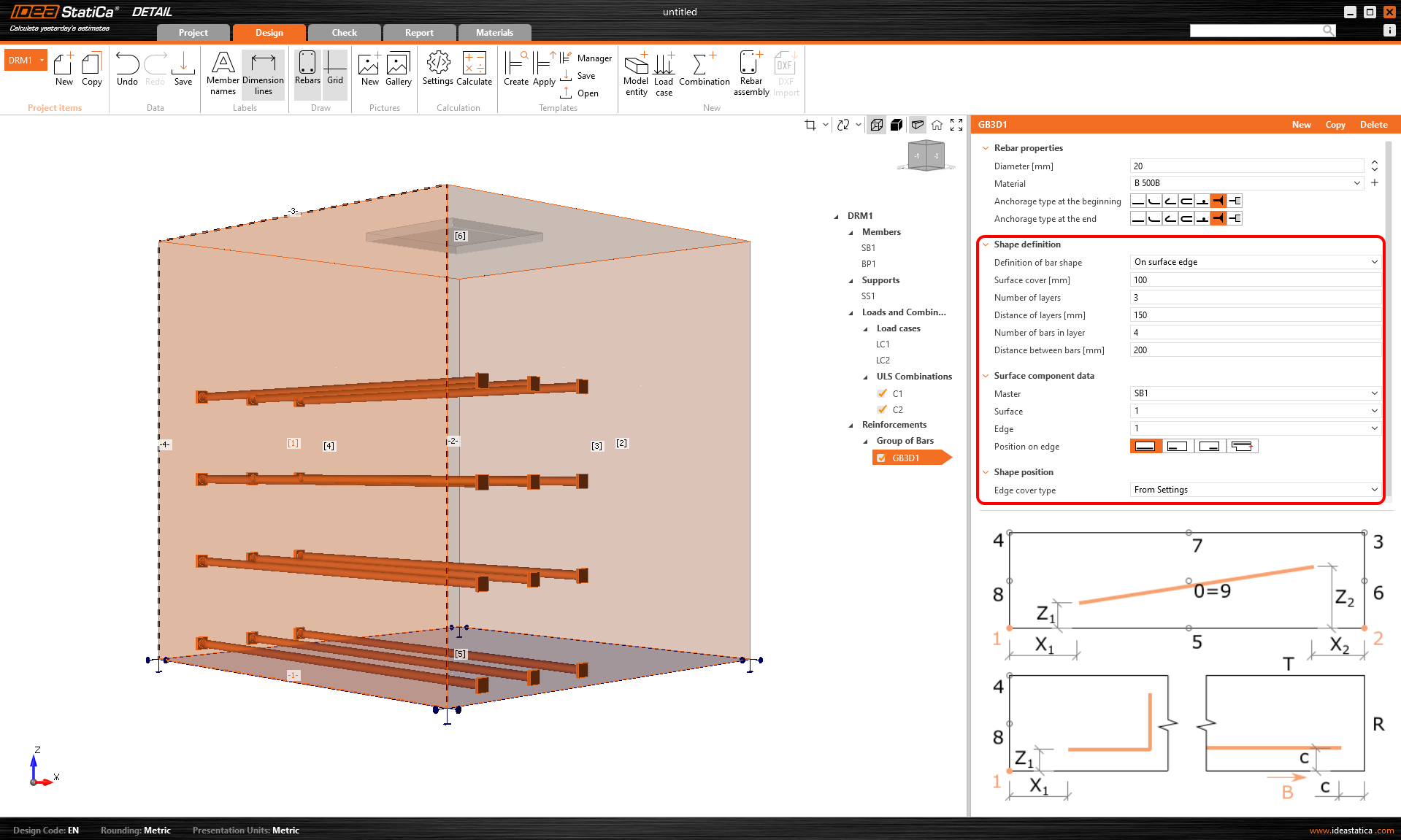
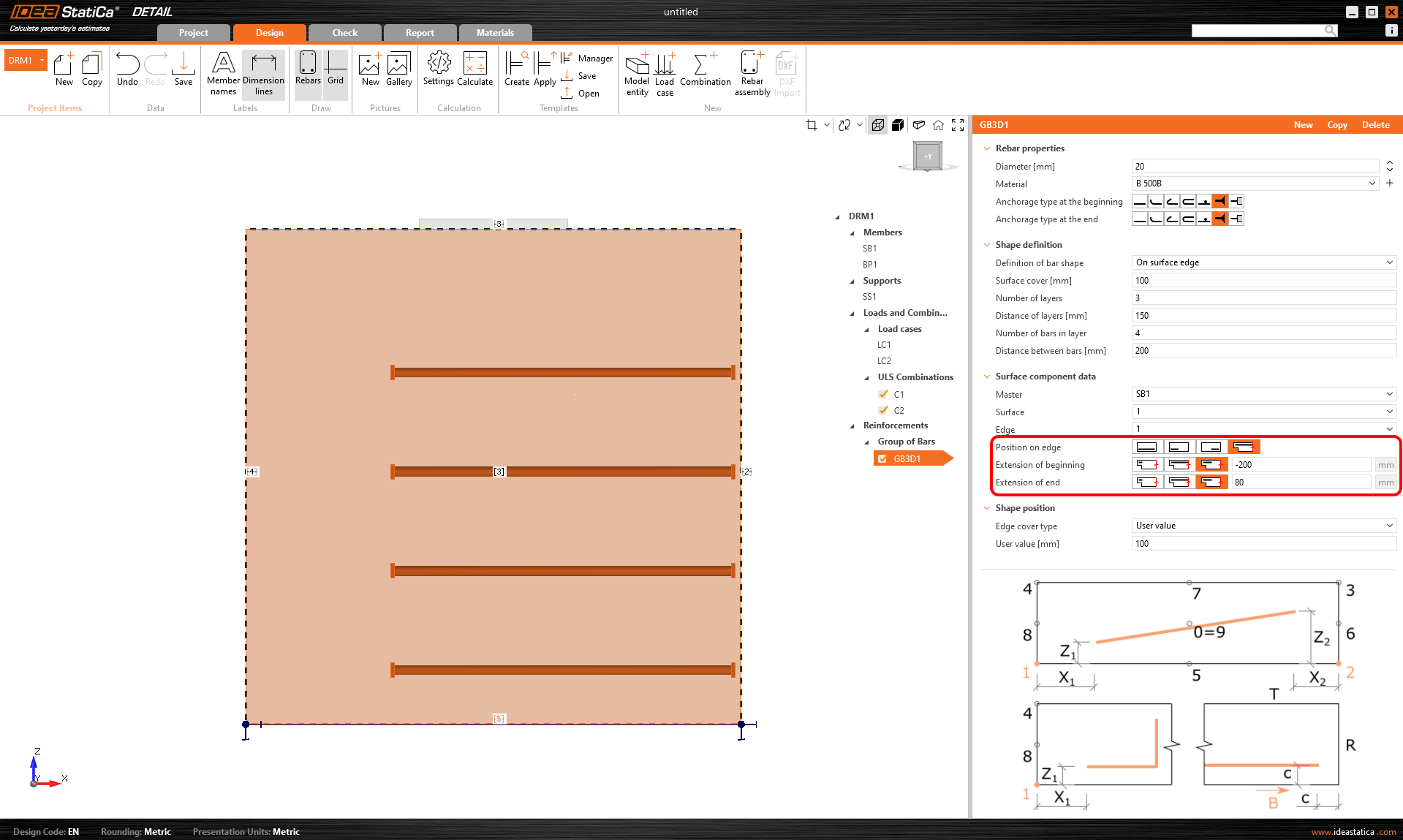
สุดท้าย Position on edge สามารถแก้ไขได้สำหรับประเภทการป้อนข้อมูลนี้ ตัวอย่างเช่น ดังที่แสดงในรูปด้านล่าง สามารถกำหนดเหล็กเสริมให้ใช้ User-defined Edge cover เฉพาะกับผิวด้านล่าง [5] เท่านั้น ผิวด้านข้างควบคุมโดย Extension ของจุดเริ่มต้นและจุดสิ้นสุด
ประเภทการกำหนดอีกแบบหนึ่งคือ On surface endge on more edges ที่นี่สามารถกำหนดรายการขอบหรือผิวที่จะวางเหล็กเสริม พร้อมกับรายการชั้นระยะหุ้มคอนกรีตสำหรับแต่ละผิว ดังที่แสดงในรูปต่อไปนี้
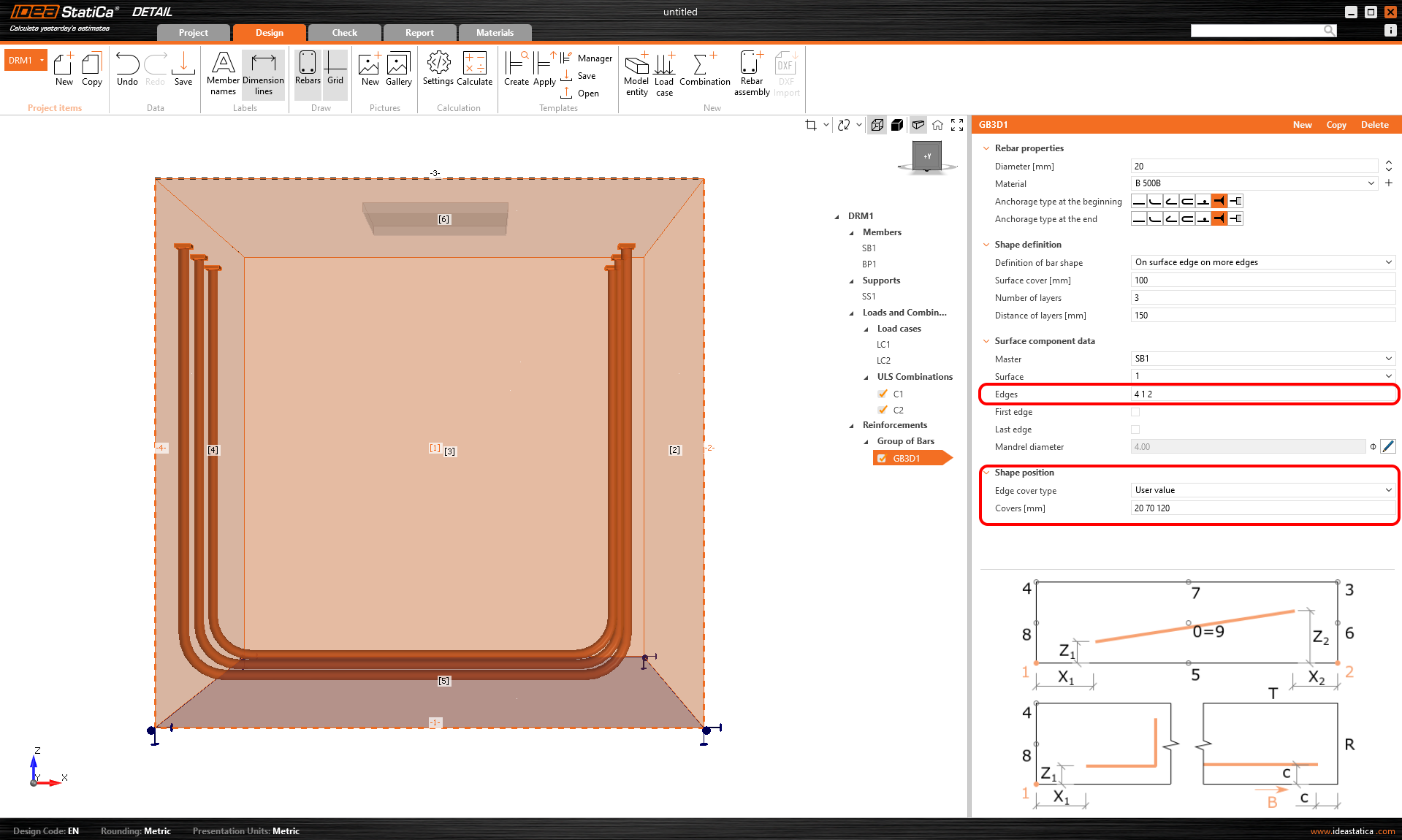
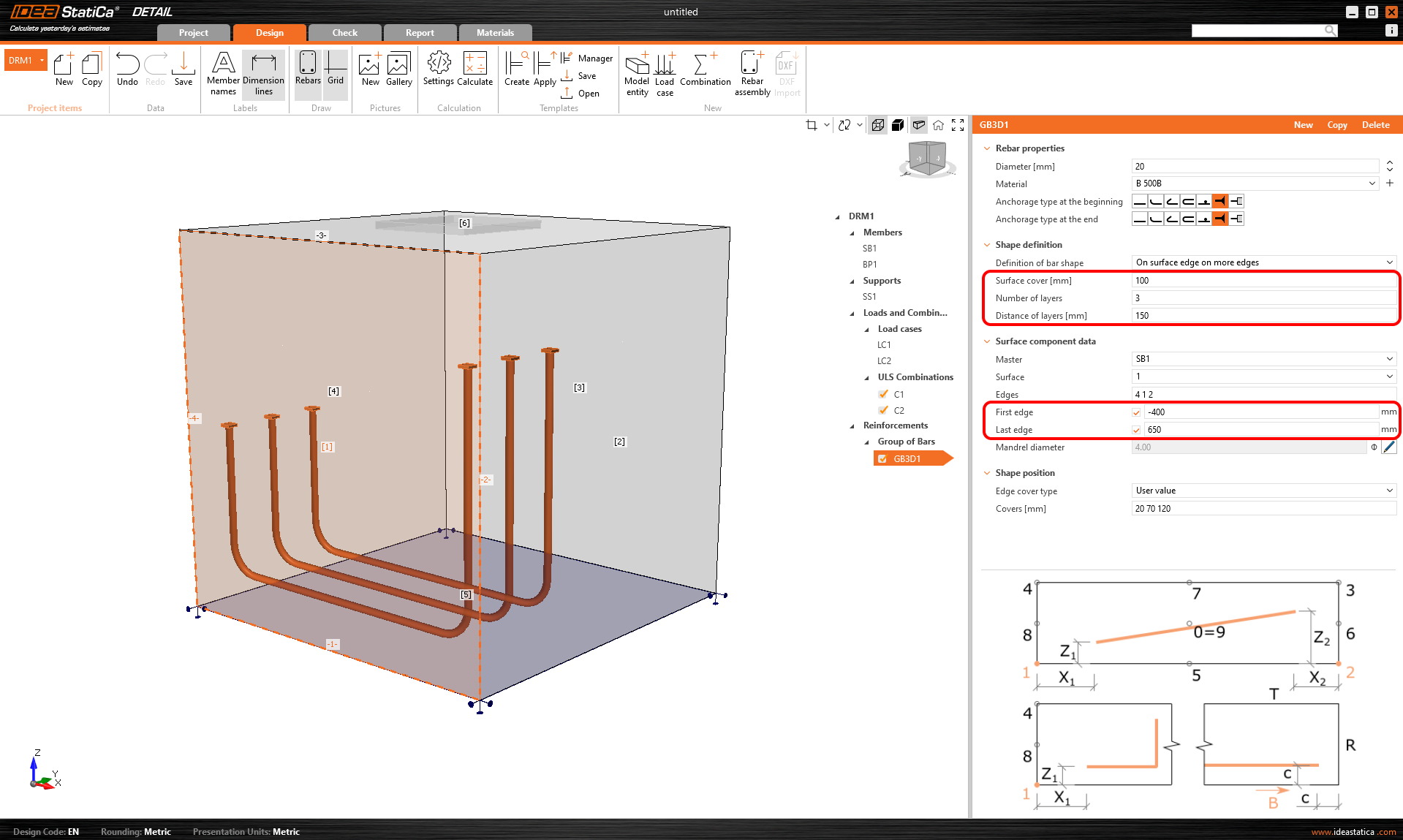
ระยะหุ้มคอนกรีตยังสามารถกำหนดโดยใช้ตัวเลือก From settings ได้เช่นเดียวกับแบบก่อนหน้า อีกครั้ง สามารถเลื่อนเหล็กเสริมออกจากผิวอ้างอิงโดยใช้ Surface cover และกำหนด Number and Distance of layers ได้ นอกจากนี้ยังสามารถยืดหรือย่อปลายจาก First edge และ Last edge ได้
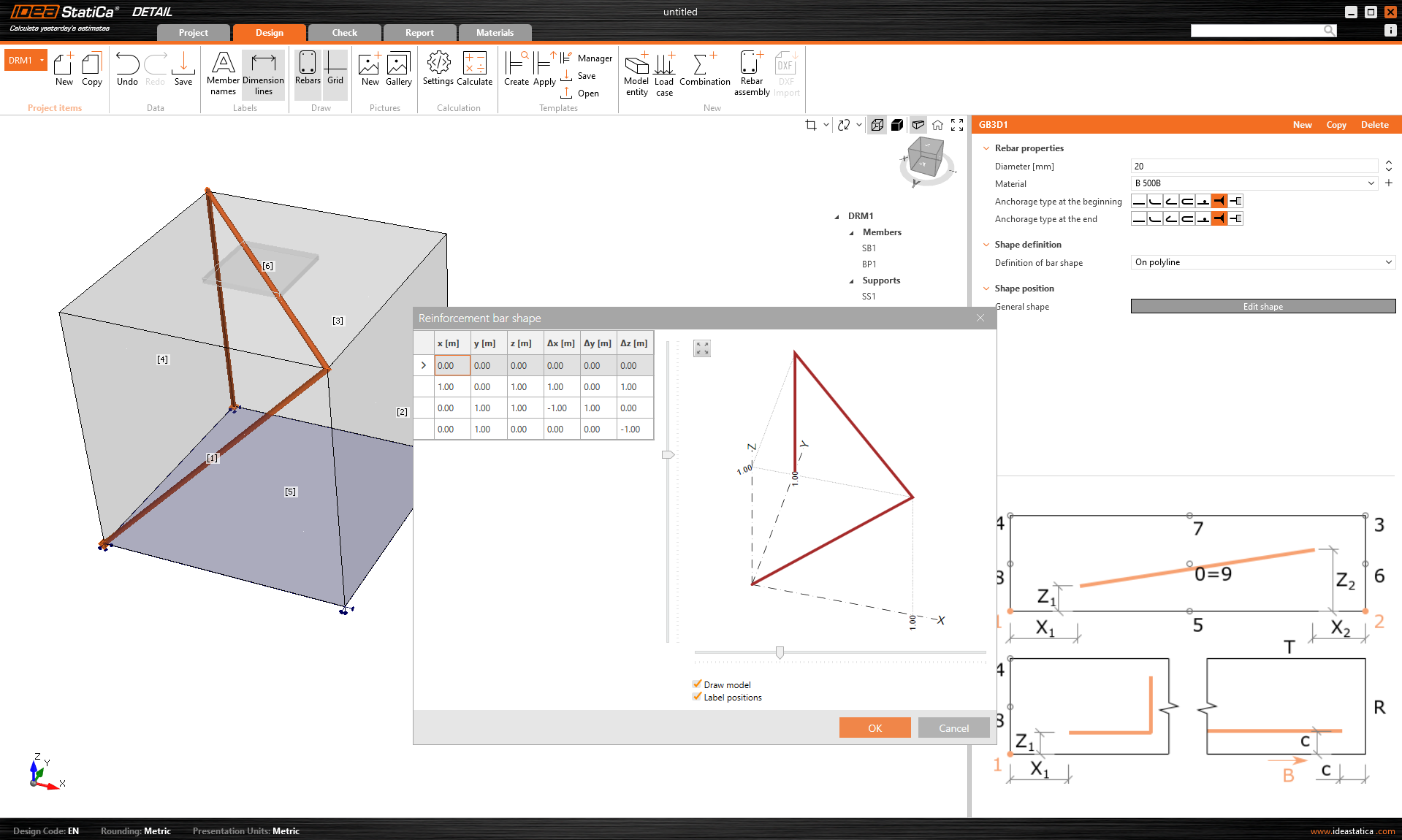
วิธีสุดท้ายในการกำหนดเหล็กเสริมคือ On polyline เช่นเดียวกับองค์ประกอบแบบจำลองที่กล่าวถึงข้างต้น เหล็กเสริมสามารถกำหนดโดยใช้รายการพิกัดที่คัดลอกมาจากโปรแกรมสเปรดชีต ในกรณีนี้ ฉาก 3D ที่แสดงเหล็กเสริมจะมีให้ใช้งานเพิ่มเติมเพื่อการวางแนวที่ดีขึ้น โดยอนุญาตให้หมุนรอบสองแกน
นำเข้าการยึดเหนี่ยวจาก Connection ไปยัง Detail
การยึดเหนี่ยวในบล็อกคอนกรีตล้วน/คอนกรีตไม่เสริมเหล็กสามารถสร้างแบบจำลองและทำการตรวจสอบตามมาตรฐานได้ใน IDEA StatiCa Connection สำหรับบางกรณี เช่น การยึดเหนี่ยวใกล้ขอบ การออกแบบอาจไม่เพียงพอเนื่องจากรูปแบบการวิบัติที่อาจเกิดขึ้น และจำเป็นต้องมีเหล็กเสริมเพิ่มเติม แม้ว่าความสามารถนี้จะไม่มีอยู่ใน Connection app แต่สามารถดำเนินการต่อโดยตรงไปยัง Detail application ได้
Detail 3D มุ่งเน้นการแก้ปัญหาการยึดเหนี่ยวในบล็อกคอนกรีตและการวิเคราะห์ทั้งองค์ประกอบการยึดเหนี่ยวและตัวบล็อกคอนกรีตเอง นอกจากนี้ยังมีการเชื่อมโยงโดยตรงระหว่าง Connection และ Detail application เพื่อลดความซับซ้อนของกระบวนการ ผู้ใช้ Connection ที่ออกแบบ การยึดเหนี่ยวตาม Eurocode หรือ AISC สามารถ นำเข้าแบบจำลองจาก Connection ไปยัง Detail 3D ขั้นสูงได้ด้วยการคลิกปุ่มเดียว
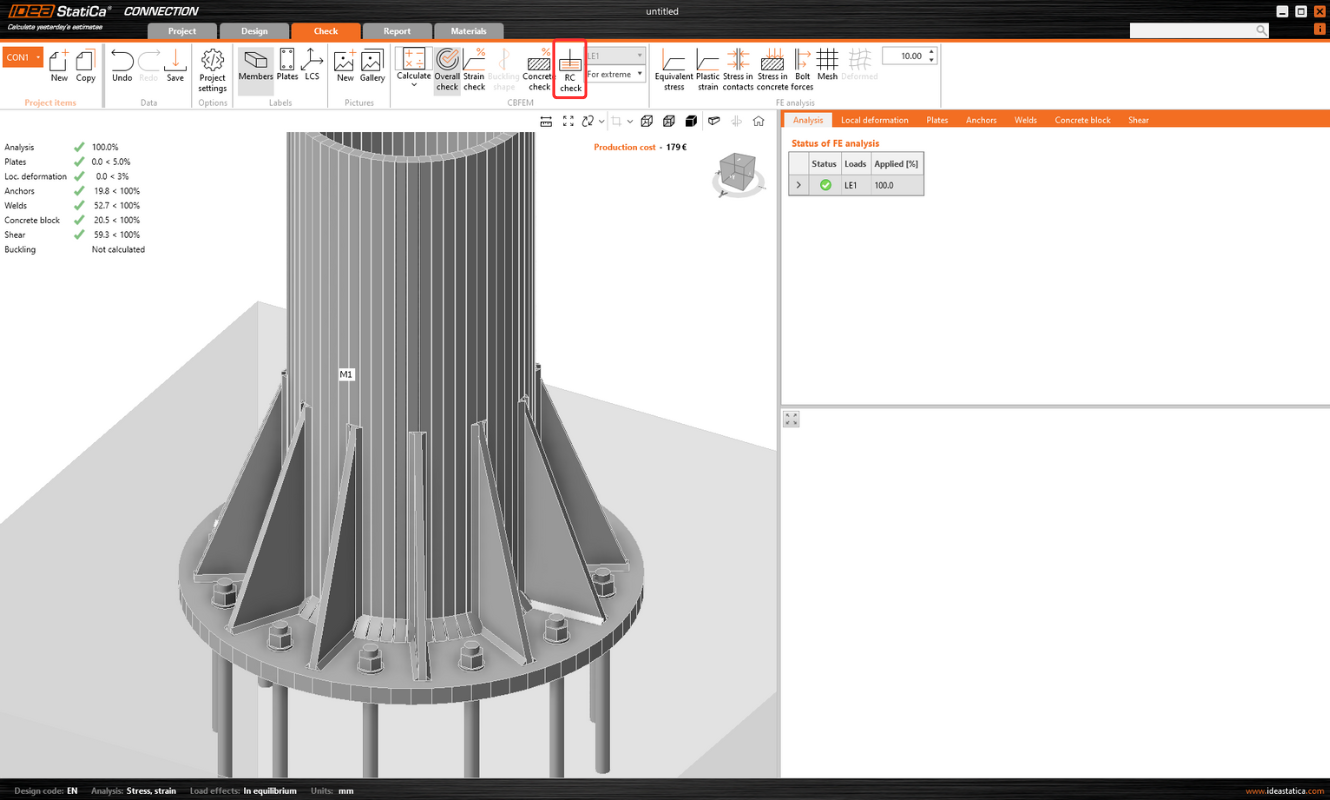
- การนำเข้าอนุญาตเฉพาะสำหรับการยึดเหนี่ยวเท่านั้น หากไม่มีบล็อกคอนกรีตในแบบจำลอง Connection การส่งออกไปยัง Detail จะถูกปิดใช้งาน ("RC check")
- แบบจำลองใน Connection จะต้องถูกคำนวณก่อน หากไม่มีผลลัพธ์ ไอคอนส่งออก ("RC check") จะถูกปิดใช้งาน สำหรับฟังก์ชันการส่งออก จำเป็นต้องมีใบอนุญาตที่ถูกต้องสำหรับแอปพลิเคชัน Concrete ด้วย มิฉะนั้น ตัวเลือกการส่งออกจะถูกปิดใช้งานอีกครั้ง
- อนุญาตให้มีบล็อกคอนกรีตเพียงหนึ่งบล็อกสำหรับการนำเข้า/ส่งออก
- ประเภทพุกบางประเภทไม่รองรับการนำเข้า และเราไม่แนะนำให้ส่งออกการยึดเหนี่ยวที่ขอบด้วย รายละเอียดข้อจำกัดอย่างครบถ้วนมีอยู่ในบทความ: ข้อจำกัดที่ทราบสำหรับ Detail 3D
การเชื่อมต่อที่นำเข้า รวมถึง
- บล็อกคอนกรีต
- พุก
- แผ่นฐาน
- แรงกระทำ
ข้อมูลและพารามิเตอร์เพิ่มเติมที่ถูกกำหนดตามการตั้งค่าที่สอดคล้องกันใน Connection:
- การถ่ายแรงเฉือน (ผ่านพุก เดือยรับแรงเฉือน และแรงเสียดทาน)
- วัสดุ
- ประเภทการยึดเหนี่ยว
- ประเภทการยึดเหนี่ยวที่ปลาย
- สัมประสิทธิ์แรงเสียดทาน
การกำหนดค่าและประเภทพุกที่สามารถส่งออกได้สามารถดูได้ในบทความต่อไปนี้:
การส่งออกจาก Connection ไปยัง Detail ทีละขั้นตอน
ขั้นแรก สร้างแบบจำลองการยึดเหนี่ยวใน Connection ตาม Eurocode/AISC และคลิกปุ่ม Calculate
เมื่อมีผลลัพธ์แล้ว การส่งออกฐานรากจะถูกเปิดใช้งาน โดยการคลิกปุ่ม "RC Check" ในแถบเครื่องมือ กล่องโต้ตอบที่ถามถึงตำแหน่งและชื่อของไฟล์ Detail ที่สร้างใหม่จะปรากฏขึ้น
หลังจากส่งออกสำเร็จ โปรเจกต์ใน Detail จะถูกสร้างขึ้น รูปทรงของบล็อกคอนกรีตและแผ่นฐาน ตำแหน่งและคุณสมบัติของพุก และแรงกระทำจะถูกถ่ายโอนไปยัง Detail โดยอัตโนมัติ การรองรับพื้นผิวที่วางอยู่ที่ผิวด้านล่างของบล็อกคอนกรีตจะถูกสร้างขึ้นโดยอัตโนมัติ
หมายเหตุ: จำเป็นต้องตรวจสอบการตั้งค่าในทิศทาง Z เท่านั้น (สำหรับฐานรากใต้ดิน เราใช้ แรงอัดเท่านั้น พร้อมการตั้งค่าความแข็งของดิน สำหรับโครงสร้างที่ต่อเนื่อง เราสามารถเปิดใช้งานการรองรับแรงดึงได้ด้วย)
ส่วนที่ยุ่งยากที่สุดของกระบวนการนี้คือการนำเข้าแรงกระทำ สำหรับทุกผลของแรงกระทำที่คำนวณแล้วใน Connection กรณีแรงกระทำและการรวมแรง ULS ที่สอดคล้องกันจะถูกสร้างขึ้นโดยอัตโนมัติใน Detail
- แผ่นฐานถูกรับแรงโดย แรงในรอยเชื่อม ซึ่งถูกสร้างแบบจำลองเป็น กลุ่มของแรง สำหรับการรับแรงของแผ่นฐานเอง แรงกระทำที่นำเข้าจะแสดงด้วยกลุ่มของแรงตามความเค้นในรอยเชื่อมระหว่างแผ่นฐานและชิ้นส่วนเหล็กในแบบจำลอง Connection
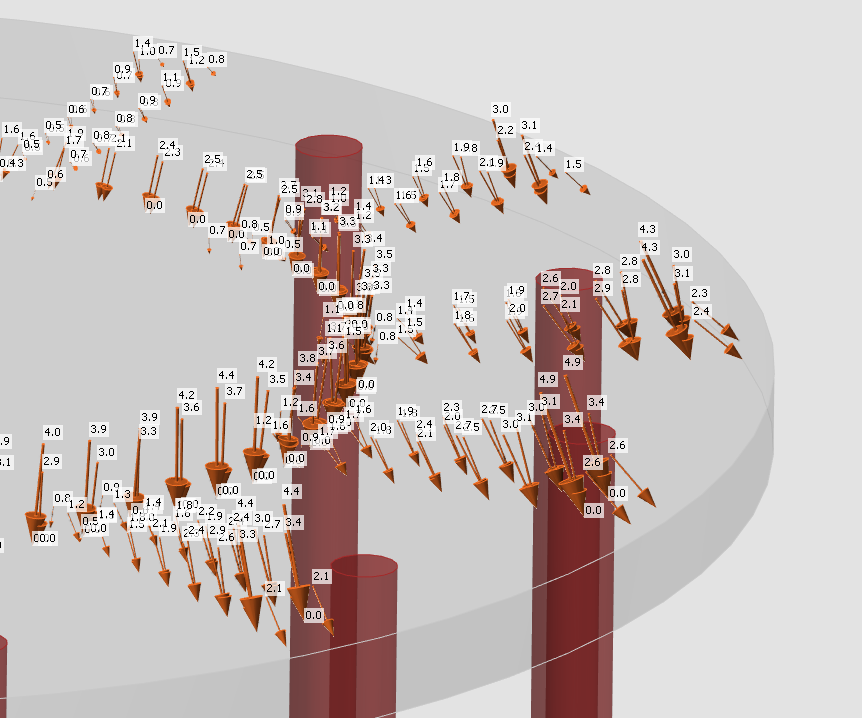
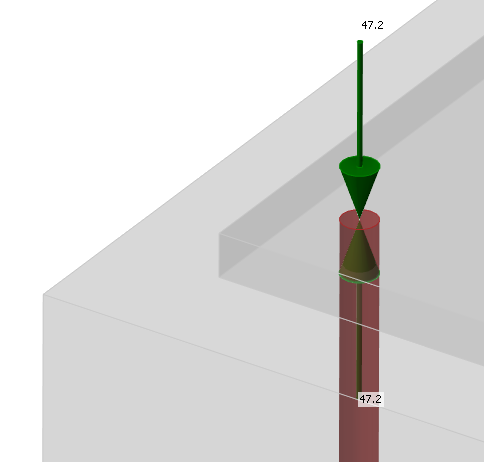
- พุกถูกสร้างแบบจำลองและรับแรงอย่างอิสระจากแผ่นฐาน และรับแรงตามแนวแกนด้วยแรงกระทำที่จุด การรับแรงของพุกแสดงในฉากด้วยลูกศรคู่ในทิศทางตรงข้าม ลูกศรหนึ่งแสดงแรงดึงที่กระทำเฉพาะที่ด้านบนของพุก อีกลูกศรหนึ่งแสดงแรงอัดที่กระทำบนแผ่นฐาน
ช่องทำเครื่องหมาย "Transfer of axial forces" จะไม่ถูกเลือกโดยค่าเริ่มต้น เนื่องจากพุกรับแรงโดยตรง
หมายเหตุ: รูปต่อไปนี้ไม่ใช้กับแผ่นคอนกรีตเทในที่ ซึ่งการถ่ายแรงตามแนวแกนจะถูกตรวจสอบอย่างถูกต้องหลังการส่งออก เหตุผลสำหรับสิ่งนี้สามารถพบได้ใน พื้นฐานทางทฤษฎี
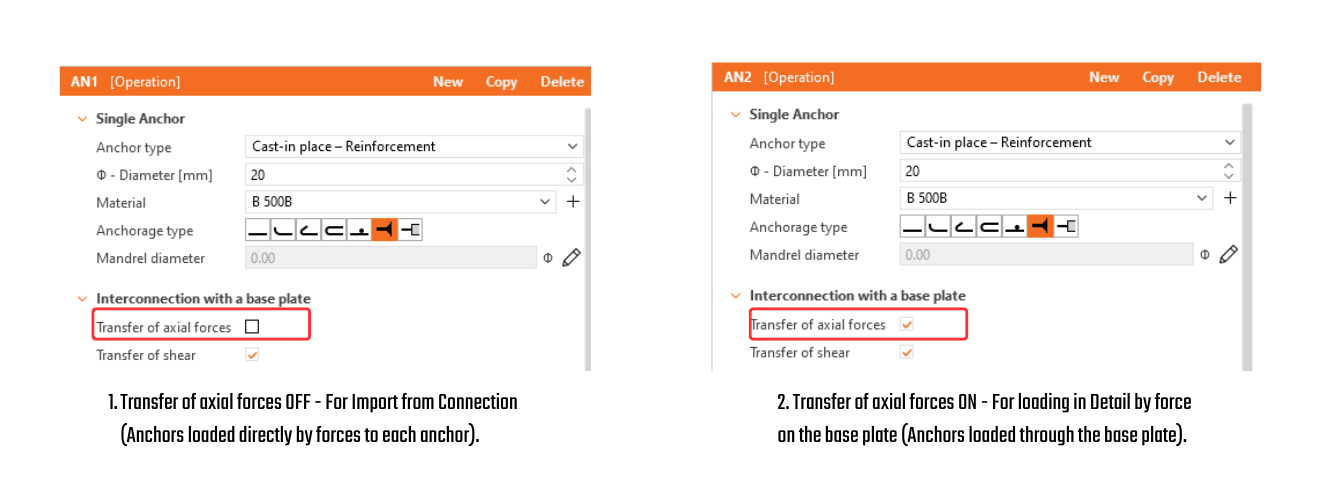
- แรงเฉือนถูกถ่ายโอนตามการตั้งค่าใน Connection โดยหนึ่งในตัวเลือก ได้แก่ พุก เดือยรับแรงเฉือน หรือแรงเสียดทาน หากแรงเฉือนถูกถ่ายโอนโดยพุก คุณสามารถปิดพุกบางตัวได้โดยยกเลิกการเลือกช่องทำเครื่องหมาย "Transfer of shear"
- หากตั้งค่าแรงเสียดทานหรือเดือยรับแรงเฉือน แรงเฉือนในพุกจะไม่ถูกพิจารณาในแบบจำลองเลย (แม้ว่าจะเลือกช่องทำเครื่องหมายก็ตาม)
จากนั้นเพียงเพิ่มเหล็กเสริมที่จำเป็นโดยใช้เครื่องมือที่กล่าวถึงข้างต้นและคำนวณแบบจำลอง อย่าลืมตั้งค่า ความแข็งแรงยึดเหนี่ยวในการออกแบบ สำหรับพุกติดตั้งภายหลัง (แบบกาว) ตามพารามิเตอร์ของผู้ผลิต
นอกจากนี้ควรตรวจสอบว่าแรงกระทำที่กำหนดจะไม่ทำให้บล็อกคอนกรีตพลิกคว่ำ การพลิกคว่ำสามารถป้องกันได้ด้วยน้ำหนักตัวเองหรือแรงกดตามแนวแกนที่เพียงพอ หากแรงแนวดิ่งลัพธ์เป็นบวก (บล็อกจะถูกยกออกจากการรองรับ) การคำนวณจะล้มเหลวด้วย
เนื่องจากคอนกรีตไม่ทำงานในแรงดึง ระยะหุ้มคอนกรีตระหว่างเหล็กเสริมด้านล่างและการรองรับจะหลุดออก
คำอธิบายโดยละเอียดของแรงที่นำเข้าซึ่งกระทำบนแผ่นฐานหรือพุก ซึ่งแสดงในรูปด้านล่าง สามารถพบได้ใน พื้นฐานทางทฤษฎี
การซิงค์ทางเดียวจาก Connection ไปยัง Detail
Connection application มีฟังก์ชัน "Update Existing" เพื่อซิงโครไนซ์โปรเจกต์ Detail กับข้อมูล Connection ล่าสุด ขจัดความจำเป็นในการสร้างแบบจำลองใหม่ตั้งแต่ต้น

กระบวนการอัปเดตจะซิงโครไนซ์ข้อมูลต่อไปนี้:
- บล็อกคอนกรีต: รูปทรงและวัสดุ
- แผ่นฐาน / แผ่นคอนกรีตเทในที่: รูปทรงและวัสดุ
- พุก / ตัวยึด: รูปทรงและวัสดุ
- ข้อมูลแรงกระทำ: กรณีแรงกระทำ แรงกระตุ้น และการรวมแรง
การตั้งค่าจะไม่ถูกนำเข้า/ซิงโครไนซ์ ดังนั้นจะต้องตั้งค่ามาตรฐานให้ถูกต้องเสมอ
ในระหว่างการอัปเดต เอนทิตีที่สร้างขึ้นจาก Connection จะถูกจัดการดังนี้: เอนทิตีที่มีอยู่จะถูกอัปเดตด้วยข้อมูลใหม่ เอนทิตีที่ไม่มีอยู่ใน Connection อีกต่อไปจะถูกลบ และเอนทิตีใหม่ใน Connection จะถูกเพิ่มในโปรเจกต์ Detail เอนทิตีที่สร้างโดยตรงใน Detail จะไม่เปลี่ยนแปลง รวมถึงปริมาตรลบ การตัด การดำเนินการบูลีน เหล็กเสริม แผ่น พุก และกรณีแรงกระทำ
ก่อนการอัปเดต ระบบจะขอให้สร้างการสำรองข้อมูล และการสำรองข้อมูลจะถูกจัดเก็บโดยอัตโนมัติในโฟลเดอร์เดียวกันเพื่อให้สามารถกู้คืนสถานะก่อนหน้าได้

ขั้นตอนการทำงานรองรับรายการโปรเจกต์หลายรายการทั้งใน Connection และ Detail สามารถคัดลอกรายการโปรเจกต์ Connection เพื่อสร้างตัวแปรและซิงโครไนซ์กับโปรเจกต์ Detail ที่สอดคล้องกันได้ การอัปเดตยังรองรับโปรเจกต์ Detail ที่มีรายการโปรเจกต์หลายรายการ ทำให้ข้อมูลที่เกี่ยวข้องทั้งหมดสอดคล้องกัน

หมายเหตุ: เปิดตัวใน IDEA StatiCa เวอร์ชัน 24.1 สำหรับ EN ปรับปรุงทีละน้อยโดยการนำ AISC มาใช้ เพิ่มตัวเลือกองค์ประกอบการยึดเหนี่ยว และปรับปรุงข้อจำกัดบทความนี้ รวมถึงฟังก์ชันการทำงานทั้งหมด ใช้ได้ตั้งแต่เวอร์ชัน 26.0 การเปลี่ยนแปลงแต่ละรายการสามารถดูได้ในบันทึกการเปิดตัว
ลองใช้ฟีเจอร์ใหม่ของ IDEA StatiCa วันนี้
ผลลัพธ์
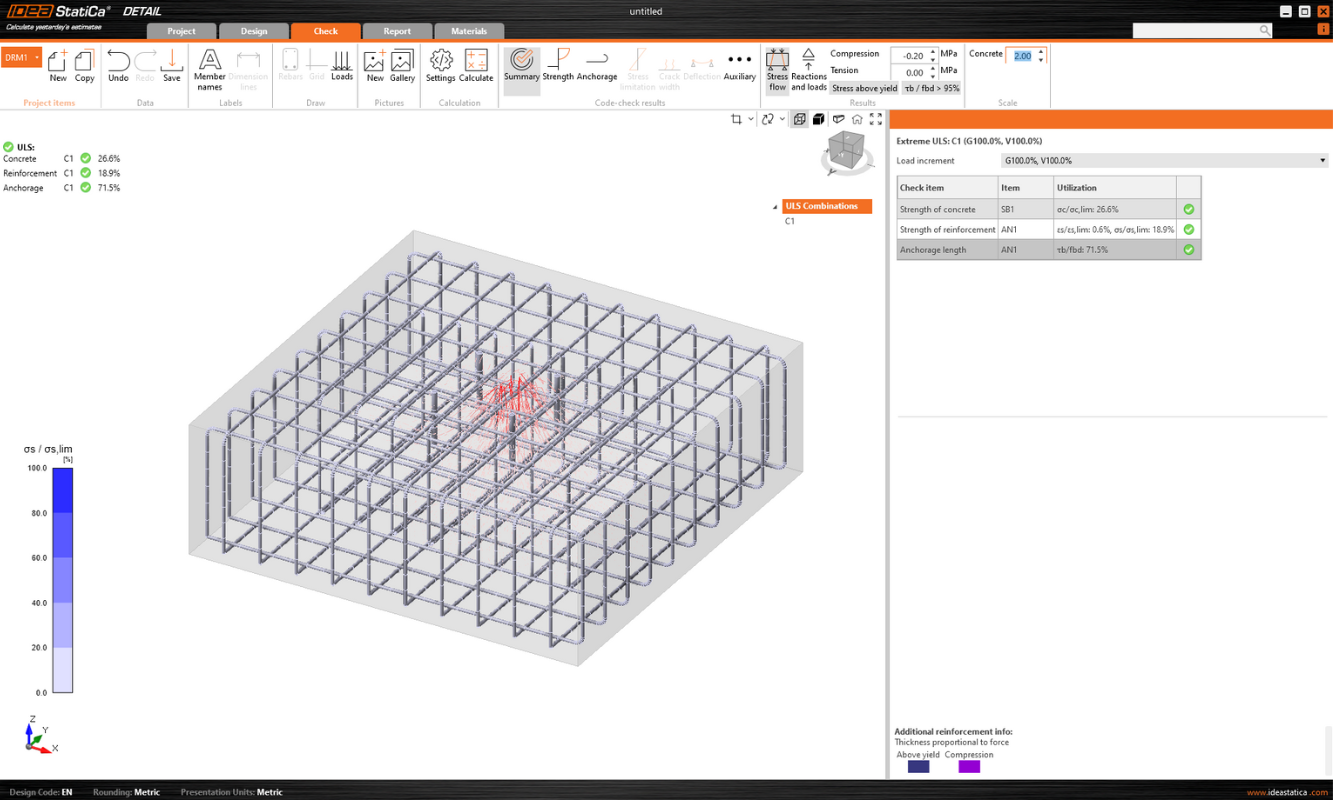
การแสดงผลลัพธ์มีความคล้ายคลึงกับ 2D Detail มาก อย่างไรก็ตาม มีความแตกต่างที่สำคัญบางประการ โดยเฉพาะในส่วนของผลลัพธ์บน Concrete และผลลัพธ์ของพุก ในส่วนต่อไปนี้ เราจะอธิบายผลลัพธ์ที่มีทั้งหมด โดยเน้นที่ความแตกต่างที่กล่าวถึง ในแท็บการตรวจสอบ คุณสามารถดูผลลัพธ์ได้ทั้งหมด 4 ประเภท:
- สรุป
- การตรวจสอบกำลังและพุกตามมาตรฐาน
- ความยาวยึดเหนี่ยวของเหล็กเสริม
- ผลลัพธ์เพิ่มเติมอื่นๆ
การไหลของความเค้นในผลลัพธ์ Summary แสดงเวกเตอร์ของความเค้นหลักแบบอัดใน Concrete และอัตราการใช้งานของเหล็กเสริมและพุก เพื่อให้ภาพรวมเบื้องต้น

การตรวจสอบกำลังของ Concrete เหล็กเสริม และพุก
ในการตรวจสอบ Strength คุณสามารถแสดงการกระจายตัวของความเค้นและความเครียดสำหรับ Concrete ได้ ในแถบด้านบนของแถบเครื่องมือผลลัพธ์ คุณสามารถควบคุมสิ่งที่จะแสดงได้ นอกจากนี้ยังสามารถแสดงอัตราส่วน σc,eq/σlim และ ε/εlim รวมถึงความเครียดพลาสติก ระดับ triaxiality σc3/σlim และทิศทางของความเค้นหลักสำหรับ Concrete ผลลัพธ์ทั้งหมดใน Strength เกี่ยวข้องกับ ULS
หมายเหตุ: คุณอาจสังเกตว่า Equivalent Principal stress σc,eq มีค่าเป็นศูนย์ใต้แผ่นฐานที่รับแรงอัดโดยตรง โปรดอ่าน พื้นฐานทางทฤษฎี ซึ่งมีการนิยาม σc,eq ไว้ หรือคุณสามารถอ่านบทความการตรวจสอบนี้ ซึ่งอธิบายและตรวจสอบปรากฏการณ์นี้โดยใช้การทดสอบ tri-axial ที่เป็นที่รู้จักกันดี: Tri-axial stress – the active confinement effect
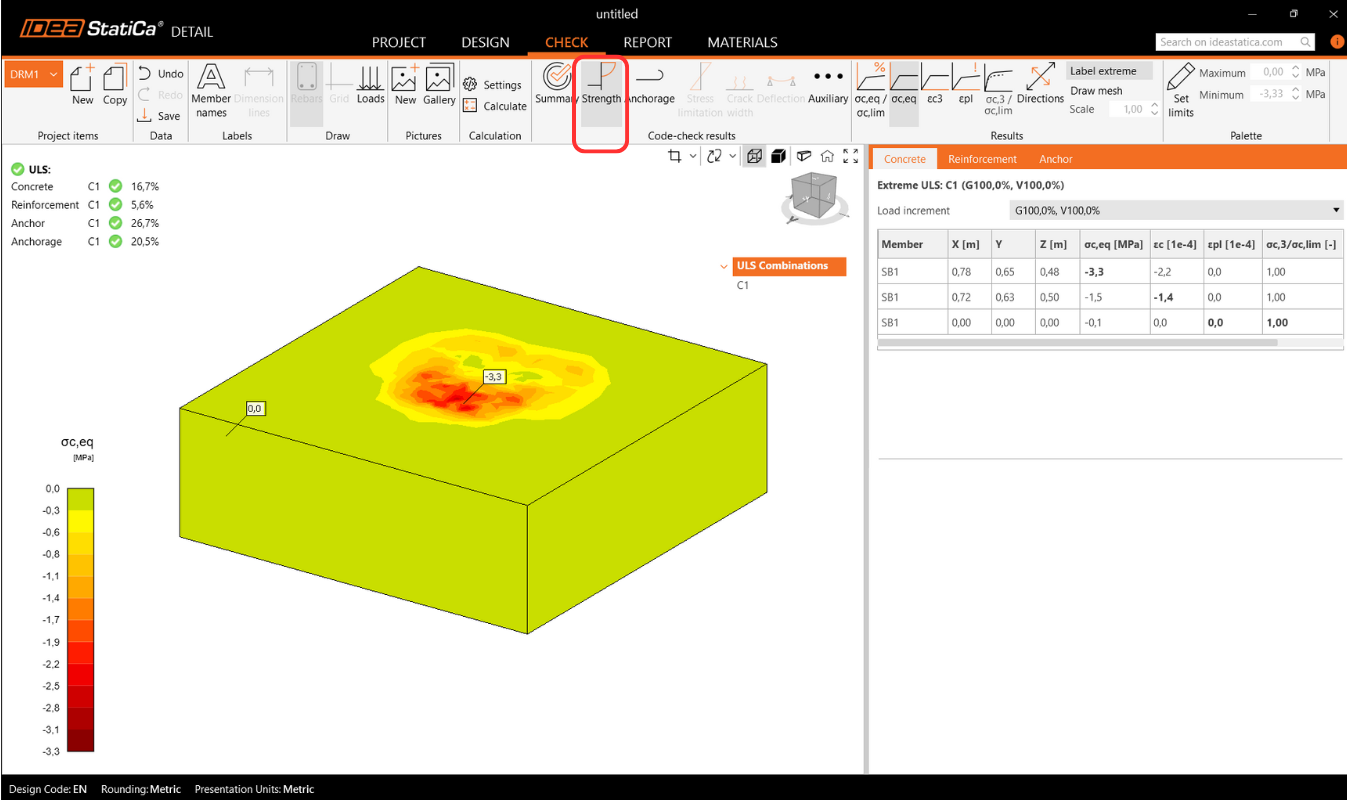
สามารถเปลี่ยนวัสดุได้ในคุณสมบัติ
การตรวจสอบสำหรับ เหล็กเสริม ดำเนินการในลักษณะที่คล้ายกันมาก โดยเปรียบเทียบค่าขีดจำกัดกับความเค้น/ความเครียดที่คำนวณได้ - σs/σlim และ εs/εlim.

สำหรับ พุก เรามีการตรวจสอบสองแบบ แบบแรกเหมือนกับเหล็กเสริม — เปรียบเทียบค่าขีดจำกัด - σs/σlim และ εs/εlim.
หมายเหตุ: คุณอาจสังเกตว่าพุกแต่ละตัวได้รับการตรวจสอบในหลายตำแหน่ง ซึ่งคำนวณโดยอัตโนมัติเป็นกรณีสุดขีด
การตรวจสอบตามมาตรฐานของพุกตามรหัสการออกแบบ
นอกจากนี้ เรายังมี การตรวจสอบตามมาตรฐานการออกแบบ (EN, ACI/AISC, AUS) ซึ่งดำเนินการตามหลักประสบการณ์ตามมาตรฐาน มาตรฐานเฉพาะที่พิจารณาสามารถดูได้ในการตั้งค่า ซึ่งยังสามารถเลือกมาตรฐานอื่นได้ขึ้นอยู่กับประเภทของการยึดที่ใช้ (แผ่นฐานที่สัมผัสโดยตรงกับ Concrete แผ่นฐานแบบ grouted และแผ่นฐานแบบมีช่องว่าง) รวมถึงมาตรฐานที่ต้องการตามแนวปฏิบัติในแต่ละภูมิภาค

มาตรฐานที่รองรับ: EN 1992-4, EN 1993-1-8, EN 1994-1-1, ACI318-19, AISC 360-16, AS3600, AS 5216, AS 4100
การตั้งค่ามาตรฐานสามารถเปลี่ยนได้ใน Project Settings ซึ่งบทต่างๆ จะปรากฏตามมาตรฐานที่เลือกเมื่อสร้างโครงการ เมื่อนำเข้าจาก Connection แนะนำให้ตรวจสอบว่ามีการตั้งค่ามาตรฐานเดียวกัน
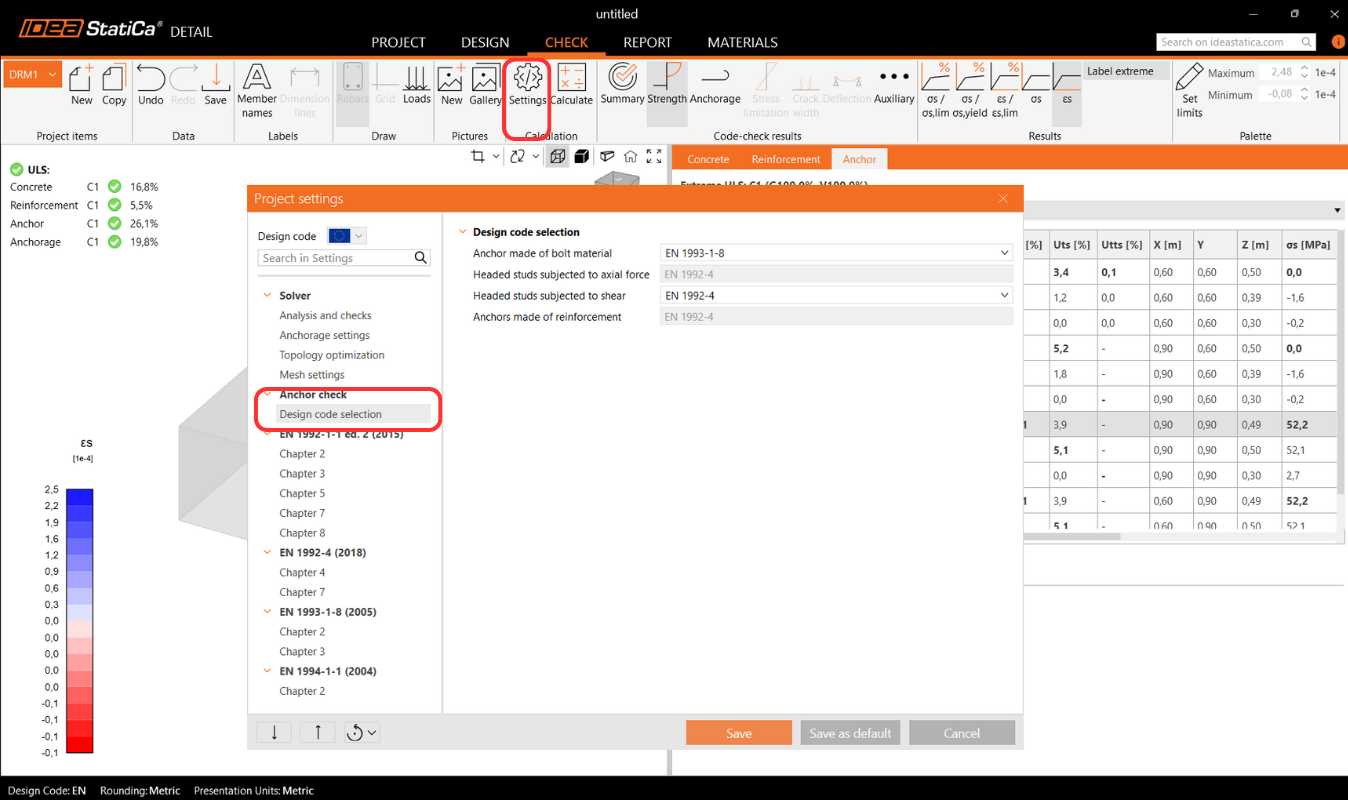
ใน บทพื้นฐานทางทฤษฎี - การตรวจสอบ ULS การตรวจสอบแต่ละรายการได้รับการอธิบายอย่างละเอียด รวมถึงสูตรทั้งหมดที่ใช้
ความยาวยึดเหนี่ยวของเหล็กเสริม
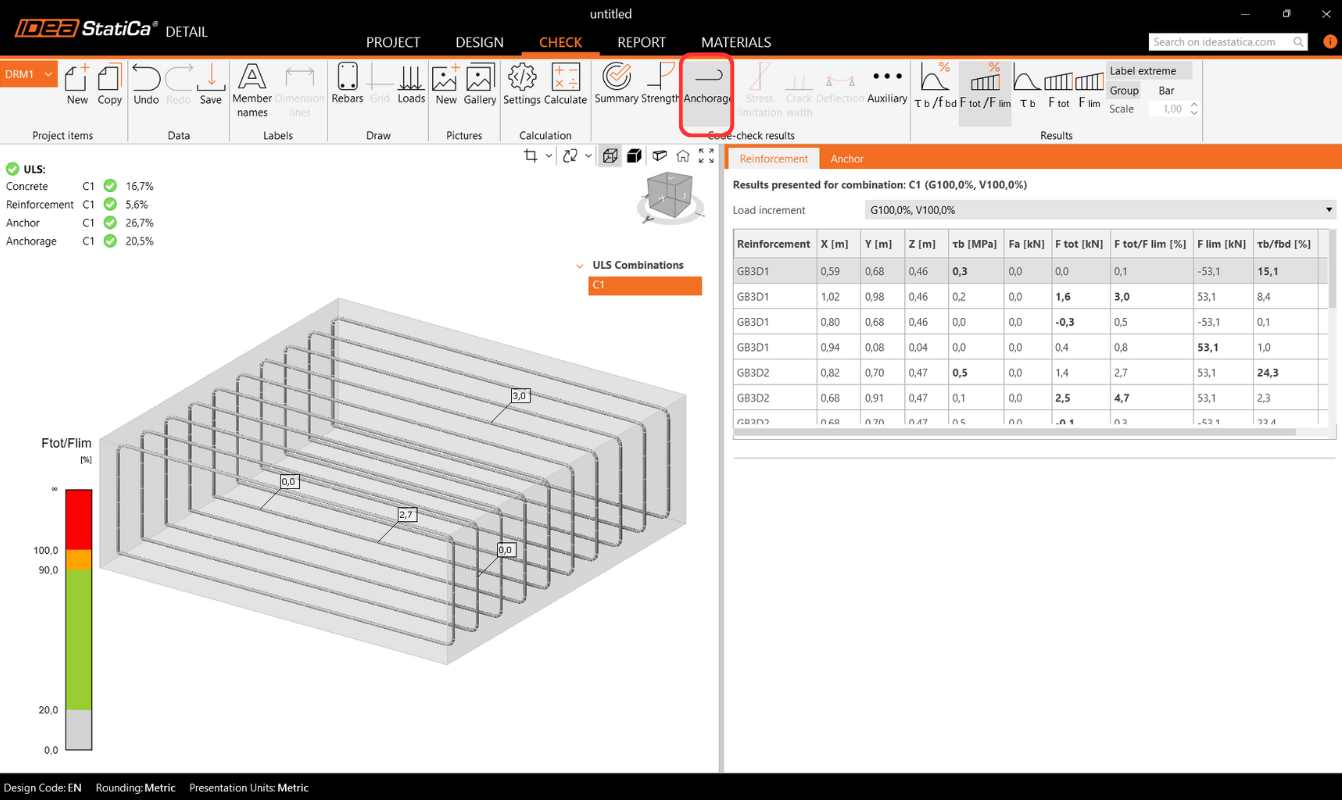
การตรวจสอบ Anchorage ให้ข้อมูลเกี่ยวกับแรงยึดเหนี่ยวและแรงรวมบนเหล็กเสริมและพุก
ปฏิกิริยาของฐานรองรับพื้นผิว
ส่วน Reactions and Loads มีตัวเลือกในการแสดง ปฏิกิริยาของฐานรองรับพื้นผิว ปฏิกิริยาสามารถดูได้ใน 2 โหมด:
- Intensity – ปฏิกิริยาพื้นผิวแสดงบนหน้าที่รองรับของบล็อก Concrete โดยใช้ isoband เพื่อแสดงการกระจายตัวบนพื้นที่รองรับ

- Resultant – ปฏิกิริยาลัพธ์สำหรับฐานรองรับแต่ละตัวแสดงเป็นลูกศรที่จุดศูนย์ถ่วงของฐานรองรับ แสดงขนาดและทิศทาง

สำหรับทั้งสองโหมด ปฏิกิริยาสามารถแสดงได้ทั้งใน ระบบพิกัดสากล (GCS) หรือ ระบบพิกัดท้องถิ่น (LCS) ของฐานรองรับ
ตารางใหม่ใน Property Grid แสดงรายการปฏิกิริยาสรุปสำหรับฐานรองรับแต่ละตัว ซึ่งสามารถดูได้ทั้งในพิกัดสากลหรือพิกัดท้องถิ่น

นอกจากนี้ การกระจายตัวของปฏิกิริยาสามารถแสดงในมุมมองหน้าตัดที่ผู้ใช้สร้างขึ้น

ผลลัพธ์ขั้นสูงเพิ่มเติม
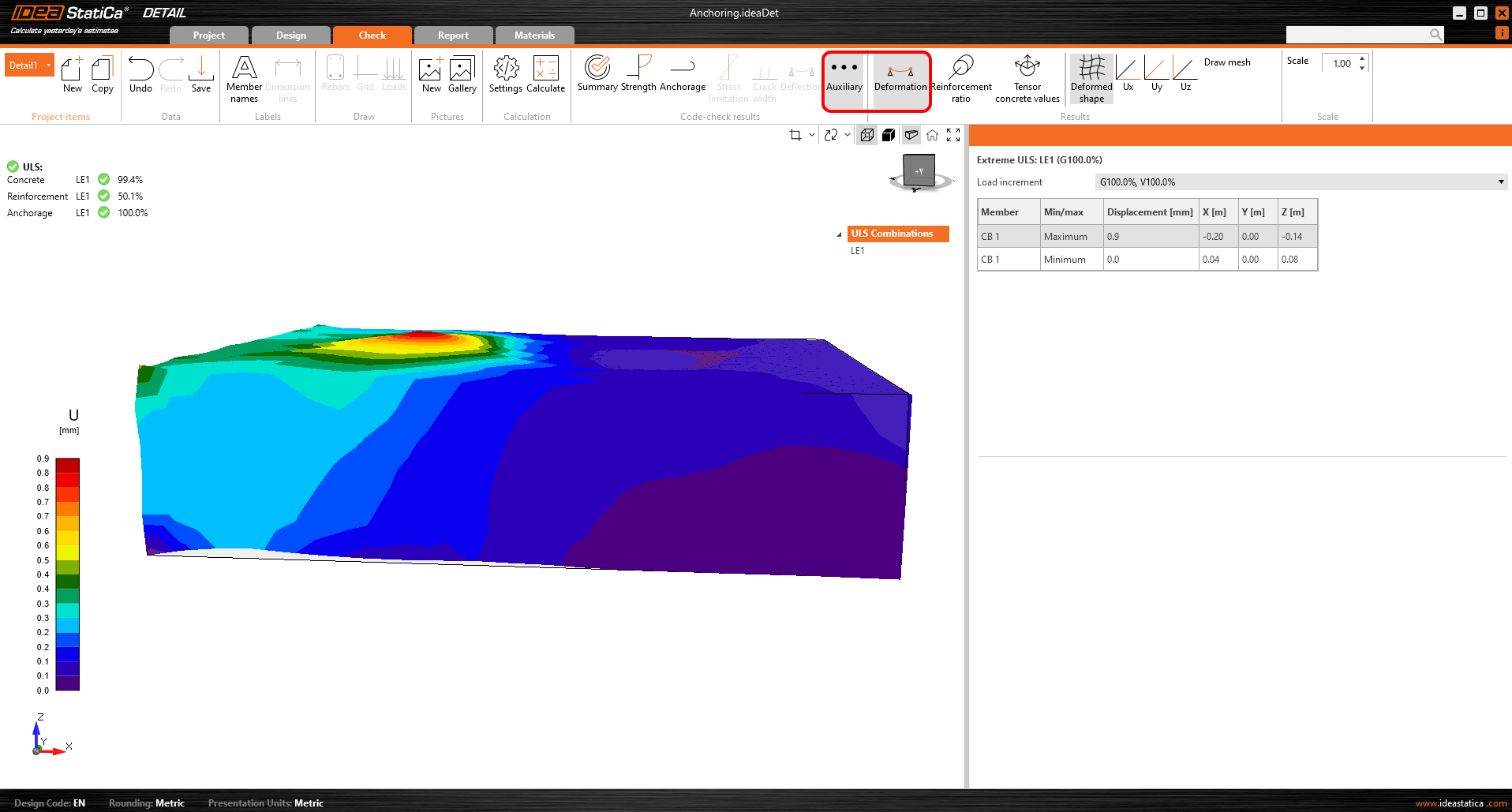
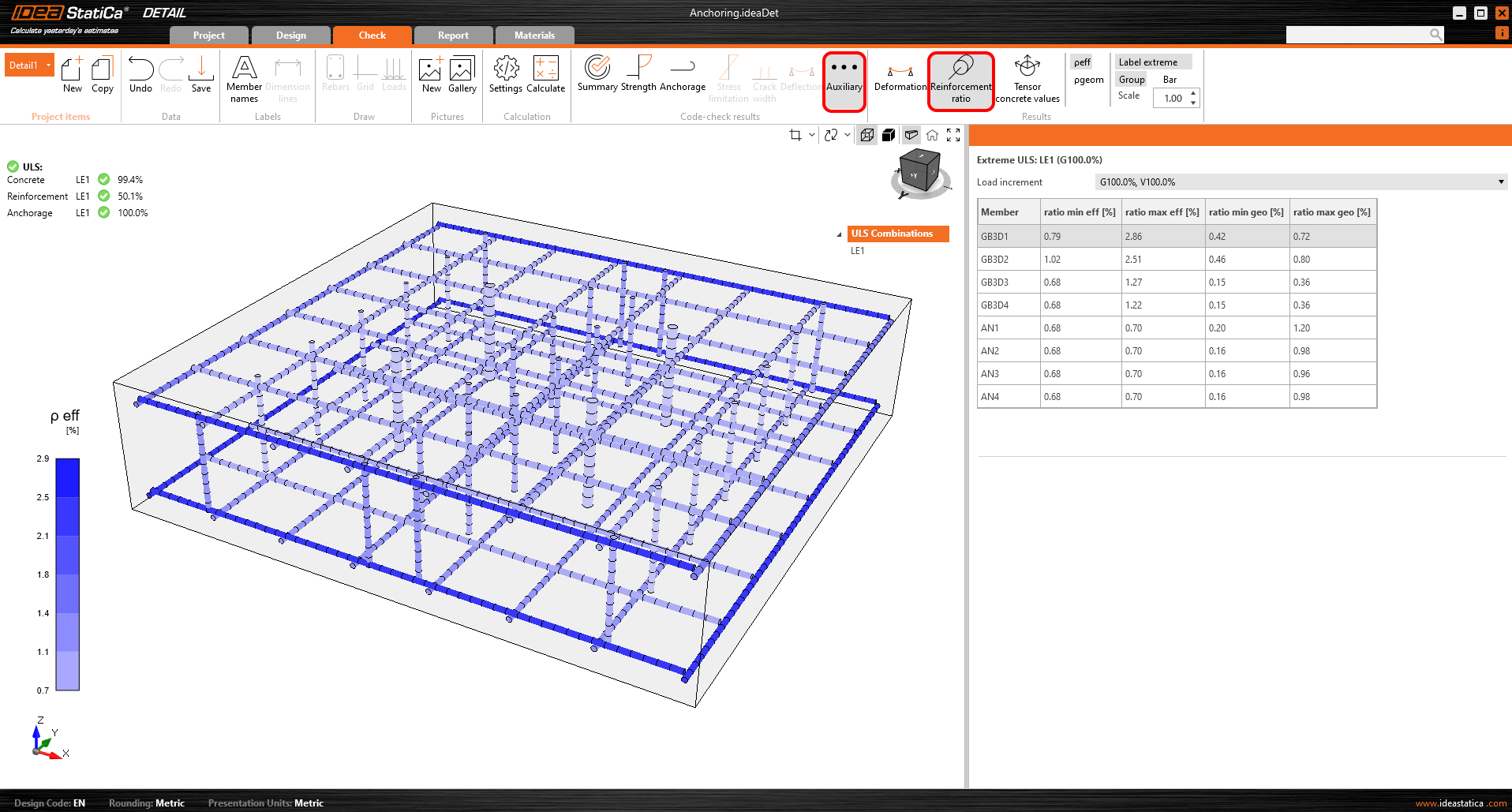
สุดท้ายแต่ไม่ท้ายสุด คุณสามารถดูผลลัพธ์ Auxiliary ในแอปพลิเคชัน ได้แก่ การเสียรูป อัตราส่วนเหล็กเสริม และค่า Tensor ของ Concrete ประเภทแรก การเสียรูป สามารถแสดงการเสียรูปแบบขยายสเกลของแบบจำลองไม่เชิงเส้น ULS
อัตราส่วนเหล็กเสริมแสดงค่าที่ใช้ในการคำนวณผลของการเสริมความแข็งจากแรงดึง
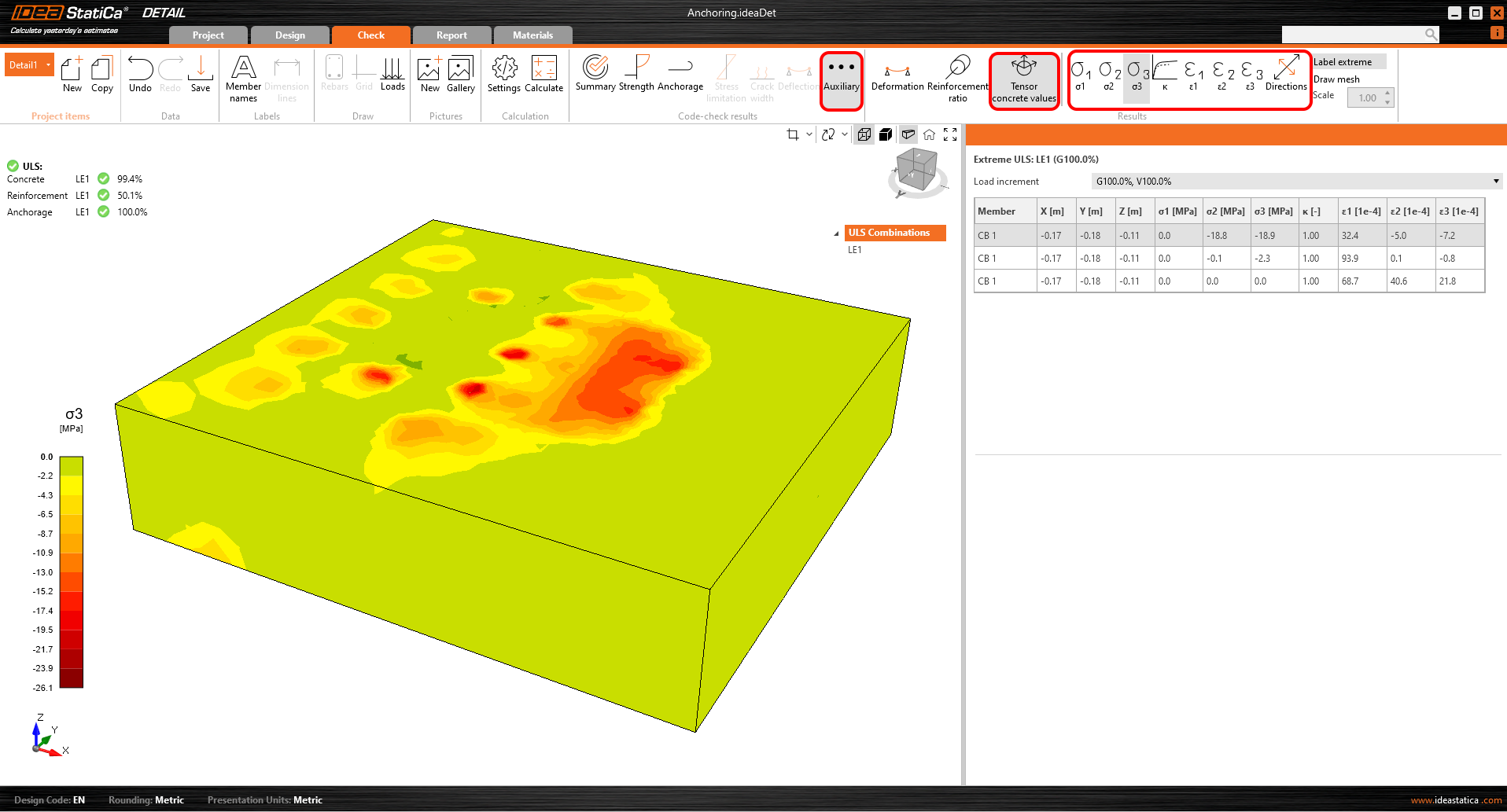
ค่า Tensor ของ Concrete ช่วยให้คุณแสดงความเข้มของความเค้นหลักใน Concrete และทิศทางของความเค้นเหล่านั้น
สามารถใช้หน้าตัดผลลัพธ์ได้เช่นกัน
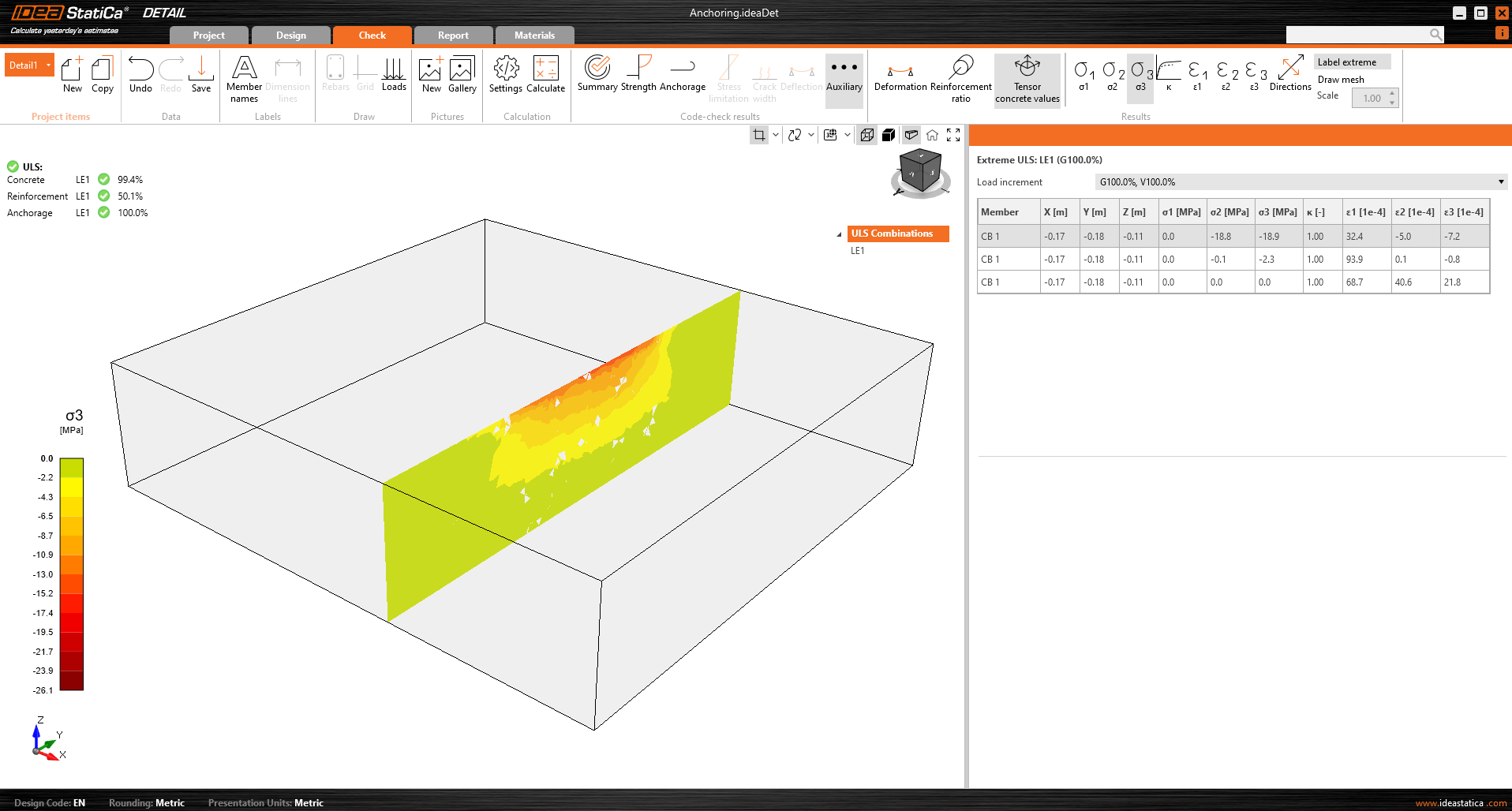
ตรวจสอบพฤติกรรมของแบบจำลองด้วยผลลัพธ์ Section และการตรวจสอบความเค้น
ผลลัพธ์หน้าตัด (Section Results) ช่วยให้เข้าใจความเค้นภายในองค์อาคาร Concrete ได้ สามารถสร้างหน้าตัดได้ไม่จำกัดจำนวนและในระนาบใดก็ได้
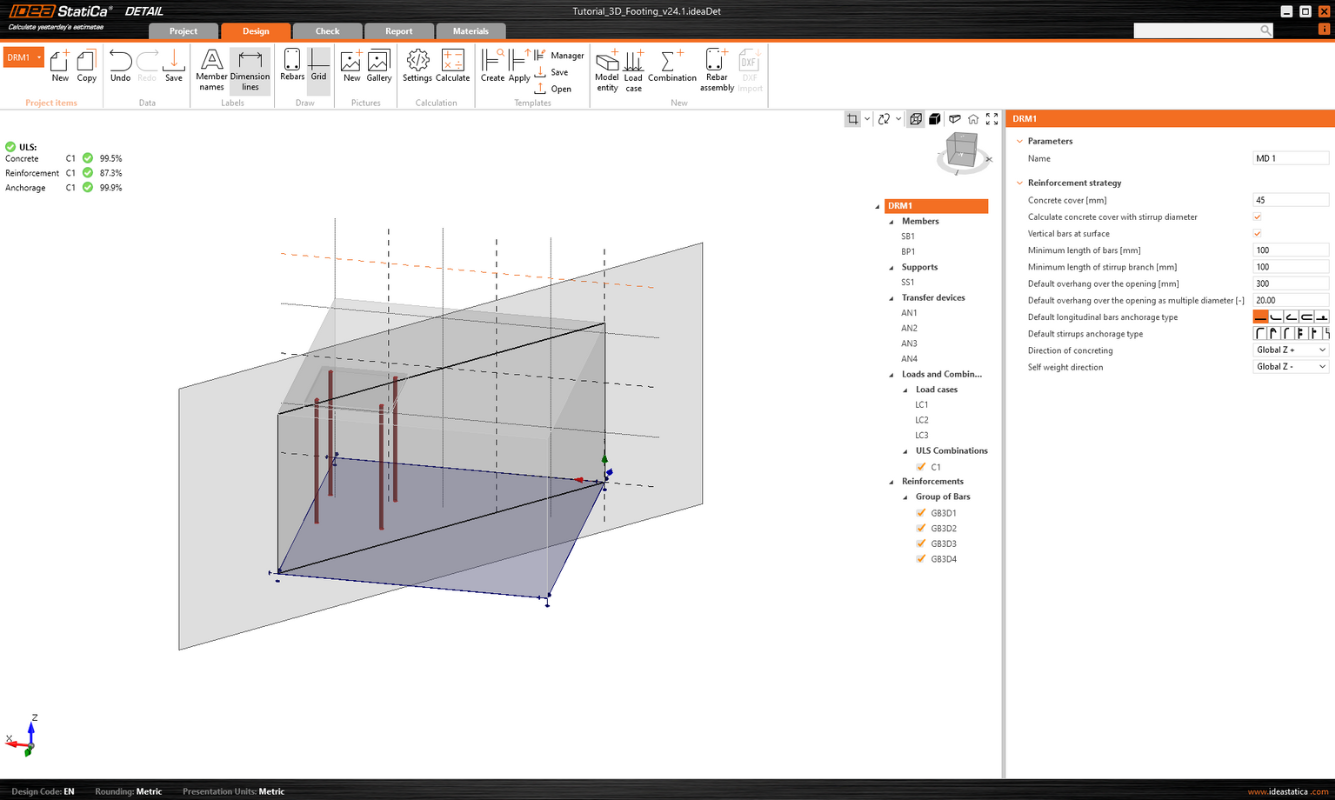
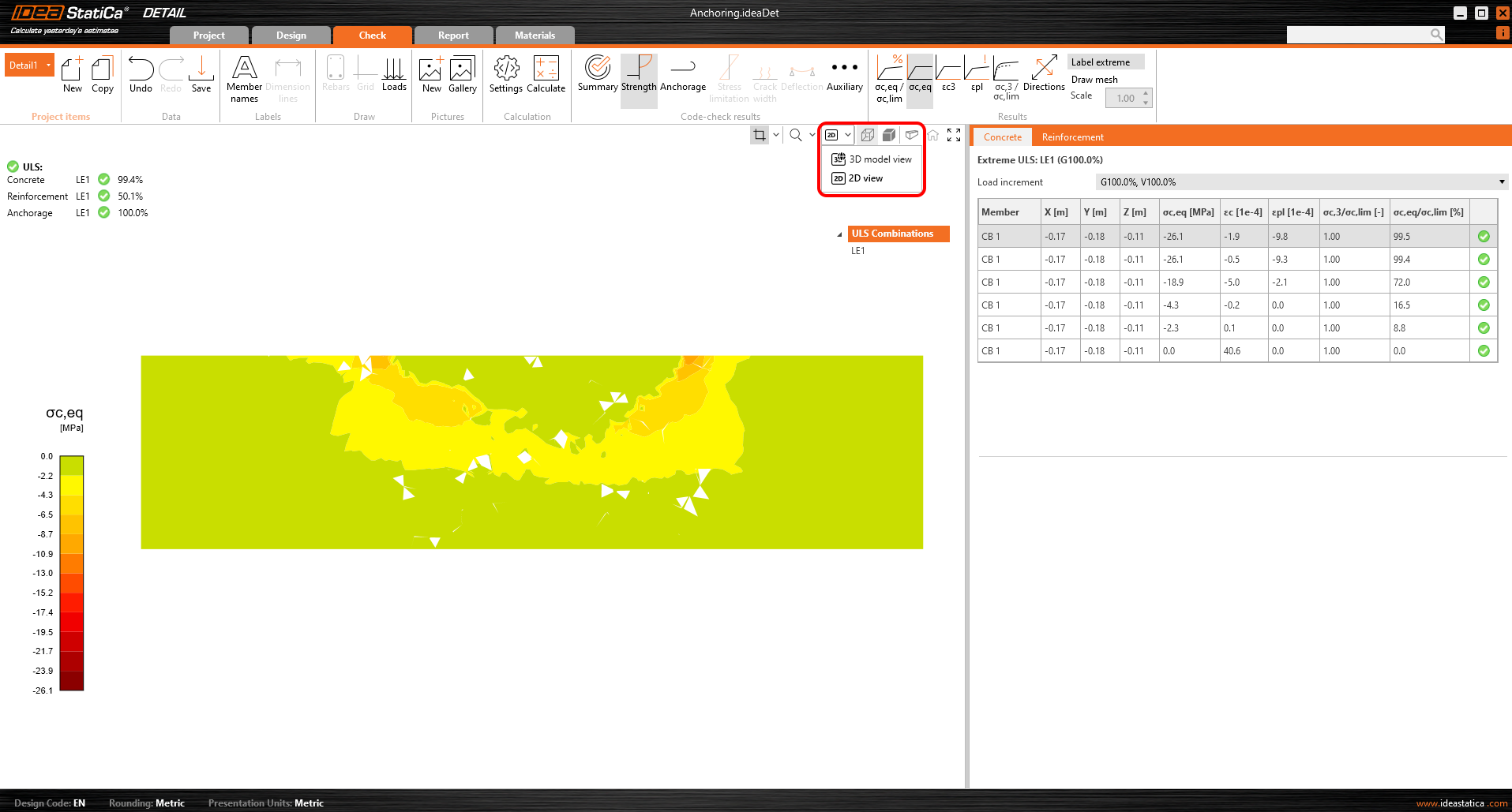
สำหรับแบบจำลอง 3 มิติ มีตัวเลือกสำหรับการแสดงผลลัพธ์ของ Concrete - Section results ในการกำหนดหรือแก้ไขหน้าตัด คุณต้องใช้ปุ่มหน้าตัดในตัวควบคุมมุมมอง ซึ่งอยู่ที่มุมขวาบนของฉาก
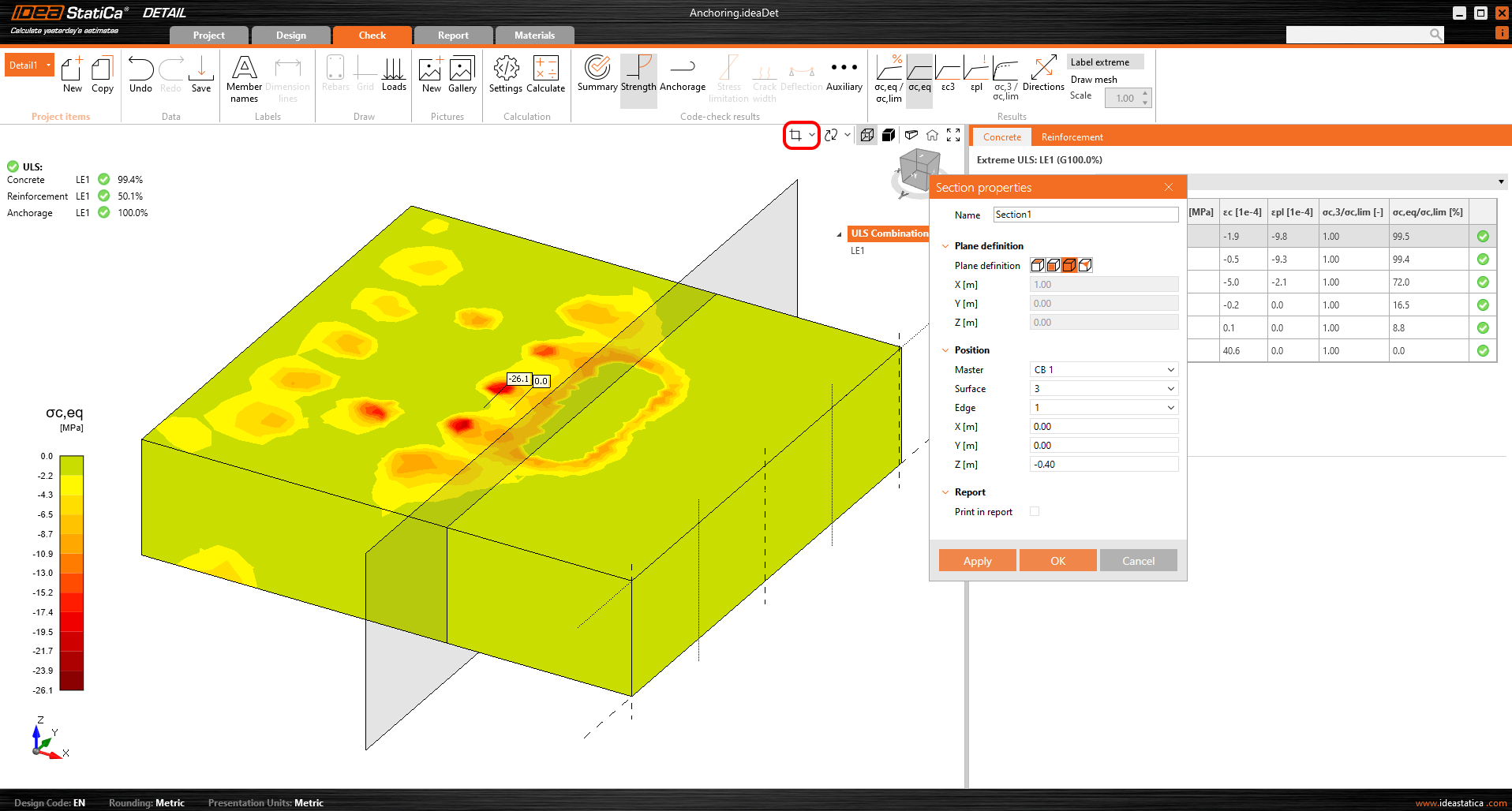
จากนั้นคุณสามารถเปิดปุ่มหน้าตัดได้ง่ายๆ และผลลัพธ์จะแสดงผ่านหน้าตัดที่กำหนด
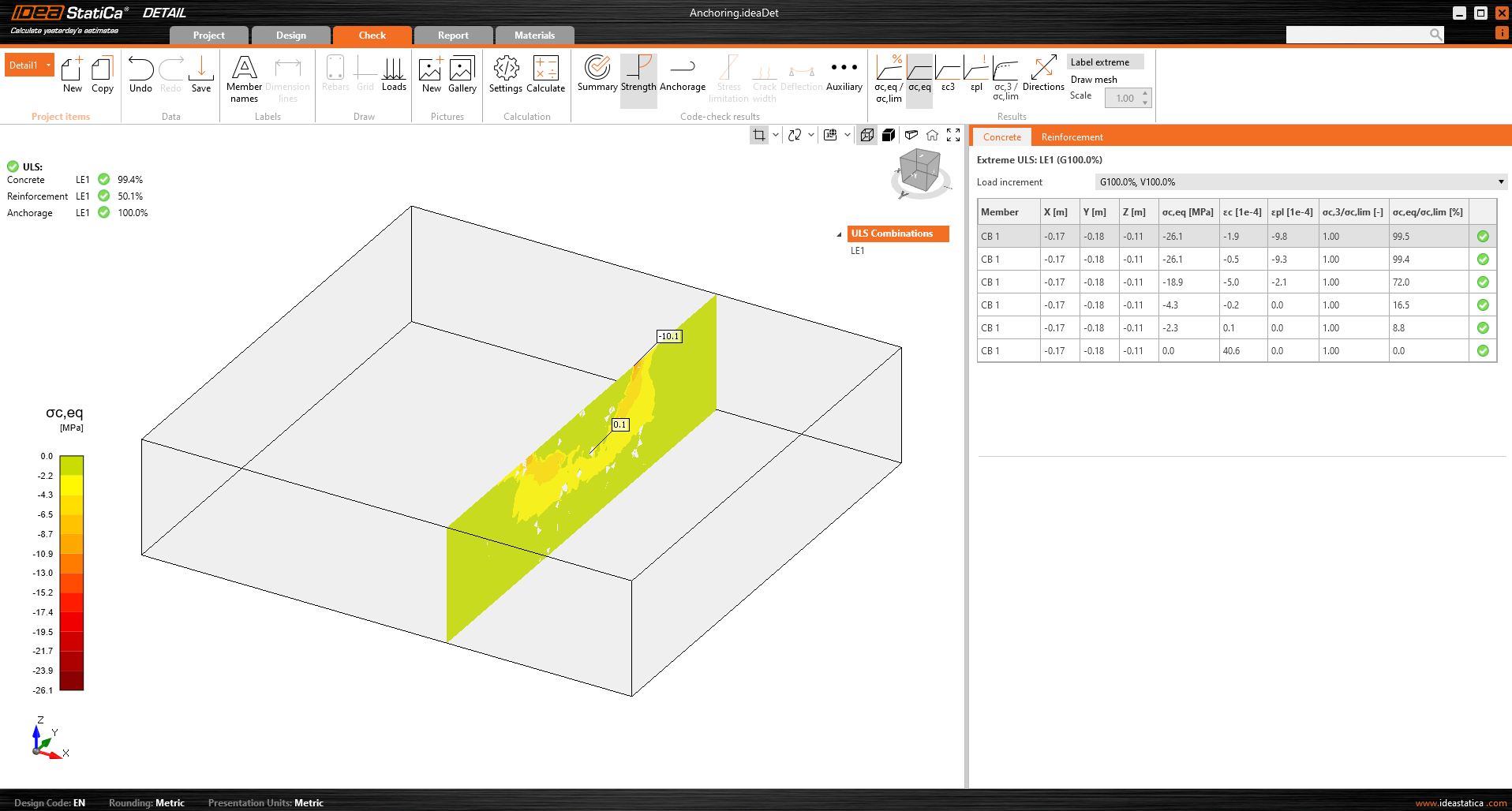
หรือมีตัวเลือกในการสลับมุมมองจาก 3 มิติเป็น 2 มิติ และแสดงหน้าตัดที่เลือกใน 2 มิติเพื่อความชัดเจนยิ่งขึ้น
การตรวจสอบความเค้น
เพื่อความเข้าใจที่ดีขึ้นเกี่ยวกับผลลัพธ์และทฤษฎีที่นำมาใช้ใน Detail 3D ไอคอนต่างๆ ได้รับการปรับปรุงอย่างมีนัยสำคัญ ในส่วน "Strength" ภายใต้การประเมินความเค้นของ Concrete คุณจะพบไอคอนใหม่และที่สำคัญที่สุดคือ tooltip ที่อธิบายทฤษฎีพื้นฐาน tooltip เหล่านี้สอดคล้องกับ พื้นฐานทางทฤษฎี
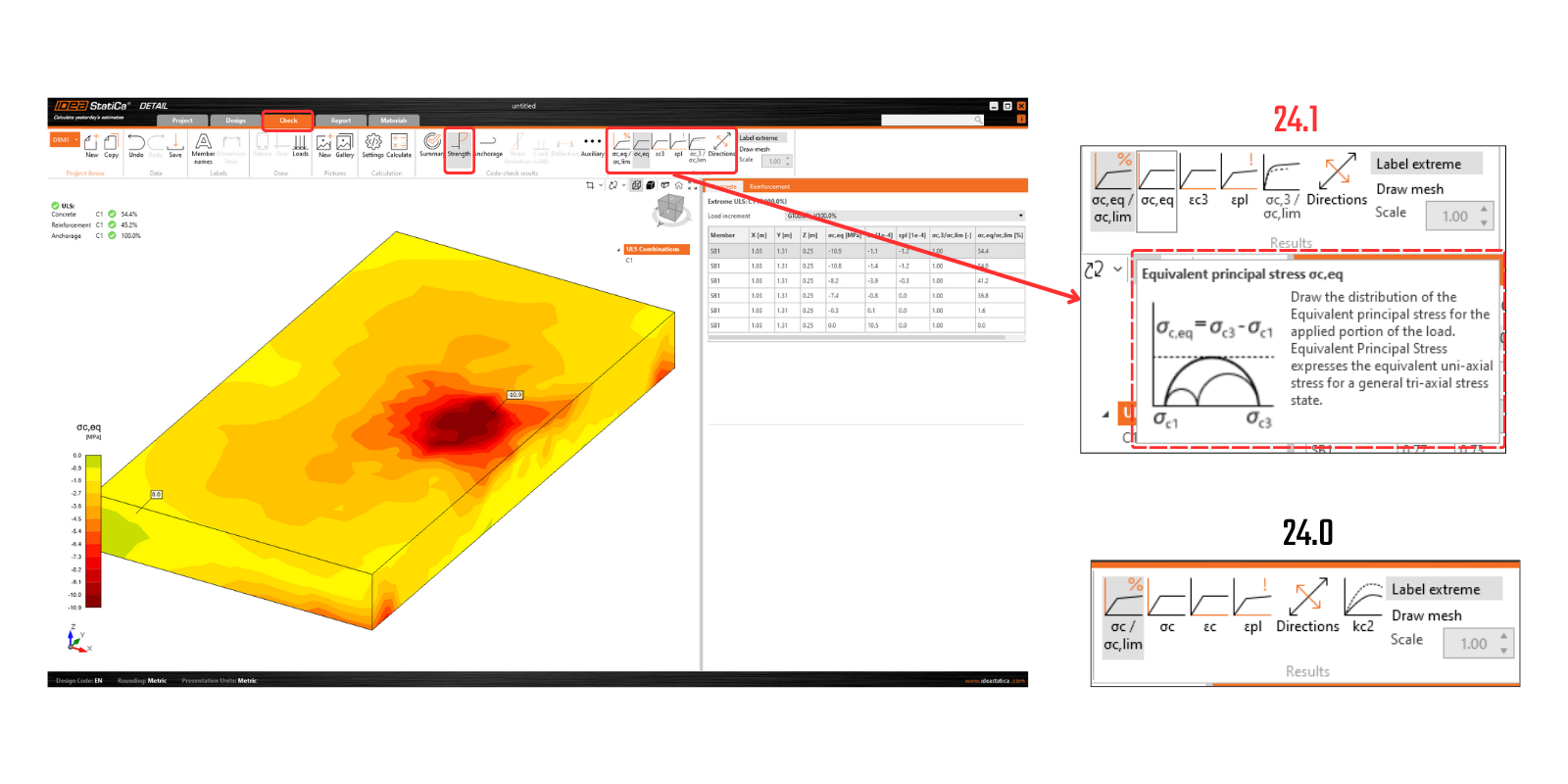
เผยแพร่ใน IDEA StatiCa เวอร์ชัน 24.0.2
ลองใช้ฟีเจอร์ใหม่ของ IDEA StatiCa วันนี้
รายงาน
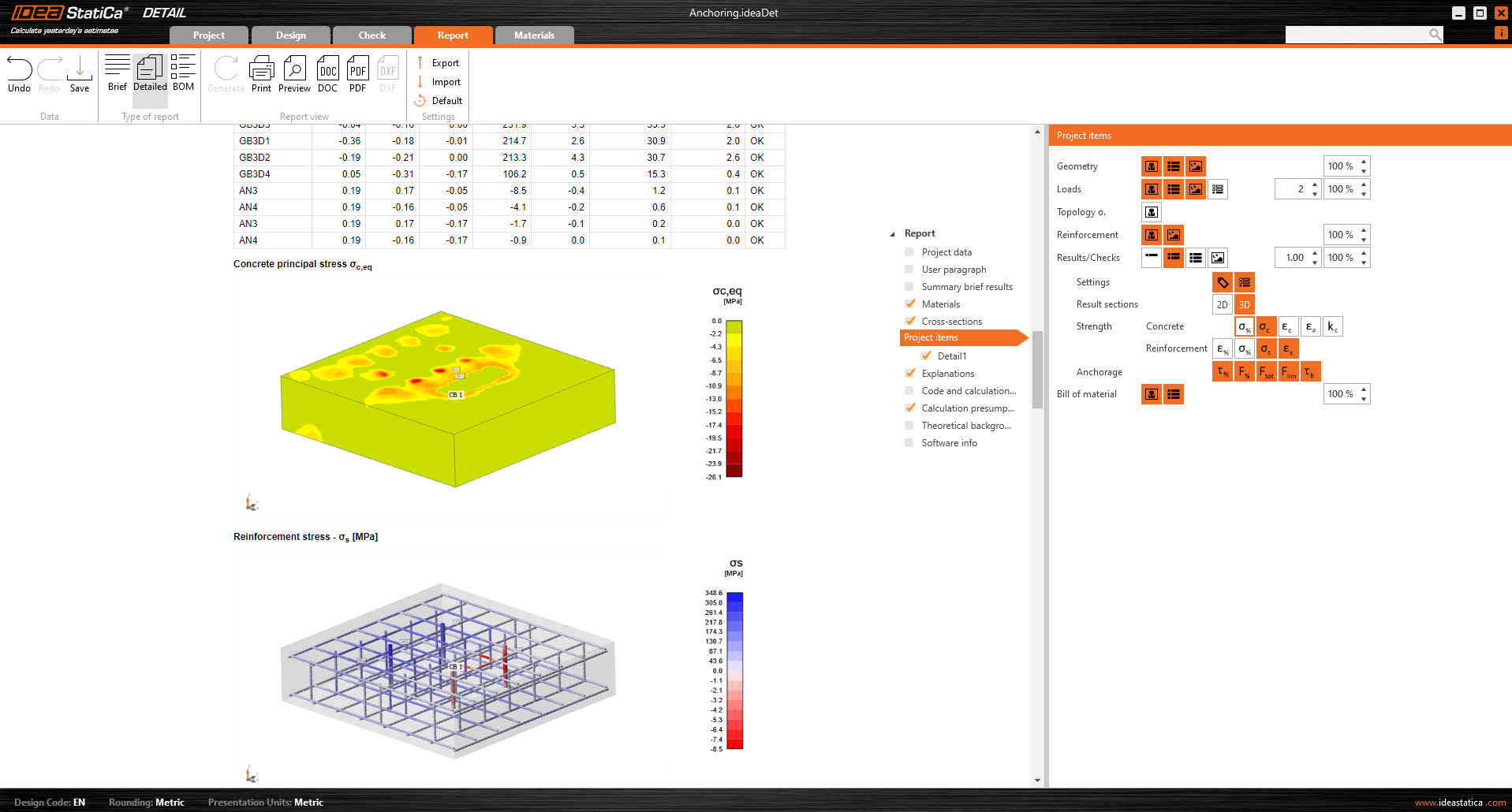
ตามมาตรฐานในแอปพลิเคชันของเรา ผลลัพธ์ทั้งหมดสามารถพิมพ์ออกมาเป็นรายงานที่สร้างขึ้นโดยอัตโนมัติ ซึ่งประกอบด้วยพื้นฐานทางทฤษฎี ย่อหน้าที่ผู้ใช้กำหนด และอื่นๆ อีกมากมาย