

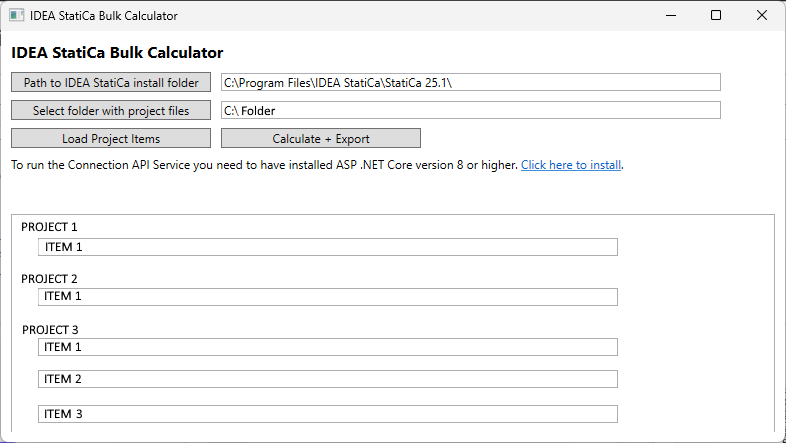
Toplu hesaplama aracı (BETA)
Proje dosyalarını hızlıca kontrol etme yöntemi
- Kontrol aracımızı buradan indirin
- CalculationBulkTool.exe dosyasını çalıştırın
Not: İlk çalıştırmada Windows Defender uyarısı görüntülenebilir. Bu durumda aşağıdaki adımları izleyin.


- Proje dosyalarınızı toplu olarak yükleyin (Not: Aracın doğru çalışması için .NET 8.0.22 yüklü olması gerekmektedir.)
- Araç tüm projeleri sırayla hesaplayacaktır
- Analiz gerçekleştirilebildiyse, sonuçları içeren bir .csv dosyası oluşturulacaktır.
Adım Adım Kılavuz
Önce IDEA StatiCa'nın kurulu olduğu klasörün yolunu seçin. Toplu hesaplayıcının çalışması için kurulabilecek en eski sürüm 25.1.2'dir.
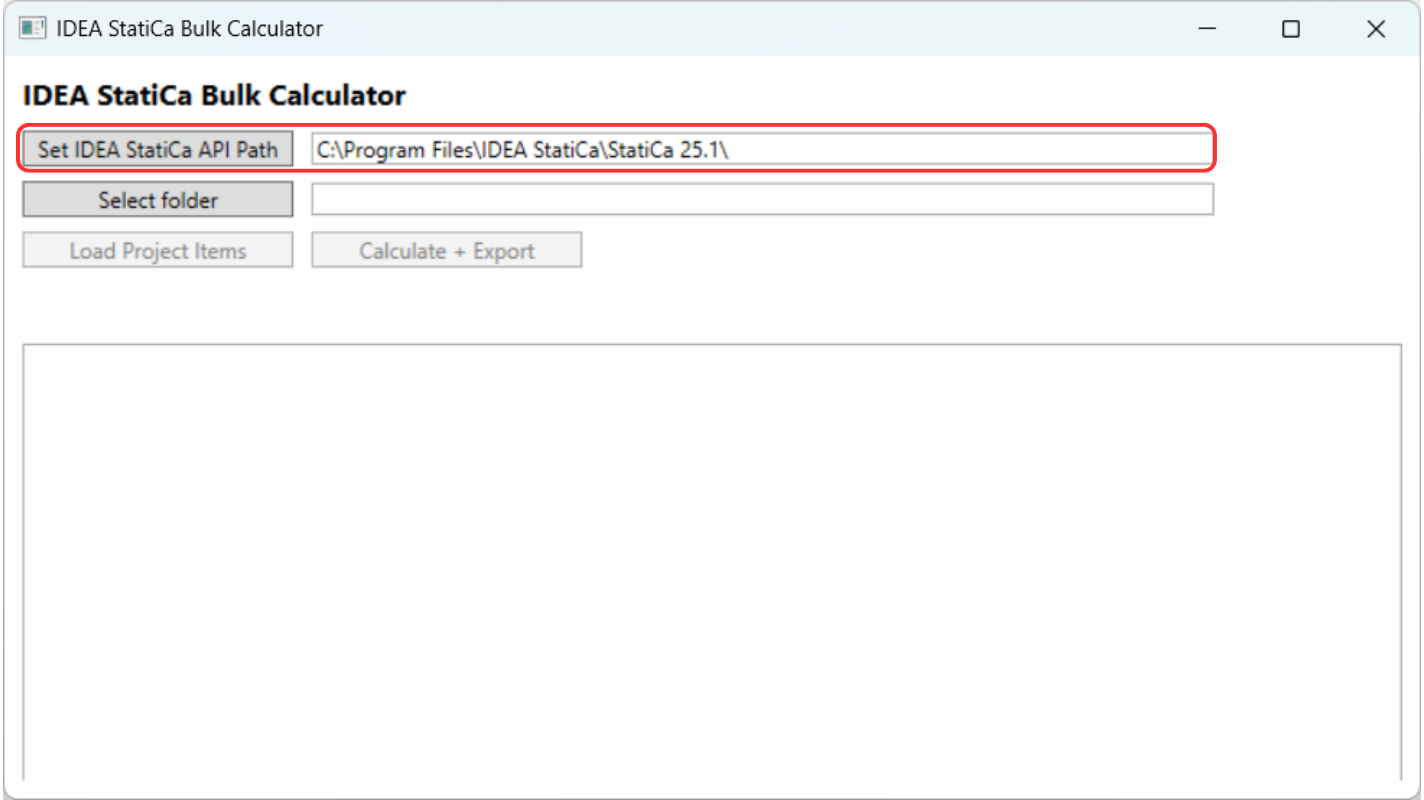
IDEA StatiCa proje dosyalarını içeren klasörü yükleyin. Klasörler özyinelemeli olarak taranır; dolayısıyla alt klasörlerdeki proje dosyaları (.ideacon) da dahil edilir.
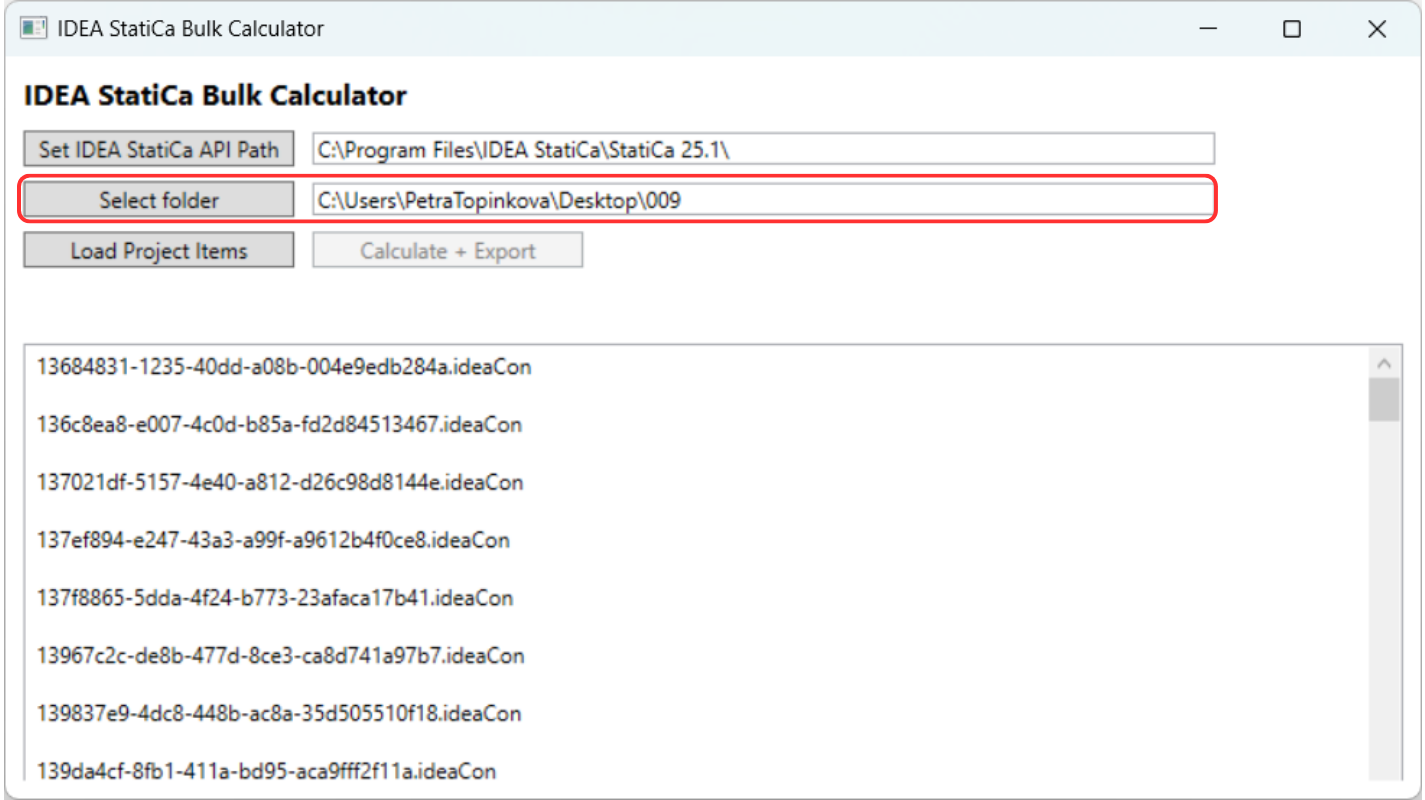
Her projeden tüm birleşimleri yüklemeye başlamak için 'Load Projects Item' seçeneğine tıklayın.
Not: Algoritma başlamadan önce birkaç saniyeliğine komut istemi siyah penceresi görüntülenir — tüm analiz tamamlanana kadar bu pencereyi kapatmayın.
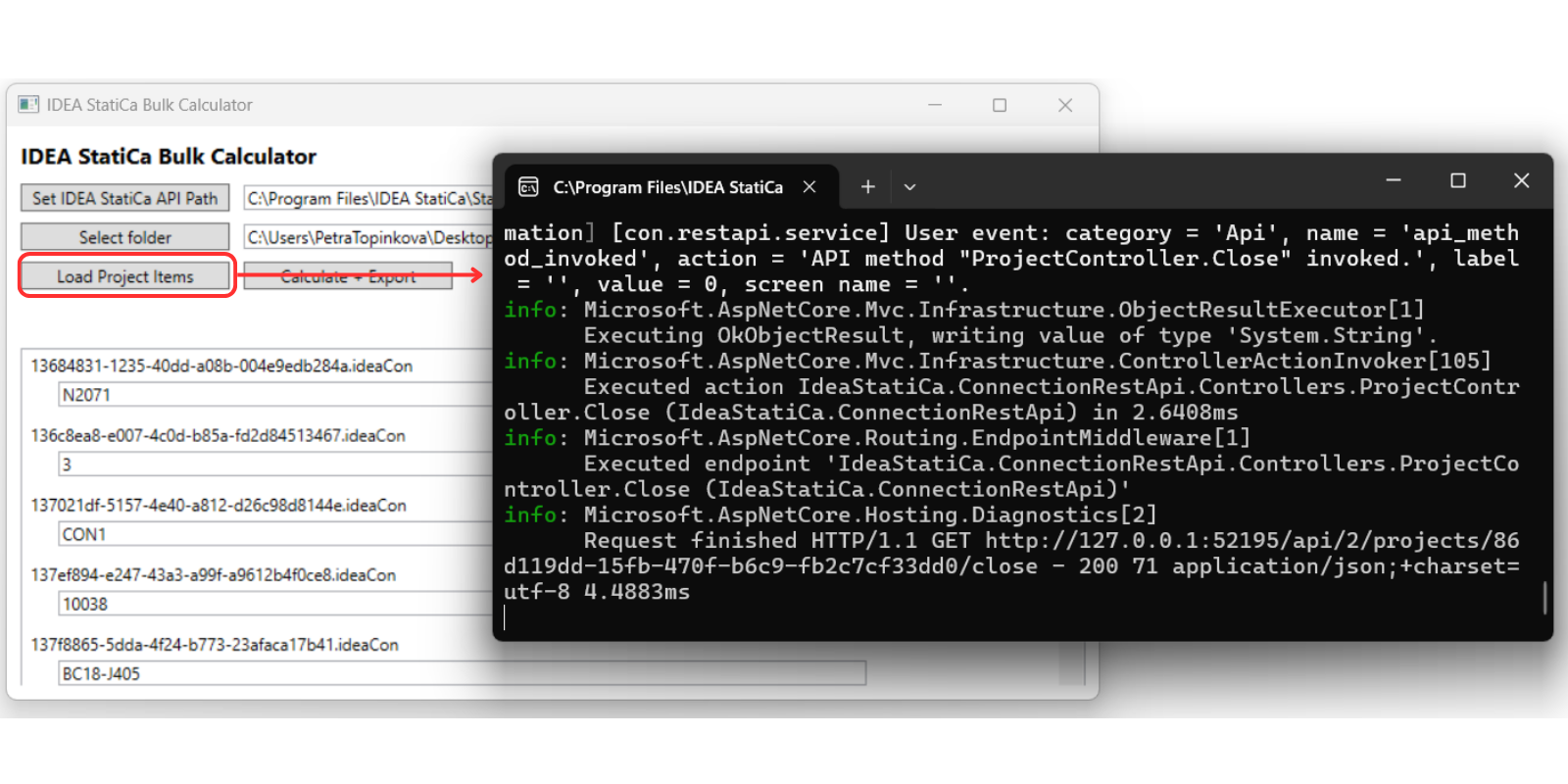
Projeler yüklendikten sonra 'Calculate and Export' seçeneğine tıklayabilirsiniz. Hesaplama arka planda çalışır.
Çok sayıda birleşimin işlenmesinin, model karmaşıklığına, yük kombinasyonu sayısına vb. bağlı olarak biraz zaman alabileceğini lütfen göz önünde bulundurun. Örneğin, yaklaşık olarak bir birleşim yaklaşık 5 dakika sürebilir.
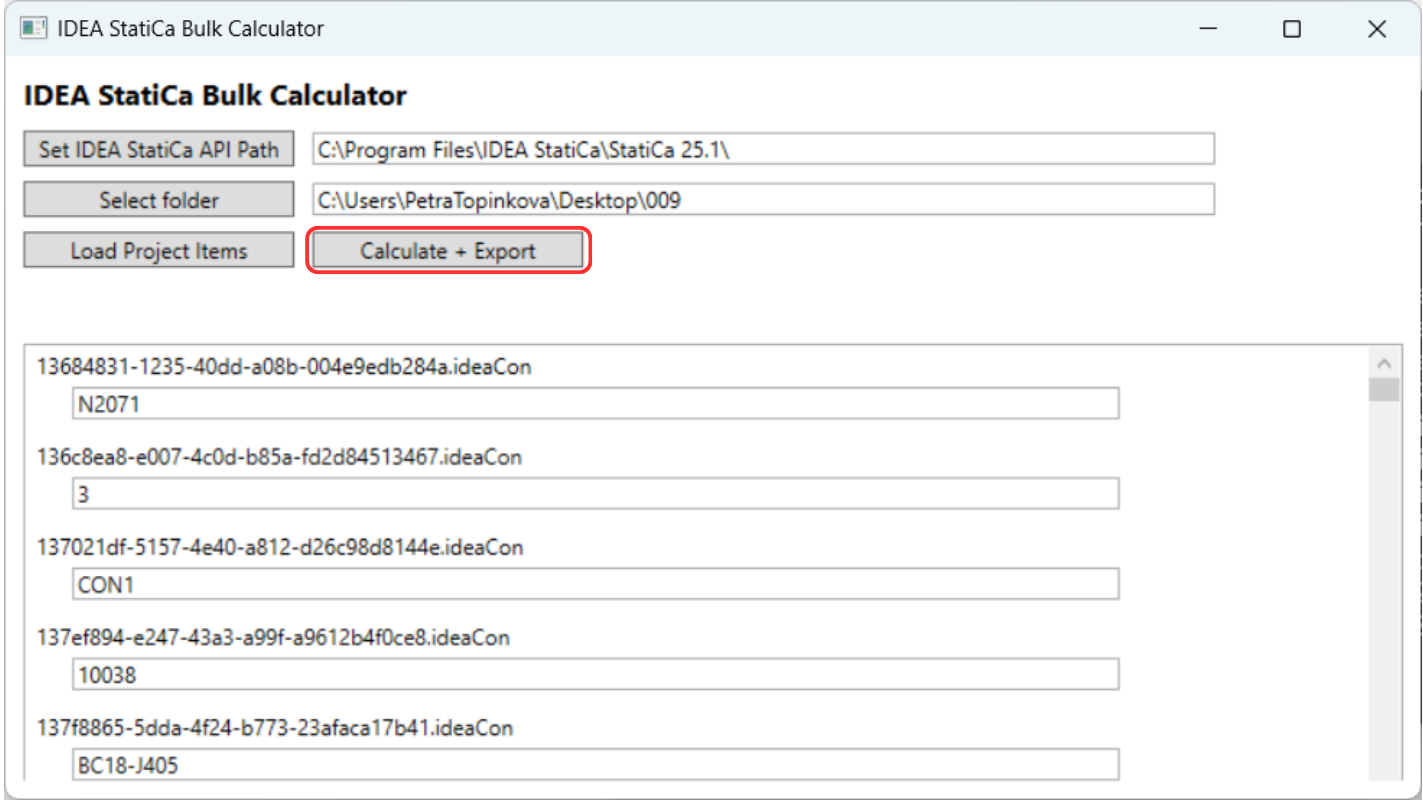
Analiz edilen proje dosyalarıyla aynı klasörde bir .csv dosyası oluşturulur. Hesaplama tamamlandığında, hesaplamaların başarıyla tamamlandığını gösteren bir tablo görüntülenecektir.

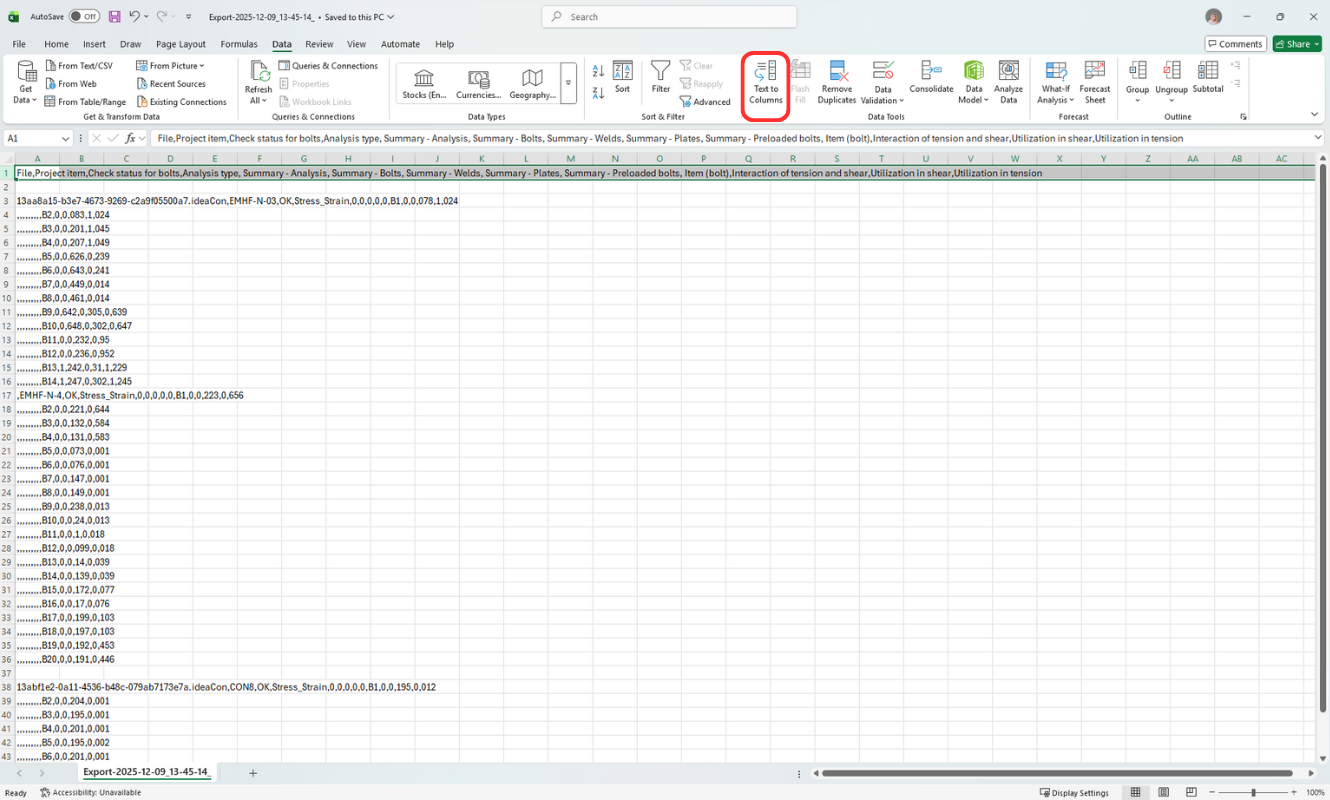
.csv dosyası, kaynak, plaka ve cıvataların kullanım oranlarına ilişkin genel sonuçları içermektedir. Ancak öncelikle değerlendirmenin kolay okunmasını sağlamak için tablonun düzenlenmesi gerekmektedir.
1. Değerleri ayrı sütunlara bölün. İlk satırı seçin ve Text to Column seçeneğini kullanın.
2. Artık sonuçları değerlendirebilirsiniz. Örneğin, cıvatalar için etkileşim kullanım oranı — ilk satıra filtre ekleyerek 0 değerli tüm satırları gizleyerek veya birden büyük değerleri vurgulamak için koşullu biçimlendirme kullanarak.
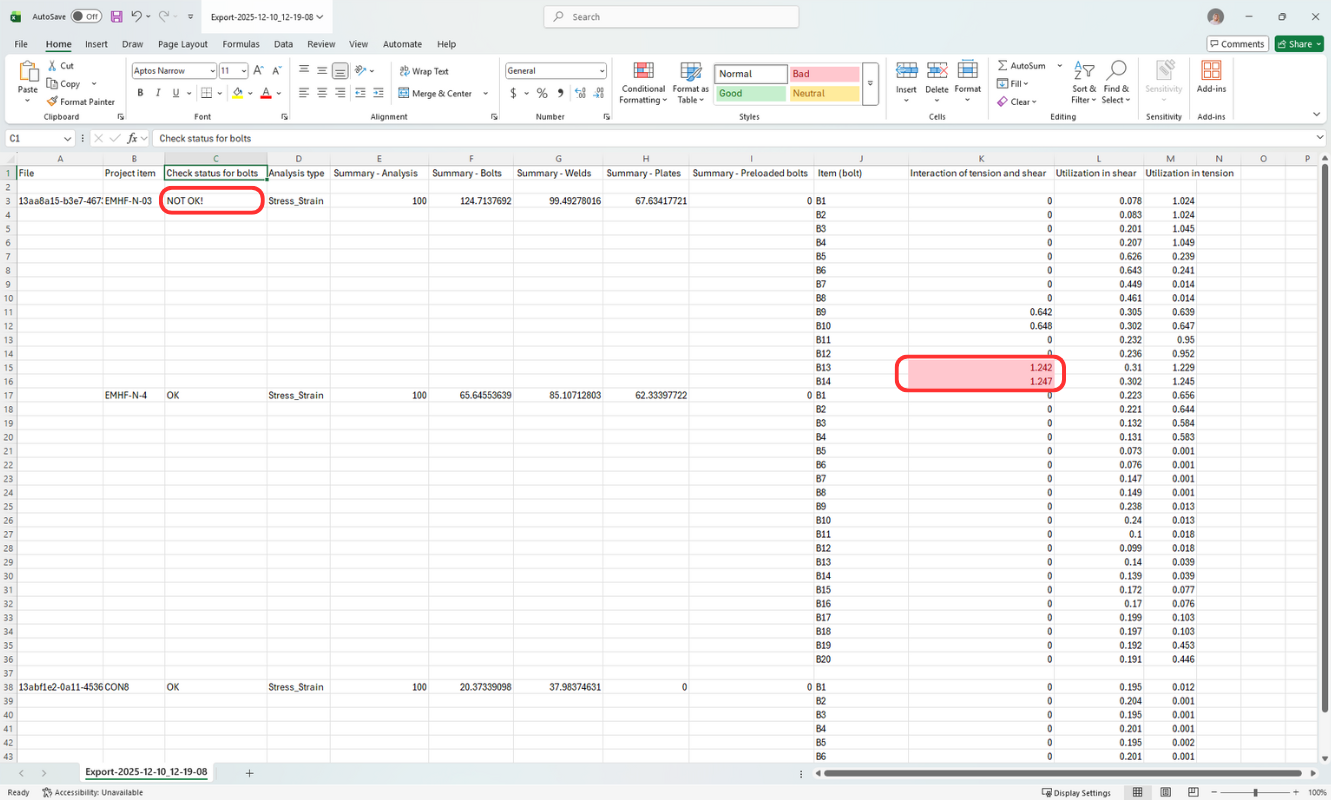
Görüntü, gereksinimleri karşılamayan bir projenin genel durumunu göstermekte olup bir sonraki sütun, yetersiz kalan belirli cıvataları belirtmektedir.
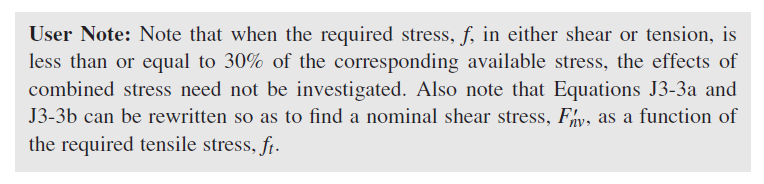
Not: Kesme veya çekmedeki kullanım oranı 0,3'ün altındaysa, etkileşim göz ardı edilir ve 0 olarak kaydedilir. (AISC 360-22 J3.8 uyarınca)
3. Başarısız analize sahip proje kalemleri varsa, proje klasöründe proje ve proje kalemi adını belirten bir metin dosyası (FailedProjects-time_stamp.txt) da oluşturulacaktır.
Başarısız analizin tipik nedenleri:
- Eksik yükleme
- Tekillikler
- Modelleme sorunları — elemanlardaki çakışmalar
(Temelde masaüstü uygulamasında da hesaplamanın başlamayacağı durumlarla aynı nedenler)
Ekli İndirmeler
- CalculationBulkTool.zip (ZİP, 64,2 MB)