

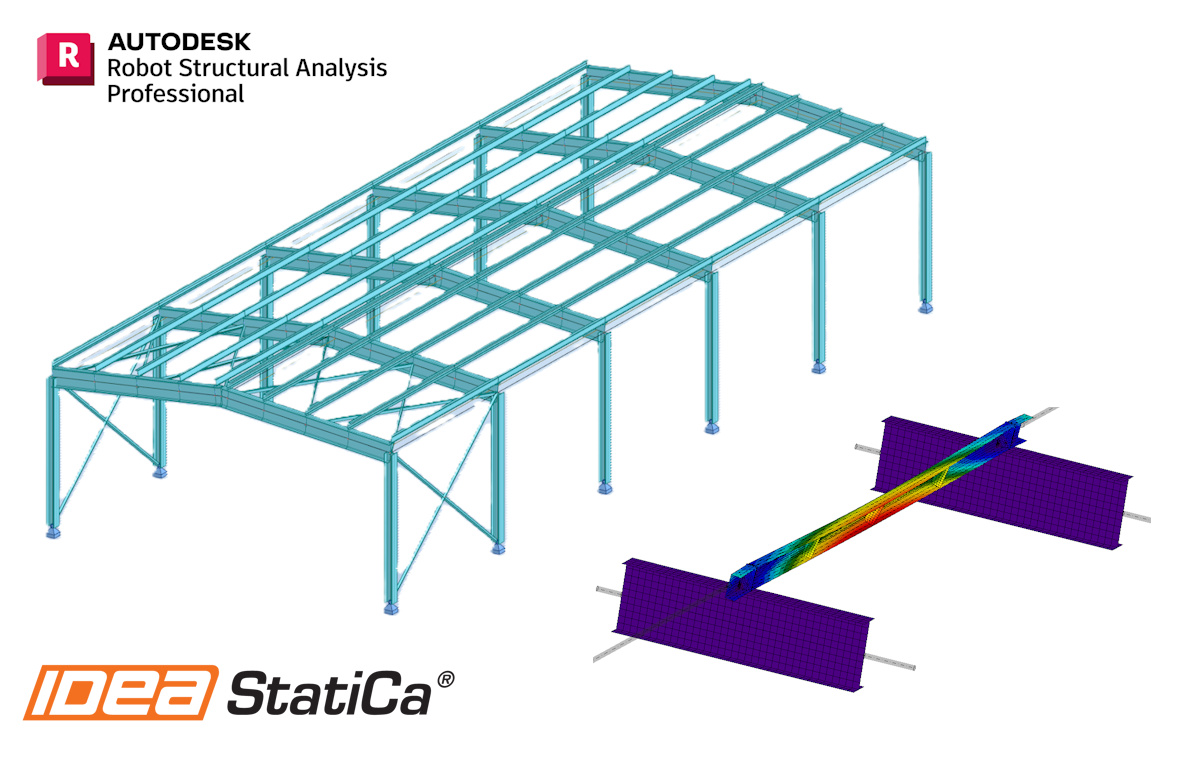
Robot Structural Analysis Çelik eleman tasarımı için BIM bağlantısı (EN)
Bağlantıyı nasıl etkinleştirirsiniz
- IDEA StatiCa'nın en son sürümünü indirin ve yükleyin
- FEA yazılımınızın desteklenen bir sürümünü kullandığınızdan emin olun
IDEA StatiCa, kurulum sırasında BIM bağlantılarını FEA yazılımınıza entegre eder. IDEA StatiCa'yı çalıştırarak ve BIM bağlantıları bölümünü açarak durumu kontrol edebilir ve gerekirse daha fazla BIM bağlantısı entegre edebilirsiniz. Bazı FEA yazılımlarının, IDEA StatiCa ile BIM bağlantısını tam olarak etkinleştirmek için ek adımlar gerektirdiğini lütfen unutmayın.

"Bu uygulamanın cihazınızda değişiklik yapmasına izin vermek istiyor musunuz?" şeklinde bir bildirim görünebilir; görünmesi durumunda lütfen Evet düğmesiyle onaylayın.
Yükle seçeneğine tıklayarak, seçilen yazılım için BIM bağlantısı entegre edilir. Ekranda ayrıca diğer BIM bağlantılarının durumu da gösterilir.

Bağlantı nasıl kullanılır
Ekli projeyi indirin, Robot Structural Analysis'te açın ve yapı üzerindeki iç kuvvetleri elde etmek için hesabı çalıştırın.
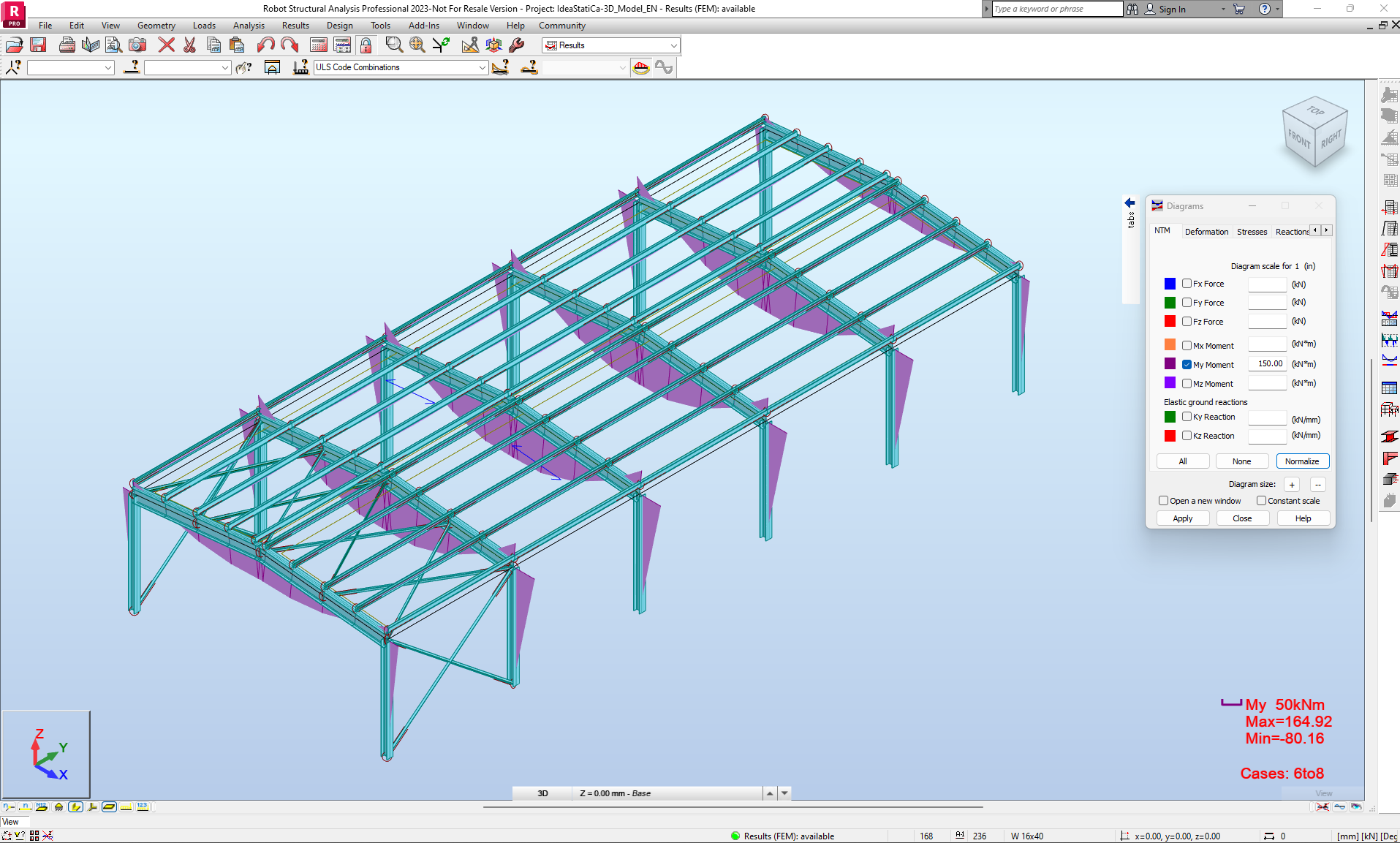
Checkbot'u çalıştırmak için Add-Ins düğmesini kullanın ve IDEA StatiCa simgesini bulun.
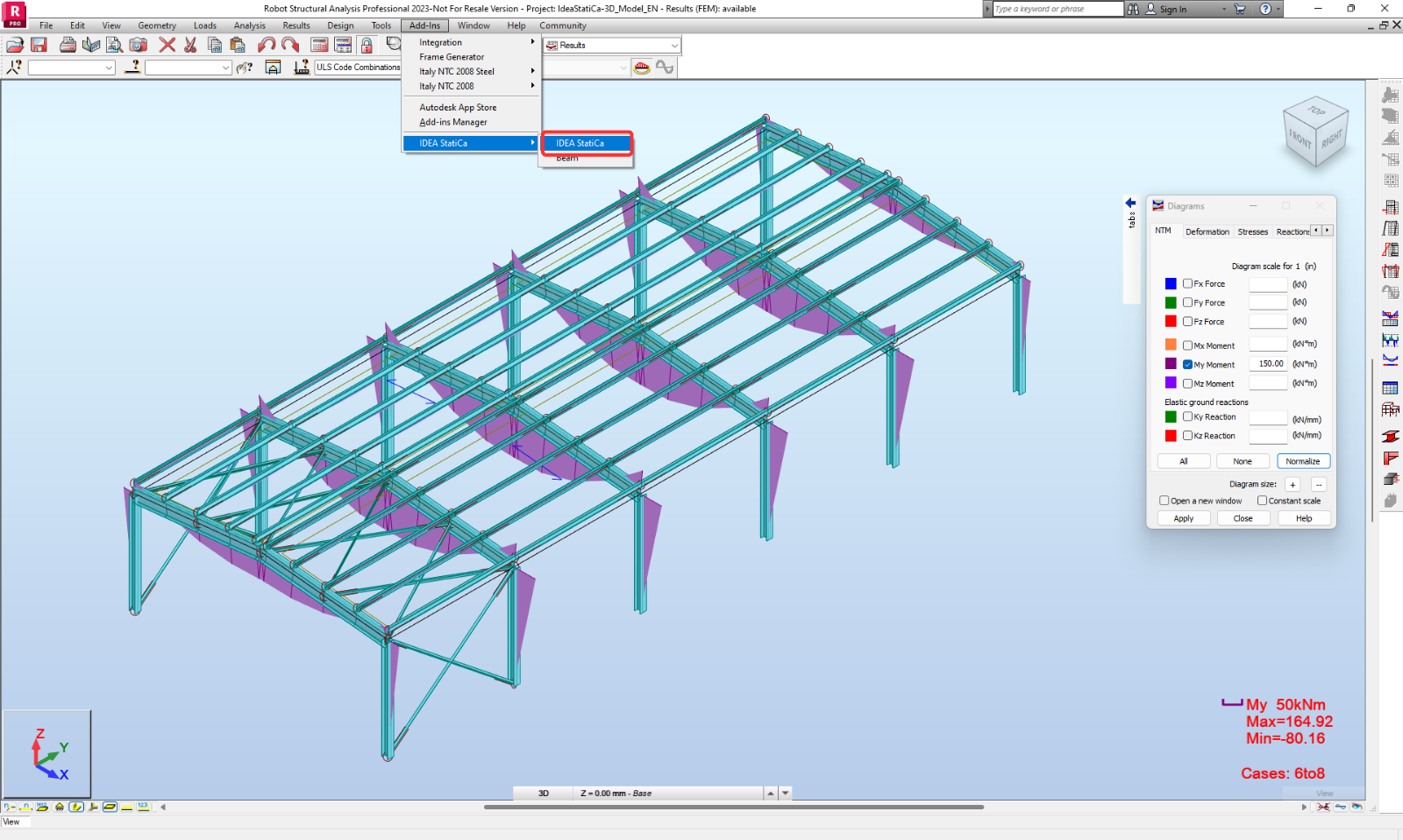
Checkbot uygulamasını başlattıktan sonra proje türü olarak Steel ve tasarım kodu olarak EN ile New seçeneğini seçin. Ardından Create Project'e tıklayın.
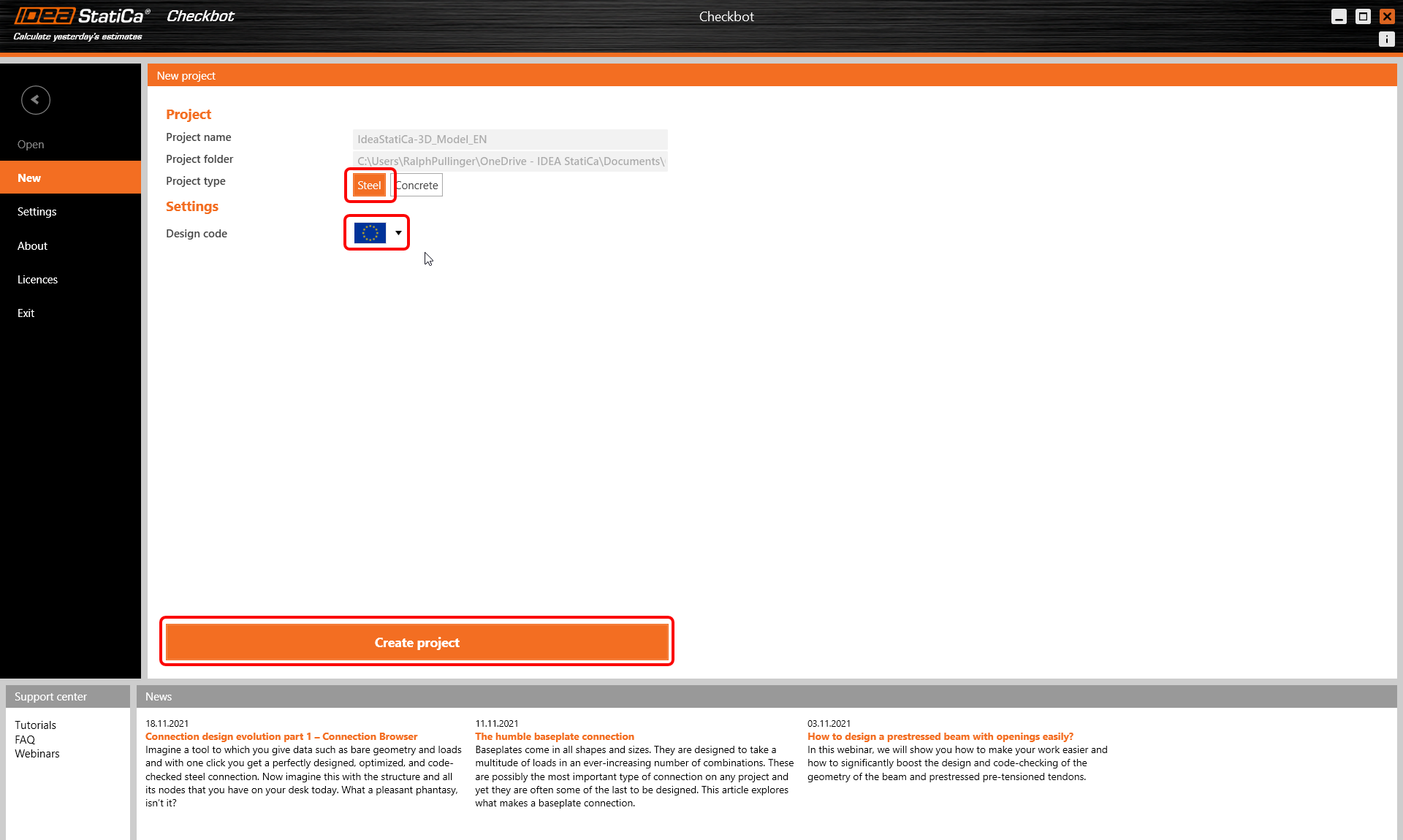
İçe Aktarma
Yeni Checkbot projesi, Robot Structural Analysis'ten birleşimleri ve elemanları içe aktarmaya hazırdır.
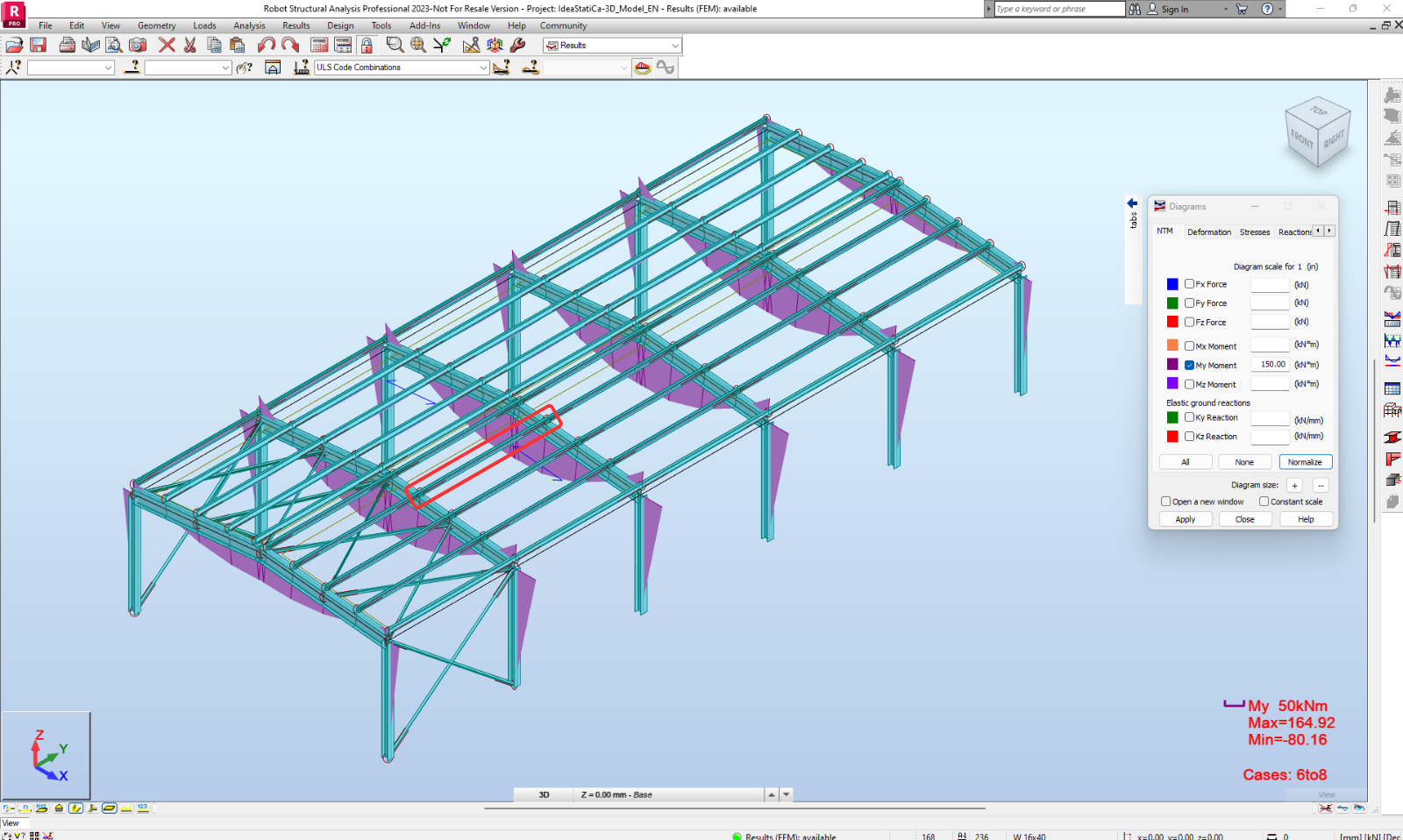
Robot Structural Analysis'te, aşağıdaki resimde gösterildiği gibi iç elemanlardan birini seçin.
Geometri
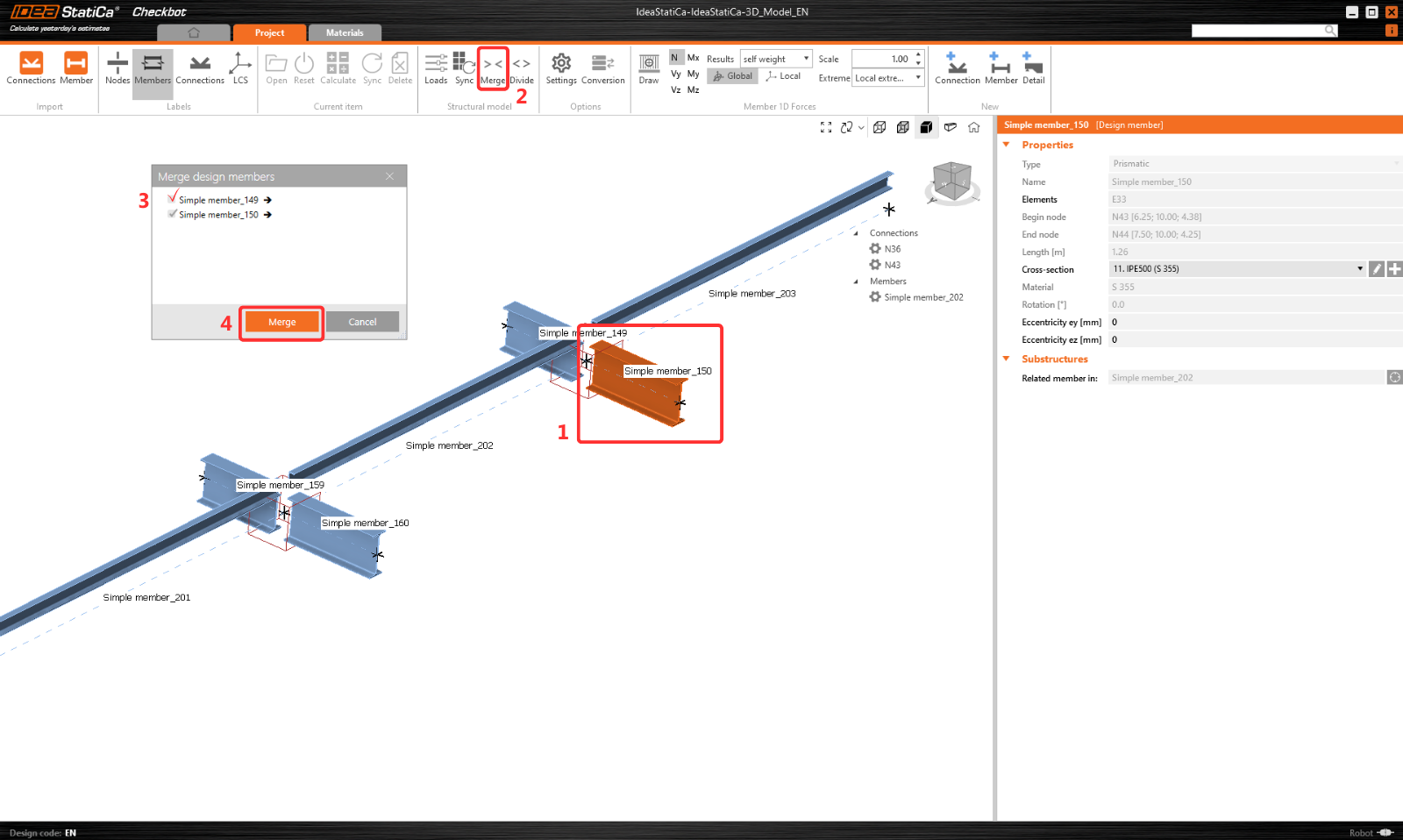
Checkbot'ta ayrı elemanları sürekli bir elemana birleştirebilirsiniz. Her iki taşıyıcı kirişi birleştirin. İlgili eleman 150'yi seçin ve Merge komutuna tıklayın.
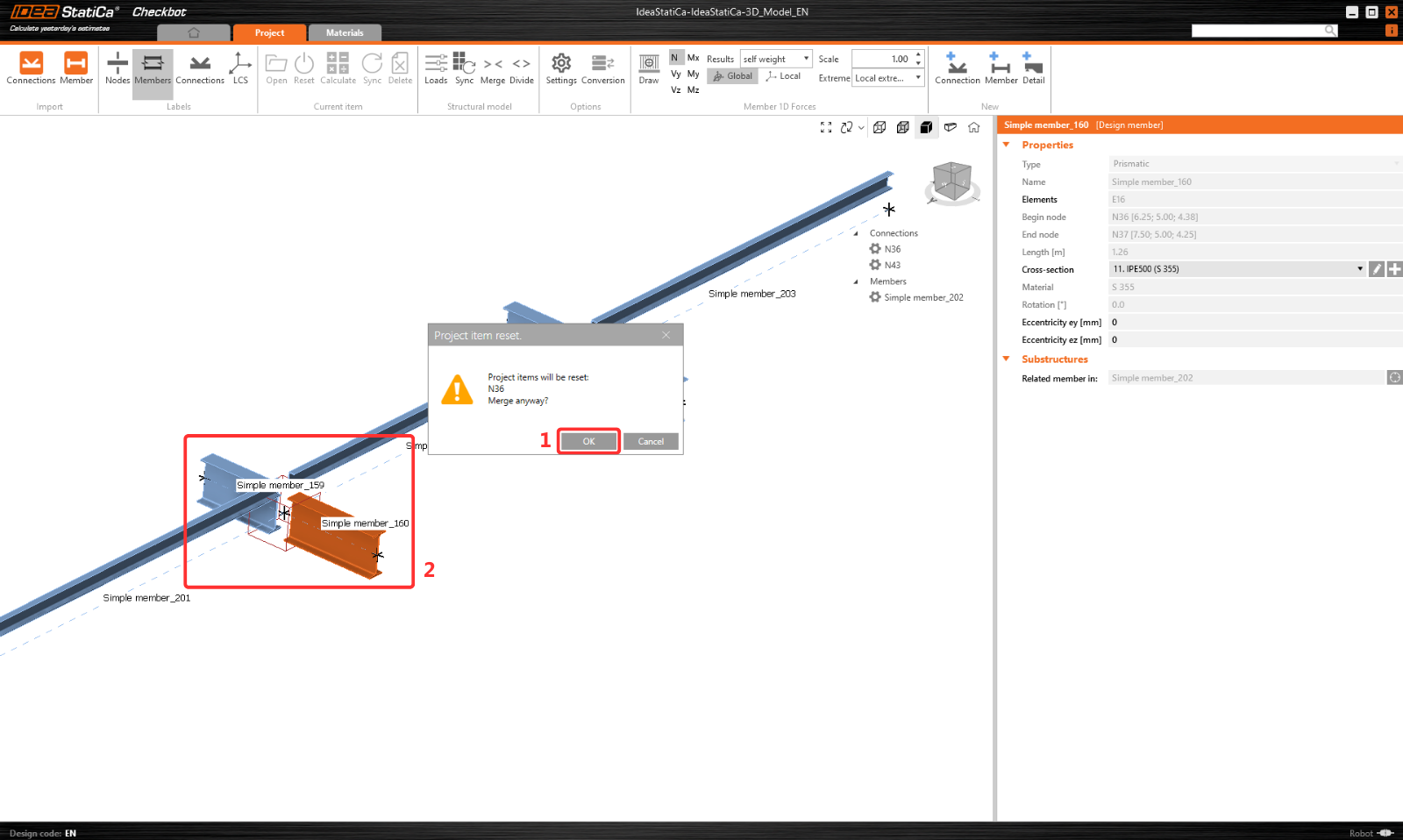
İlgili eleman 160 için öncekiyle aynı birleştirme işlemini uygulayın.
Checkbot uygulamasında Loads'a tıklayarak ve Result classes for checks sütununu yöneterek analizde hangi yük durumlarının ve kombinasyonlarının kullanılacağını kontrol edebilirsiniz.

Not: Varsayılan olarak, hesabı hızlandırmak için tehlikeli olmayan yük durumlarını ve kombinasyonlarını filtreleyen Evaluate critical results işlevi etkindir. Bu işlevi kapatabilirsiniz; bu durumda tüm kombinasyonlar hesaba dahil edilecektir. Sağ tıklama veya sütunlar arasında sürükle-bırak yöntemiyle öğe silebilir ya da ekleyebilirsiniz.
Bu özellik ve arkasındaki algoritma hakkında daha fazla bilgi edinin.
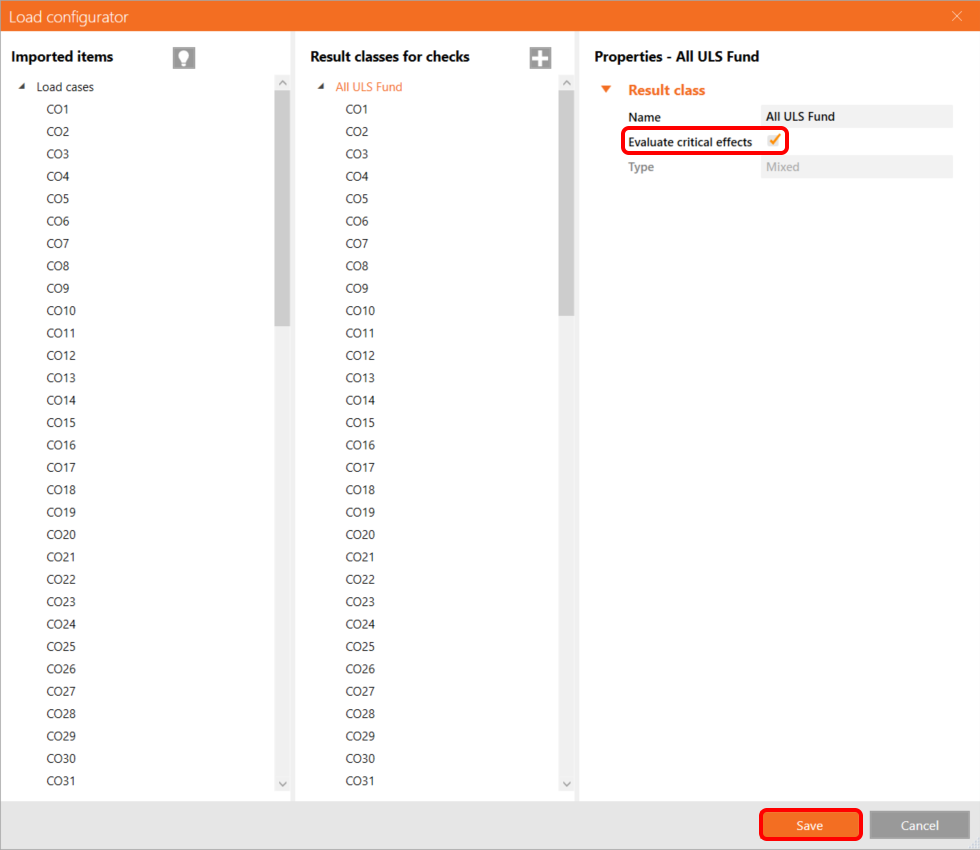
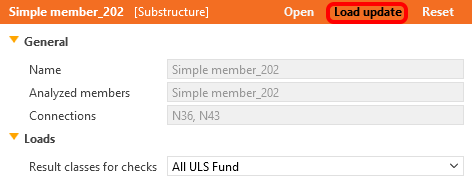
Değişiklikleri uygulamak için ayrıca Load Update düğmesine tıklamanız gerekmektedir.
Tasarım
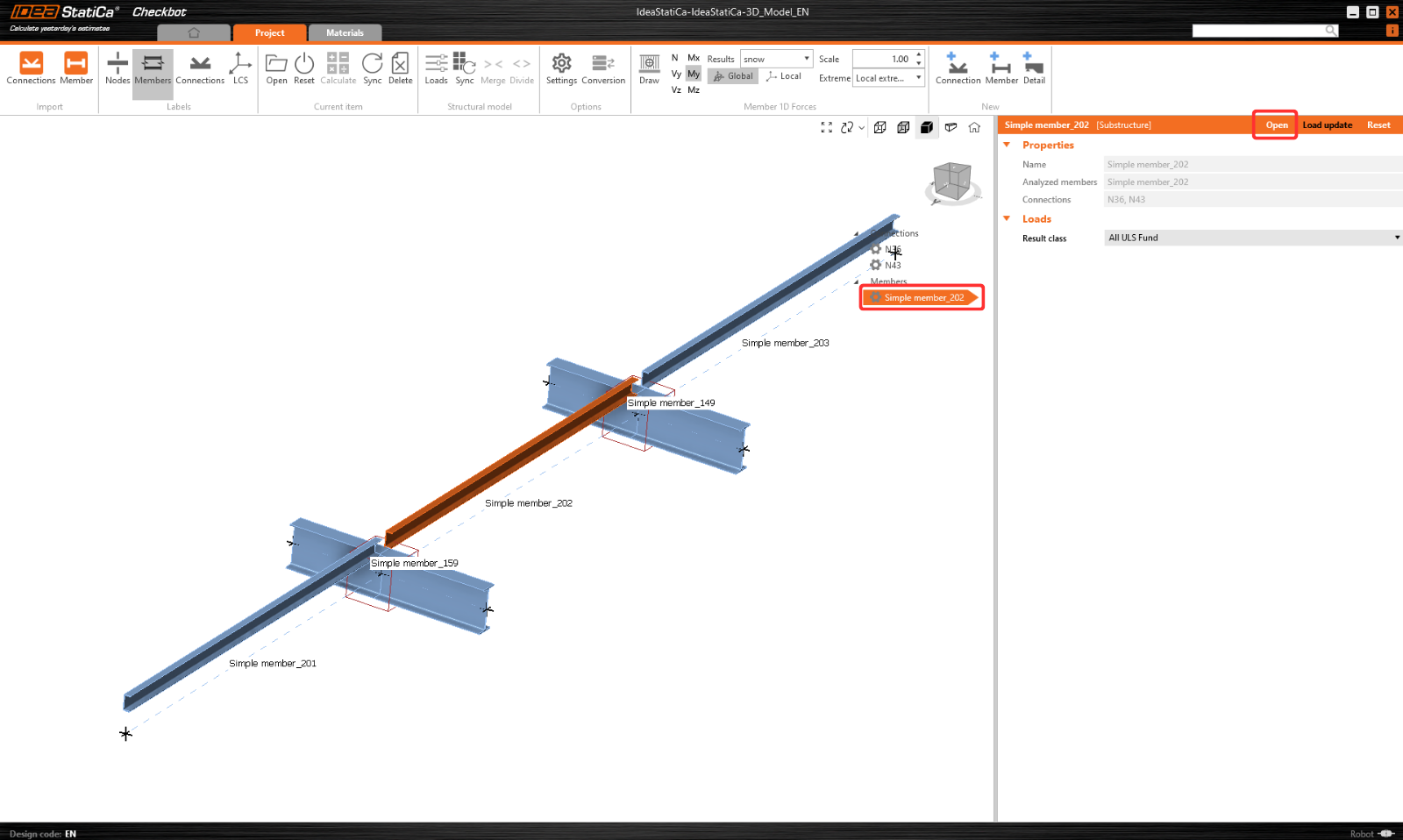
Şimdi 202 numaralı elemanı seçin ve tasarıma başlamak için Open'a tıklayın.
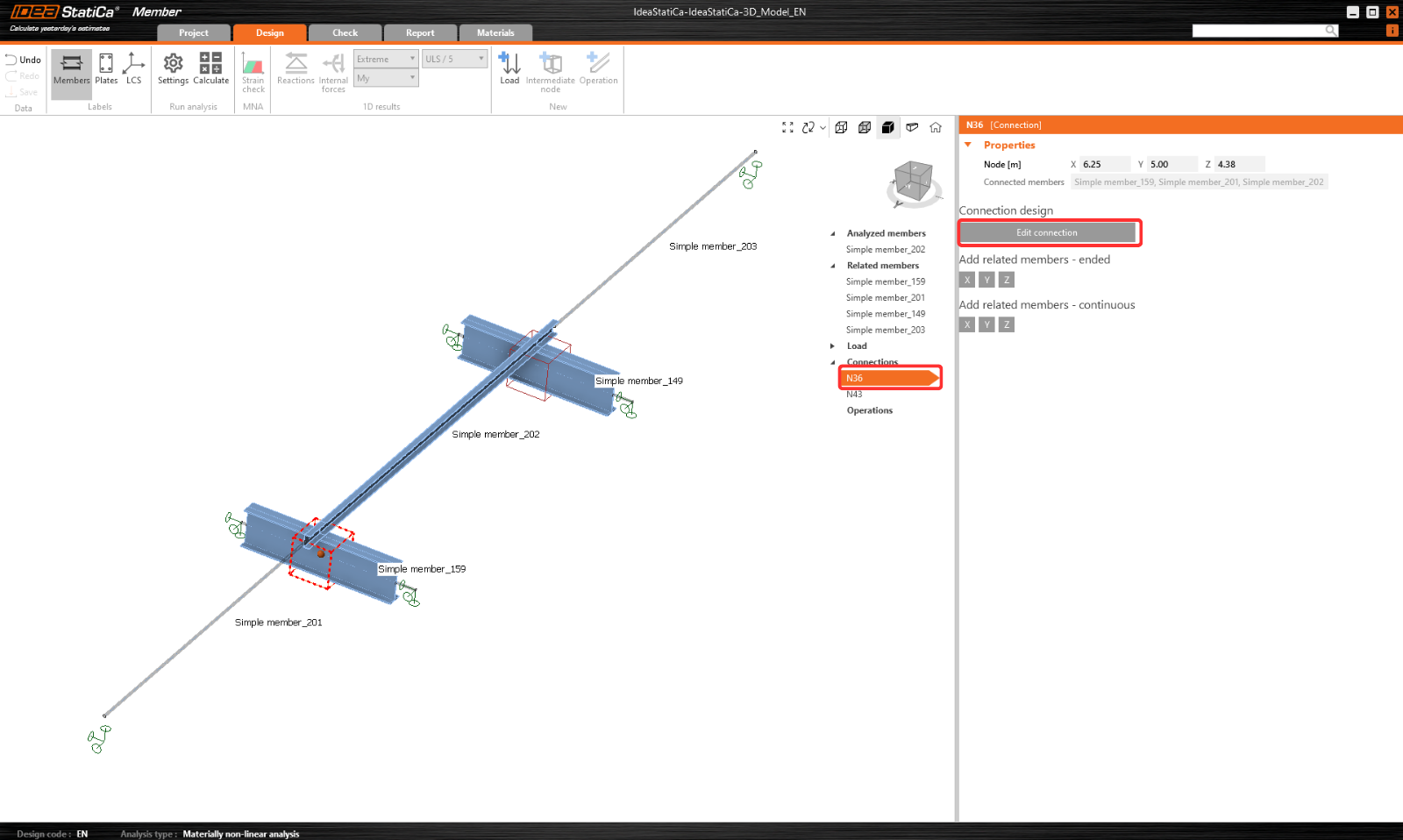
Önce N36 birleşimini tasarlayın. Seçin ve Connection uygulamasını açmak için Edit connection'a tıklayın.
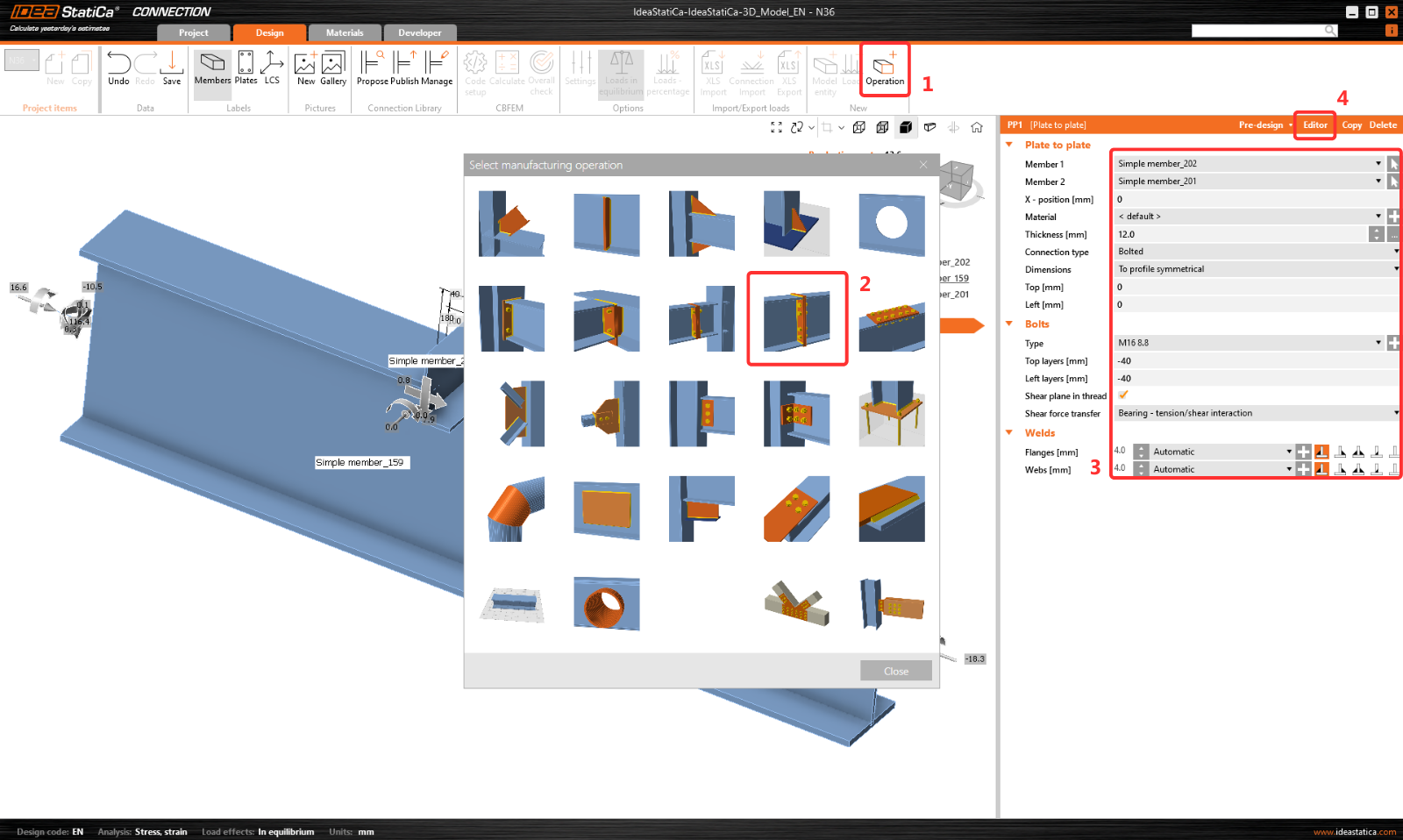
Operation'a tıklayın ve Plate to plate'i seçin. Değerleri resme göre ayarlayın. Ardından Editor'e tıklayın.
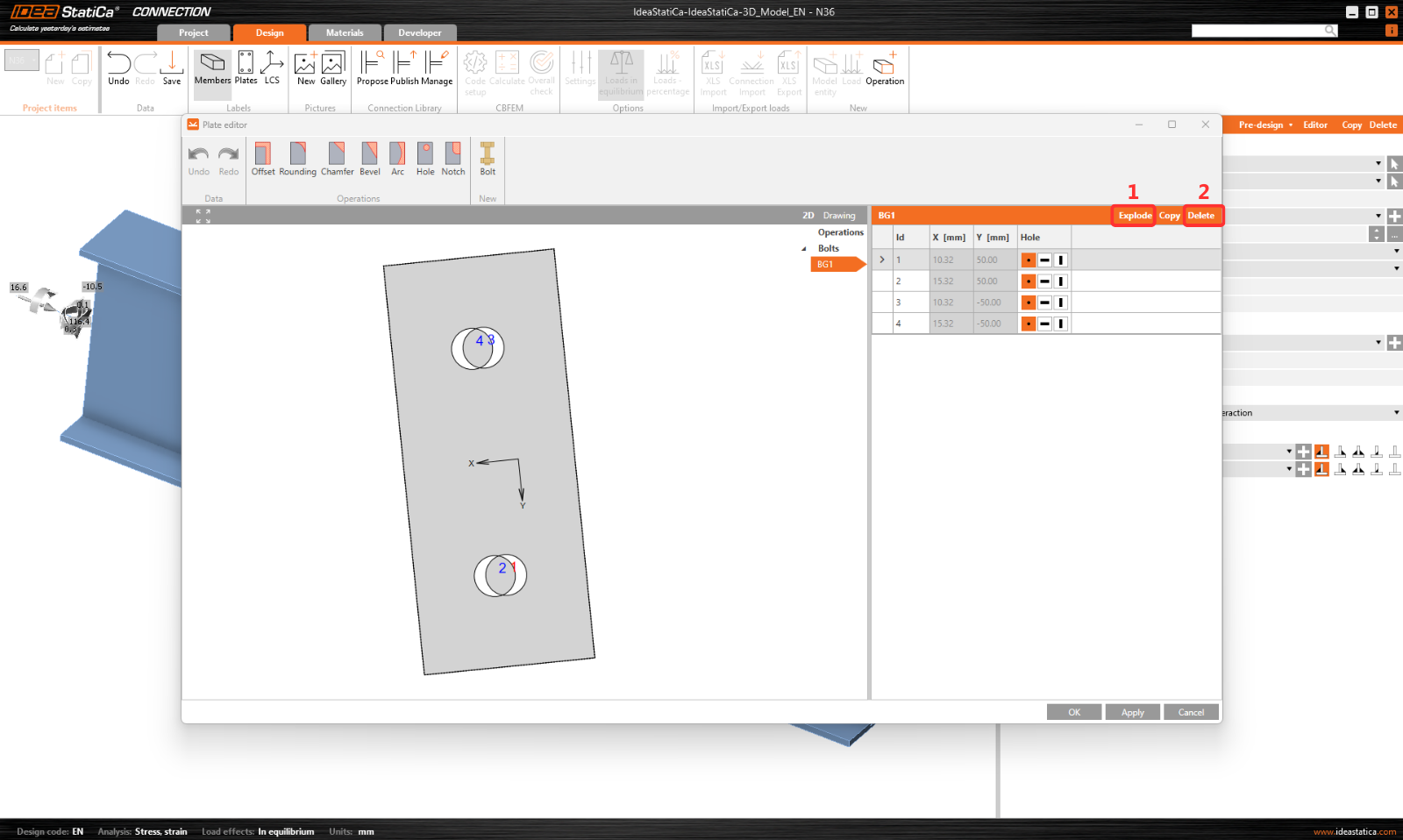
Explode'a tıklayın ve 1 ile 3 numaralı cıvataları silin.
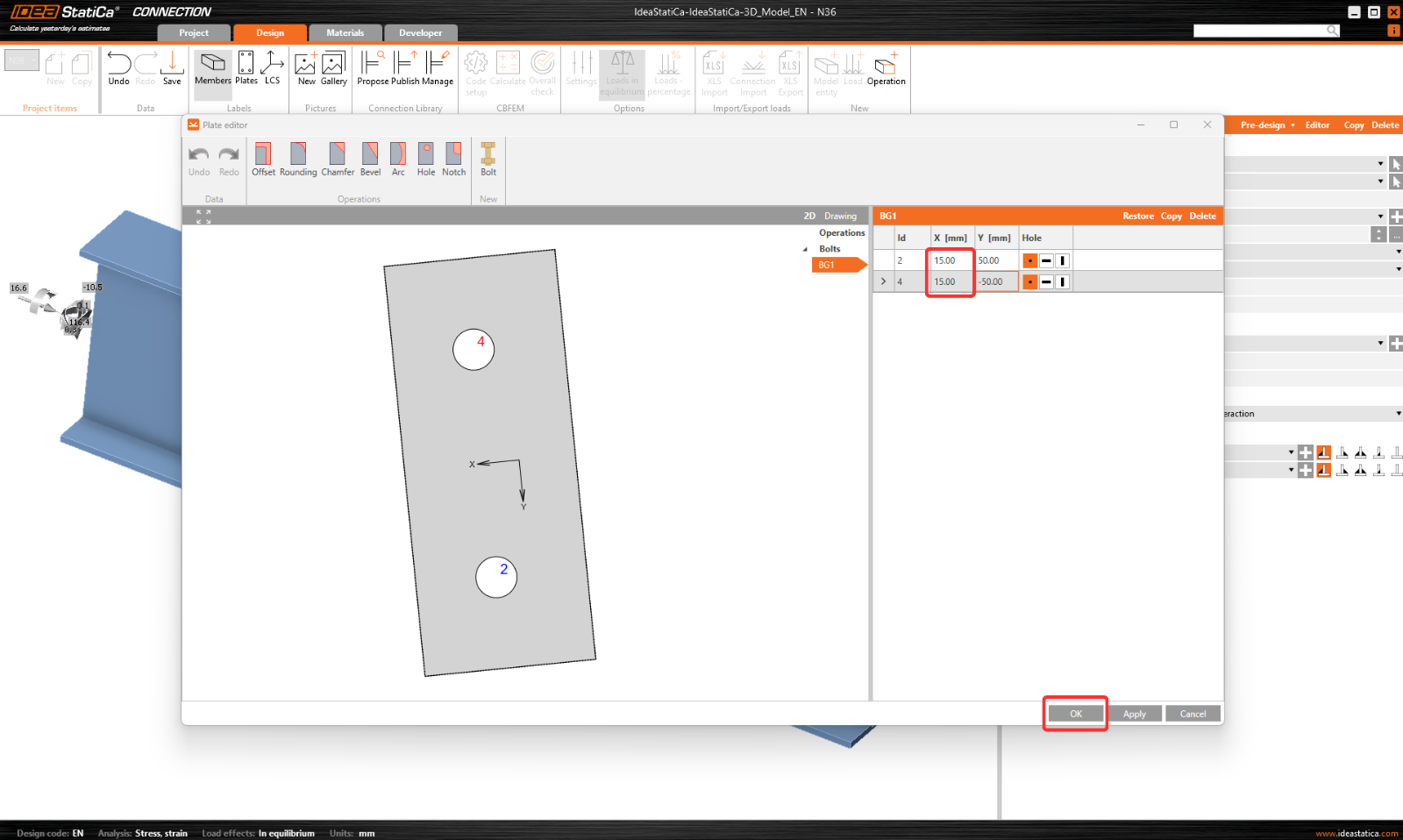
2 ve 4 numaralı cıvatalar için koordinatları resme göre ayarlayın. OK'a tıklayarak değişiklikleri onaylayın.
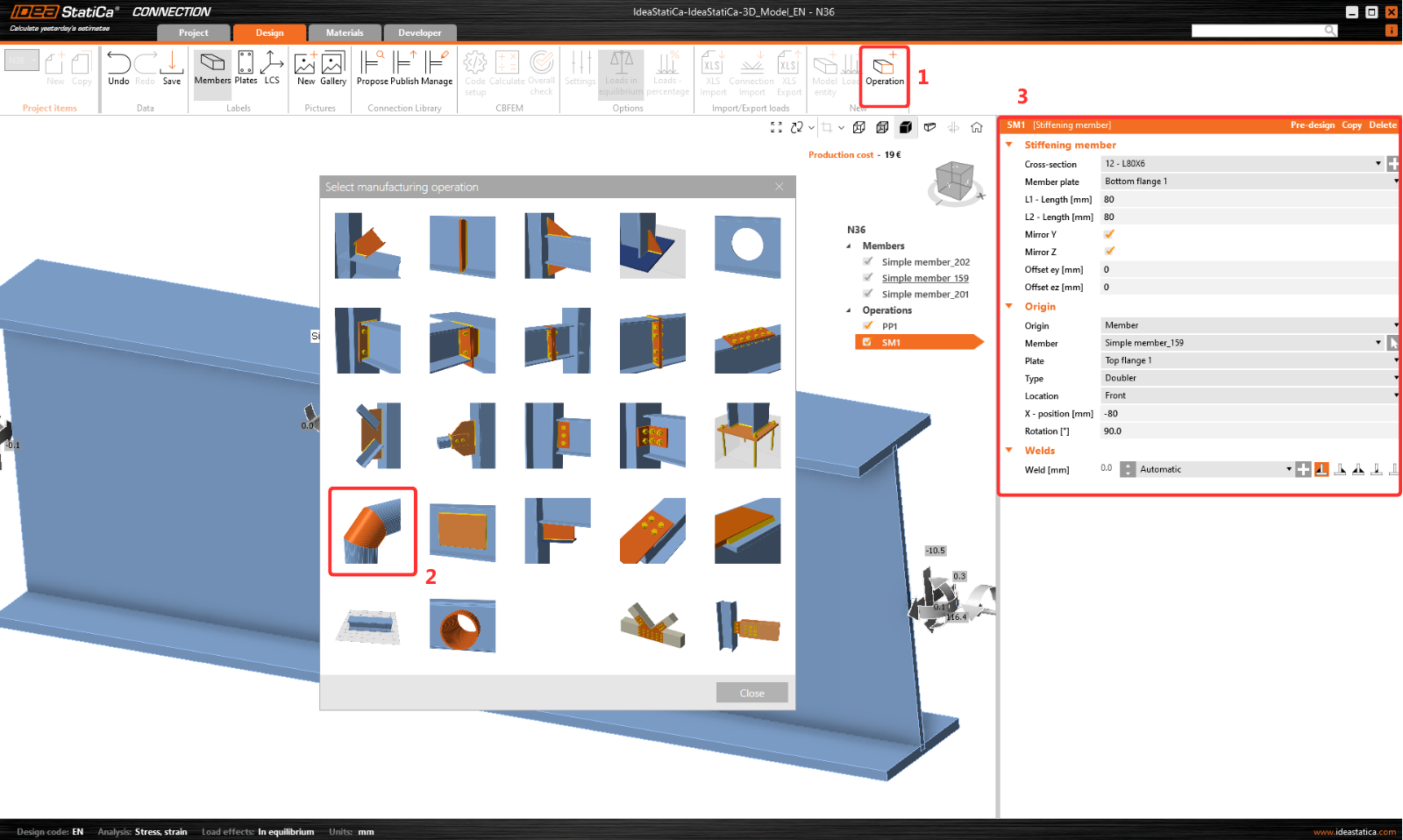
Bir sonraki işlem Stiffening member'dır; aşağıdaki değerlerle L-profil L80x6'yı ayarlayın.
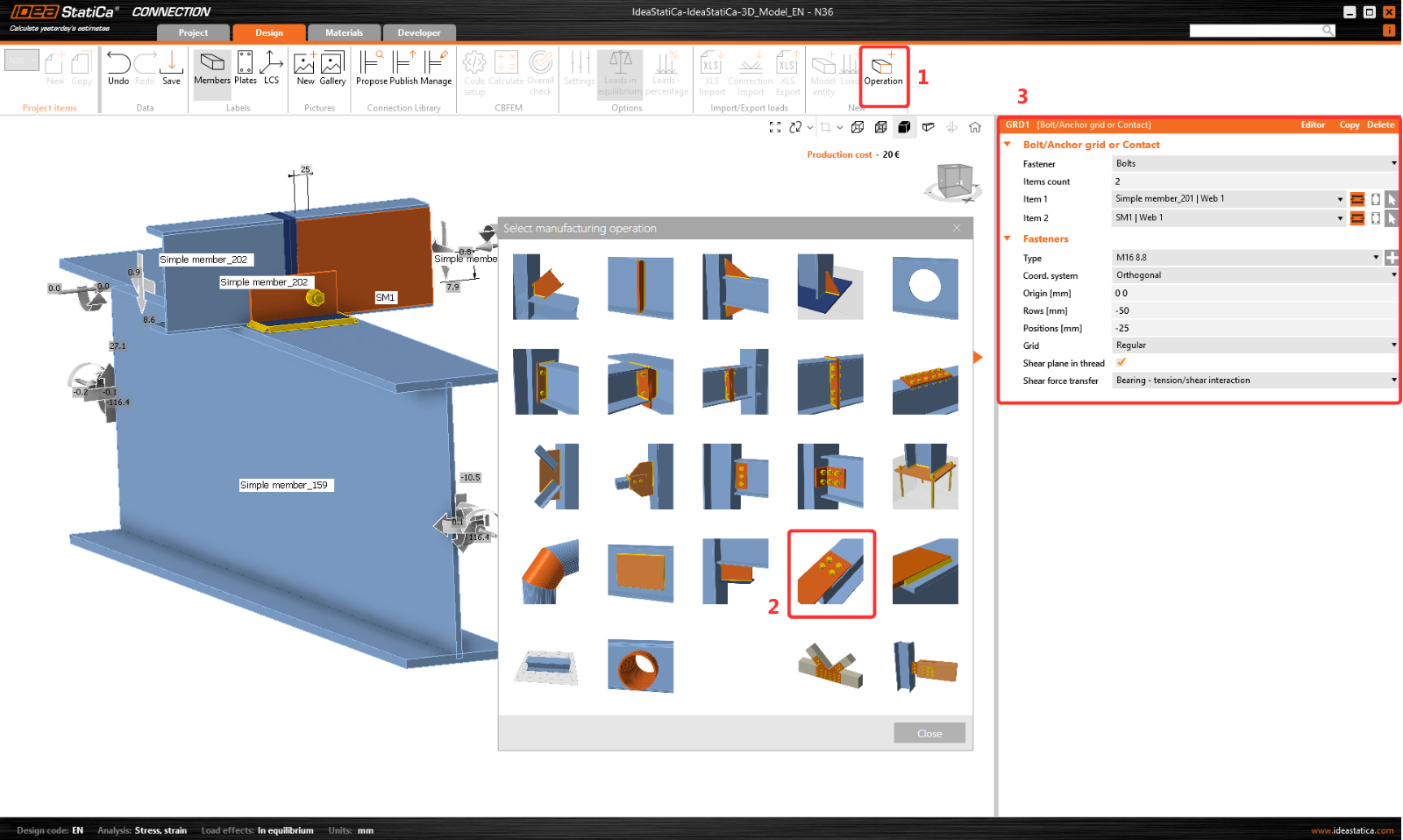
Bolt/Anchor grid işlemini ekleyin ve parametreleri değiştirin.
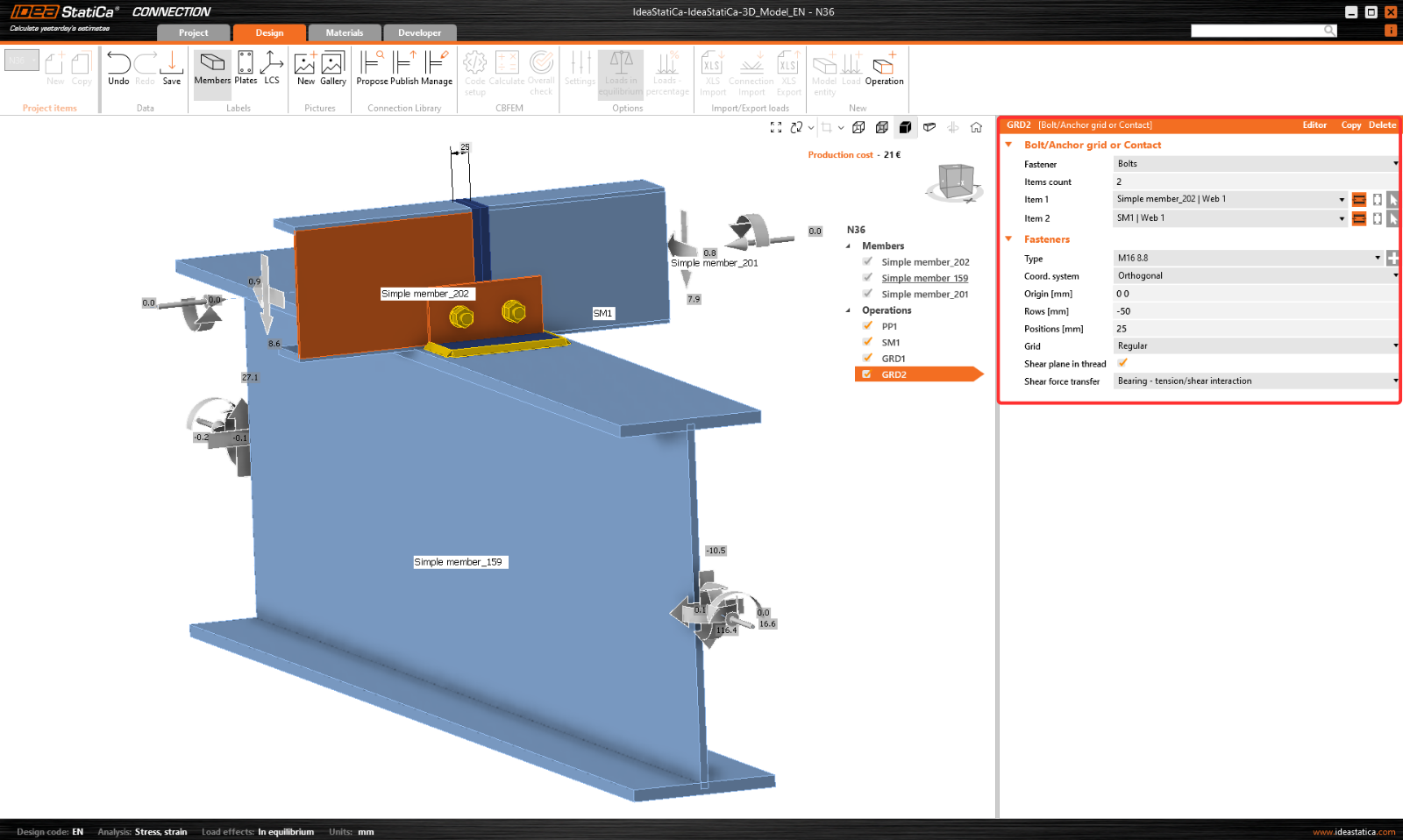
Bu işlemi Copy edin ve seçili değerleri değiştirin.
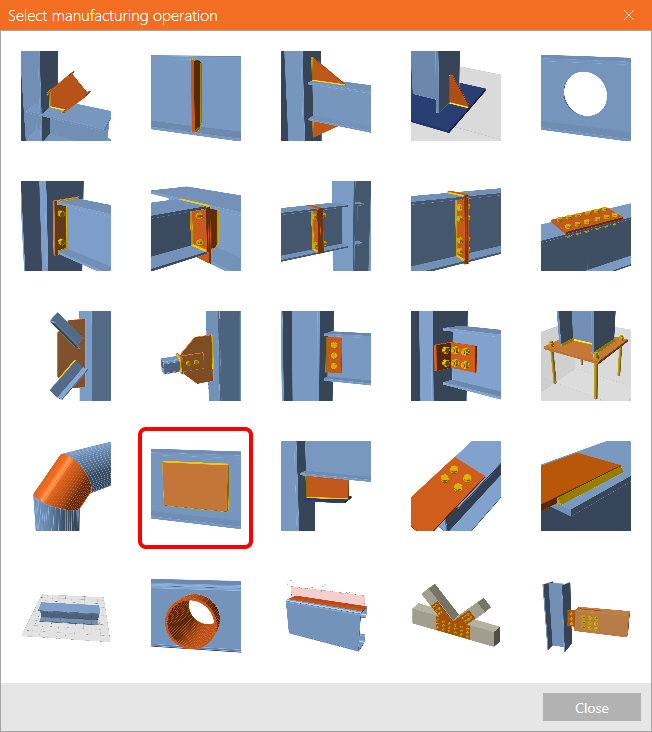
Şimdi birleşime bir Stiffening plate ekleyin.
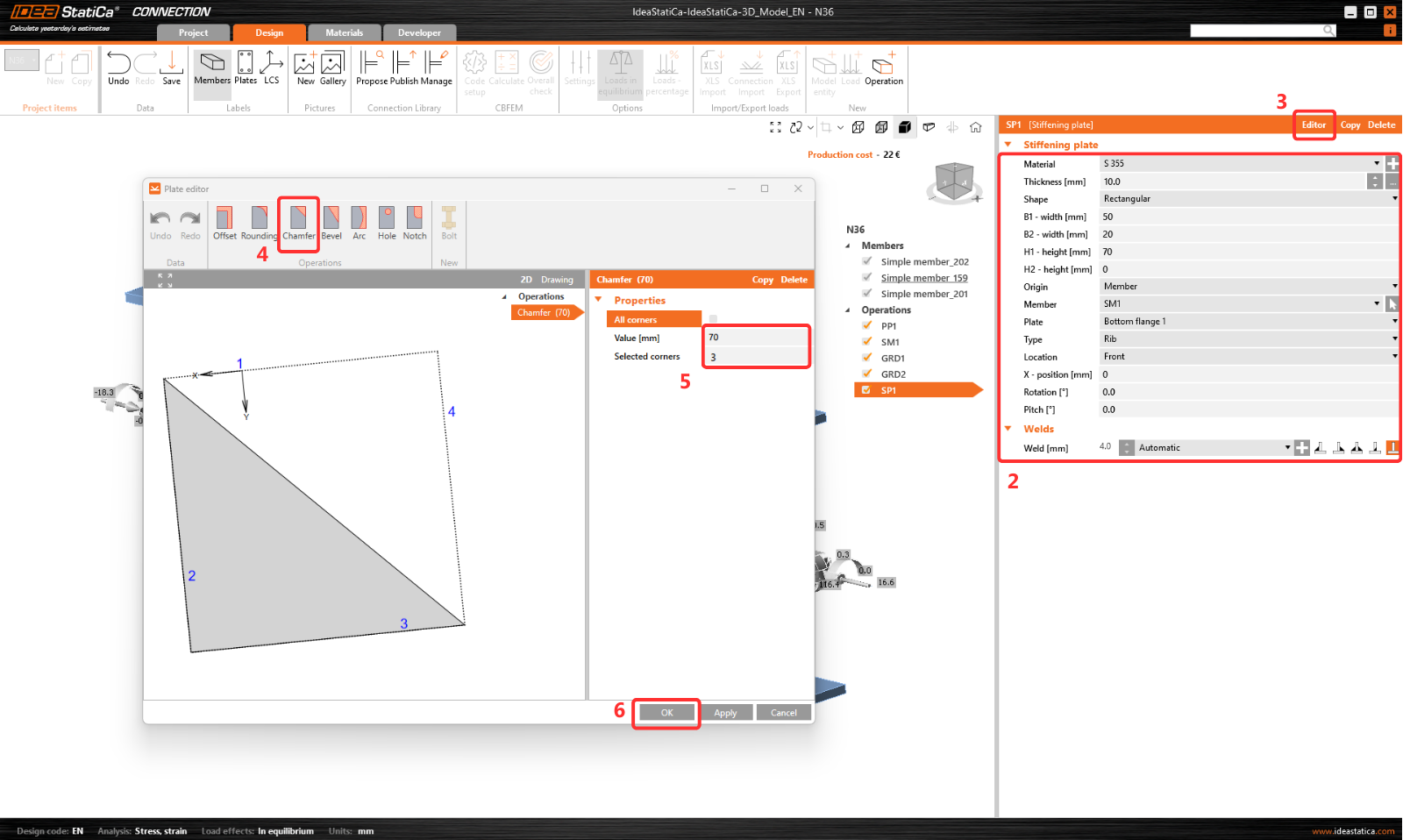
Plaka Editor'ünde şeklini değiştirin. Burada plakayı kesmek için Chamfer işlemini ekleyin.
Son işlem Cut of plate'tir.
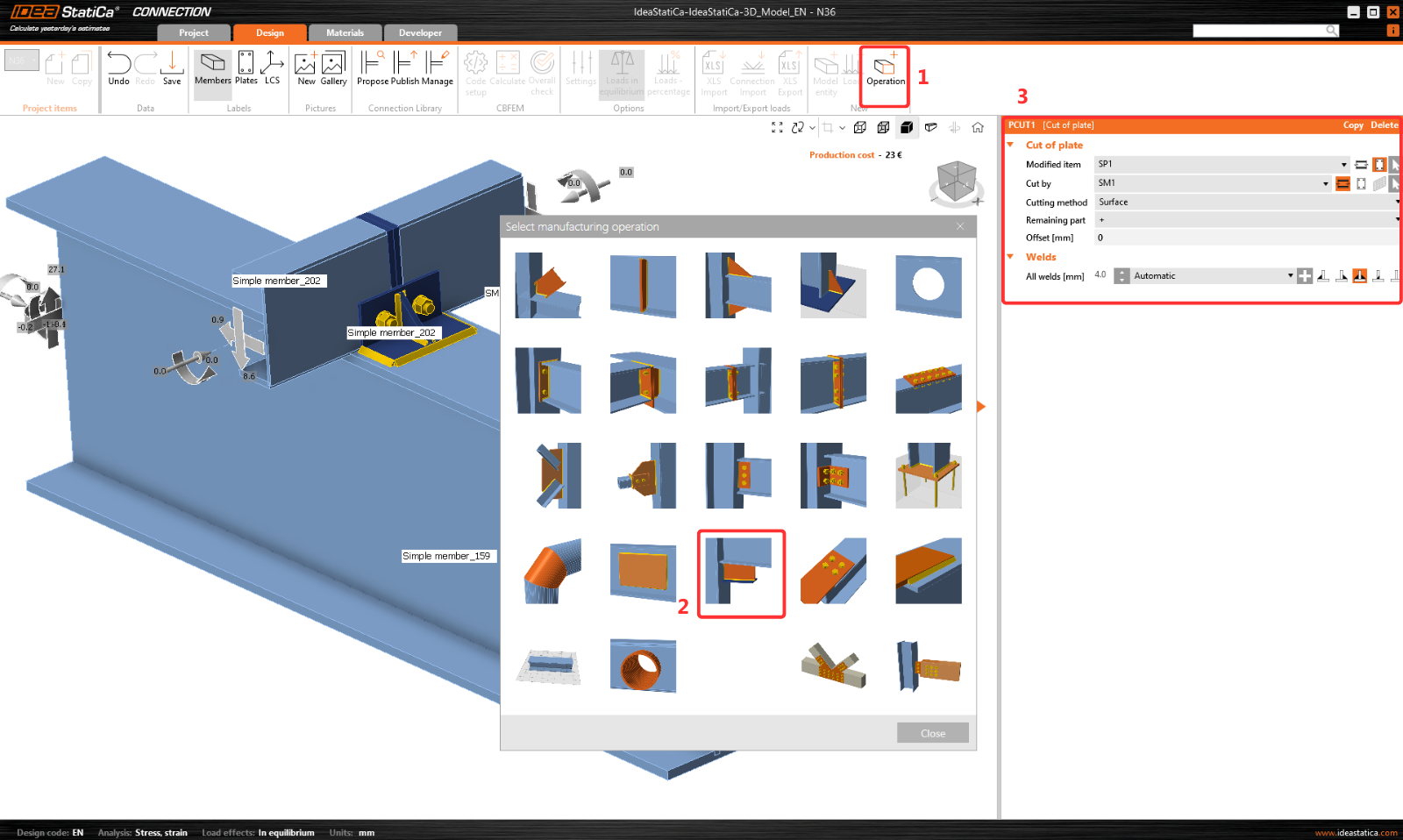
Save'e tıklayın ve Connection modülünü kapatın.
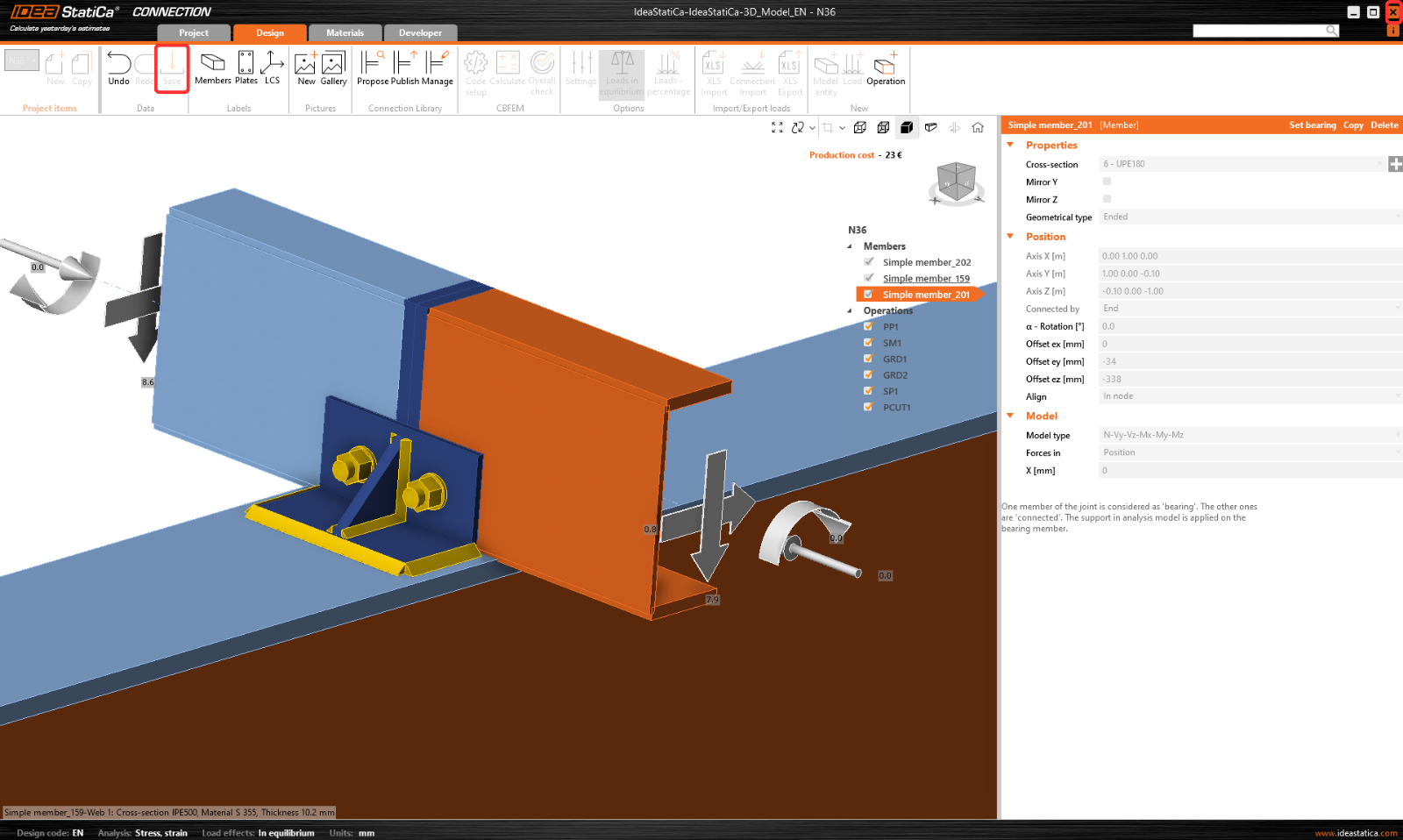
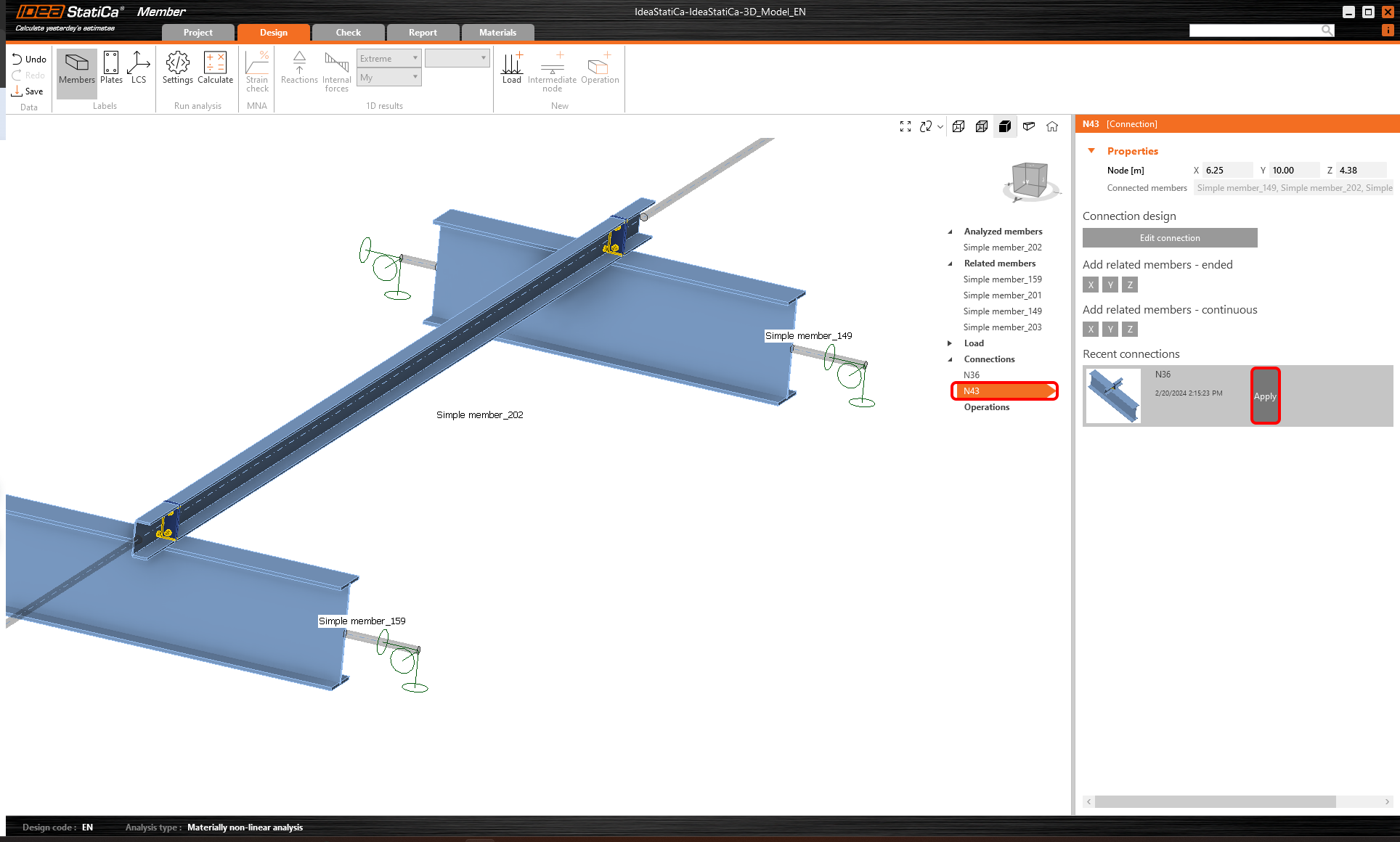
Her iki düğümde benzer bir birleşim bulunduğundan, tamamlanan tasarımı Apply'a tıklayarak N43 düğümüne kopyalayabilirsiniz.
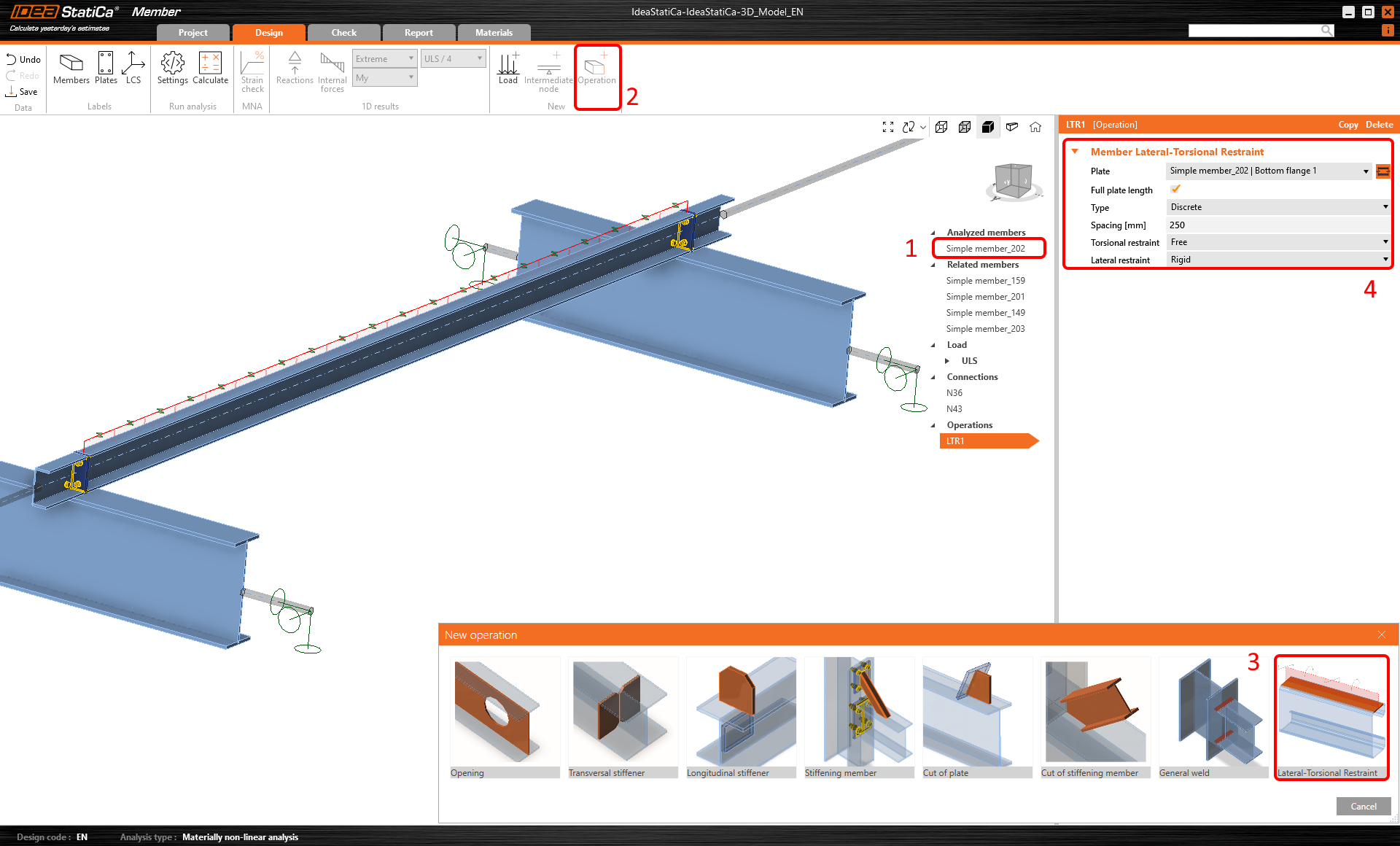
Analiz edilen aşık kirişini stabilize eden çatı panelleri bulunduğundan, bunu simüle etmek için Lateral-Torsional Restraint işlemini ekleyin ve parametreleri ayarlayın.
Ardından Transversal stiffener işlemini ekleyin.
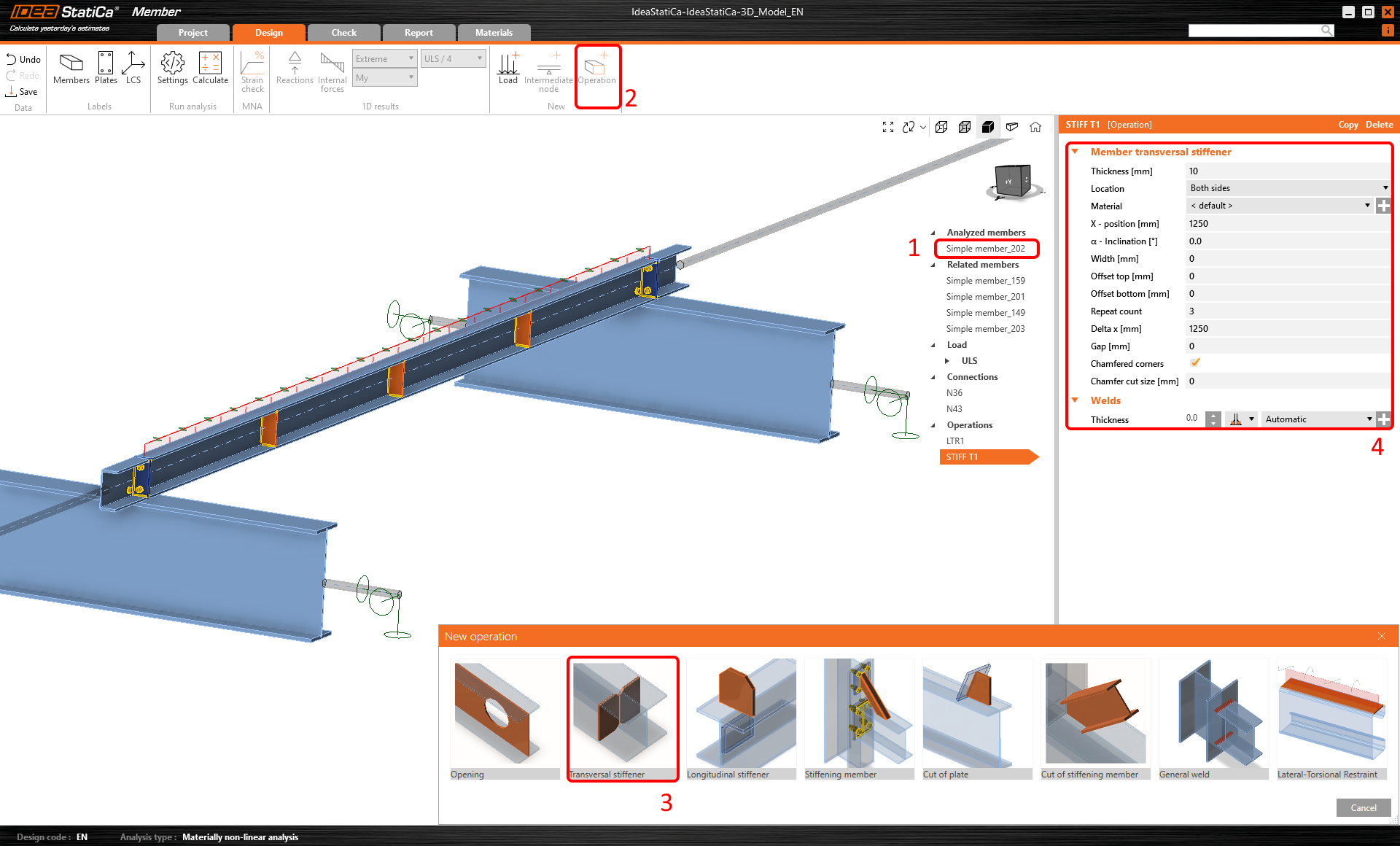
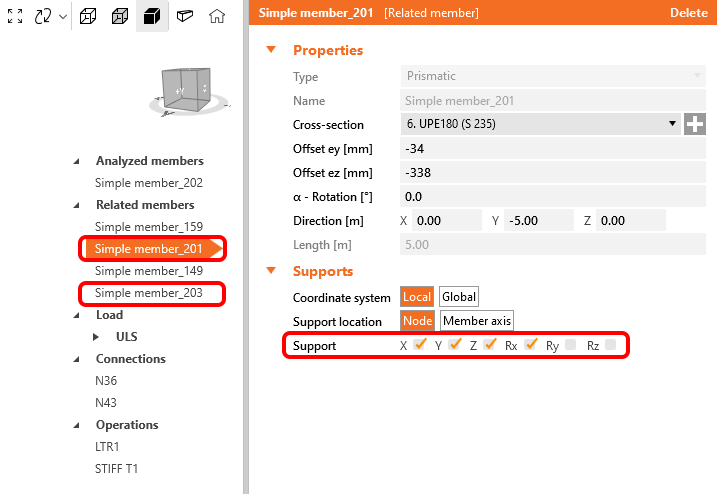
İlgili elemanların doğru yapısal davranışı için, bağlanan 201 ve 203 numaralı aşık kirişlerin mesnetlerini X, Y, Z ve Rx olarak ayarlayın.
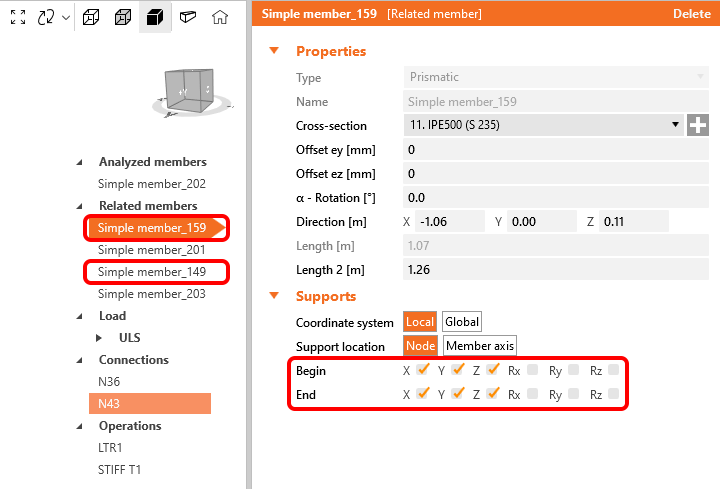
Aynı şekilde 149 ve 159 numaralı taşıyıcı elemanlar için mesnetleri X, Y, Z olarak ayarlayın.
Kod Kontrolü
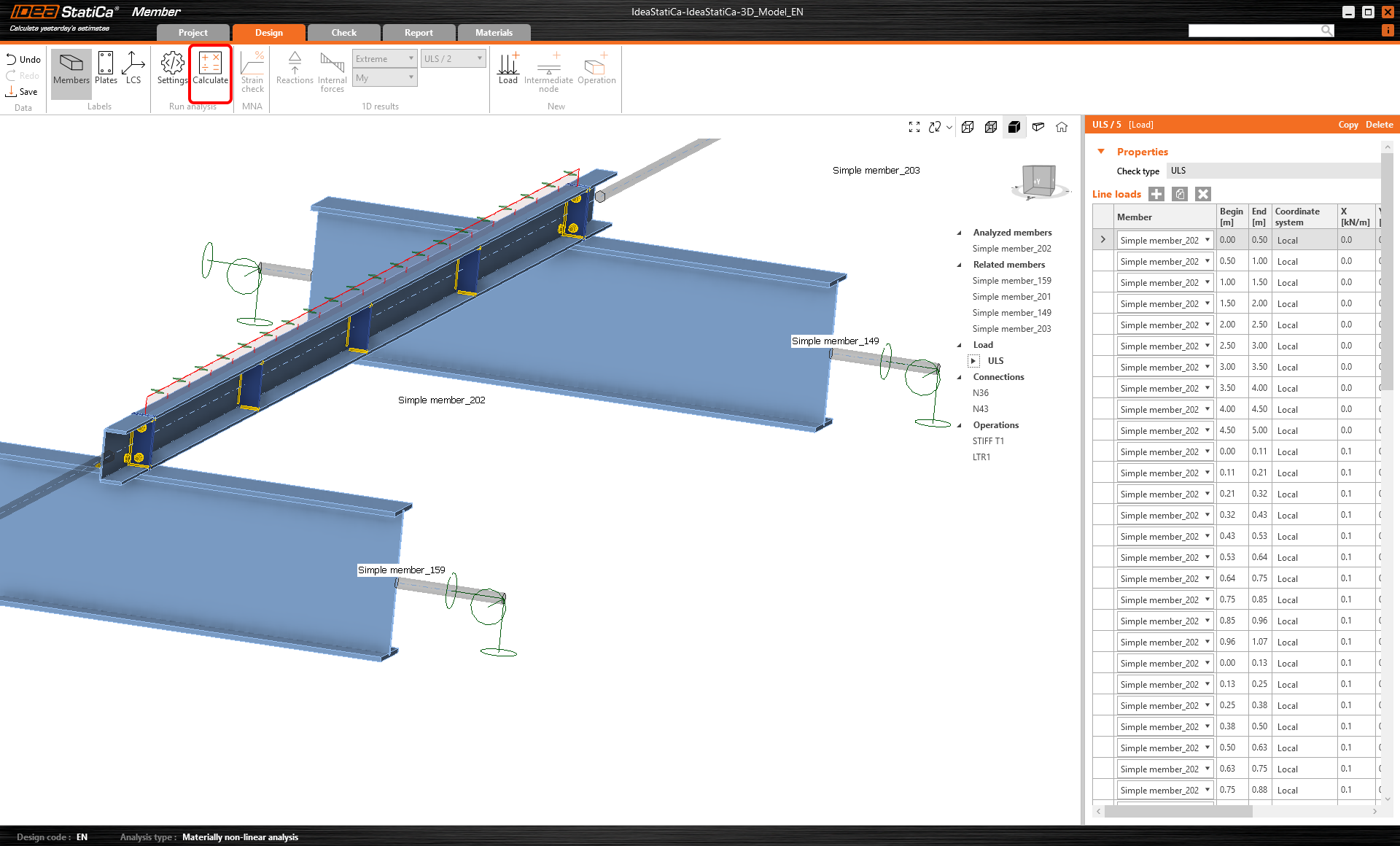
Artık eleman modeli analize hazırdır.
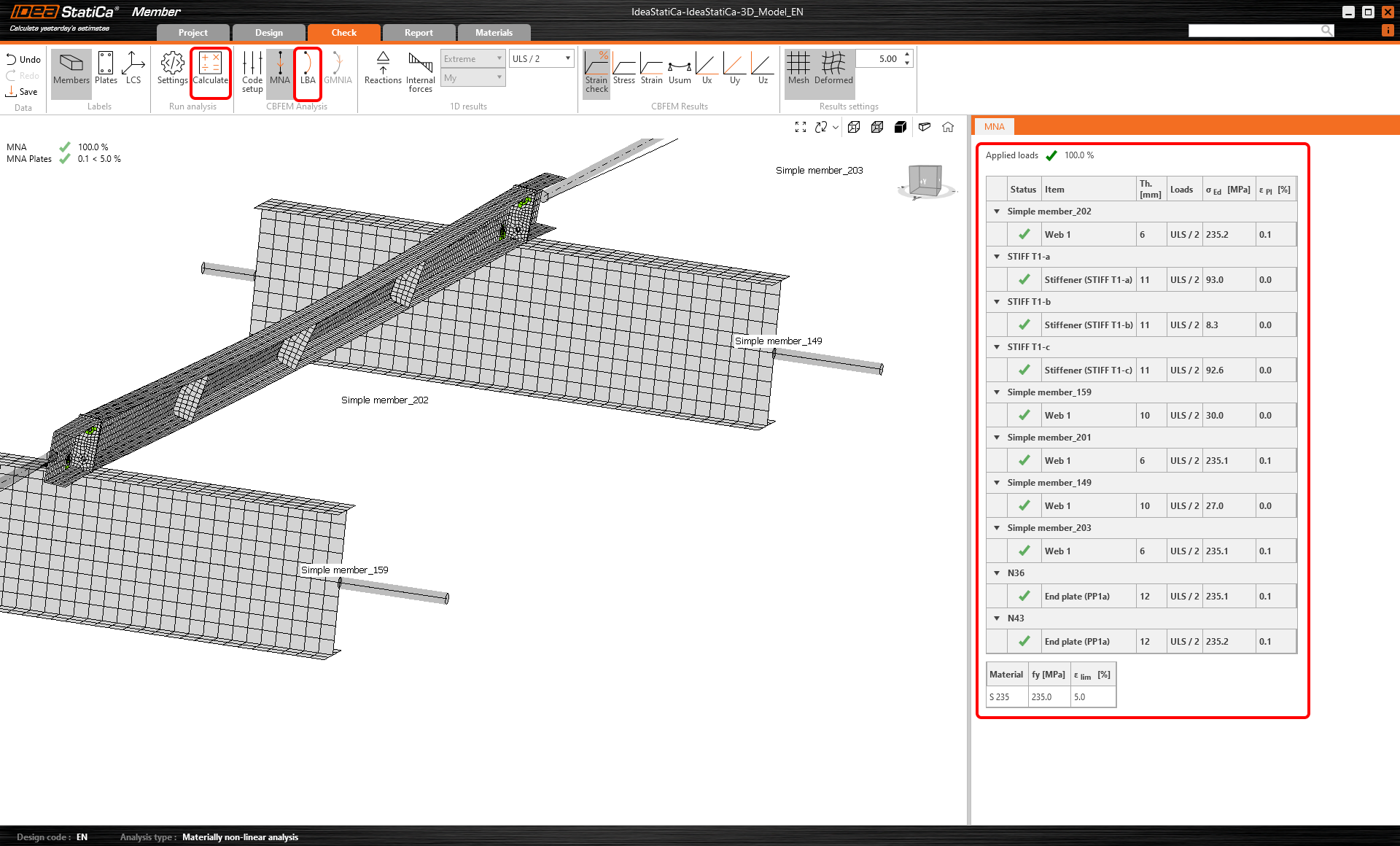
Calculate düğmesiyle MNA (malzeme doğrusal olmayan) analizini çalıştırın.
İkinci analiz, 15'ten küçük bir kritik faktör elde ettiğimiz LBA (yanal burkulma analizi)'dir. Bu sonuç, GMNIA (geometrik ve malzeme doğrusal olmayan analiz) çalıştırılmasının gerekliliğini göstermektedir.
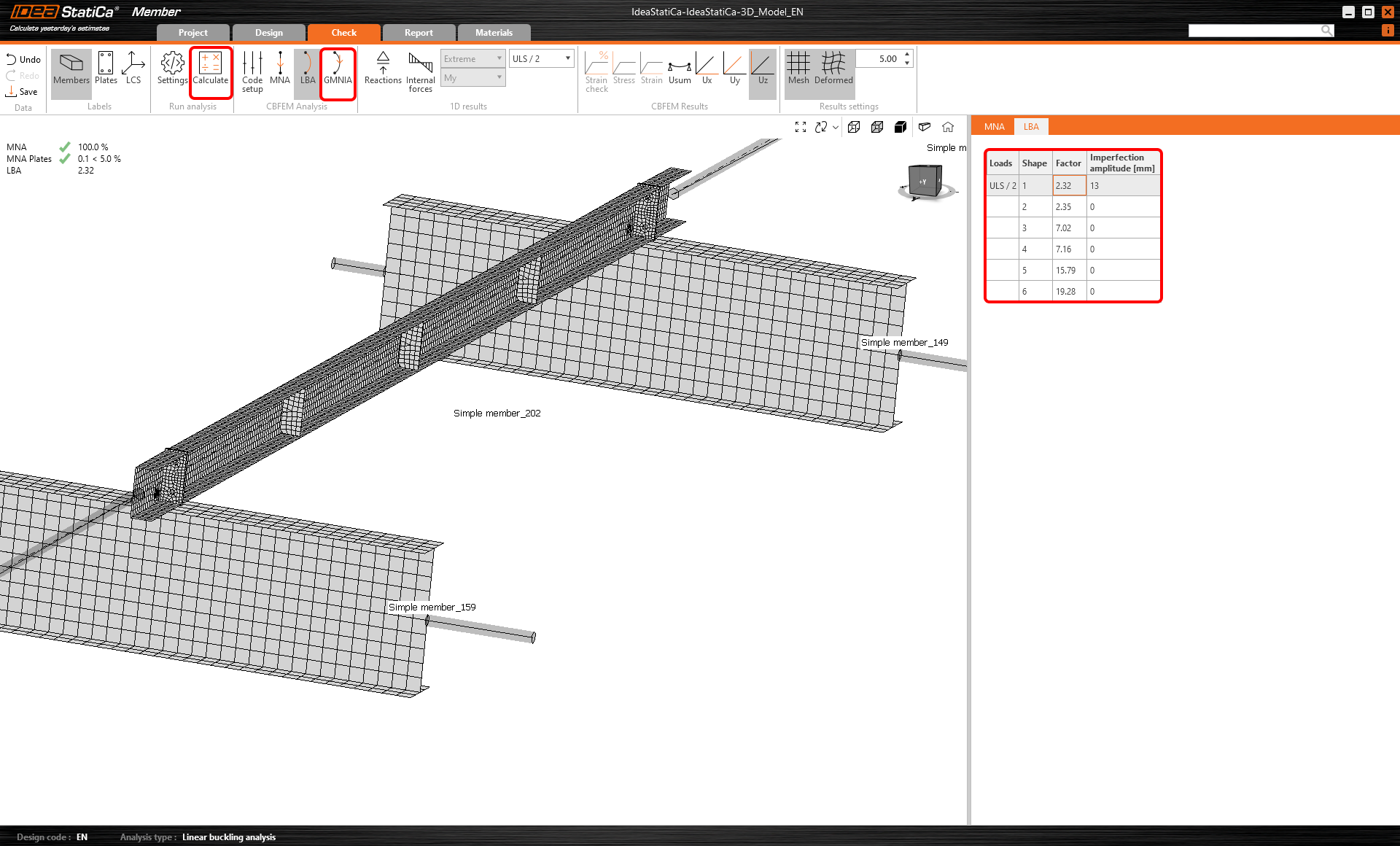
GMNIA (geometrik ve malzeme doğrusal olmayan) analizini çalıştırmadan önce Imperfection amplitude değerini girin. Burada yanal-burulmalı burkulma incelendiğinden, k0 = 0,5 faktörü kullanılabilir. 0,5x5000/200 = 12,5 mm genliği birinci burkulma moduna uygulanabilir.
Daha fazla bilgi edinin:
- Member'da geometrik kusurlar nasıl girilir
- IDEA StatiCa Member'da eleman stabilitesi.
- Yanal burulmalı burkulma
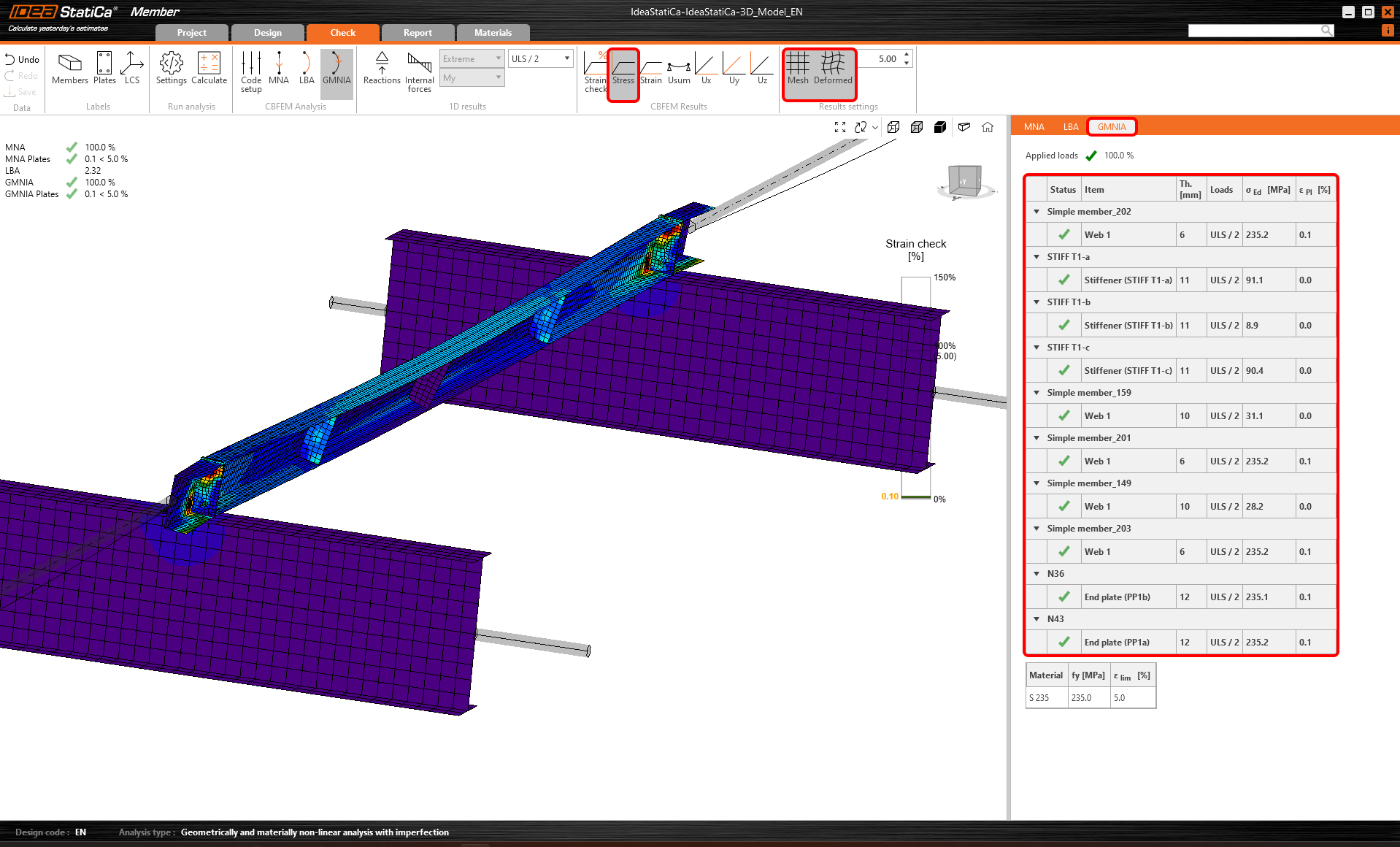
Analiz tamamlandıktan sonra, geometrik kusurlar dahil nihai kod kontrolü sonuçlarını okuyabilirsiniz.
Rapor
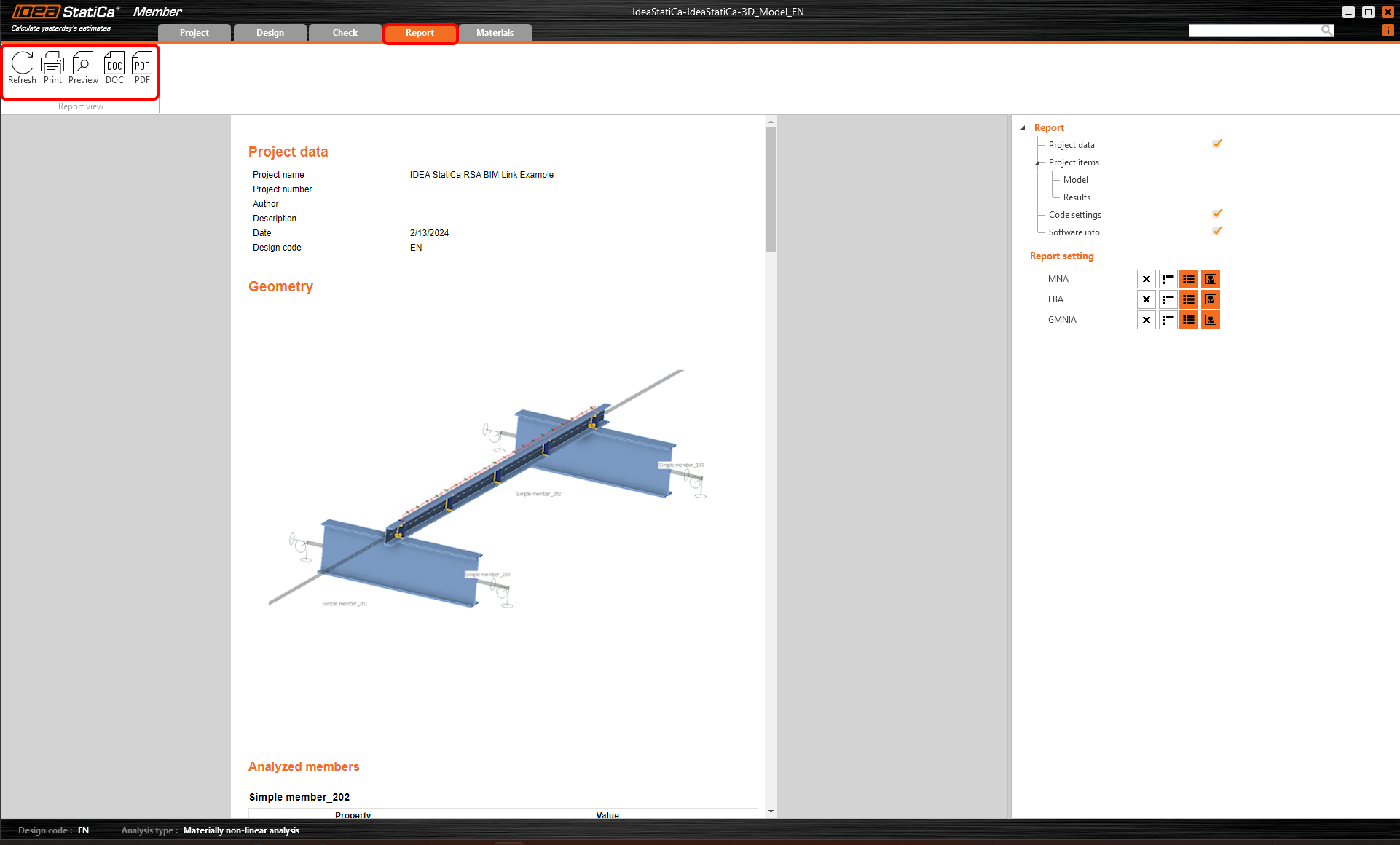
Son olarak Report sekmesine gidin. IDEA StatiCa, yazdırılabilen veya .doc düzenlenebilir formatında kaydedilebilen tam özelleştirilebilir bir rapor sunar.
Elemanları senkronize et
Bazen, FEA/BIM modelinizde farklı eleman kesit boyutu veya yükler gibi değişiklikler olabilir. Bunlar Checkbot ile FEA/BIM modeli arasında senkronize edilebilir.
İki olası alternatif vardır:
- Mevcut öğeyi senkronize et (bir veya daha fazla birleşim seçiliyse)
- İçe aktarılan tüm Yapısal modeli senkronize et

Bu özelliği test etmek için FEA/BIM uygulamanızda bir eleman kesit boyutunu veya şeklini değiştirebilir ya da bir yük durumu veya kombinasyonu vb. düzenleyebilirsiniz: kolonları daha büyük bir kesite değiştirin. FEA modelini yeniden analiz etmeyi unutmayın.
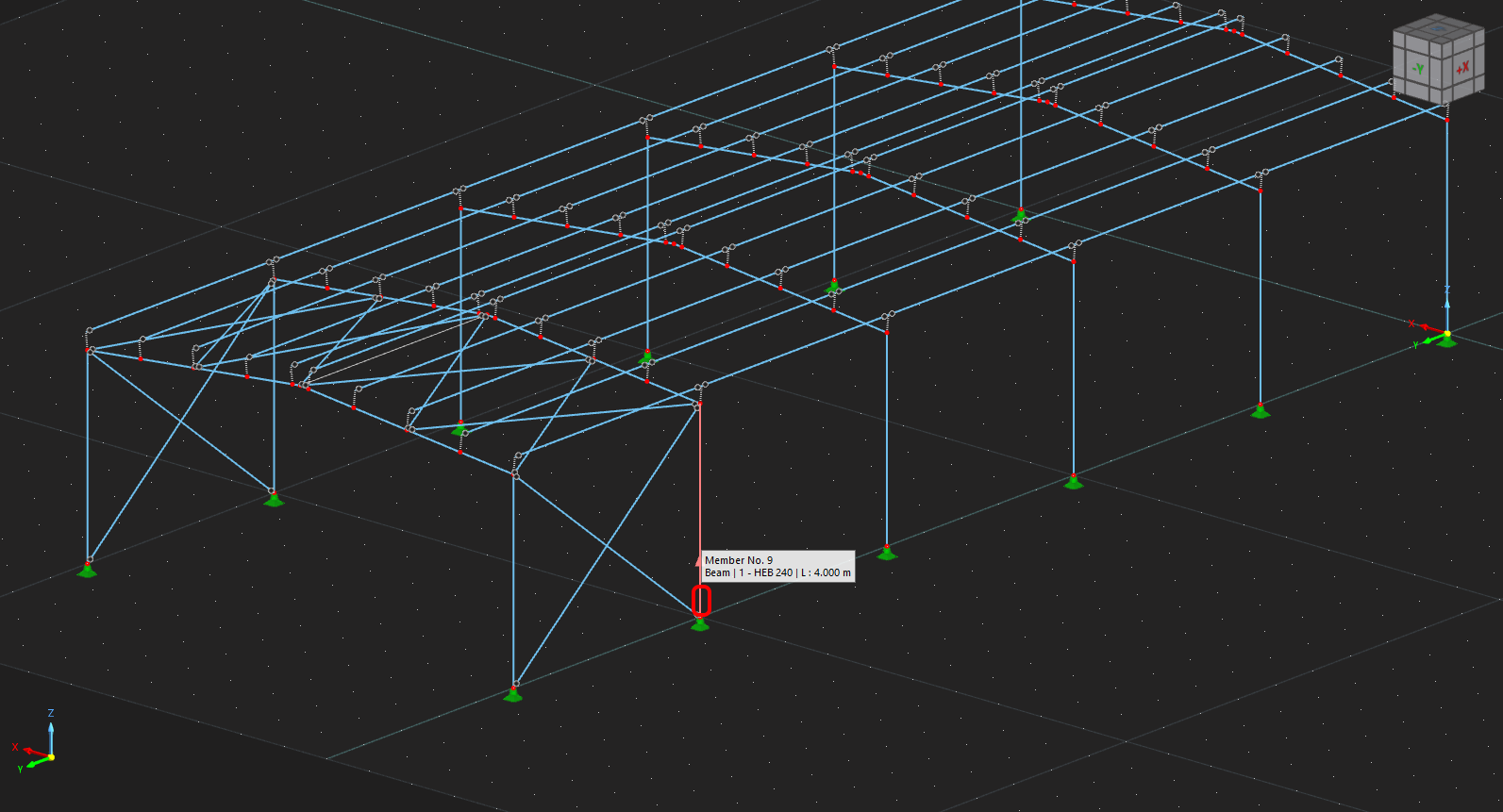
Checkbot'ta değiştirilen elemanları seçin (birden fazla olabilir) ve Mevcut öğe panelinden Sync seçeneğini seçin.
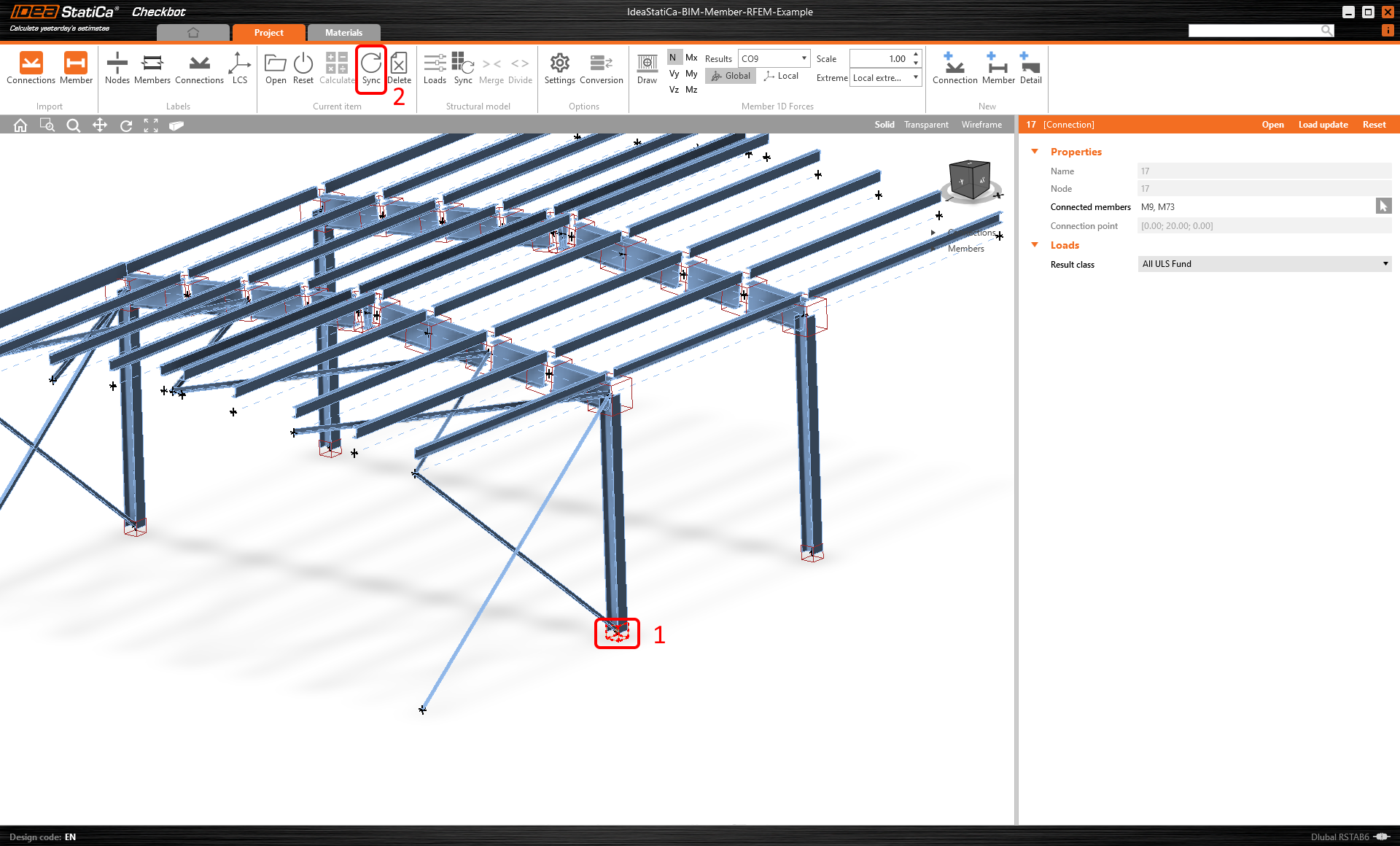
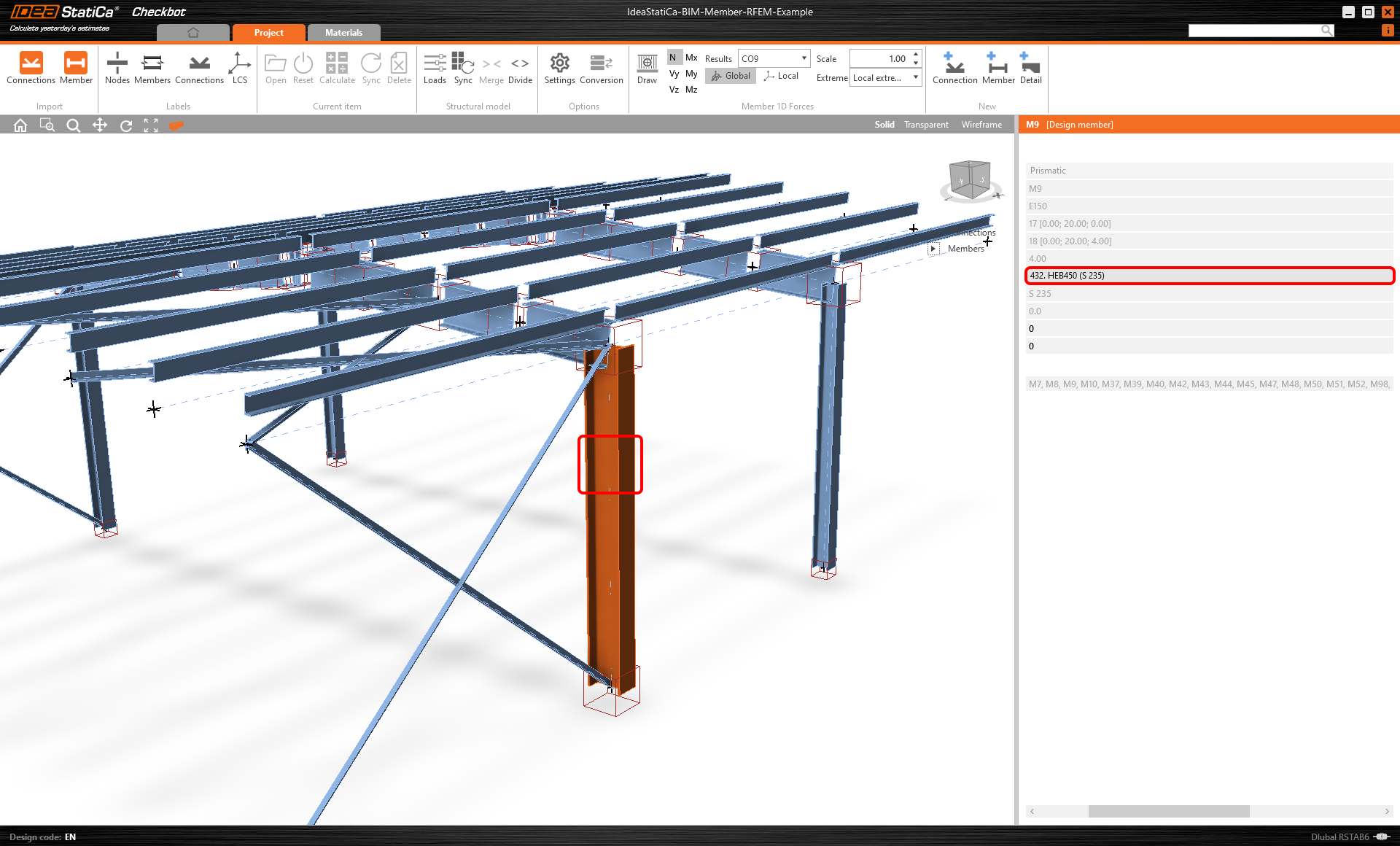
Checkbot projesi güncellenecek, eleman (ve birleşimler) tasarımı korunacak, ancak sonuçlar geçersiz kılınacaktır. Kolonun artık güncellendiğini görebilirsiniz - FEA modelindeki değişiklikle eşleşmektedir.
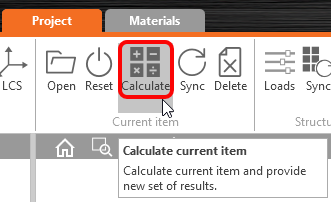
Mevcut öğe panelinden Calculate seçeneğini seçerek vurgulanan elemanı yeniden yönetmelik kontrolü yapın. Modeldeki daha büyük değişikliklerin, etkilenen elemanlarla ek doğrulama adımları gerektirebileceğini lütfen unutmayın (yukarıdaki gibi).
Elemanlar istenen sonuçları vermiyorsa, tasarımı optimize etmek için onları yeniden açabilirsiniz (yani yönetmelik kontrolünü geçemiyorlarsa güçlendirin veya kullanım oranı çok düşükse hafifletin).
Robot Structural Analysis'i Checkbot aracılığıyla IDEA StatiCa Member ile başarıyla bağladınız.
Robot Structural Analysis BIM bağlantısının bilinen sınırlamaları hakkında daha fazla bilgi edinin.