

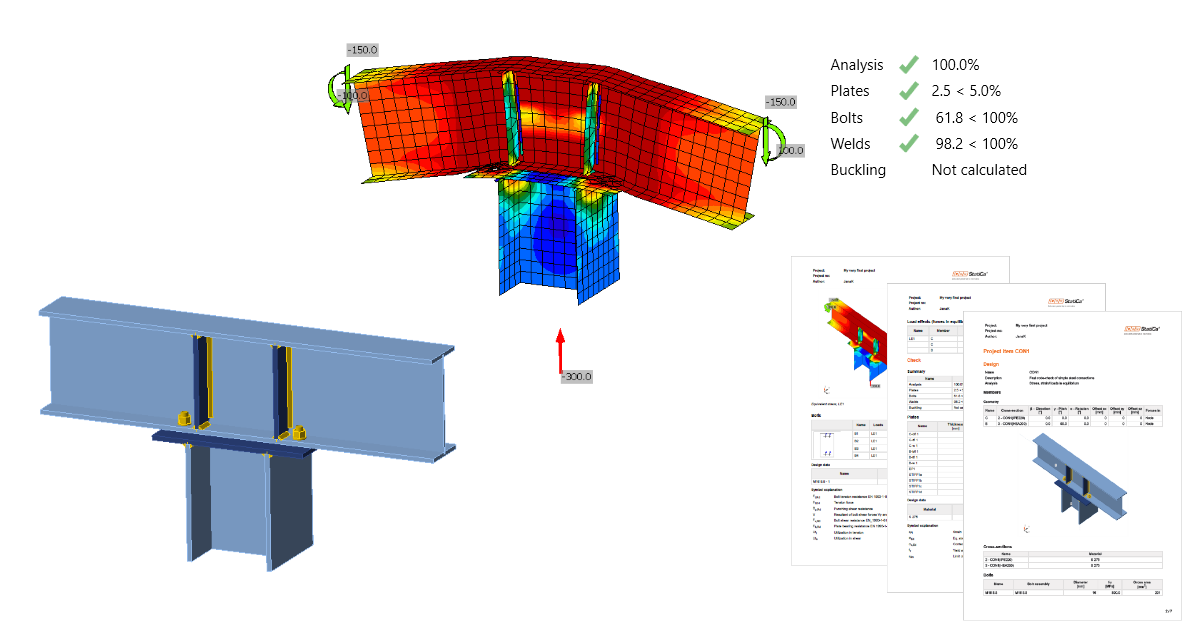
Folyamatos gerenda oszlop kapcsolat méretezése (EN) - 24.1-es és régebbi verzió
1 Új projekt indítása
Indítsuk el az IDEA StatiCa Connection alkalmazást (töltse le a legújabb verziót). Az IDEA StatiCa főablakában nyissa meg a Connection alkalmazást egy új projekt definiálásához.
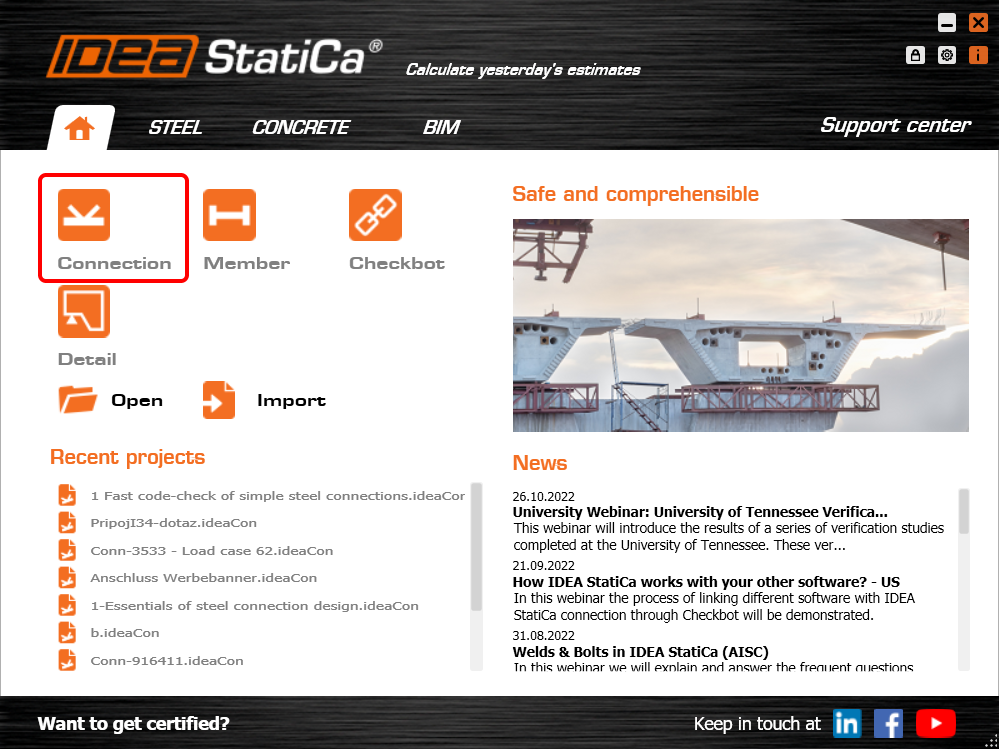
Az első lépésben a Osztály, Geometria és Tervezés alapján megtalálhatja a kívánt egyszerű kapcsolatot a sablonjaink között.
A Paraméterek részben elnevezheti a projektjét, és itt adhatja meg az alapértelmezett anyagot (használjon S275 acélt) és a nemzeti szabványt. Az anyagválasztást (vagy egy másik anyag hozzáadását) később is módosíthatja, azonban a tervezési szabványt csak ebben az első lépésben lehet kiválasztani. Válassza az Eurocode (EN) lehetőséget.
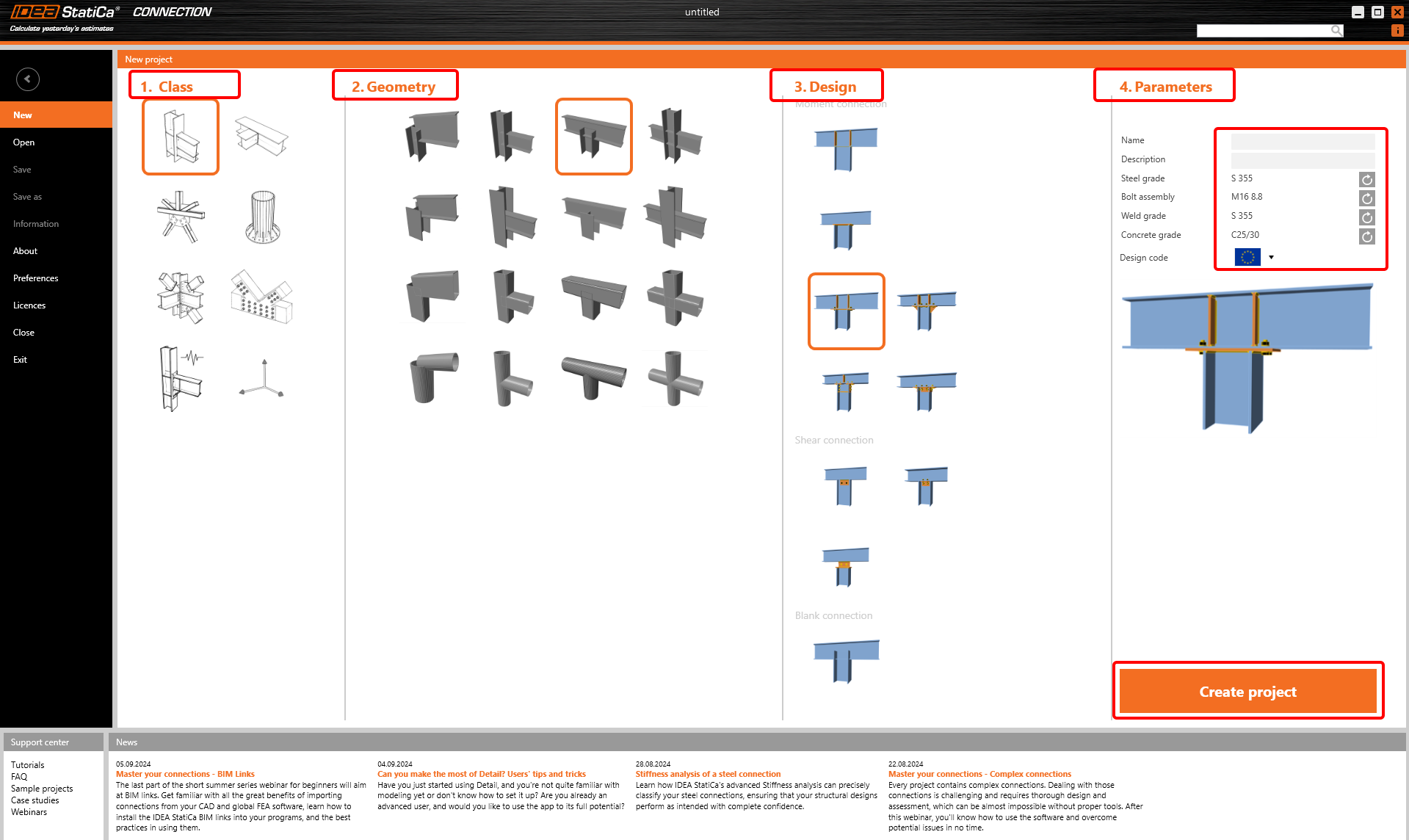
A kiválasztott sablonok alapján létrejött egy új projekt. A felső szalagon különböző fülek láthatók, amelyek végigvezetik az egész folyamaton. A 3D nézet feletti szürke sávban is módosíthatja a nézetet.
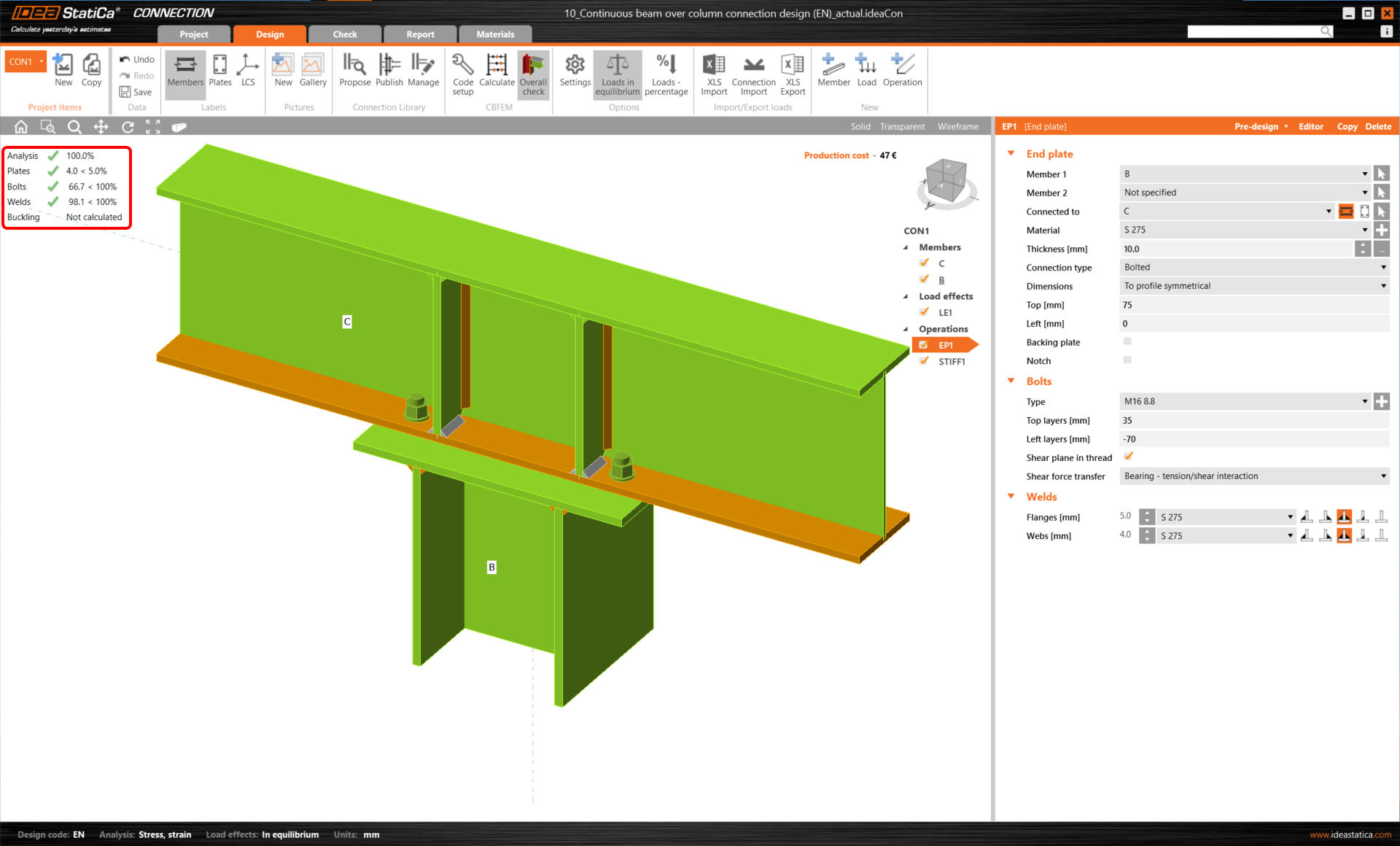
Kezdje a Tervezés fülön, és kövesse a 3D nézetben lévő „fát".
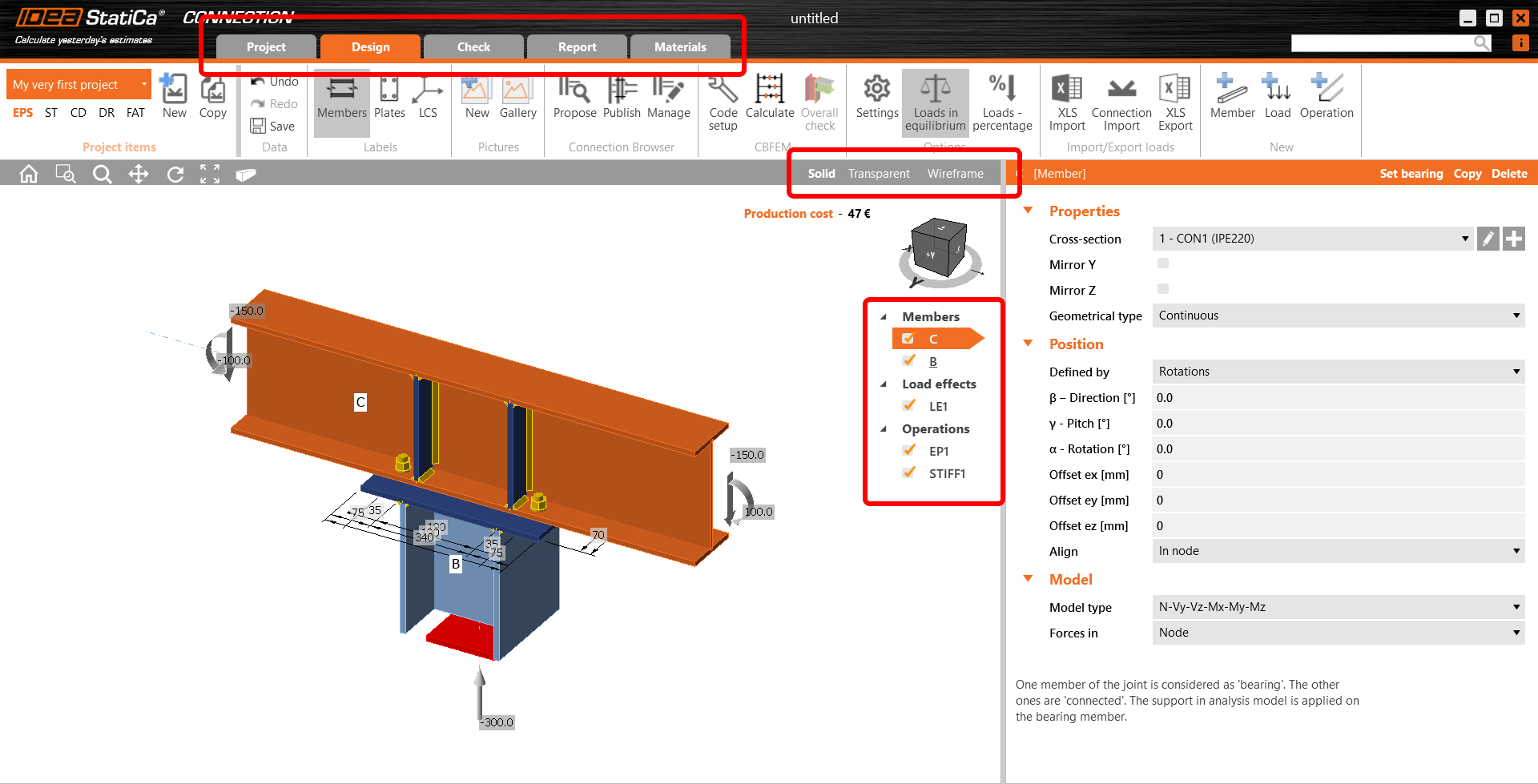
A Szerkezeti elemek részben módosíthatja a csatlakoztatott szerkezeti elemek paramétereit (például tájolás, keresztmetszet, anyag, geometriai típus stb.).
- Olvasson többet a Végelt és Folyamatos geometriai típusról és a tartó elemről az Egyensúly és tartó elem részben.
- Olvasson többet a Modell típusról a Hogyan modellezzünk egycsavaros kapcsolatot (Modell típus) részben.
- Olvasson többet az Erők helye opcióról a Hogyan definiáljuk a helyes terhelyes terhelési pozíciót (Erők helye) részben.
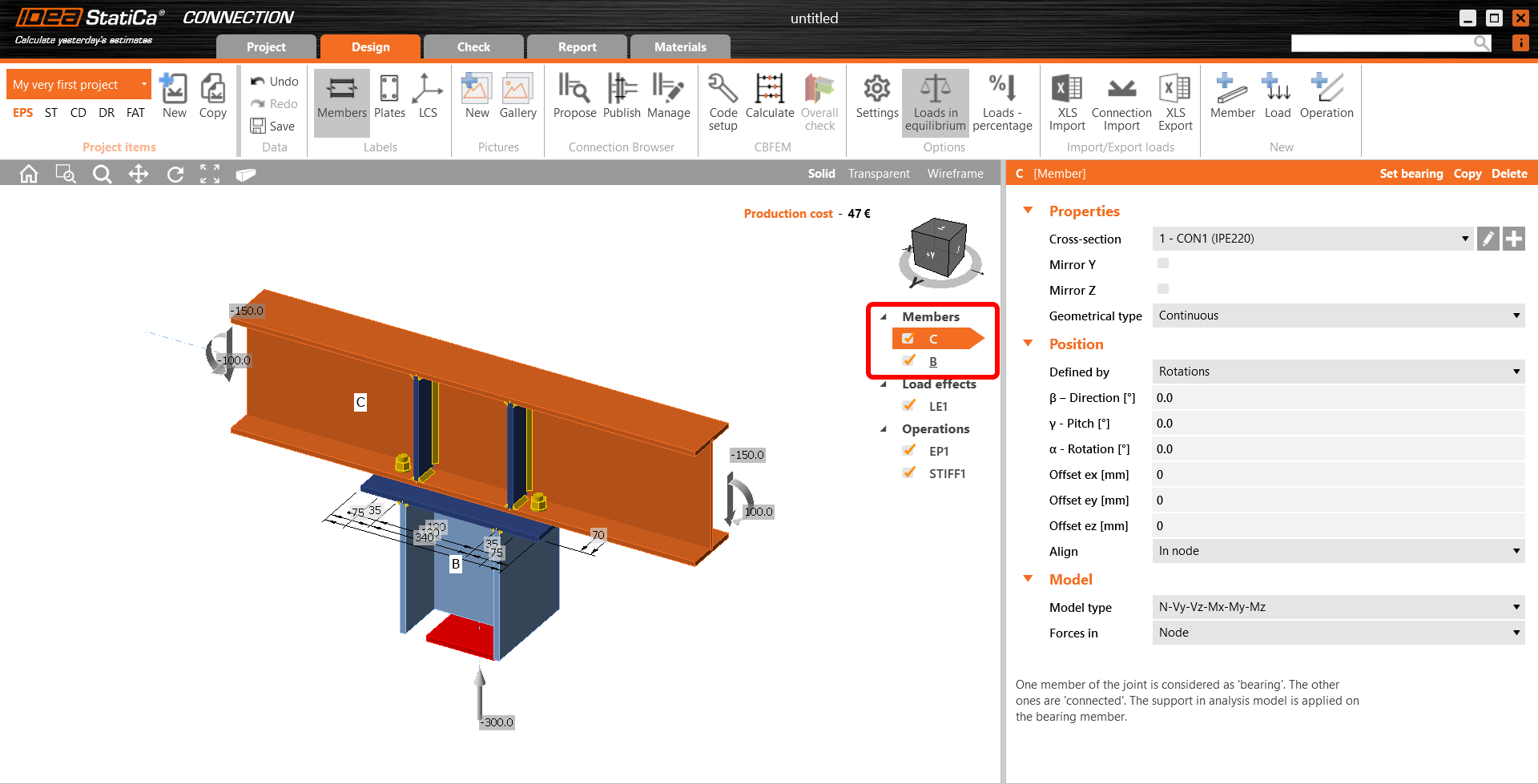
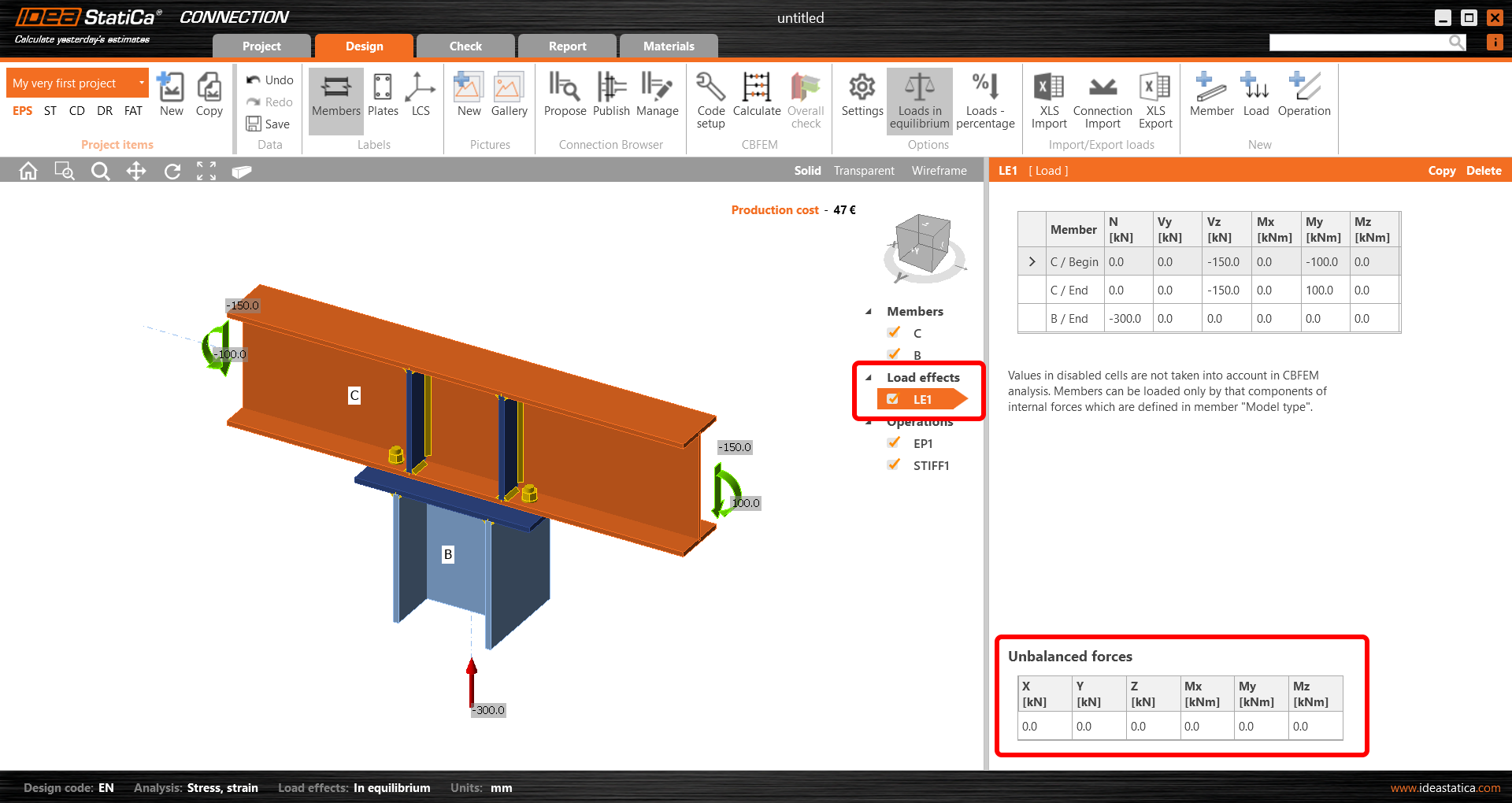
A második rész a terhelés definiálásához tartozik. Fontos, hogy a megadott terhelések egyensúlyban legyenek. Erről bővebben az Egyensúly és tartó elem részben olvashat.
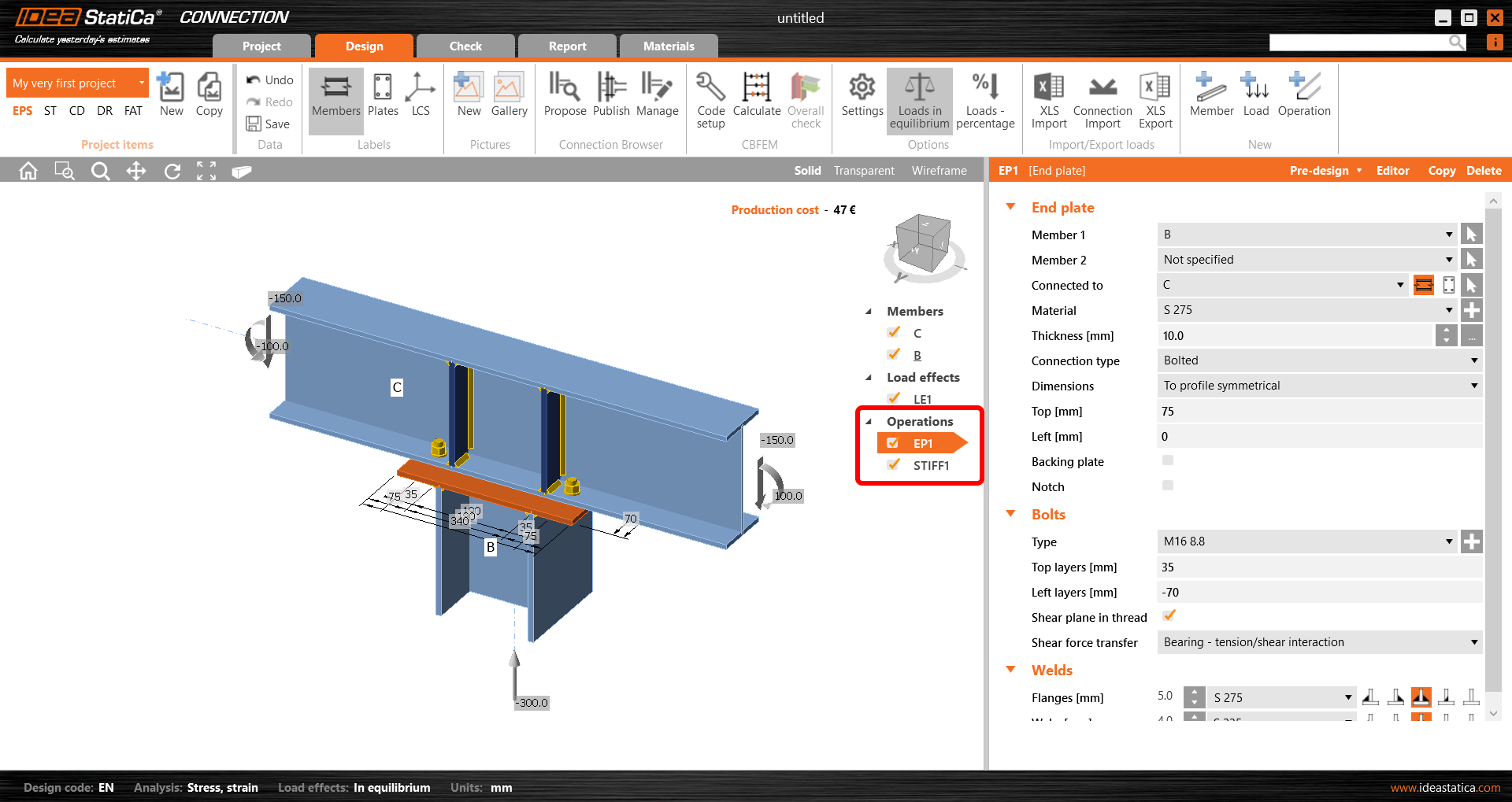
A fa harmadik szakaszában a gyártási műveletek vannak meghatározva. A kiválasztott kapcsolatban van egy EP1 művelet a homloklemezhez és egy STIFF1 művelet, amely a C gerenda merevítőit definiálja. Ismét megváltoztathatja a kiválasztott műveletek bármely paraméterét, vagy törölhet/hozzáadhat egy másikat.
2 Az eredmények megtekintése
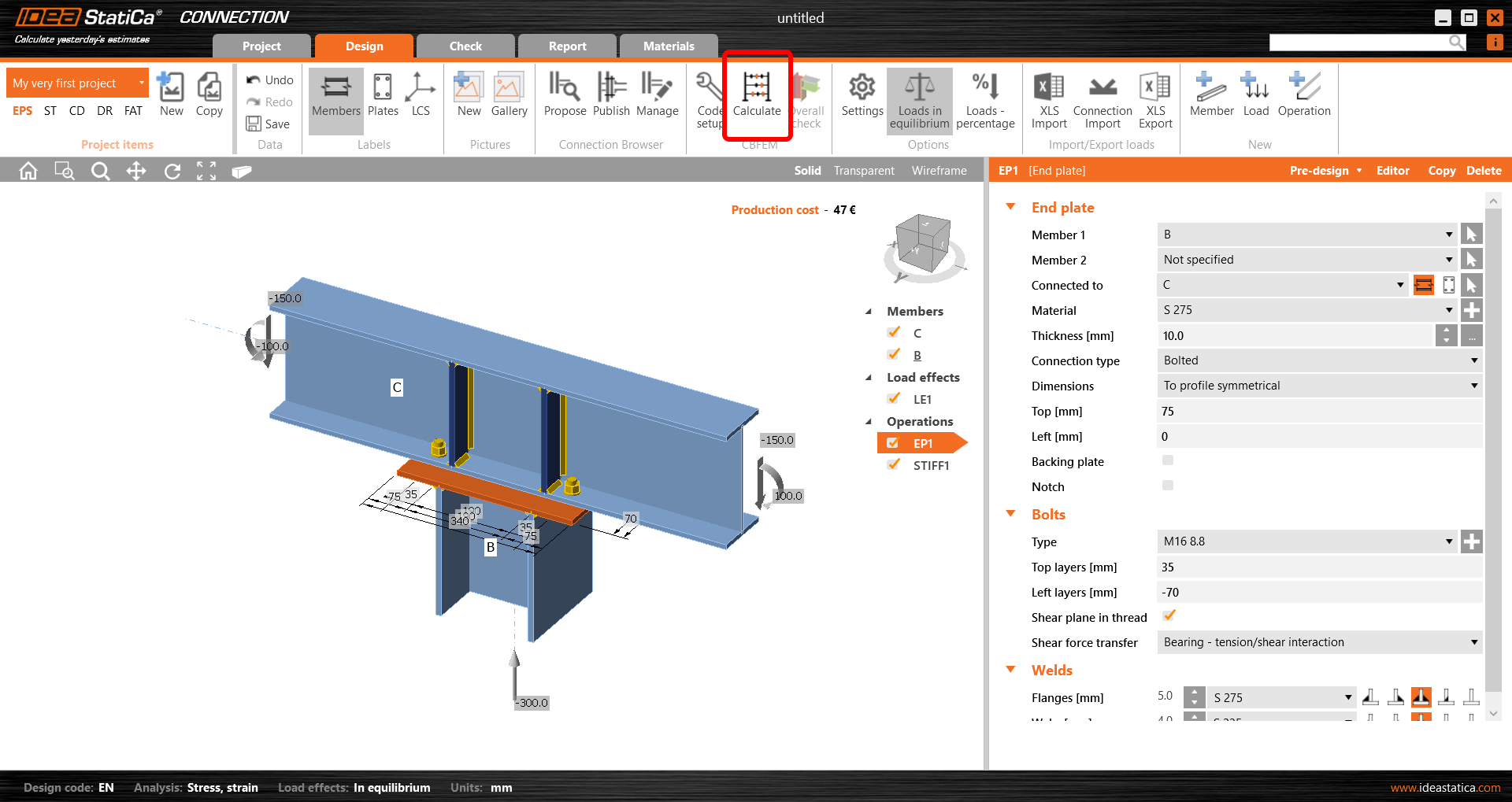
A számítás elindításához nyomja meg a Számítás gombot a felső szalagon.
Azonnal megkapja az összesített eredményeket, amelyek az egyes komponensek kihasználtságát mutatják (szürke a 60% alatti kihasználtsághoz, zöld a 60–95%-hoz, narancssárga a 95–100%-hoz, és piros a 100% feletti kihasználtsághoz, azaz a tönkrement komponensekhez).
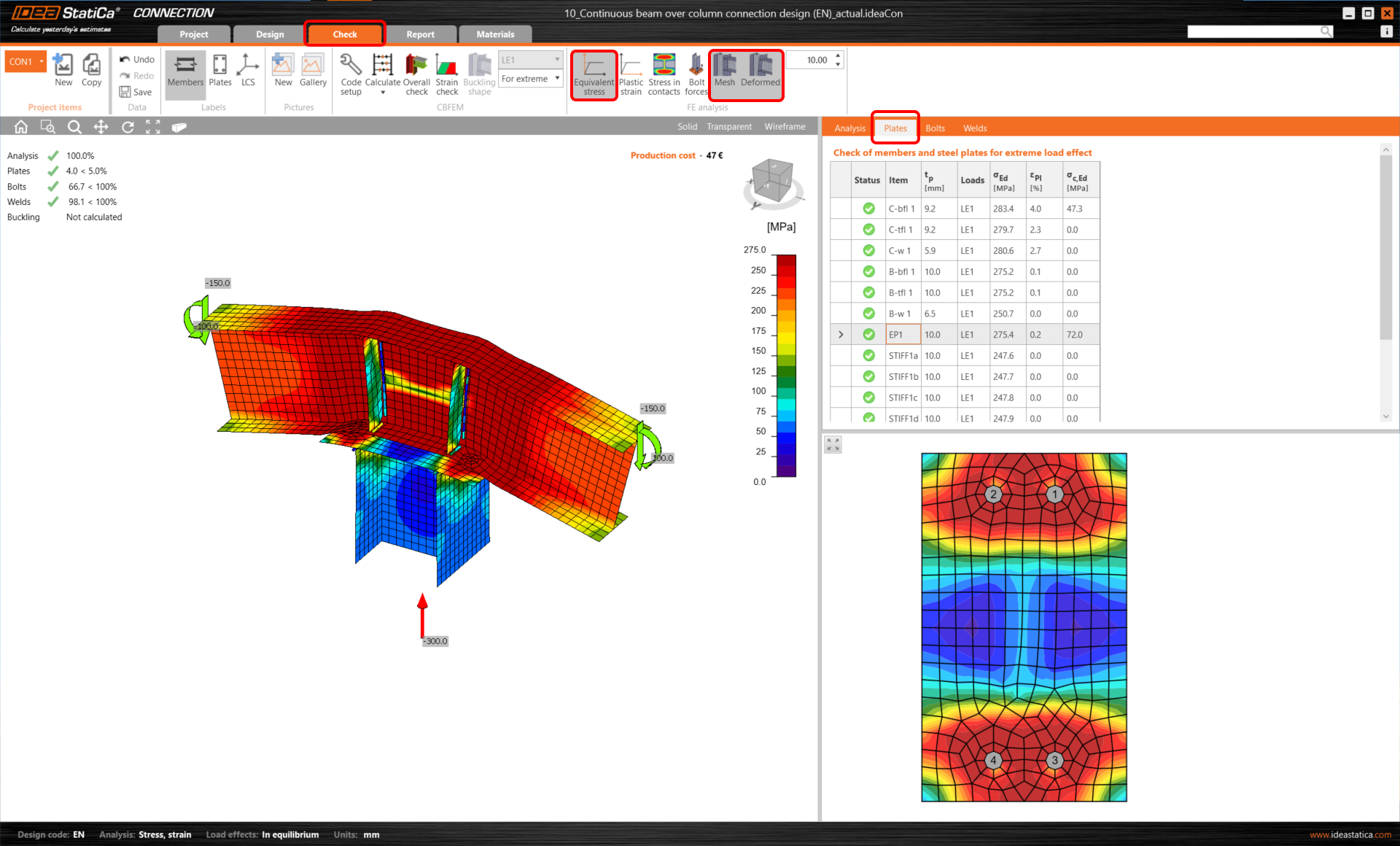
Az eredmények részletes megtekintéséhez lépjen az Ellenőrzés fülre a felső szalagon.
Végigmehet a kapcsolat egyes komponenseinek eredményein. Kezdjük a Lemezekkel, és vizsgáljuk meg az Egyenértékű feszültség képet a megjelenített Háló és Deformált alakkal.
Válassza ki a homloklemezet a nézetben, és a táblázat megfelelő sora kiemelésre kerül, miközben a lemez a táblázat alatti részletes ablakban is megjelenik.
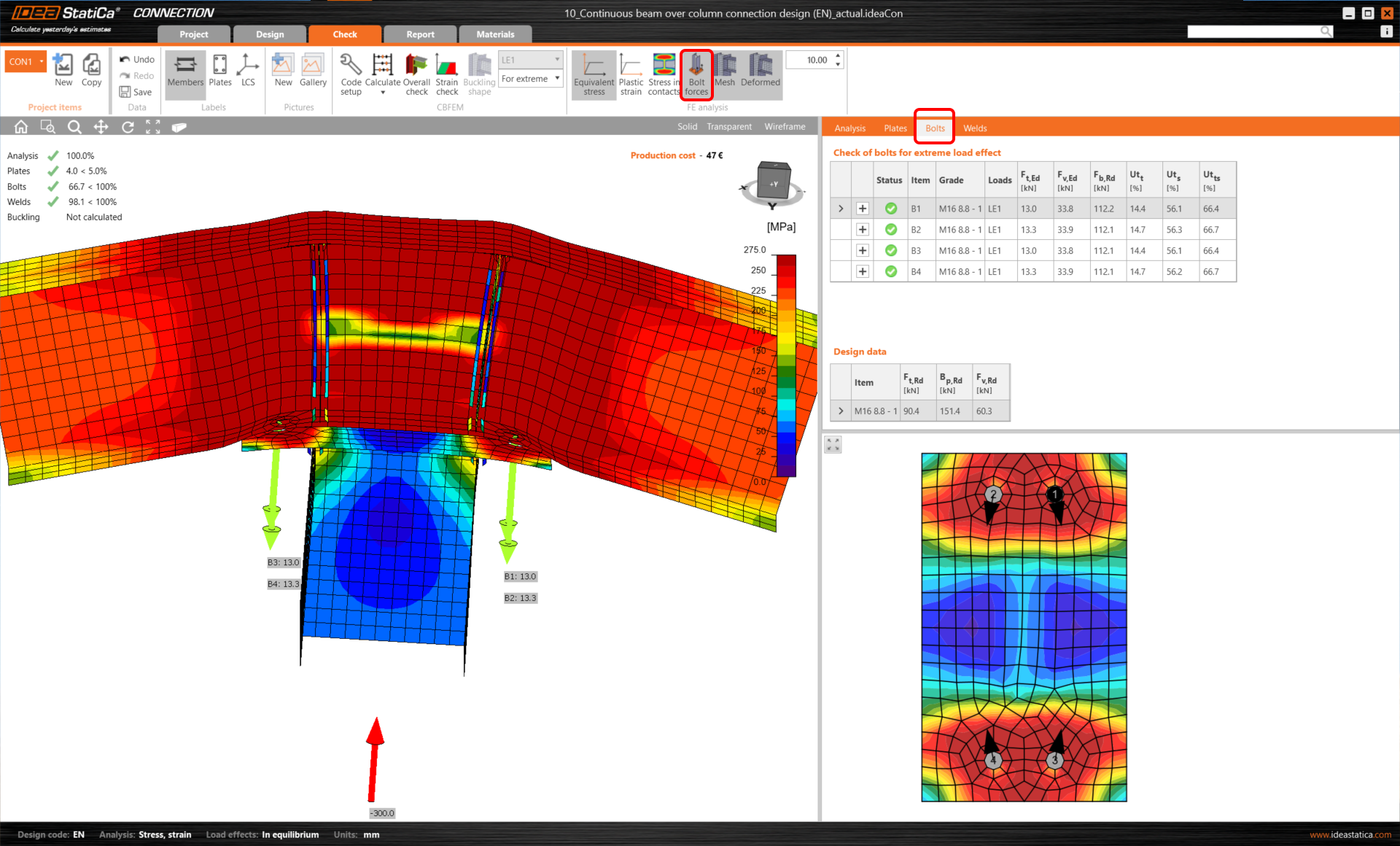
Csavarok eredményei következnek. Váltson a táblázat fülre, és kapcsolja be a Csavarerők megjelenítését a felső szalagon. Ez megjeleníti a húzóerőket a 3D nézetben. Válasszon ki egy csavart közvetlenül a nézetben, hogy a táblázatban lássa a megfelelő eredményeket, az alsó ábrán megjelenített nyíróerő valódi irányával együtt.
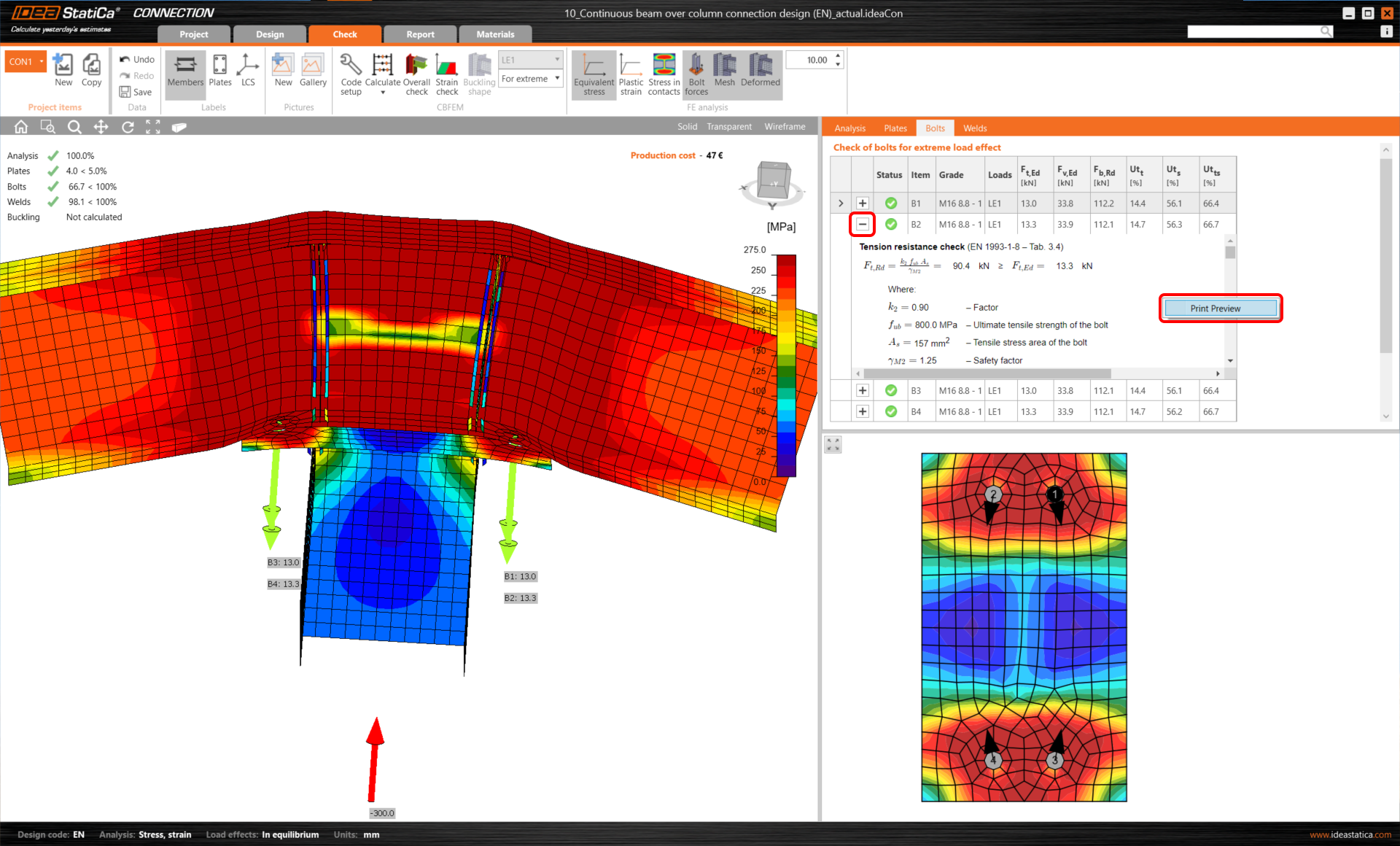
A szabvány által megkövetelt összes egyenlet megtekintéséhez nyissa meg a táblázat sorát a + gombbal. Nagyobb nézetben való megtekintéséhez használja a jobb egérgombot a Nyomtatási előnézet megnyitásához.
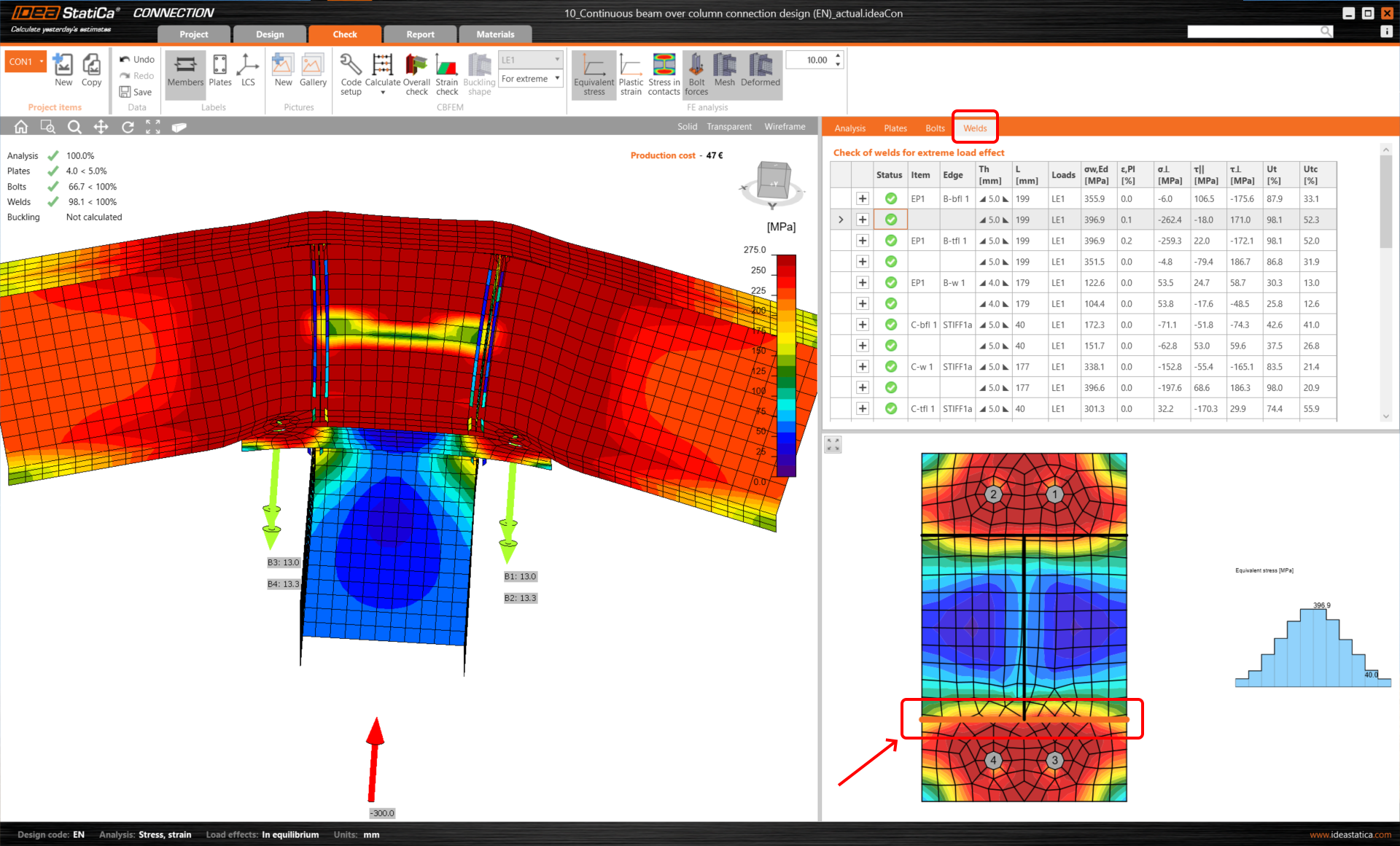
Ugyanez elvégezhető a hegesztéseknél is. A 3D nézetben a hegesztés kiválasztásával megjelennek a megfelelő eredmények és a kiválasztott hegesztés mentén a feszültségeloszlás az alsó ábrán.
3 Jelentés nyomtatása
Most ideje kinyomtatni a számítások jelentését. Ezt a Jelentés fülön teheti meg.
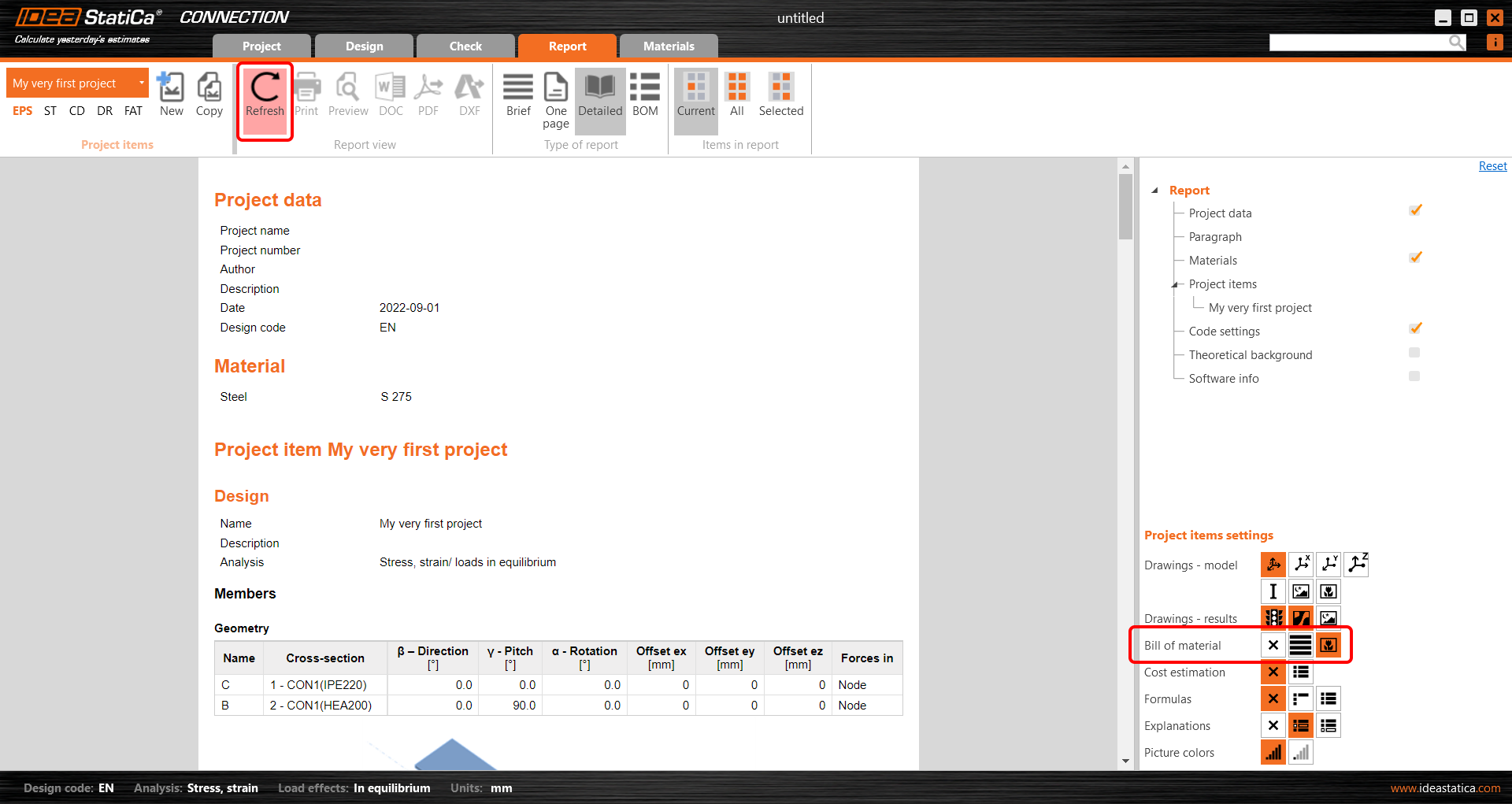
A jobb oldalon igényei szerint módosíthatja a jelentést. Például vegyük fel az Anyagkimutatást a jelentésbe. Válassza ezt a lehetőséget, és kattintson a Frissítés gombra a felső szalagon.
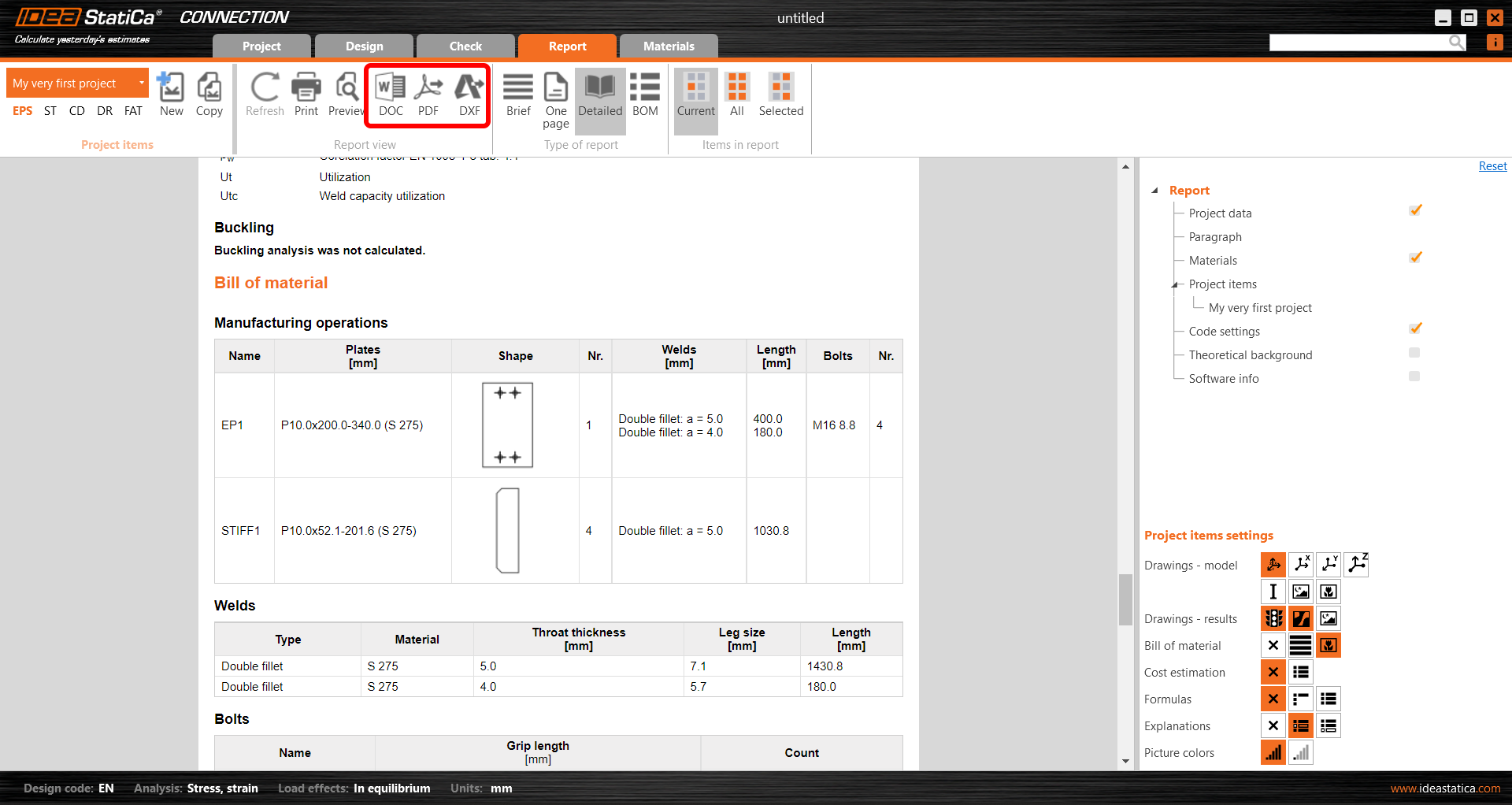
Az anyagkimutatás hozzáadásra került a jelentéshez, amelyet PDF vagy Microsoft Word fájlba nyomtathat. A lemezek 2D rajzait a DXF gomb megnyomásával is letöltheti. (A kapcsolat 3D modellje az online Viewer segítségével tölthető le.)
A jelentés fejlécének módosításához lépjen a Projekt fülre.
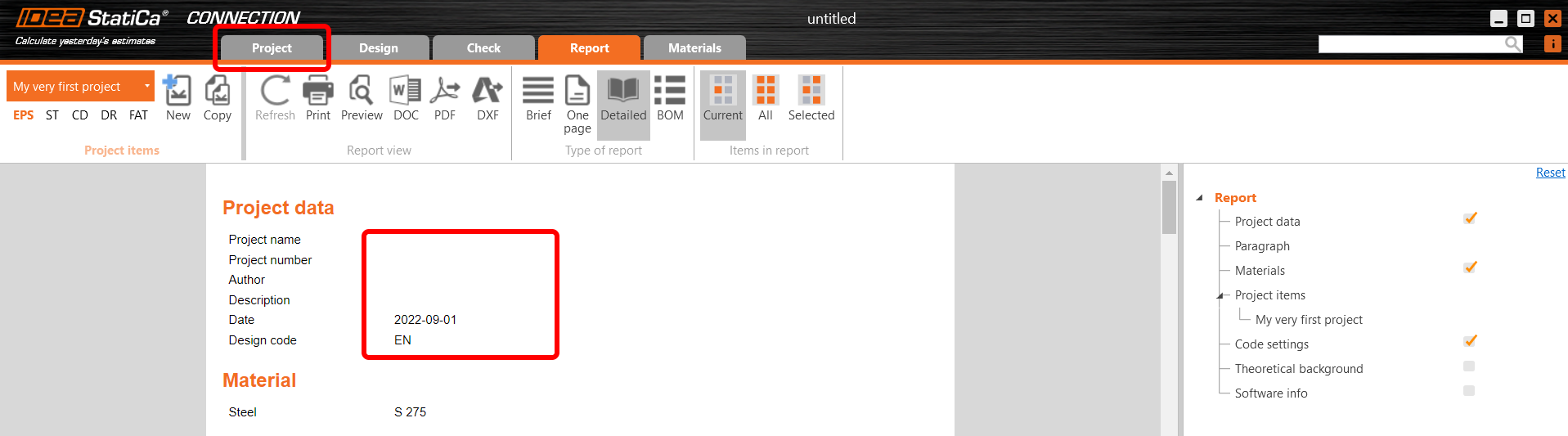
Itt hozzáadhatja a nevet, szerzőt, dátumot és leírást az egész projekthez vagy az egyes projektelemekhez.

Ne felejtse el Menteni a projektjét, és kész is!
Folytathatja az IDEA StatiCa tanulását számos további oktatóanyaggal a Támogatási központunkban.