

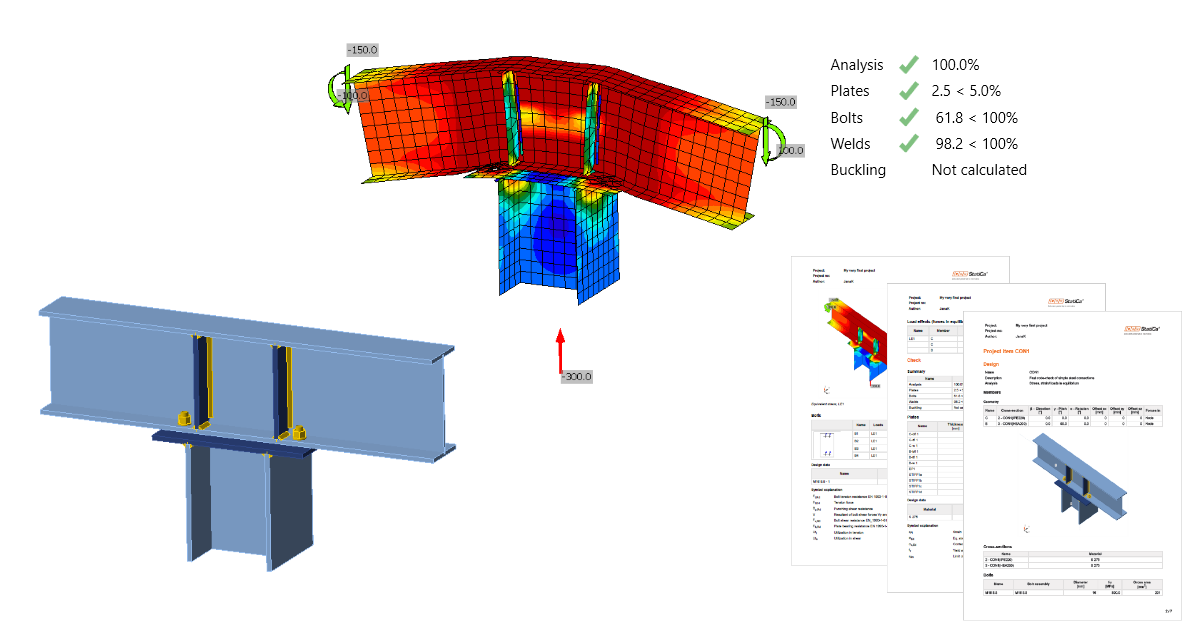
Progettazione del collegamento di trave continua su colonna (EN) - versione 24.1 e precedenti
1 Avvio di un nuovo progetto
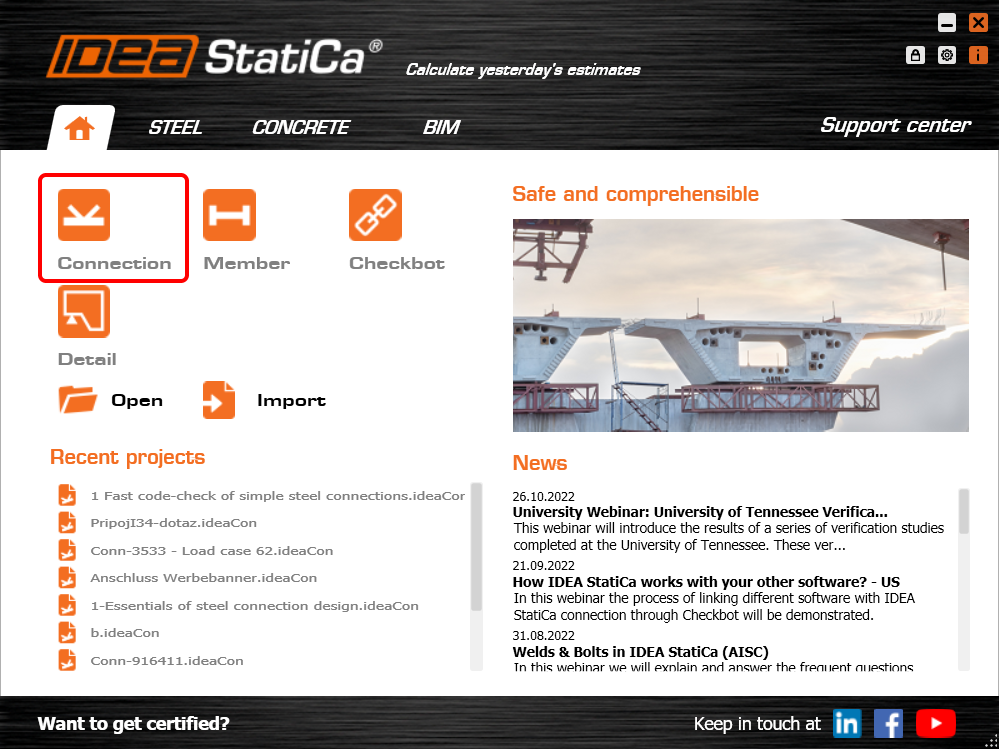
Avviamo l'applicazione IDEA StatiCa Connection (scarica la versione più recente). Nella finestra principale di IDEA StatiCa, apri l'applicazione Connection per definire un nuovo progetto.
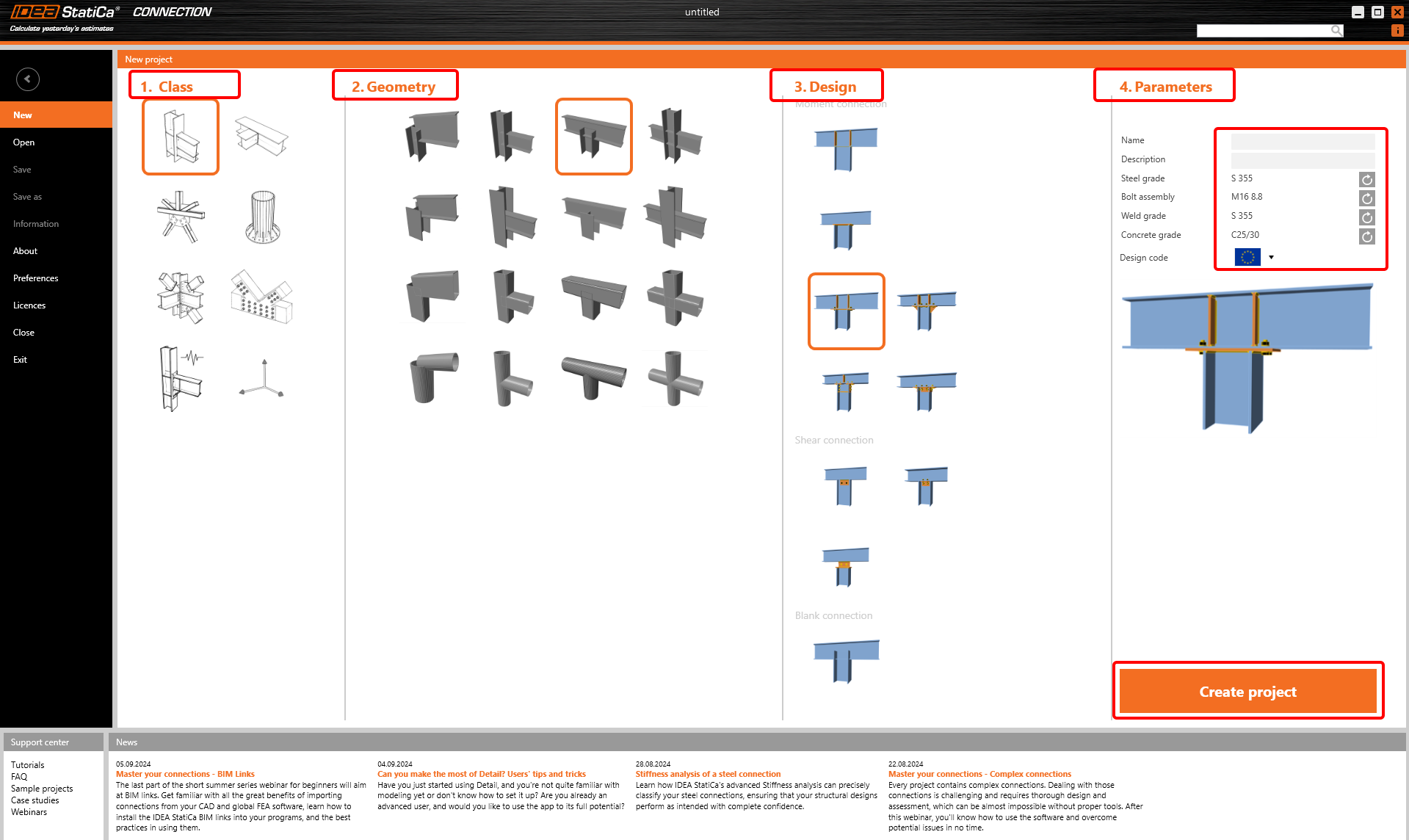
Nel primo passaggio, puoi trovare il semplice collegamento desiderato tra i nostri modelli in base alla Classe, alla Geometria e al Design.
In Parametri, puoi assegnare un nome al progetto e definire il materiale predefinito (usa l'acciaio S275) e la normativa nazionale. Puoi modificare la scelta del materiale (o aggiungerne un altro) in seguito; tuttavia, il codice di progetto può essere selezionato solo in questo primo passaggio del progetto. Seleziona Eurocode (EN).
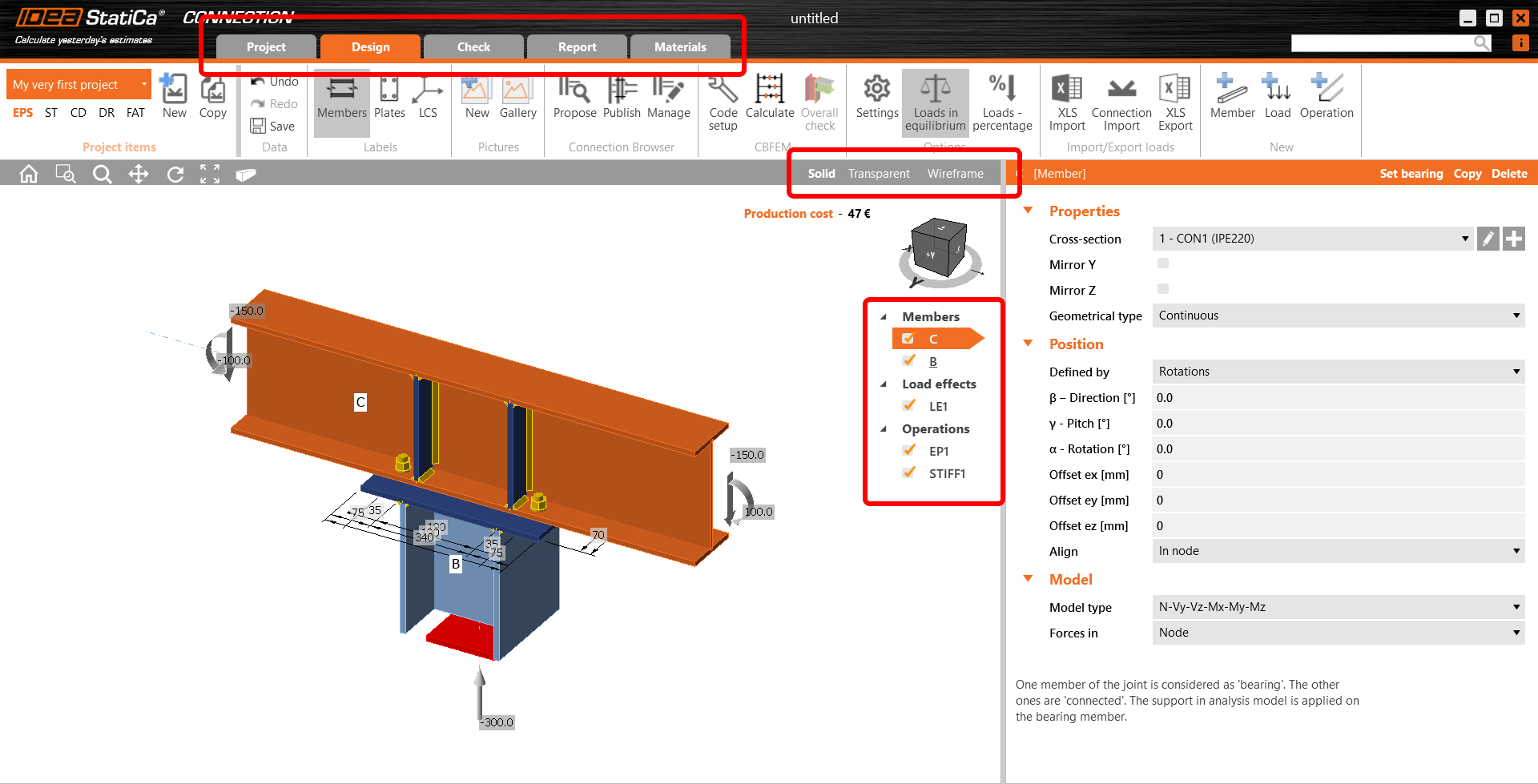
È stato creato un nuovo progetto basato sui modelli selezionati. Nella barra multifunzione superiore, vedrai diverse schede che ti guideranno attraverso l'intero processo. Puoi anche modificare la vista nella barra grigia sopra la scena 3D con il modello.
Inizia dalla scheda Design e segui l'"albero" nella scena 3D.
In Elementi, puoi regolare i parametri degli elementi strutturali collegati (come orientamento, sezione trasversale, materiale, tipo geometrico, ecc.).
- Leggi ulteriori informazioni sul tipo geometrico Terminato e Continuo e sull'elemento portante in Equilibrio ed elemento di supporto.
- Leggi ulteriori informazioni sul Tipo di modello in Come modellare un collegamento a bullone singolo (Tipo di modello).
- Leggi ulteriori informazioni sull'opzione Forze in in Come definire la posizione corretta del carico (Forze in).
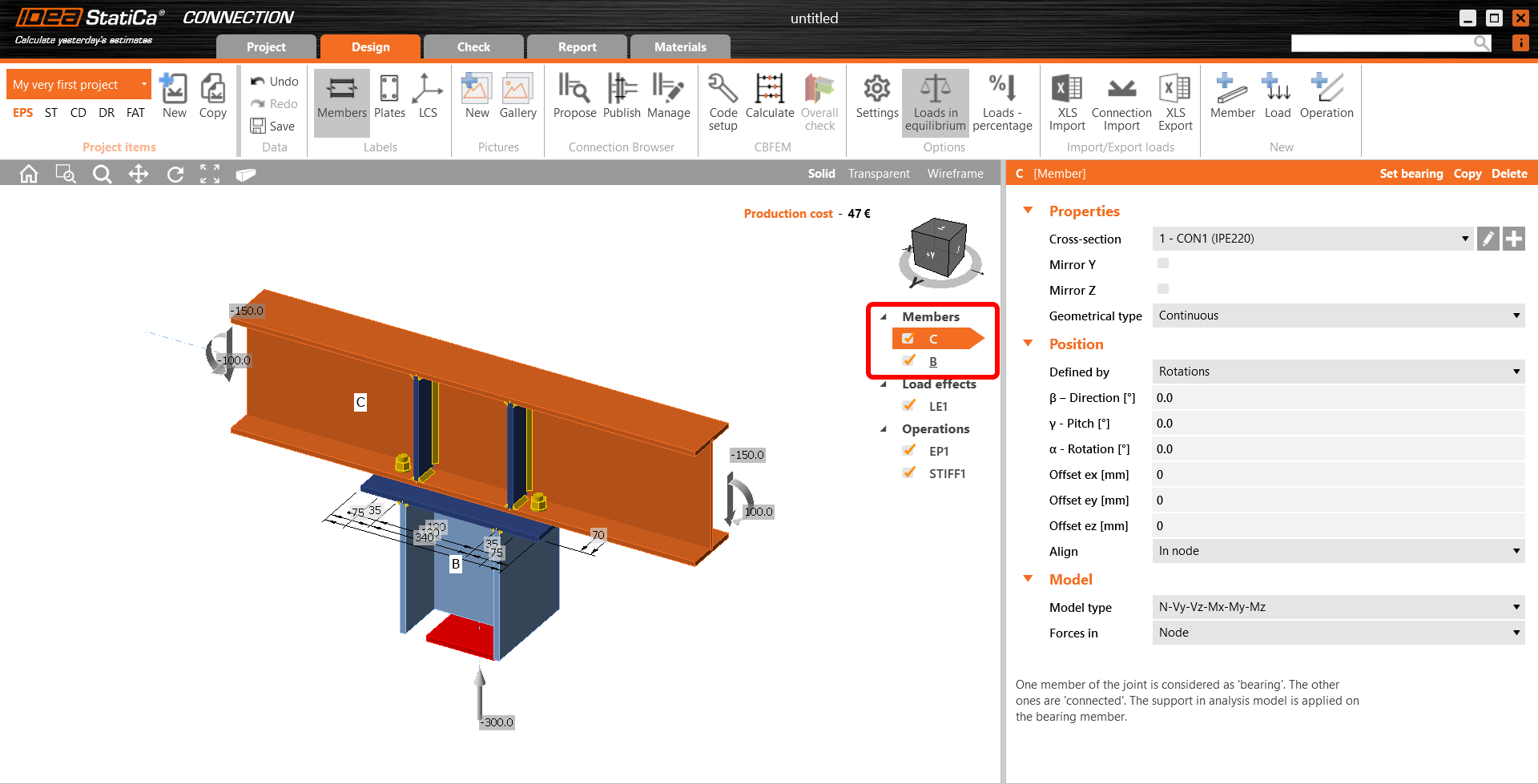
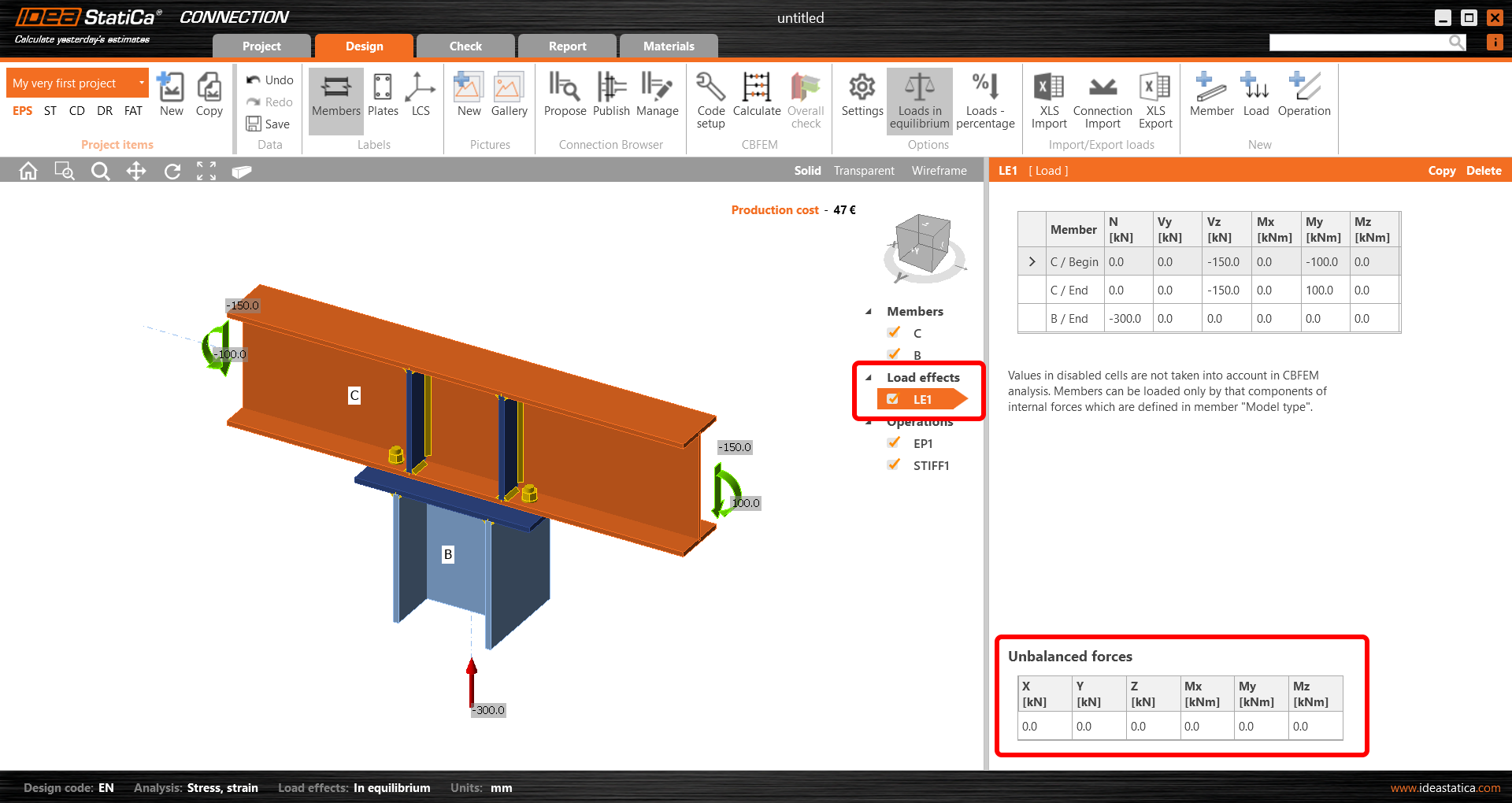
La seconda parte riguarda la definizione del carico. È importante mantenere i carichi definiti in equilibrio. Ulteriori informazioni sono disponibili in Equilibrio ed elemento di supporto.
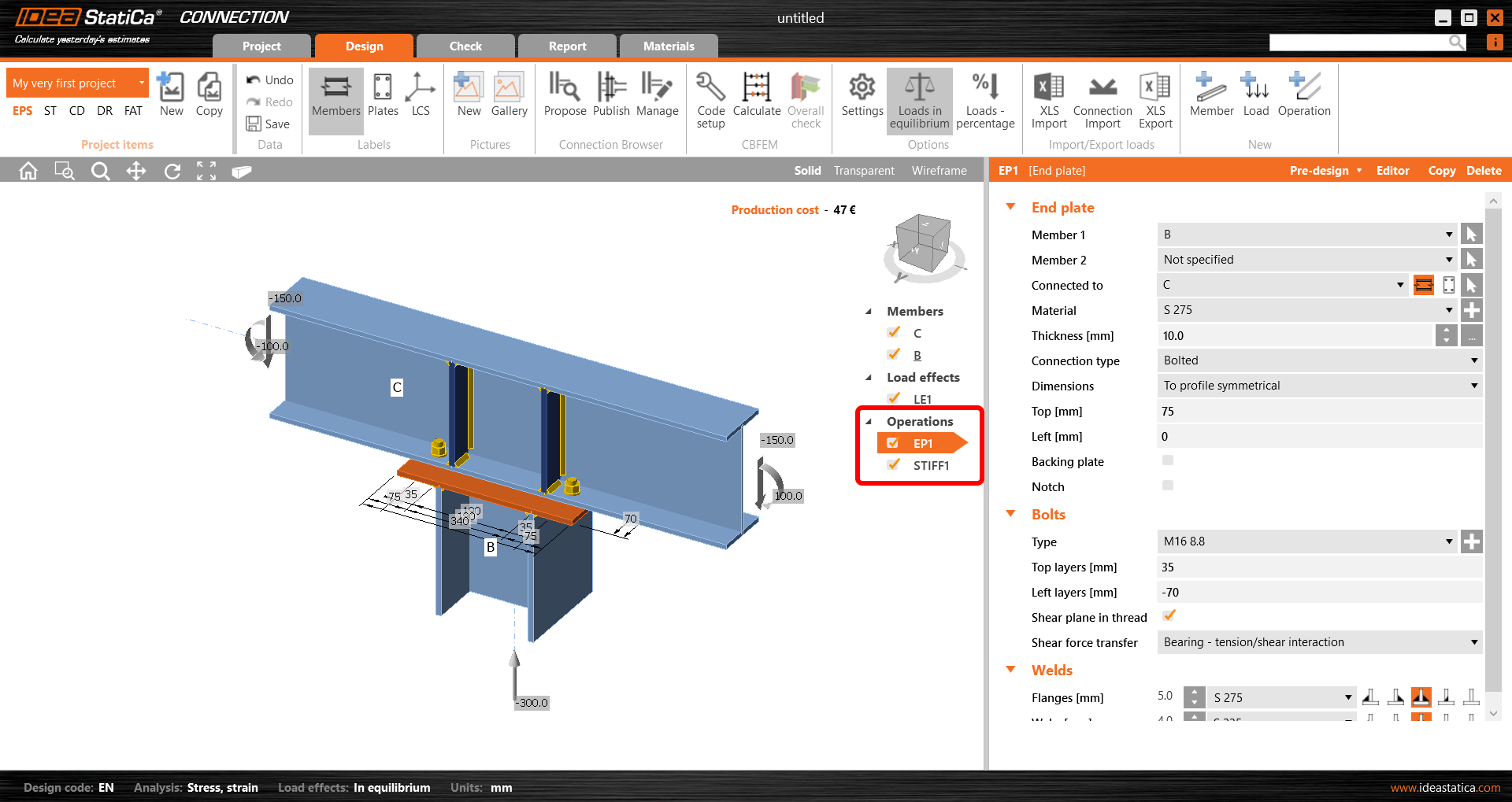
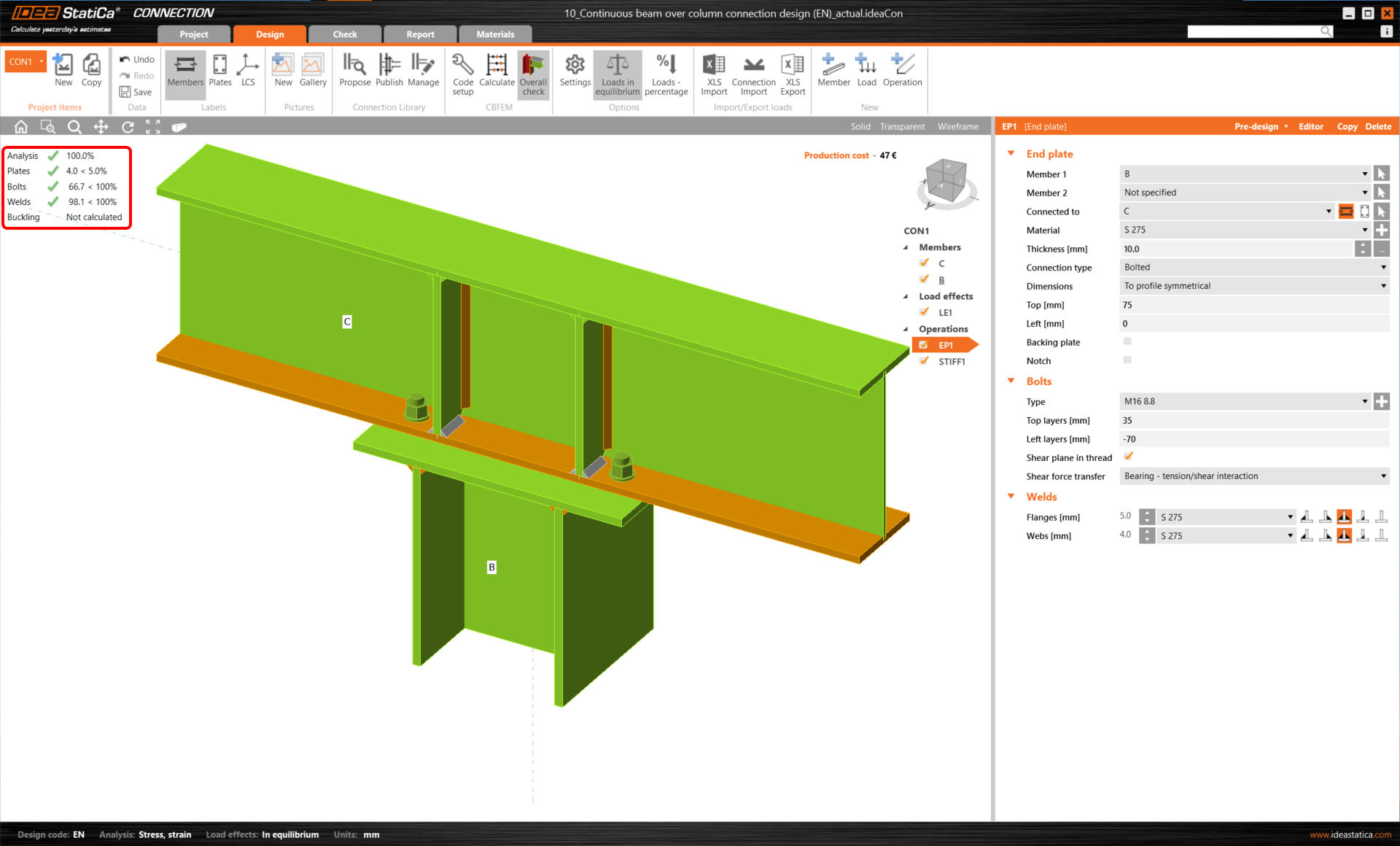
Nella terza sezione dell'albero sono definite le operazioni di fabbricazione. Nel collegamento selezionato, è presente un'operazione EP1 per la piastra d'estremità e un'operazione STIFF1 che definisce gli irrigidimenti sull'elemento C. Anche in questo caso, puoi modificare qualsiasi parametro delle operazioni selezionate o eliminarne/aggiungerne un'altra.
2 Ottenere i risultati
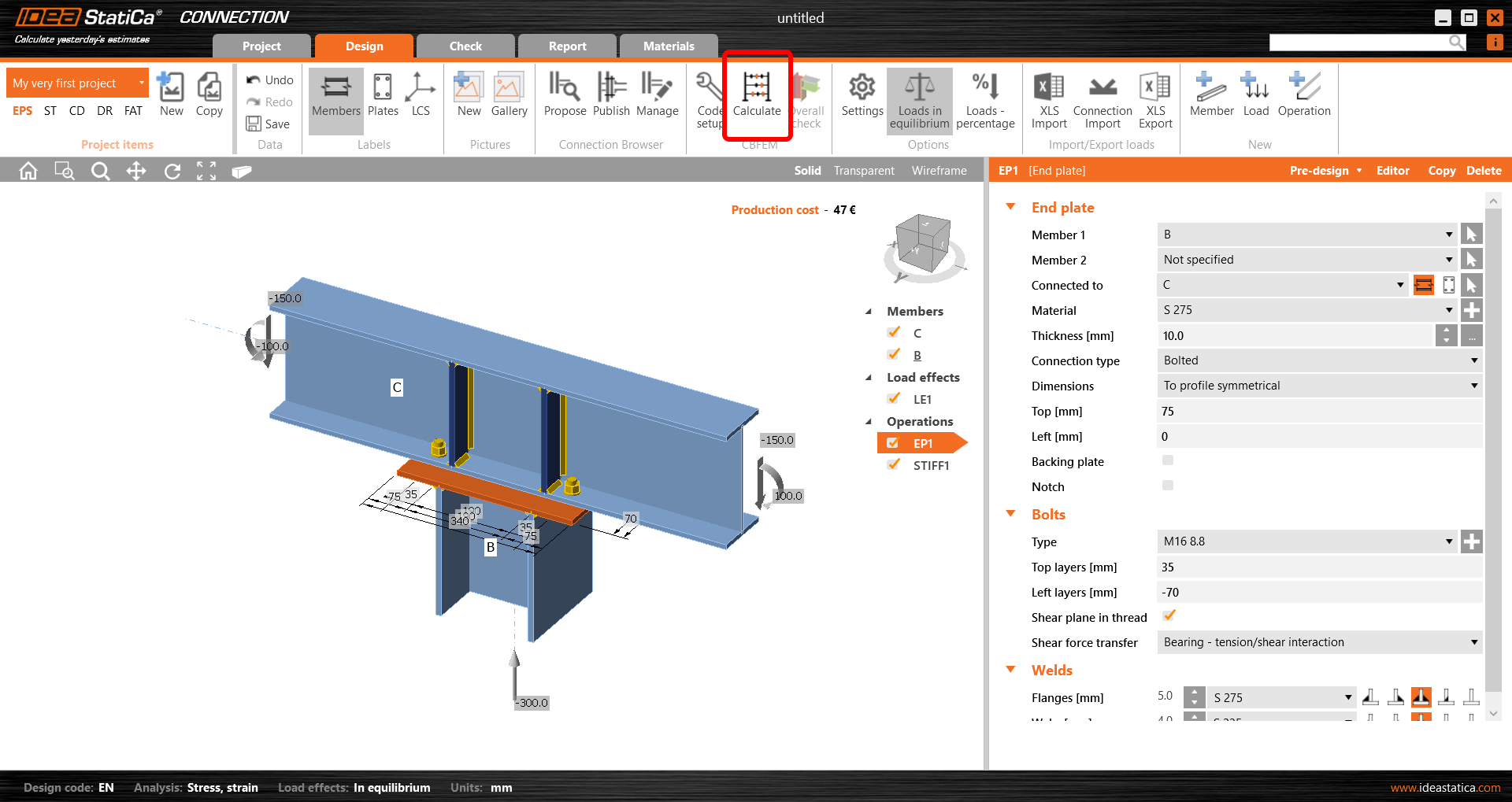
Per avviare il calcolo, premi Calcola nella barra multifunzione superiore.
Hai immediatamente i risultati complessivi che mostrano il livello di sfruttamento di ciascun componente (grigio per sfruttamento inferiore al 60%, verde per 60 - 95%, arancione per 95 - 100% e rosso per sfruttamento superiore al 100%, ovvero per i componenti non verificati).
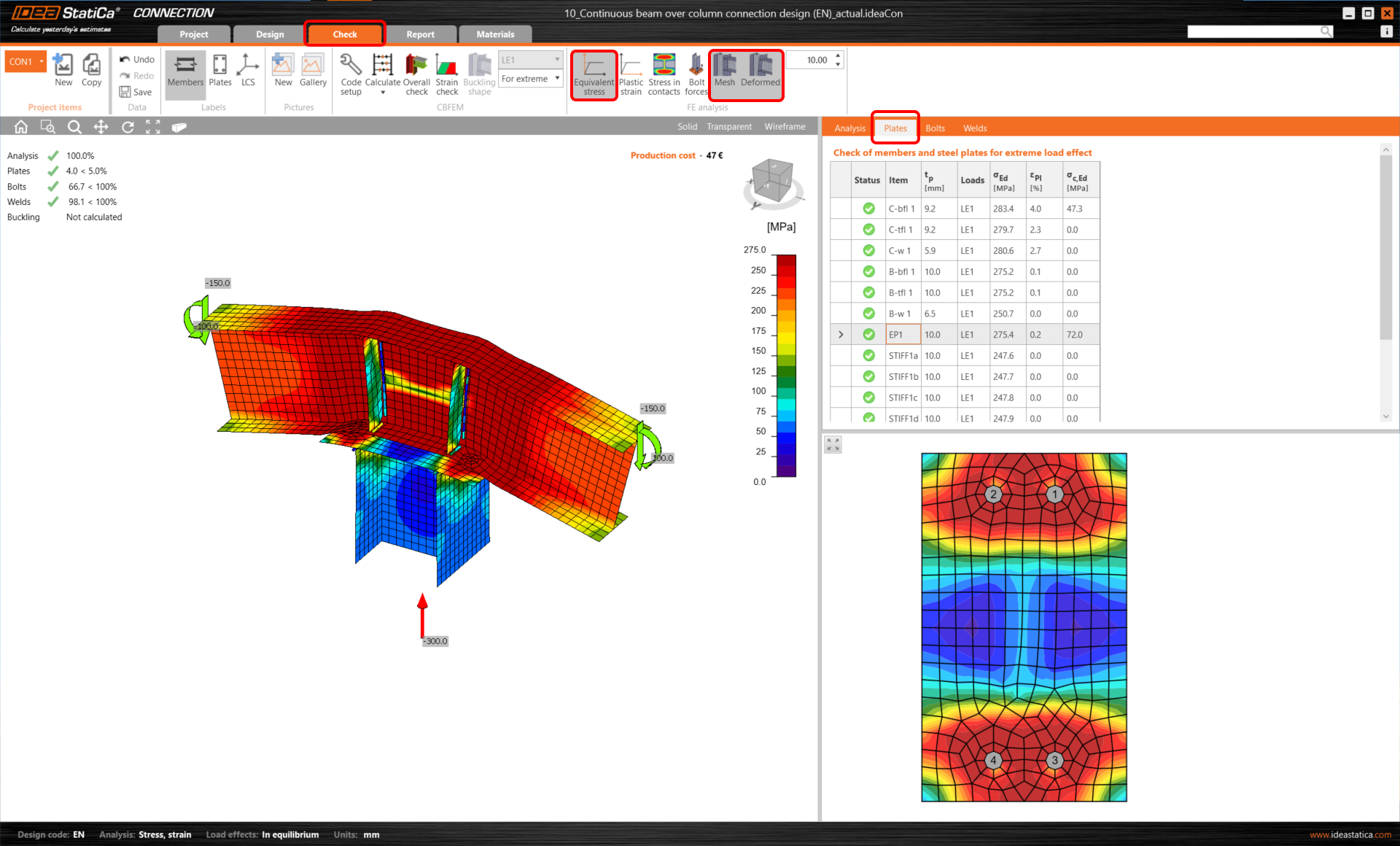
Per visualizzare i risultati in dettaglio, vai alla scheda Verifica nella barra multifunzione superiore.
Puoi esaminare i risultati di ciascun componente del collegamento. Iniziamo con le Piastre e analizziamo l'immagine della Tensione equivalente con la Rete e la forma Deformata visualizzate.
Seleziona la piastra d'estremità nella scena: la riga corrispondente nella tabella viene evidenziata, mentre la piastra viene visualizzata anche nella finestra di dettaglio sotto la tabella.
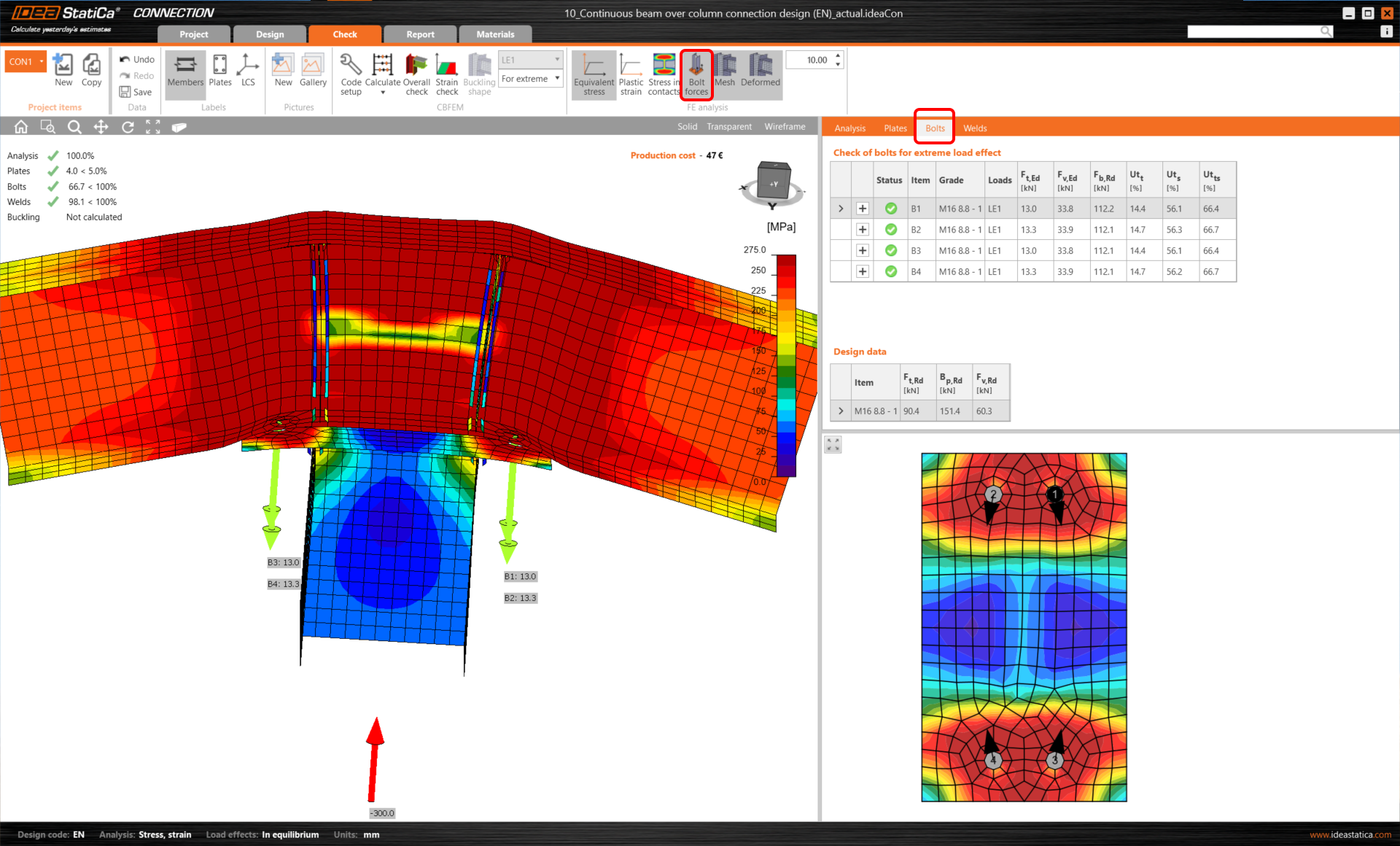
I risultati dei bulloni sono i prossimi da esaminare. Cambia la scheda della tabella e attiva le Forze sui bulloni nella barra multifunzione superiore. Questo visualizzerà le forze di trazione nella scena 3D. Seleziona un bullone direttamente nella scena per vedere i risultati corrispondenti nella tabella con la direzione reale della forza di taglio visualizzata nella figura in basso.
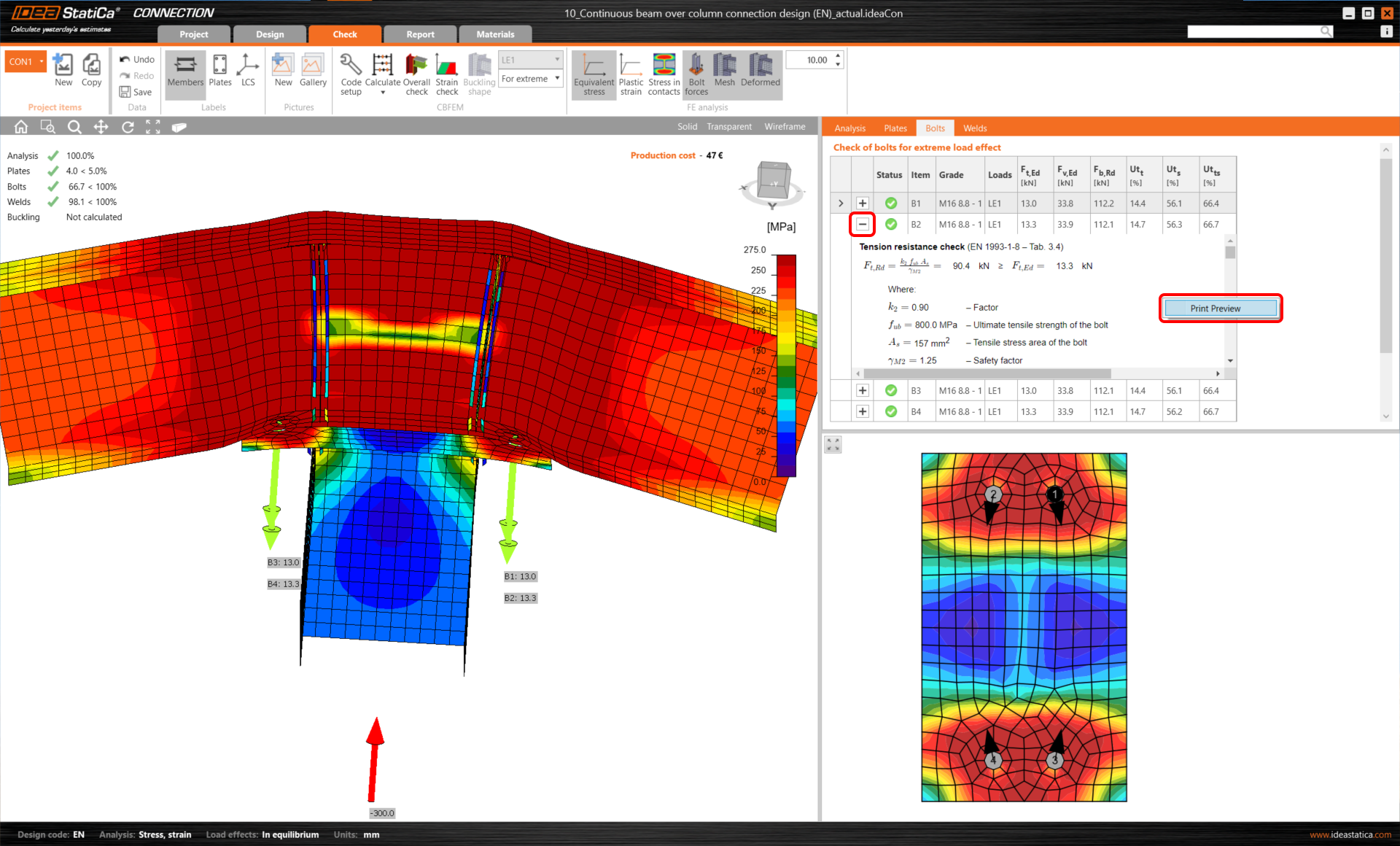
Per visualizzare tutte le equazioni richieste dalla normativa, apri la riga nella tabella con il pulsante +. Per visualizzarla in una vista più ampia, usa il tasto destro del mouse per l'Anteprima di stampa.
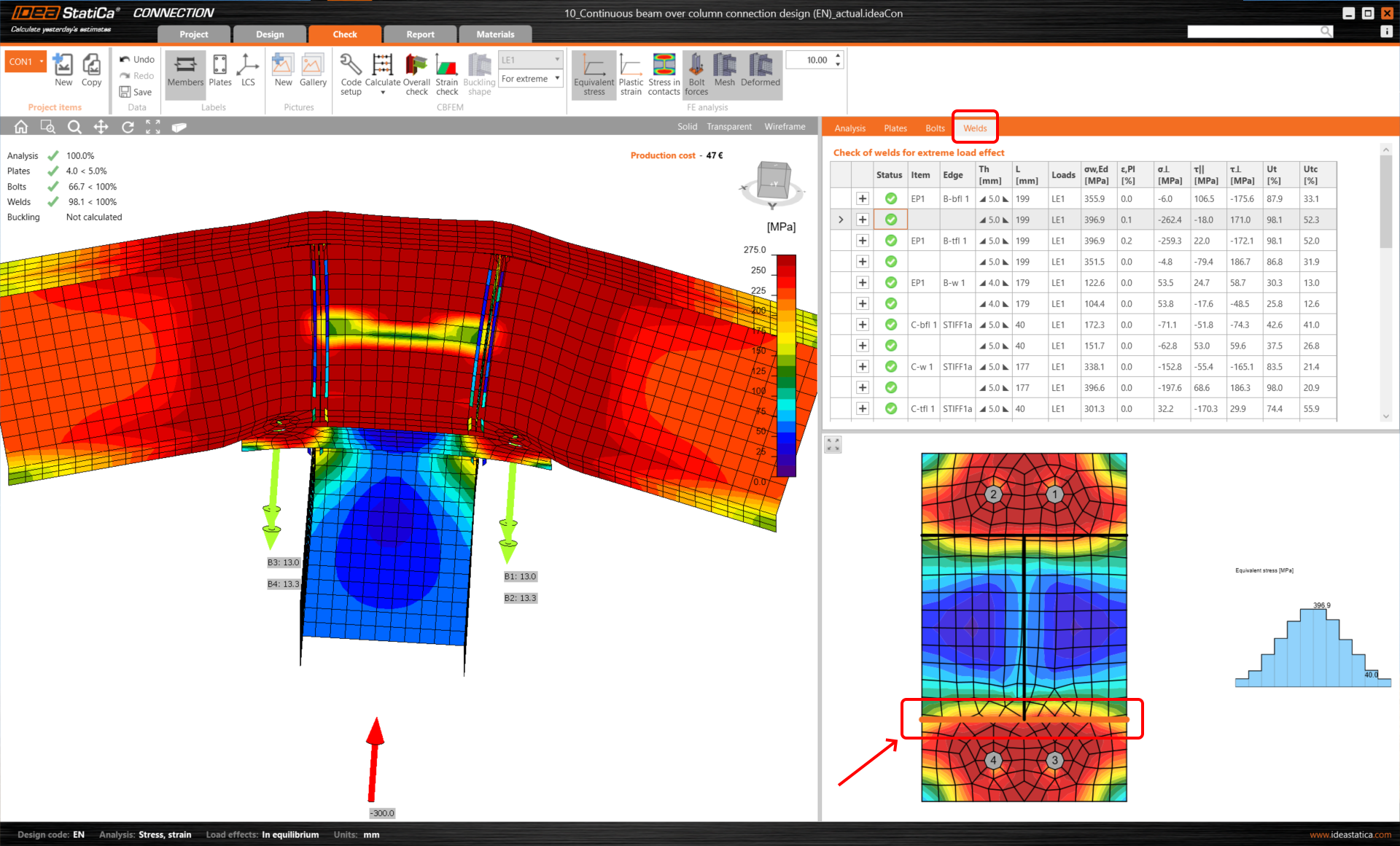
Lo stesso può essere fatto per le saldature. Anche in questo caso, selezionando la saldatura nella scena 3D verranno mostrati i risultati corrispondenti e la distribuzione delle tensioni lungo la saldatura selezionata nella figura in basso.
3 Stampa del report
È ora di stampare un report dei calcoli. Puoi farlo nella scheda Report.
Sul lato destro, puoi personalizzare il report in base alle tue esigenze. Ad esempio, includiamo la Distinta dei materiali nel report. Seleziona questa opzione e fai clic su Aggiorna nella barra multifunzione superiore.
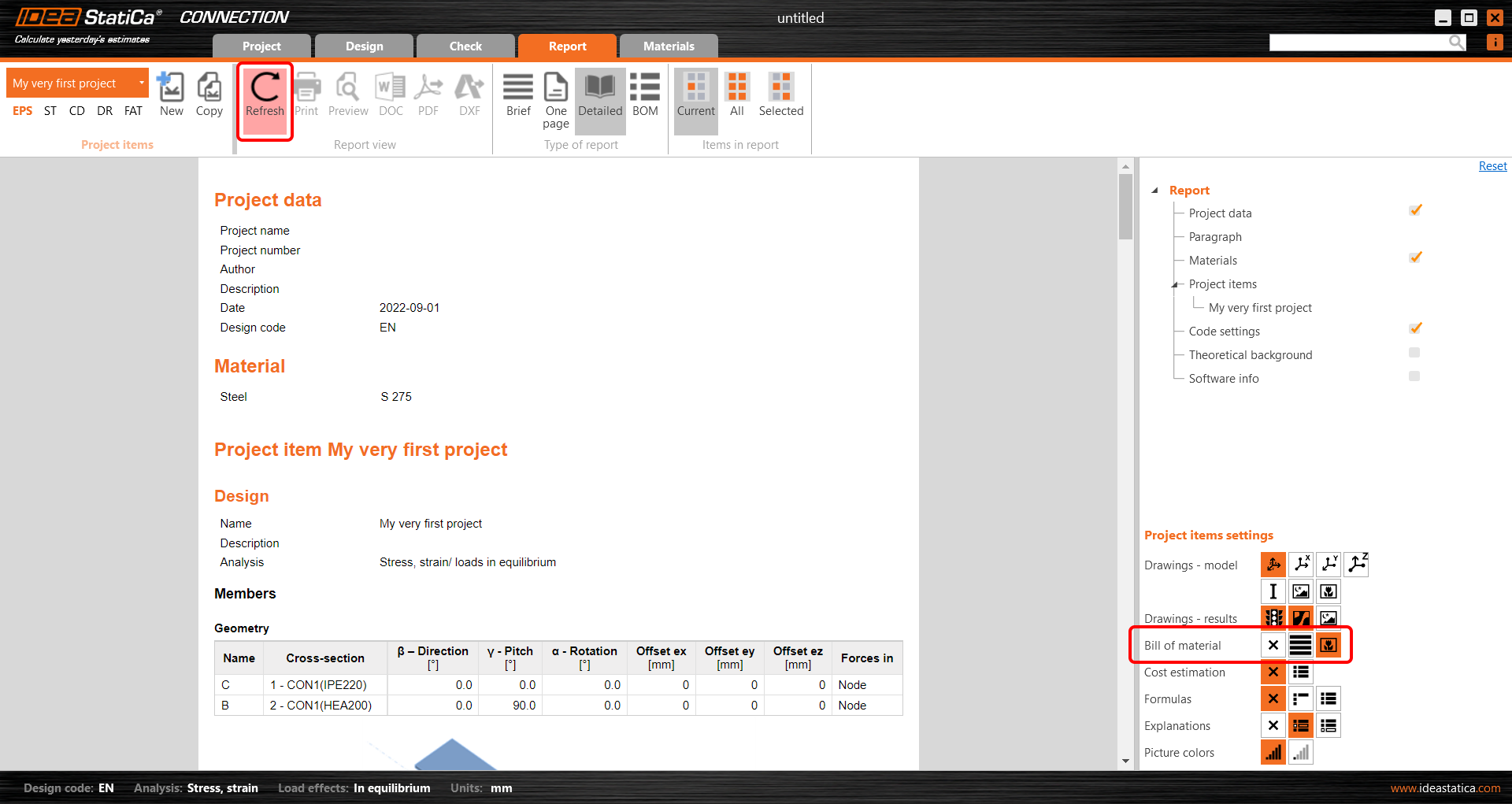
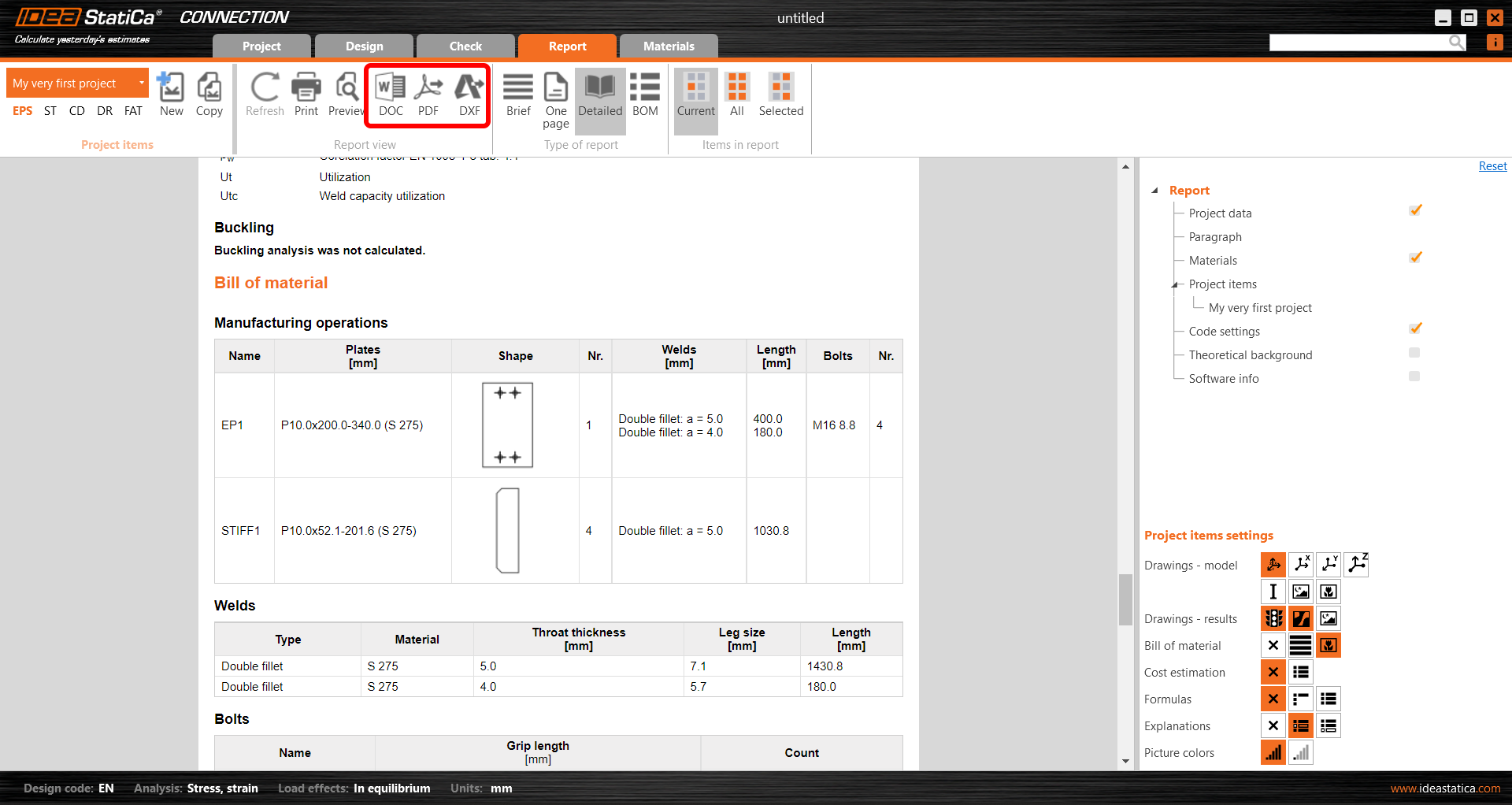
La distinta dei materiali è stata aggiunta al report e puoi stamparlo in un file PDF o Microsoft Word. Puoi anche ottenere i disegni 2D delle piastre premendo il pulsante DXF. (Il modello 3D del collegamento può essere scaricato tramite il Viewer online.)
Per modificare l'intestazione del report, vai alla scheda Progetto.
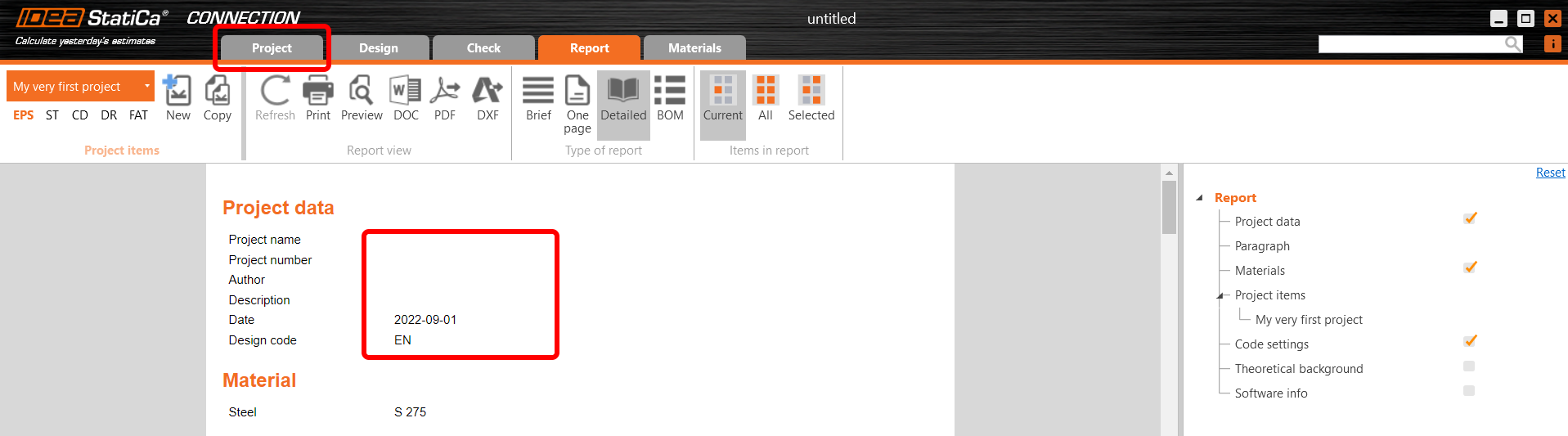
Qui puoi aggiungere il nome, l'autore, la data e la descrizione sia all'intero progetto che ai singoli elementi del progetto.

Non dimenticare di Salvare il progetto e hai finito!
Puoi continuare ad apprendere IDEA StatiCa con molti altri tutorial nel nostro Support center.