

Conception d'un assemblage de poutre continue sur poteau (EN) - version 24.1 et antérieure
1 Démarrer un nouveau projet
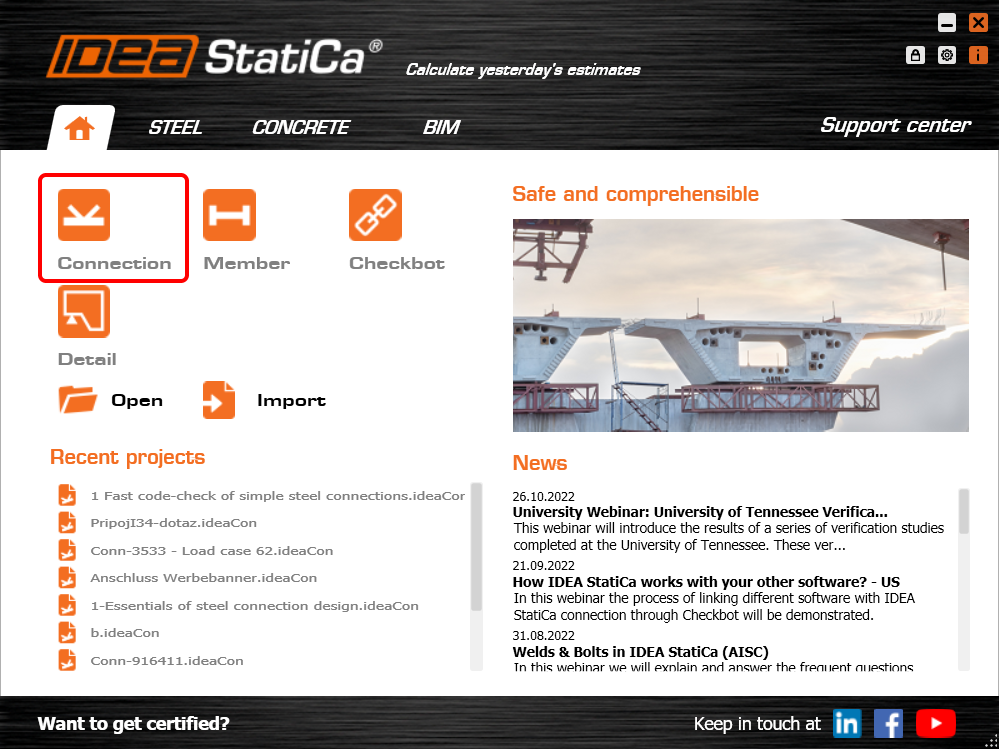
Lançons l'application IDEA StatiCa Connection (télécharger la version la plus récente). Dans la fenêtre principale d'IDEA StatiCa, ouvrez l'application Connection pour définir un nouveau projet.
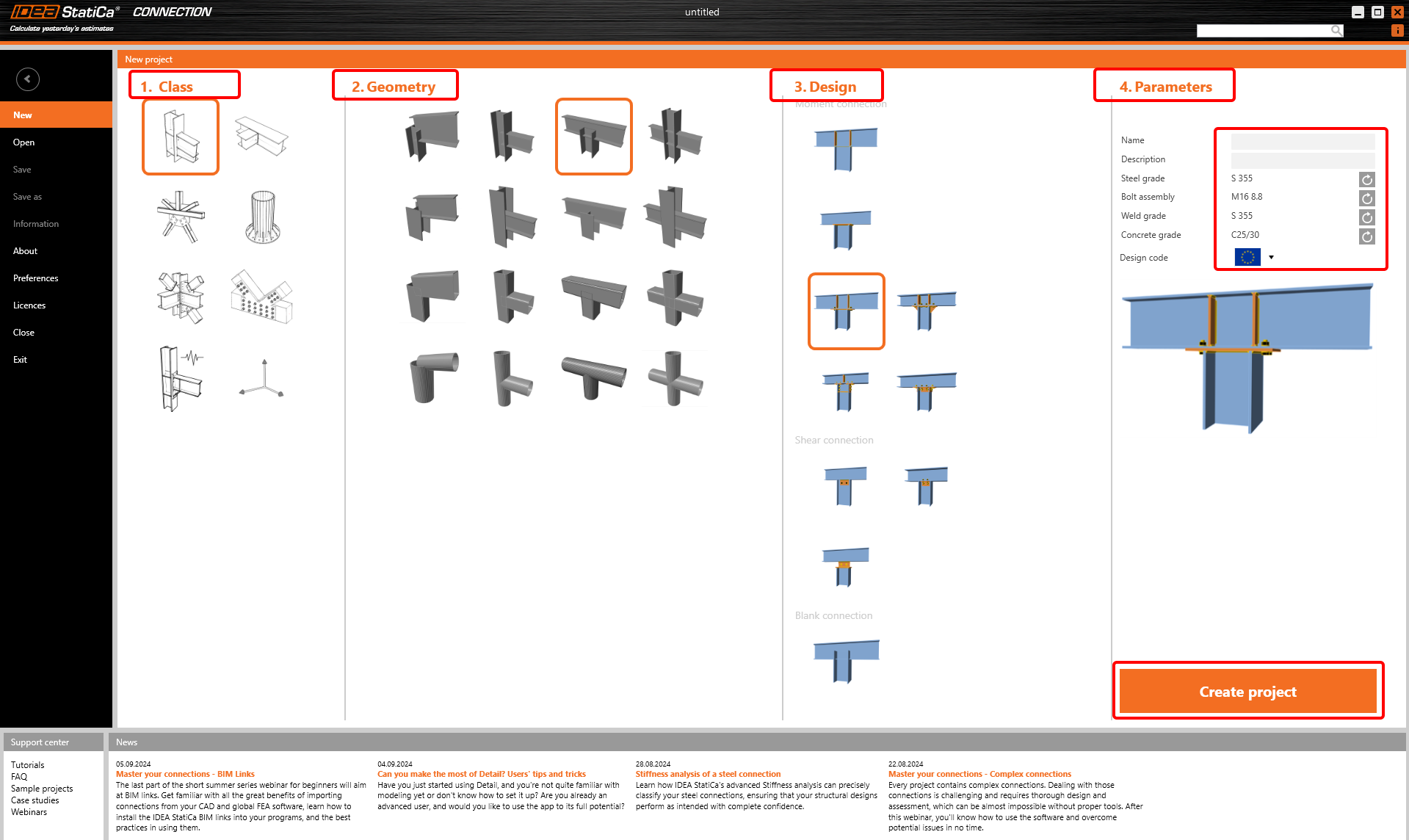
Dans la première étape, vous pouvez trouver l'assemblage simple souhaité parmi nos modèles en fonction de la Classe, de la Géométrie et de la Conception.
Dans Paramètres, vous pouvez nommer votre projet, et c'est ici que vous définissez le matériau par défaut (utilisez l'acier S275) et la norme nationale. Vous pouvez modifier votre choix de matériau (ou en ajouter un autre) ultérieurement ; en revanche, le code de calcul ne peut être choisi qu'à cette première étape du projet. Sélectionnez Eurocode (EN).
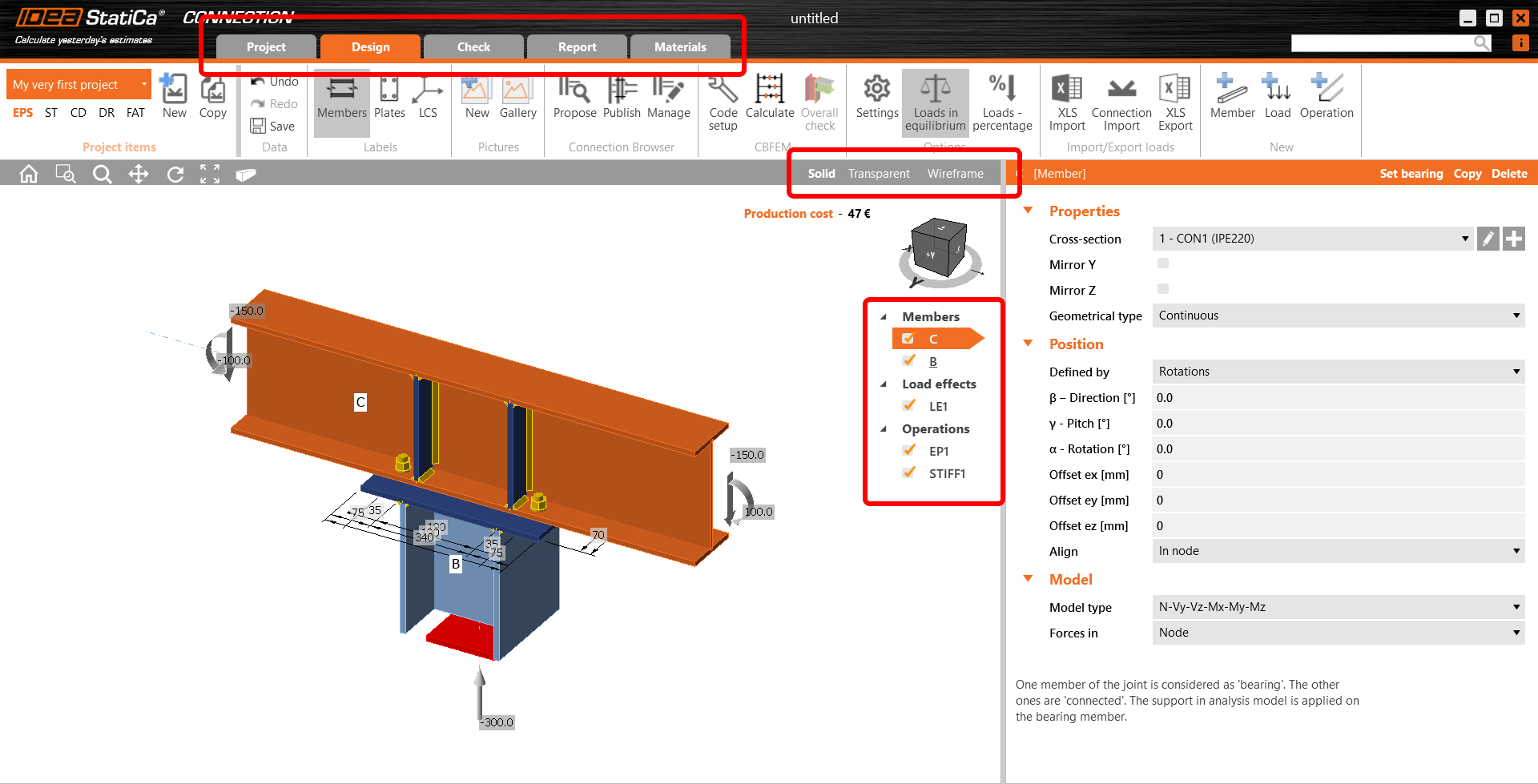
Un nouveau projet a été créé sur la base des modèles sélectionnés. Dans le ruban supérieur, vous verrez différents onglets qui vous guideront tout au long du processus. Vous pouvez également modifier la vue dans la bande grise au-dessus de la scène 3D avec le modèle.
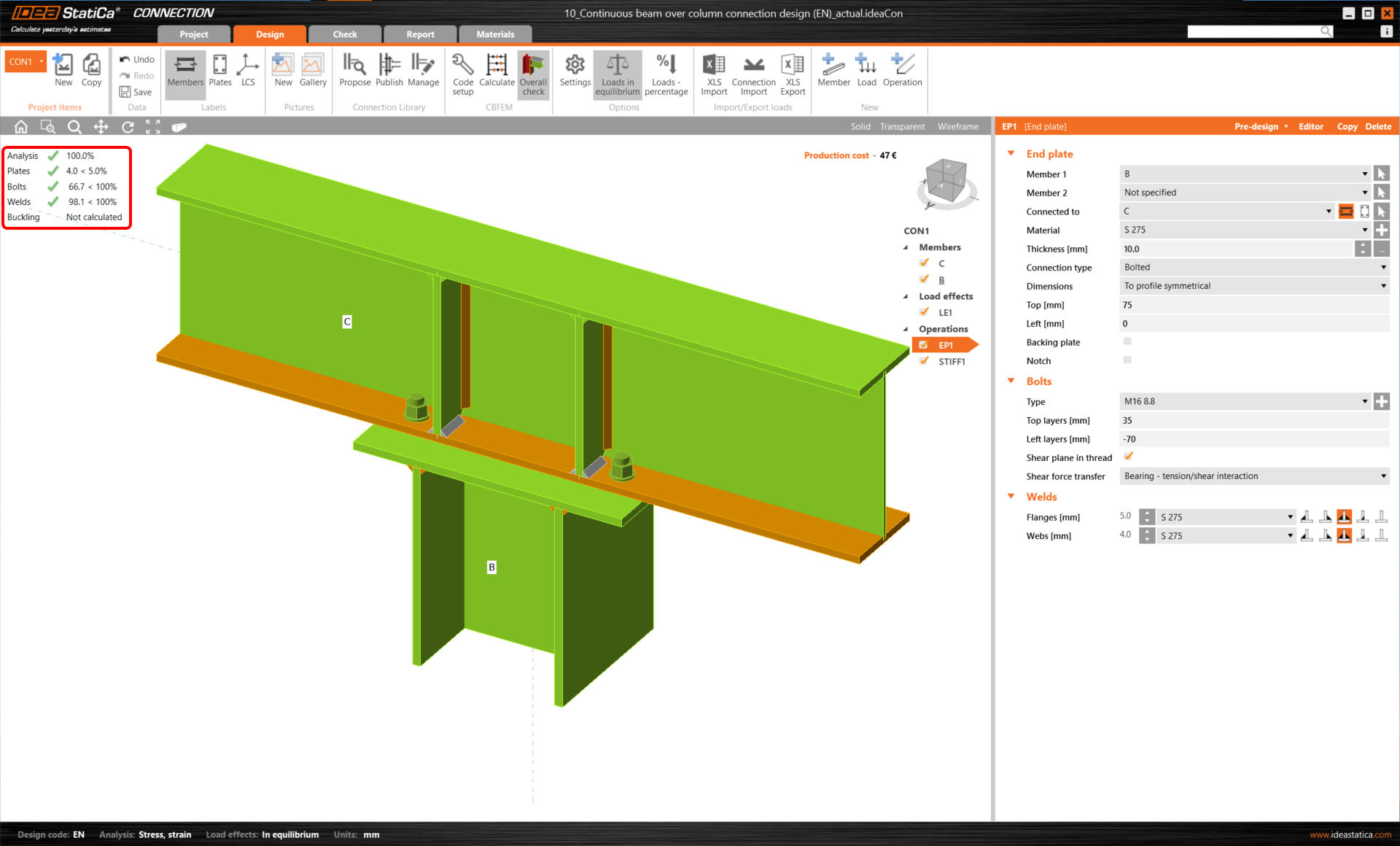
Commencez dans l'onglet Conception, et suivez l'« arborescence » dans la scène 3D.
Dans Éléments, vous pouvez ajuster les paramètres de vos éléments structurels assemblés (tels que leur orientation, leur section transversale, leur matériau, leur type géométrique, etc.).
- En savoir plus sur le type géométrique Terminé et Continu ainsi que sur l'élément porteur dans Équilibre et élément d'appui.
- En savoir plus sur le Type de modèle dans Comment modéliser un assemblage à boulon unique (Type de modèle).
- En savoir plus sur l'option Forces dans dans Comment définir la position correcte de la charge (Forces dans).
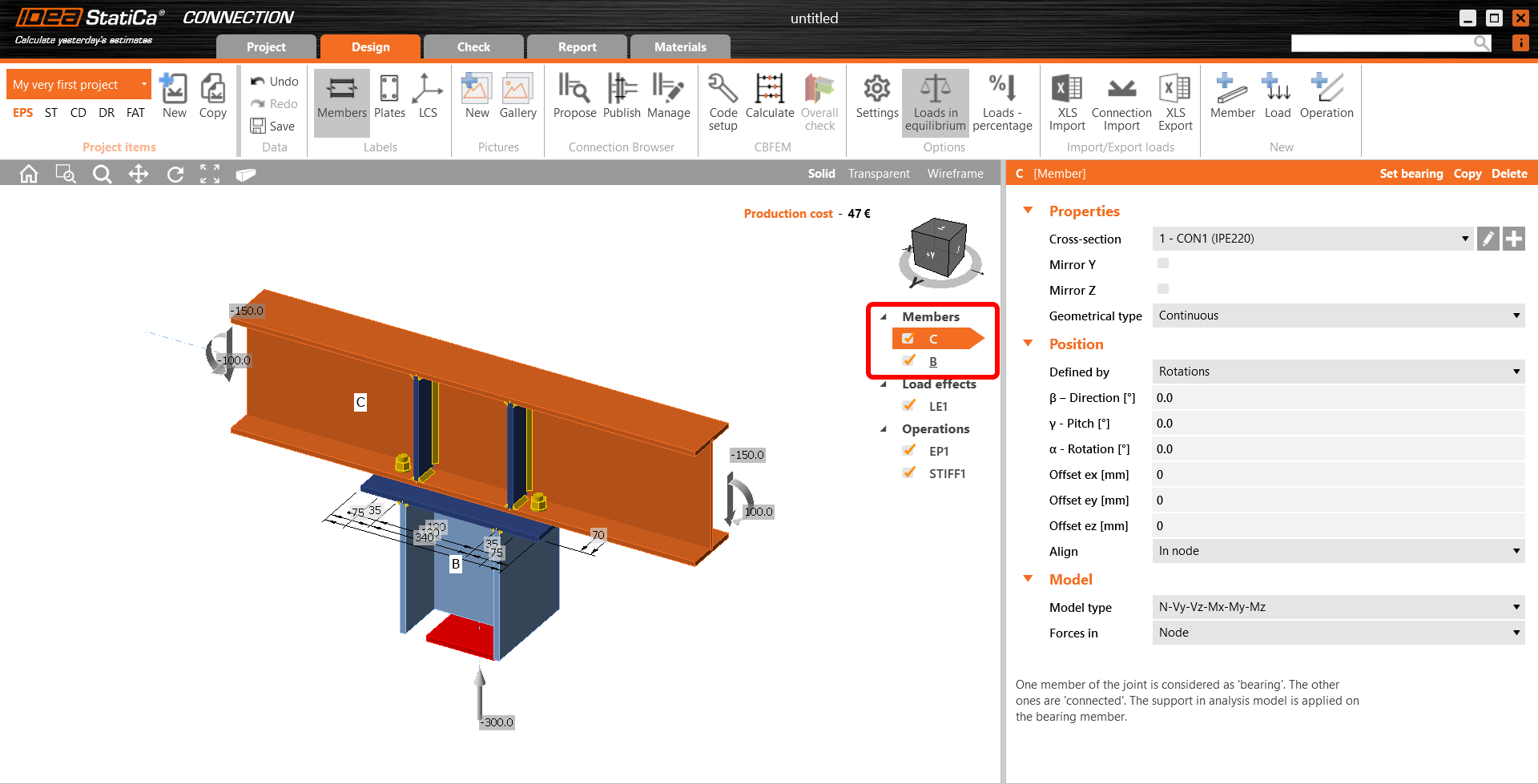
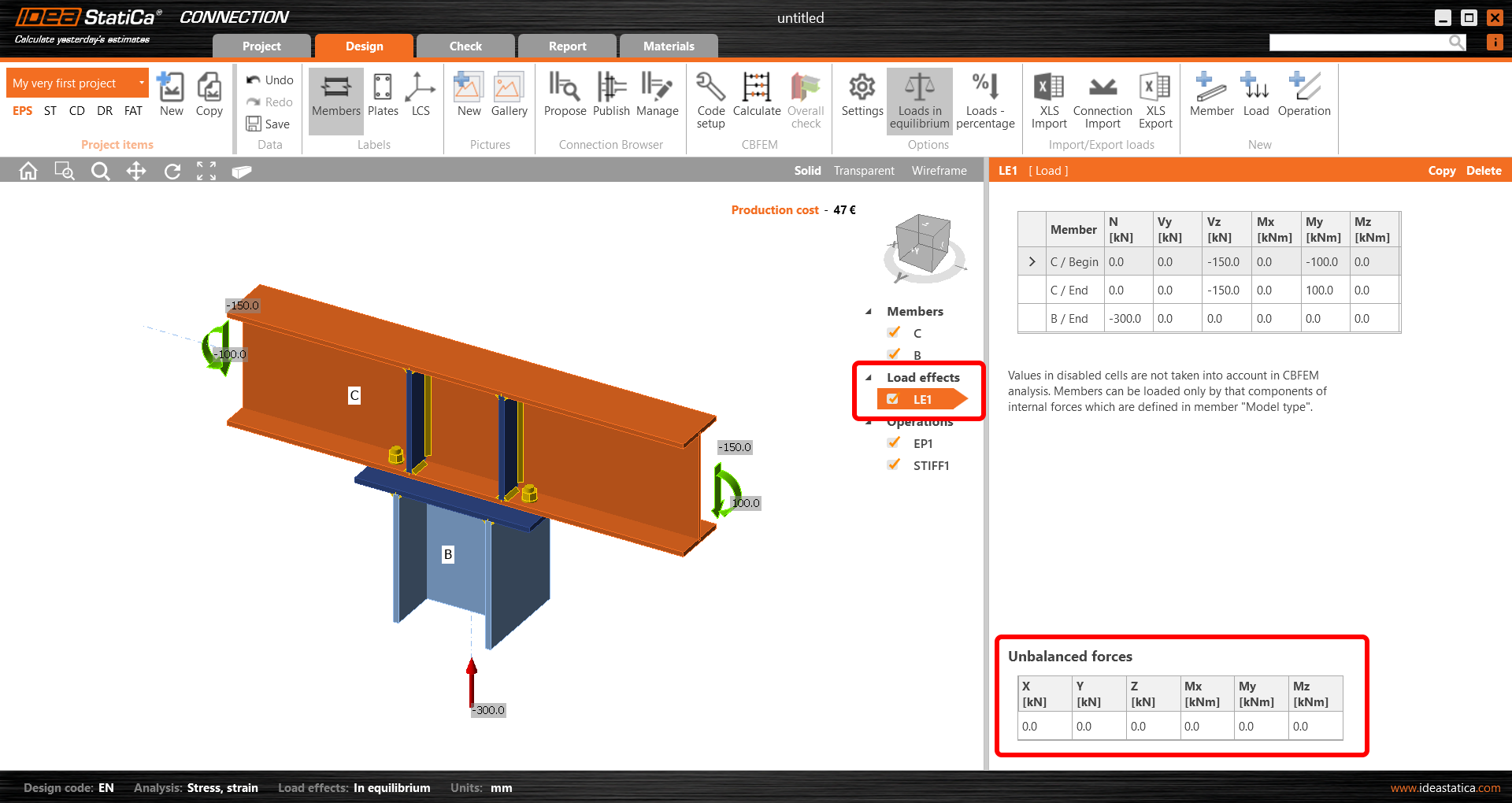
La deuxième partie concerne la définition des charges. Il est important de maintenir les charges définies en équilibre. Pour en savoir plus, consultez Équilibre et élément d'appui.
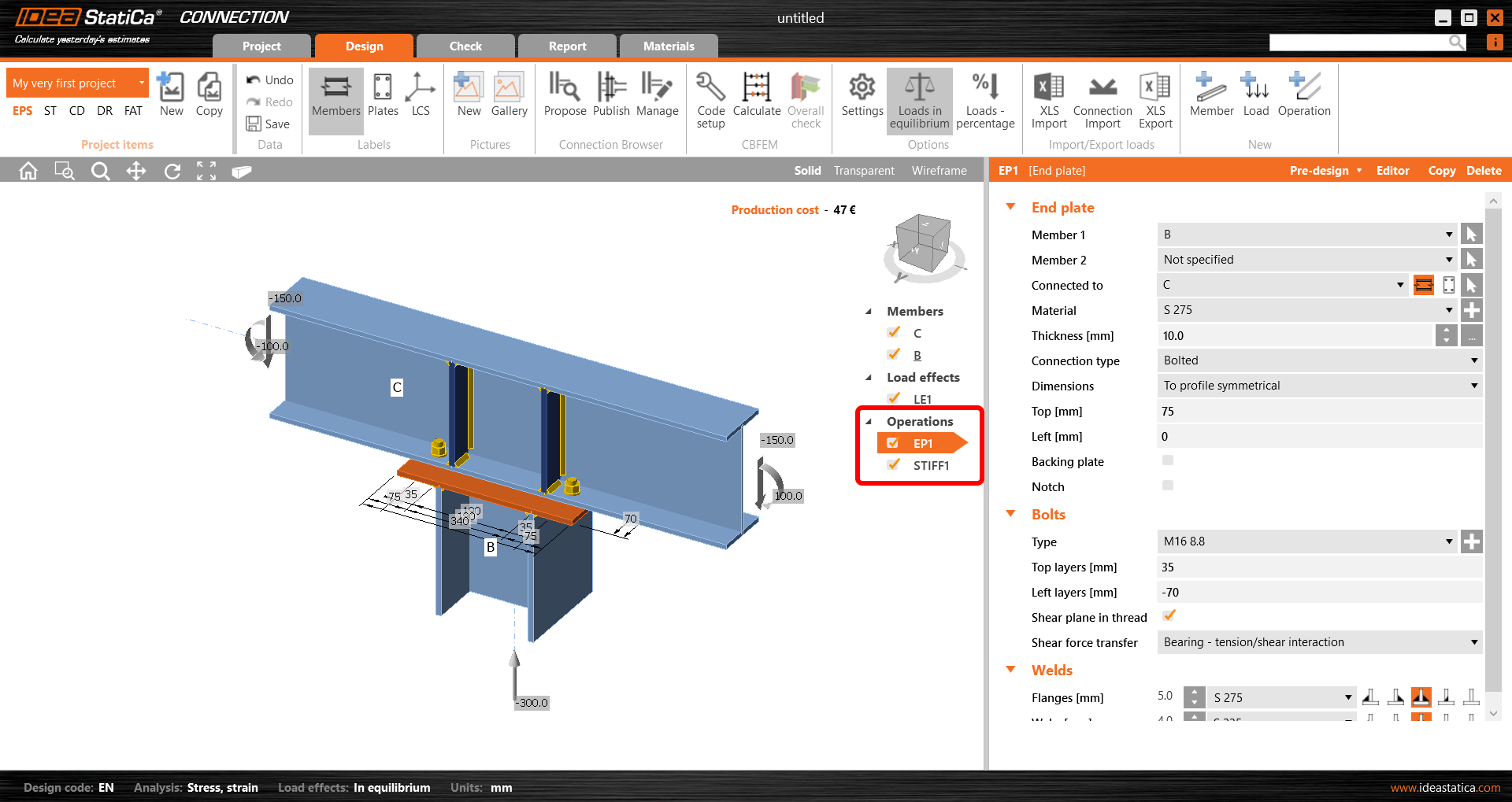
Dans la troisième section de l'arborescence, les opérations de fabrication sont définies. Dans l'assemblage sélectionné, il y a une opération EP1 pour la platine d'extrémité et une opération STIFF1 définissant les raidisseurs sur la poutre C. Là encore, vous pouvez modifier n'importe quel paramètre des opérations sélectionnées ou en supprimer/ajouter une autre.
2 Obtenir les résultats
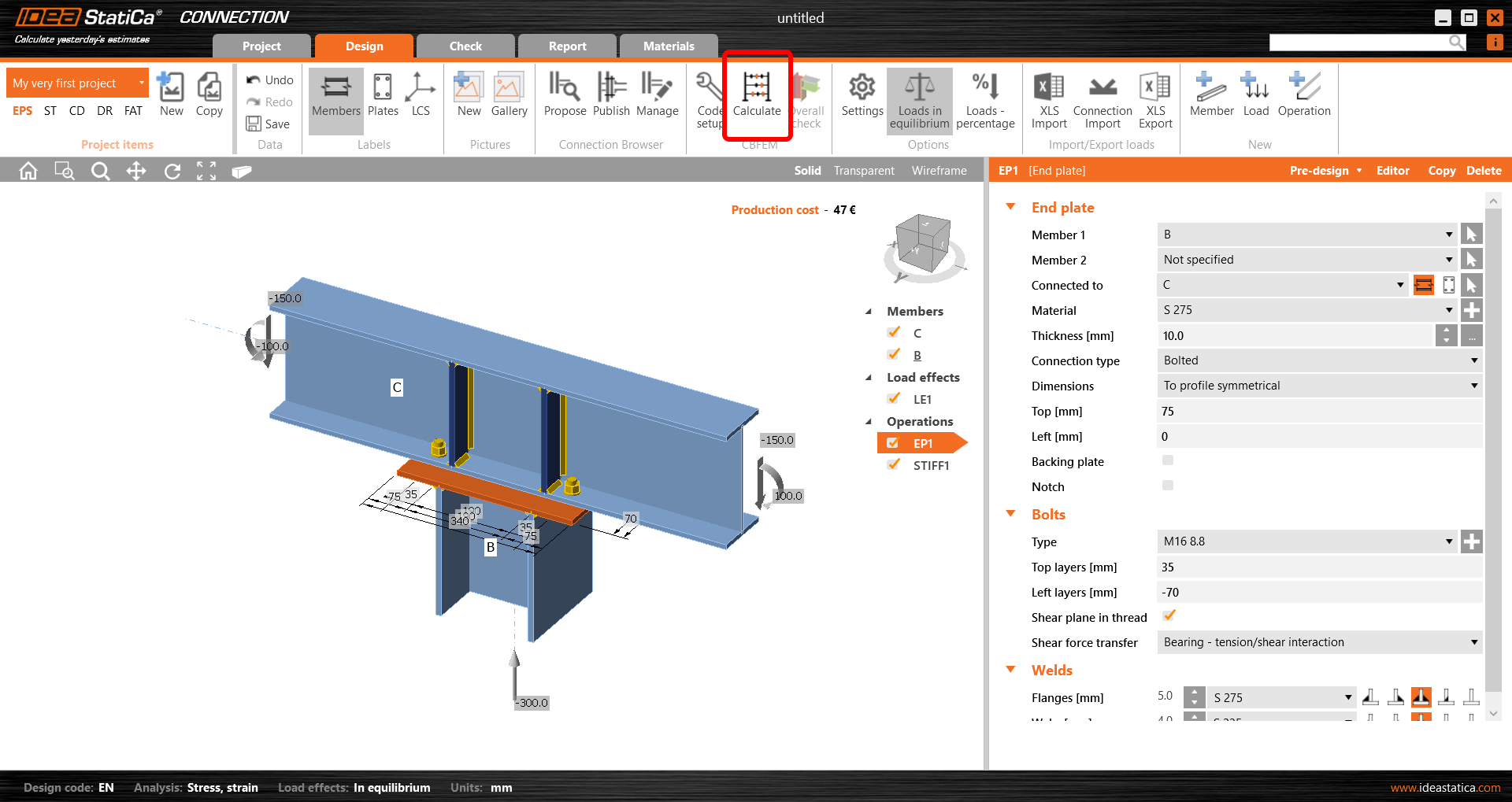
Pour lancer le calcul, appuyez sur Calculer dans le ruban supérieur.
Vous obtenez immédiatement les résultats globaux indiquant le taux de travail de chaque composant (gris pour un taux de travail inférieur à 60 %, vert pour 60 - 95 %, orange pour 95 - 100 %, et rouge pour un taux de travail supérieur à 100 %, c'est-à-dire pour les composants défaillants).
Pour voir les résultats en détail, allez dans l'onglet Vérification dans le ruban supérieur.
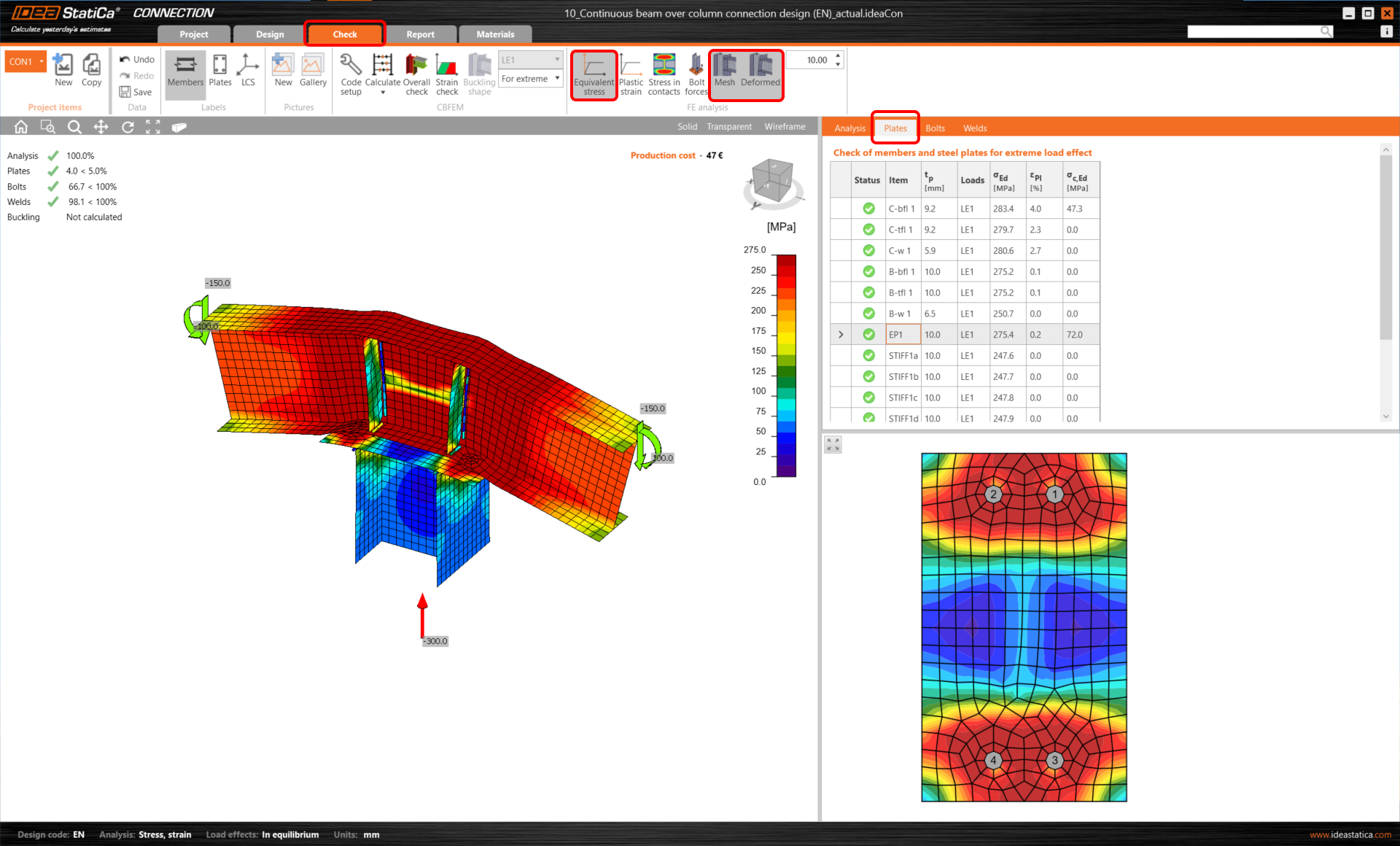
Vous pouvez parcourir les résultats de chaque composant de l'assemblage. Commençons par les Plaques et examinons l'image de la Contrainte équivalente avec le Maillage et la forme Déformée affichés.
Sélectionnez la platine d'extrémité dans la scène, et la ligne correspondante dans le tableau est mise en surbrillance tandis que la plaque est également affichée dans la fenêtre de détail sous le tableau.
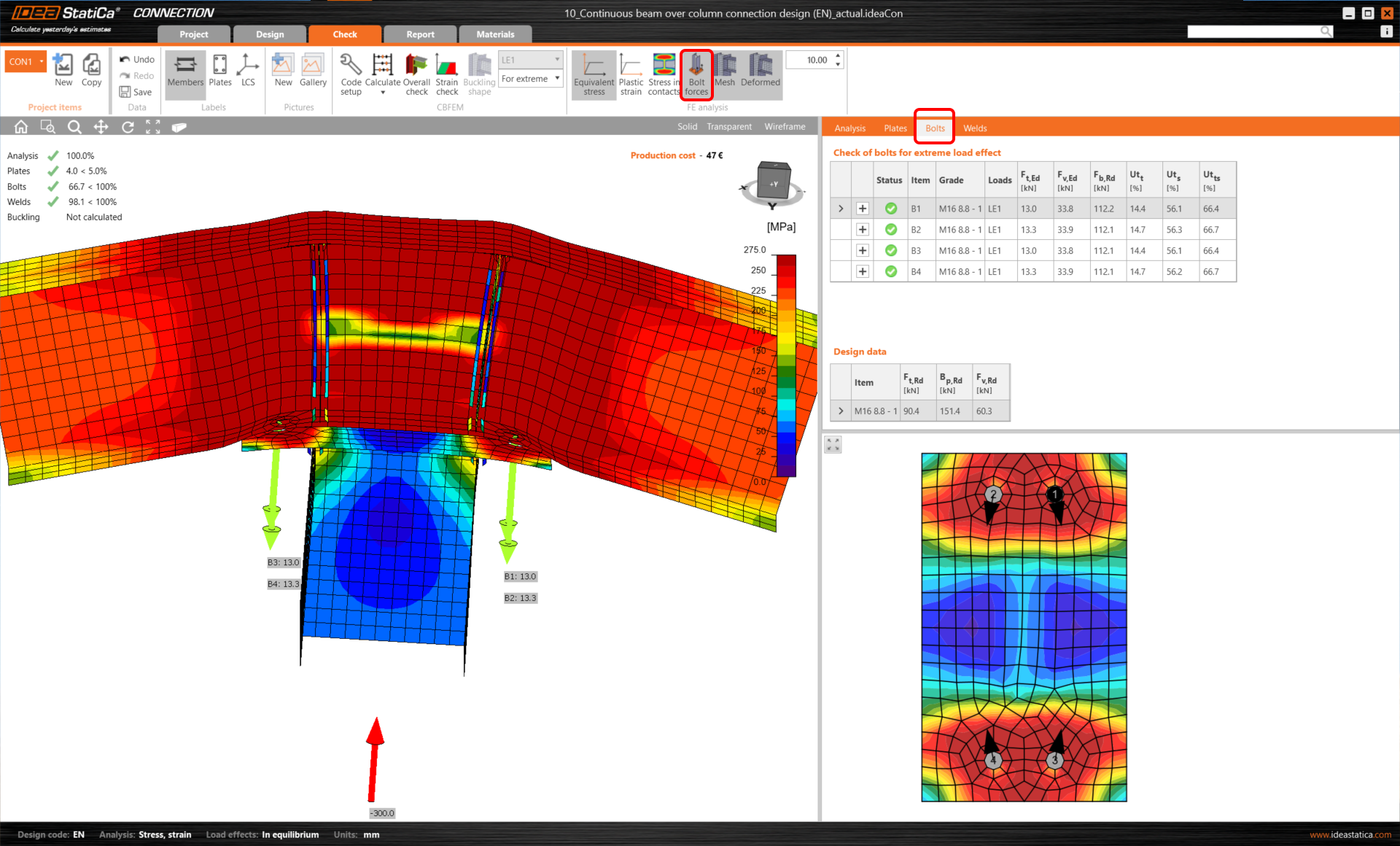
Les résultats des boulons sont les suivants à lire. Changez l'onglet du tableau et activez les Forces dans les boulons dans le ruban supérieur. Cela affichera les efforts de traction dans la scène 3D. Sélectionnez un boulon directement dans la scène pour voir les résultats correspondants dans le tableau avec la direction réelle de l'effort de cisaillement affichée dans la figure du bas.
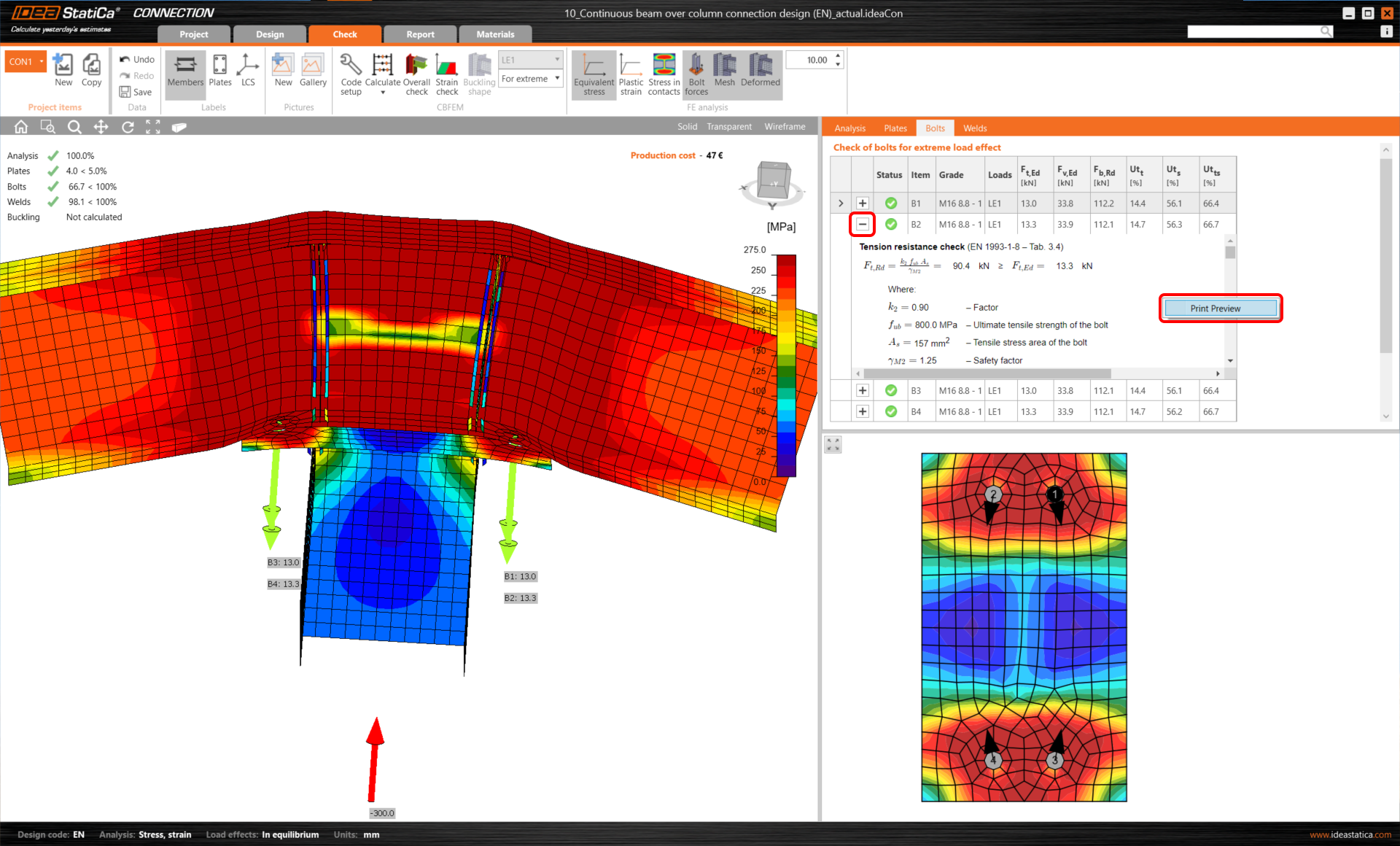
Pour voir toutes les équations requises par la norme, ouvrez la ligne dans le tableau avec le bouton +. Pour l'afficher en vue agrandie, utilisez le bouton droit de la souris pour Aperçu avant impression.
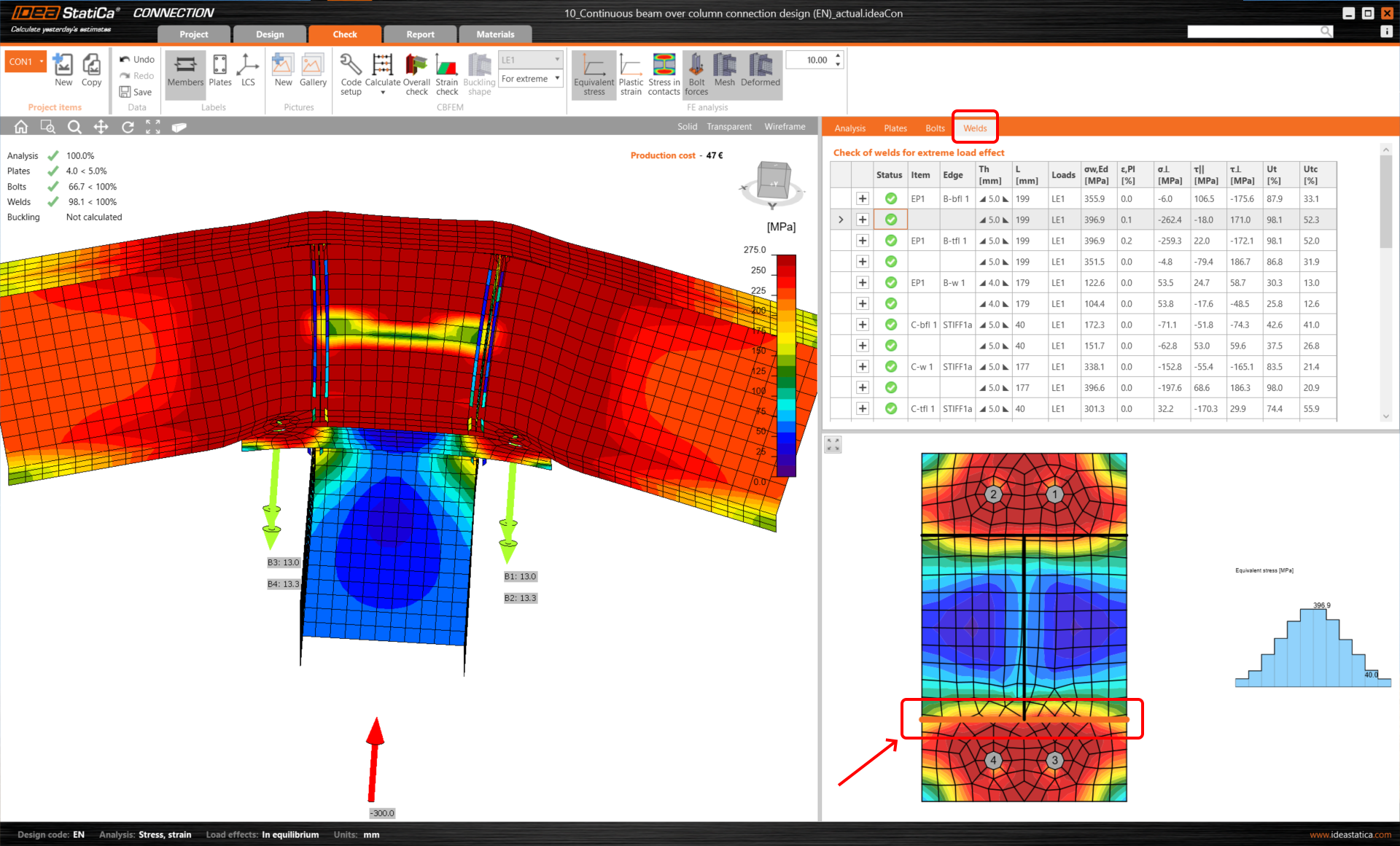
La même chose peut être faite pour les soudures. Là encore, sélectionner la soudure dans la scène 3D vous montrera les résultats correspondants et la distribution des contraintes le long de la soudure sélectionnée dans la figure du bas.
3 Impression du rapport
Il est maintenant temps d'imprimer un rapport de vos calculs. Vous pouvez le faire dans l'onglet Rapport.
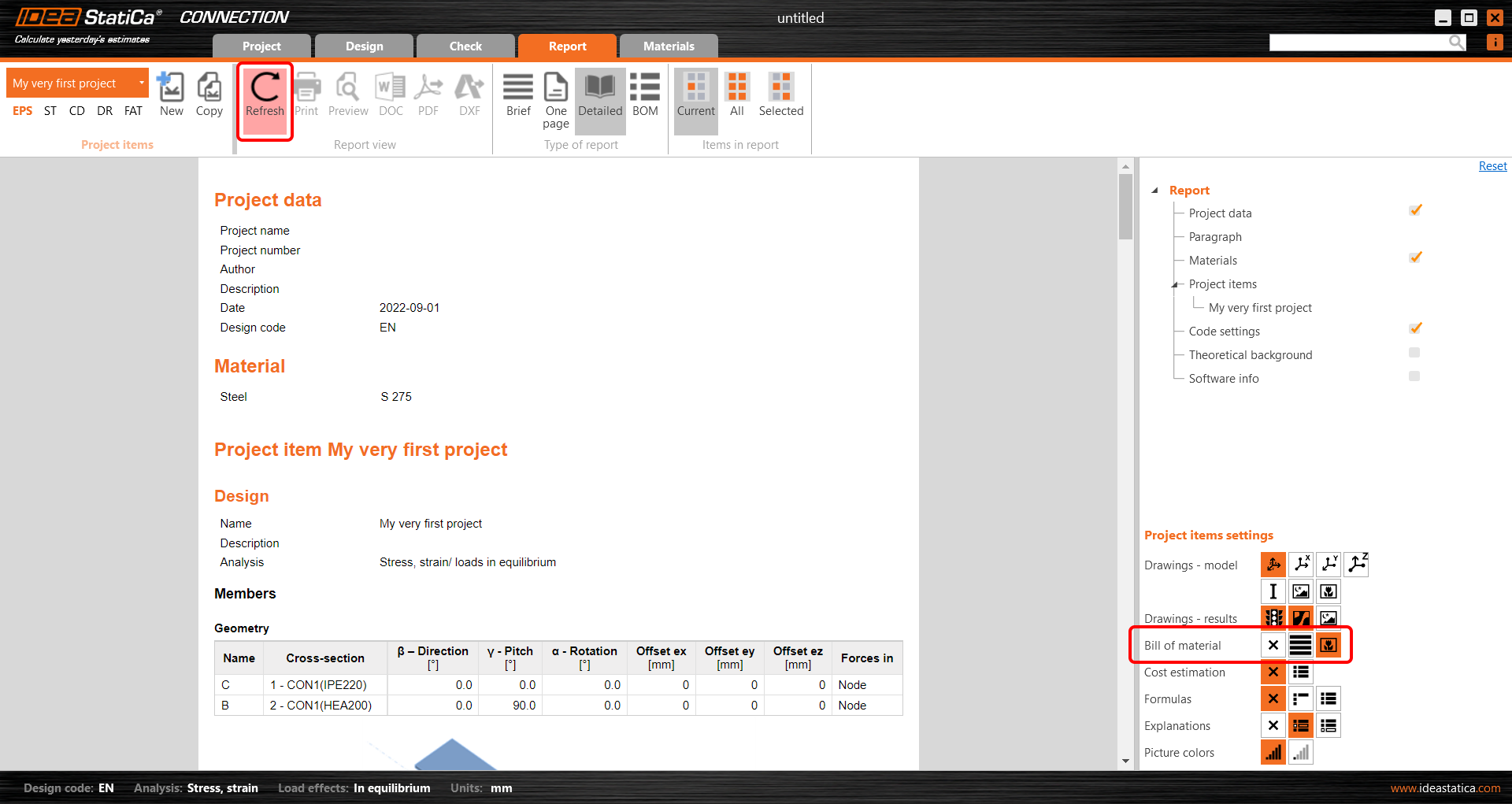
Sur le côté droit, vous pouvez ajuster le rapport selon vos besoins. Par exemple, incluons le Bordereau de matériaux dans le rapport. Sélectionnez cette option et cliquez sur Actualiser dans le ruban supérieur.
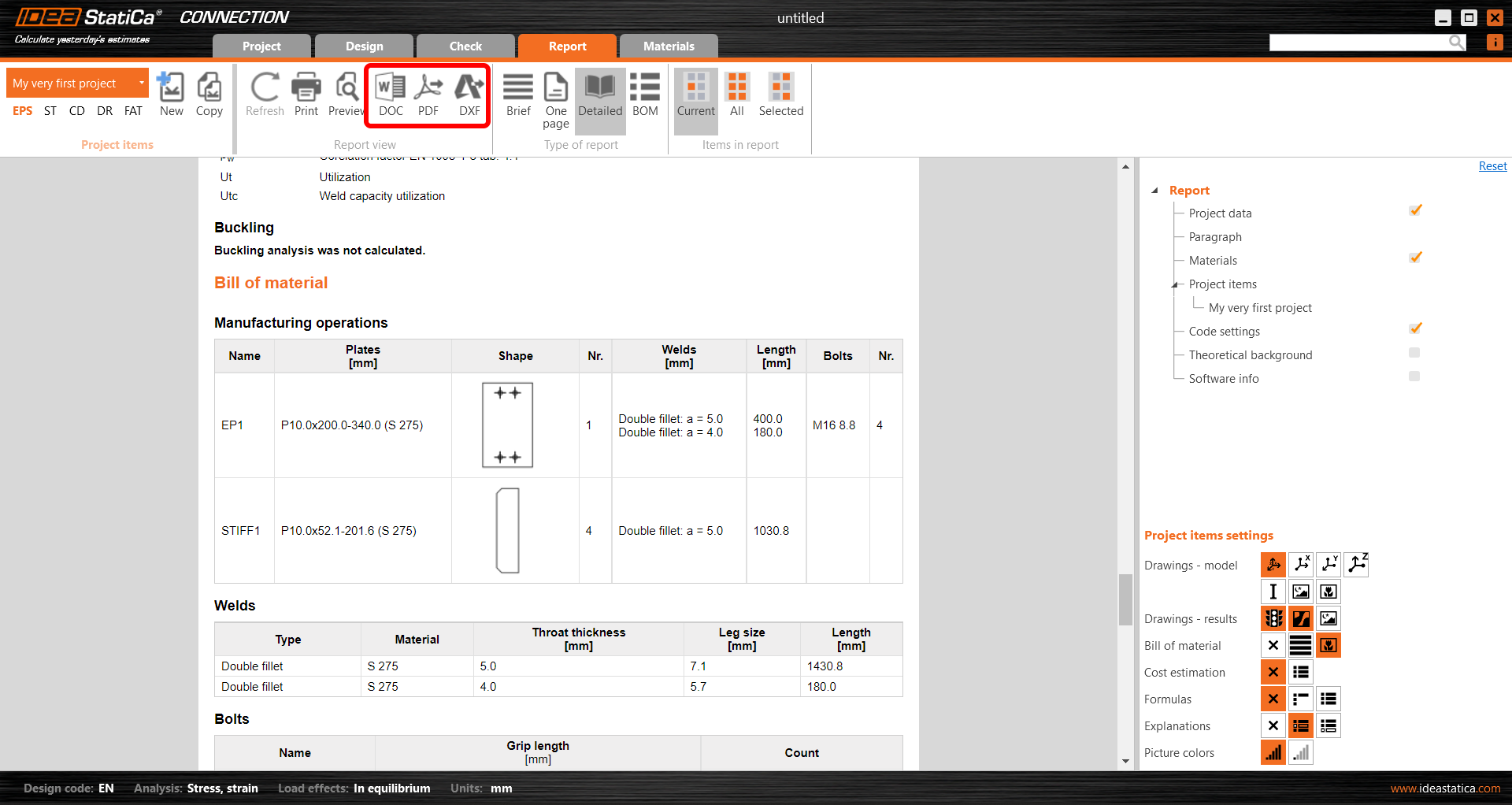
Le bordereau de matériaux a été ajouté au rapport, et vous pouvez l'imprimer en fichier PDF ou Microsoft Word. Vous pouvez également obtenir les dessins 2D de vos plaques en appuyant sur le bouton DXF. (Le modèle 3D de votre assemblage peut être téléchargé via le Viewer en ligne.)
Pour modifier l'en-tête du rapport, allez dans l'onglet Projet.
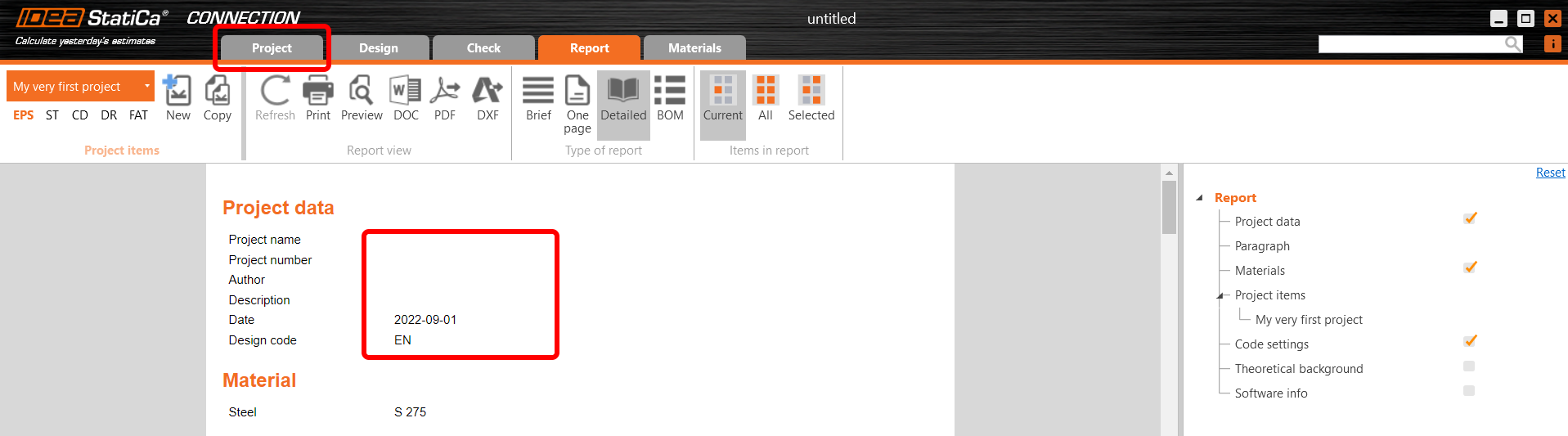
Ici, vous pouvez ajouter le nom, l'auteur, la date et la description soit à l'ensemble du projet, soit aux éléments individuels du projet.

N'oubliez pas de Sauvegarder votre projet et vous avez terminé !
Vous pouvez continuer à apprendre IDEA StatiCa avec de nombreux autres tutoriels dans notre Centre de support.