

Proiectarea îmbinării grinzii continue peste stâlp (EN) - versiunea 24.1 și mai veche
1 Începerea unui proiect nou
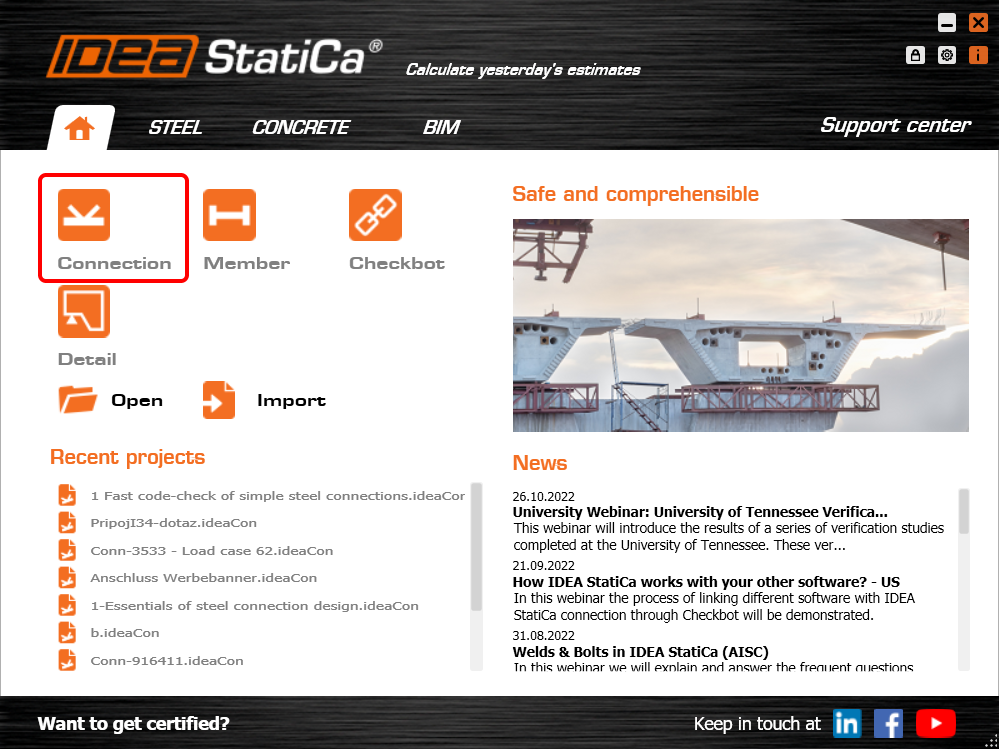
Să lansăm aplicația IDEA StatiCa Connection (descărcați cea mai nouă versiune). În fereastra principală a IDEA StatiCa, deschideți aplicația Connection pentru a defini un proiect nou.
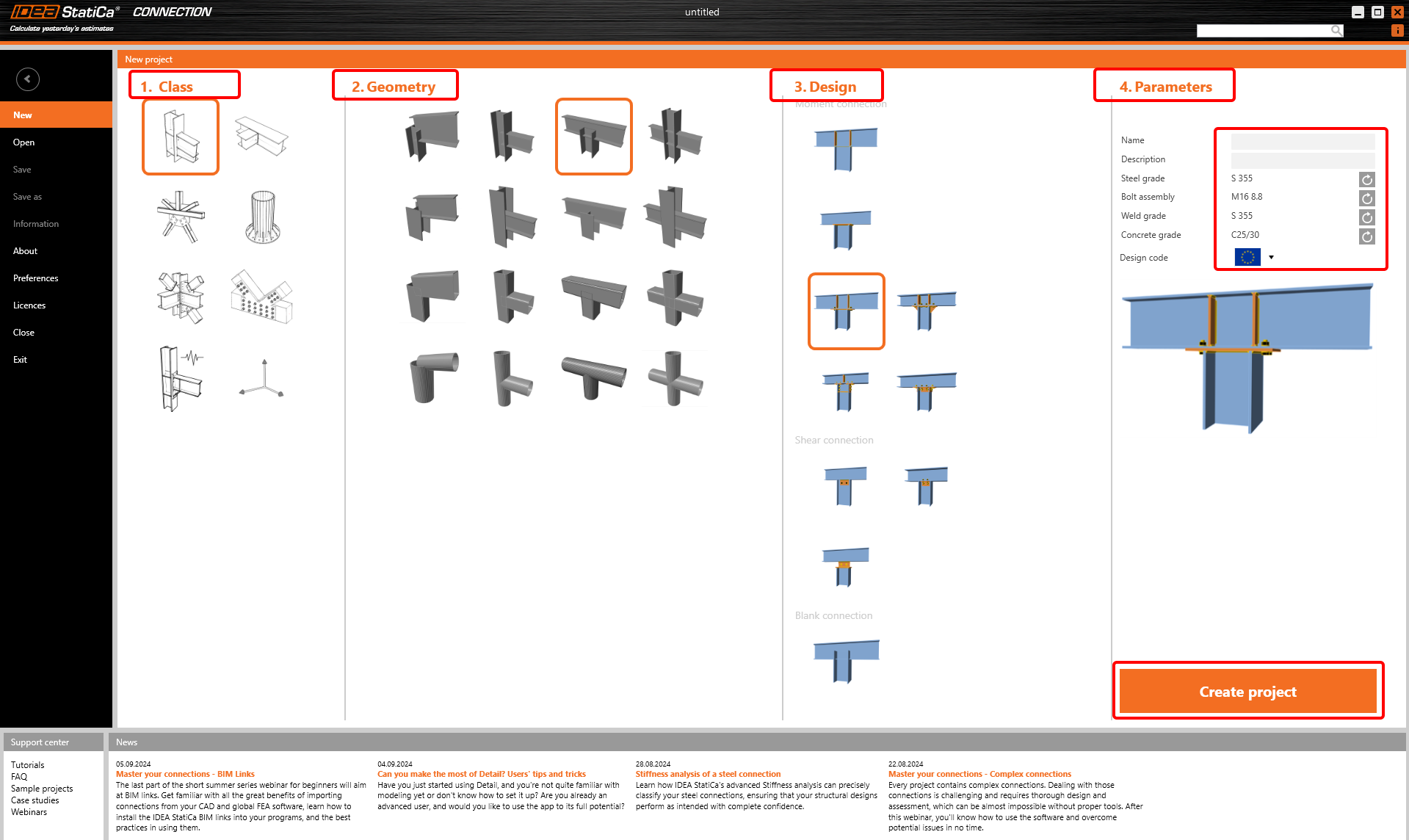
În primul pas, puteți găsi îmbinarea simplă dorită printre șabloanele noastre, pe baza Clasei, Geometriei și Designului.
În Parametri, puteți denumi proiectul și tot aici definiți materialul implicit (utilizați oțel S275) și standardul național. Puteți modifica ulterior alegerea materialului (sau adăuga altul), însă codul de proiectare poate fi selectat doar în acest prim pas al proiectului. Selectați Eurocode (EN).
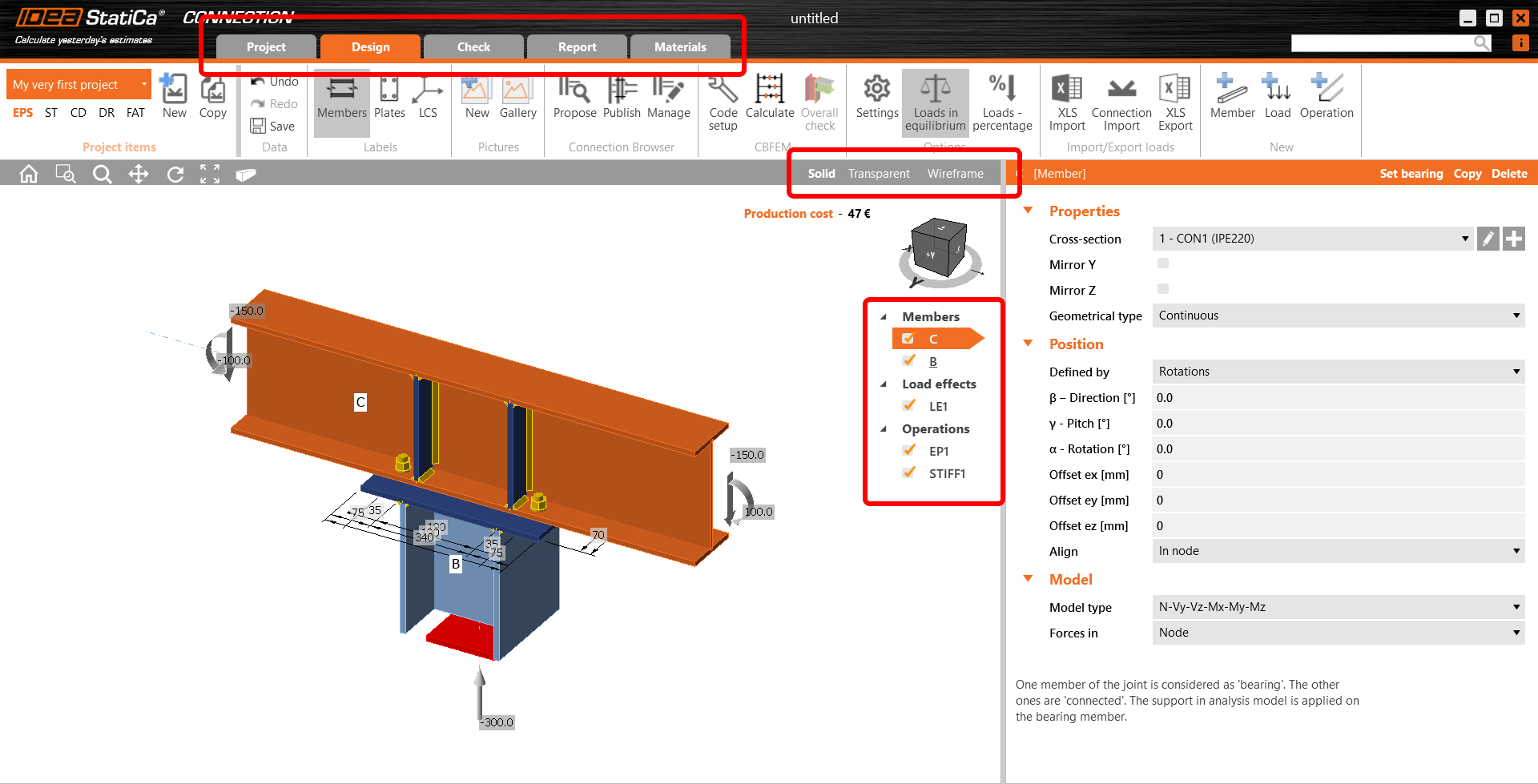
Un proiect nou a fost creat pe baza șabloanelor selectate. În bara de sus, veți vedea diferite file care vă vor ghida prin întregul proces. Puteți, de asemenea, să modificați vizualizarea în bara gri de deasupra scenei 3D cu modelul.
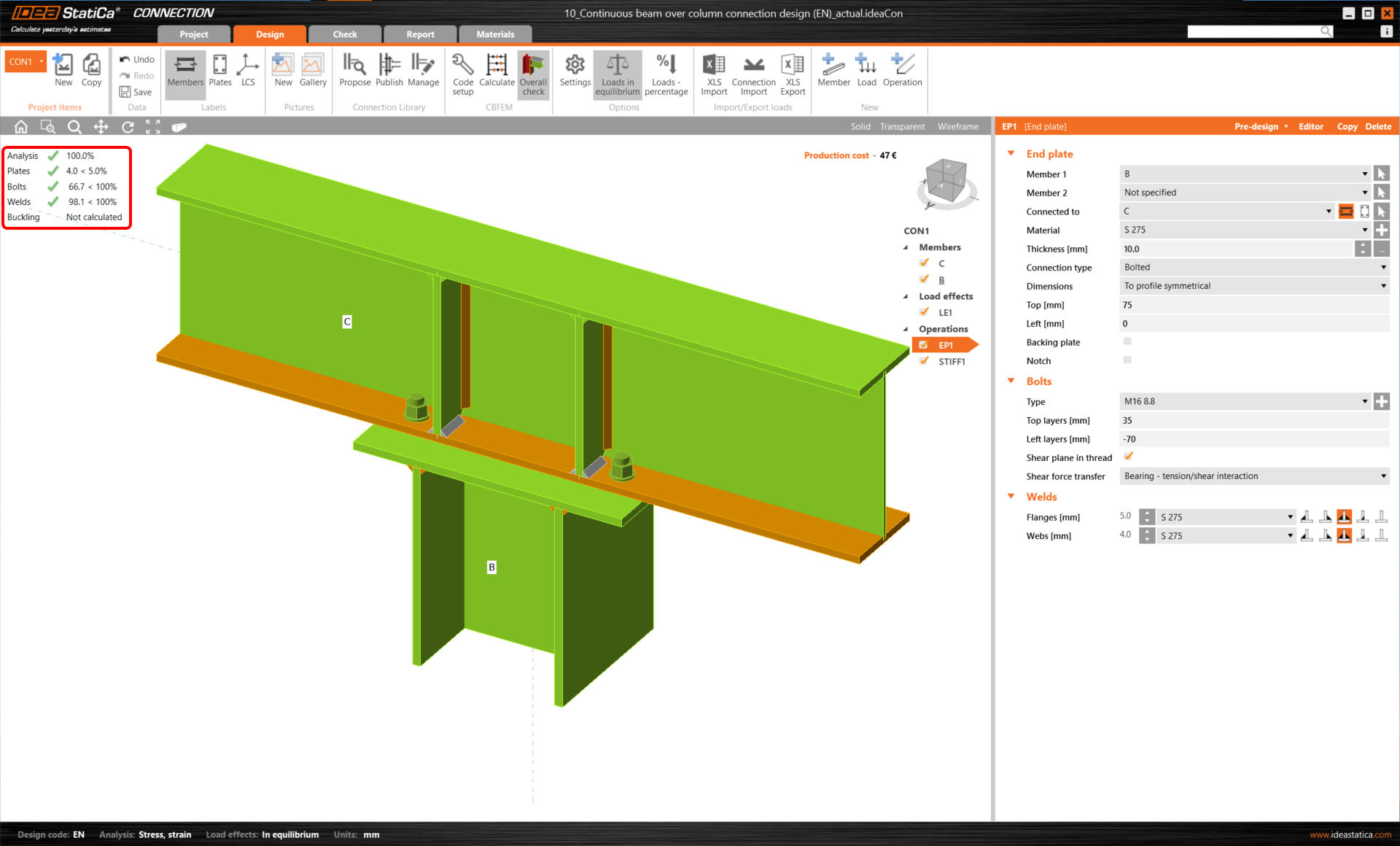
Începeți în fila Design și urmați „arborele" din scena 3D.
În Elemente, puteți ajusta parametrii elementelor structurale conectate (cum ar fi orientarea, secțiunea transversală, materialul, tipul geometric etc.).
- Citiți mai multe despre tipul geometric Terminat și Continuu și despre elementul de reazem în Echilibru și element de reazem.
- Citiți mai multe despre Tipul de model în Cum să modelați o îmbinare cu un singur șurub (Tipul de model).
- Citiți mai multe despre opțiunea Forțe în în Cum să definiți poziția corectă a încărcării (Forțe în).
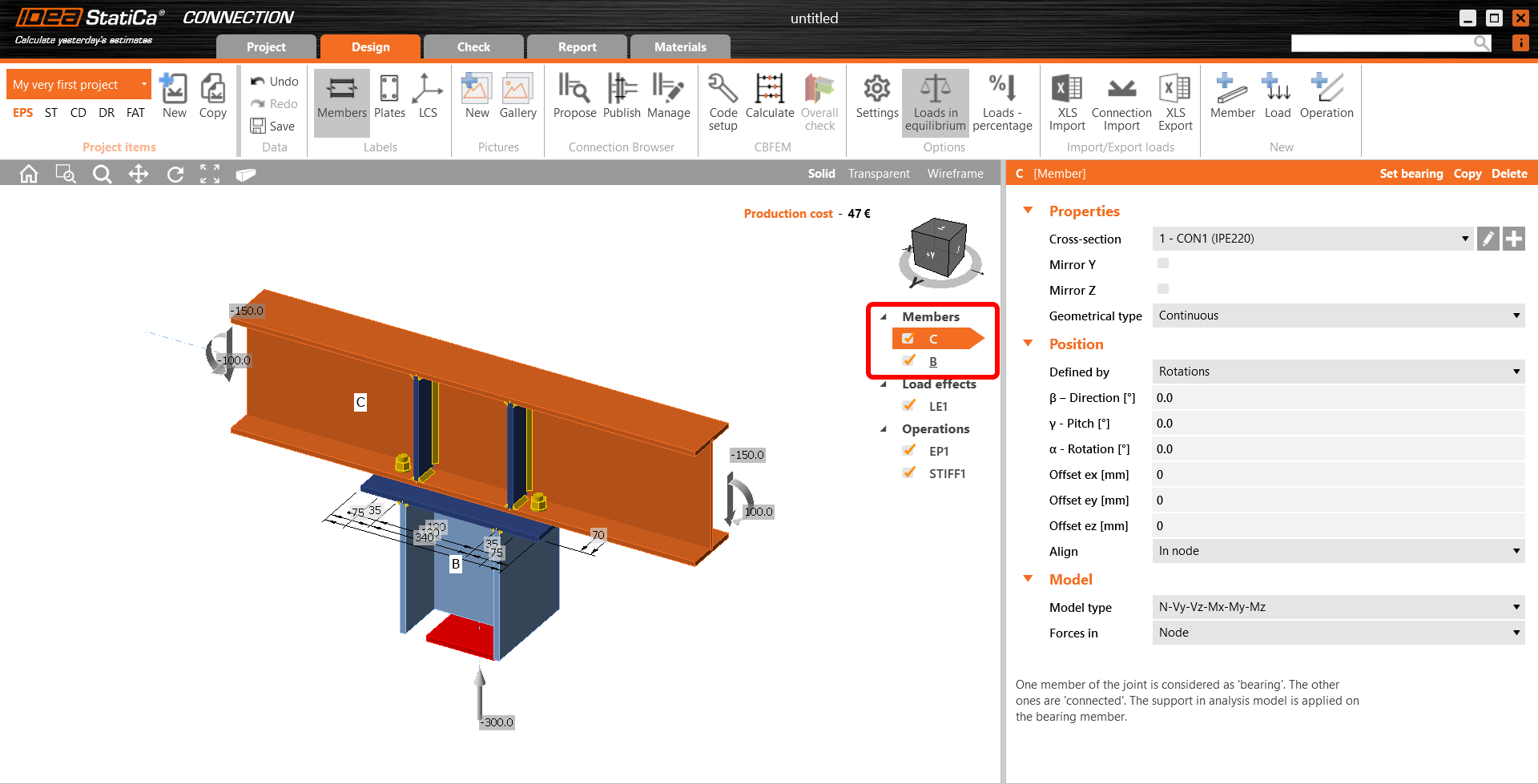
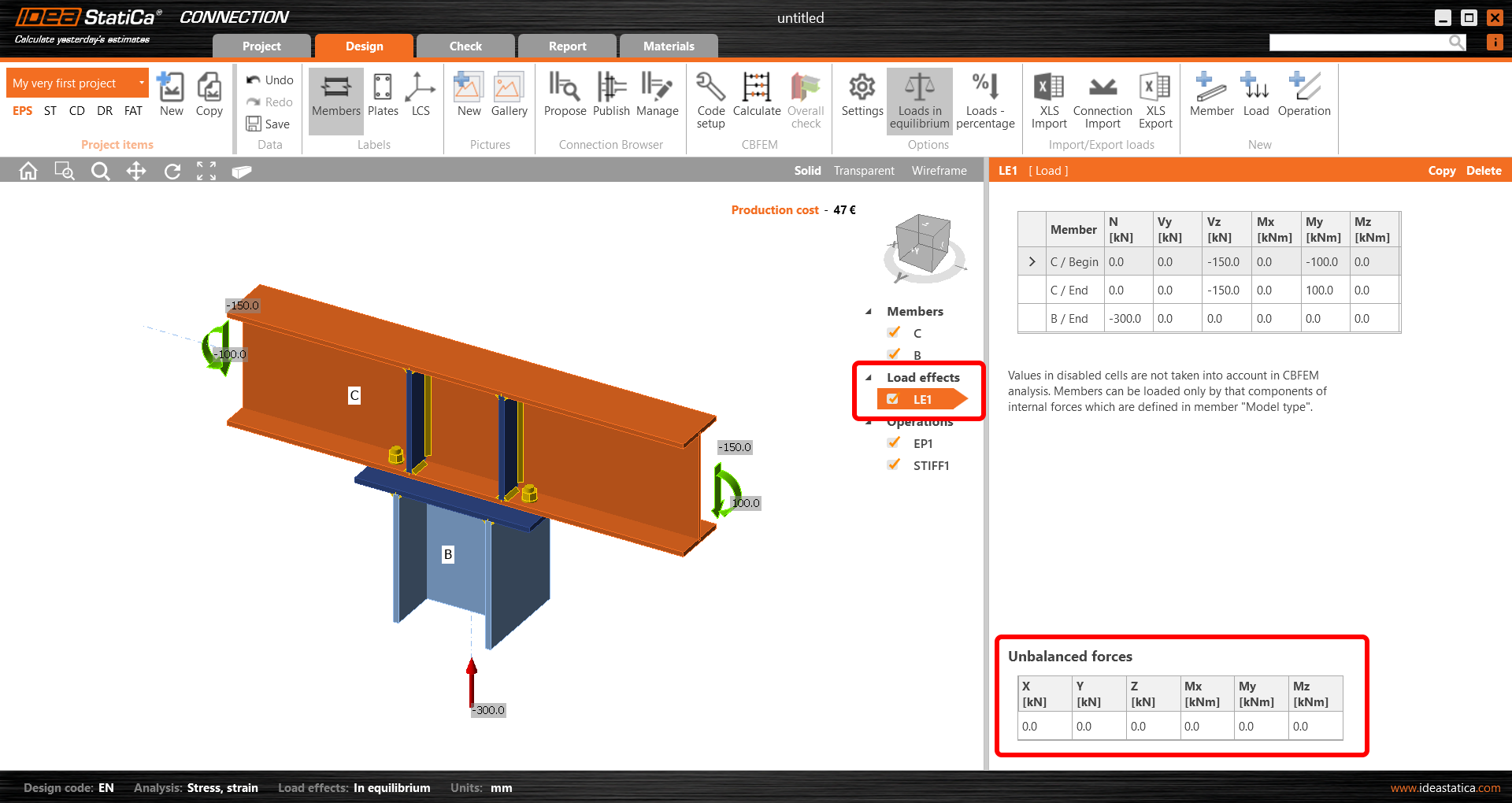
A doua parte este dedicată definirii încărcărilor. Este important să mențineți încărcările definite în echilibru. Mai multe informații despre acest subiect pot fi găsite în Echilibru și element de reazem.
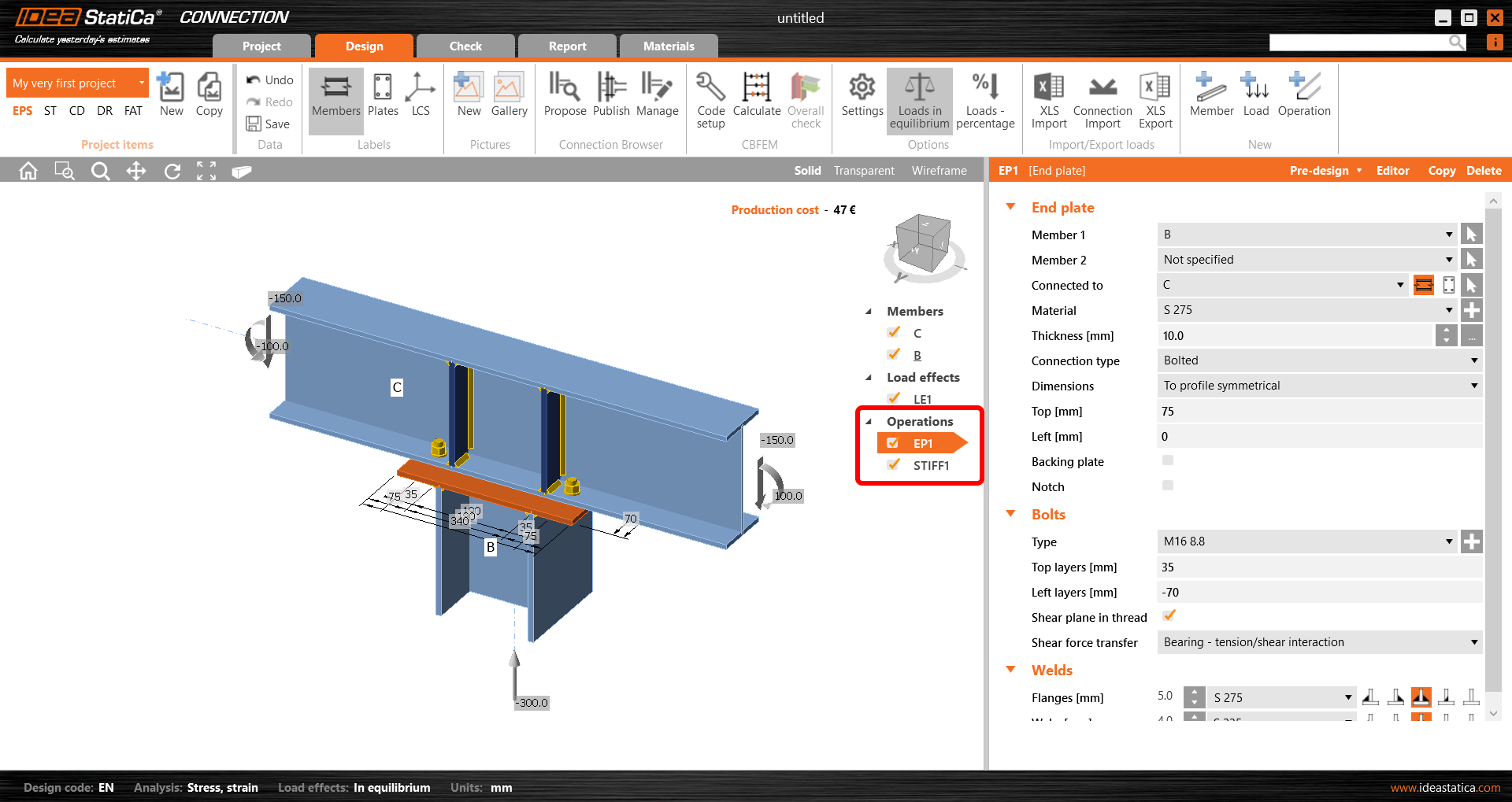
În a treia secțiune a arborelui sunt definite operațiile de fabricație. În îmbinarea selectată, există operația EP1 pentru placa de capăt și operația STIFF1 care definește elementele de rigidizare pe grinda C. De asemenea, puteți modifica orice parametru al operațiilor selectate sau puteți șterge/adăuga altele.
2 Obținerea rezultatelor
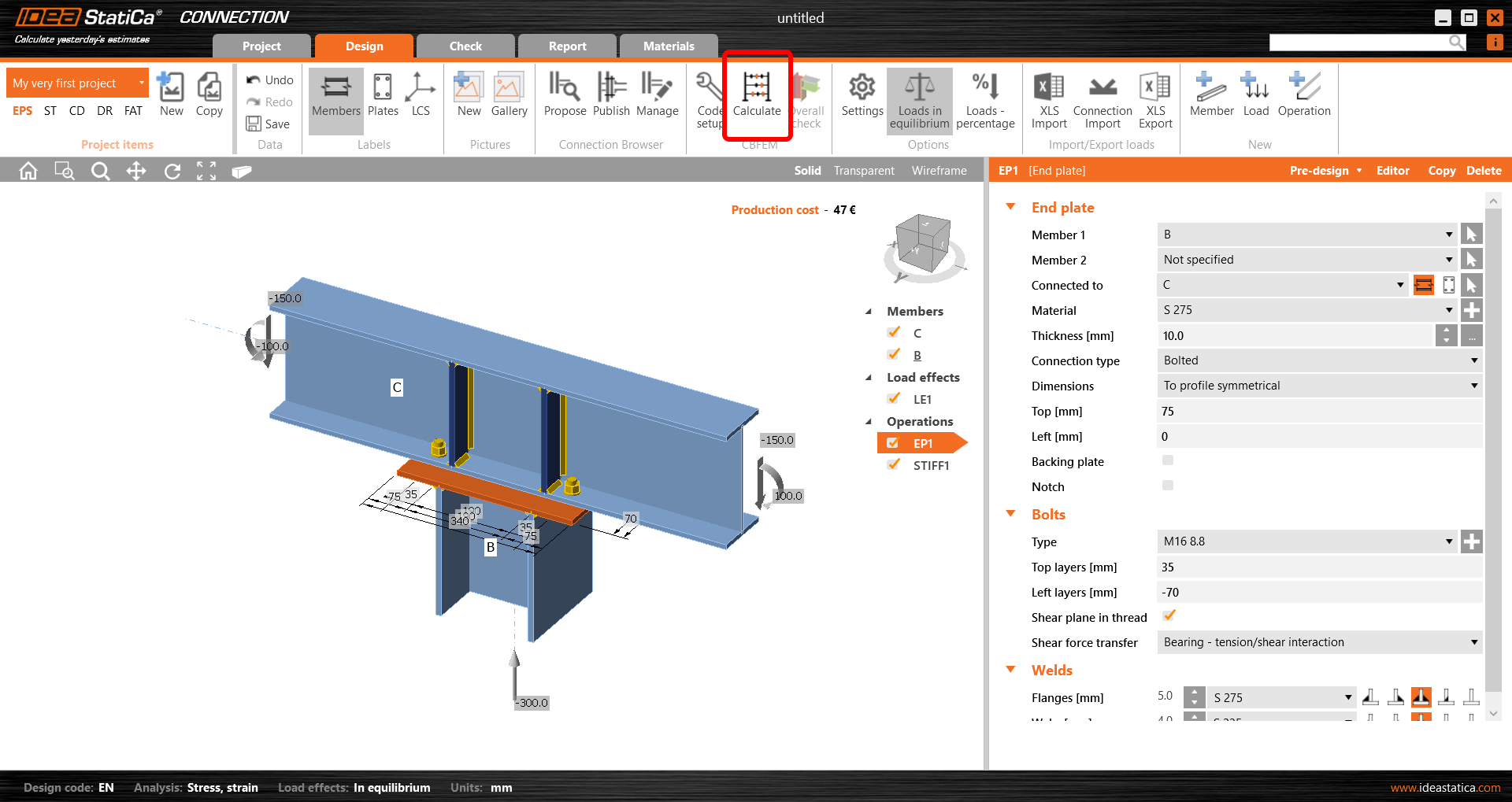
Pentru a începe calculul, apăsați Calculați în bara de sus.
Veți obține imediat rezultatele generale care arată gradul de utilizare al fiecărui component (gri pentru grad de utilizare sub 60%, verde pentru 60 - 95%, portocaliu pentru 95 - 100% și roșu pentru grad de utilizare peste 100%, adică pentru componentele care nu satisfac verificarea).
Pentru a vedea rezultatele în detaliu, accesați fila Verificare din bara de sus.
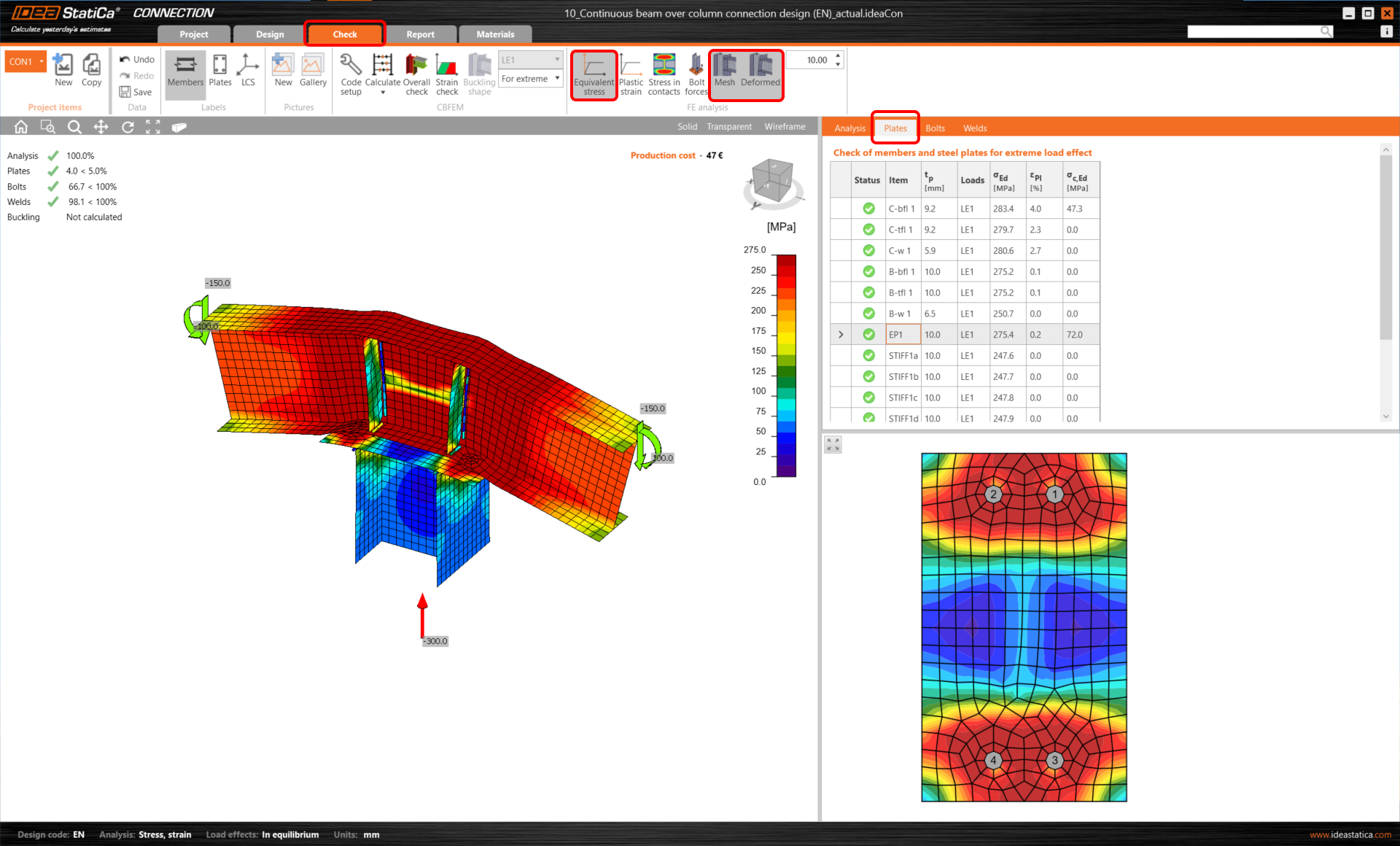
Puteți parcurge rezultatele pentru fiecare component al îmbinării. Să începem cu Plăcile și să analizăm imaginea Tensiunii echivalente cu afișarea Plasei și a formei Deformate.
Selectați placa de capăt în scenă, iar linia corespunzătoare din tabel va fi evidențiată, în timp ce placa este afișată și în fereastra de detaliu de sub tabel.
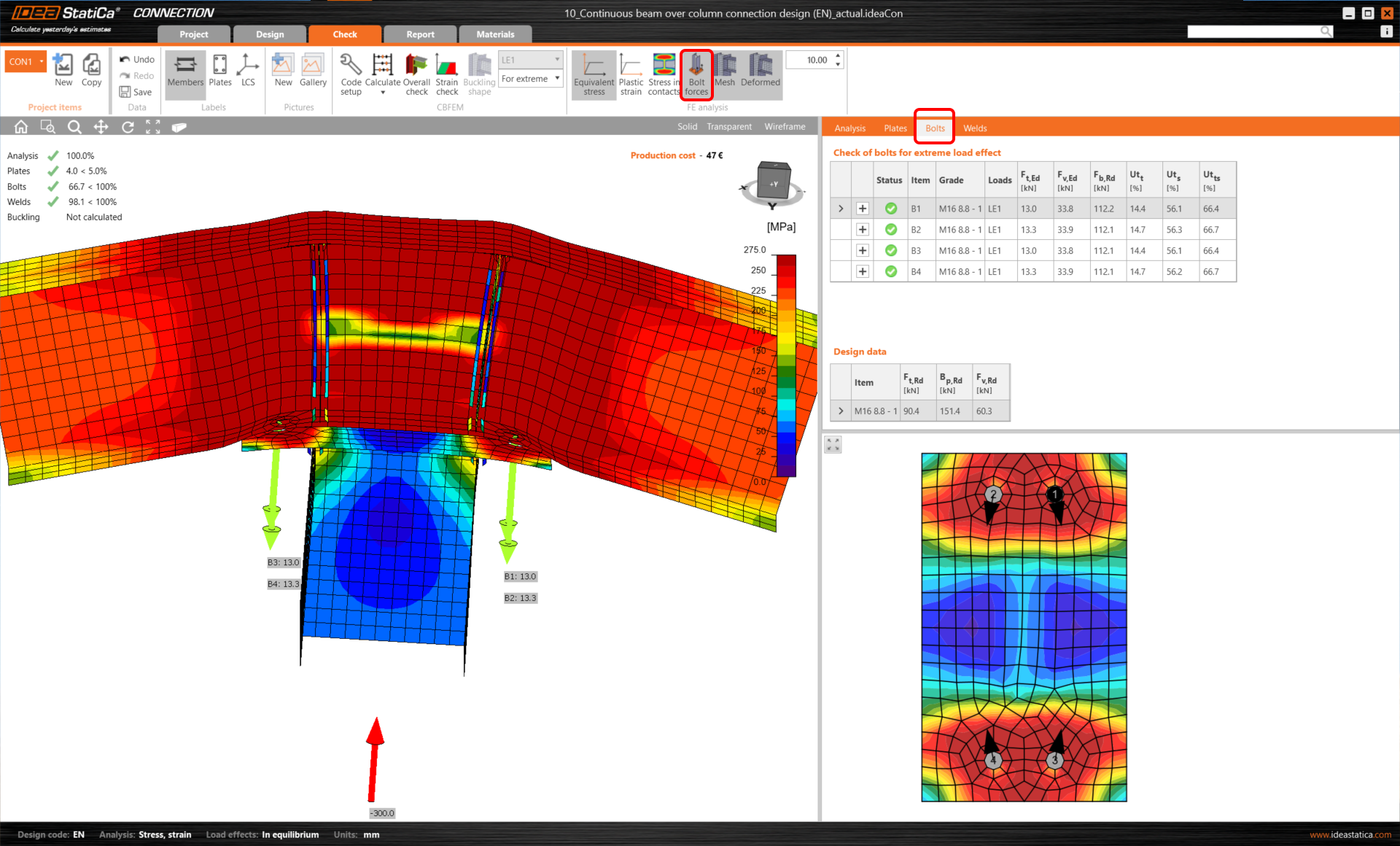
Rezultatele șuruburilor sunt următoarele de citit. Schimbați fila tabelului și activați Forțele în șuruburi din bara de sus. Aceasta va afișa forțele de întindere în scena 3D. Selectați un șurub direct în scenă pentru a vedea rezultatele corespunzătoare în tabel, cu direcția reală a forței de forfecare afișată în figura de jos.
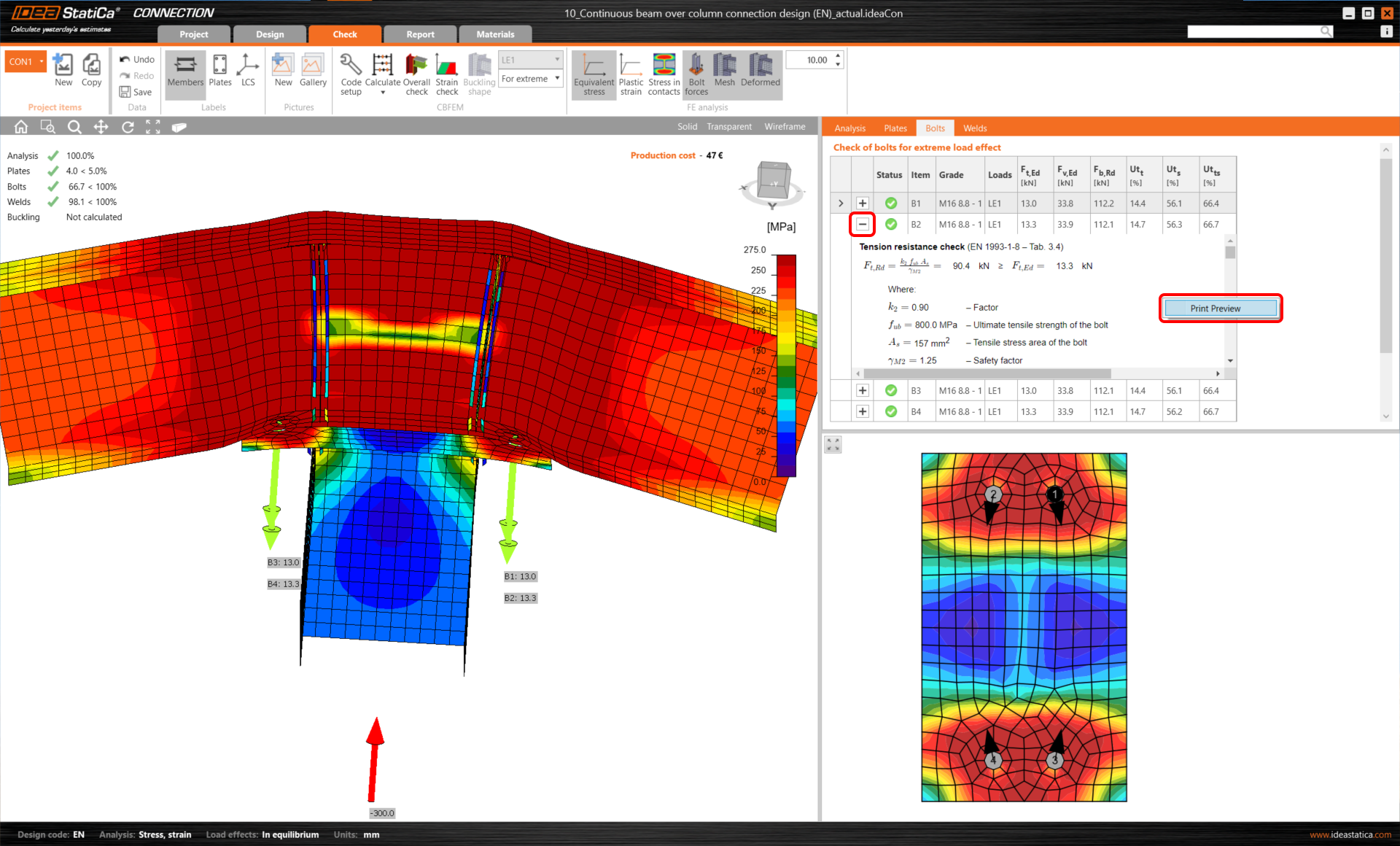
Pentru a vedea toate ecuațiile cerute de standard, deschideți linia din tabel cu butonul +. Pentru a o vedea într-o vizualizare mai mare, utilizați butonul drept al mouse-ului pentru Previzualizare tipărire.
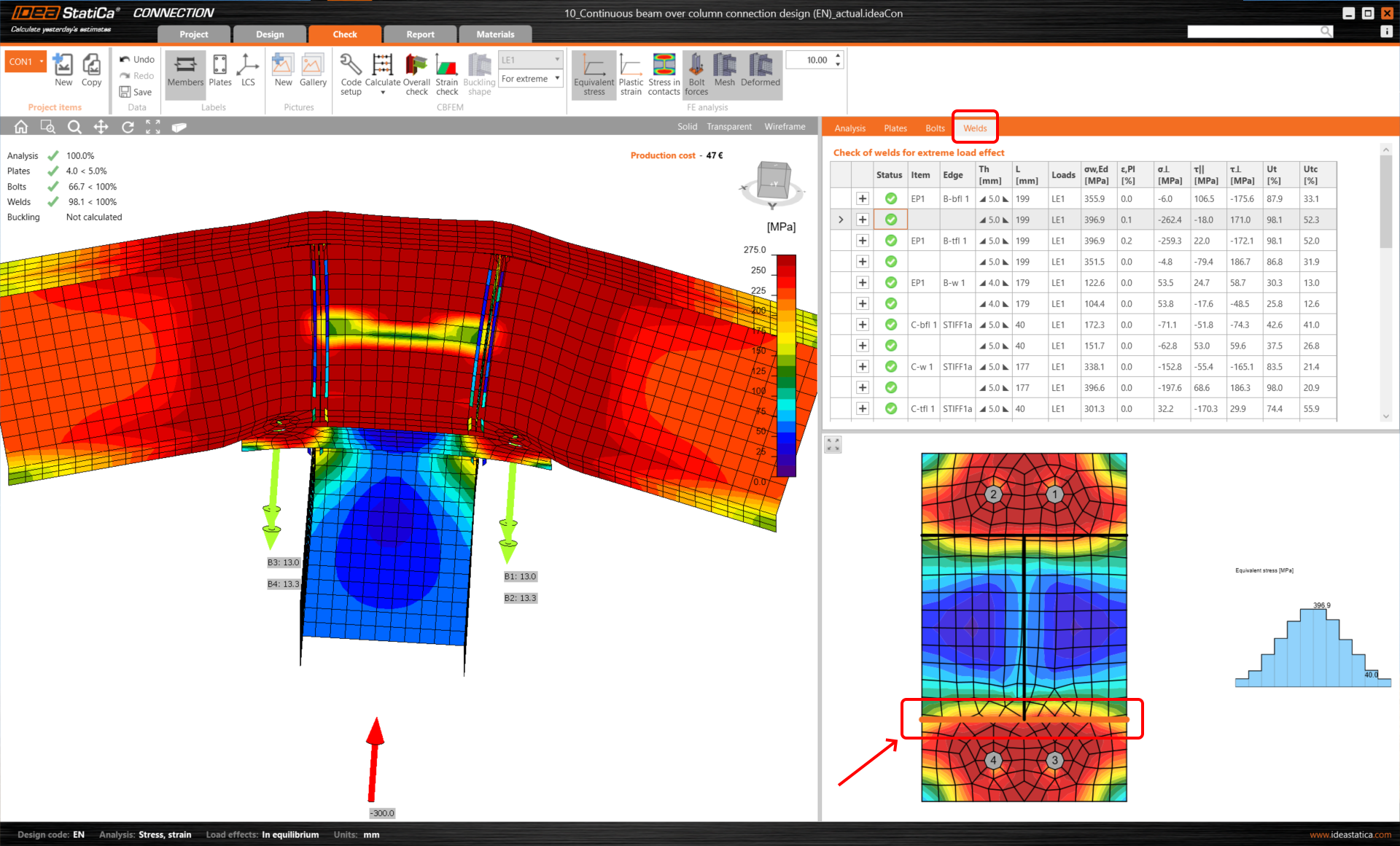
Același lucru se poate face pentru suduri. De asemenea, selectând sudura în scena 3D, veți vedea rezultatele corespunzătoare și distribuția tensiunilor de-a lungul sudurii selectate în figura de jos.
3 Tipărirea raportului
Acum este momentul să tipăriți un raport al calculelor dumneavoastră. Puteți face acest lucru în fila Raport.
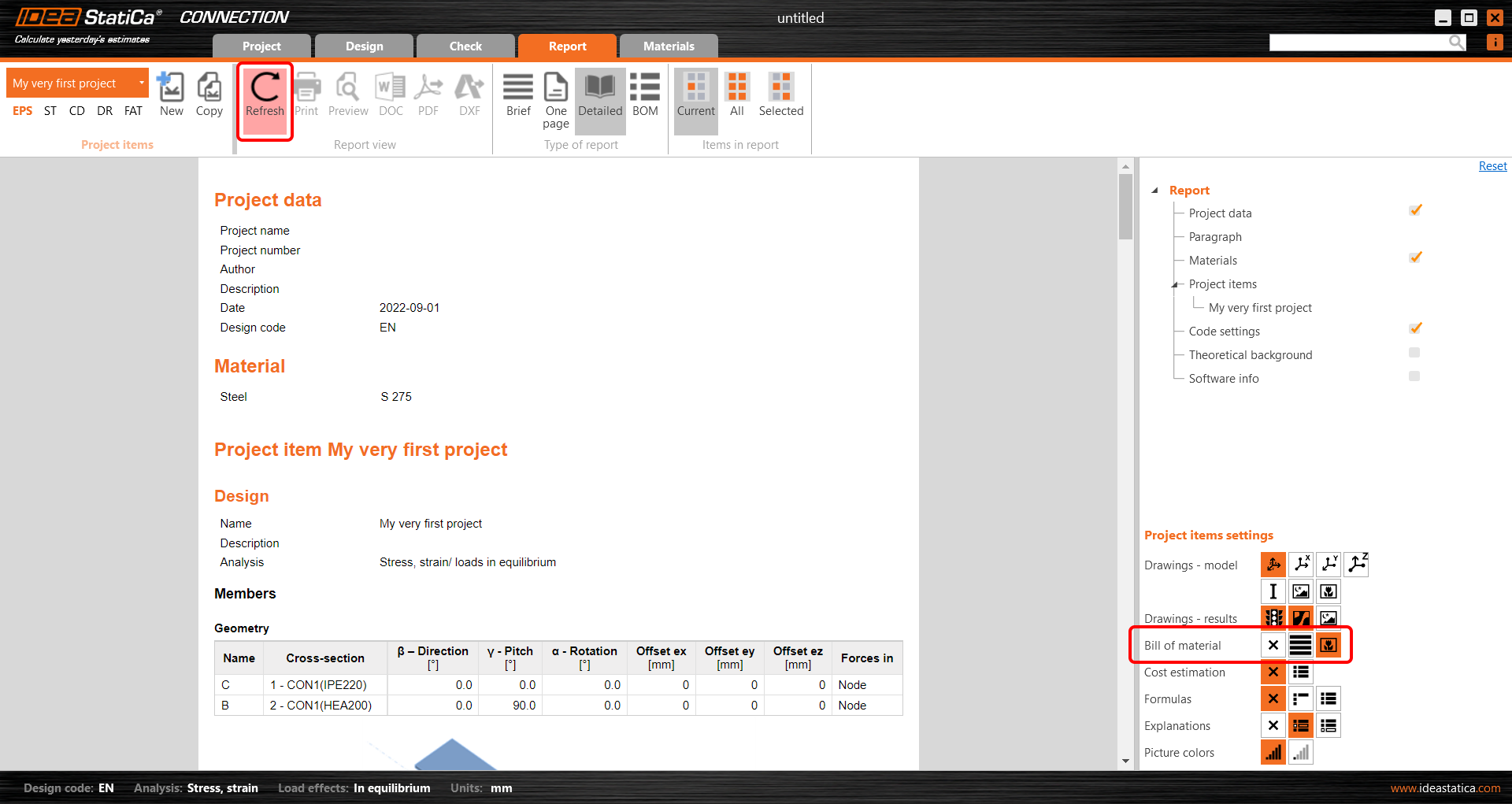
În partea dreaptă, puteți ajusta raportul în funcție de necesități. De exemplu, să includem Lista de materiale în raport. Selectați această opțiune și faceți clic pe Reîmprospătare în bara de sus.
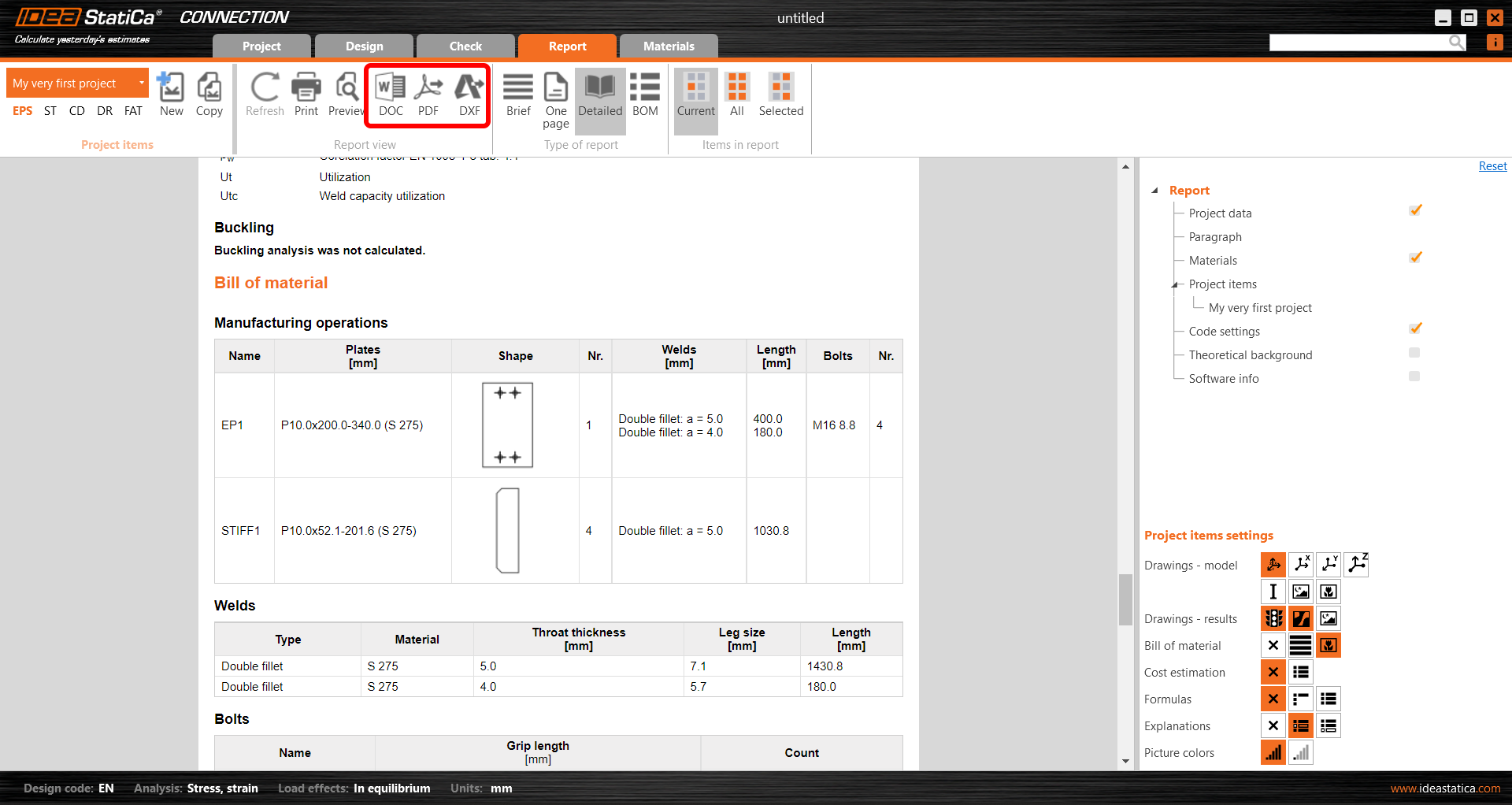
Lista de materiale a fost adăugată în raport și îl puteți tipări într-un fișier PDF sau Microsoft Word. Puteți obține, de asemenea, desenele 2D ale plăcilor dumneavoastră apăsând butonul DXF. (Modelul 3D al îmbinării dumneavoastră poate fi descărcat prin intermediul Viewer-ului online.)
Pentru a modifica antetul raportului, accesați fila Proiect.
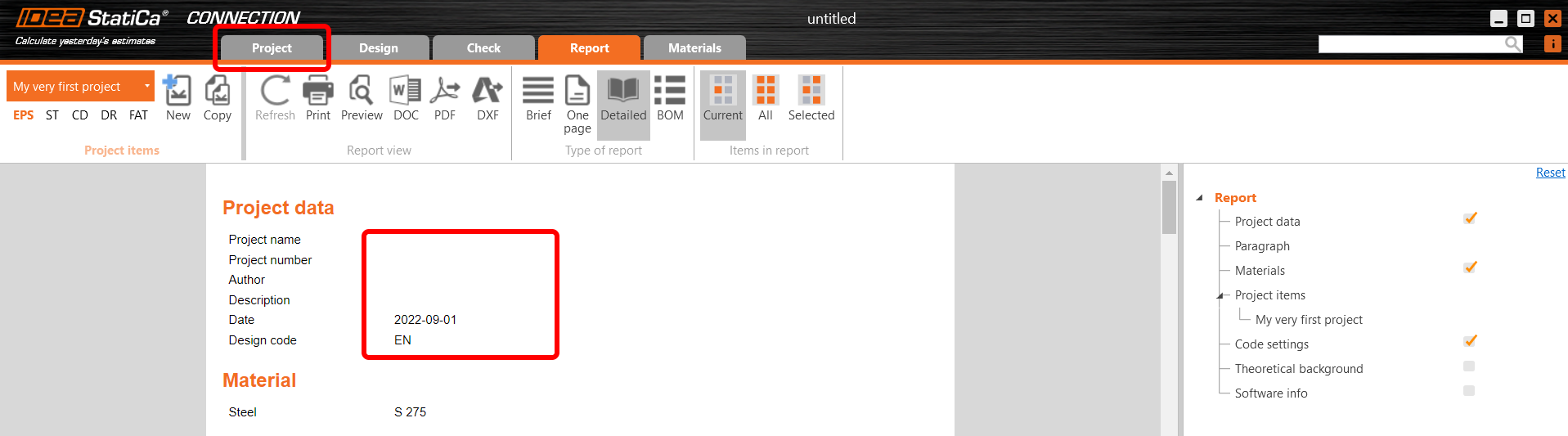
Aici puteți adăuga numele, autorul, data și descrierea fie pentru întregul proiect, fie pentru elementele individuale ale proiectului.

Nu uitați să Salvați proiectul și ați terminat!
Puteți continua să învățați IDEA StatiCa cu multe alte tutoriale în Centrul nostru de suport.