

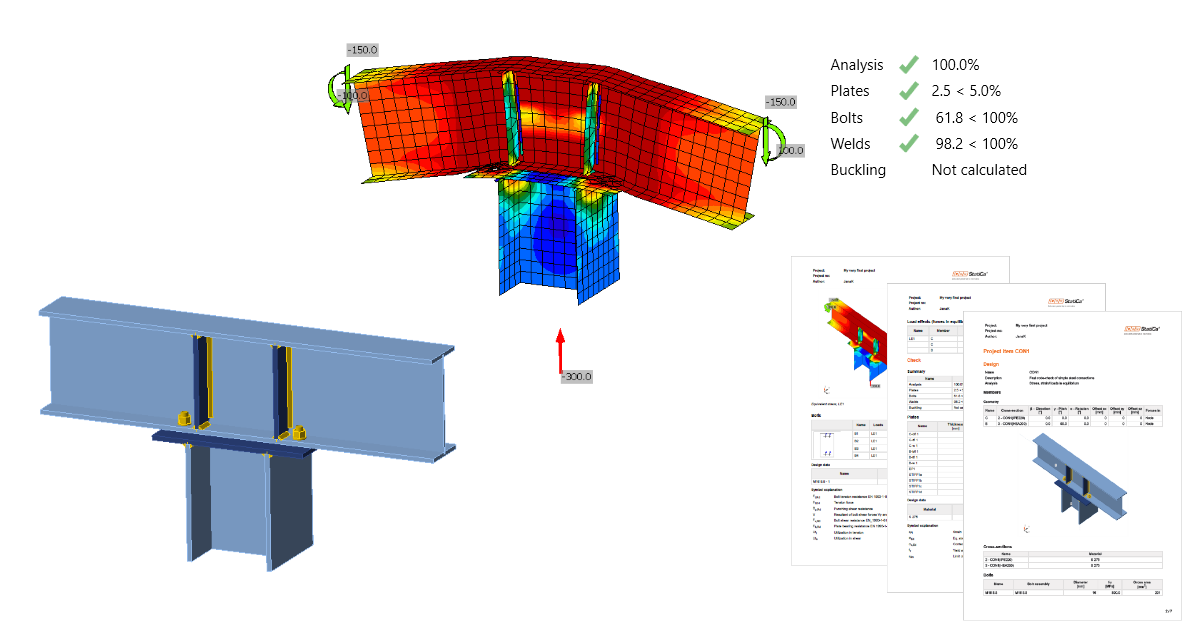
Projeto de ligação de viga contínua sobre coluna (EN) - versão 24.1 e anterior
1 Iniciar um novo projeto
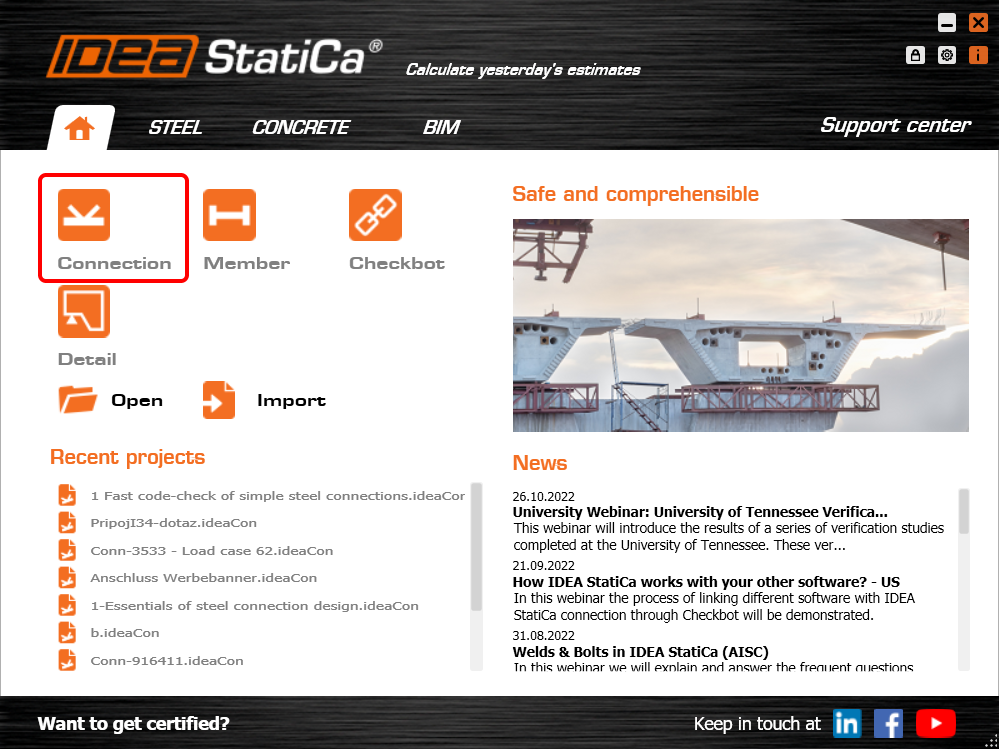
Vamos iniciar a aplicação IDEA StatiCa Connection (descarregue a versão mais recente). Na janela principal do IDEA StatiCa, abra a aplicação Connection para definir um novo projeto.
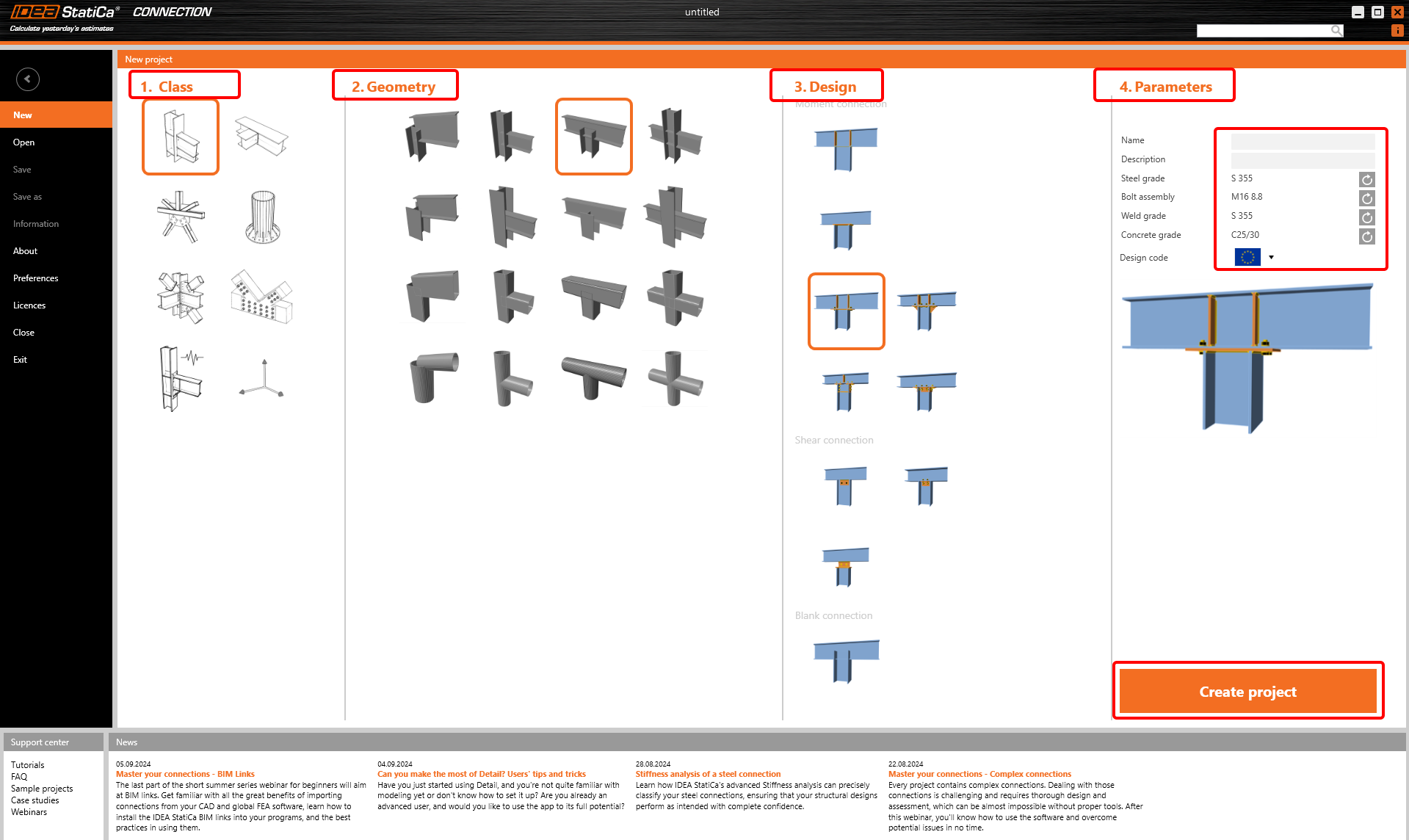
No primeiro passo, pode encontrar a ligação simples pretendida entre os nossos modelos, com base na Classe, Geometria e Projeto.
Em Parâmetros, pode atribuir um nome ao seu projeto, e é aqui que define o material predefinido (utilize aço S275) e a norma nacional. Pode alterar a sua escolha de material (ou adicionar outro) posteriormente; no entanto, o código de dimensionamento só pode ser selecionado neste primeiro passo do projeto. Selecione Eurocode (EN).
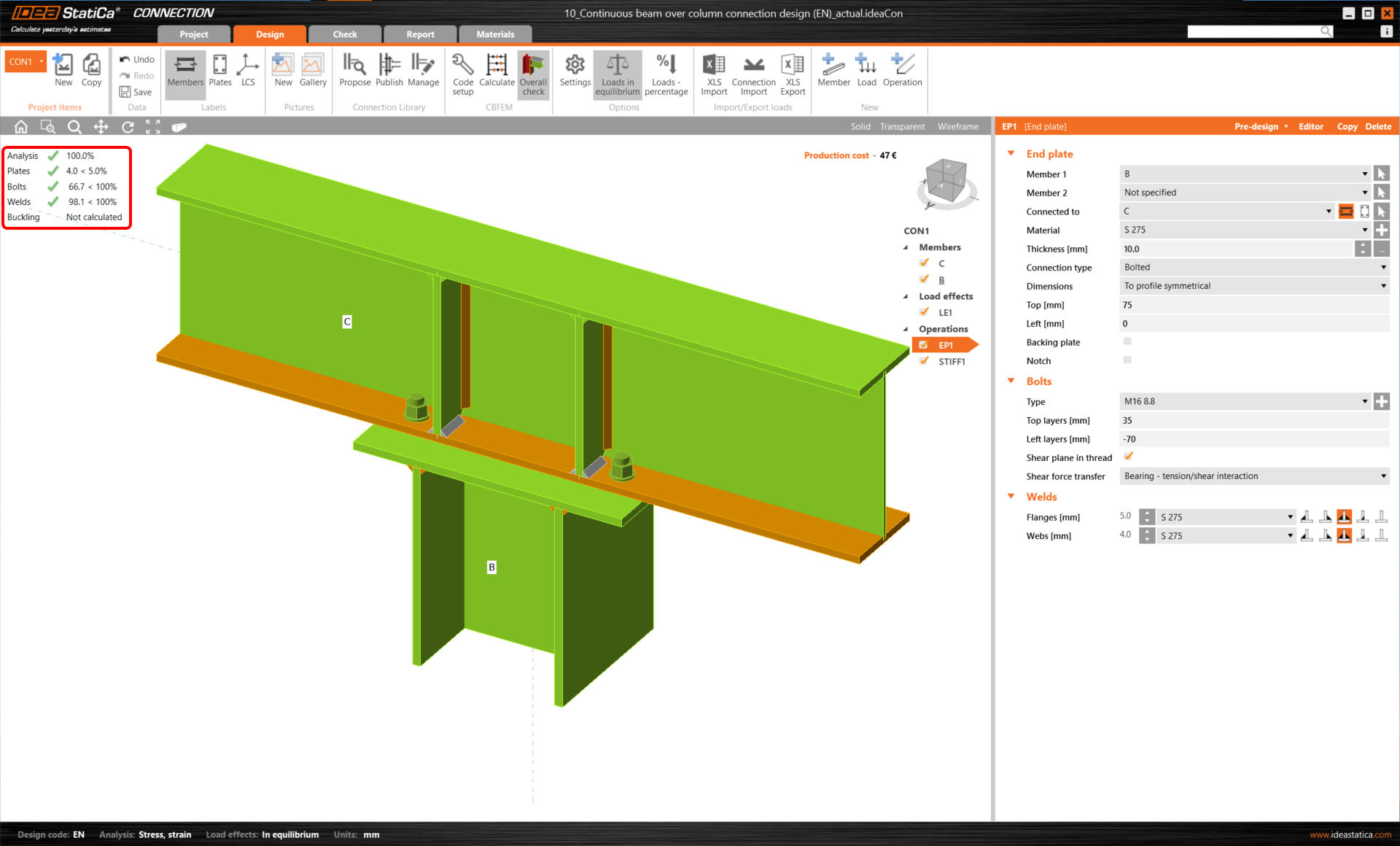
Foi criado um novo projeto com base nos modelos selecionados. Na faixa superior, verá diferentes separadores que o guiarão ao longo de todo o processo. Também pode alterar a vista na faixa cinzenta acima da cena 3D com o modelo.
Comece no separador Design e siga a "árvore" na cena 3D.
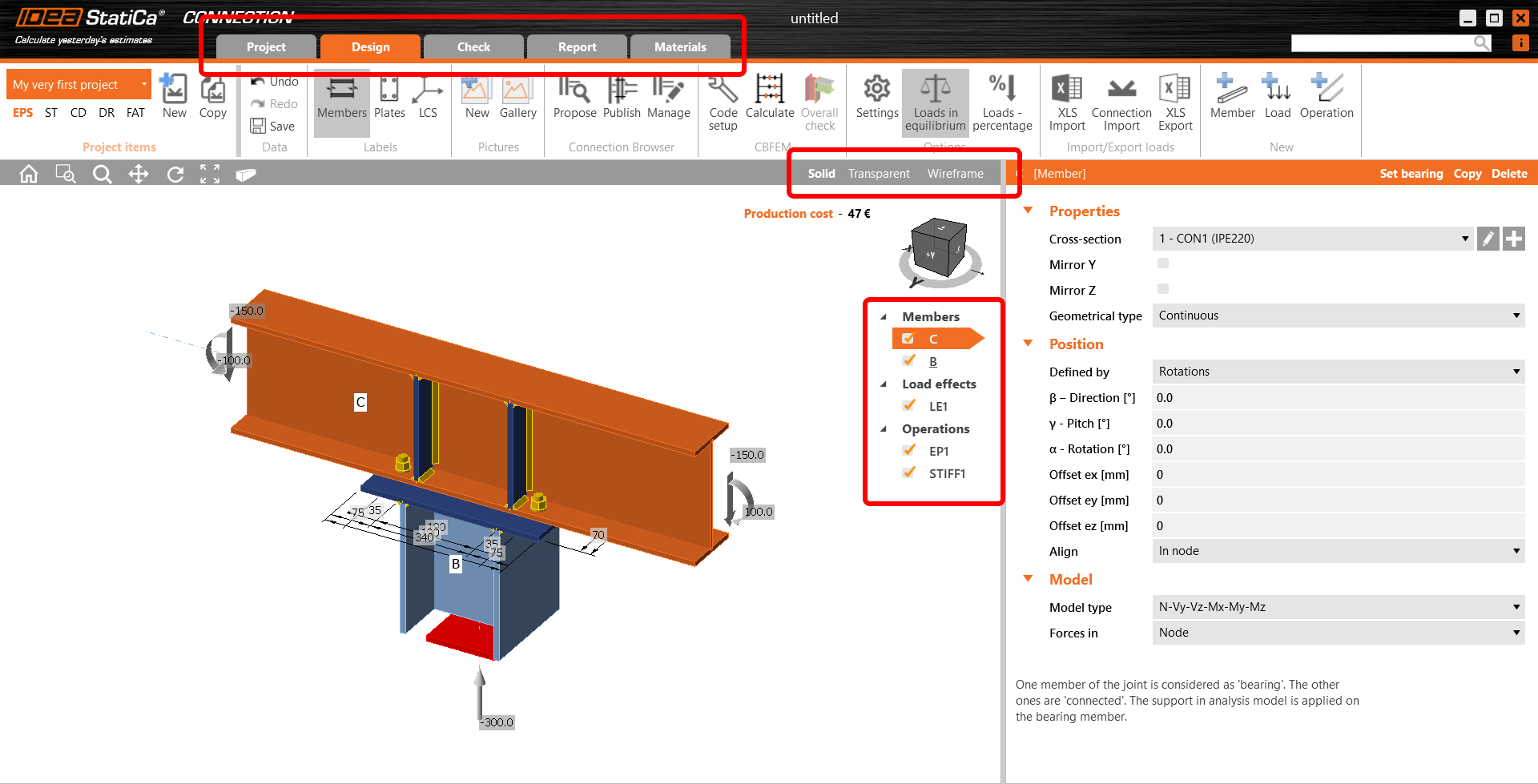
Em Members, pode ajustar os parâmetros dos elementos estruturais ligados (como a sua orientação, secção transversal, material, tipo geométrico, etc.).
- Leia mais sobre o tipo geométrico Terminado e Contínuo e sobre o elemento de apoio em Equilíbrio e elemento de suporte.
- Leia mais sobre o Tipo de modelo em Como modelar uma ligação de um único parafuso (Tipo de modelo).
- Leia mais sobre a opção Forças em em Como definir a posição correta da carga (Forças em).
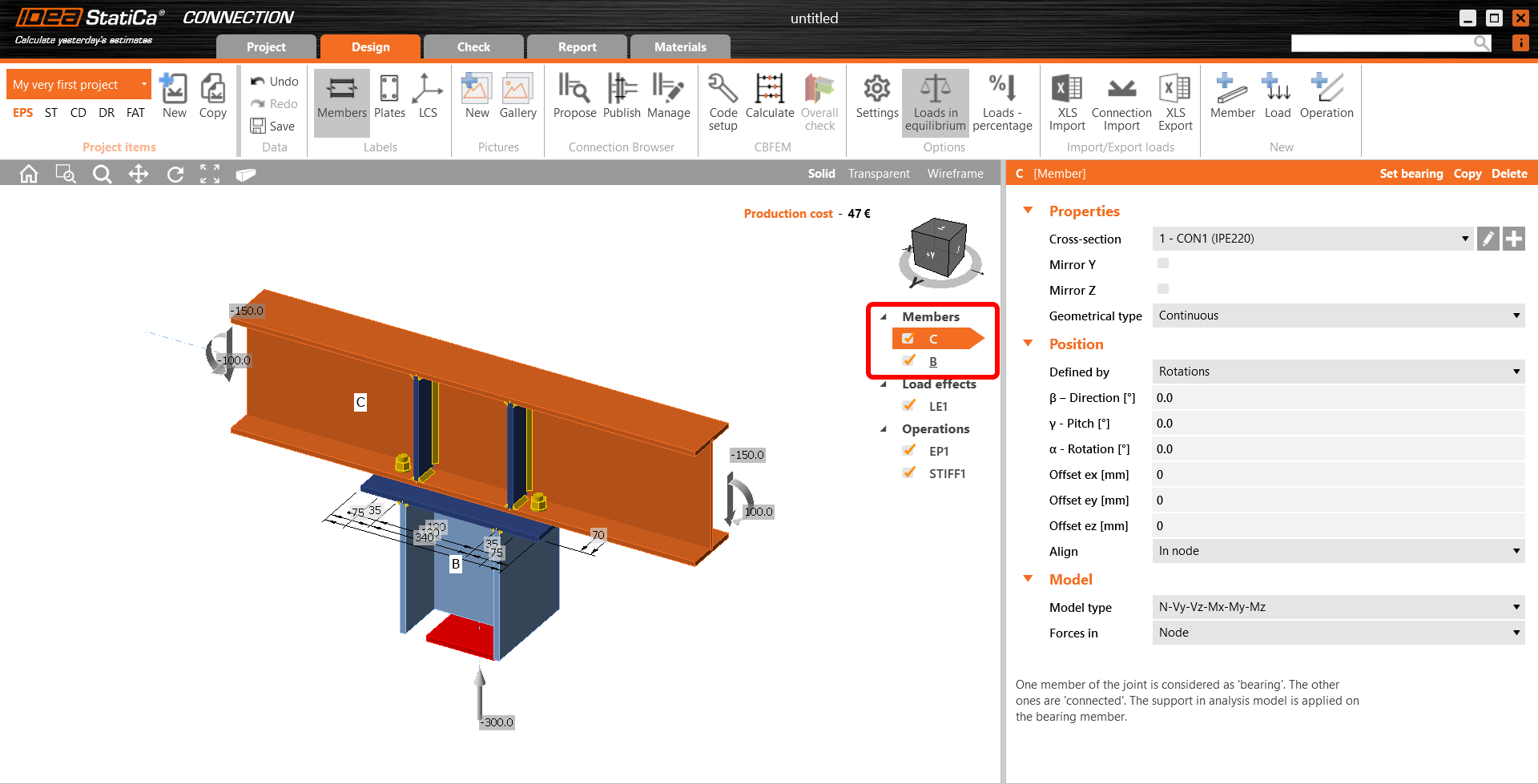
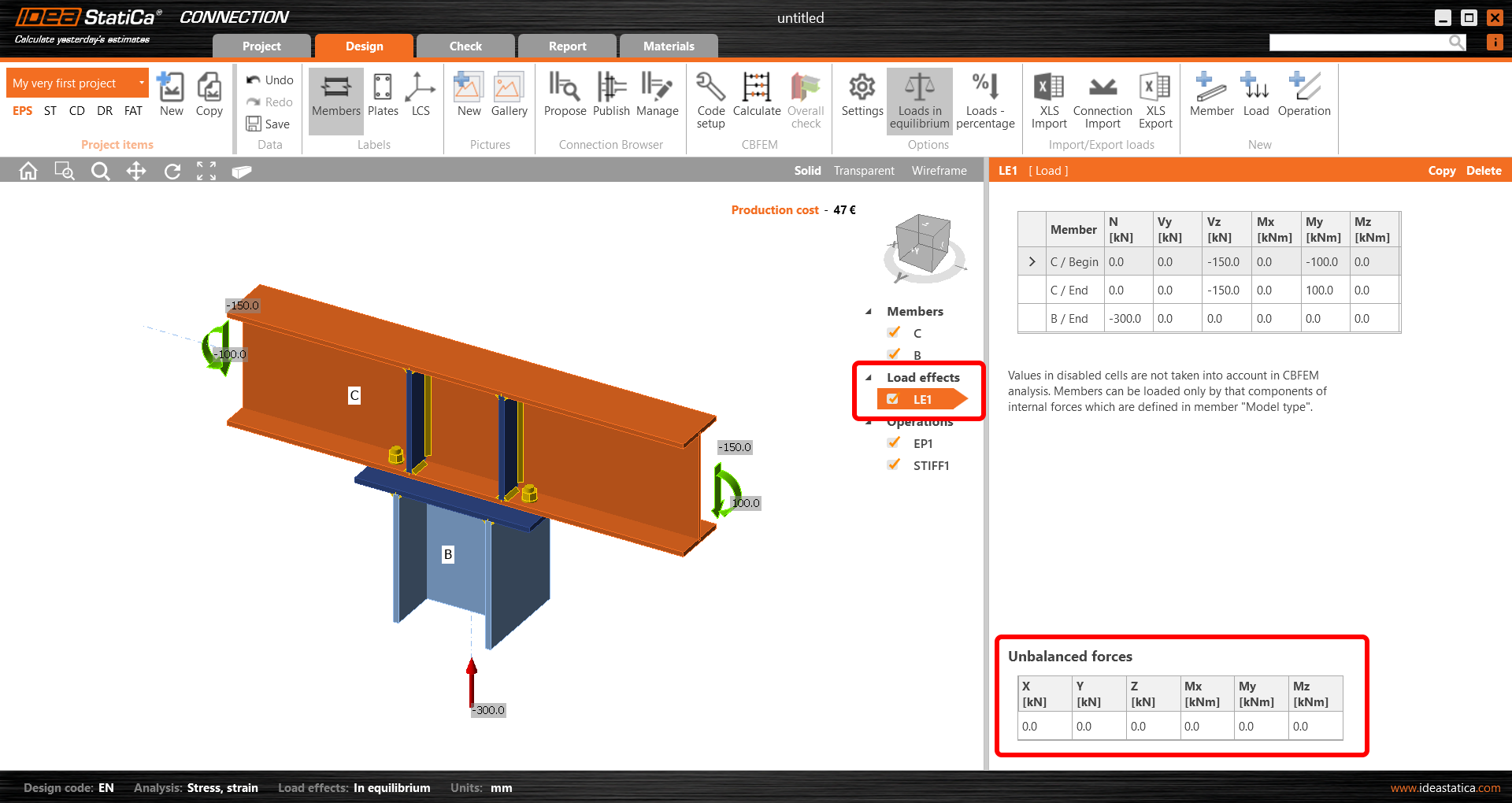
A segunda parte diz respeito à definição das ações. É importante manter as ações definidas em equilíbrio. Mais informações sobre este tema podem ser encontradas em Equilíbrio e elemento de suporte.
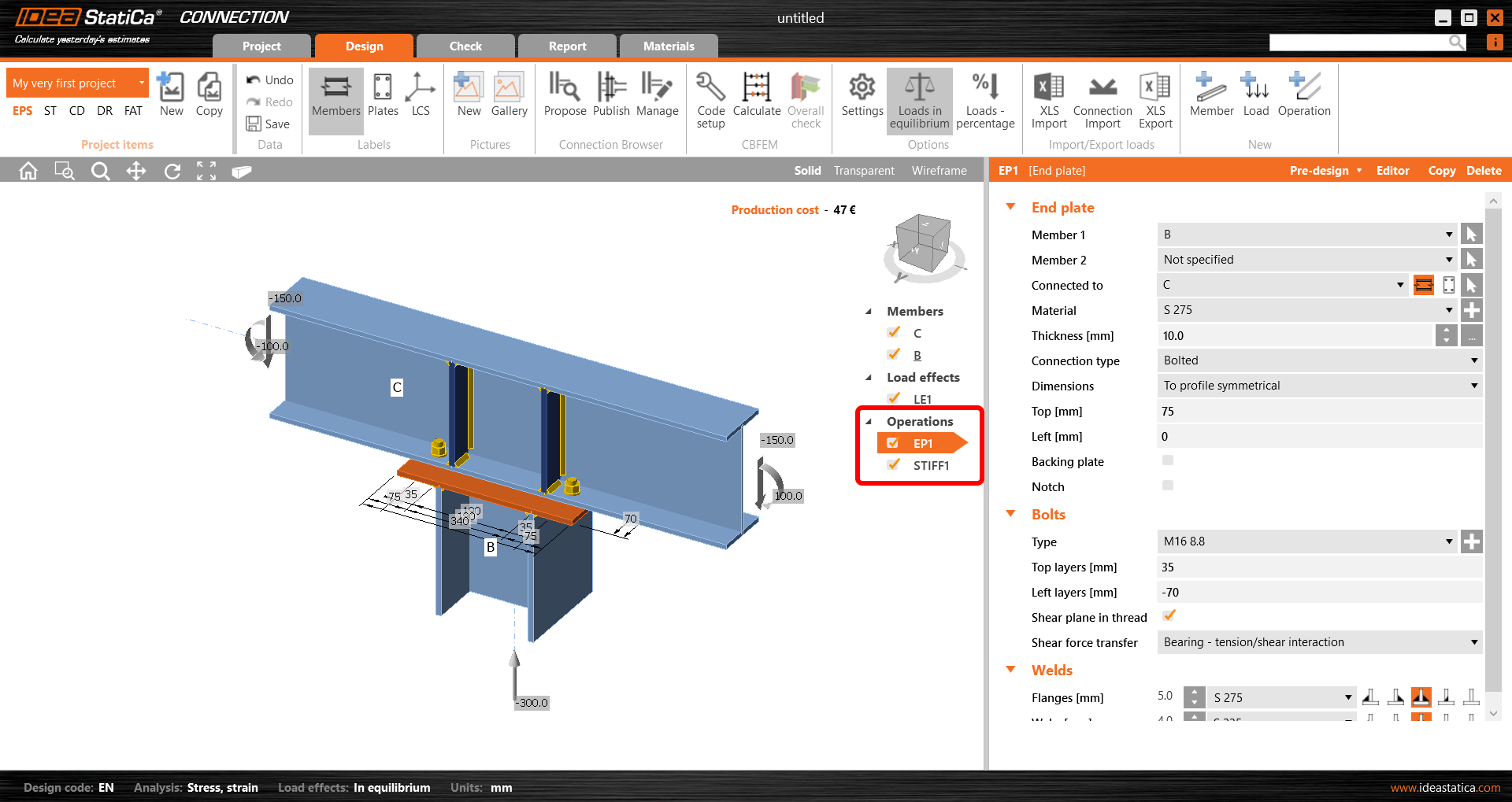
Na terceira secção da árvore, estão definidas as operações de fabrico. Na ligação selecionada, existe uma operação EP1 da placa de extremidade e uma operação STIFF1 que define os enrijecedores na viga C. Novamente, pode alterar qualquer parâmetro das operações selecionadas ou eliminar/adicionar outra.
2 Obter os resultados
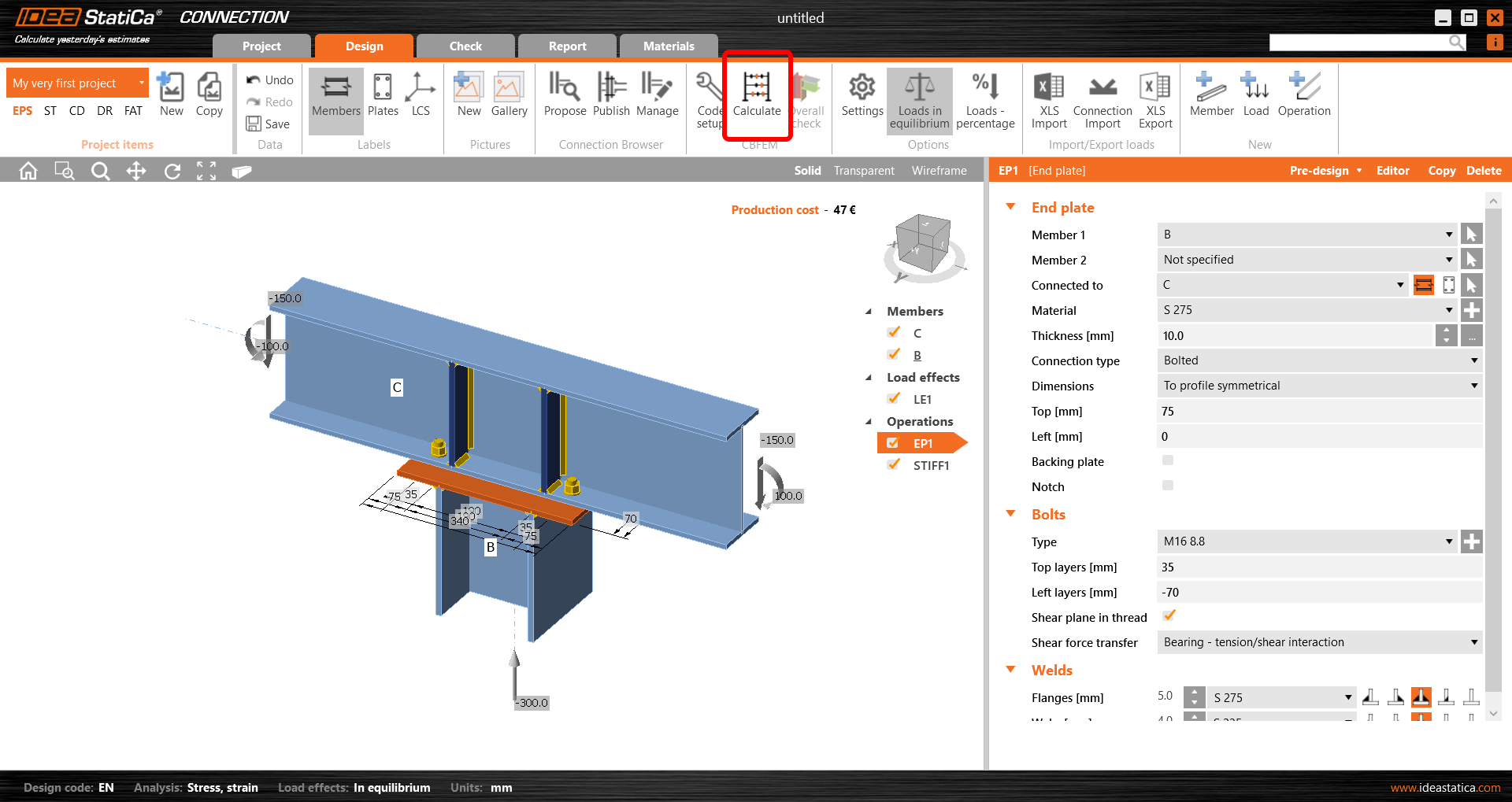
Para iniciar o cálculo, prima Calcular na faixa superior.
Obtém imediatamente os resultados globais que mostram o nível de utilização de cada componente (cinzento para utilização inferior a 60 %, verde para 60 - 95 %, laranja para 95 - 100 %, e vermelho para utilização superior a 100 %, ou seja, para componentes que não verificam).
Para ver os resultados em detalhe, aceda ao separador Check na faixa superior.
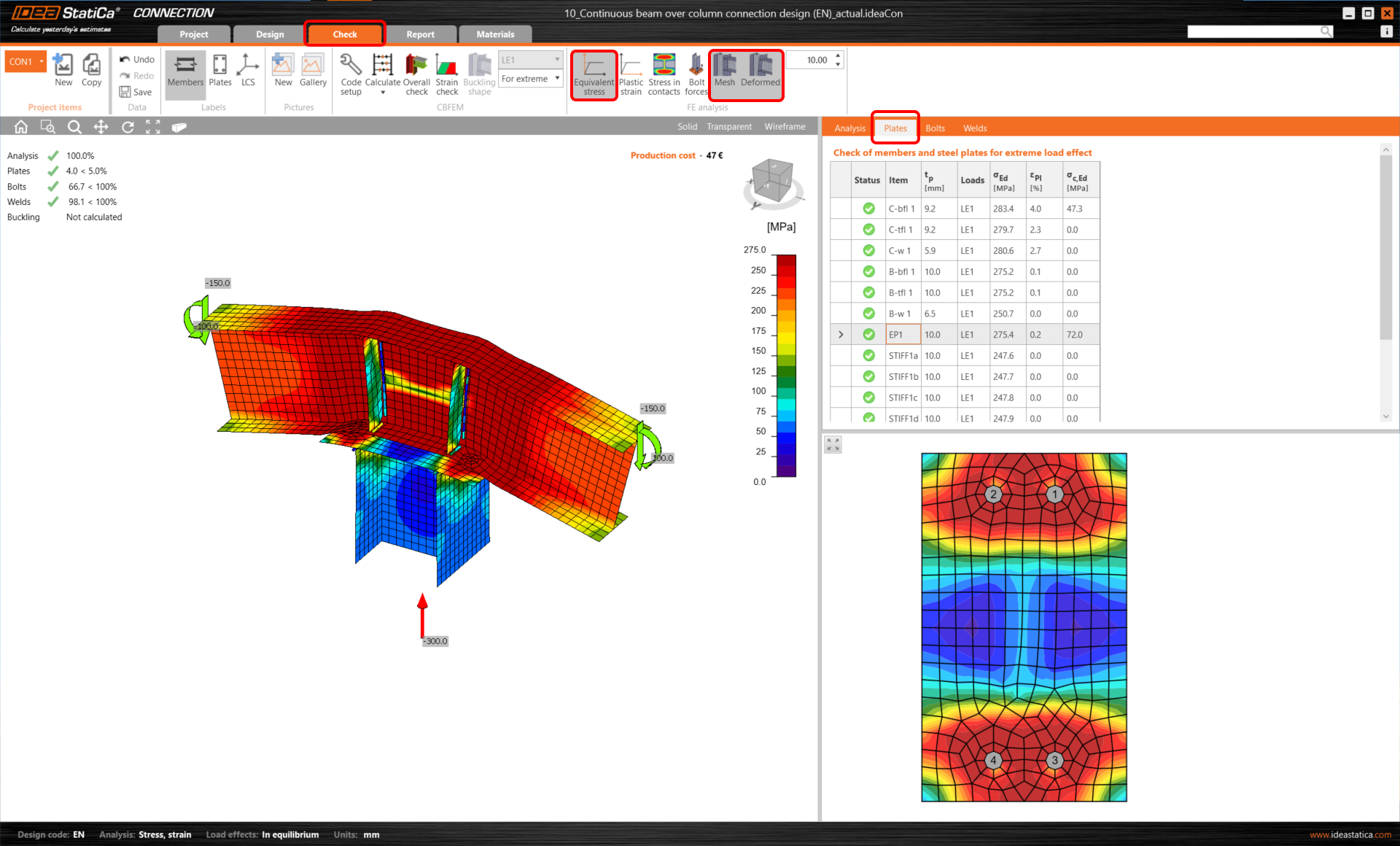
Pode consultar os resultados de cada componente da ligação. Comecemos pelas Chapas e analisemos a imagem de Tensão equivalente com a Malha e a forma Deformada apresentadas.
Selecione a placa de extremidade na cena e a linha correspondente na tabela fica destacada, enquanto a chapa é também apresentada na janela de detalhe abaixo da tabela.
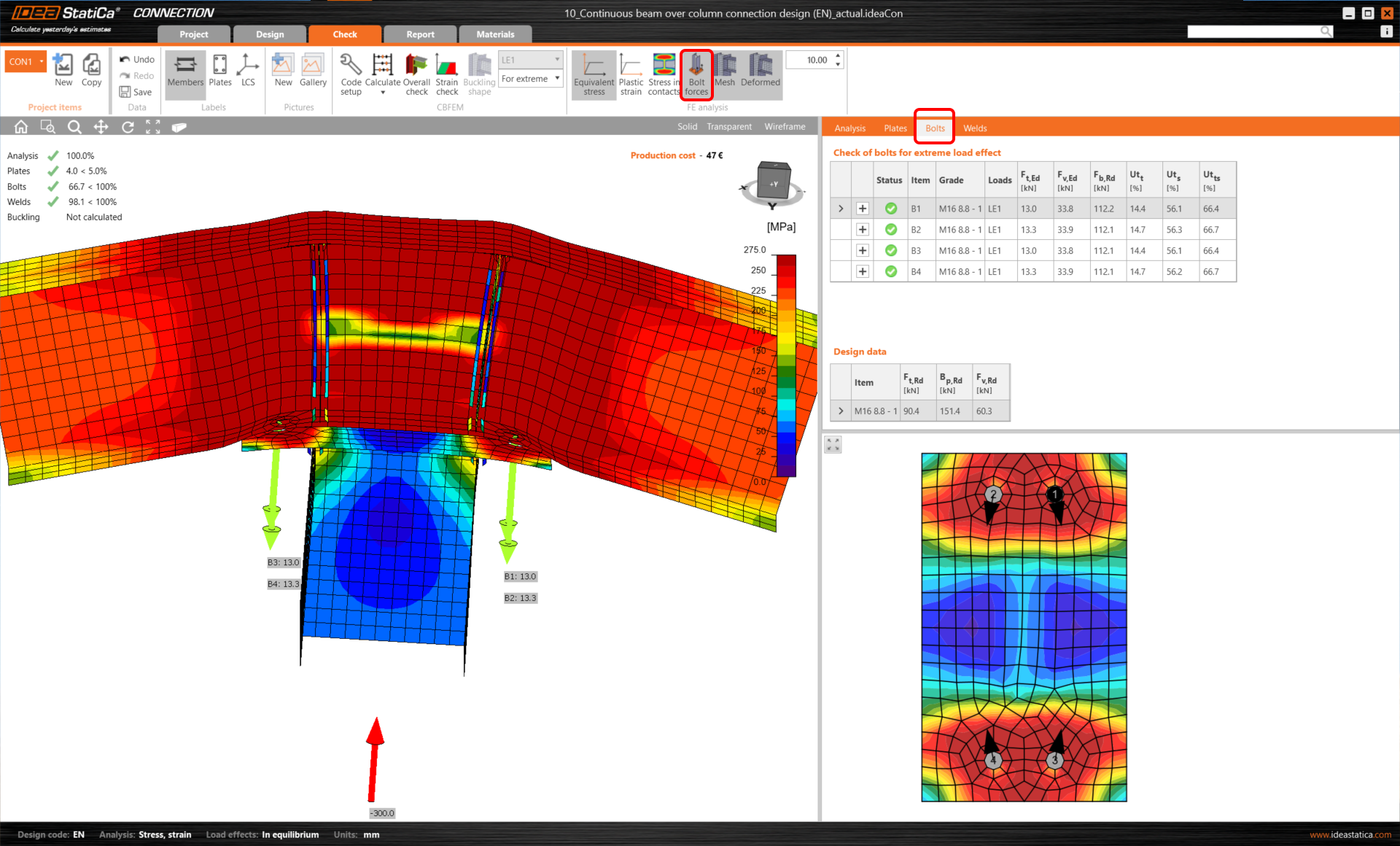
Os resultados dos Parafusos são os próximos a analisar. Mude o separador da tabela e ative as Forças nos parafusos na faixa superior. Isto apresentará as forças de tração na cena 3D. Selecione um parafuso diretamente na cena para ver os resultados correspondentes na tabela, com a direção real da força de corte apresentada na figura inferior.
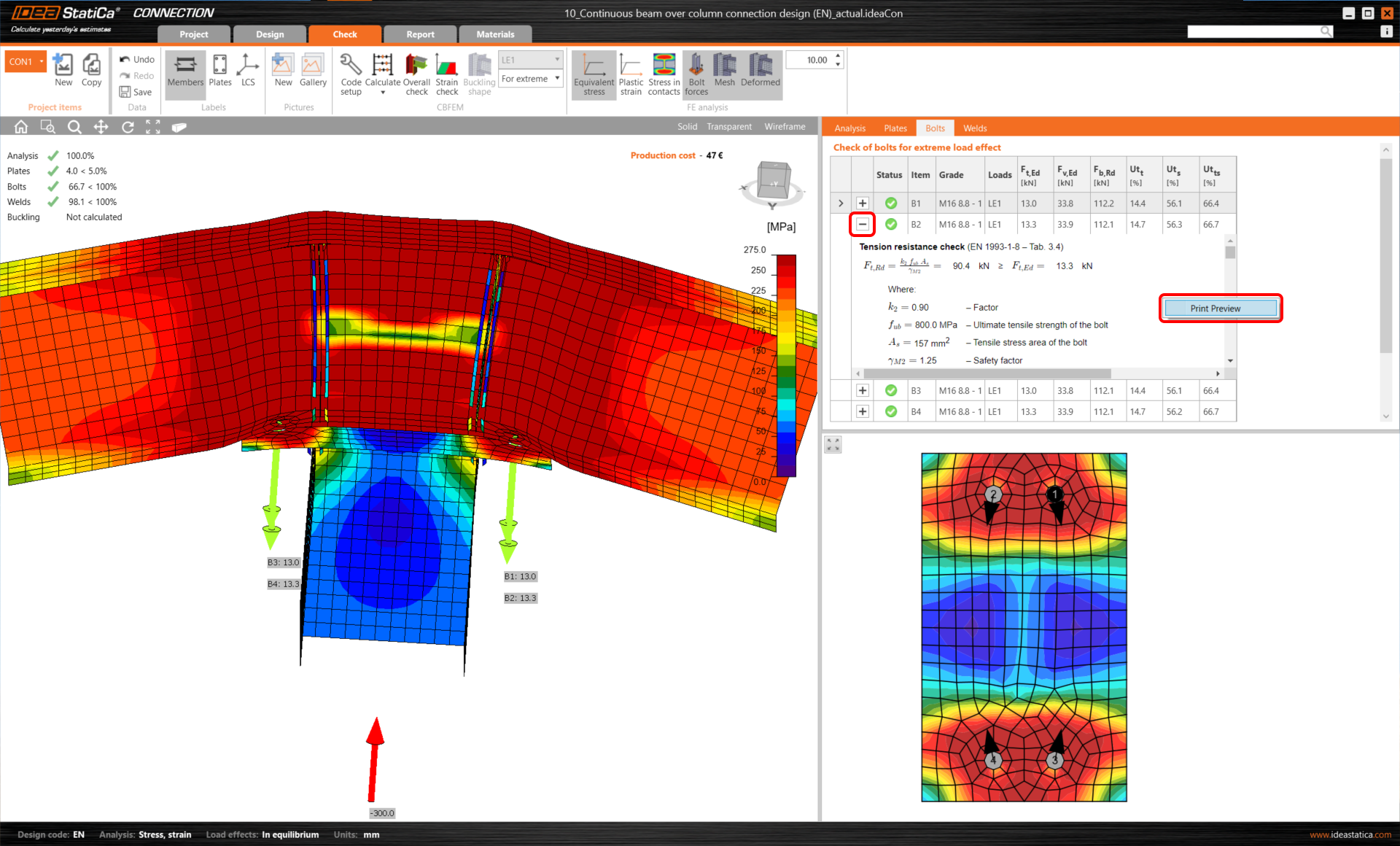
Para ver todas as equações exigidas pela norma, abra a linha na tabela com o botão +. Para uma vista ampliada, utilize o botão direito do rato para aceder à Pré-visualização de impressão.
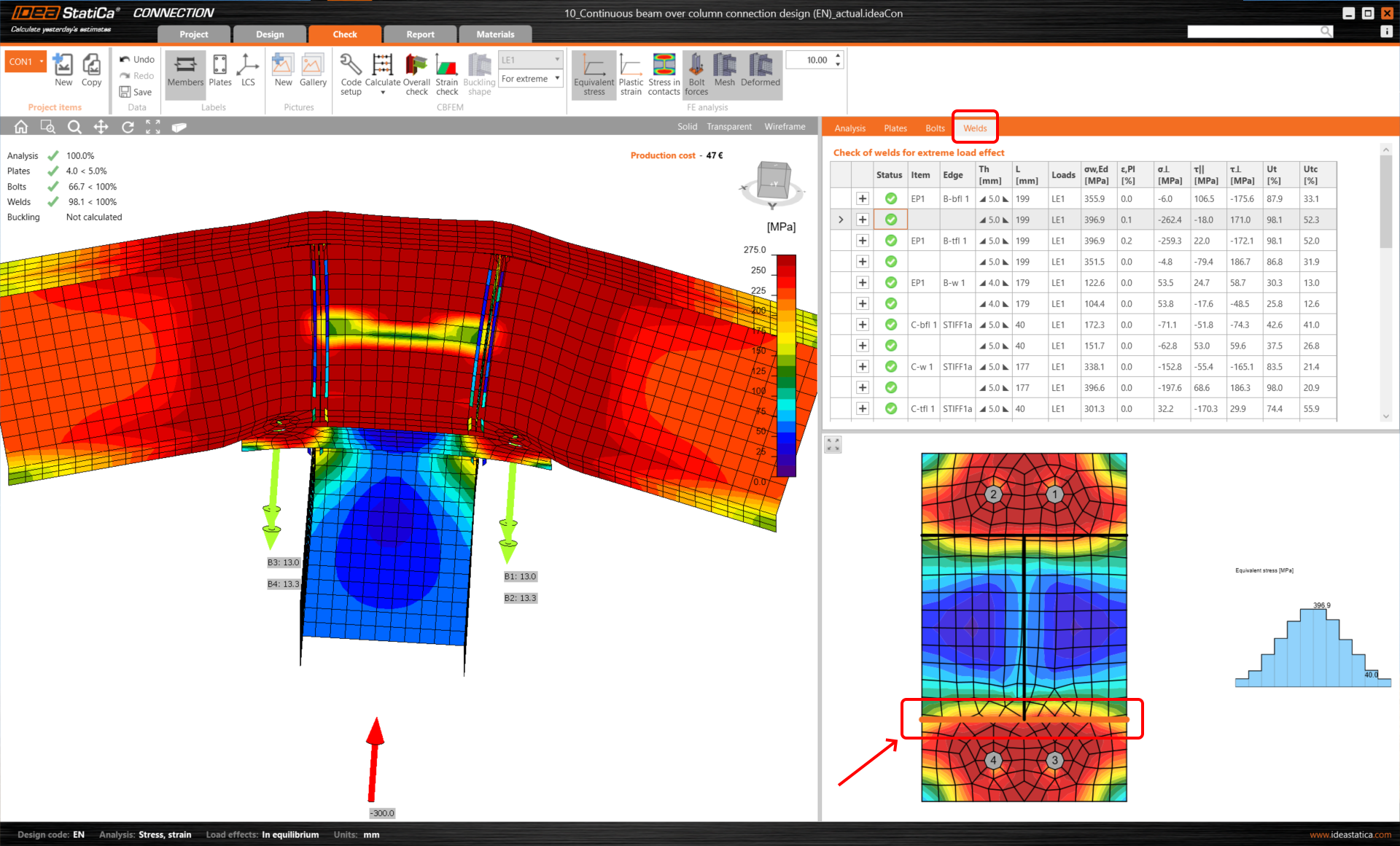
O mesmo pode ser feito para as soldaduras. Novamente, selecionar a soldadura na cena 3D mostrará os resultados correspondentes e a distribuição de tensões ao longo da soldadura selecionada na figura inferior.
3 Imprimir relatório
Chegou o momento de imprimir um relatório dos seus cálculos. Pode fazê-lo no separador Report.
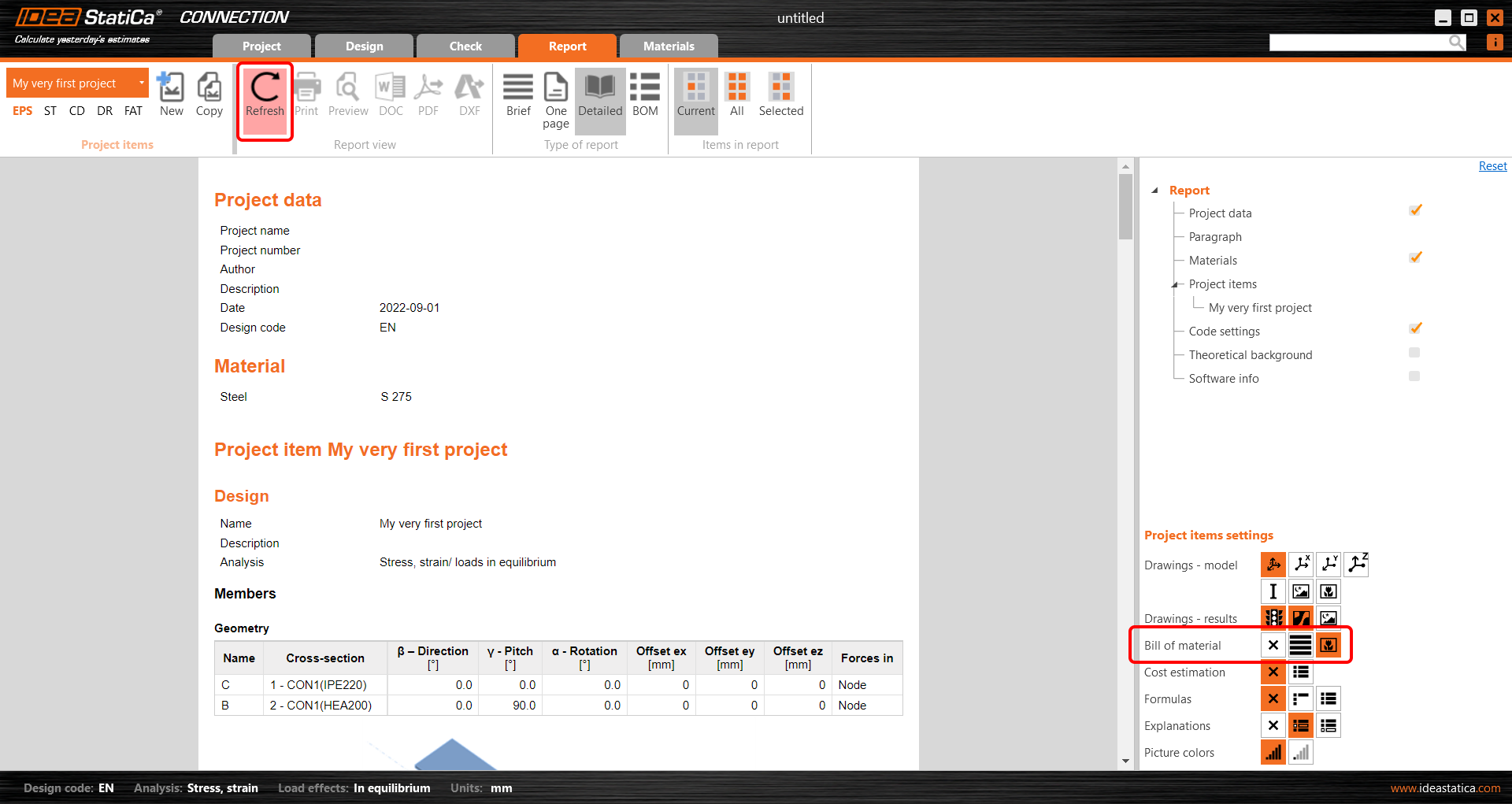
No lado direito, pode ajustar o relatório de acordo com as suas necessidades. Por exemplo, vamos incluir a Lista de materiais no relatório. Selecione esta opção e clique em Atualizar na faixa superior.
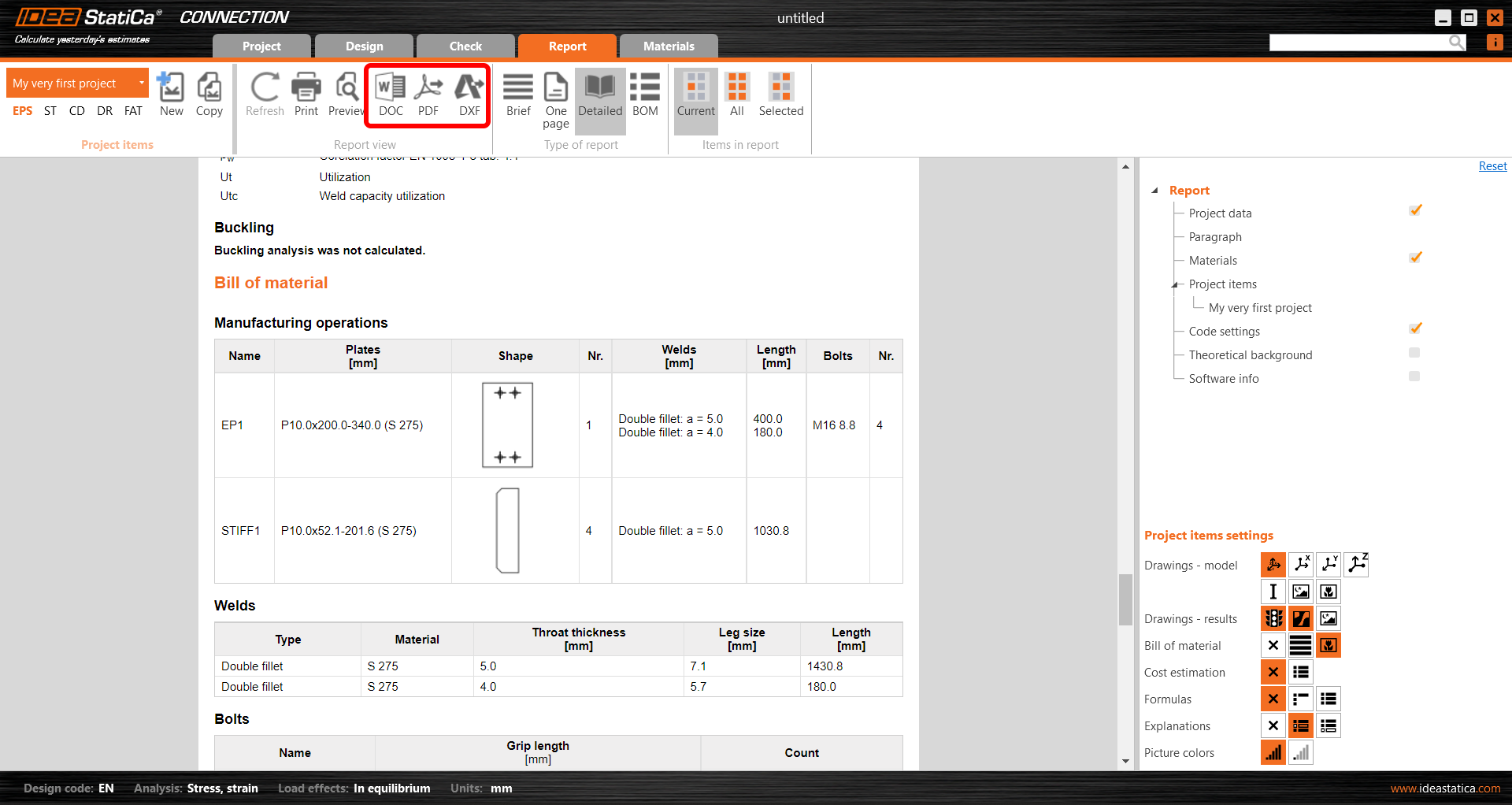
A lista de materiais foi adicionada ao relatório, e pode imprimi-lo em formato PDF ou ficheiro Microsoft Word. Também pode obter os desenhos 2D das suas chapas premindo o botão DXF. (O modelo 3D da sua ligação pode ser descarregado através do Viewer online.)
Para alterar o cabeçalho do relatório, aceda ao separador Project.
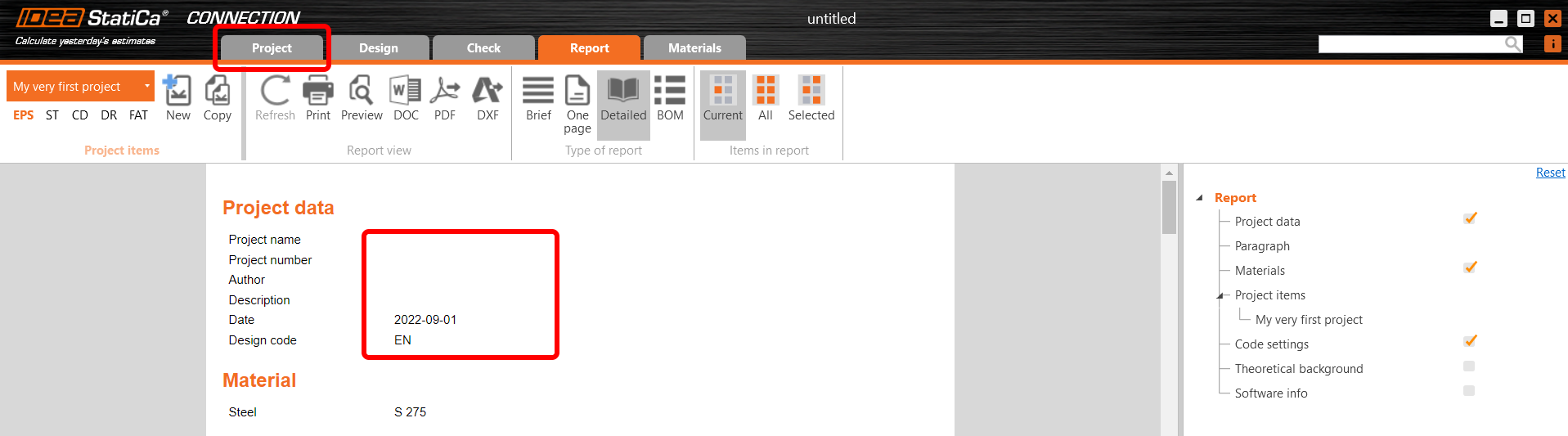
Aqui, pode adicionar o nome, autor, data e descrição, quer ao projeto completo, quer aos itens individuais do projeto.

Não se esqueça de Guardar o seu projeto e está concluído!
Pode continuar a aprender IDEA StatiCa com muitos mais tutoriais no nosso Centro de Suporte.