

Diseño de unión de viga continua sobre columna (EN) - versión 24.1 y anteriores
1 Inicio de un nuevo proyecto
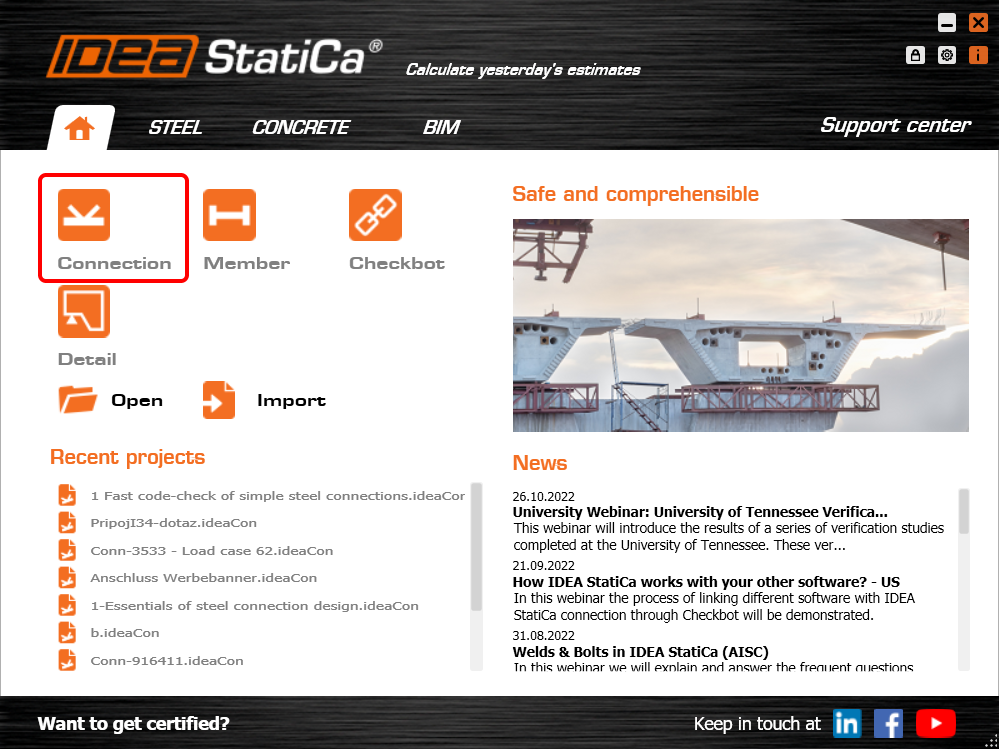
Lancemos la aplicación IDEA StatiCa Connection (descargue la versión más reciente). En la ventana principal de IDEA StatiCa, abra la aplicación Connection para definir un nuevo proyecto.
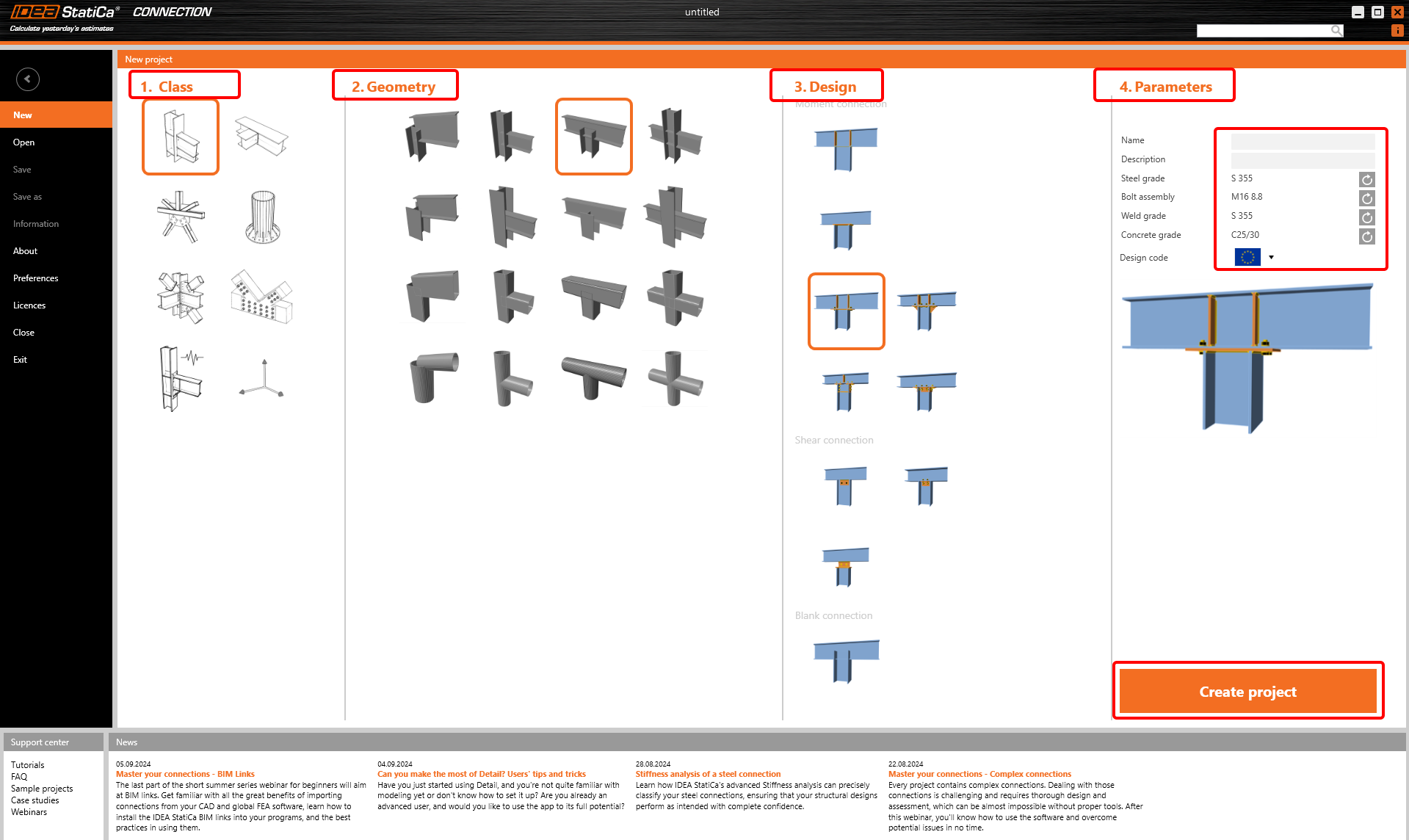
En el primer paso, puede encontrar la unión simple deseada entre nuestras plantillas basándose en la Clase, la Geometría y el Diseño.
En Parámetros, puede nombrar su proyecto, y es aquí donde define el material predeterminado (use acero S275) y la norma nacional. Puede cambiar su elección de material (o añadir otro) más adelante; sin embargo, el código de diseño solo puede elegirse en este primer paso del proyecto. Seleccione Eurocode (EN).
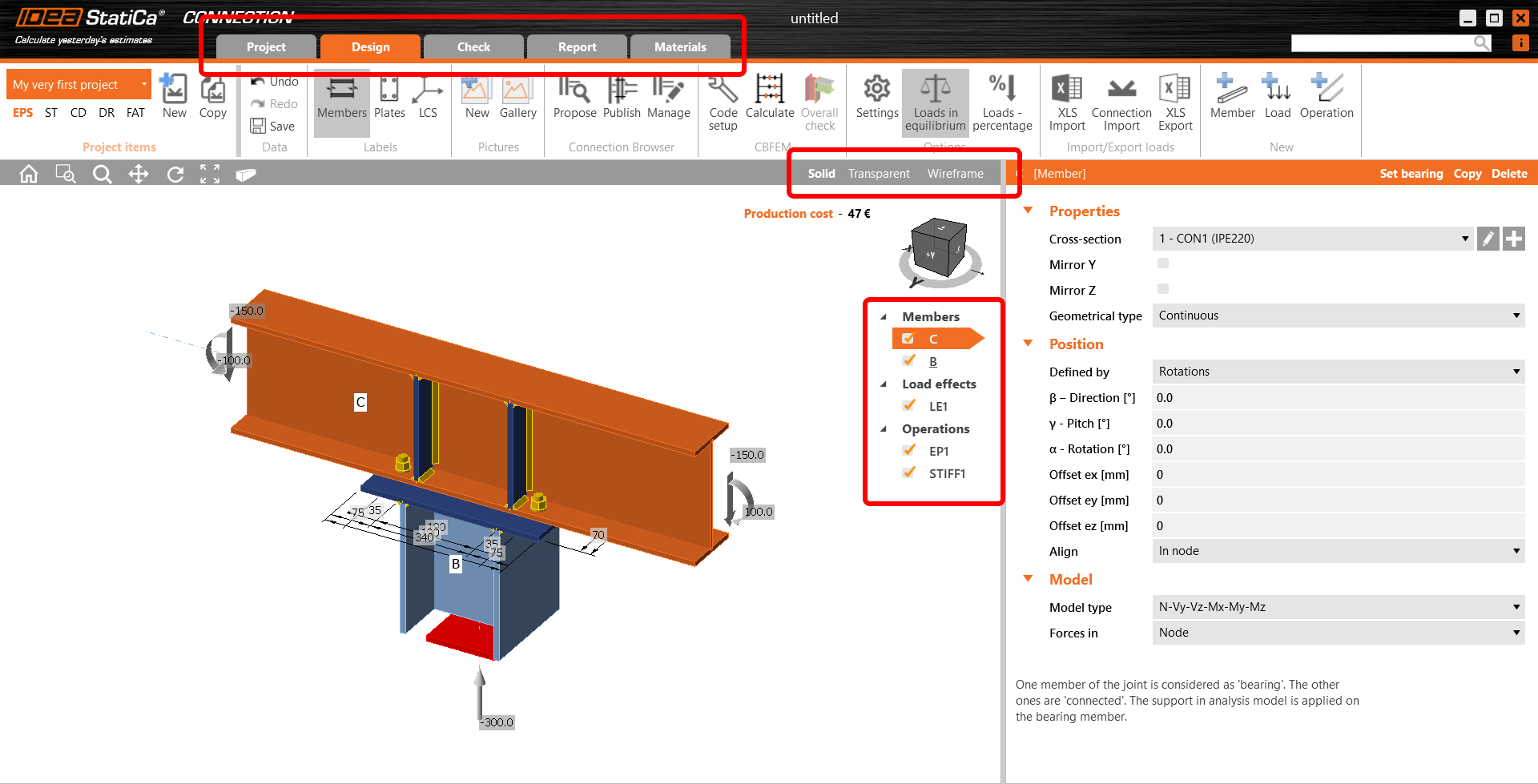
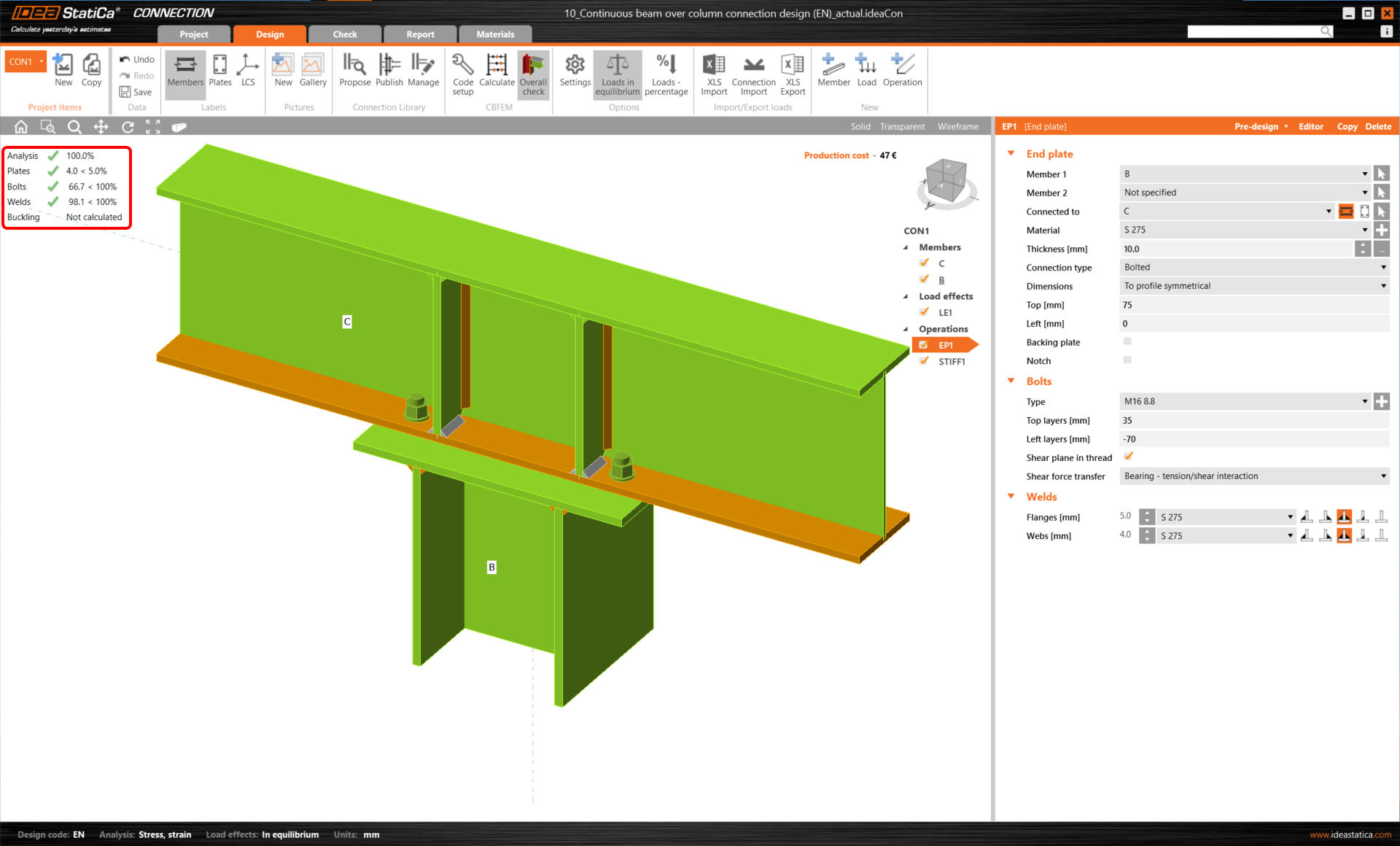
Se ha creado un nuevo proyecto basado en las plantillas seleccionadas. En la cinta superior, verá diferentes pestañas que le guiarán a través de todo el proceso. También puede cambiar la vista en la franja gris sobre la escena 3D con el modelo.
Comience en la pestaña Diseño y siga el "árbol" en la escena 3D.
En Elementos, puede ajustar los parámetros de sus elementos estructurales conectados (como su orientación, sección transversal, material, tipo geométrico, etc.).
- Lea más sobre el tipo geométrico Terminado y Continuo y el elemento portante en Equilibrio y elemento de apoyo.
- Lea más sobre el Tipo de modelo en Cómo modelar una unión de un solo tornillo (Tipo de modelo).
- Lea más sobre la opción Fuerzas en en Cómo definir la posición correcta de la carga (Fuerzas en).
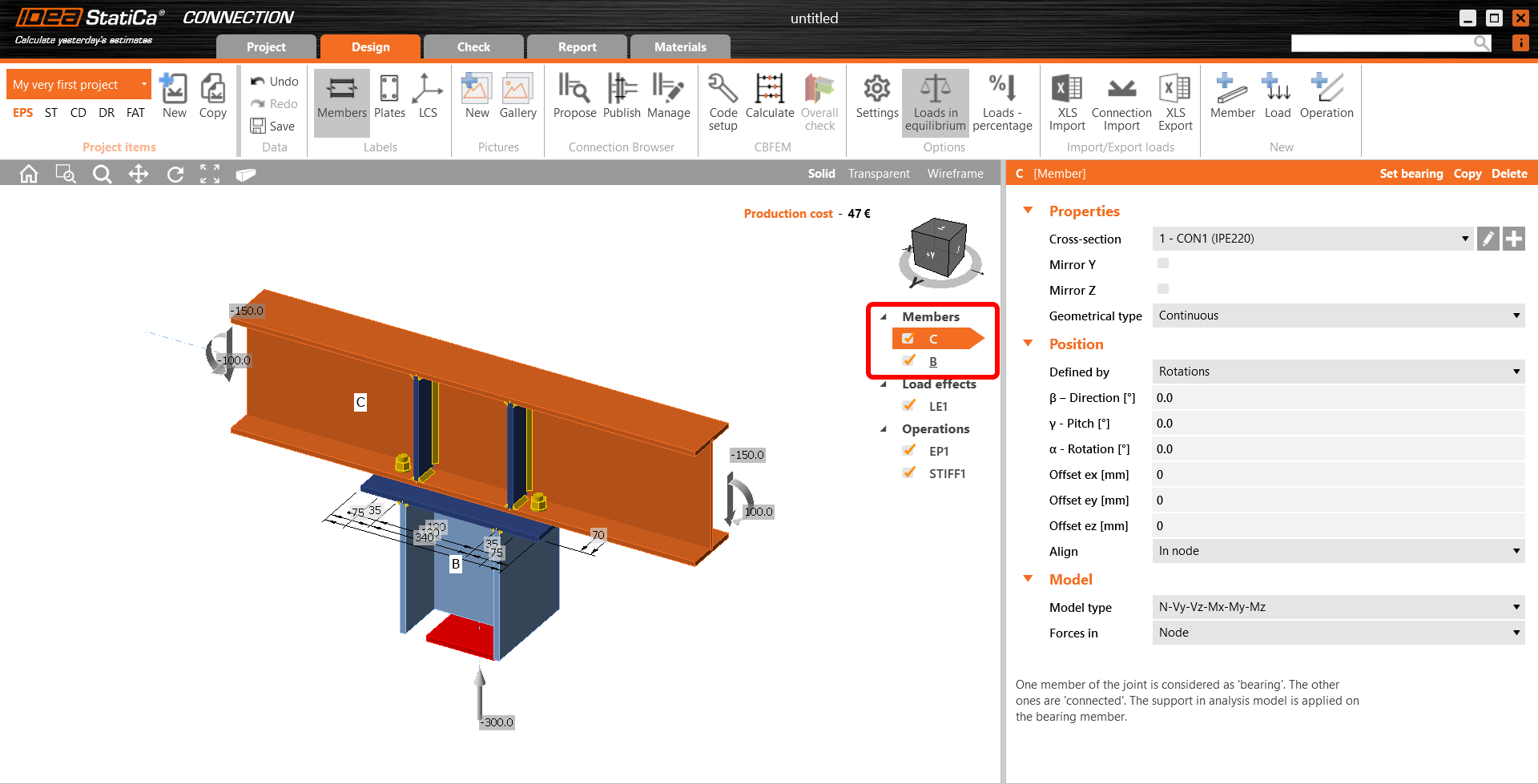
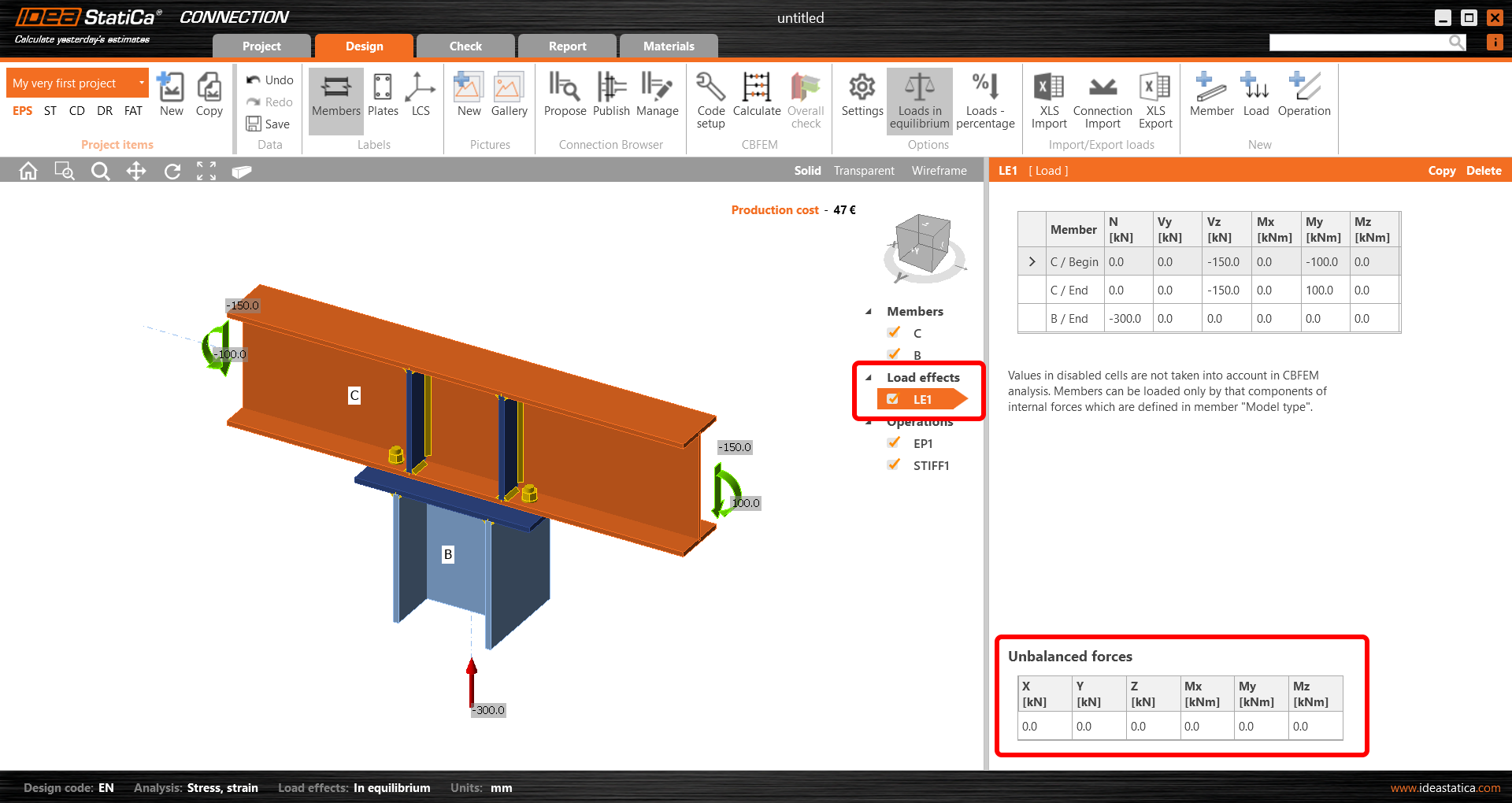
La segunda parte corresponde a la definición de la carga. Es importante mantener las cargas definidas en equilibrio. Puede encontrar más información al respecto en Equilibrio y elemento de apoyo.
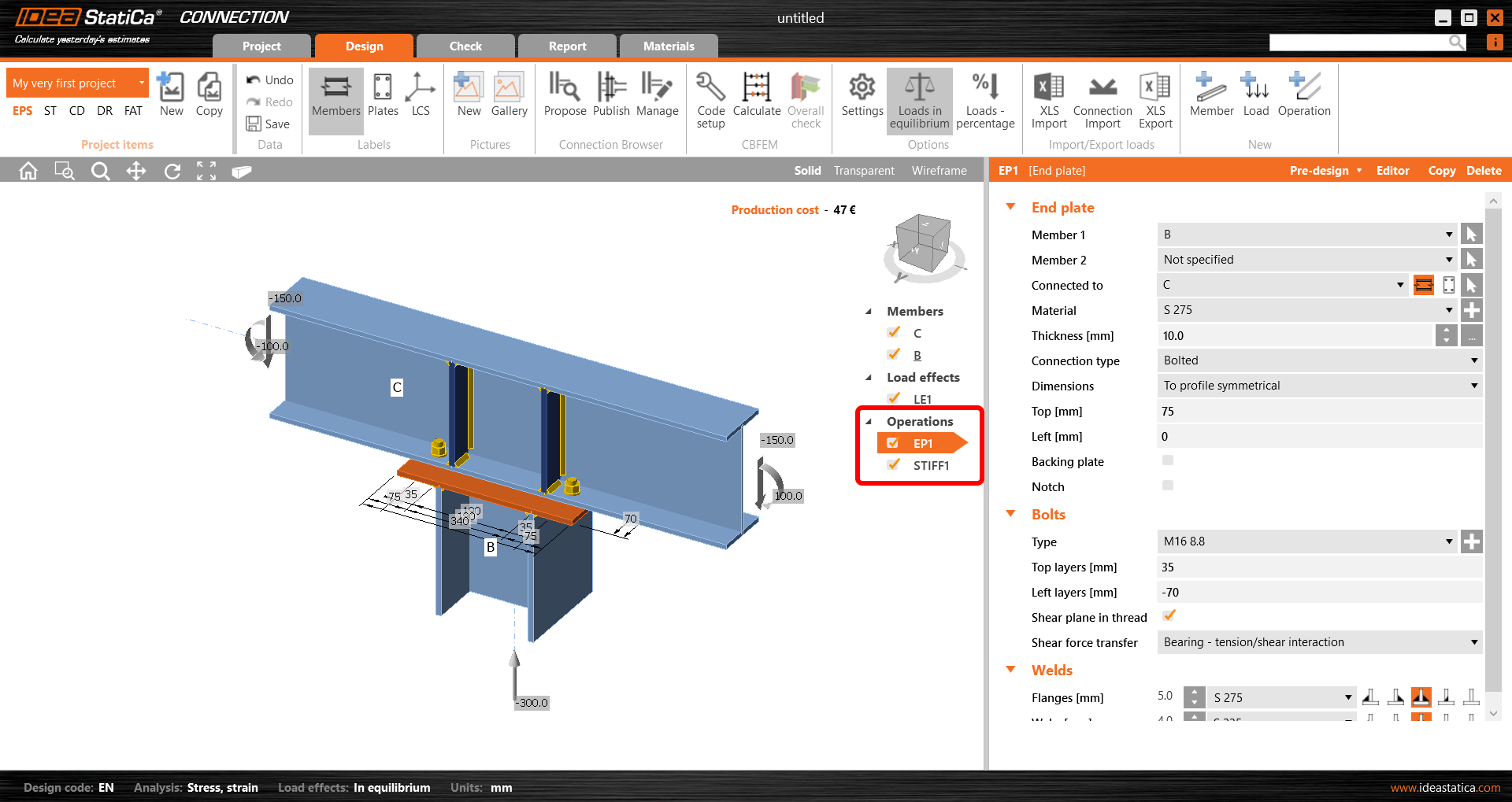
En la tercera sección del árbol se definen las operaciones de fabricación. En la unión seleccionada, hay una operación EP1 de la placa de testa y una operación STIFF1 que define los rigidizadores en la viga C. De nuevo, puede cambiar cualquier parámetro de las operaciones seleccionadas o eliminar/añadir otra.
2 Obtención de resultados
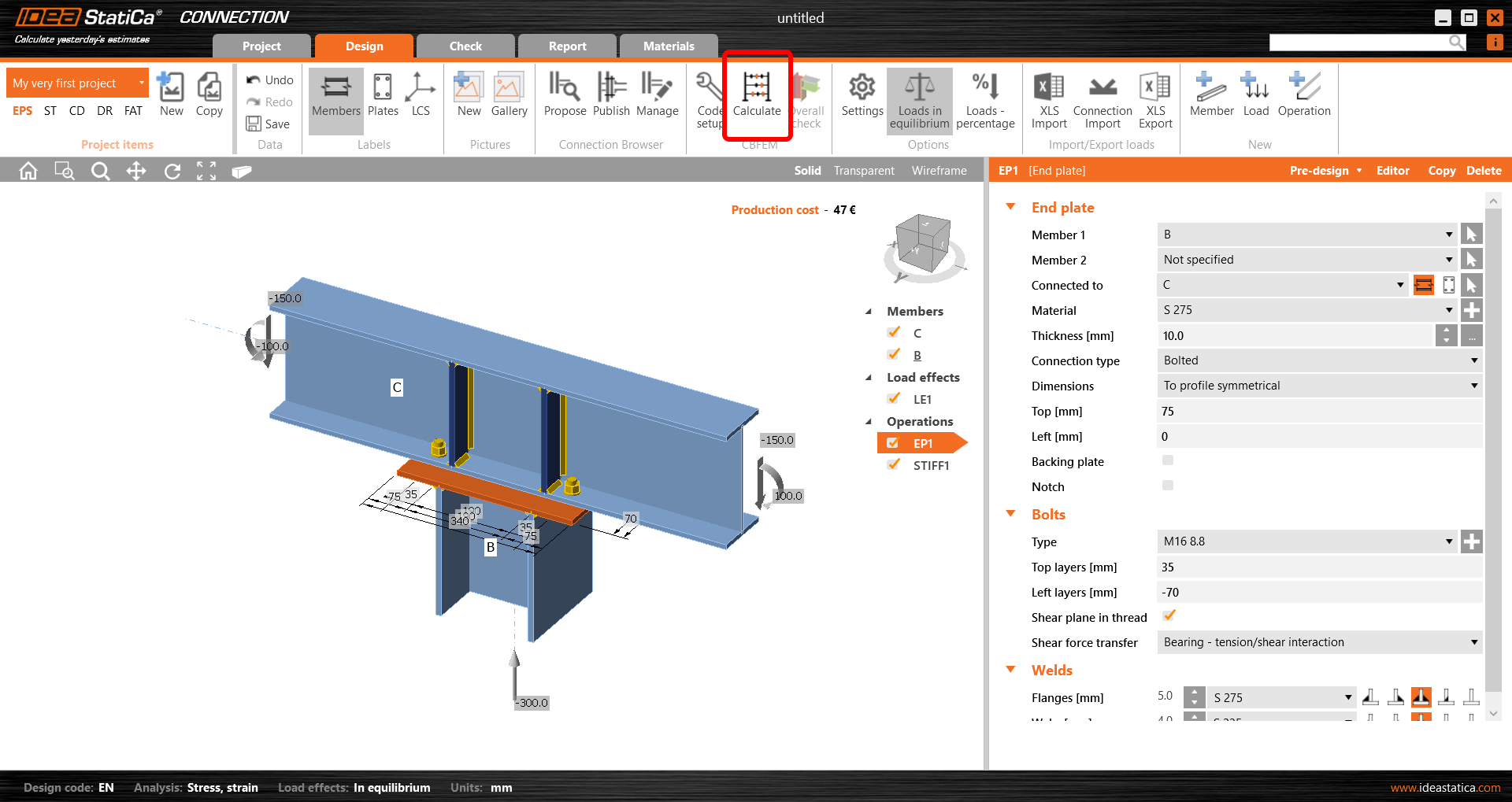
Para iniciar el cálculo, pulse Calcular en la cinta superior.
Inmediatamente obtendrá los resultados generales que muestran el nivel de utilización de cada componente (gris para utilización inferior al 60 %, verde para 60 - 95 %, naranja para 95 - 100 %, y rojo para utilización superior al 100 %, es decir, para componentes que fallan).
Para ver los resultados en detalle, vaya a la pestaña Verificación en la cinta superior.
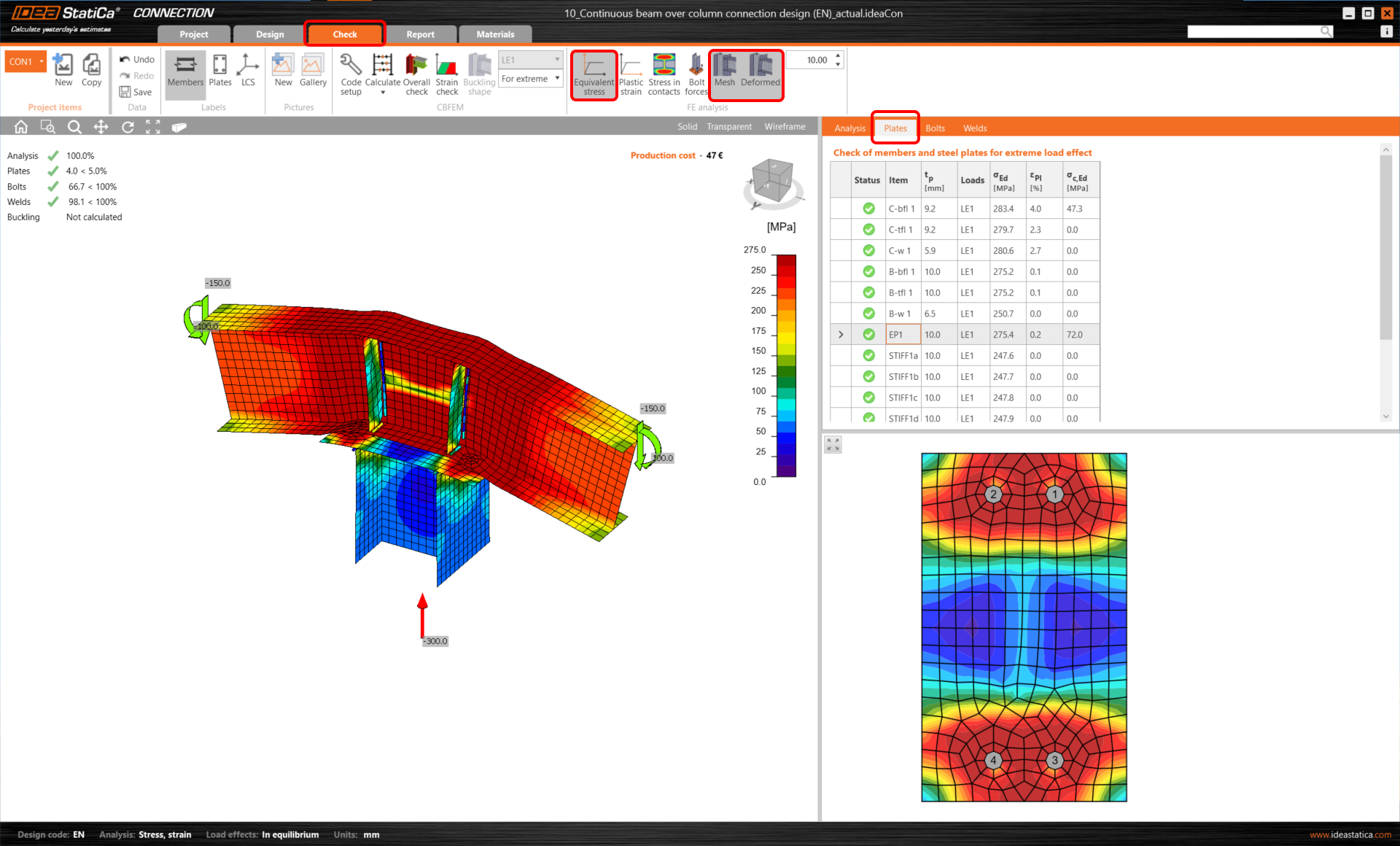
Puede revisar los resultados de cada componente de la unión. Comencemos con las Placas e investiguemos la imagen de Tensión equivalente con la Malla y la forma Deformada mostradas.
Seleccione la placa de testa en la escena y la línea correspondiente en la tabla quedará resaltada, mientras que la placa también se muestra en la ventana de detalle bajo la tabla.
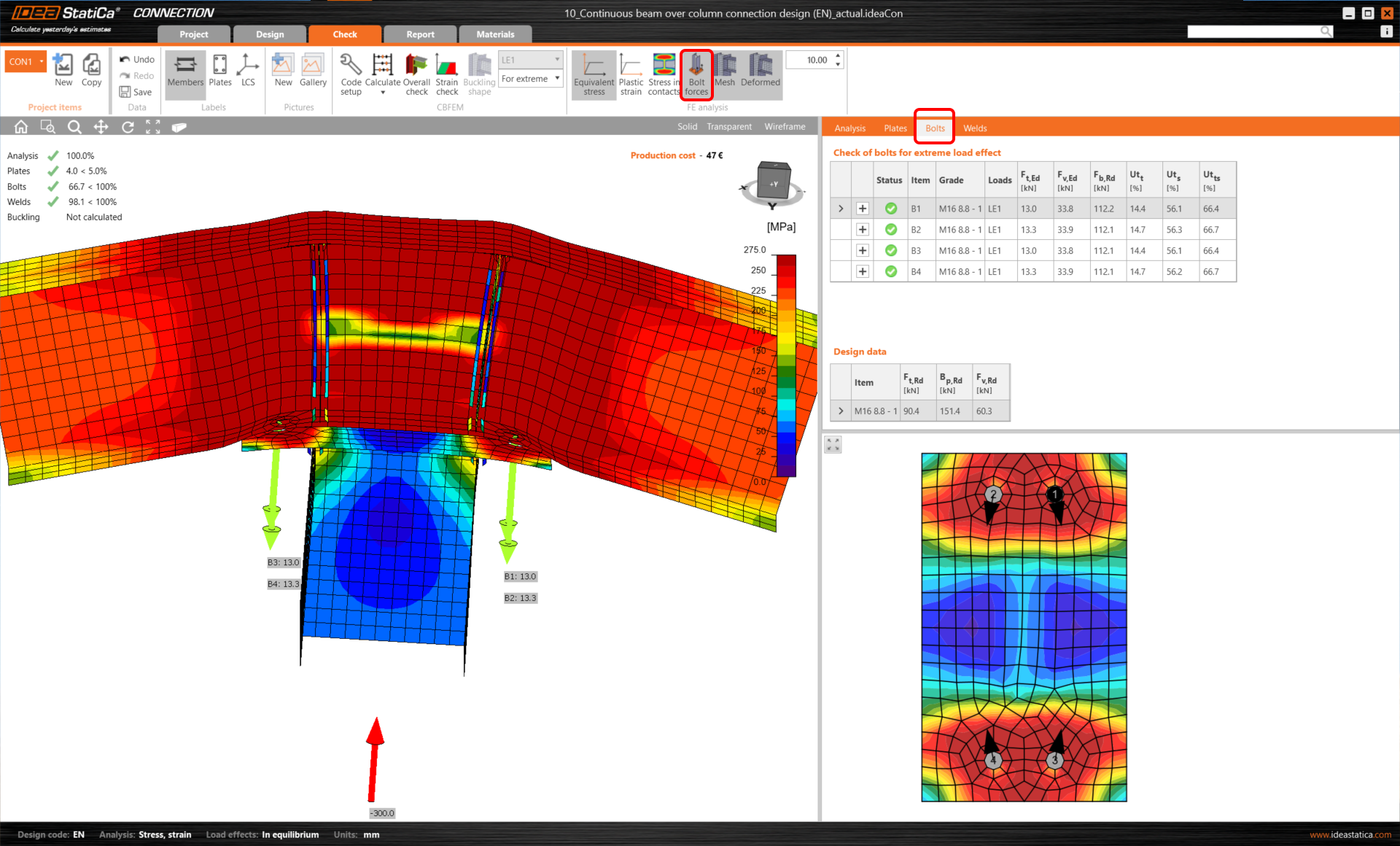
Los resultados de los Tornillos son los siguientes a leer. Cambie la pestaña de la tabla y active las Fuerzas en tornillos en la cinta superior. Esto mostrará las fuerzas de tracción en la escena 3D. Seleccione un tornillo directamente en la escena para ver los resultados correspondientes en la tabla con la dirección real de la fuerza cortante mostrada en la figura inferior.
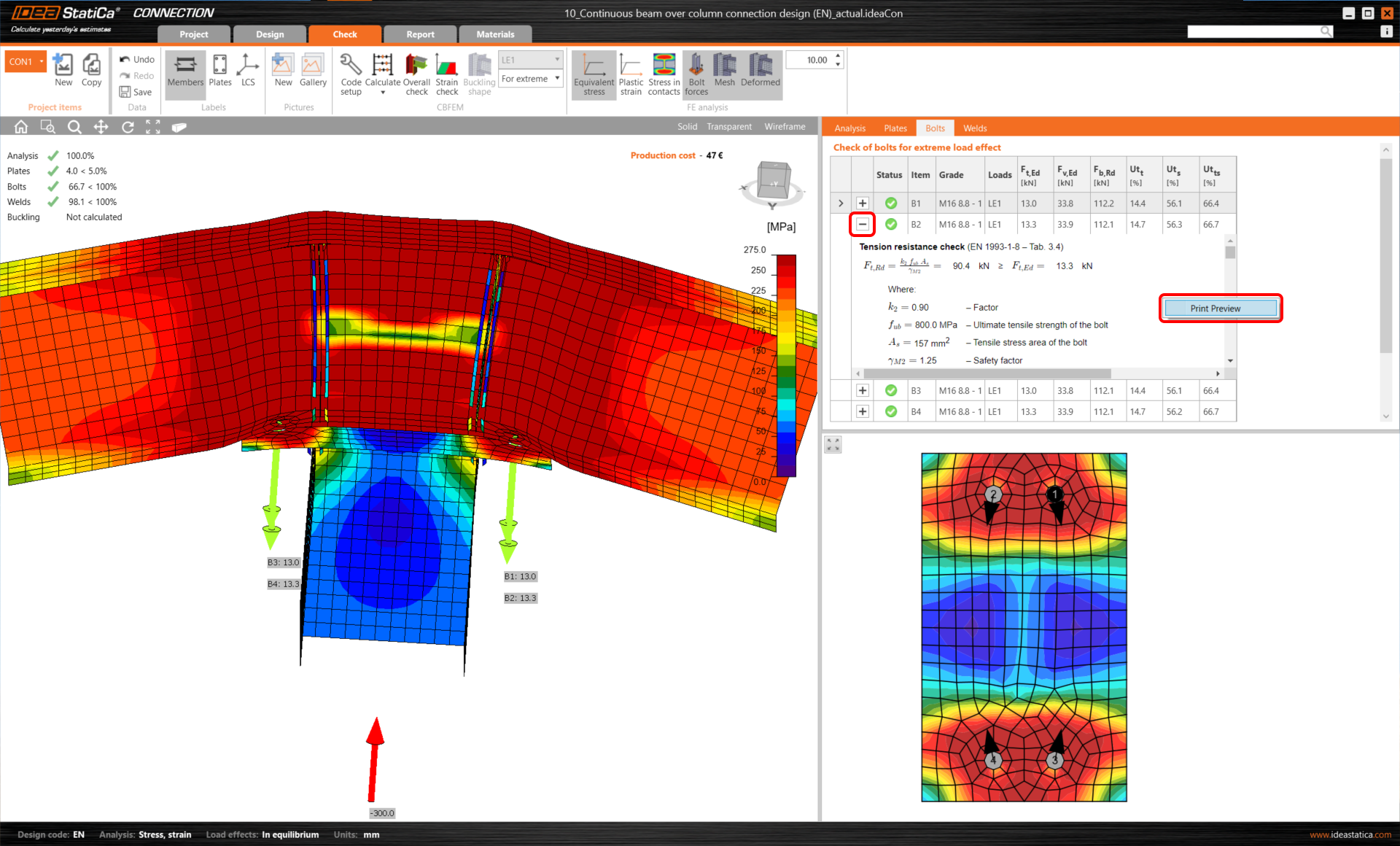
Para ver todas las ecuaciones requeridas por la norma, abra la línea en la tabla con el botón +. Para verlo en una vista más amplia, use el botón derecho del ratón para Vista previa de impresión.
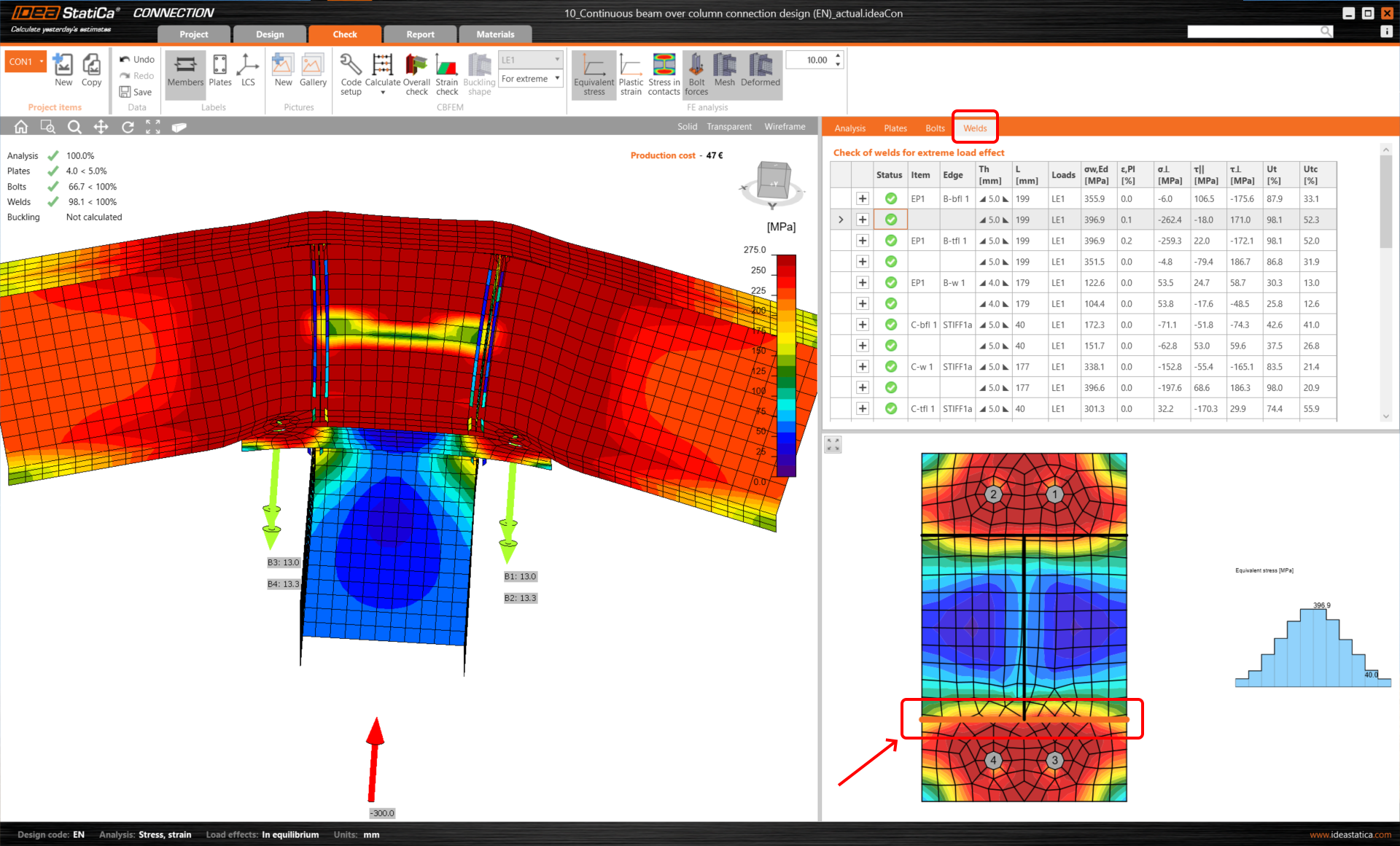
Lo mismo puede hacerse para las soldaduras. De nuevo, seleccionar la soldadura en la escena 3D le mostrará los resultados correspondientes y la distribución de tensiones a lo largo de la soldadura seleccionada en la figura inferior.
3 Impresión del informe
Ahora es el momento de imprimir un informe de sus cálculos. Puede hacerlo en la pestaña Informe.
En el lado derecho, puede ajustar el informe según sus necesidades. Por ejemplo, incluyamos el Listado de materiales en el informe. Seleccione esta opción y haga clic en Actualizar en la cinta superior.
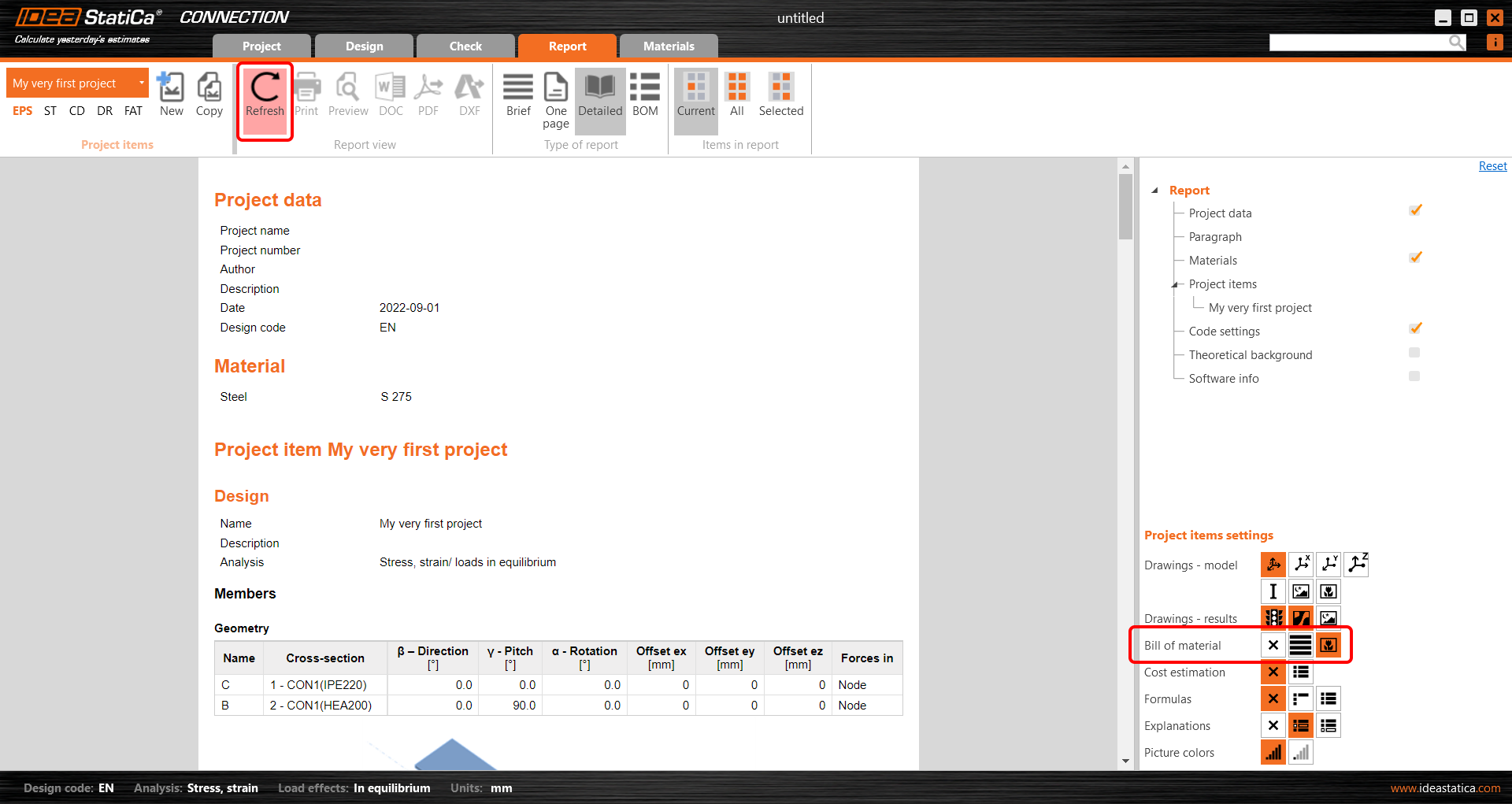
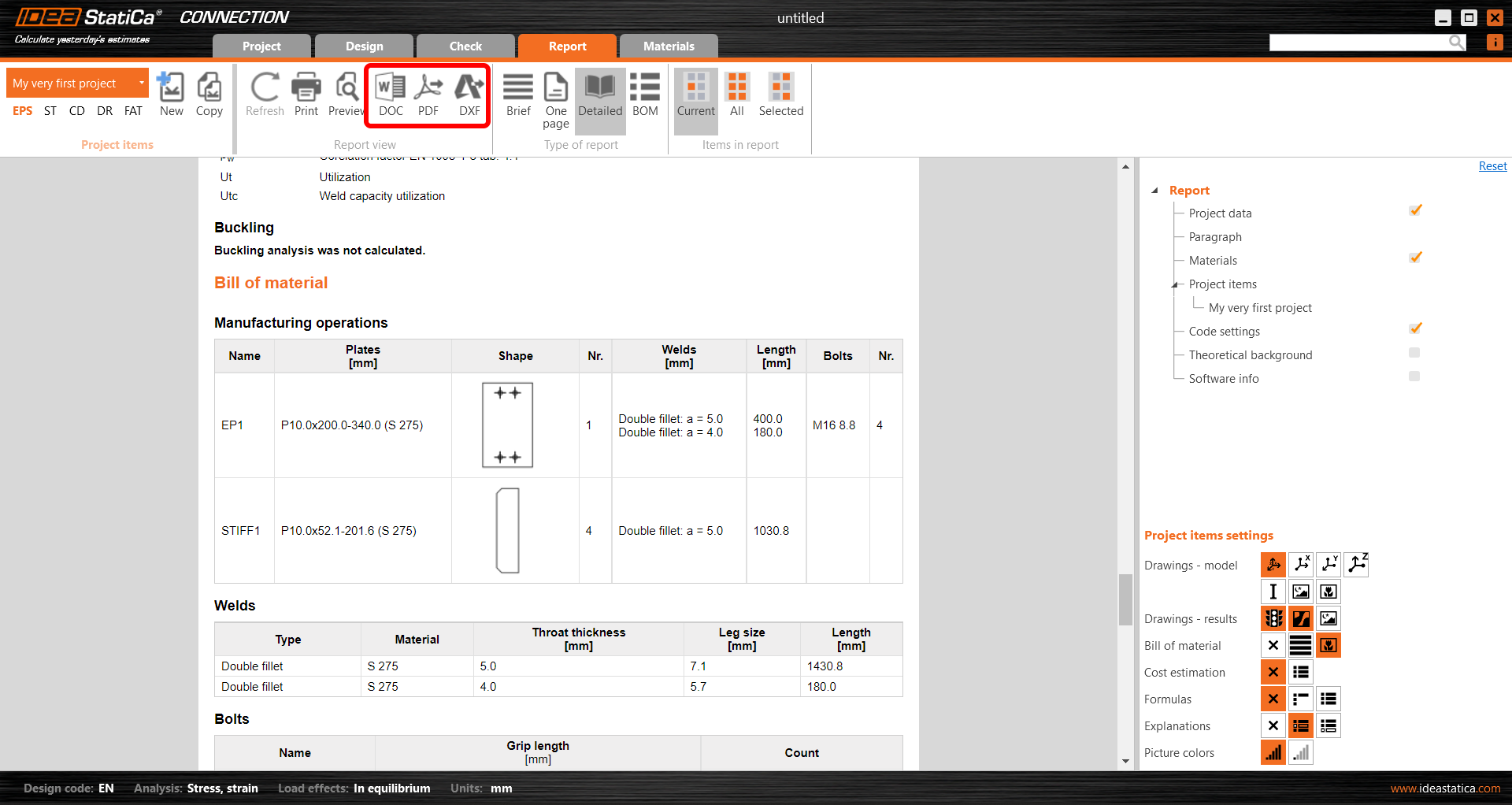
El listado de materiales se añadió al informe, y puede imprimirlo en un archivo PDF o Microsoft Word. También puede obtener los dibujos 2D de sus placas pulsando el botón DXF. (El modelo 3D de su unión puede descargarse a través del Visor en línea.)
Para cambiar el encabezado del informe, vaya a la pestaña Proyecto.
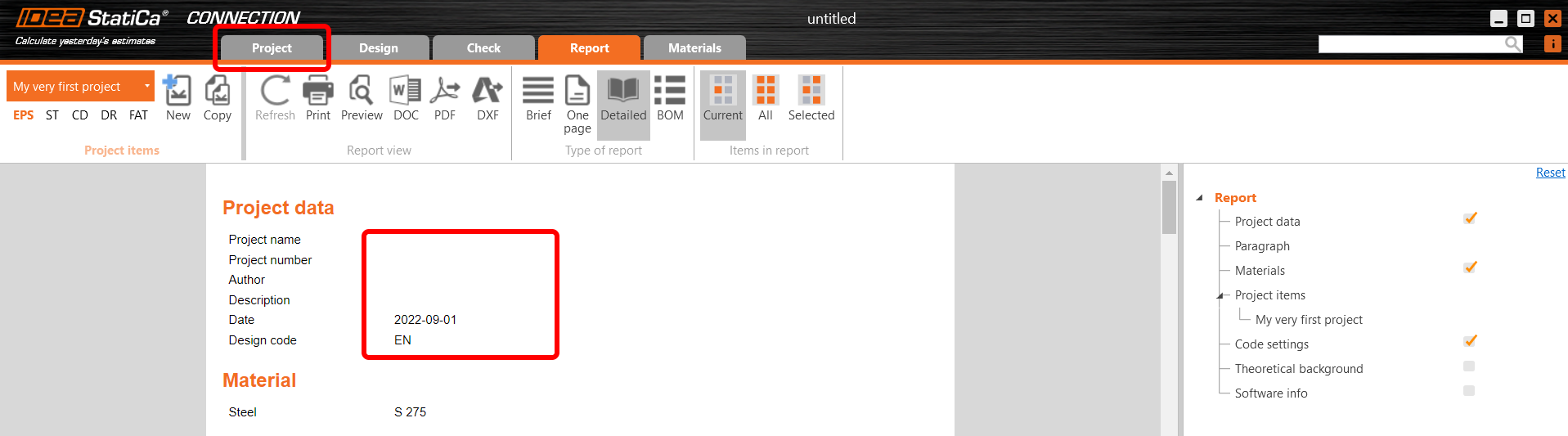
Aquí puede añadir el nombre, el autor, la fecha y la descripción tanto al proyecto completo como a los elementos individuales del proyecto.

¡No olvide Guardar su proyecto y habrá terminado!
Puede continuar aprendiendo IDEA StatiCa con muchos más tutoriales en nuestro Centro de soporte.