

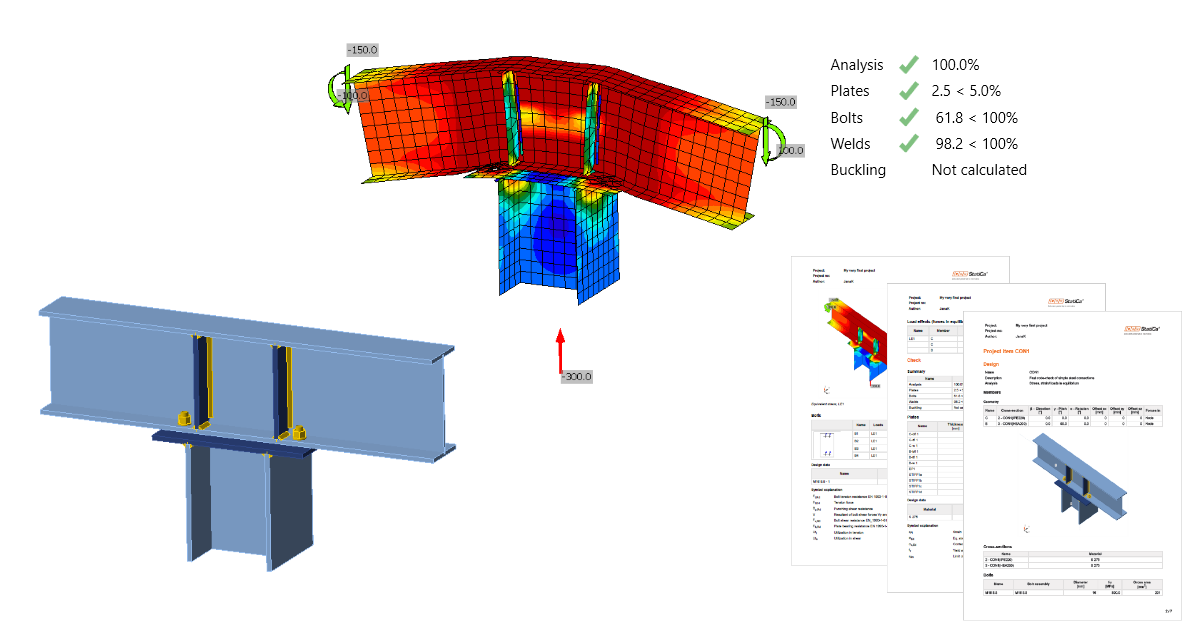
Doorlopende ligger over kolomverbinding ontwerp (EN) - versie 24.1 en ouder
1 Een nieuw project starten
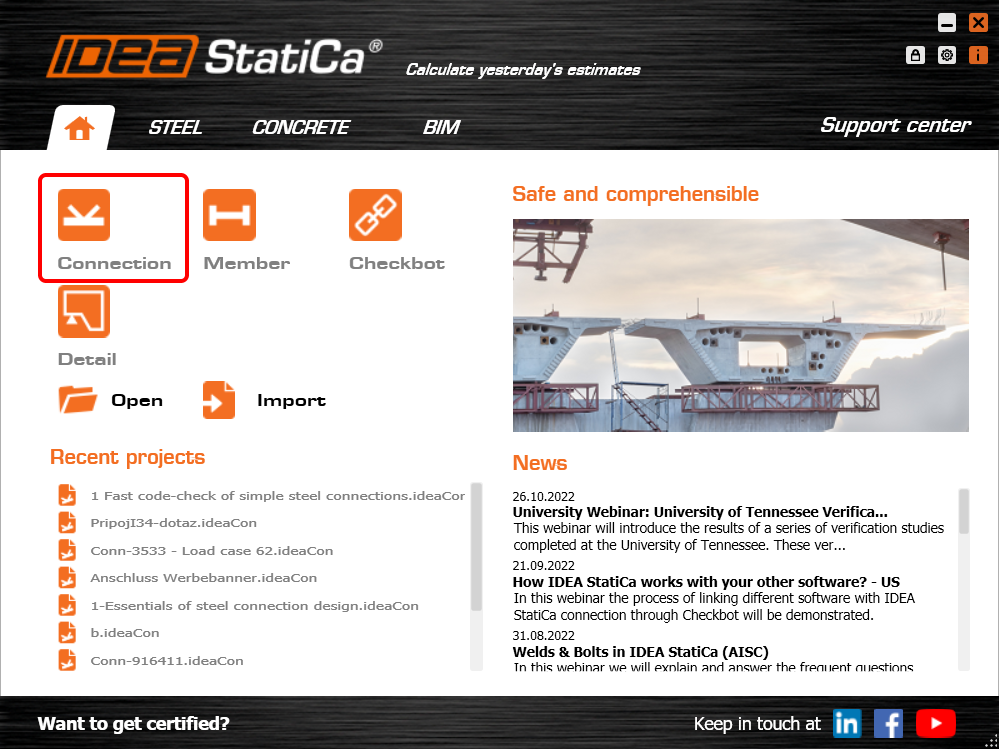
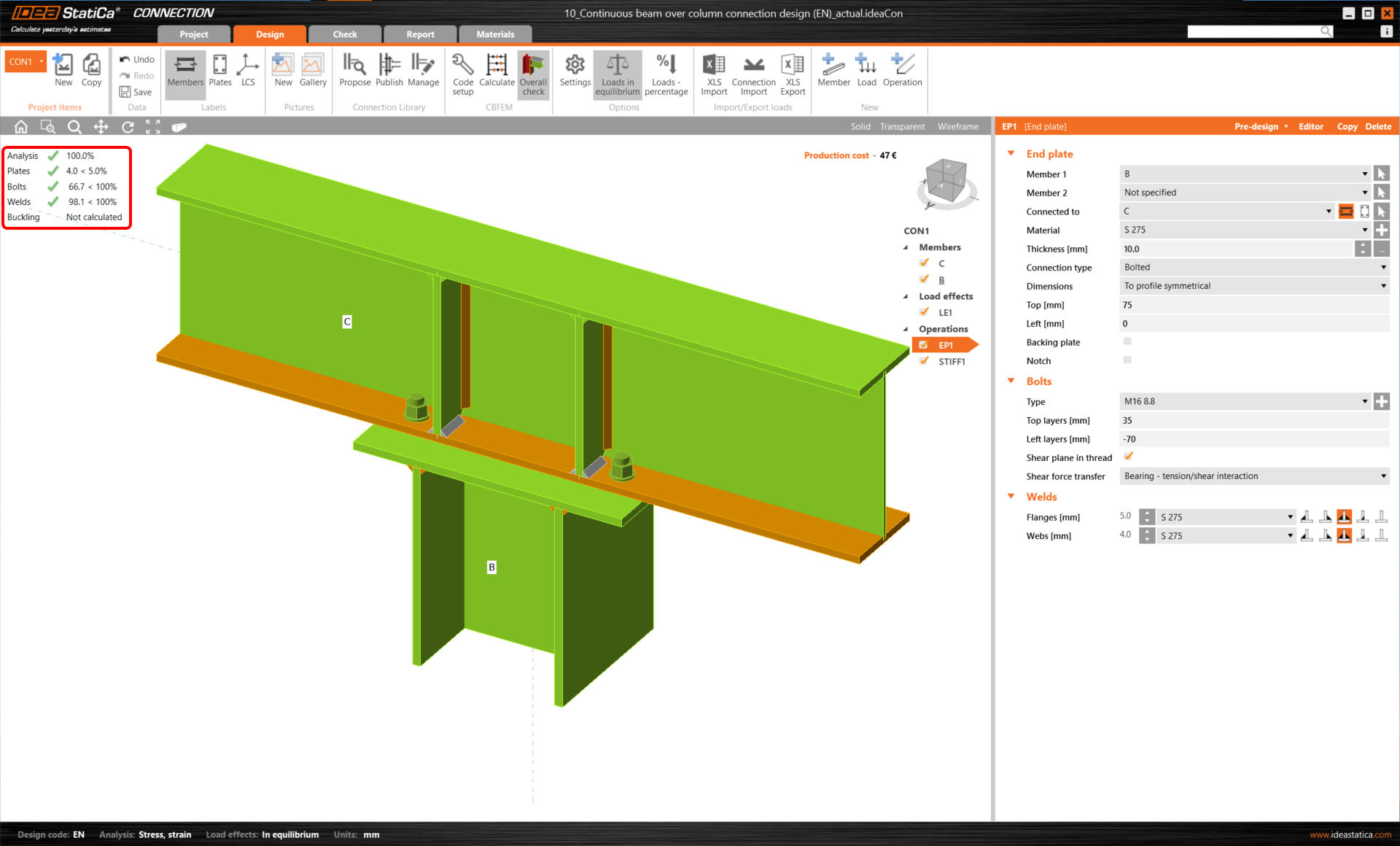
Laten we de IDEA StatiCa Connection applicatie starten (download de nieuwste versie). Open in het hoofdvenster van IDEA StatiCa de Connection applicatie om een nieuw project te definiëren.
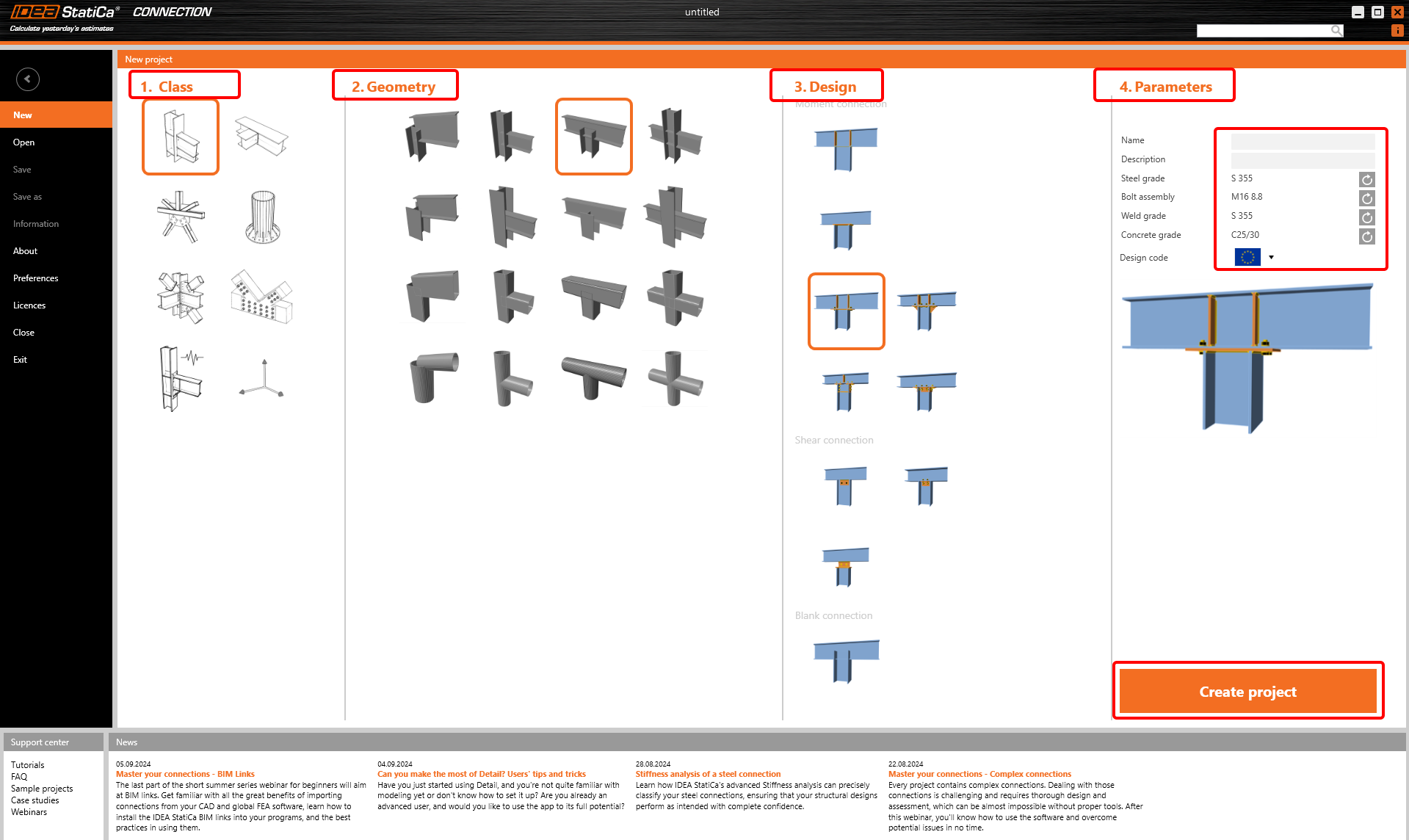
In de eerste stap kunt u de gewenste eenvoudige verbinding vinden in onze templates op basis van Klasse, Geometrie en Ontwerp.
In Parameters kunt u uw project een naam geven, en hier definieert u het standaardmateriaal (gebruik S275 staal) en de nationale norm. U kunt uw materiaalkeuze later wijzigen (of een ander materiaal toevoegen), maar de ontwerpnorm kan alleen in deze eerste stap van het project worden gekozen. Selecteer Eurocode (EN).
Er is een nieuw project aangemaakt op basis van de geselecteerde templates. In het bovenste lint ziet u verschillende tabbladen die u door het hele proces leiden. U kunt ook de weergave wijzigen in de grijze balk boven de 3D-weergave met het model.
Begin op het tabblad Ontwerp en volg hier de "boom" in de 3D-weergave.
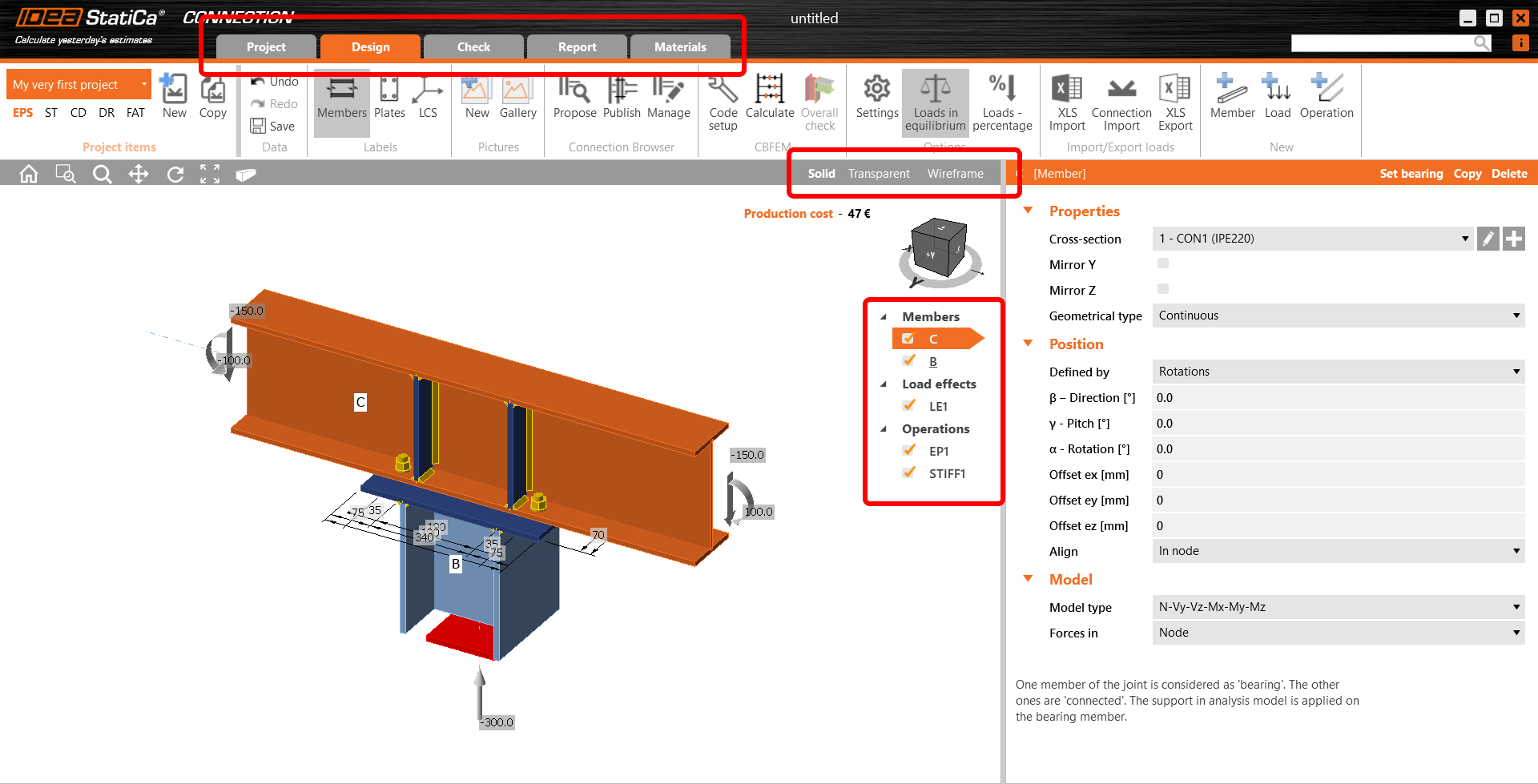
In Staven kunt u de parameters van uw verbonden constructieve staven aanpassen (zoals hun oriëntatie, doorsnede, materiaal, geometrisch type, enz.).
- Lees meer over het Eindige en Doorlopende geometrische type en de dragende staaf in Evenwicht en ondersteunende staaf.
- Lees meer over het Modeltype in Hoe een enkelboutsverbinding te modelleren (Modeltype).
- Lees meer over de optie Krachten in in Hoe de juiste belastingspositie te definiëren (Krachten in).
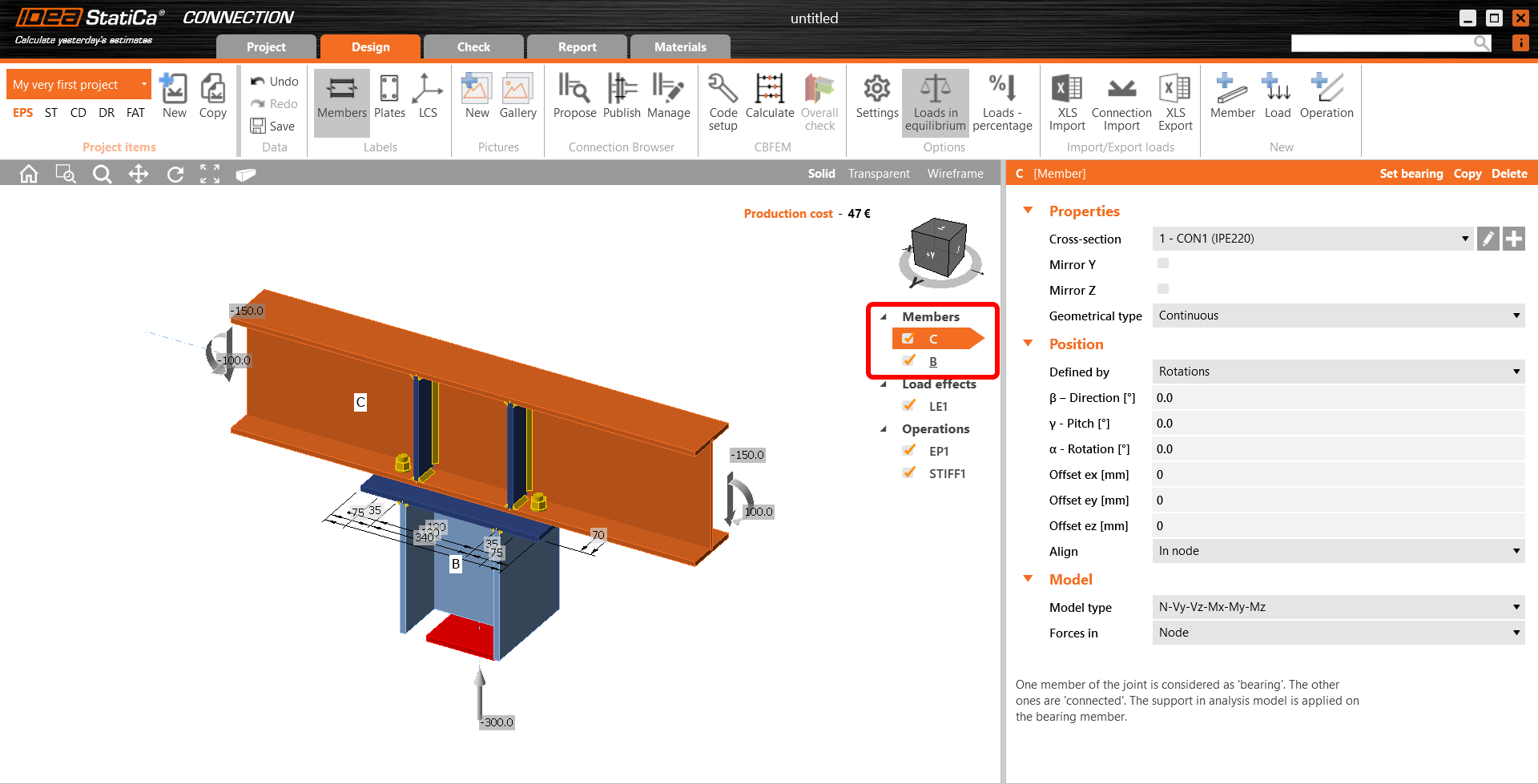
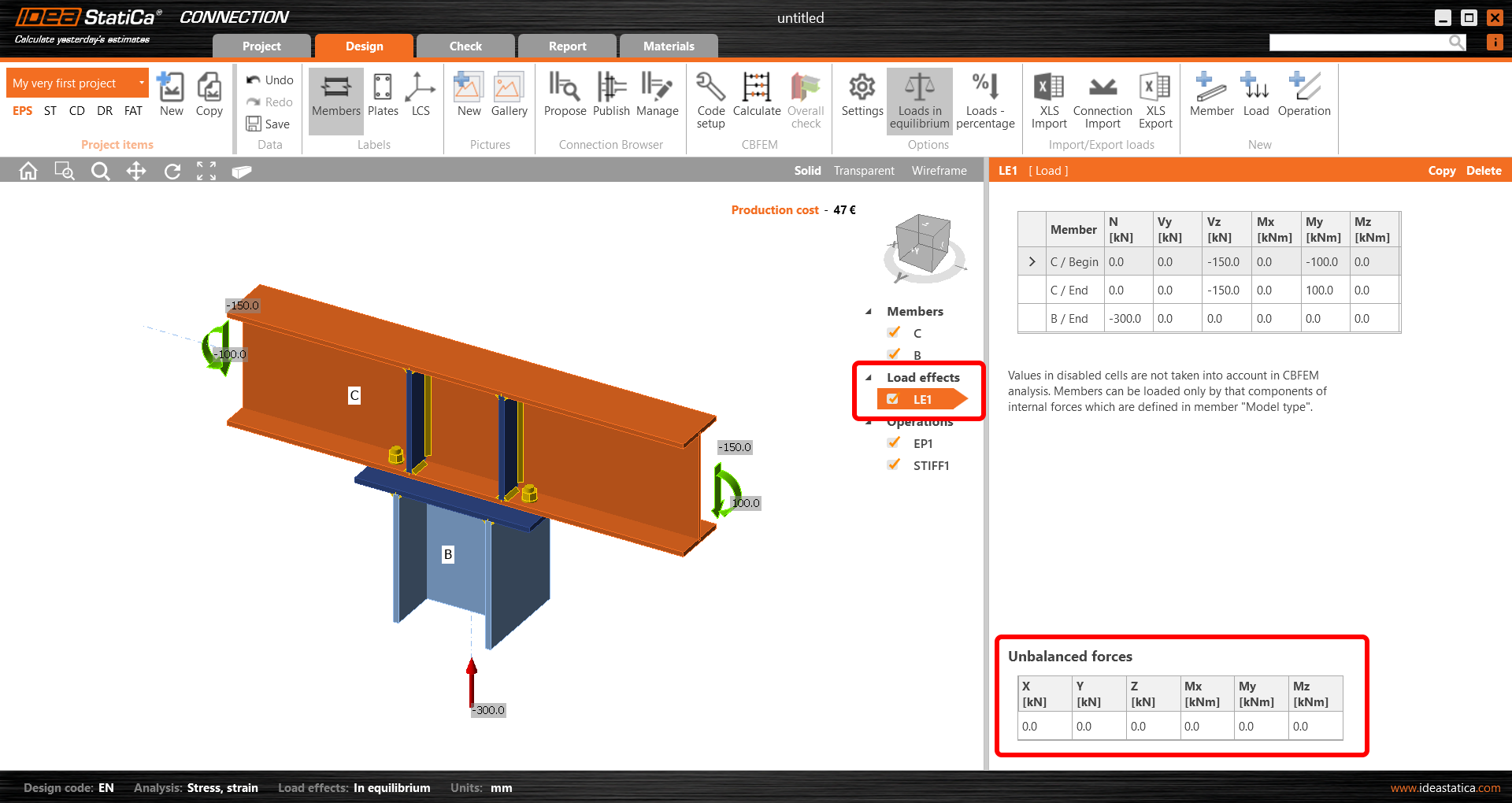
Het tweede deel betreft de definitie van de belasting. Het is belangrijk om de gedefinieerde belastingen in evenwicht te houden. Meer hierover is te vinden in Evenwicht en ondersteunende staaf.
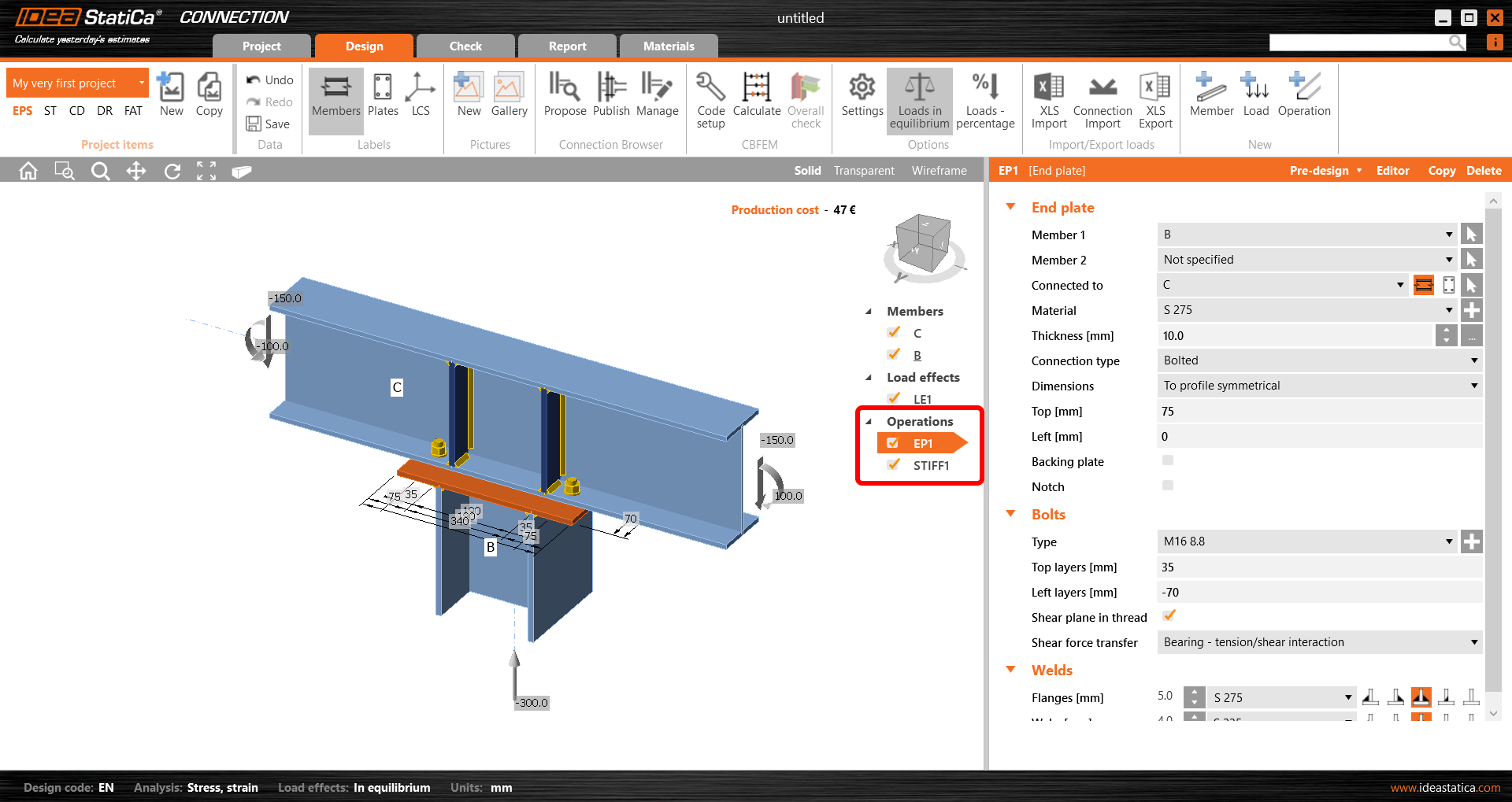
In het derde gedeelte van de boom zijn bewerkingen gedefinieerd. In de geselecteerde verbinding is er een EP1-bewerking voor de kopplaat en een STIFF1-bewerking die de verstijvers op ligger C definieert. Ook hier kunt u elke parameter van de geselecteerde bewerkingen wijzigen of een andere verwijderen/toevoegen.
2 Resultaten verkrijgen
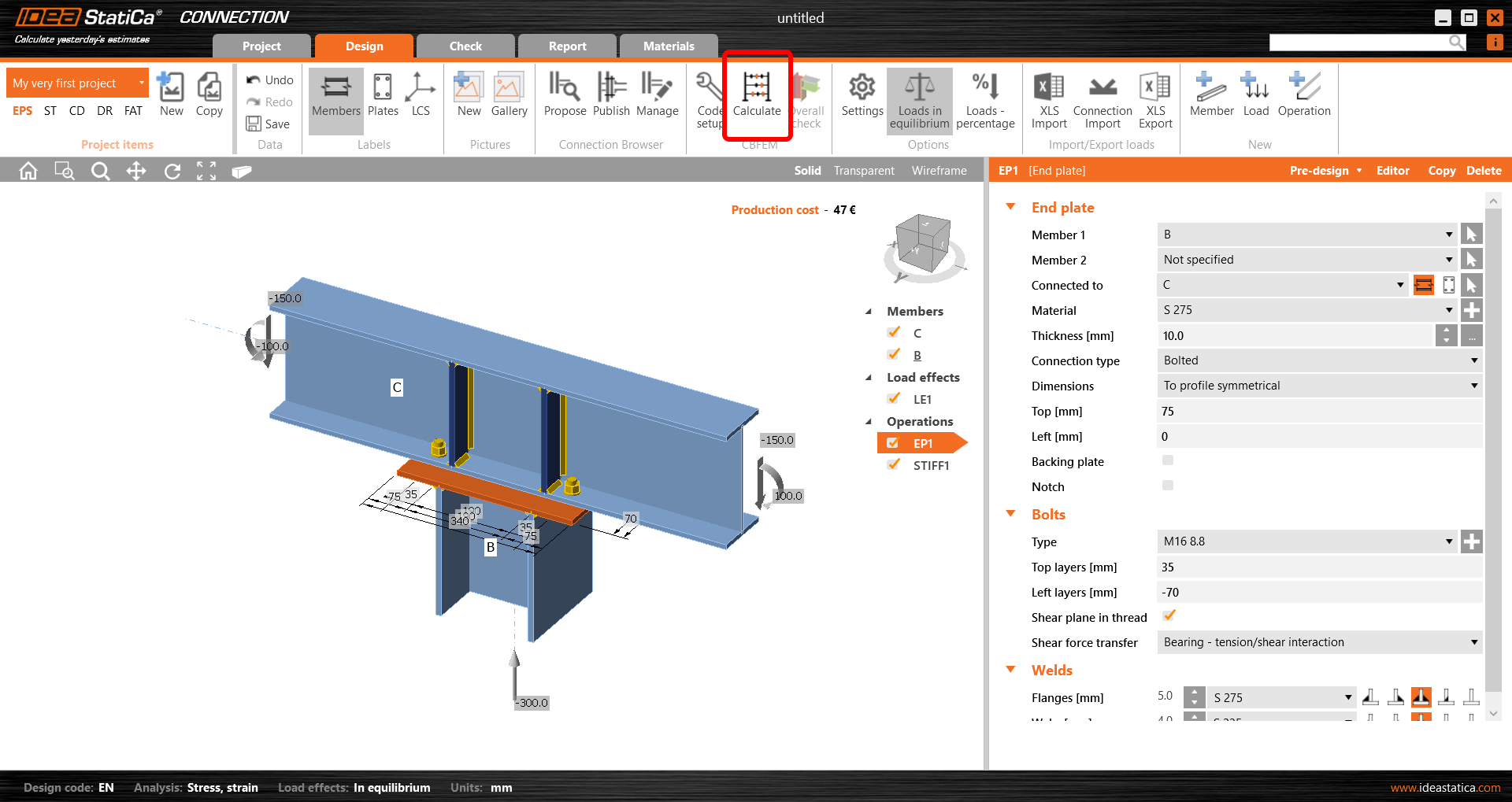
Om de berekening te starten, drukt u op Berekenen in het bovenste lint.
U heeft direct de algehele resultaten die de benuttingsgraad van elk onderdeel tonen (grijs voor benuttingsgraad onder 60%, groen voor 60 - 95%, oranje voor 95 - 100%, en rood voor benuttingsgraad boven 100%, d.w.z. voor falende onderdelen).
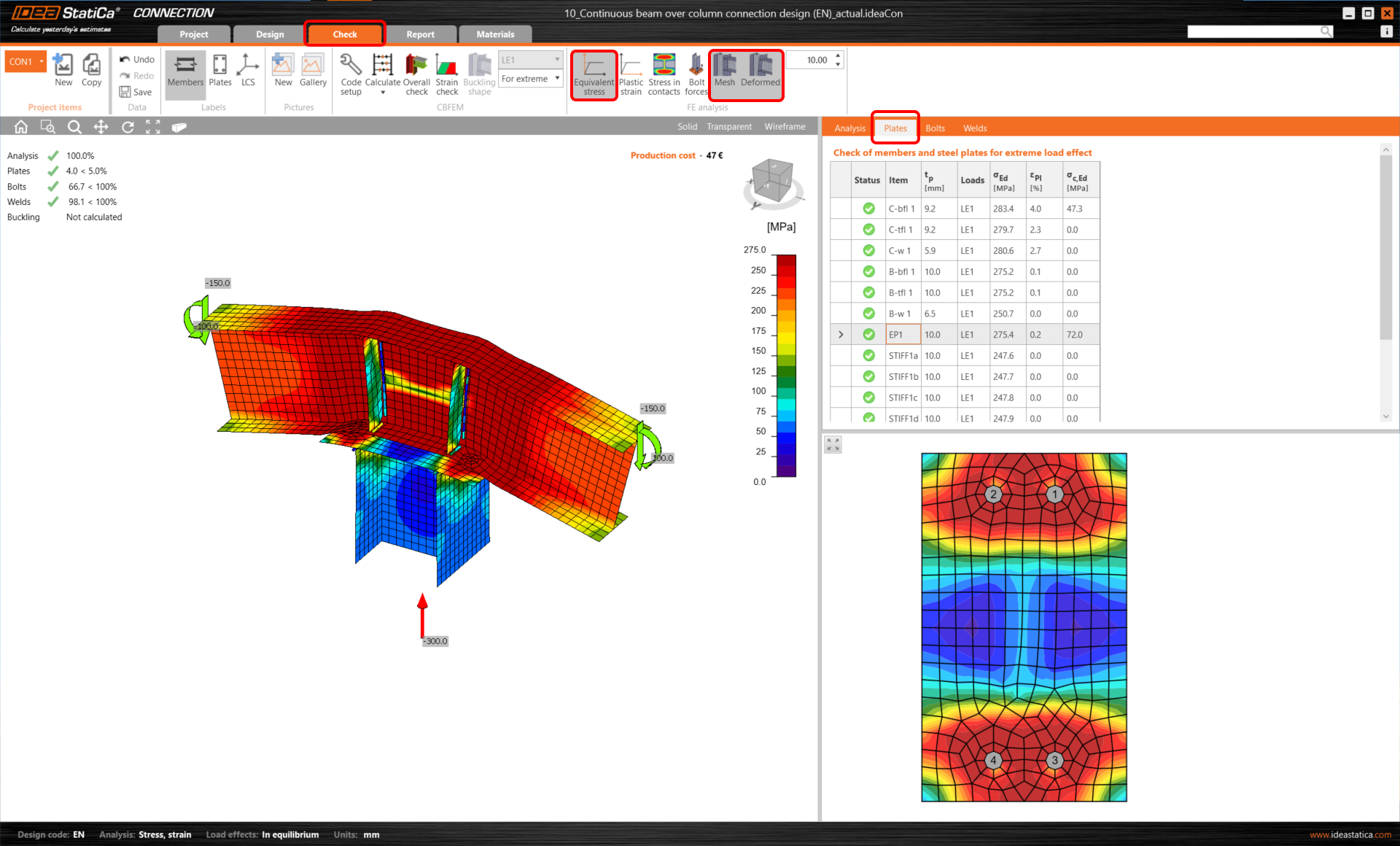
Om de resultaten in detail te bekijken, gaat u naar het tabblad Controle in het bovenste lint.
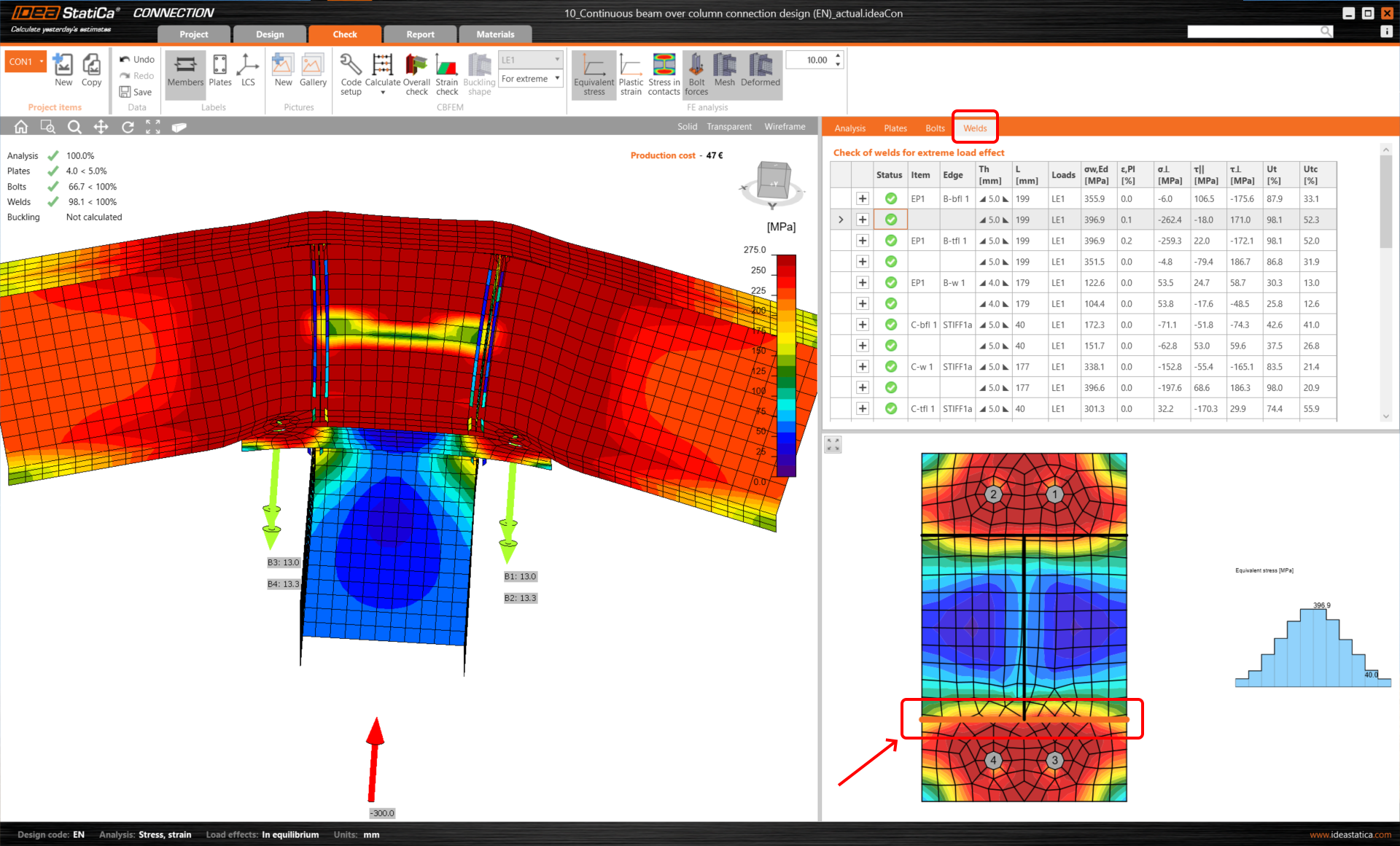
U kunt de resultaten van elk onderdeel van de verbinding doorlopen. Laten we beginnen met Platen en de afbeelding van de Equivalente spanning onderzoeken met weergave van Mesh en Vervormde vorm .
Selecteer de kopplaat in de weergave, en de bijbehorende regel in de tabel wordt gemarkeerd terwijl de plaat ook wordt weergegeven in het detailvenster onder de tabel.
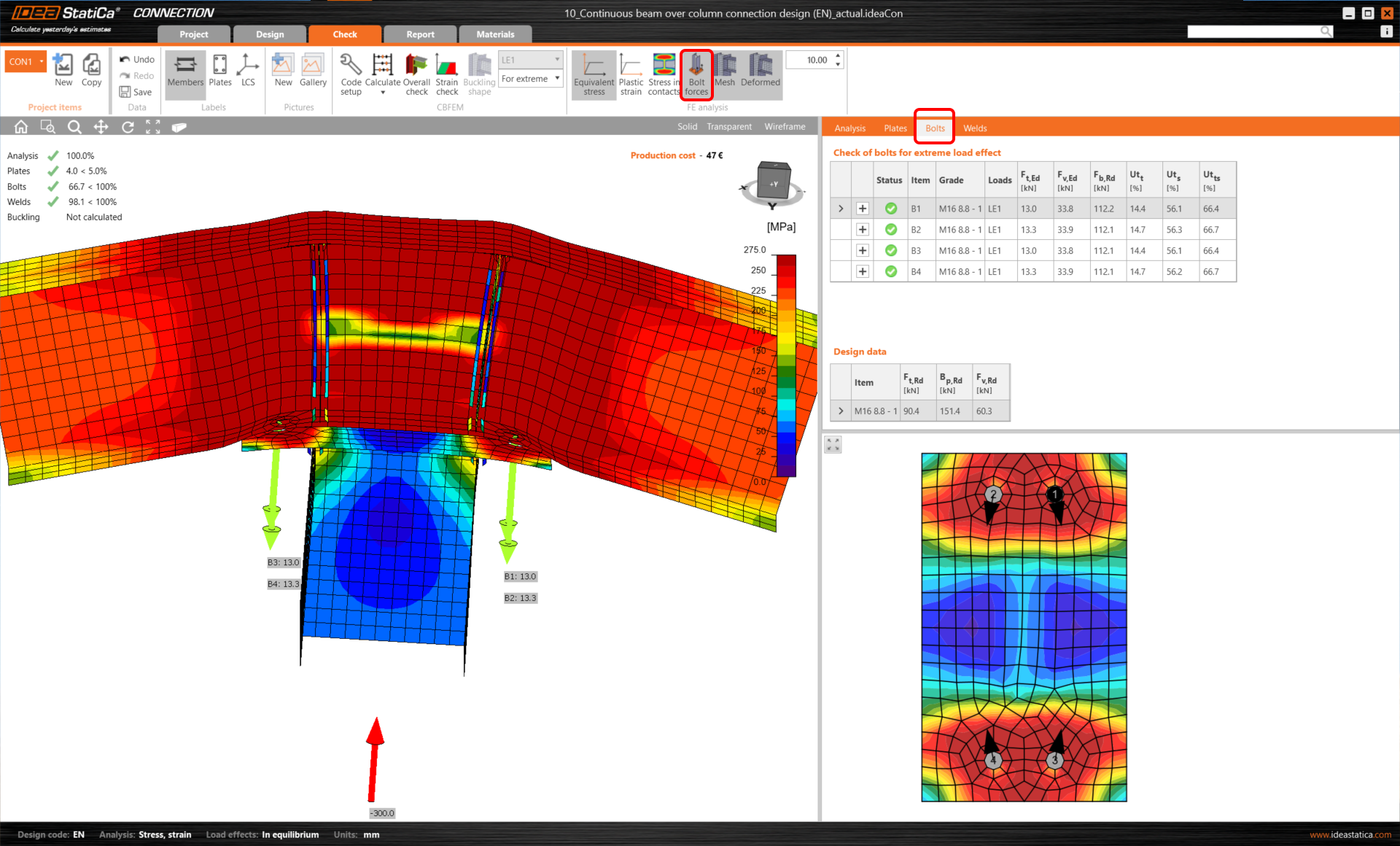
De resultaten van Bouten zijn de volgende om te lezen. Wijzig het tabblad van de tabel en schakel Boutkrachten in het bovenste lint in. Dit toont de trek krachten in de 3D-weergave. Selecteer een bout direct in de weergave om de bijbehorende resultaten in de tabel te zien met de werkelijke richting van de afschuivingskracht weergegeven in de onderste afbeelding.
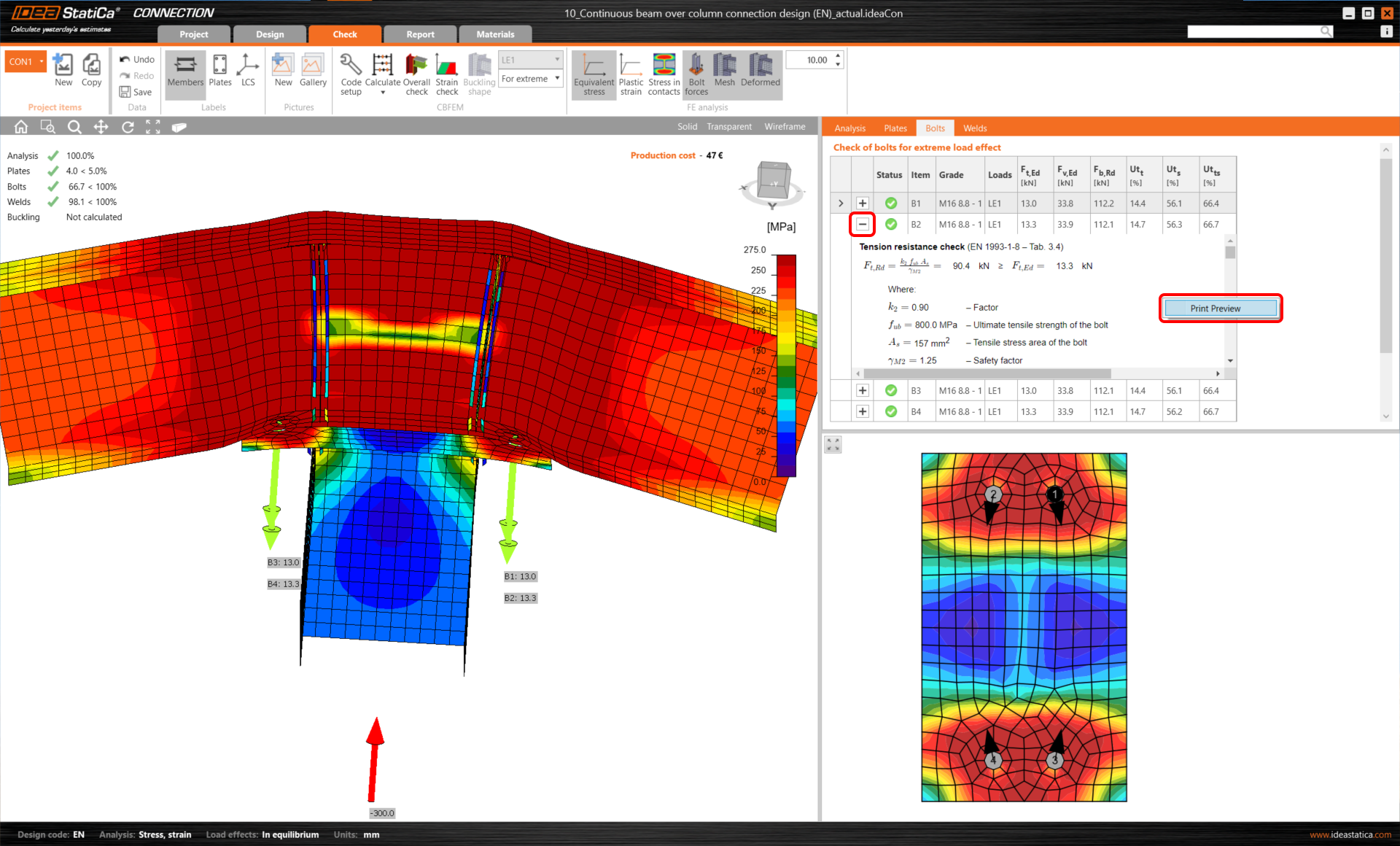
Om alle vergelijkingen te zien die door de norm worden vereist, opent u de regel in de tabel met de + knop. Om het in een grotere weergave te zien, gebruikt u de rechtermuisknop voor Afdrukvoorbeeld.
Hetzelfde kan worden gedaan voor lassen. Ook hier toont het selecteren van de las in de 3D-weergave de bijbehorende resultaten en de spanningsverdeling langs de geselecteerde las in de onderste afbeelding.
3 Rapport afdrukken
Nu is het tijd om een rapport van uw berekeningen af te drukken. Dit kunt u doen op het tabblad Rapport.
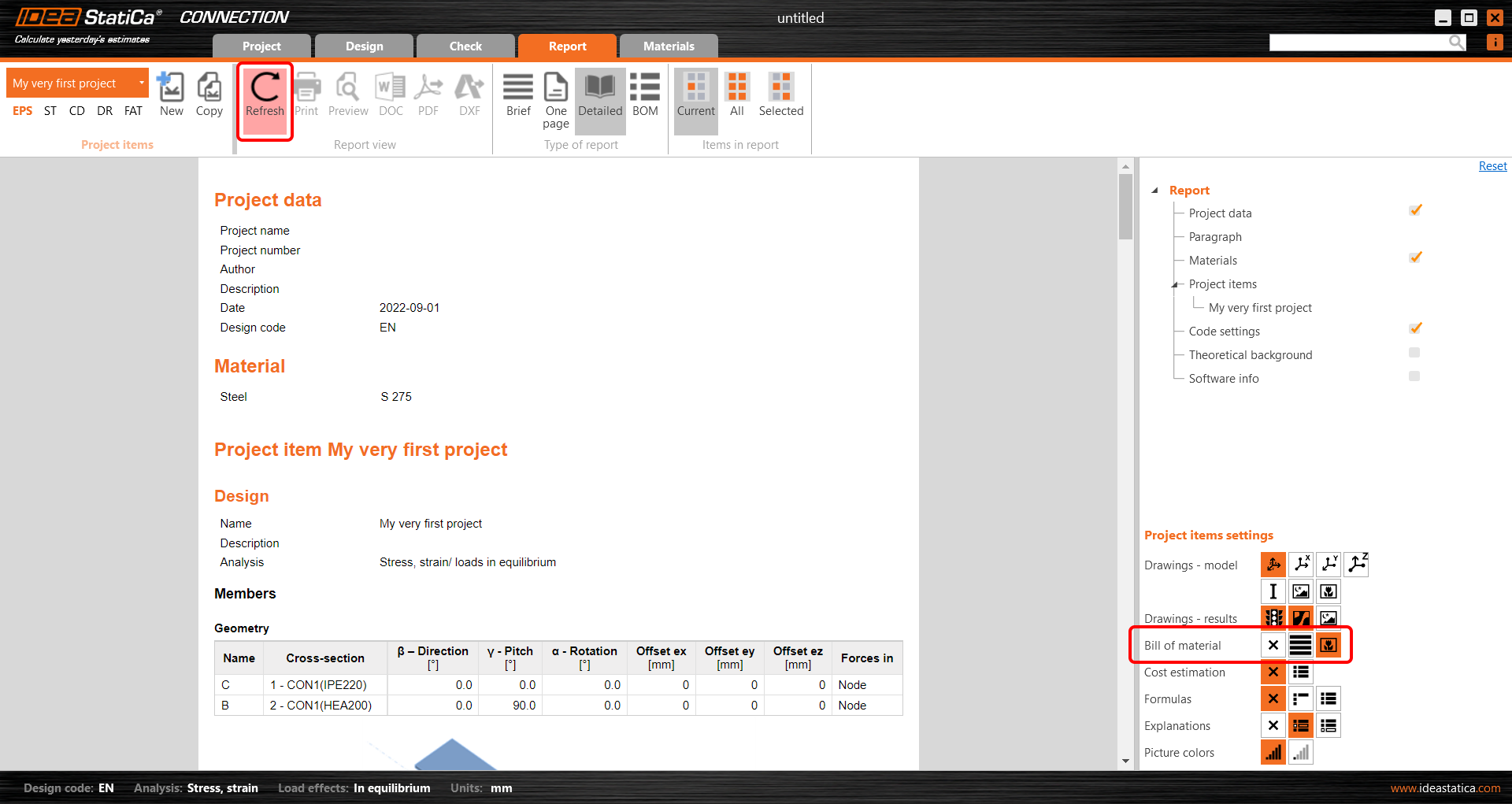
Aan de rechterkant kunt u het rapport aanpassen aan uw behoeften. Laten we bijvoorbeeld de Materiaalstaat in het rapport opnemen. Selecteer deze optie en klik op Vernieuwen in het bovenste lint.
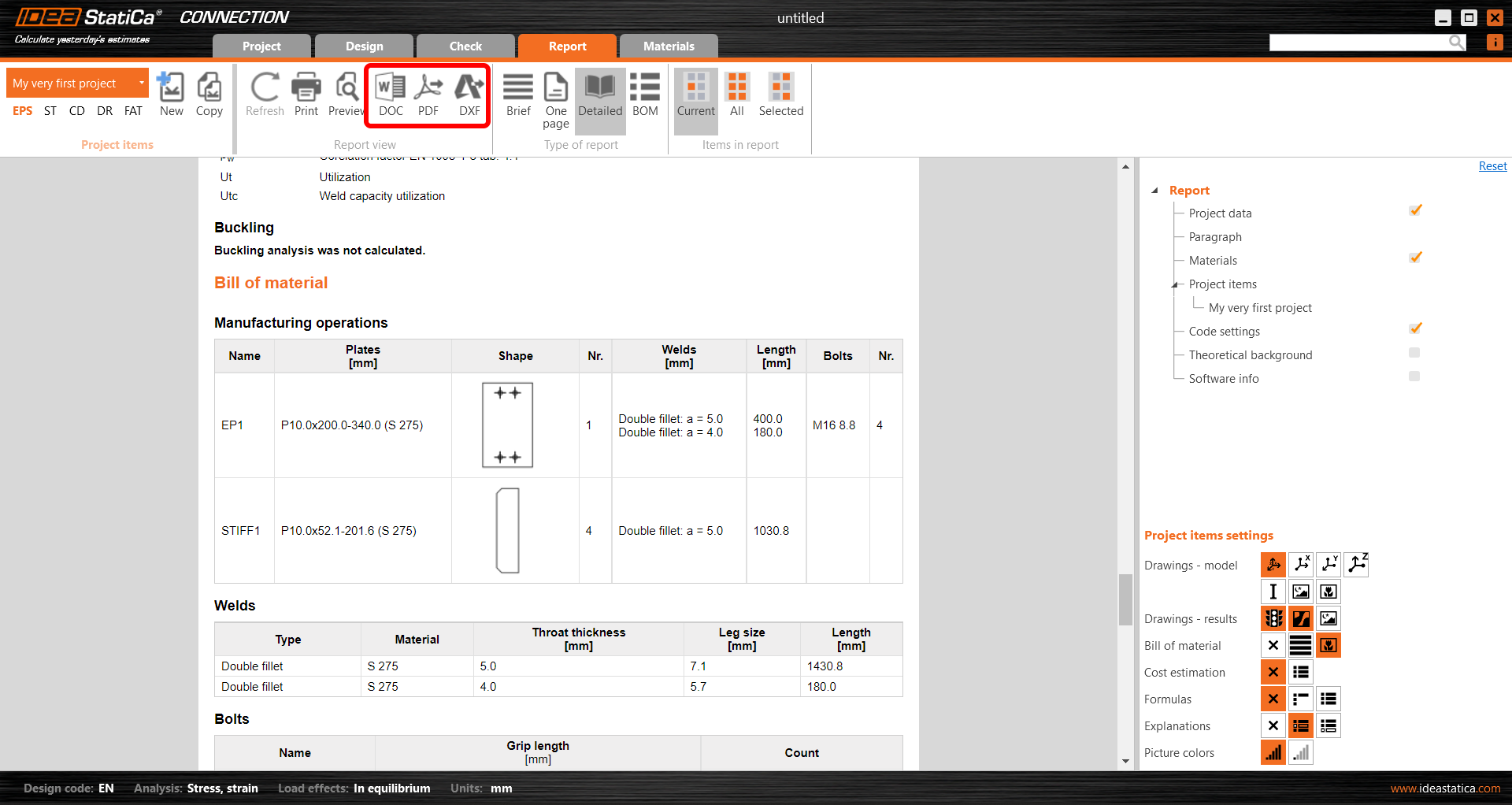
De materiaalstaat is aan het rapport toegevoegd en u kunt het afdrukken als PDF of Microsoft Word bestand. U kunt ook 2D-tekeningen van uw platen verkrijgen door op de DXF knop te drukken. (Het 3D-model van uw verbinding kan worden gedownload via de online Viewer.)
Om de koptekst van het rapport te wijzigen, gaat u naar het tabblad Project.
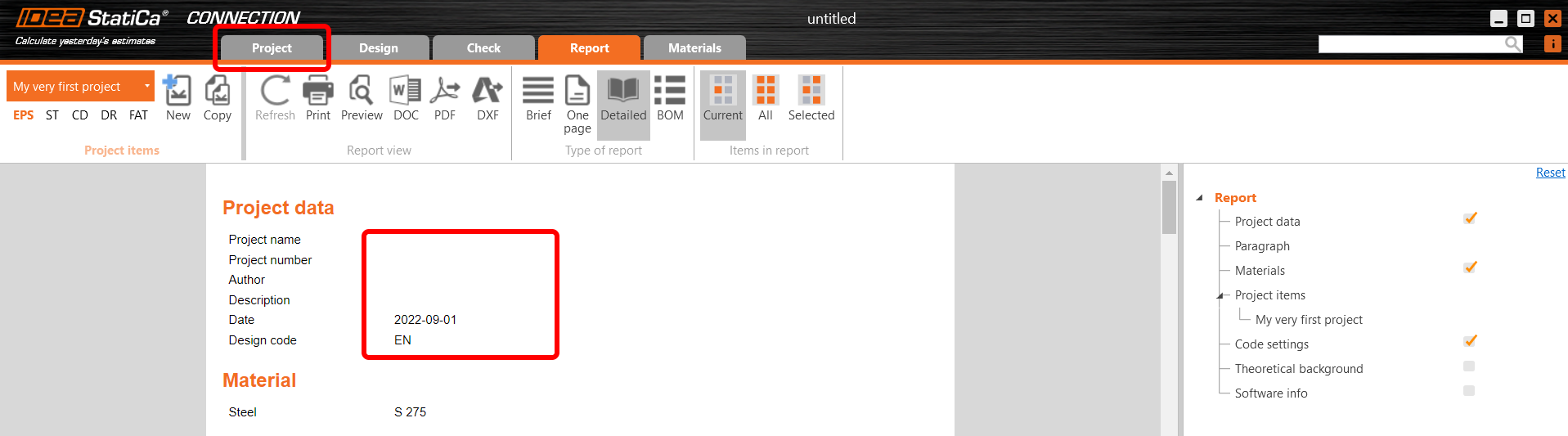
Hier kunt u de naam, auteur, datum en omschrijving toevoegen aan het gehele project of aan de afzonderlijke projectonderdelen.

Vergeet niet uw project op te Slaan en u bent klaar!
U kunt verder leren met IDEA StatiCa via vele andere tutorials in ons Supportcentrum.