

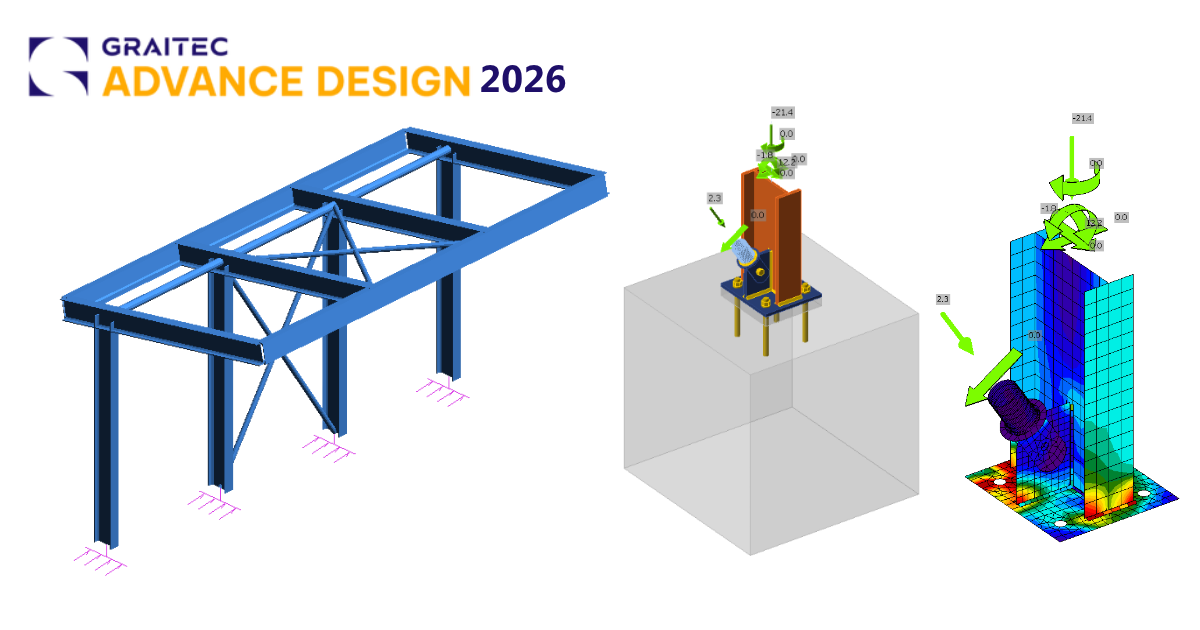
Ligação BIM Advance Design para dimensionamento de ligações de aço (EN)
Como ativar a ligação
- Descarregue e instale a versão mais recente do IDEA StatiCa
- Certifique-se de que está a utilizar uma versão suportada do seu programa de cálculo estrutural
O IDEA StatiCa integra ligações BIM no seu programa de cálculo estrutural durante a instalação. Pode verificar o estado e, se necessário, integrar mais ligações BIM executando o IDEA StatiCa e abrindo as ligações BIM. Note que alguns programas de cálculo estrutural requerem passos adicionais para ativar completamente a respetiva ligação BIM ao IDEA StatiCa.

Poderá aparecer uma notificação "Pretende permitir que esta aplicação efetue alterações no seu dispositivo?"; em caso afirmativo, confirme com o botão Sim.
Ao clicar em Instalar, a ligação BIM para o software selecionado é integrada. O ecrã também indica o estado das restantes ligações BIM.

Como utilizar a ligação
Descarregue o projeto em anexo, abra-o no Advance Design e execute a análise linear para obter os esforços internos na estrutura.
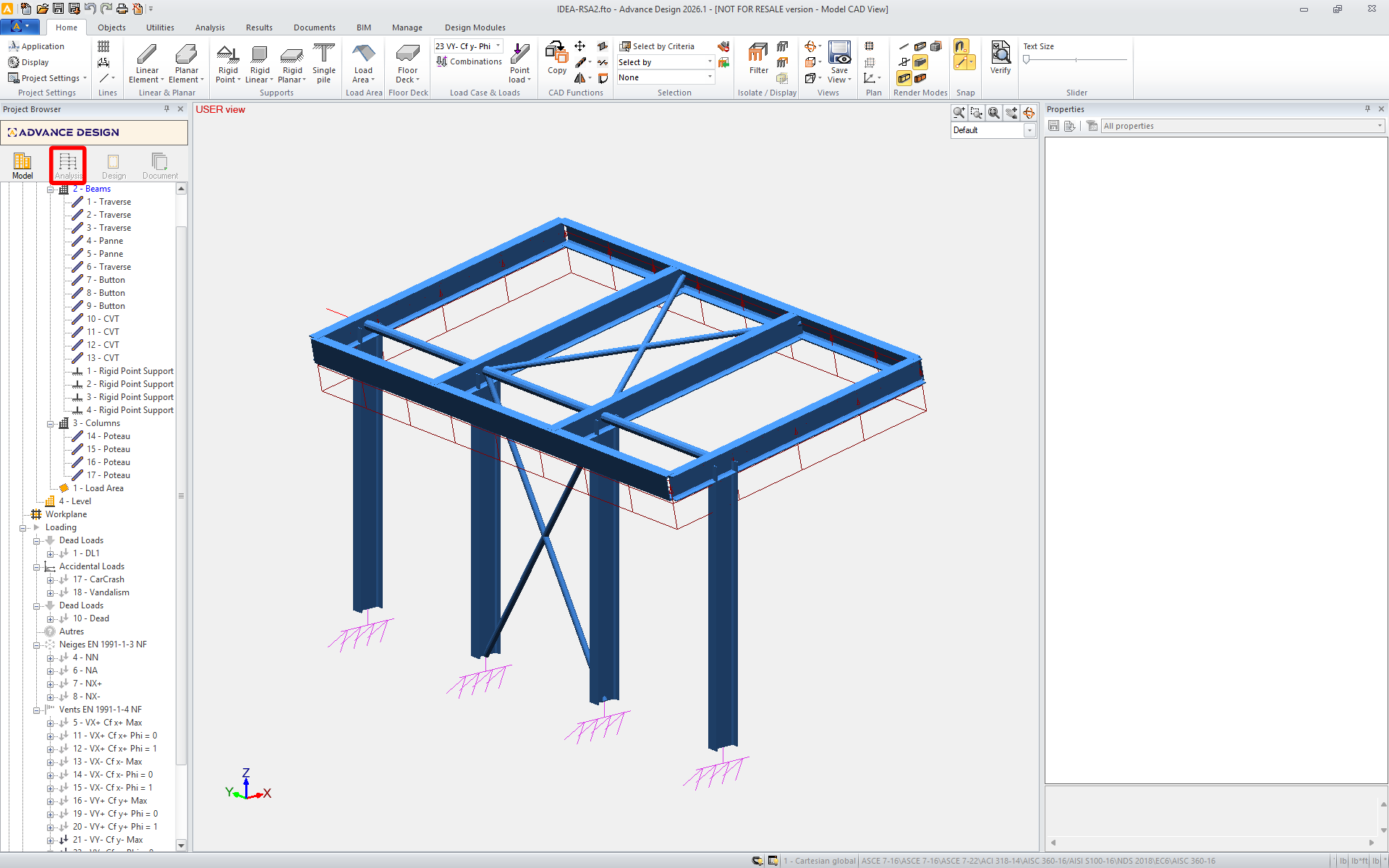
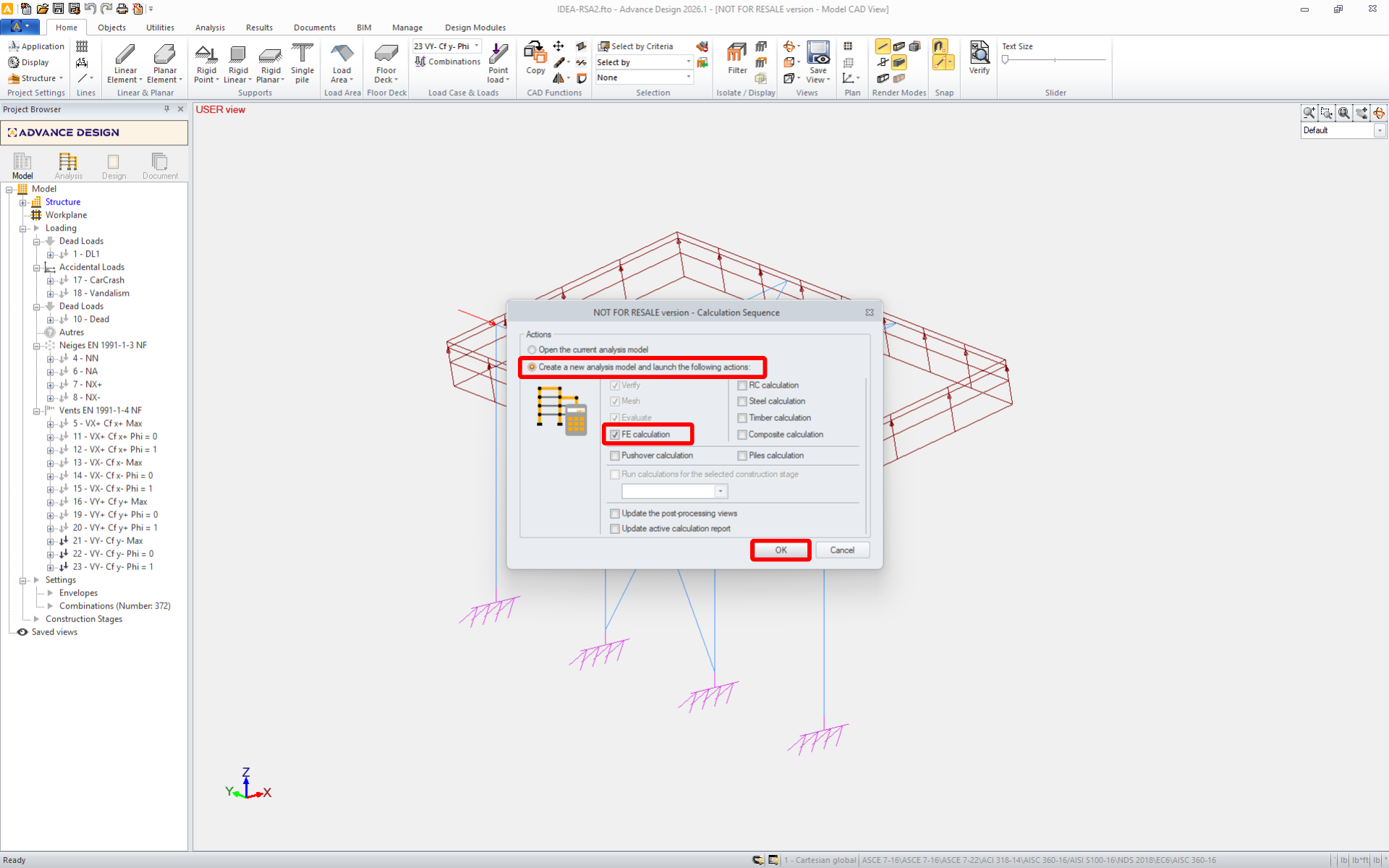
A ligação BIM está integrada automaticamente. Pode encontrá-la na barra superior em BIM -> IDEA -> IDEA Checkbot.
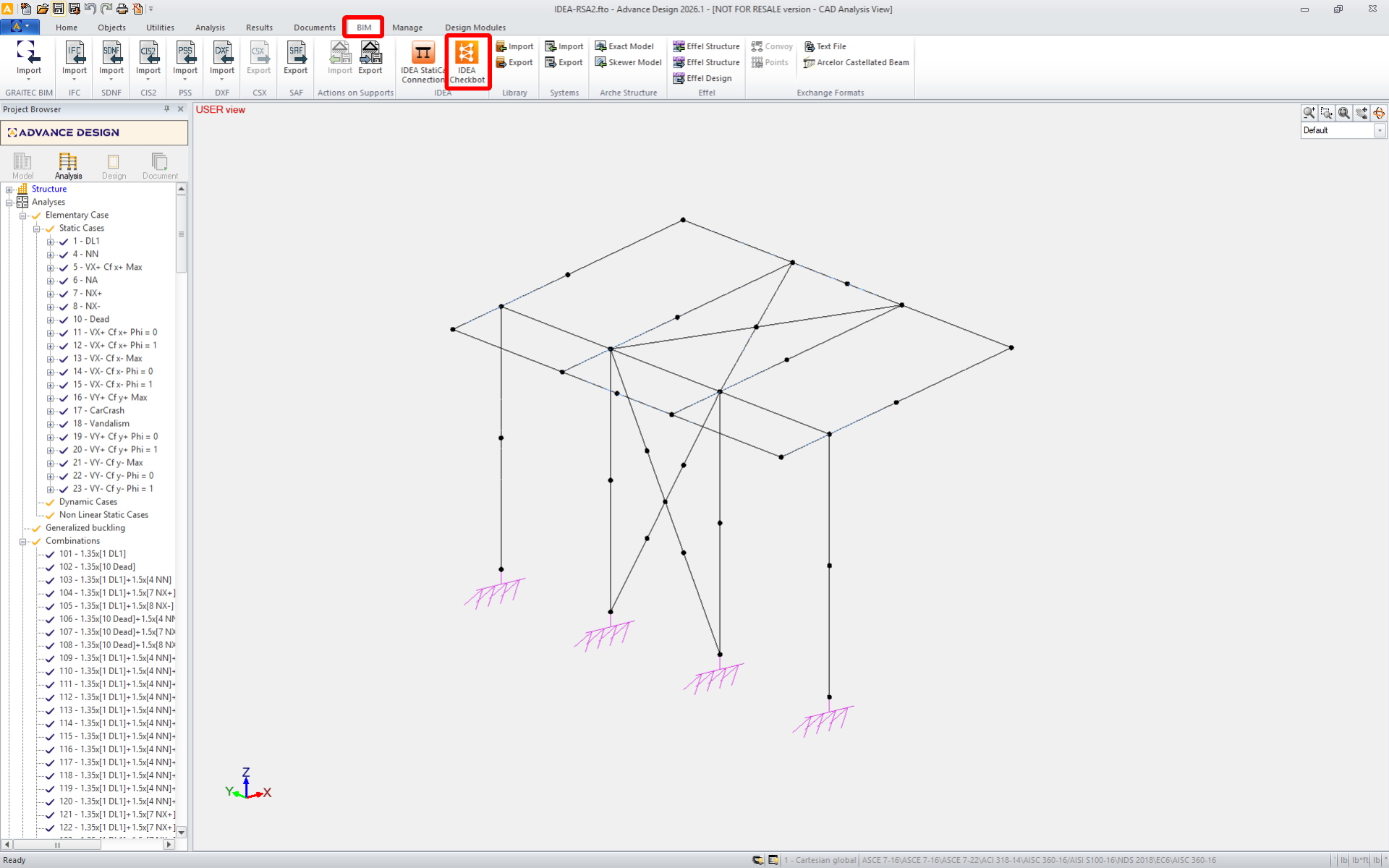
Isto abrirá a aplicação Checkbot .
Selecione a opção Novo com o tipo de projeto Aço e o código de dimensionamento EN. Em seguida, selecione Criar projeto.
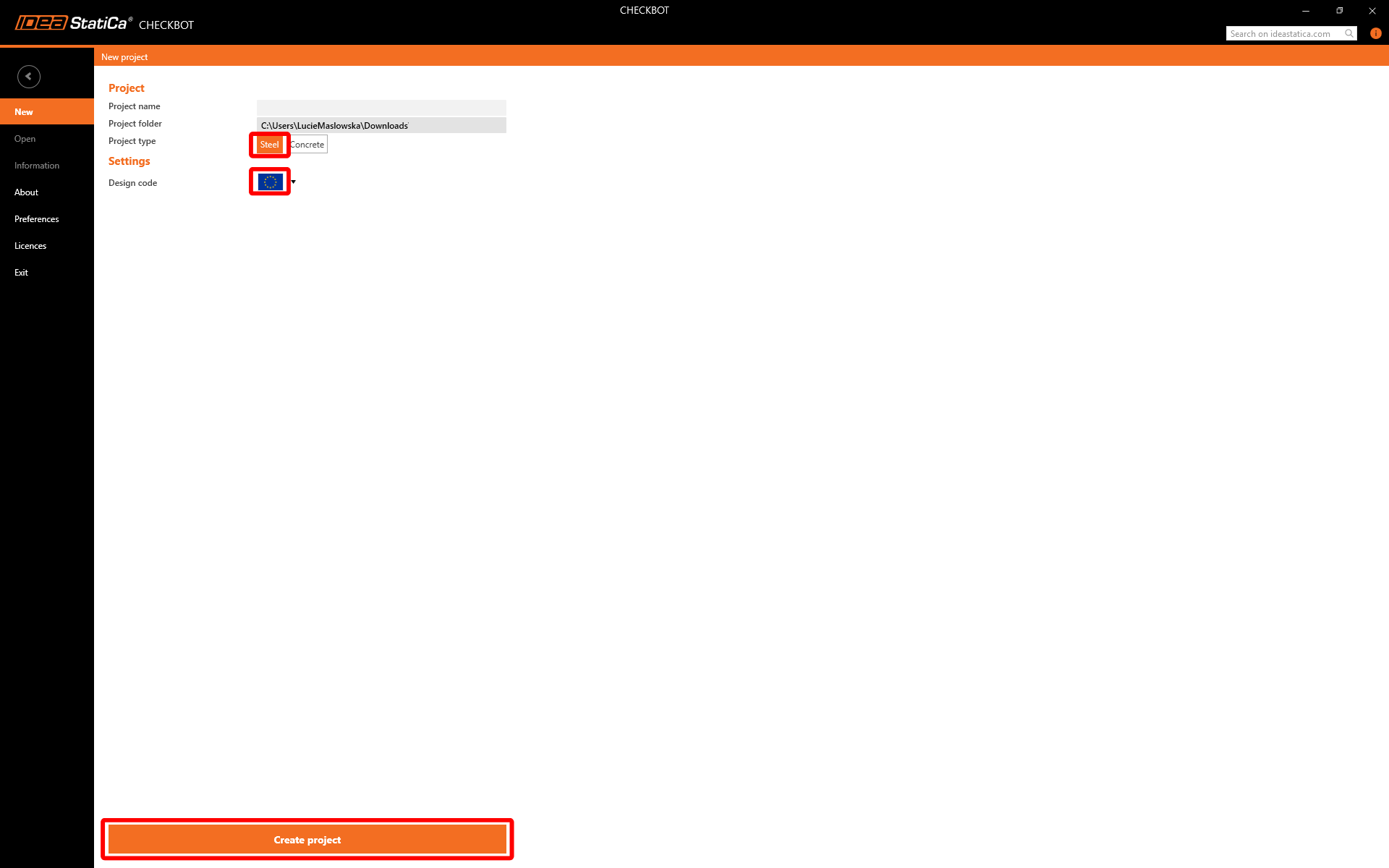
O novo projeto Checkbot está pronto para importar ligações.
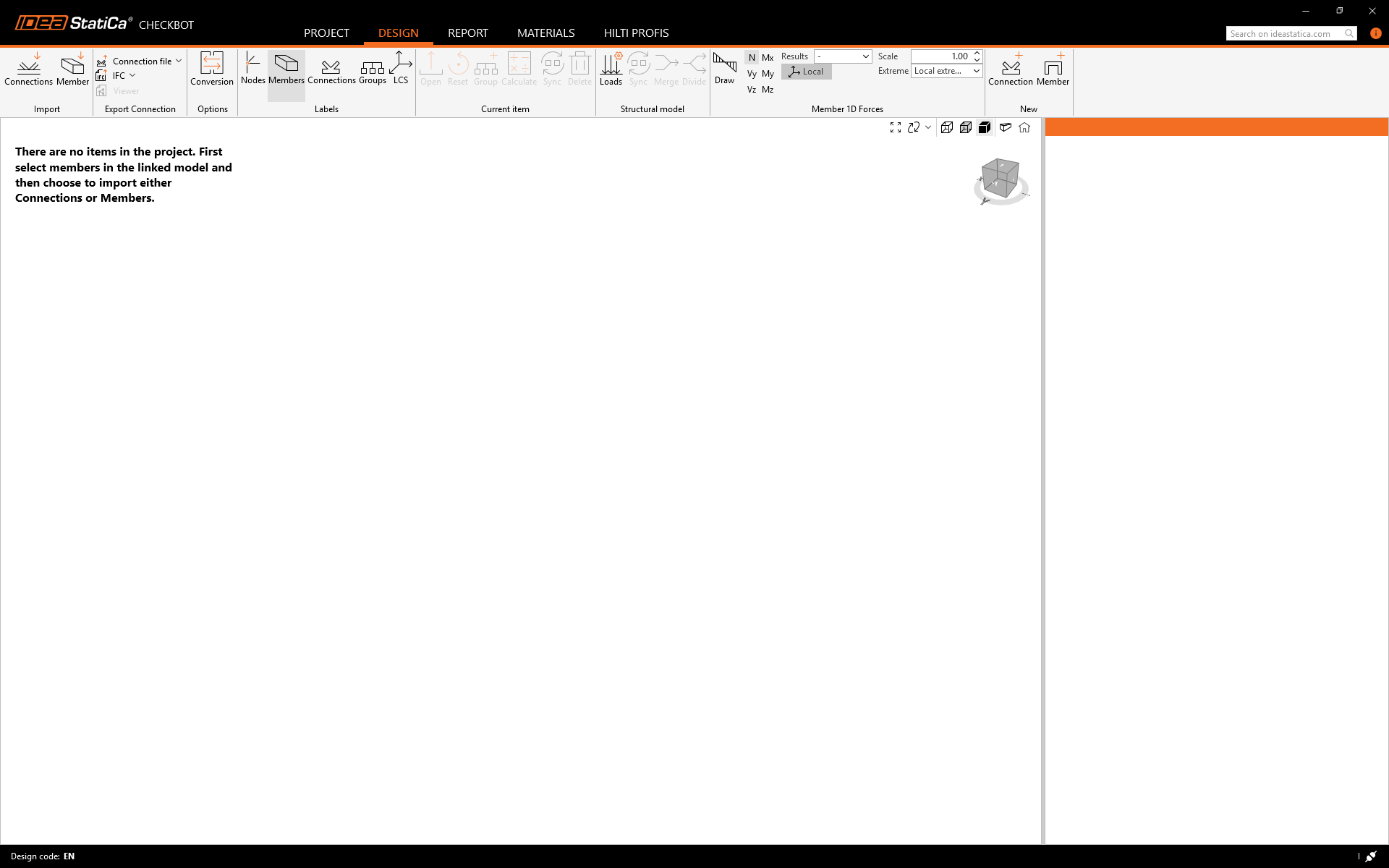
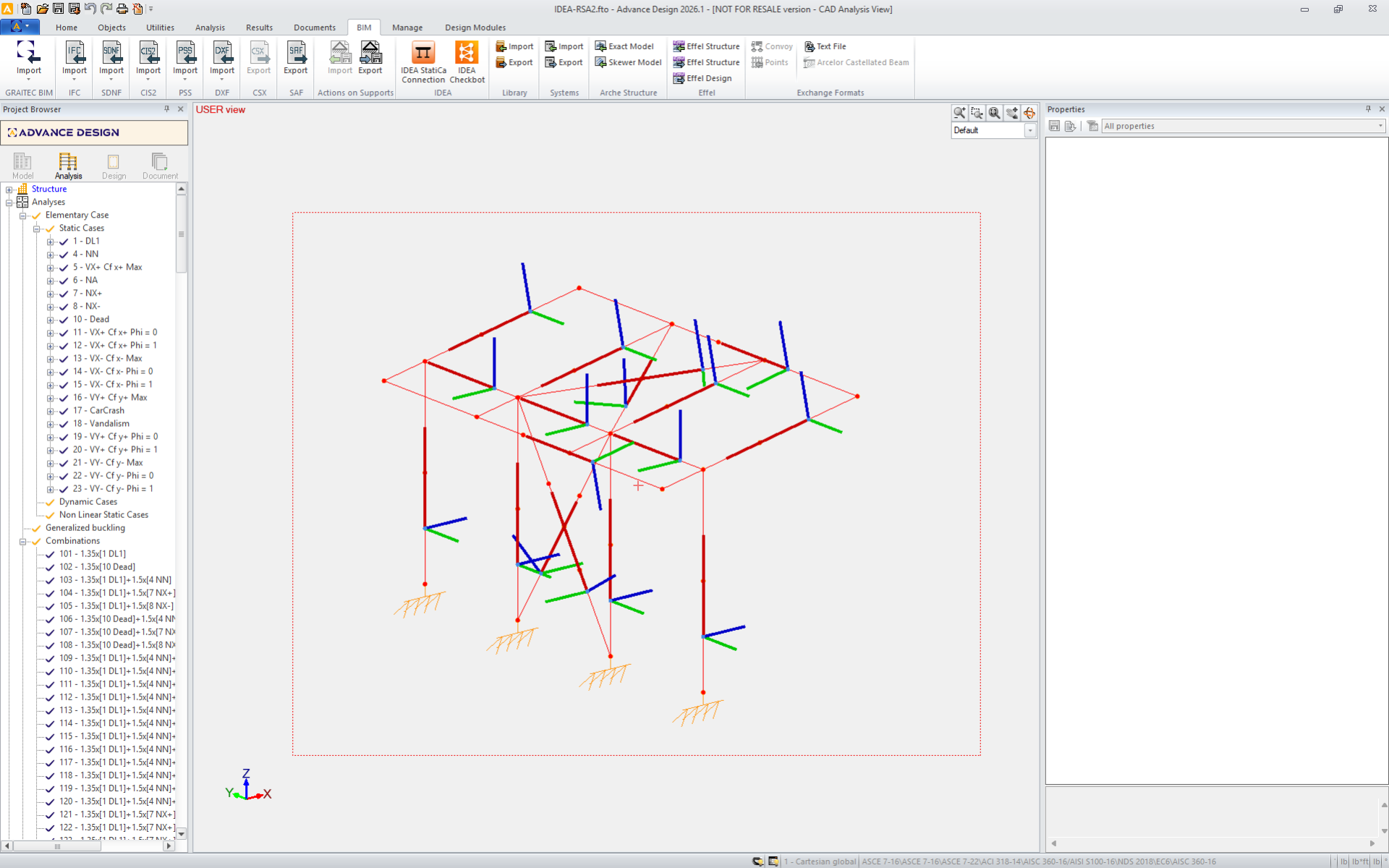
Selecione a estrutura no Advance Design e prima Ligações no Checkbot.
Durante a importação, pode aparecer uma caixa de diálogo de Conversão caso algumas secções transversais não sejam reconhecidas automaticamente. Atribua manualmente os materiais ou perfis corretos para continuar.
Nota: O Checkbot memoriza o seu mapeamento. Importações futuras de elementos com parâmetros idênticos serão reconhecidas automaticamente, ignorando este passo.

Prossiga com a importação para transferir a estrutura e os efeitos das ações para o Checkbot, mantendo as coordenadas, orientações e secções transversais originais. Nota: A numeração dos nós e dos elementos pode diferir do seu modelo de análise por elementos finitos.
A funcionalidade de agrupamento cria automaticamente grupos de ligações com base na tipologia e/ou nas secções transversais. Cada grupo é representado pela ligação de referência (sublinhada na árvore), que é automaticamente designada como a ligação principal que orienta o dimensionamento de todo o grupo. Todas as restantes ligações são tratadas como ligações secundárias.
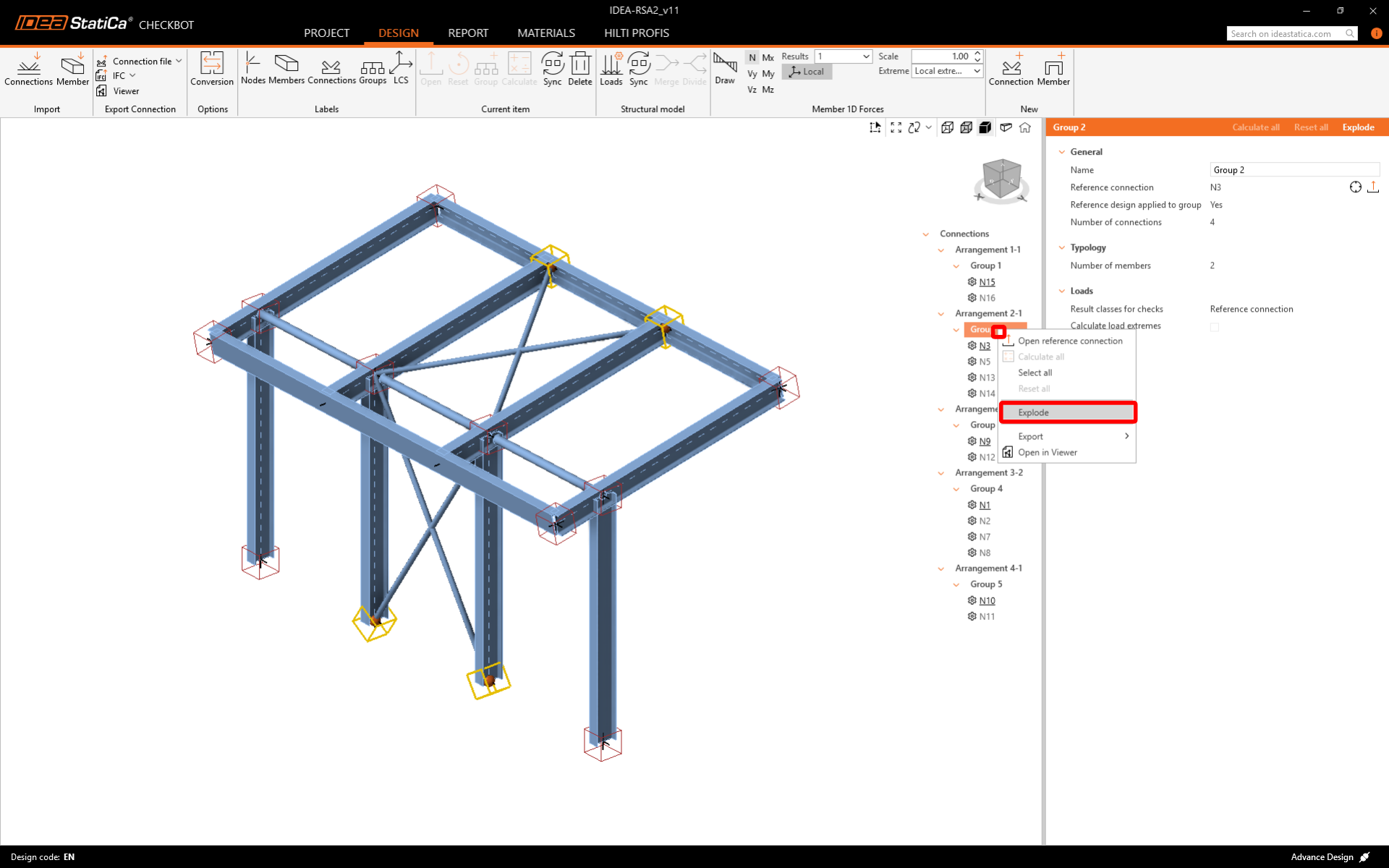
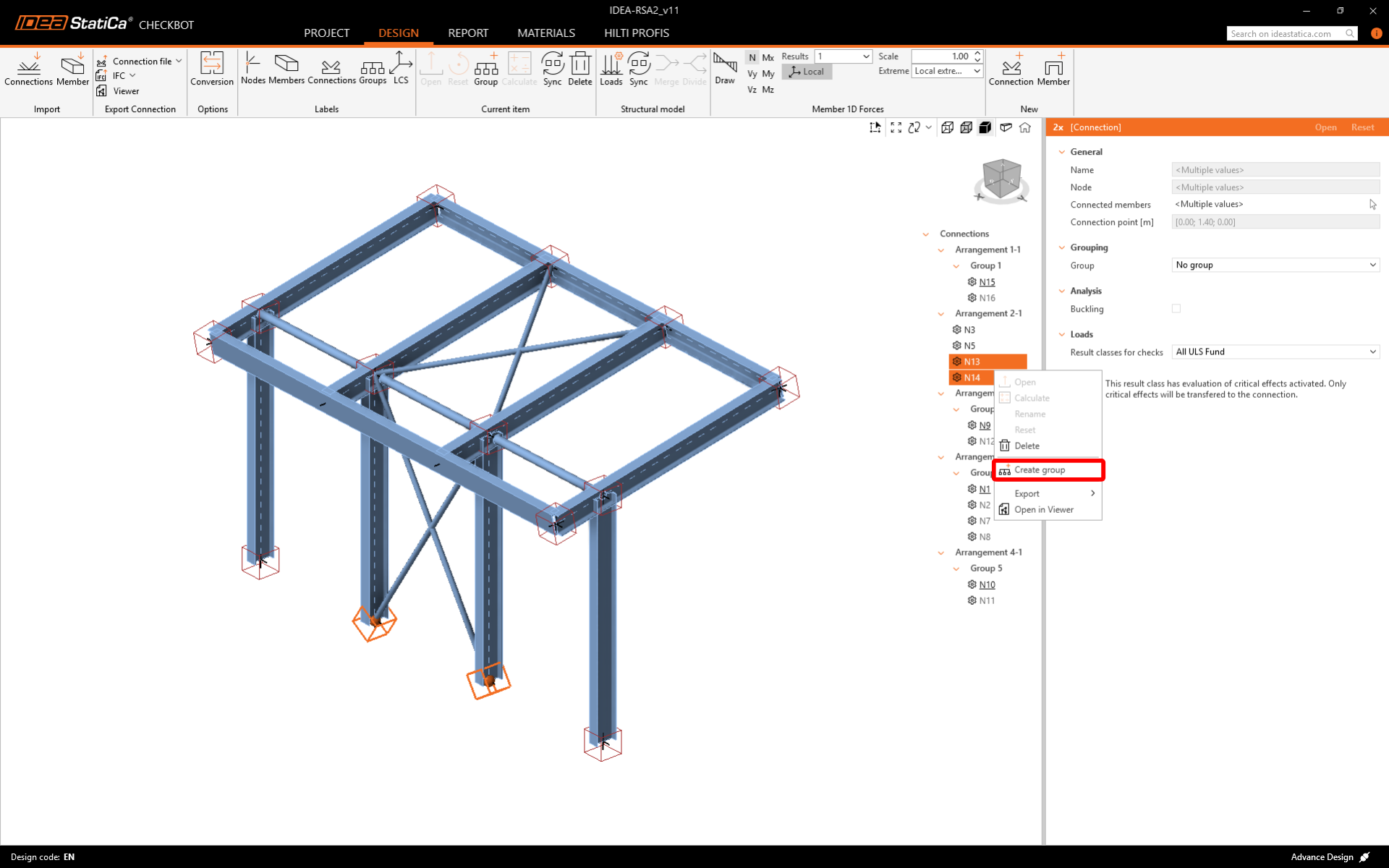
Se os grupos não forem criados corretamente, como neste caso, pode Desagrupar e criar novos grupos.
Pode rever e ajustar os casos de carga e combinações importados na caixa de diálogo Cargas. Todos os casos de carga e combinações de carga importados estão listados no lado esquerdo, e as classes de resultados utilizadas para as verificações encontram-se no centro. Se alguns casos de carga não forem relevantes para a sua verificação de dimensionamento, exclua-os clicando com o botão direito nas cargas selecionadas e removendo-as da lista de classes de resultados.

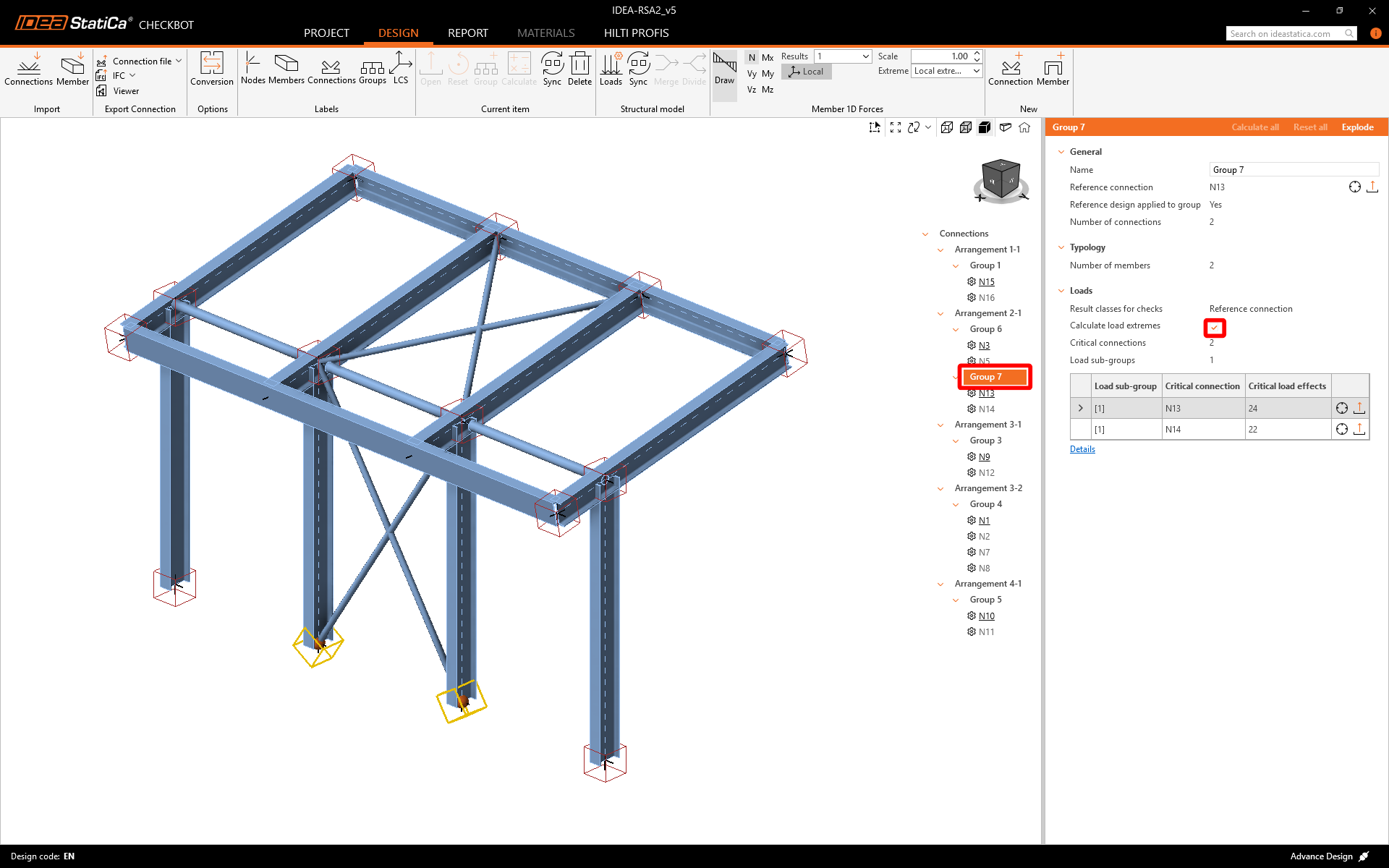
Antes de dimensionar e analisar as ligações, pode ativar Calcular extremos de carga para qualquer grupo. Isto permite dimensionar e verificar as ligações mais rapidamente considerando apenas os efeitos de ação críticos.
Dimensionamento
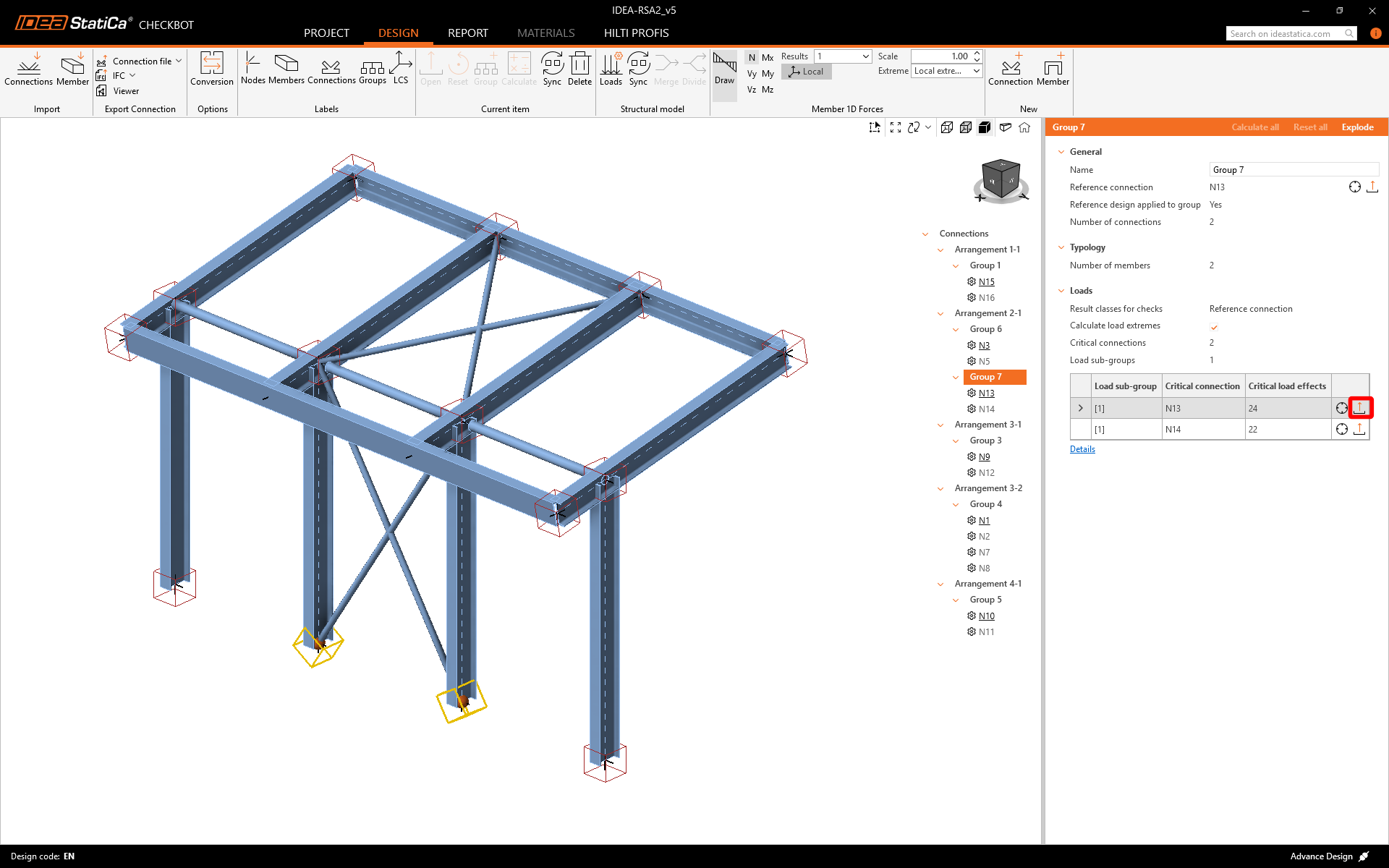
Clique em Abrir para iniciar o dimensionamento, a verificação normativa e a elaboração do relatório. A ligação importada é aberta na aplicação IDEA StatiCa Connection.
Neste tutorial, vamos utilizar a Connection Library para gerar uma ligação. Selecione Propor e o IDEA StatiCa apresentará possíveis soluções para a geometria atual.
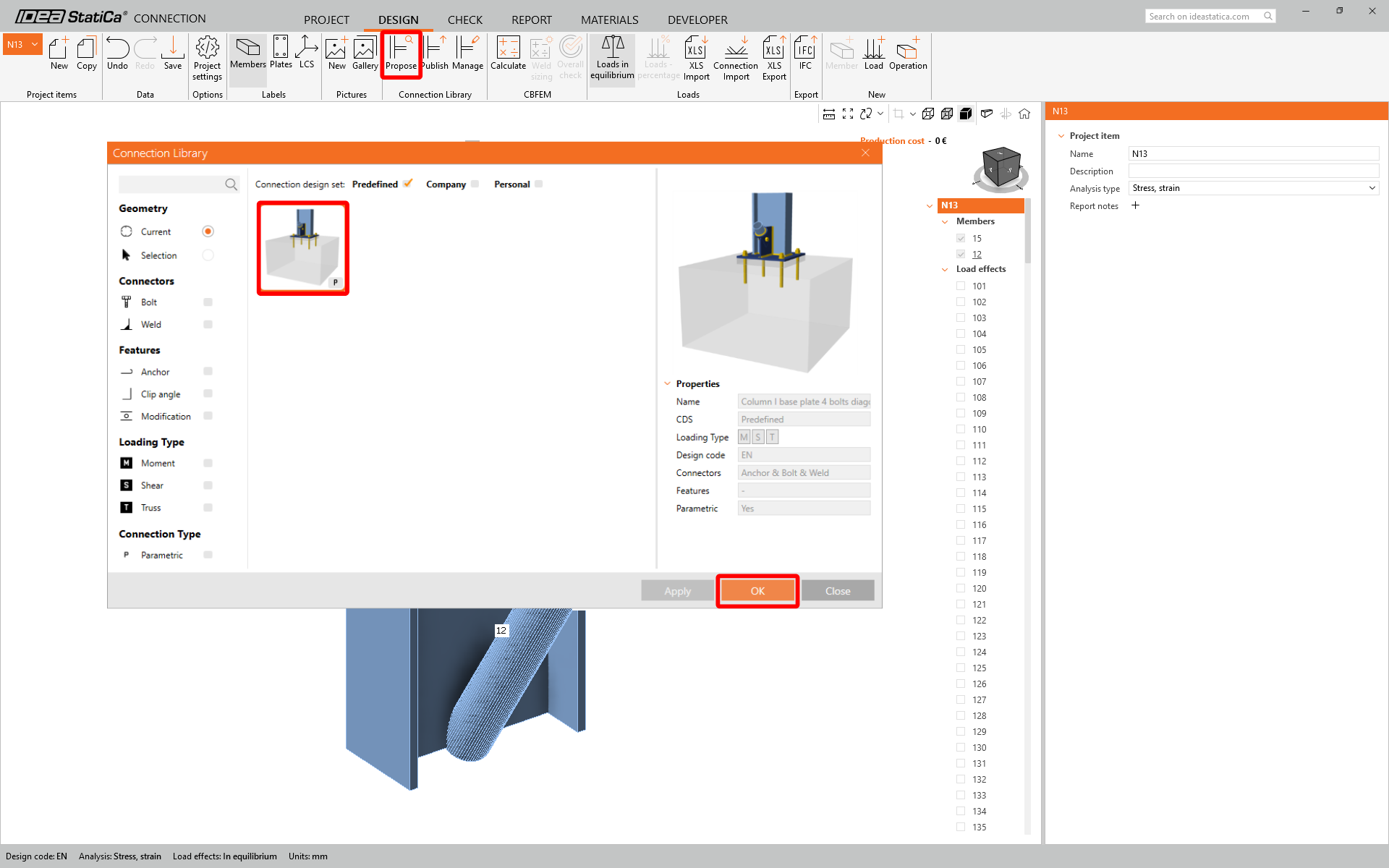
Confirme a caixa de diálogo Propor ligação - convenção

No elemento 12, altere o tipo de modelo para N-Vy-Vz

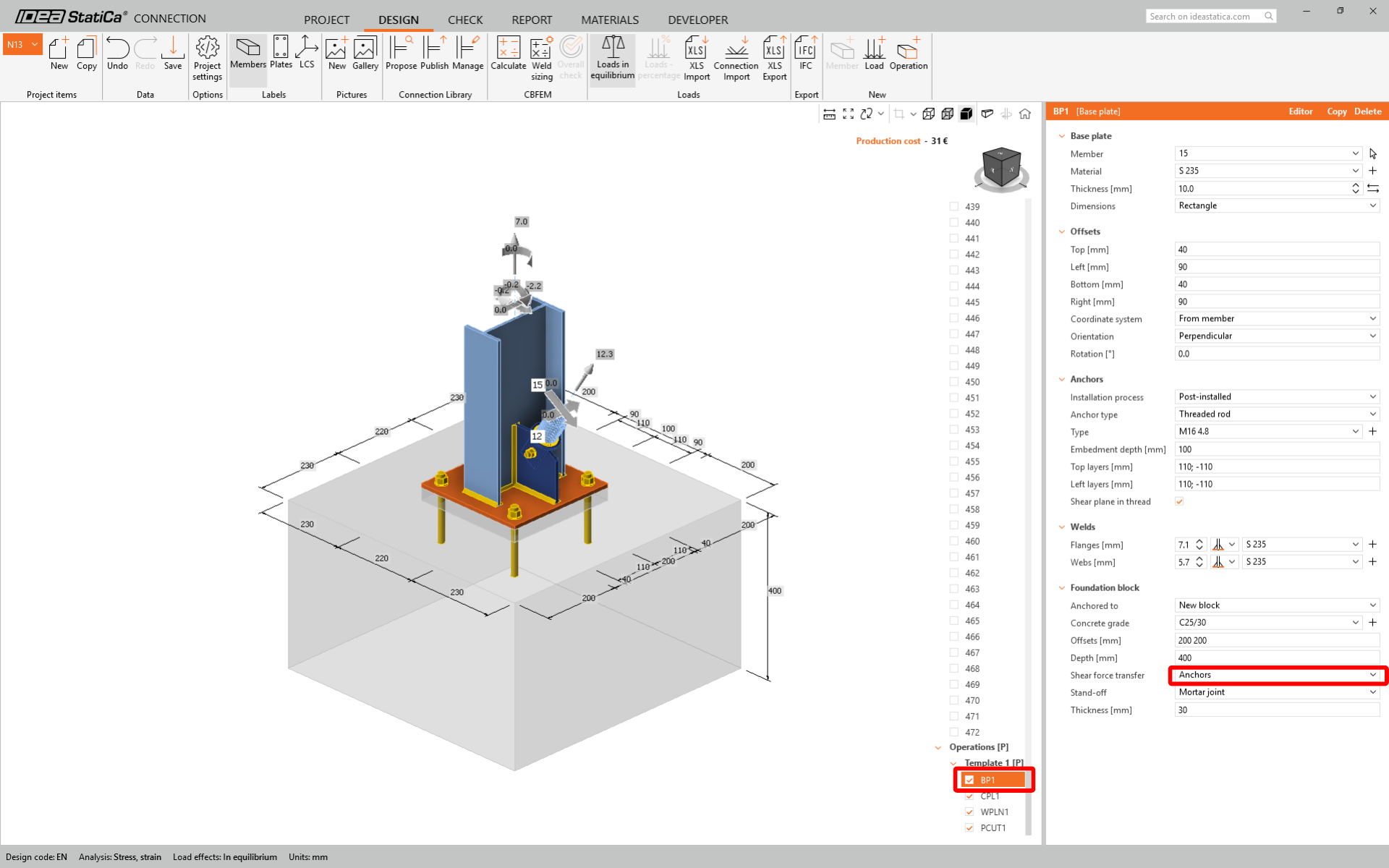
Em BP1, altere o tipo de transferência de força de corte para Âncoras.
Verificação normativa e Relatório
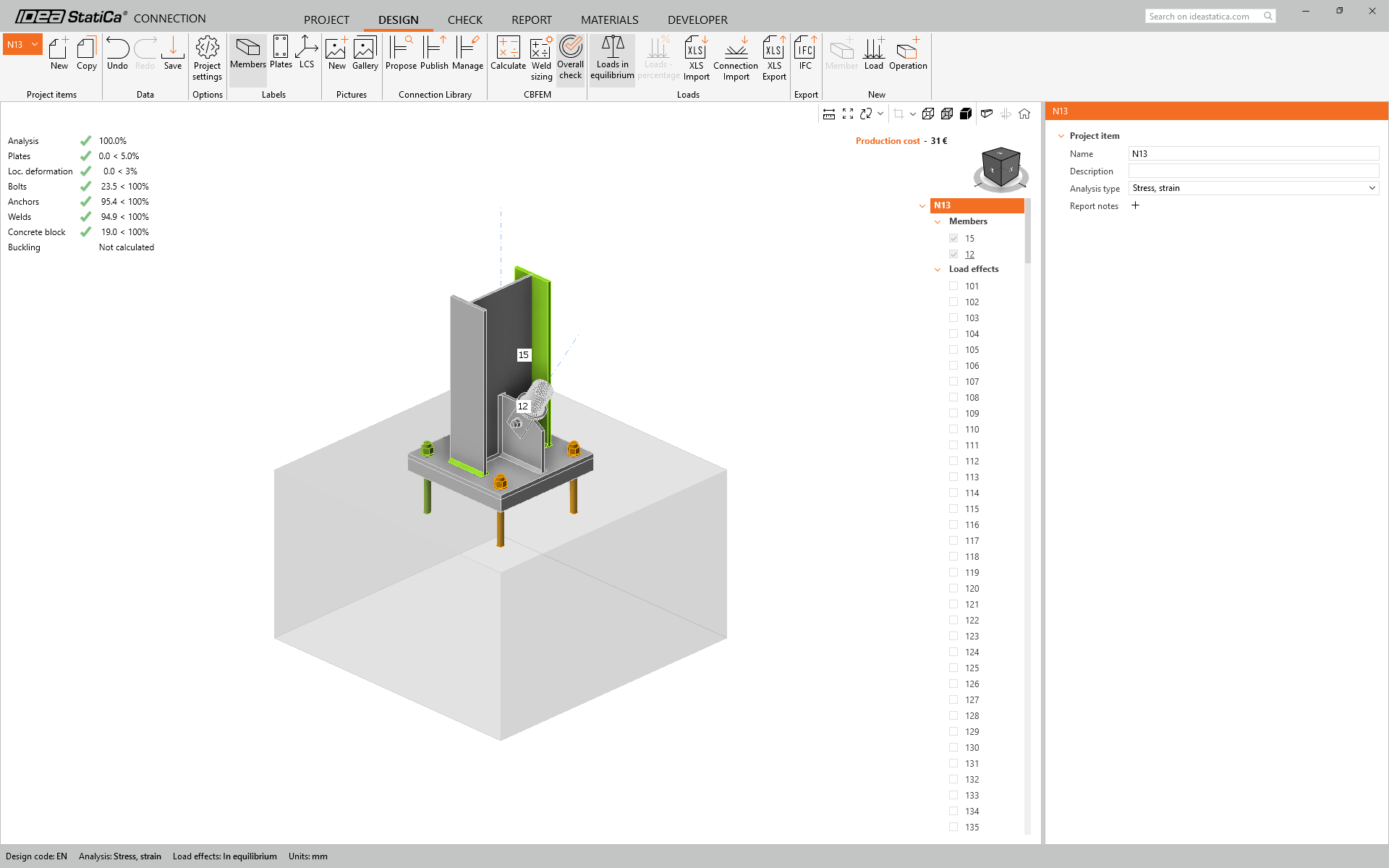
Execute agora uma verificação normativa utilizando o ícone Calcular no painel CBFEM da barra superior. No IDEA StatiCa Connection, pode realizar muitos tipos diferentes de análise e verificações normativas.

Pode aceder ao separador Verificação para rever os resultados em detalhe, tanto para a análise por elementos finitos como para as verificações normativas.
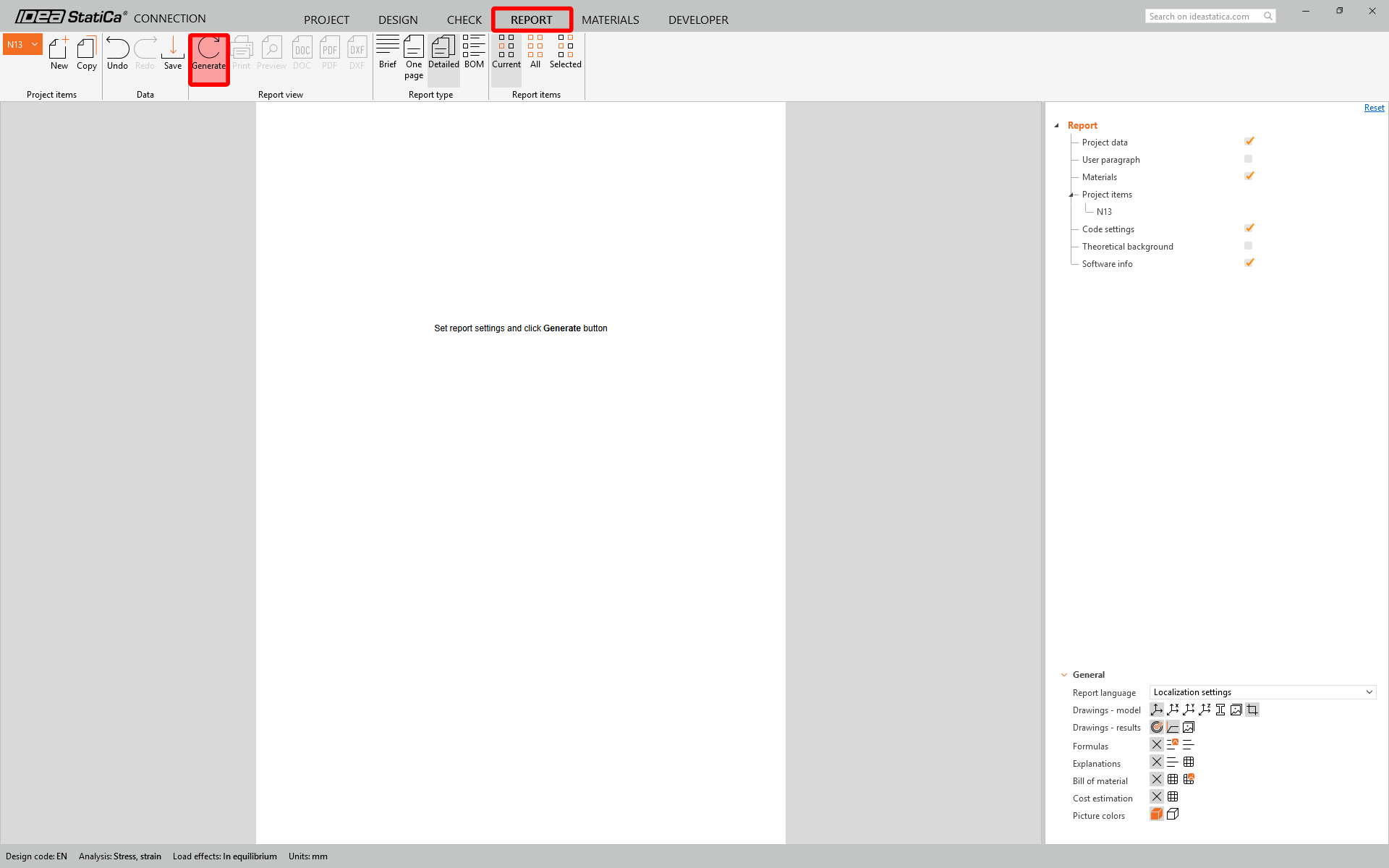
Após a conclusão da verificação normativa, no separador Relatório pode criar o relatório com os resultados e diagramas do seu modelo de ligação.
Guarde esta ligação e volte à janela do Checkbot (pode manter a janela Connection aberta).
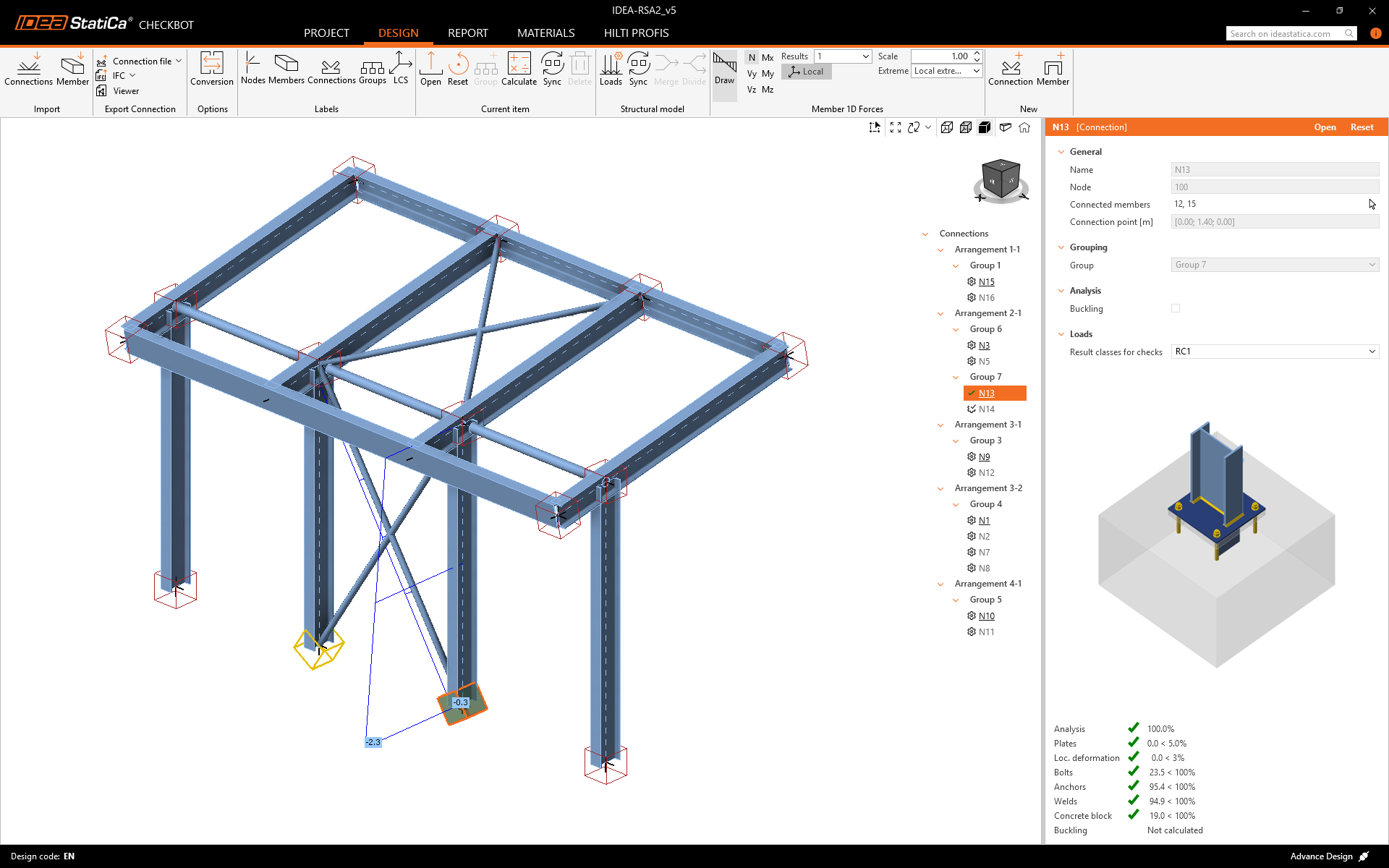
Para verificar a integridade estrutural das ligações importadas, selecione todo o grupo, desative Calcular extremos de carga, clique com o botão direito no Grupo 7 e clique em Calcular tudo. Isto desencadeia uma análise em lote para todos os itens selecionados.
Nota: Para ligações complexas, é aconselhável realizar o cálculo final utilizando o conjunto completo de efeitos de ação, de modo a garantir que todas as ações definidas no modelo estrutural global são devidamente consideradas.
Para informações mais detalhadas, consulte este artigo.

No Checkbot, verá um visto verde junto à ligação e a caixa do nó preenchida a verde. Isto significa que a ligação passou em todas as verificações normativas. No painel Connection, pode também ver uma representação da ligação e um resumo dos resultados da verificação normativa.
Pode verificar que apenas uma ligação passou na respetiva verificação normativa, enquanto as restantes ligações ainda não foram dimensionadas.
Ligou com sucesso o Advance Design ao IDEA StatiCa Connection através do Checkbot.