

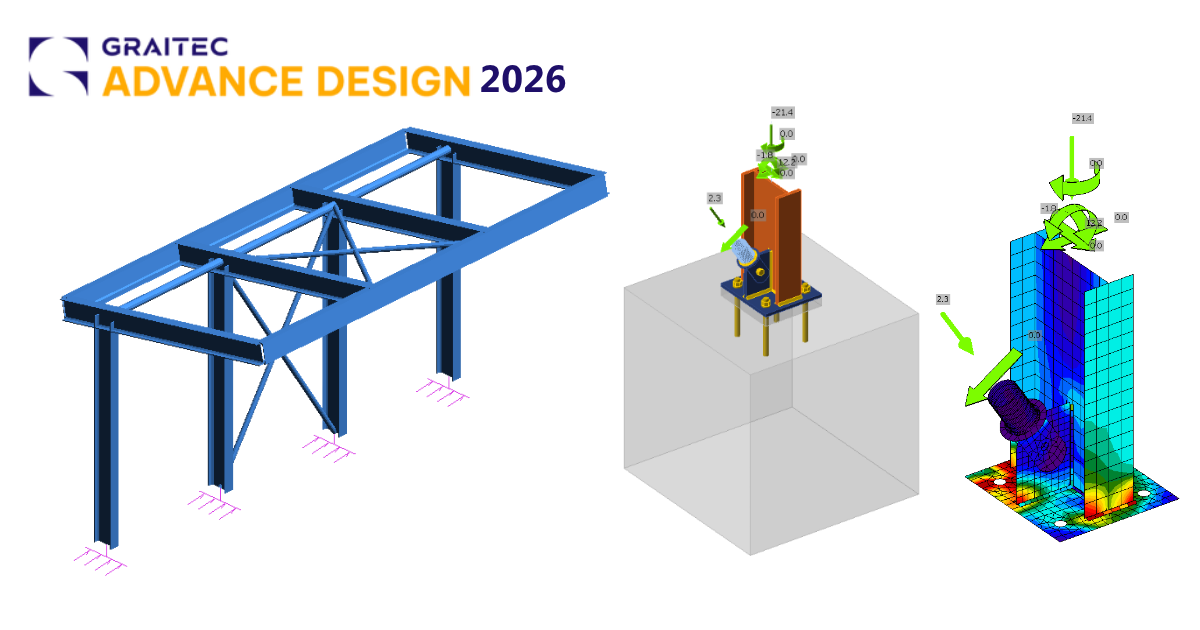
การเชื่อมโยง BIM ของ Advance Design สำหรับการออกแบบการเชื่อมต่อโครงสร้างเหล็ก (EN)
วิธีเปิดใช้งานลิงก์
- ดาวน์โหลดและติดตั้ง IDEA StatiCa เวอร์ชันล่าสุด
- ตรวจสอบให้แน่ใจว่าคุณใช้ เวอร์ชันที่รองรับ ของซอฟต์แวร์ FEA ของคุณ
IDEA StatiCa จะรวม BIM links เข้ากับซอฟต์แวร์ FEA ของคุณในระหว่างการติดตั้ง คุณสามารถตรวจสอบสถานะและเพิ่ม BIM links ได้โดยการเรียกใช้ IDEA StatiCa และเปิด BIM links โปรดทราบว่าซอฟต์แวร์ FEA บางตัวต้องการขั้นตอนเพิ่มเติมเพื่อเปิดใช้งาน BIM link กับ IDEA StatiCa อย่างสมบูรณ์

อาจมีการแจ้งเตือน "คุณต้องการอนุญาตให้แอปนี้ทำการเปลี่ยนแปลงในอุปกรณ์ของคุณหรือไม่?" หากเกิดขึ้น โปรดยืนยันด้วยปุ่ม Yes
เมื่อคลิก Install BIM link สำหรับซอฟต์แวร์ที่เลือกจะถูกรวมเข้าไป หน้าจอยังแสดงสถานะของ BIM links อื่นๆ ด้วย

วิธีใช้การเชื่อมโยง
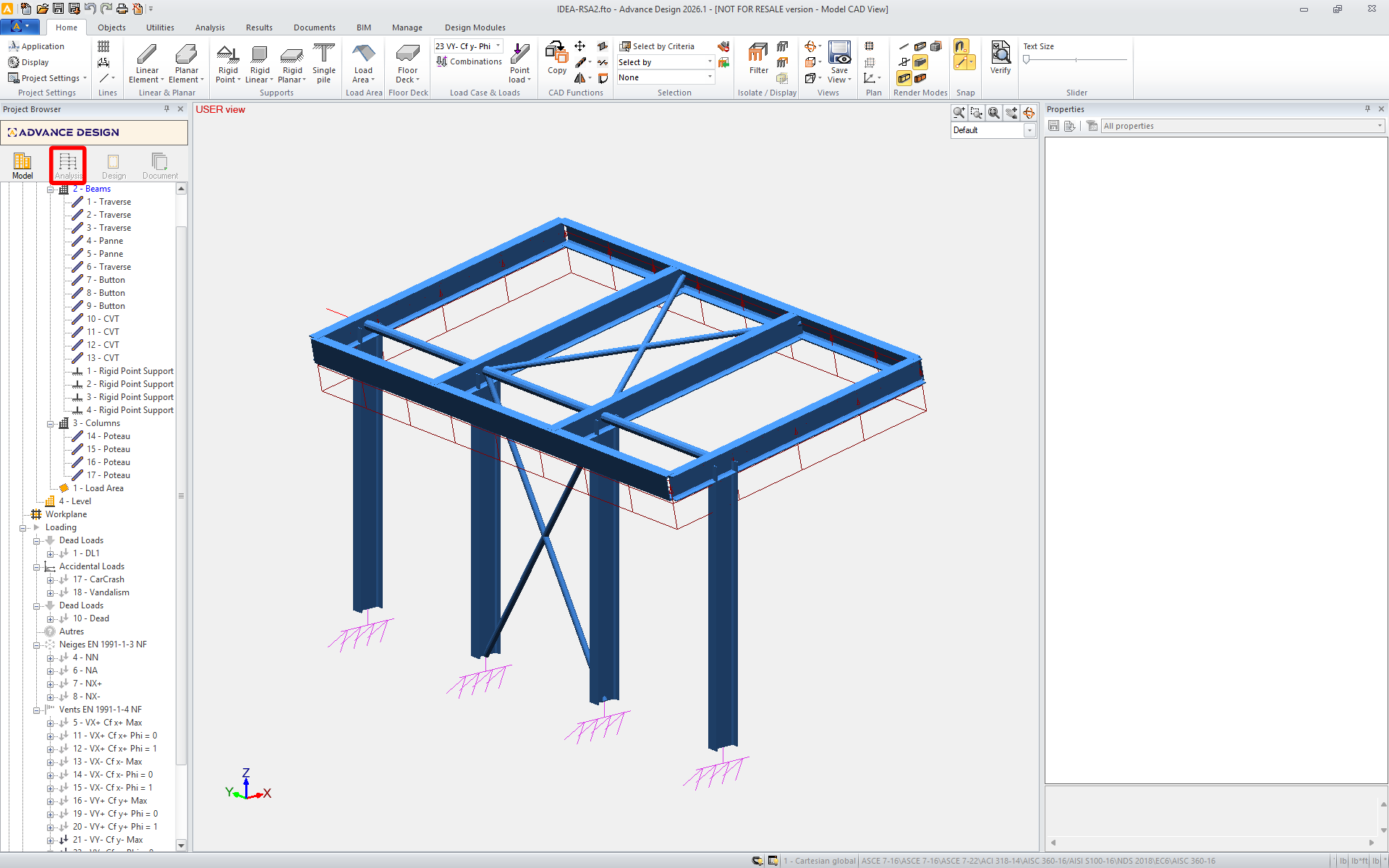
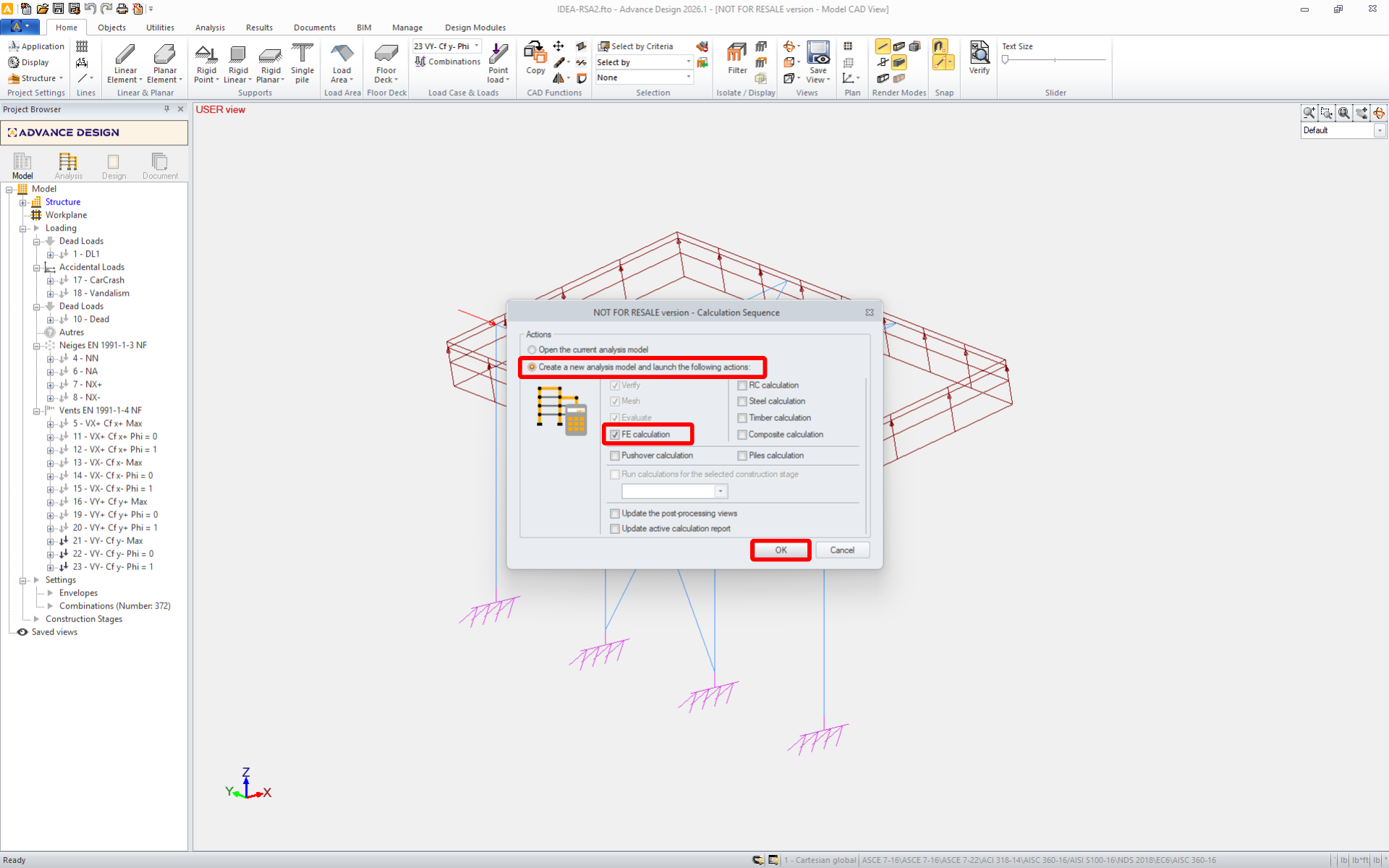
ดาวน์โหลดโปรเจกต์ที่แนบมา เปิดใน Advance Design และรันการวิเคราะห์เชิงเส้นเพื่อรับแรงภายในของโครงสร้าง
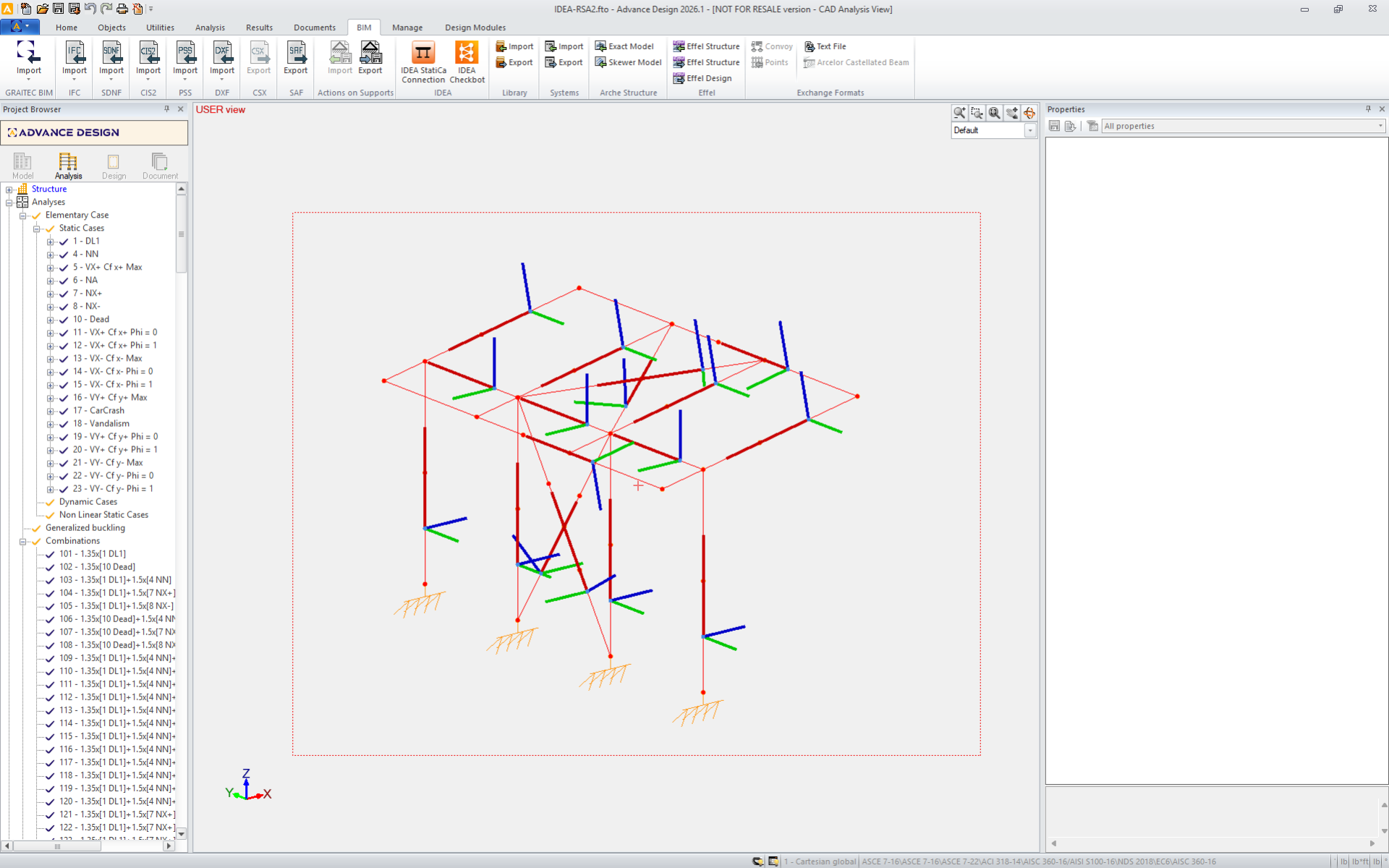
การเชื่อมโยง BIM ถูกรวมไว้โดยอัตโนมัติ คุณสามารถพบได้ในแถบเมนูด้านบนภายใต้ BIM -> IDEA -> IDEA Checkbot
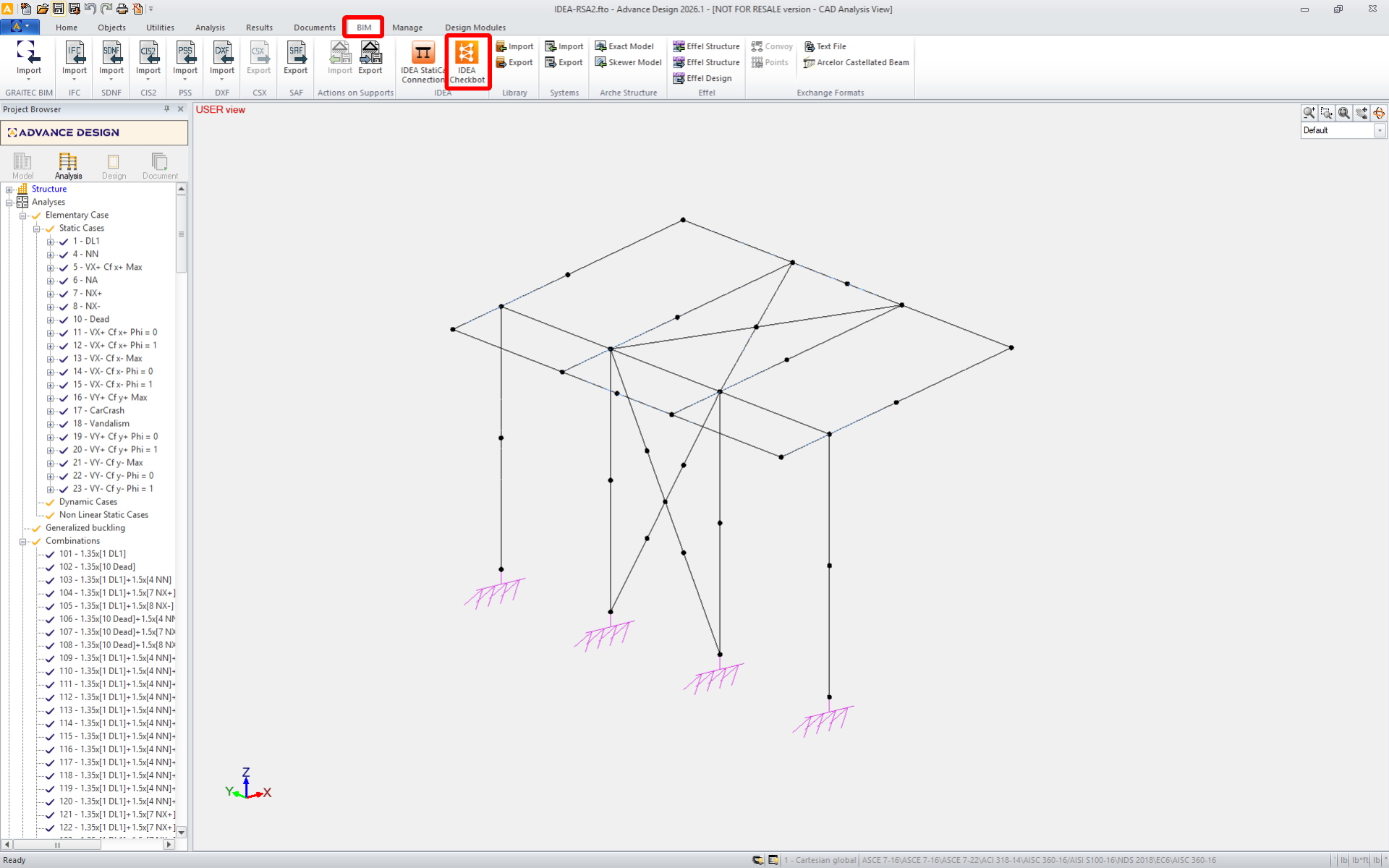
การดำเนินการนี้จะเปิดแอปพลิเคชัน Checkbot
เลือกตัวเลือก New โดยกำหนดประเภทโปรเจกต์เป็น Steel และมาตรฐานการออกแบบเป็น EN จากนั้นเลือก Create project
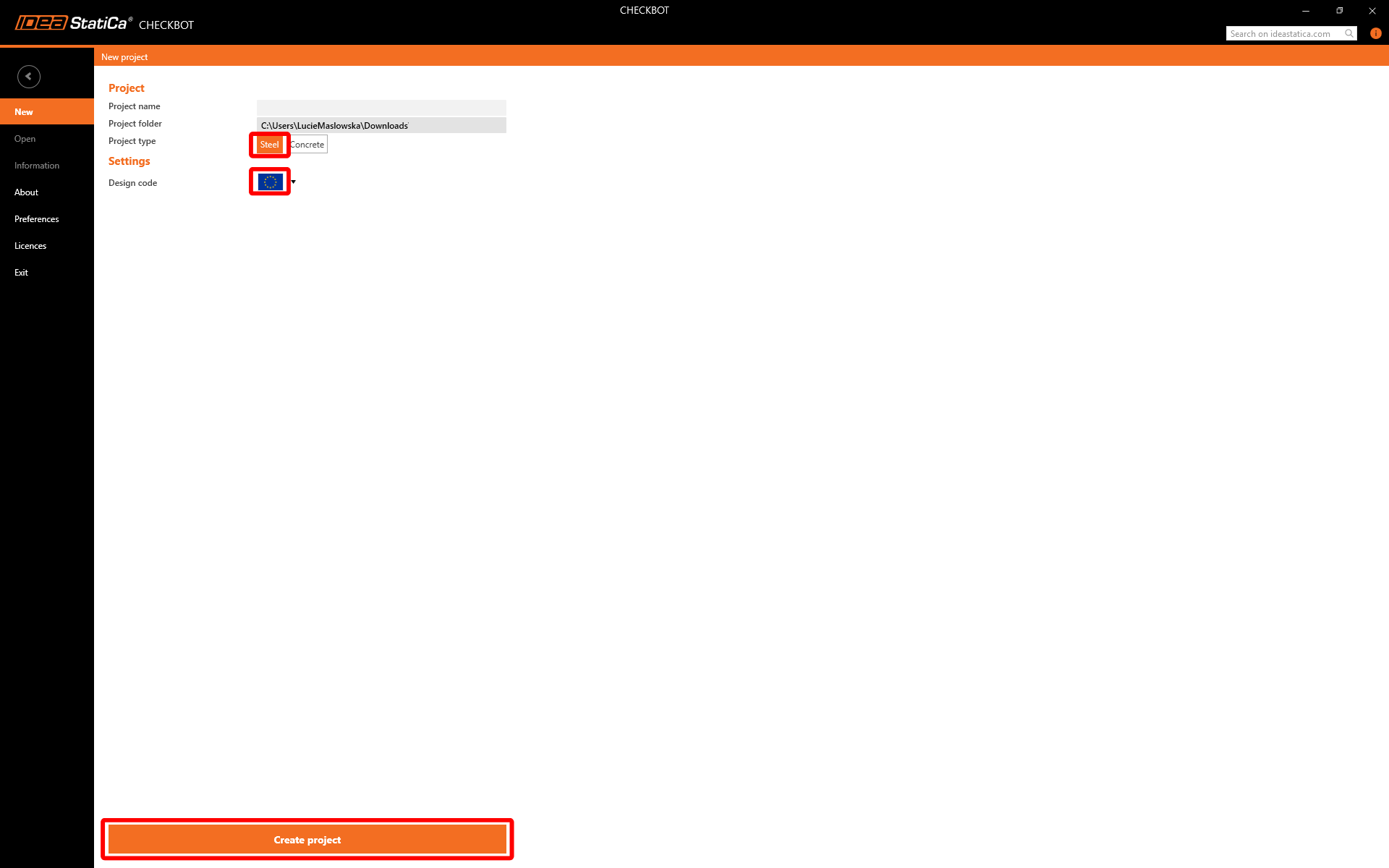
โปรเจกต์ Checkbot ใหม่พร้อมสำหรับการนำเข้าการเชื่อมต่อแล้ว
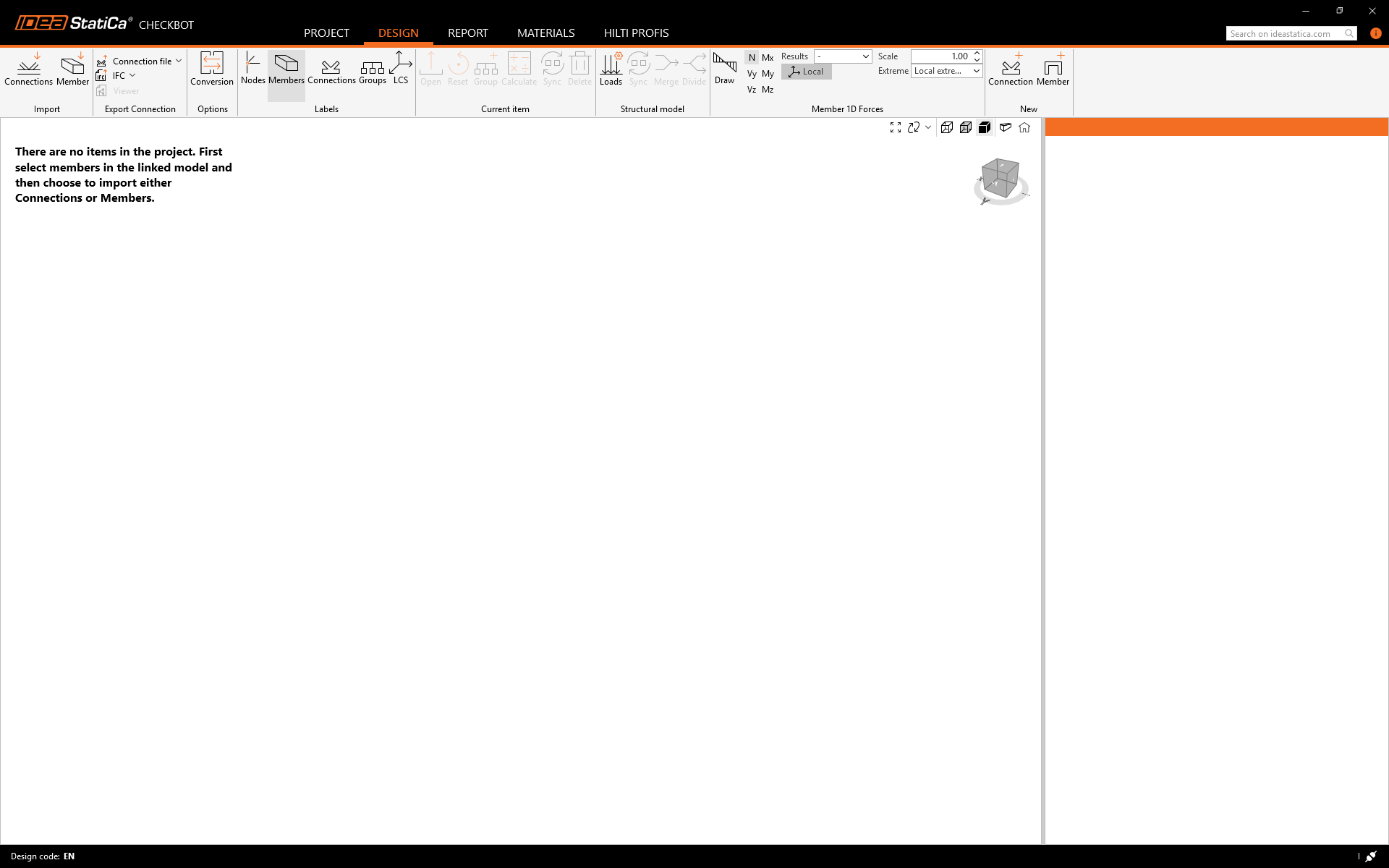
เลือกโครงสร้างใน Advance Design และกด Connections ใน Checkbox
ระหว่างการนำเข้า อาจมีกล่องโต้ตอบ Conversion ปรากฏขึ้นหากหน้าตัดบางส่วนไม่ได้รับการรู้จักโดยอัตโนมัติ กำหนดวัสดุหรือโปรไฟล์ที่ถูกต้องด้วยตนเองเพื่อดำเนินการต่อ
หมายเหตุ: Checkbot จะจดจำการแมปของคุณ การนำเข้าองค์ประกอบที่มีพารามิเตอร์เหมือนกันในอนาคตจะได้รับการรู้จักโดยอัตโนมัติ โดยข้ามขั้นตอนนี้

ดำเนินการนำเข้าเพื่อถ่ายโอนโครงสร้างและผลของแรงกระทำไปยัง Checkbot โดยรักษาพิกัด ทิศทาง และหน้าตัดเดิมไว้ หมายเหตุ: การกำหนดหมายเลข Node และชิ้นส่วนอาจแตกต่างจากแบบจำลอง FEA ของคุณ
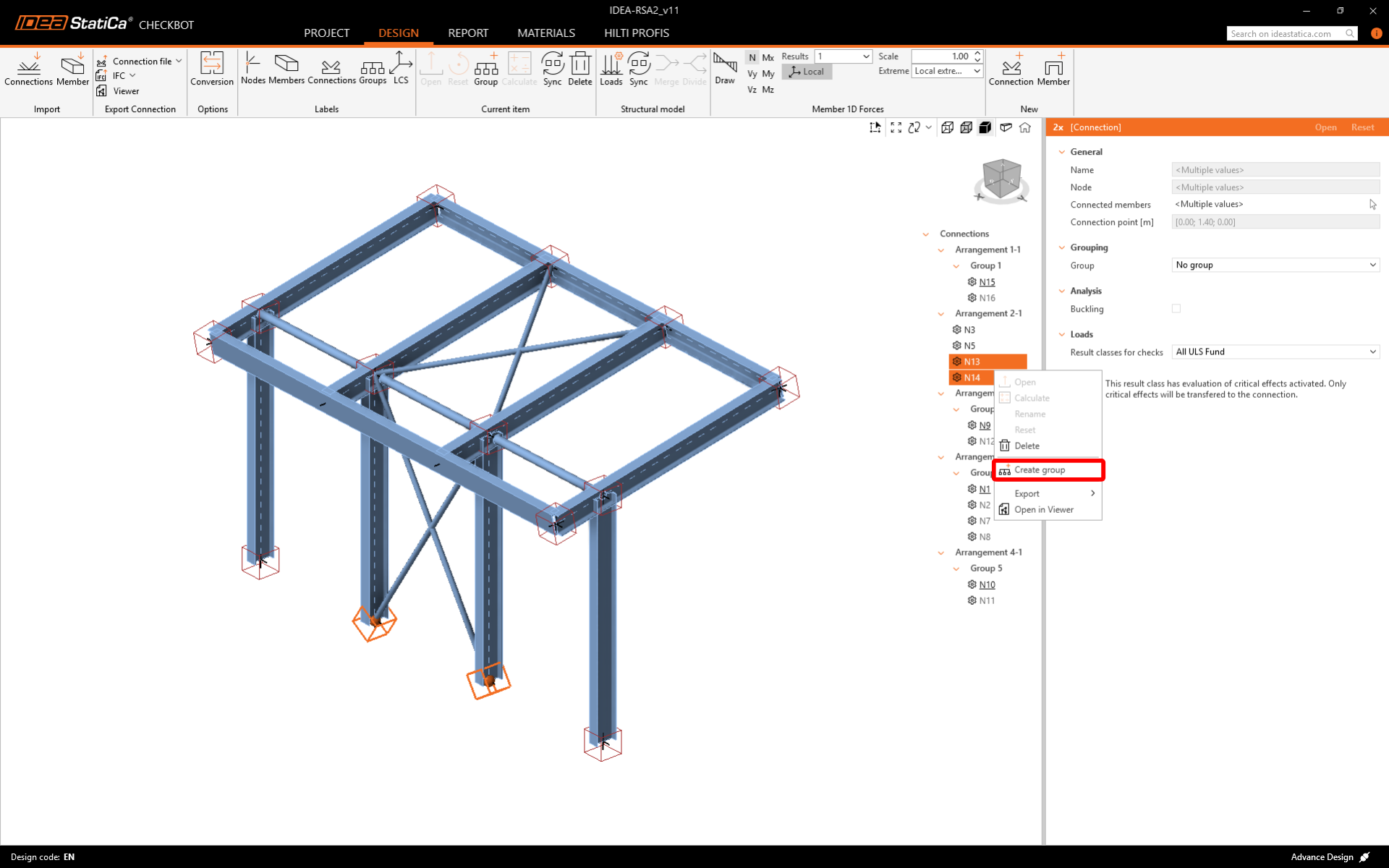
ฟังก์ชันการจัดกลุ่ม จะสร้างกลุ่มของการเชื่อมต่อโดยอัตโนมัติตามประเภทและ/หรือหน้าตัด ทุกกลุ่มจะแสดงด้วย การเชื่อมต่ออ้างอิง (ขีดเส้นใต้ในแผนผัง) ซึ่งได้รับการกำหนดโดยอัตโนมัติให้เป็นการเชื่อมต่อหลักที่ควบคุมการออกแบบสำหรับทั้งกลุ่ม การเชื่อมต่ออื่นๆ ทั้งหมดจะถูกจัดการเป็น การเชื่อมต่อย่อย
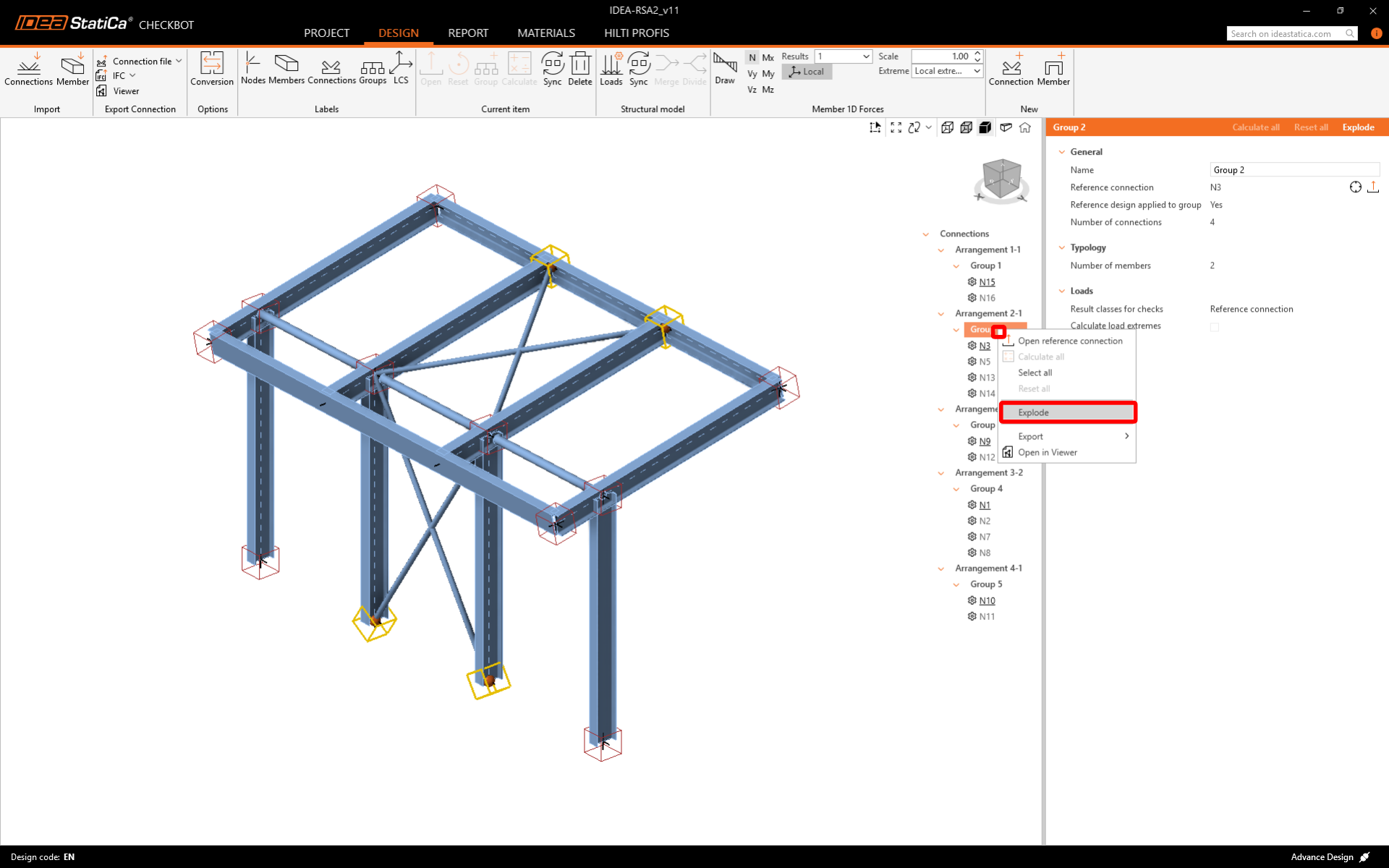
หากกลุ่มไม่ได้ถูกสร้างอย่างถูกต้อง เช่นในกรณีนี้ คุณสามารถ Explode กลุ่มเหล่านั้นและสร้างกลุ่มใหม่ได้
คุณสามารถตรวจสอบและปรับกรณีแรงและการรวมแรงที่นำเข้าได้ในกล่องโต้ตอบ Loads กรณีแรงและการรวมแรงที่นำเข้าทั้งหมดจะแสดงอยู่ทางด้านซ้าย และคลาสผลลัพธ์ที่ใช้สำหรับการตรวจสอบจะอยู่ตรงกลาง หากกรณีแรงบางกรณีไม่เกี่ยวข้องกับการตรวจสอบการออกแบบของคุณ ให้ยกเว้นโดยคลิกขวาที่แรงที่เลือกและลบออกจากรายการคลาสผลลัพธ์

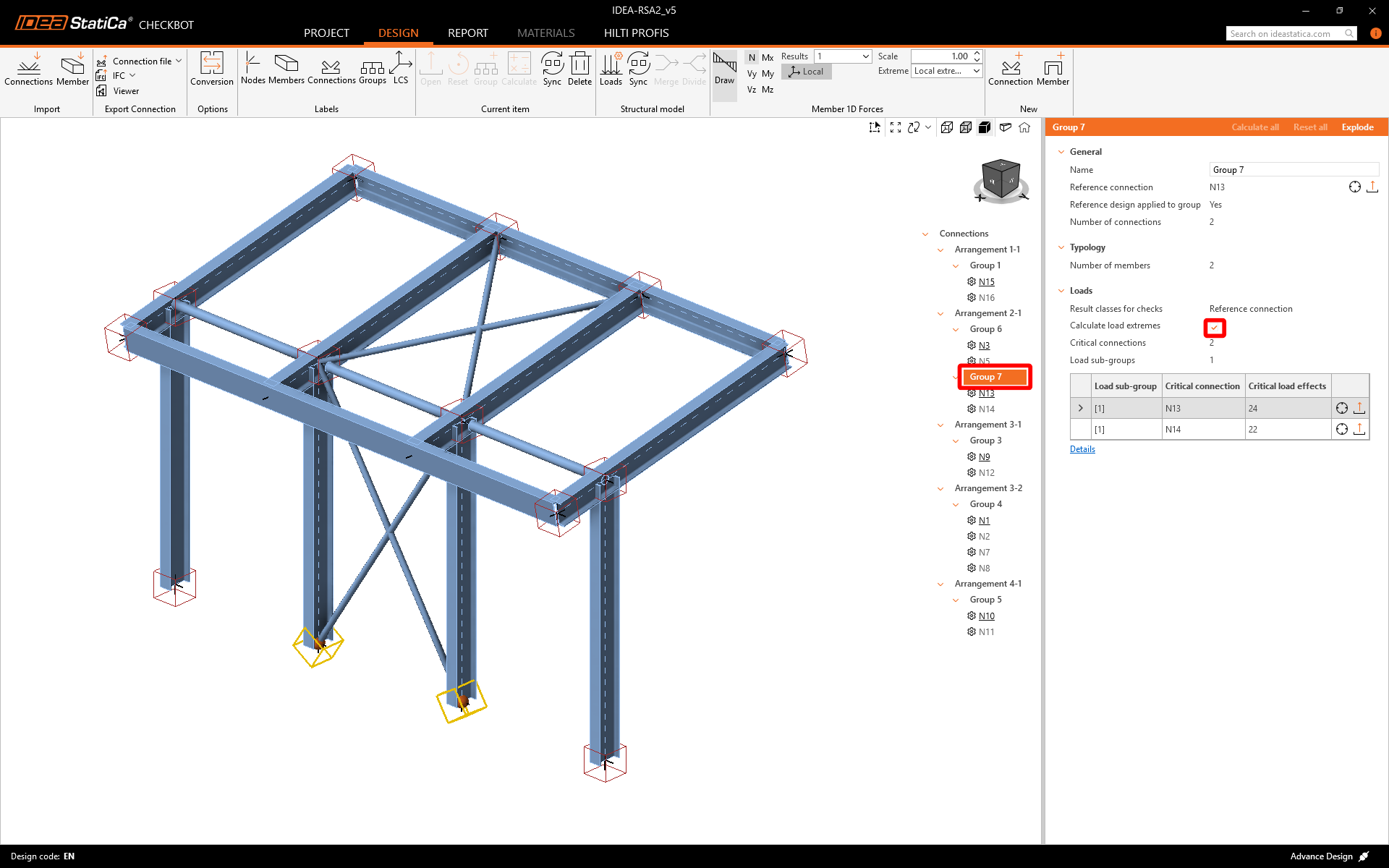
ก่อนการออกแบบและวิเคราะห์การเชื่อมต่อ คุณสามารถเปิดใช้งาน Calculate load extremes สำหรับกลุ่มใดก็ได้ ซึ่งช่วยให้คุณออกแบบและตรวจสอบการเชื่อมต่อได้เร็วขึ้นสำหรับเฉพาะผลของแรงกระทำวิกฤต
การออกแบบ
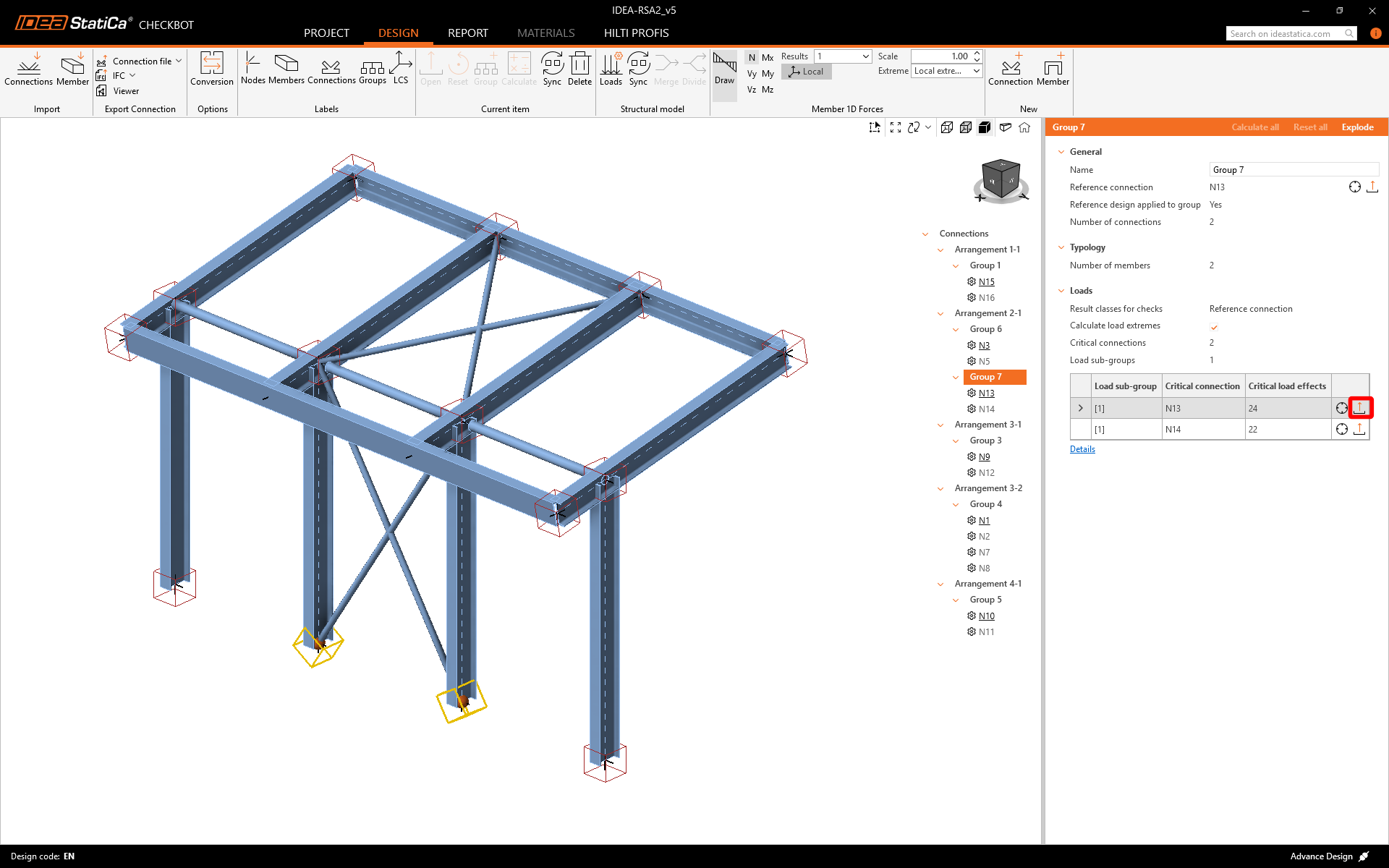
คลิก Open เพื่อเริ่มการออกแบบ การตรวจสอบตามมาตรฐาน และการรายงาน การเชื่อมต่อที่นำเข้าจะถูกเปิดในแอปพลิเคชัน IDEA StatiCa Connection
ในบทช่วยสอนนี้ เราจะใช้ Library การเชื่อมต่อเพื่อสร้างการเชื่อมต่อ เลือก Propose และ IDEA StatiCa จะเสนอแนวทางแก้ไขที่เป็นไปได้สำหรับรูปทรงเรขาคณิตปัจจุบัน
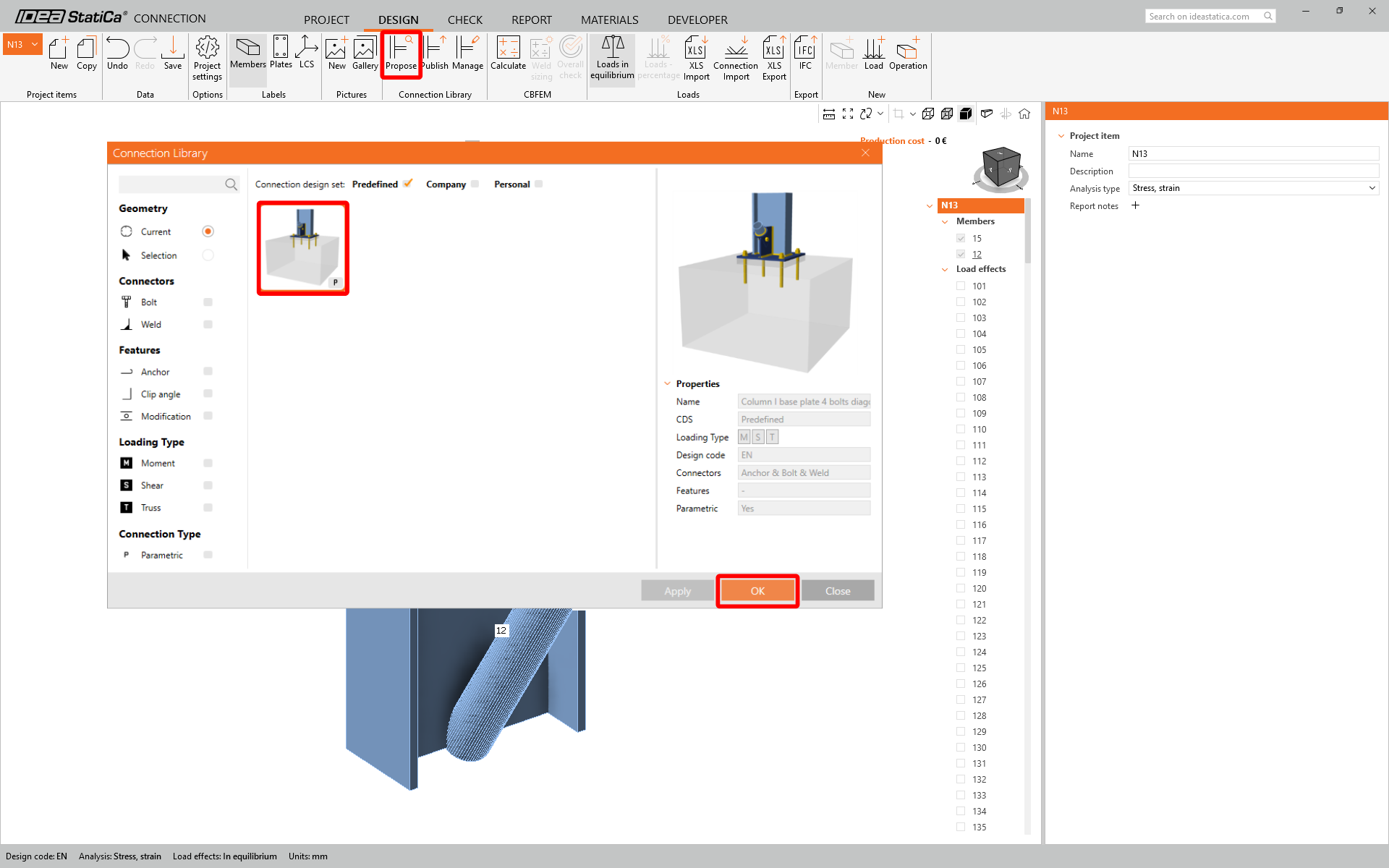
ยืนยันกล่องโต้ตอบ Propose connection - convection

ใน Member 12 เปลี่ยนประเภทแบบจำลองเป็น N-Vy-Vz

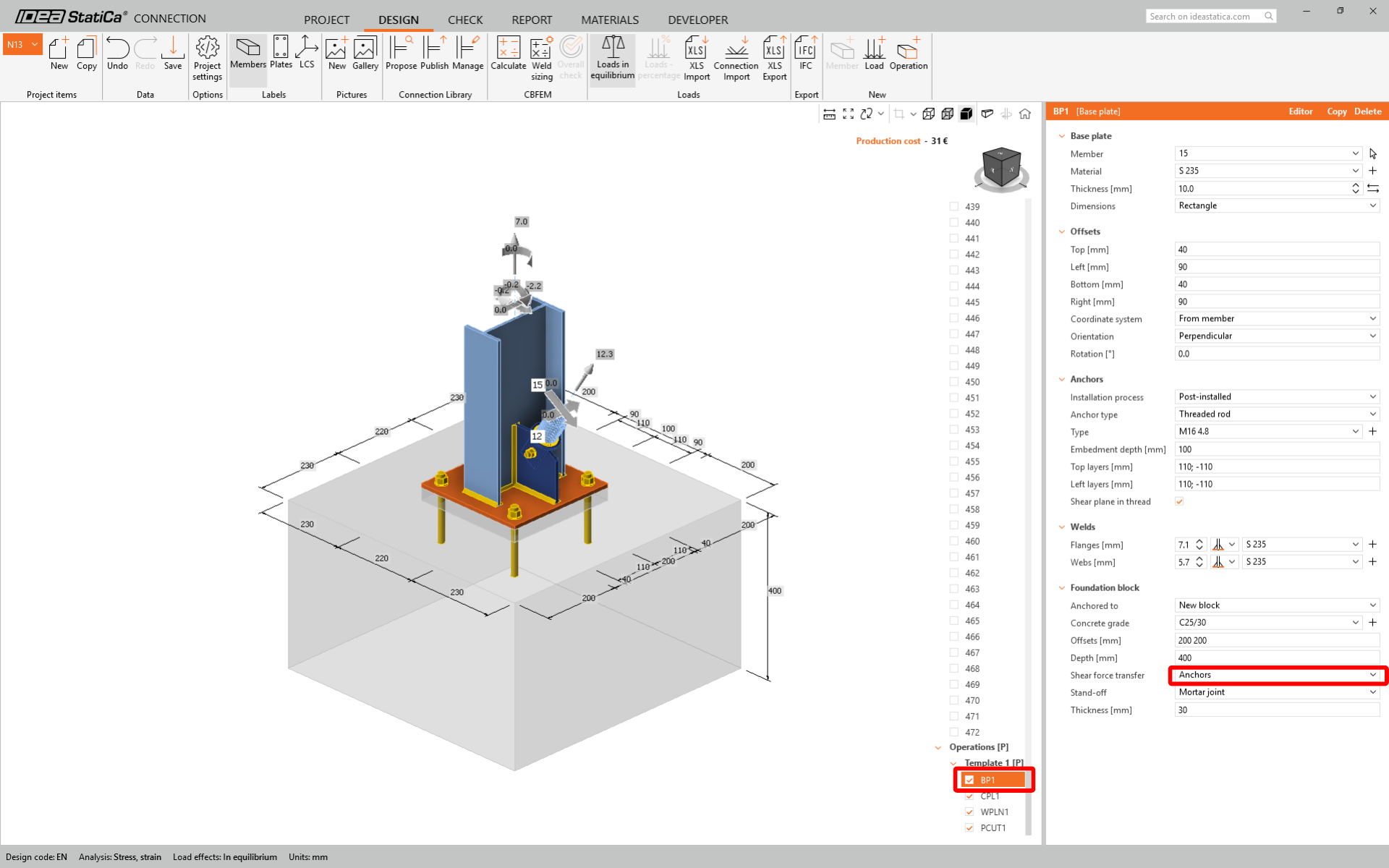
ภายใต้ BP1 เปลี่ยนประเภทการถ่ายแรงเฉือนเป็น Anchors
การตรวจสอบตามมาตรฐานและรายงาน
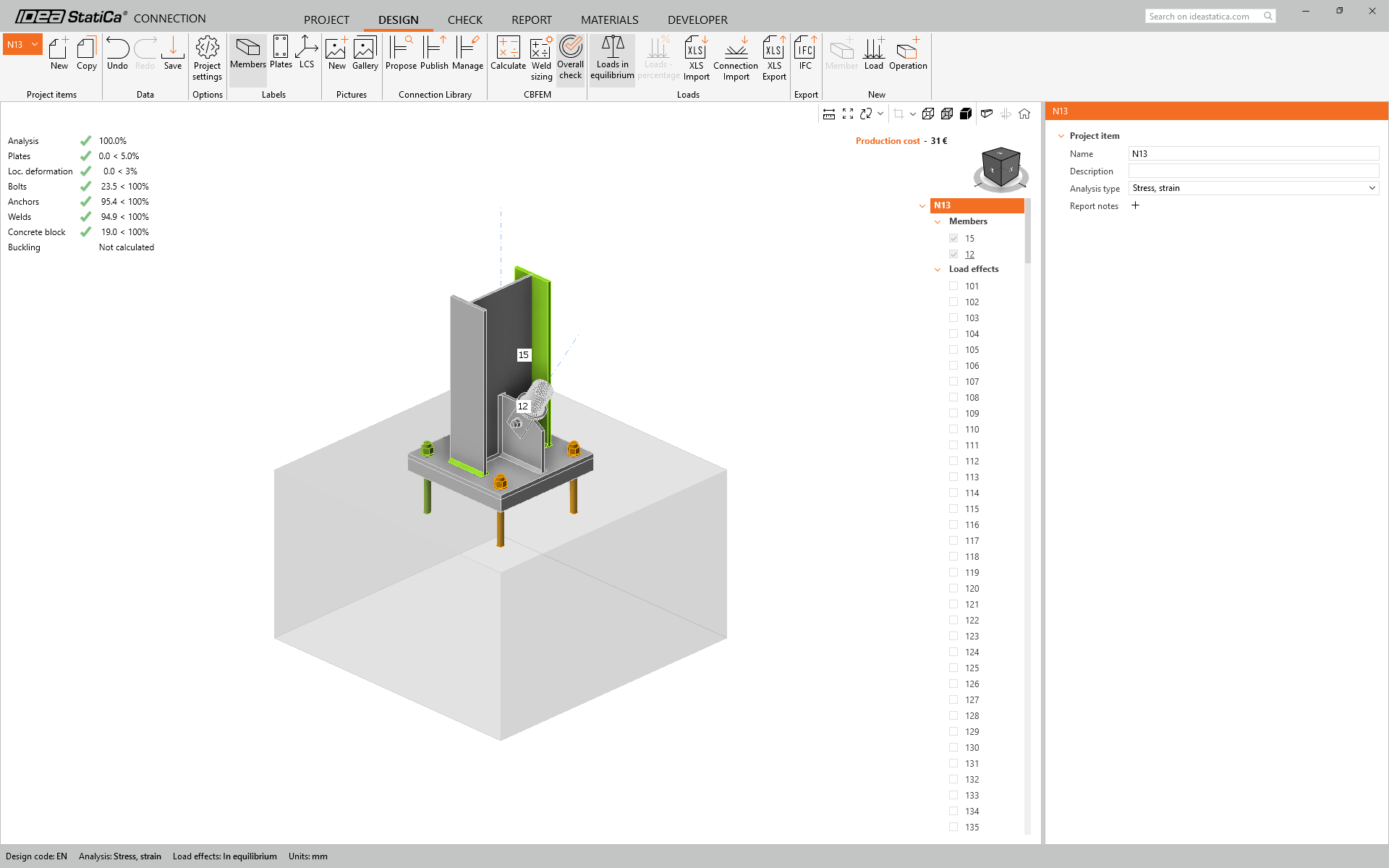
ตอนนี้รันการตรวจสอบตามมาตรฐานโดยใช้ไอคอน Calculate ในแผง CBFEM จากแถบเมนูด้านบน ภายใน IDEA StatiCa Connection คุณสามารถดำเนินการการวิเคราะห์และการตรวจสอบตามมาตรฐานหลายประเภทได้

คุณสามารถไปที่แท็บ Check เพื่อตรวจสอบผลลัพธ์โดยละเอียดสำหรับทั้งการวิเคราะห์ FEM และการตรวจสอบตามมาตรฐาน
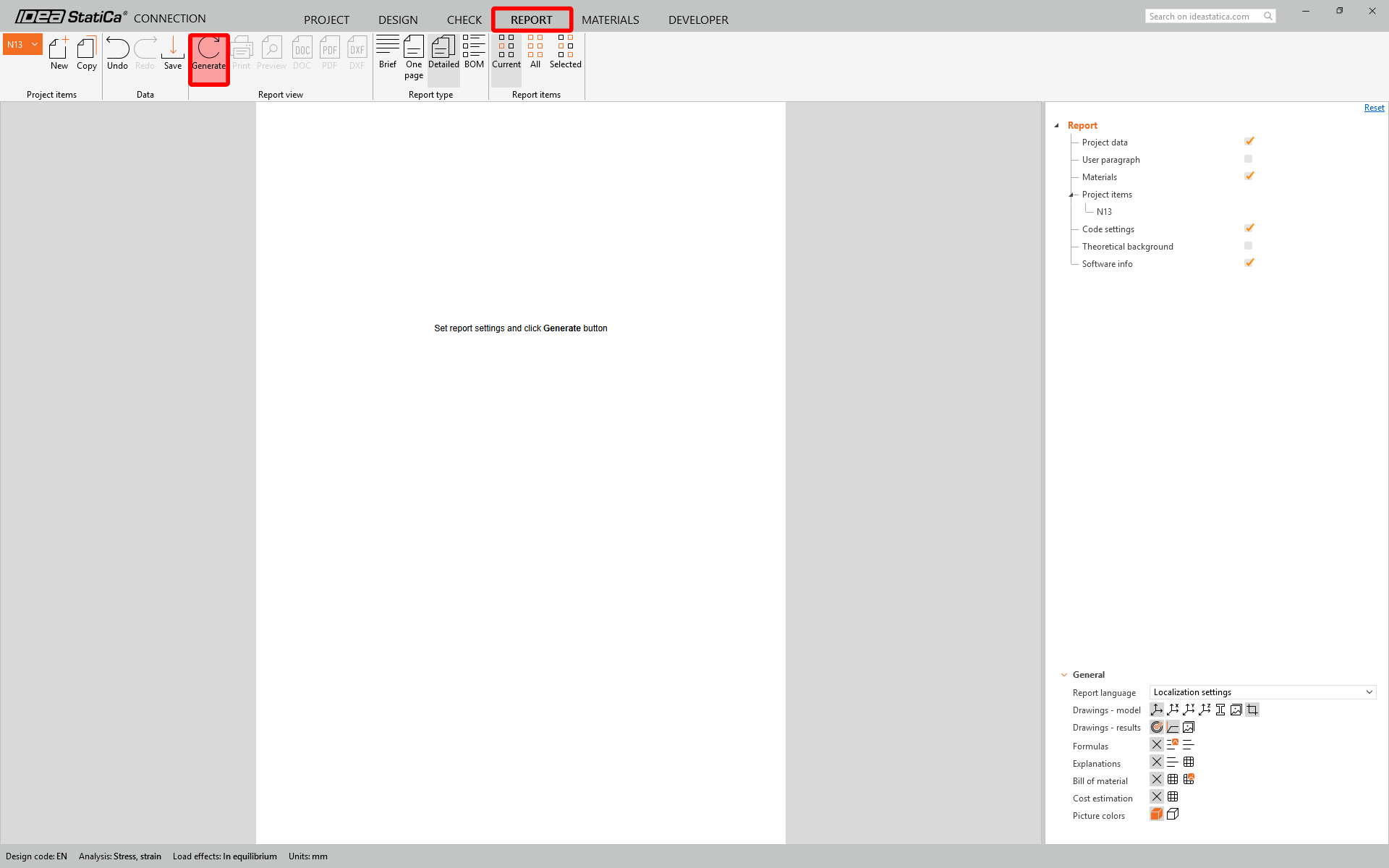
เมื่อการตรวจสอบตามมาตรฐานเสร็จสิ้นในแท็บ Report คุณสามารถสร้างรายงานที่มีผลลัพธ์และแผนภาพสำหรับแบบจำลองการเชื่อมต่อของคุณได้
บันทึก การเชื่อมต่อนี้และสลับกลับไปยังหน้าต่าง Checkbot (คุณสามารถเปิดหน้าต่าง Connection ไว้ได้)
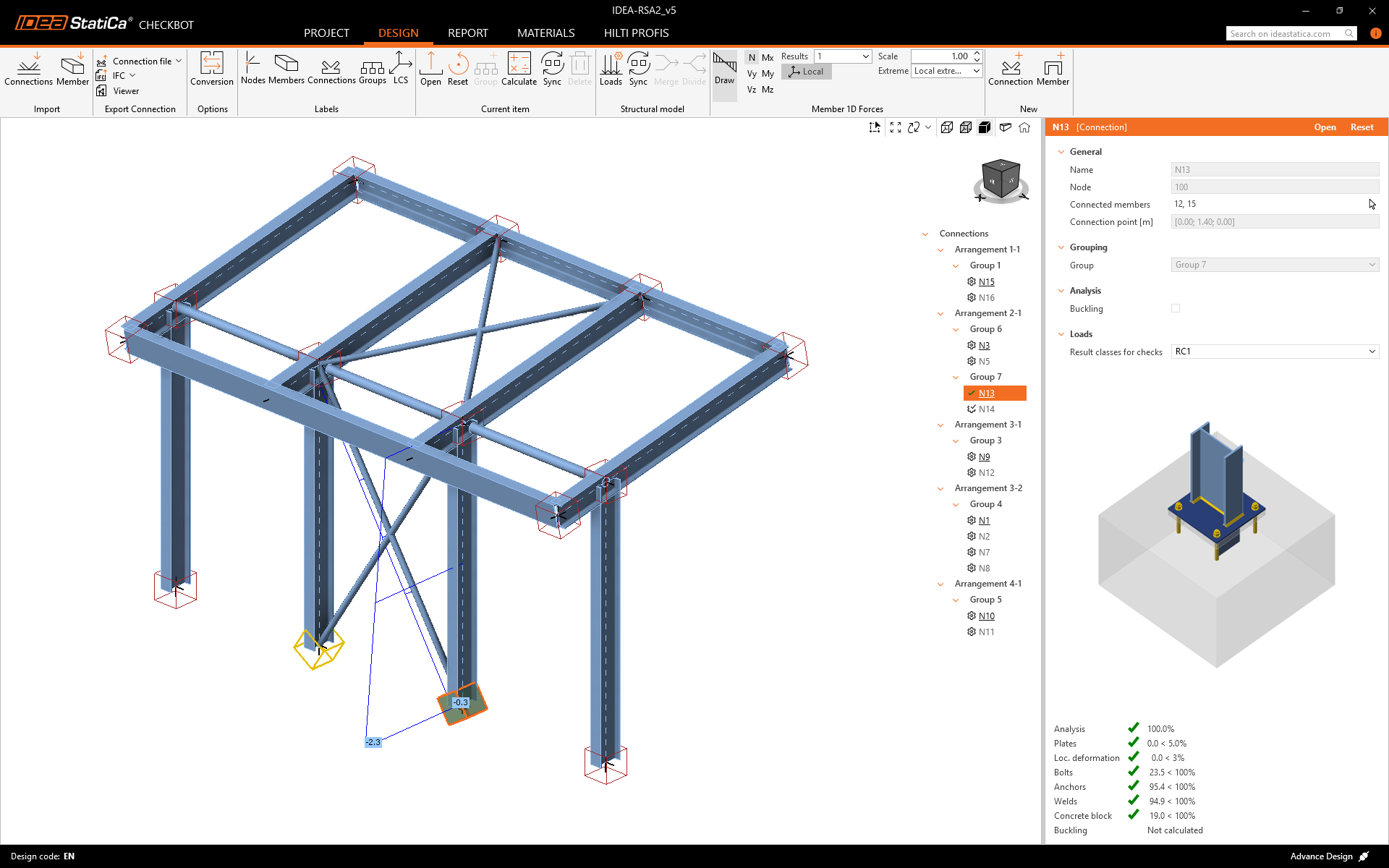
เพื่อตรวจสอบความสมบูรณ์ของโครงสร้างของการเชื่อมต่อที่นำเข้า ให้เลือกทั้งกลุ่ม ยกเลิกการเลือก Calculate load extremes คลิกขวาที่ Group 7 และคลิก Calculate all การดำเนินการนี้จะเรียกใช้การวิเคราะห์แบบกลุ่มสำหรับรายการที่เลือกทั้งหมด
หมายเหตุ: สำหรับการเชื่อมต่อที่ซับซ้อน ขอแนะนำให้ดำเนินการคำนวณขั้นสุดท้ายโดยใช้ชุดผลของแรงกระทำทั้งหมด เพื่อให้แน่ใจว่าแรงทั้งหมดที่กำหนดในแบบจำลองโครงสร้างโดยรวมได้รับการพิจารณาอย่างชัดเจน
สำหรับข้อมูลโดยละเอียดเพิ่มเติม โปรดดูที่บทความนี้

ใน Checkbot คุณจะเห็นเครื่องหมายถูกสีเขียวถัดจากการเชื่อมต่อและกล่อง Node ที่เต็มไปด้วยสีเขียว ซึ่งหมายความว่าการเชื่อมต่อผ่านการตรวจสอบตามมาตรฐานทั้งหมดแล้ว ในแผง Connection คุณยังสามารถเห็นการแสดงผลของการเชื่อมต่อและสรุปผลการตรวจสอบตามมาตรฐานได้
คุณจะเห็นว่ามีเพียงการเชื่อมต่อเดียวที่ผ่านการตรวจสอบตามมาตรฐานที่เกี่ยวข้อง ในขณะที่การเชื่อมต่อที่เหลือยังไม่ได้รับการออกแบบ
คุณได้เชื่อมโยง Advance Design กับ IDEA StatiCa Connection ผ่าน Checkbot สำเร็จแล้ว