

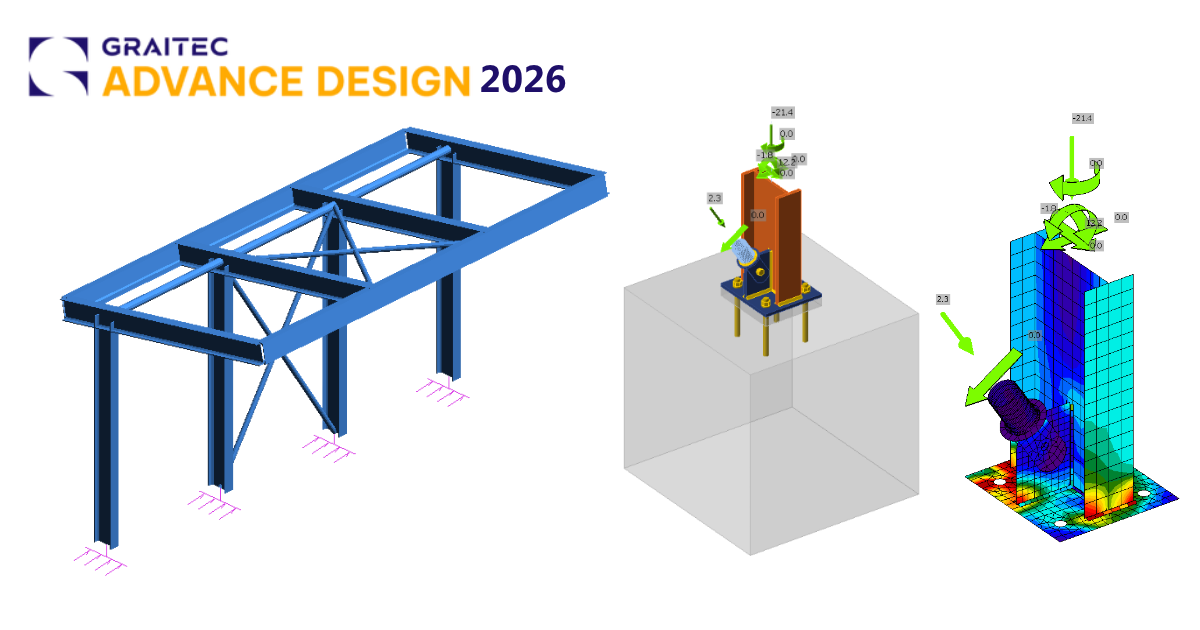
Enlace BIM de Advance Design para el diseño de uniones de acero (EN)
Cómo activar el enlace
- Descargue e instale la última versión de IDEA StatiCa
- Asegúrese de que está utilizando una versión compatible de su solución FEA
IDEA StatiCa integra enlaces BIM en su software FEA durante su instalación. Puede comprobar el estado e integrar más enlaces BIM ejecutando IDEA StatiCa y abriendo los enlaces BIM. Tenga en cuenta que algunos programas FEA requieren pasos adicionales para activar completamente su enlace BIM con IDEA StatiCa.

Puede aparecer una notificación "¿Desea permitir que esta aplicación realice cambios en su dispositivo?"; si es así, confirme con el botón Sí.
Al hacer clic en Instalar, el enlace BIM para el software seleccionado queda integrado. La pantalla también muestra el estado de los demás enlaces BIM.

Cómo utilizar el enlace
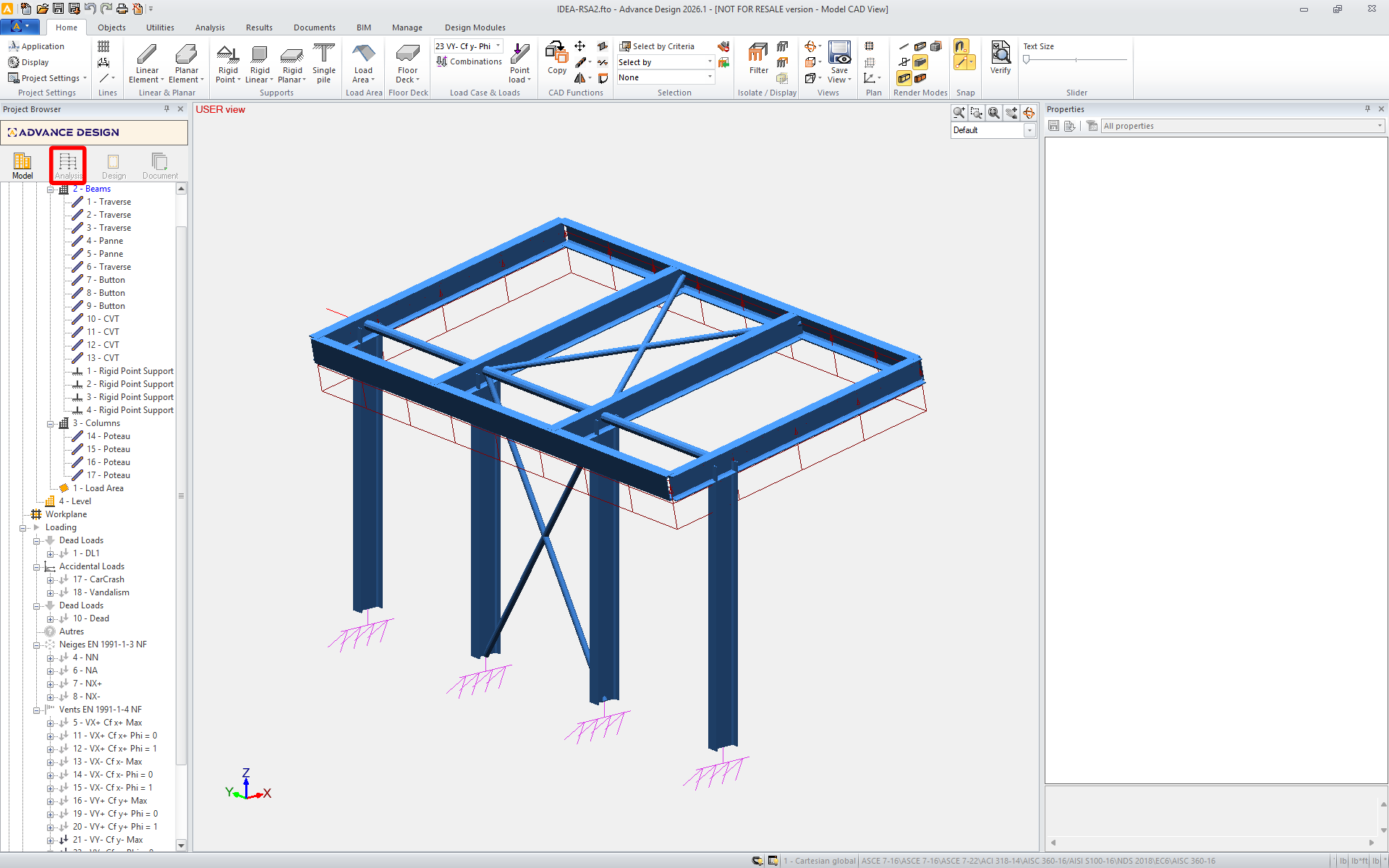
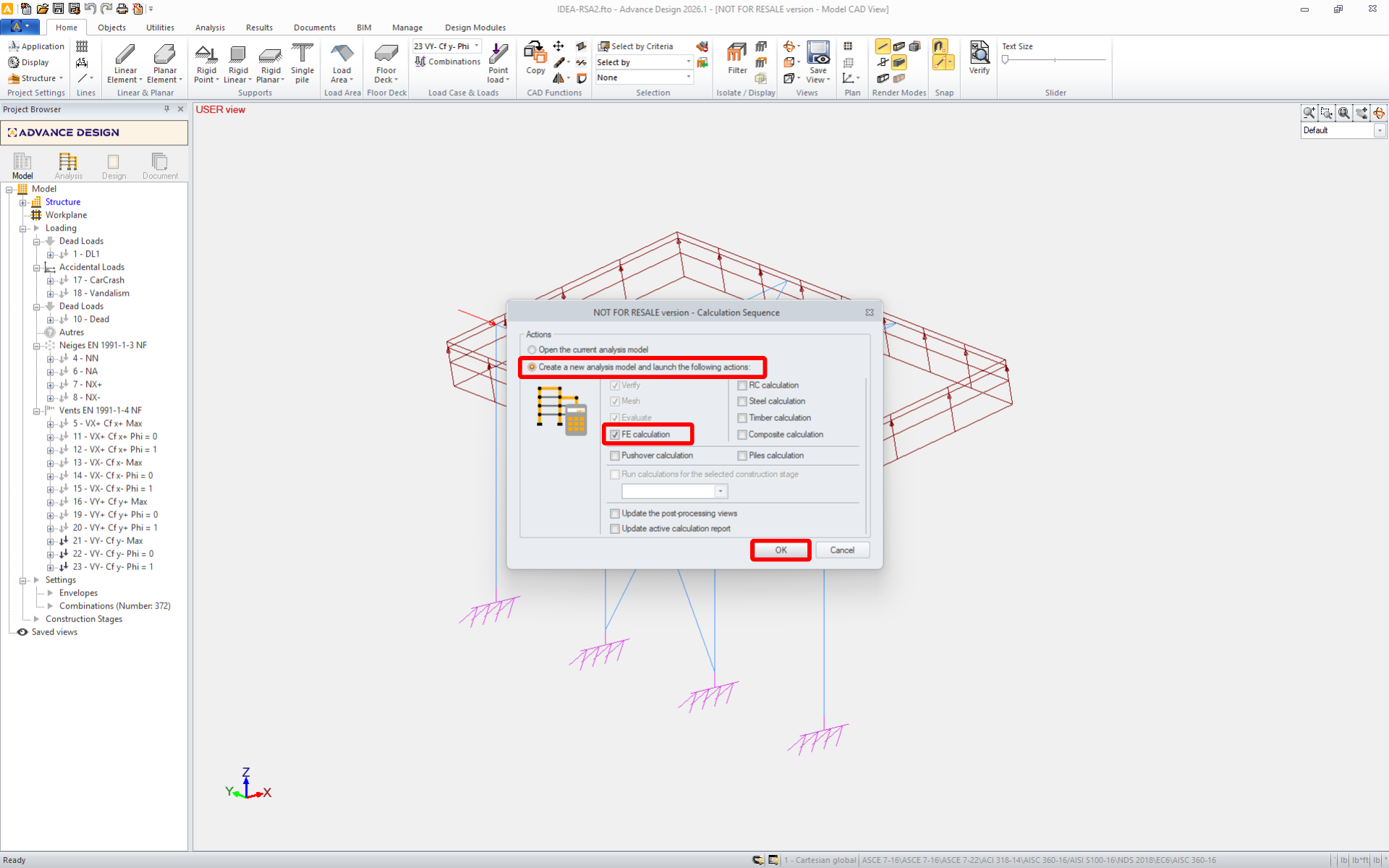
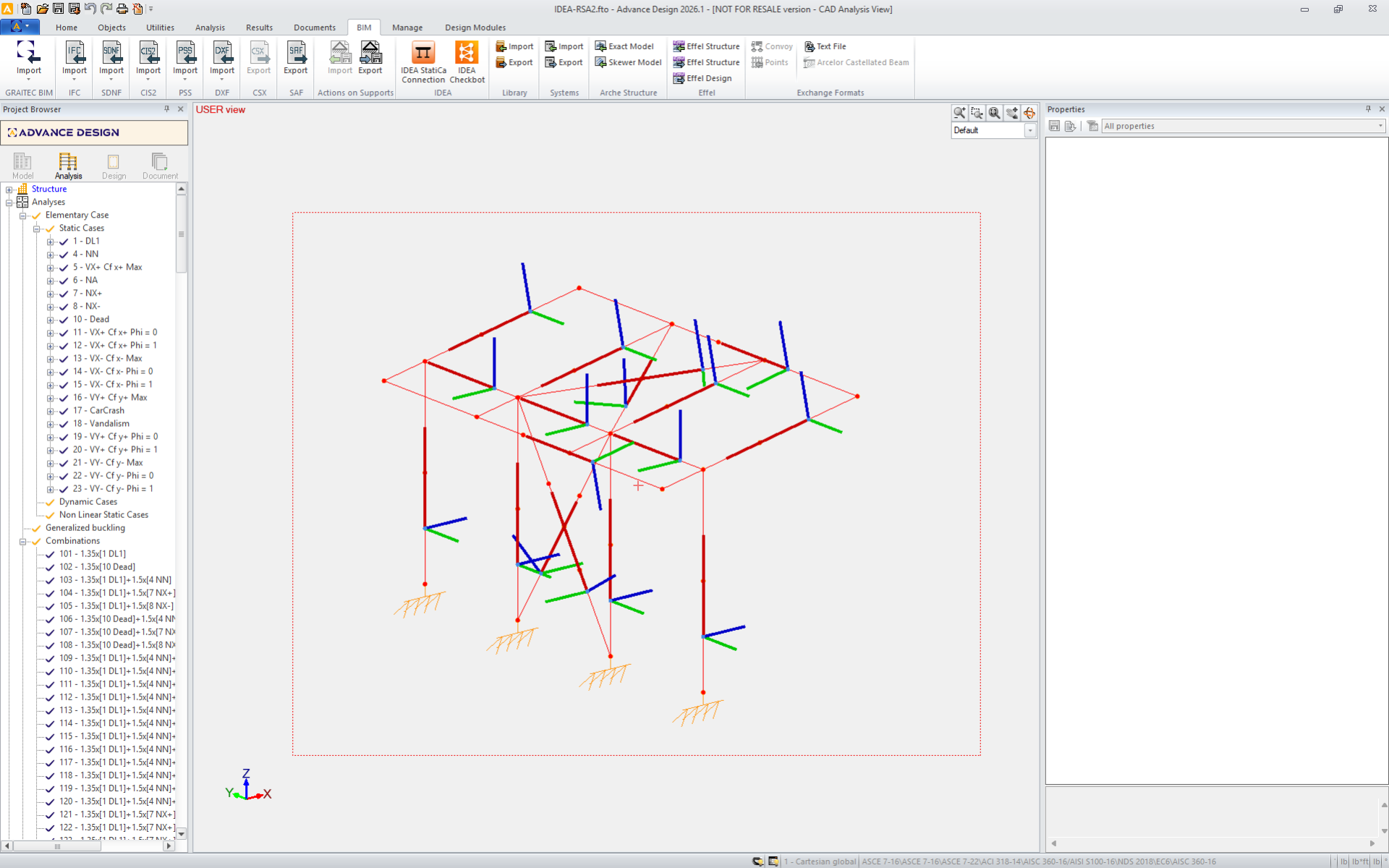
Descargue el proyecto adjunto, ábralo en Advance Design y ejecute el análisis lineal para obtener los esfuerzos internos de la estructura.
El enlace BIM está integrado automáticamente. Puede encontrarlo en la cinta superior en BIM -> IDEA -> IDEA Checkbot.
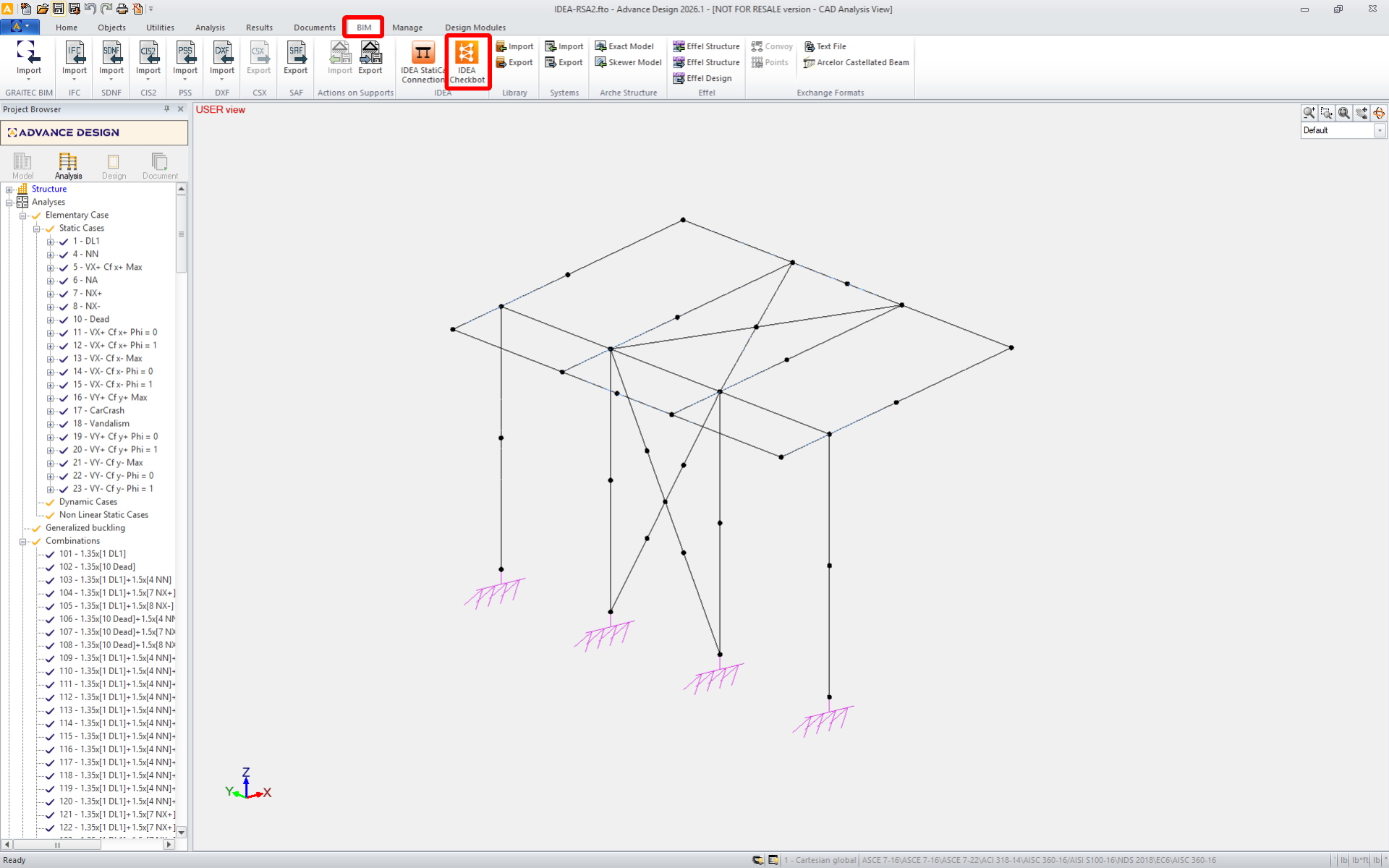
Esto abrirá la aplicación Checkbot .
Seleccione la opción Nuevo con el tipo de proyecto Acero y el código de diseño EN. Luego seleccione Crear proyecto.
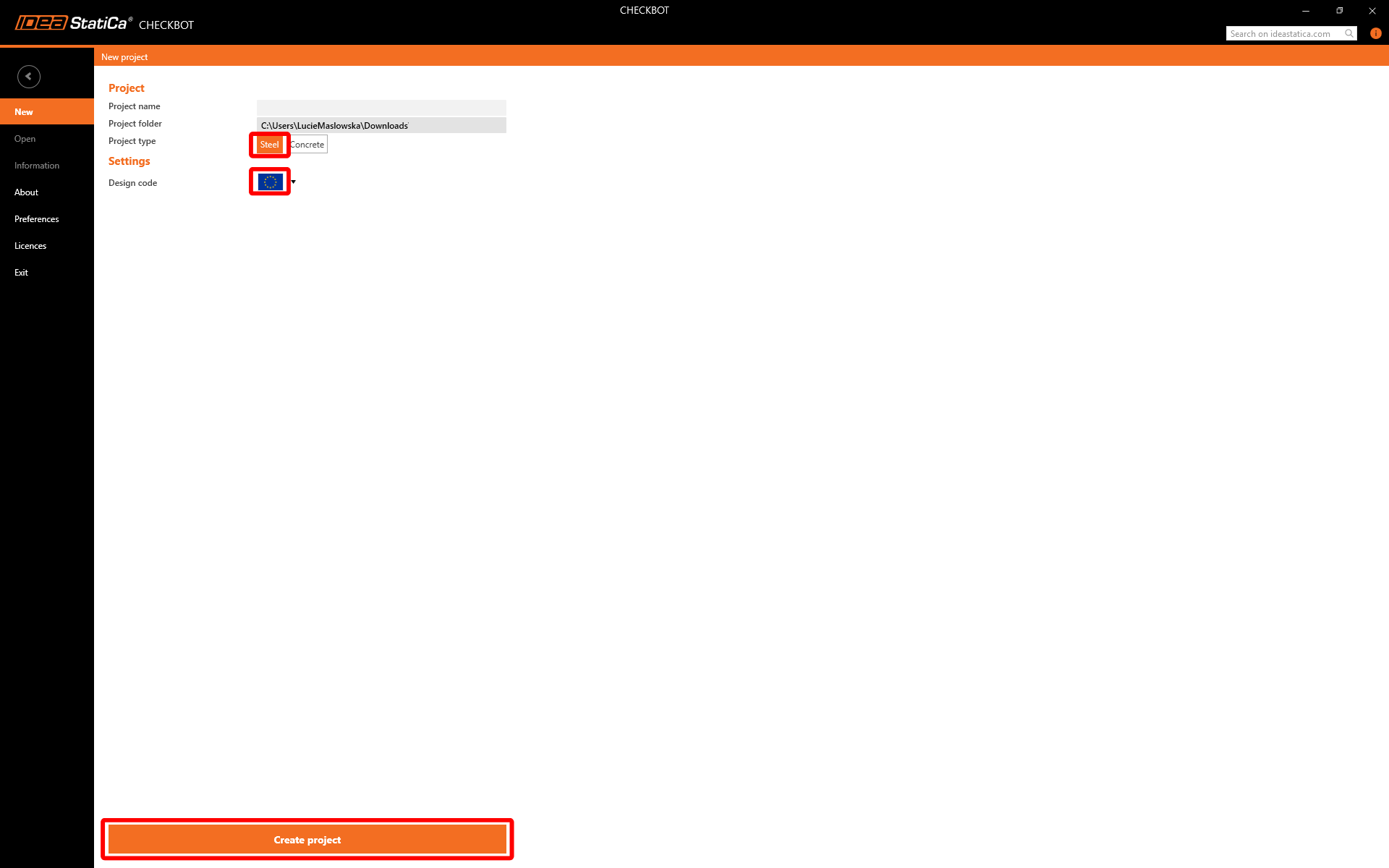
El nuevo proyecto de Checkbot está listo para importar uniones.
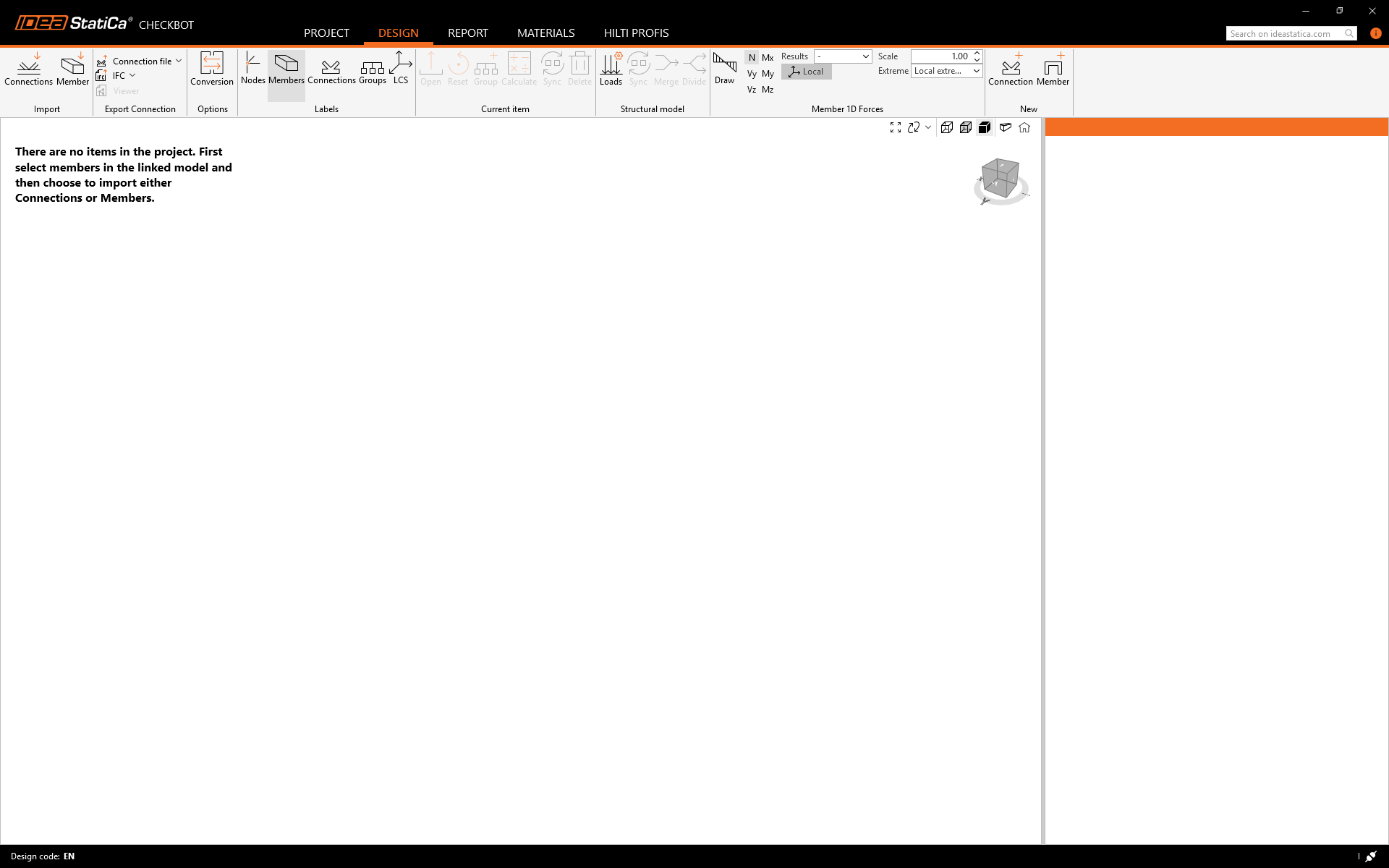
Seleccione la estructura en Advance Design y pulse Uniones en el Checkbox.
Durante la importación, puede aparecer un cuadro de diálogo de Conversión si algunas secciones transversales no se reconocen automáticamente. Asigne manualmente los materiales o perfiles correctos para continuar.
Nota: Checkbot recuerda su asignación. Las importaciones futuras de elementos con parámetros idénticos se reconocerán automáticamente, omitiendo este paso.

Continúe con la importación para transferir la estructura y los efectos de carga a Checkbot, conservando las coordenadas, orientaciones y secciones transversales originales. Nota: La numeración de nodos y elementos puede diferir de su modelo de análisis por elementos finitos.
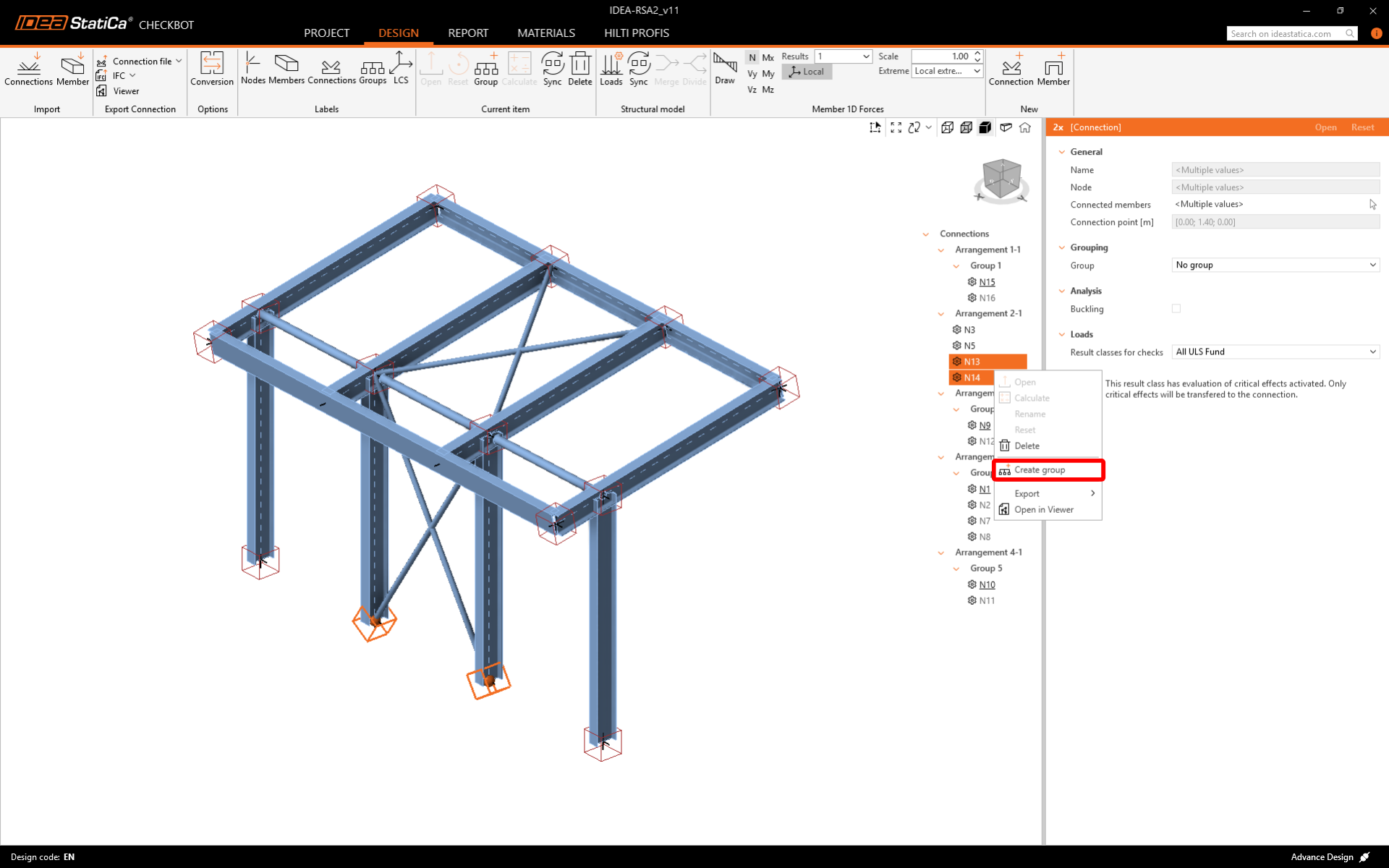
La funcionalidad de agrupación crea automáticamente grupos de uniones basados en tipología y/o secciones transversales. Cada grupo está representado por la unión de referencia (subrayada en el árbol), que se designa automáticamente como la unión principal que dirige el diseño para todo el grupo. Todas las demás uniones se tratan como uniones secundarias.
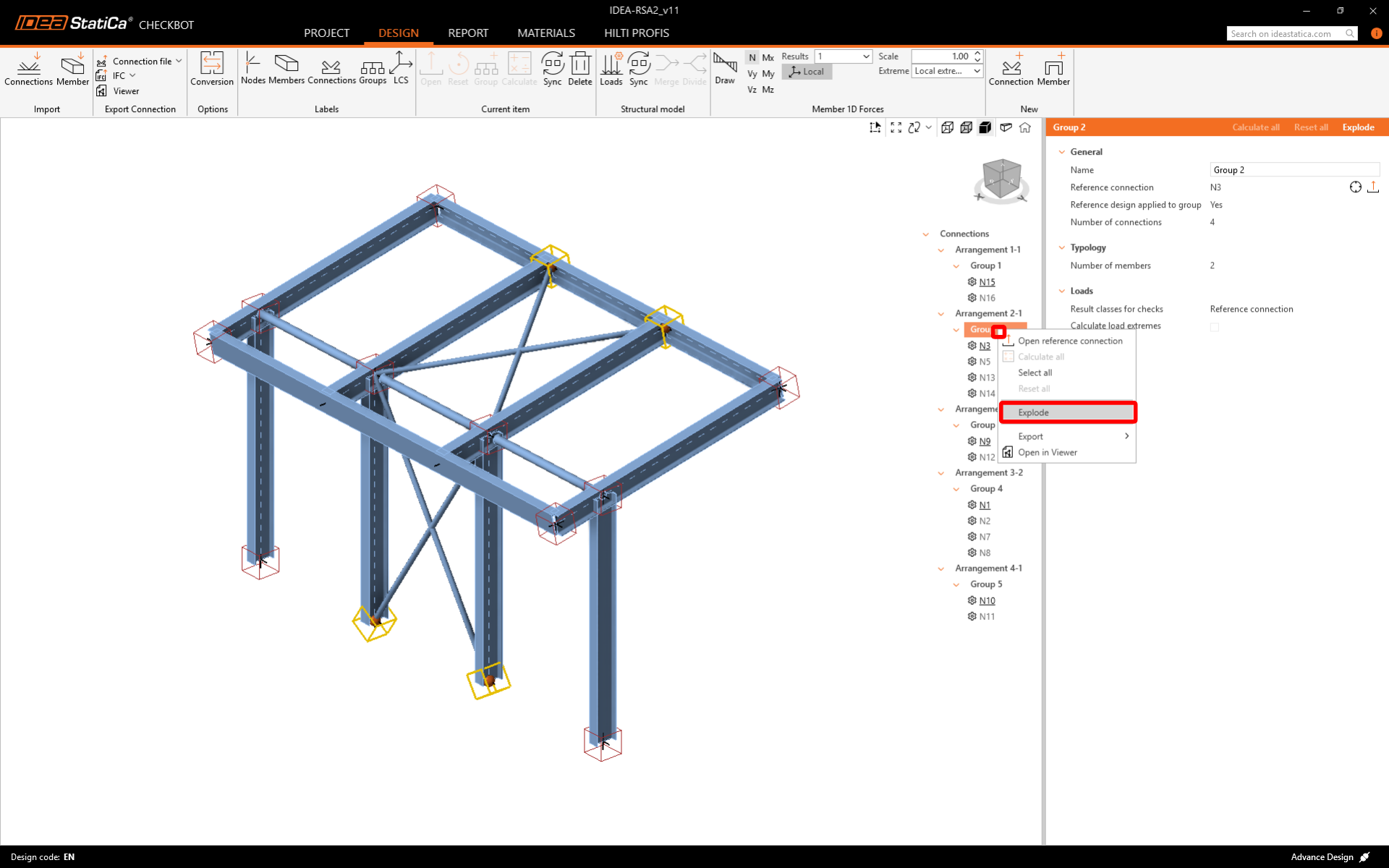
Si los grupos no se crean correctamente, como en este caso, puede Desagruparlos y crear otros nuevos.
Puede revisar y ajustar los casos de carga y combinaciones importados en el cuadro de diálogo Cargas. Todos los casos de carga y combinaciones de carga importados se enumeran en el lado izquierdo, y las clases de resultados utilizadas para las verificaciones están en el centro. Si algunos casos de carga no son relevantes para su verificación de diseño, exclúyalos haciendo clic derecho sobre las cargas seleccionadas y eliminándolas de la lista de clases de resultados.

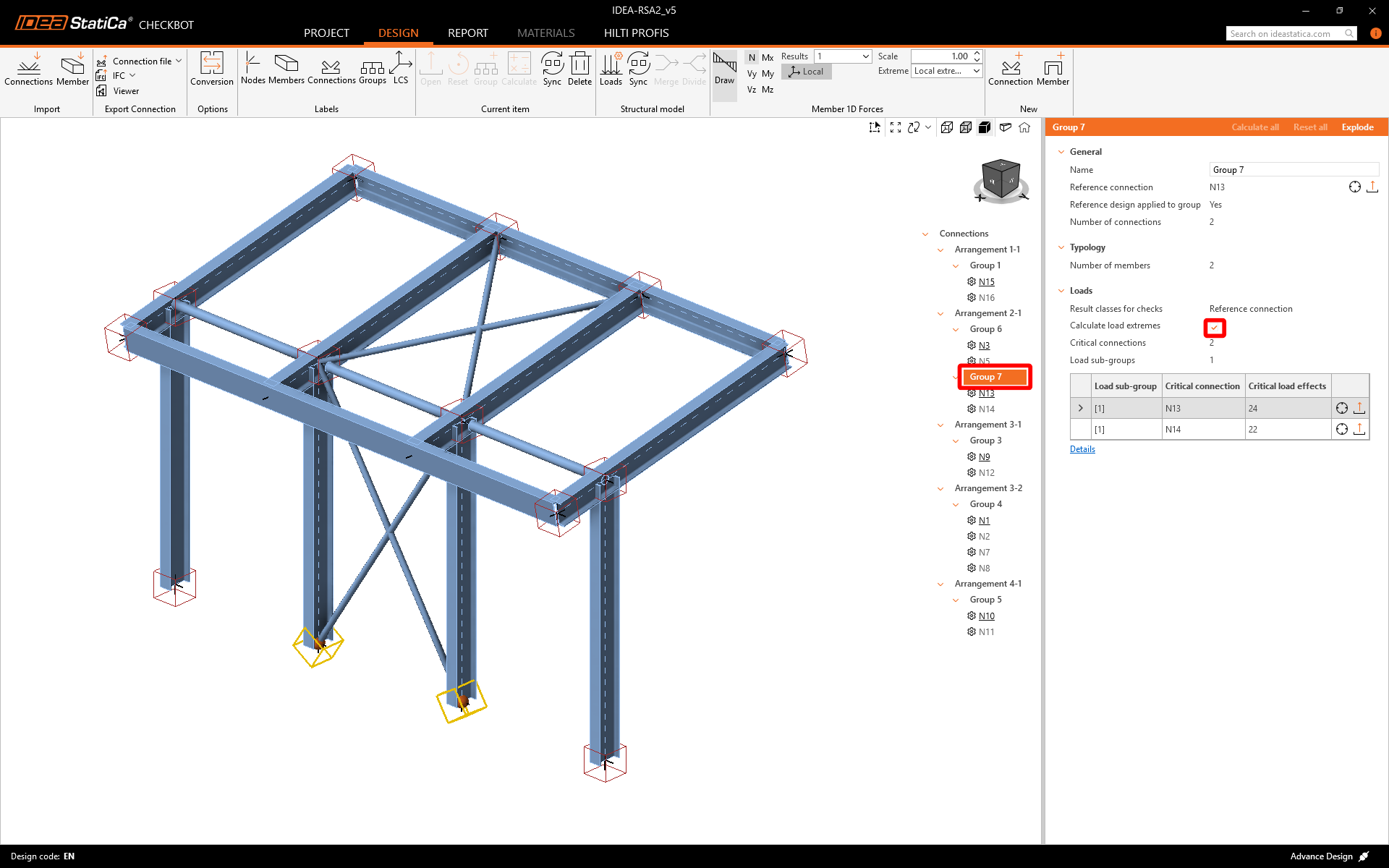
Antes de diseñar y analizar las uniones, puede activar Calcular extremos de carga para cualquier grupo. Esto le permite diseñar y verificar las uniones más rápidamente para solo los efectos de carga críticos.
Diseño
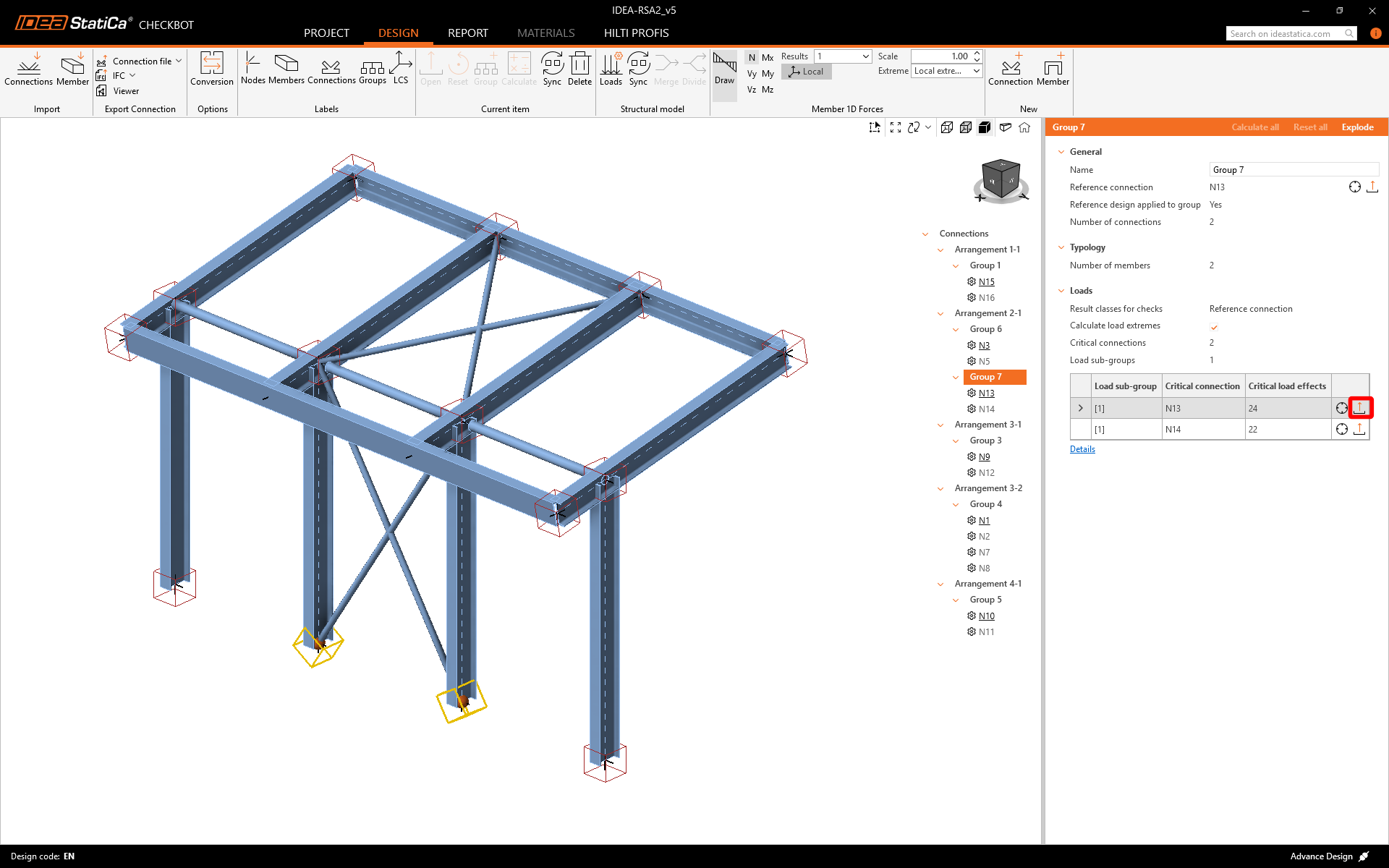
Haga clic en Abrir para comenzar a diseñar, realizar la verificación normativa y generar informes. La unión importada se abre en la aplicación IDEA StatiCa Connection.
En este tutorial, vamos a utilizar la Connection Library para generar una unión. Seleccione Proponer, e IDEA StatiCa presentará posibles soluciones para la geometría actual.
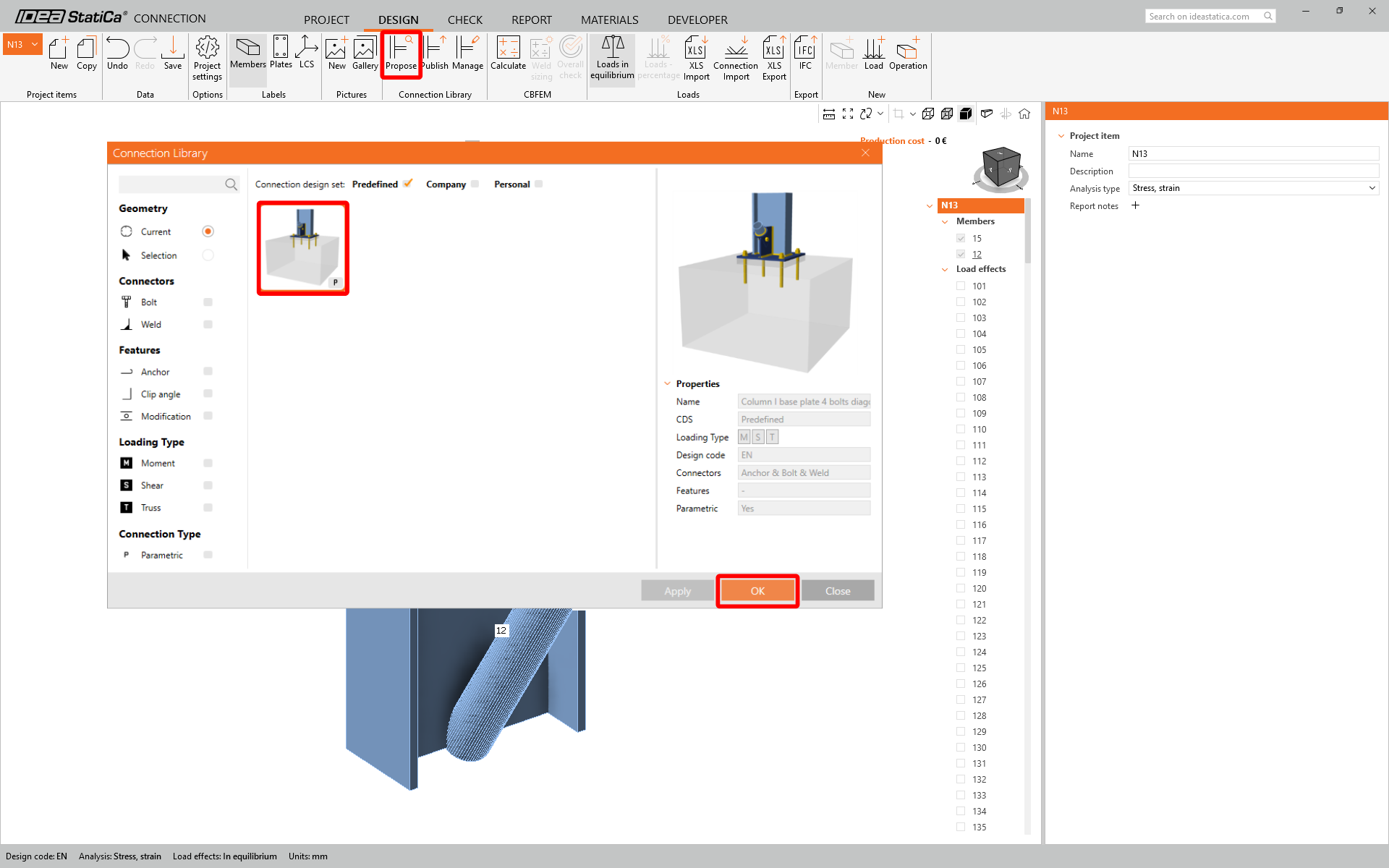
Confirme el cuadro de diálogo Proponer unión - convección

En el elemento 12, cambie el tipo de modelo a N-Vy-Vz

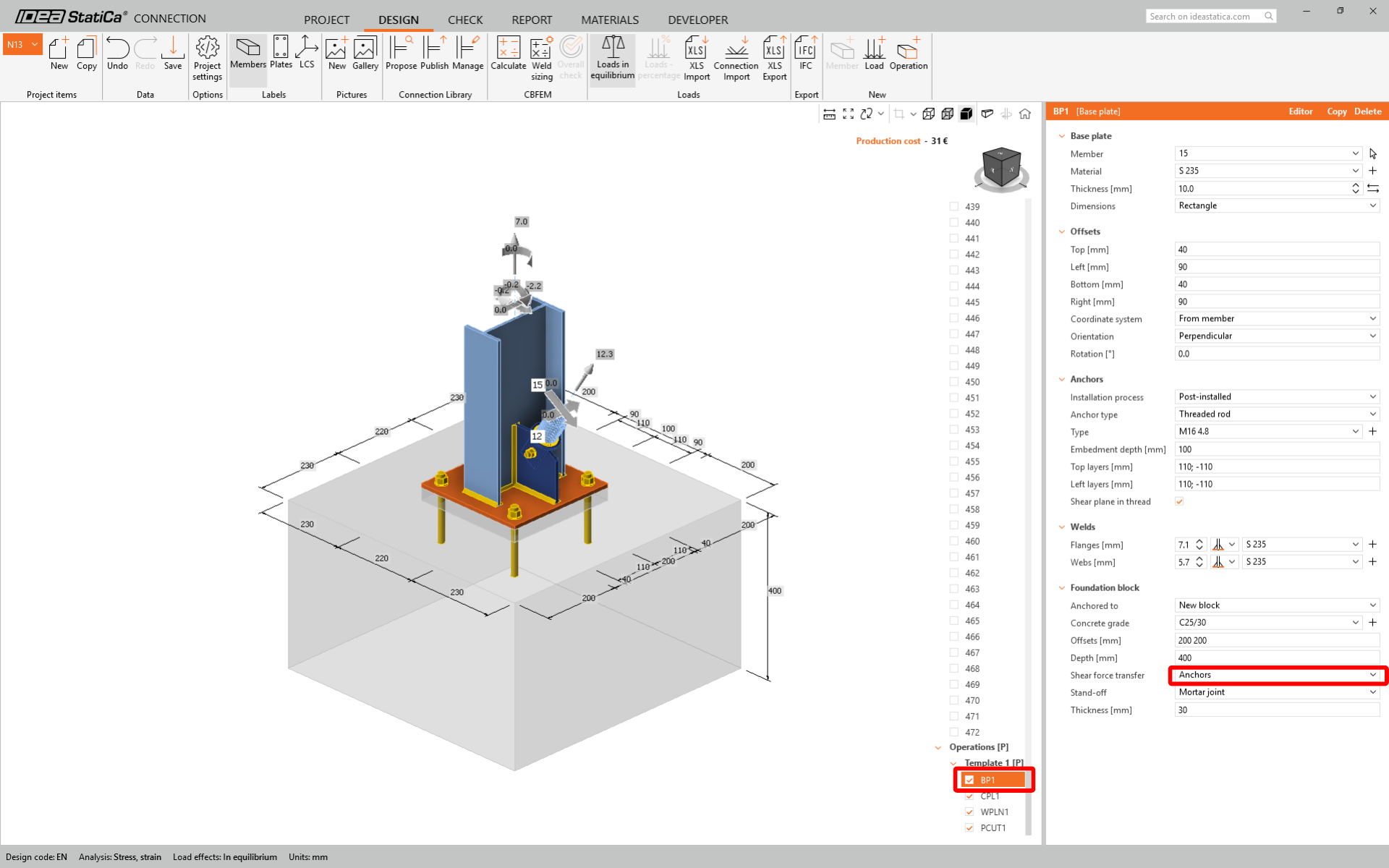
En BP1 cambie el tipo de transferencia de fuerza cortante a Anclajes.
Verificación normativa e Informe
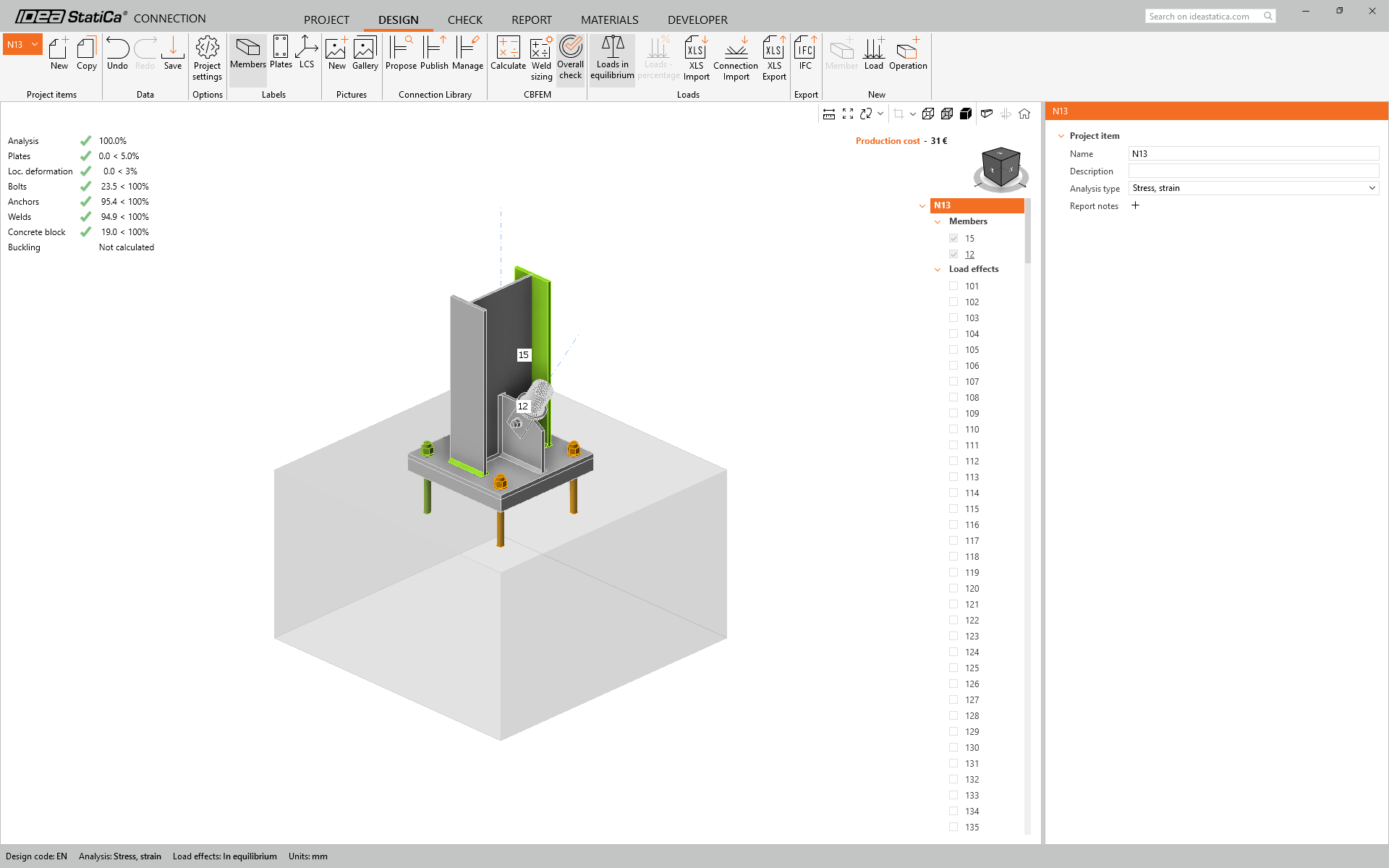
Ahora ejecute una verificación normativa utilizando el icono Calcular en el panel CBFEM de la cinta superior. Dentro de IDEA StatiCa Connection, puede realizar muchos tipos diferentes de análisis y verificaciones normativas.

Puede ir a la pestaña Verificación para revisar los resultados en detalle tanto del análisis FEM como de las verificaciones normativas.
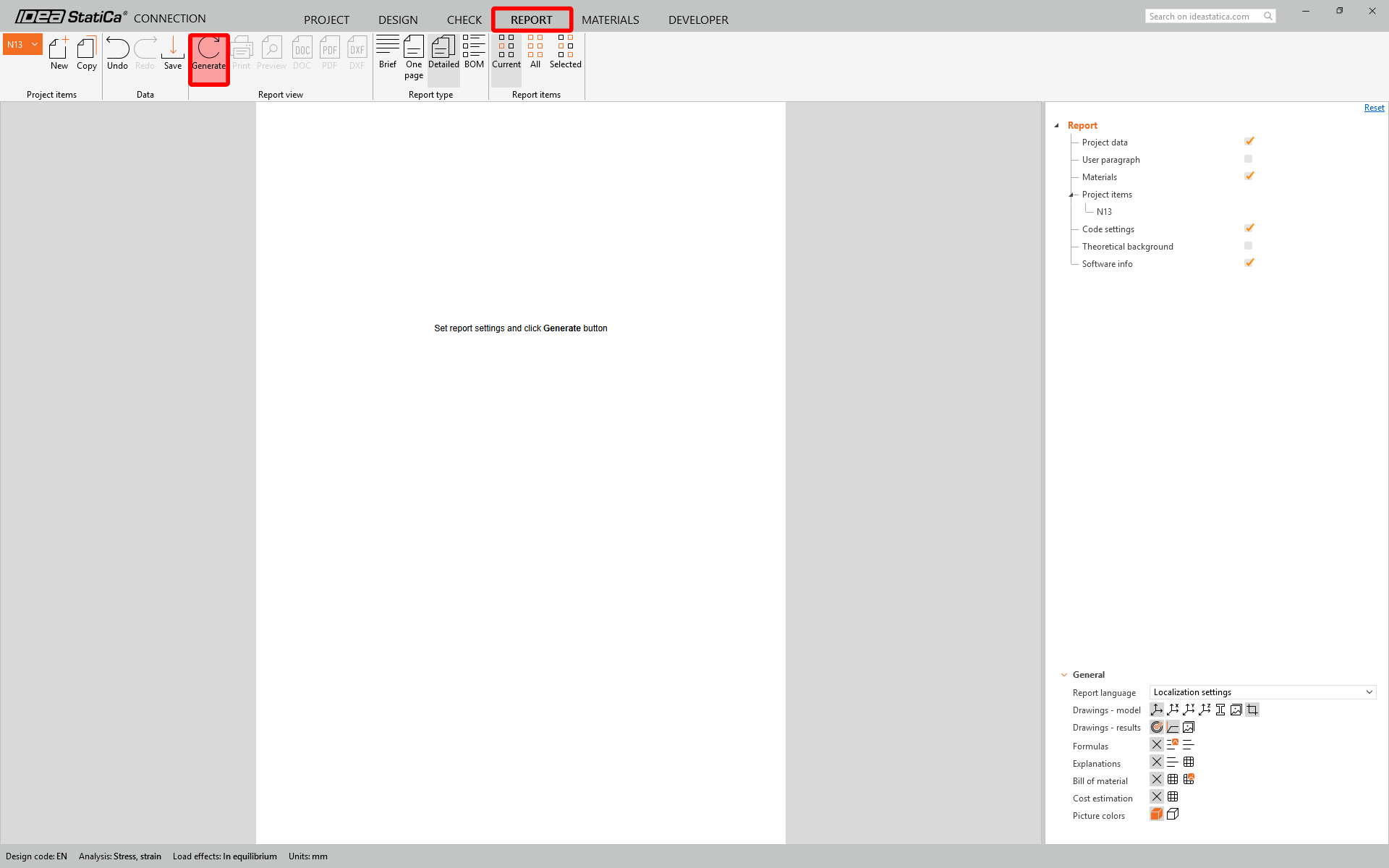
Una vez finalizada la verificación normativa en la pestaña Informe , puede crear el informe que contiene los resultados y diagramas de su modelo de unión.
Guarde esta unión y vuelva a la ventana de Checkbot (puede mantener la ventana de Connection abierta).
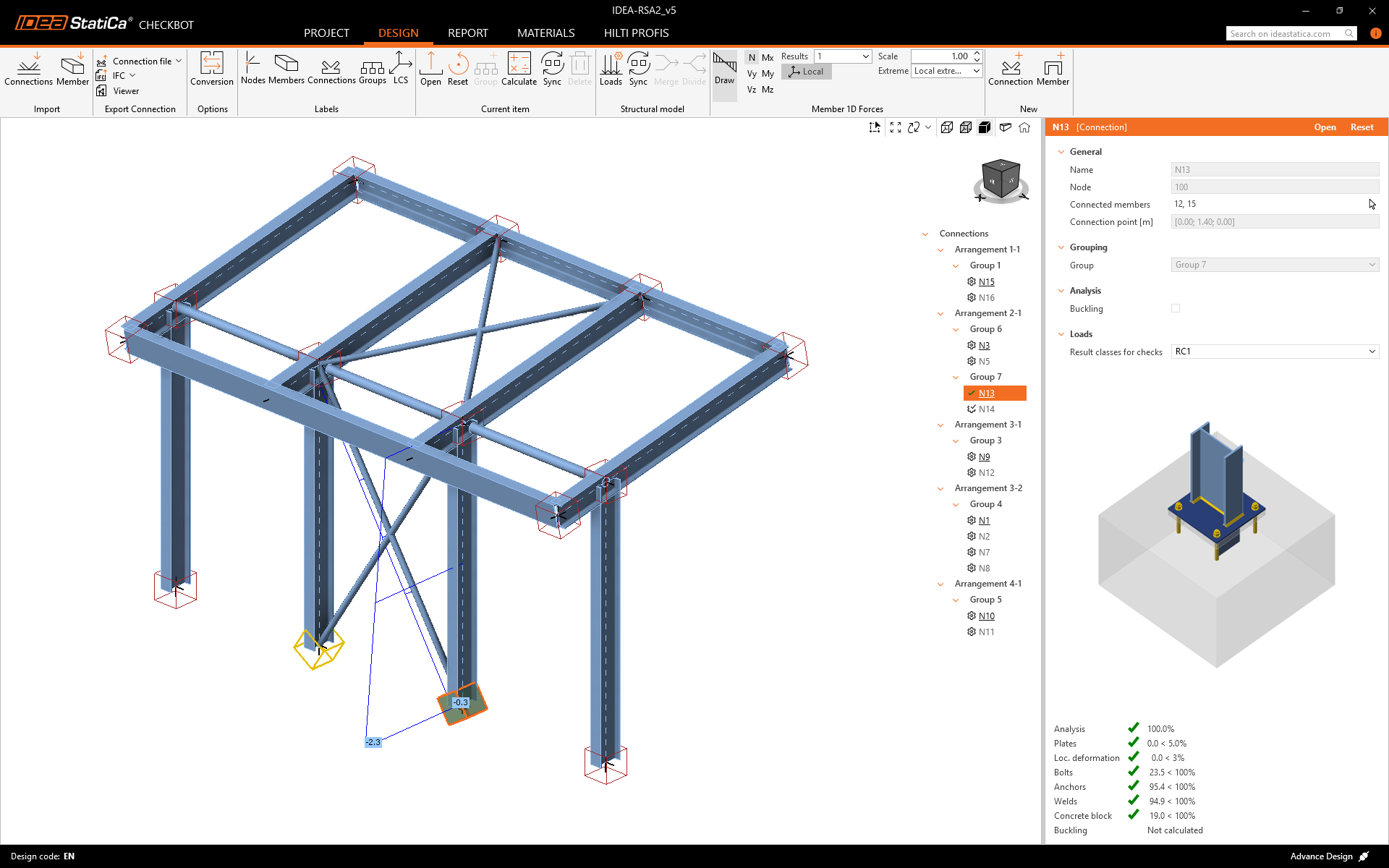
Para verificar la integridad estructural de las uniones importadas, seleccione el grupo completo, desactive Calcular extremos de carga, haga clic derecho en el Grupo 7 y haga clic en Calcular todo. Esto activa un análisis por lotes para todos los elementos seleccionados.
Nota: Para uniones complejas, es aconsejable realizar el cálculo final utilizando el conjunto completo de efectos de carga para garantizar que todas las cargas definidas en el modelo estructural global estén claramente consideradas.
Para obtener información más detallada, consulte este artículo.

En Checkbot, verá una marca verde junto a la unión y el cuadro del nodo relleno de color verde. Esto significa que la unión ha superado todas las verificaciones normativas. En el panel de Connection, también puede ver una representación de la unión y un resumen de los resultados de la verificación normativa.
Puede ver que solo una unión ha superado la verificación normativa correspondiente, mientras que las uniones restantes aún están por diseñar.
Ha vinculado correctamente Advance Design con IDEA StatiCa Connection a través de Checkbot.