

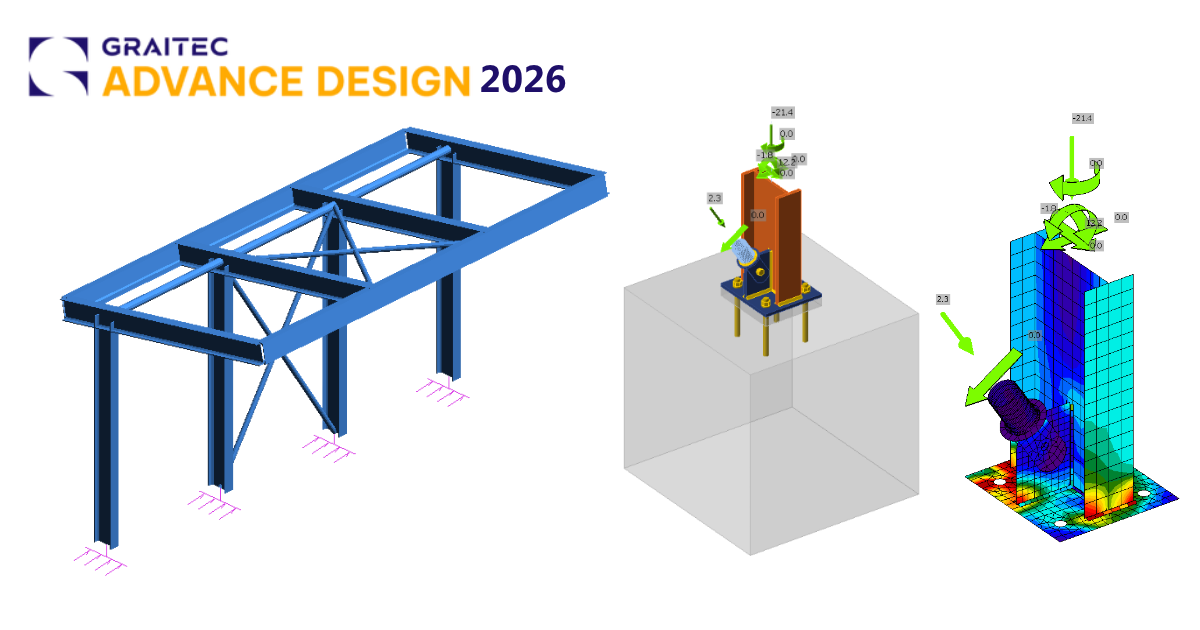
Advance Design BIM propojení pro návrh ocelového přípoje (EN)
Jak aktivovat propojení
- Stáhněte si a nainstalujte (jako administrátor) nejnovější verzi IDEA StatiCa
- Ujistěte se, že používáte podporovanou verzi vašeho FEM/BIM programu
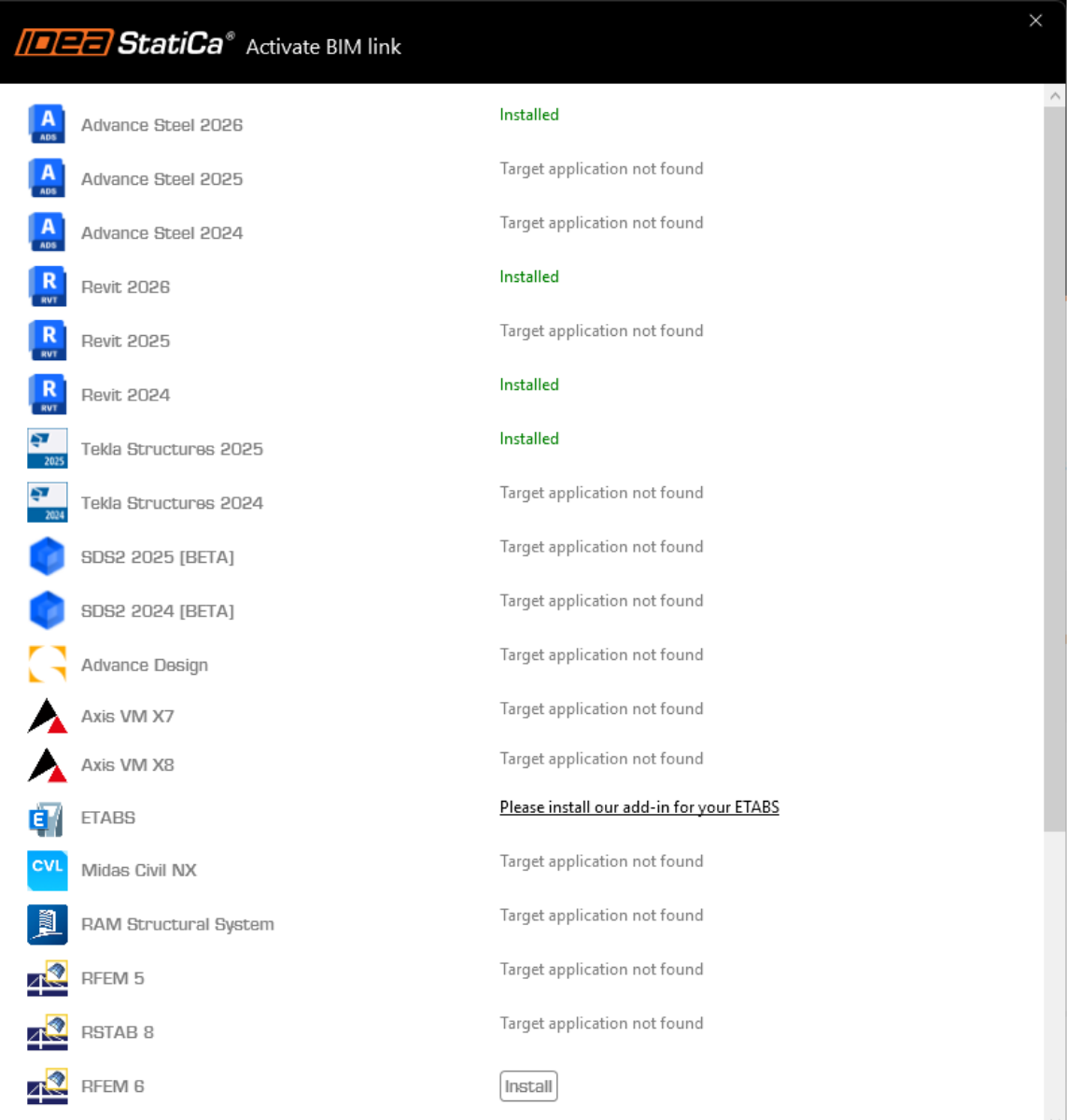
IDEA StatiCa se automaticky integruje do FEM/BIM softwaru během svojí instalace. Stav BIM propojení s jednotlivým software můžete spravovat v aplikaci Aktivace BIM propojení.
Vezměte prosím na vědomí, že některé FEM programy vyžadují další kroky, aby se plně aktivovalo jejich BIM propojení s IDEA StatiCa.
Otevřete IDEA StatiCa, přejděte na kartu BIM a otevřete instalační program BIM propojení (Activate your BIM link...).

Může se zobrazit oznámení "Chcete této aplikaci povolit provádět změny ve vašem zařízení?". Pokud ano, potvrďte jej tlačítkem Ano.
Nainstaluje se BIM propojení pro vybraný software (pokud byl nalezen). Na obrazovce se také zobrazí informace o stavu jiných BIM propojení, které již mohly být nainstalovány.
Jak používat propojení
Stáhněte přiložený projekt, otevřete ho v Advance Design a spusťte lineární analýzu pro získání vnitřních sil na konstrukci.
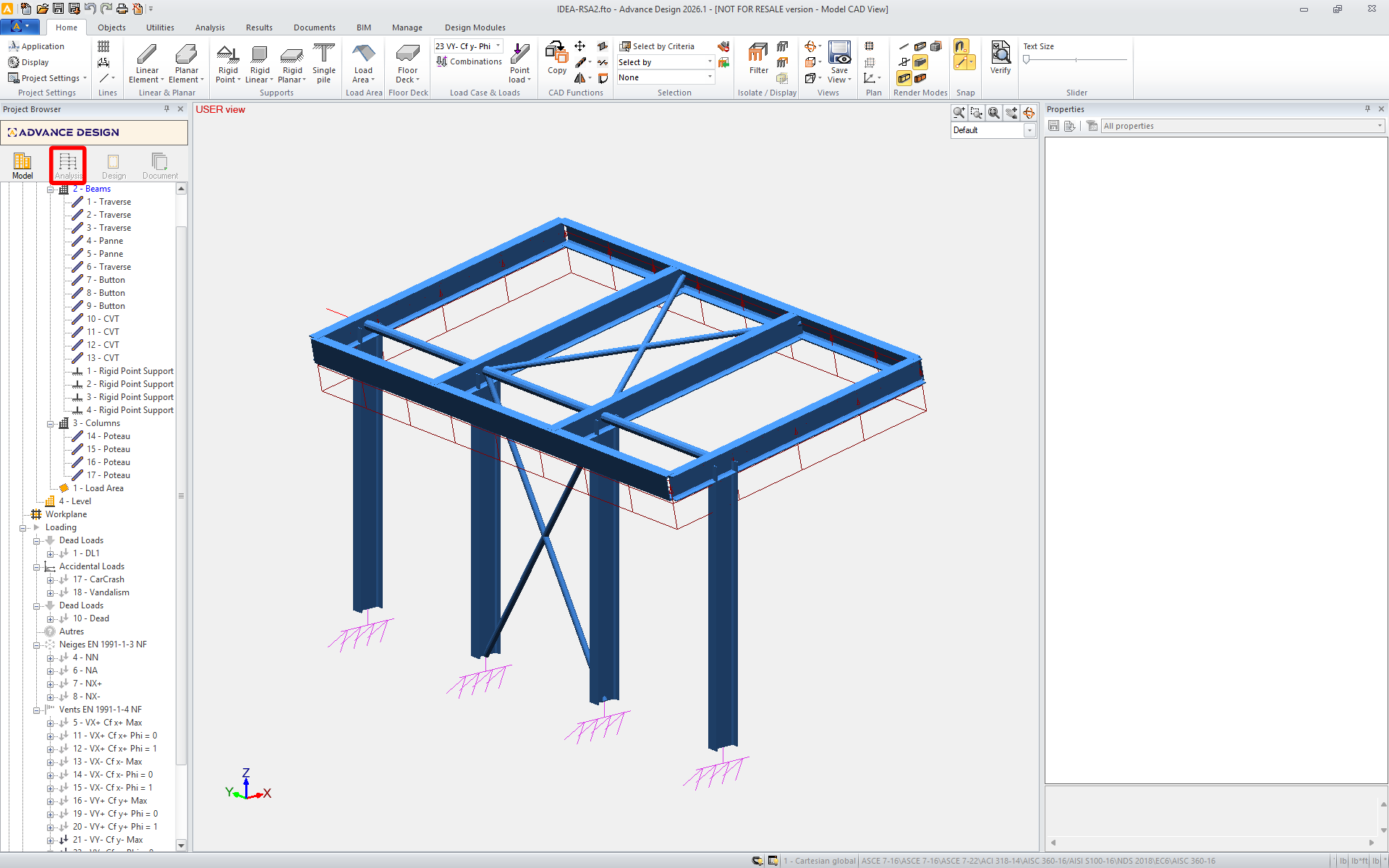
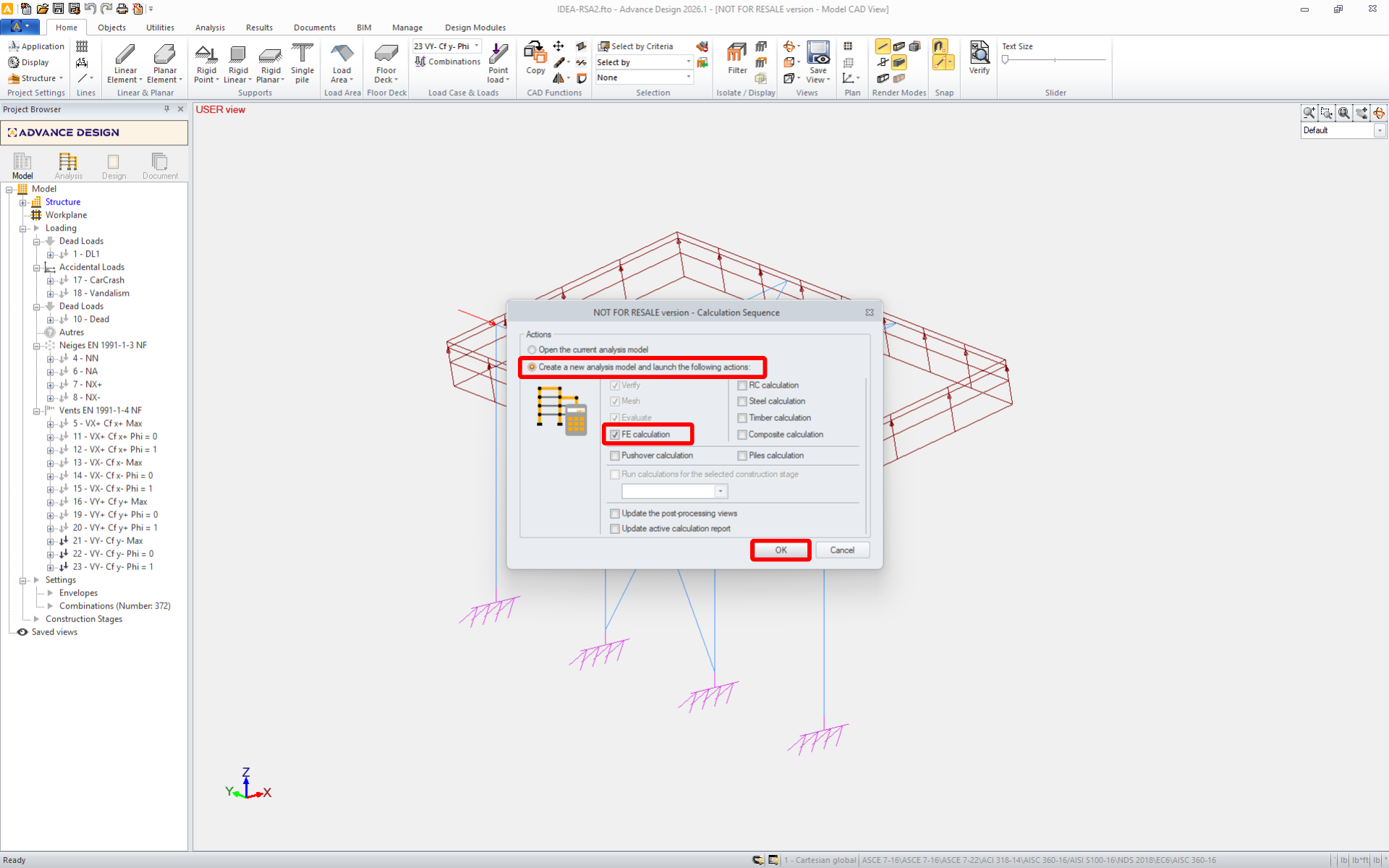
BIM propojení je automaticky integrováno. Najdete ho v horním pásu karet pod BIM -> IDEA -> IDEA Checkbot.
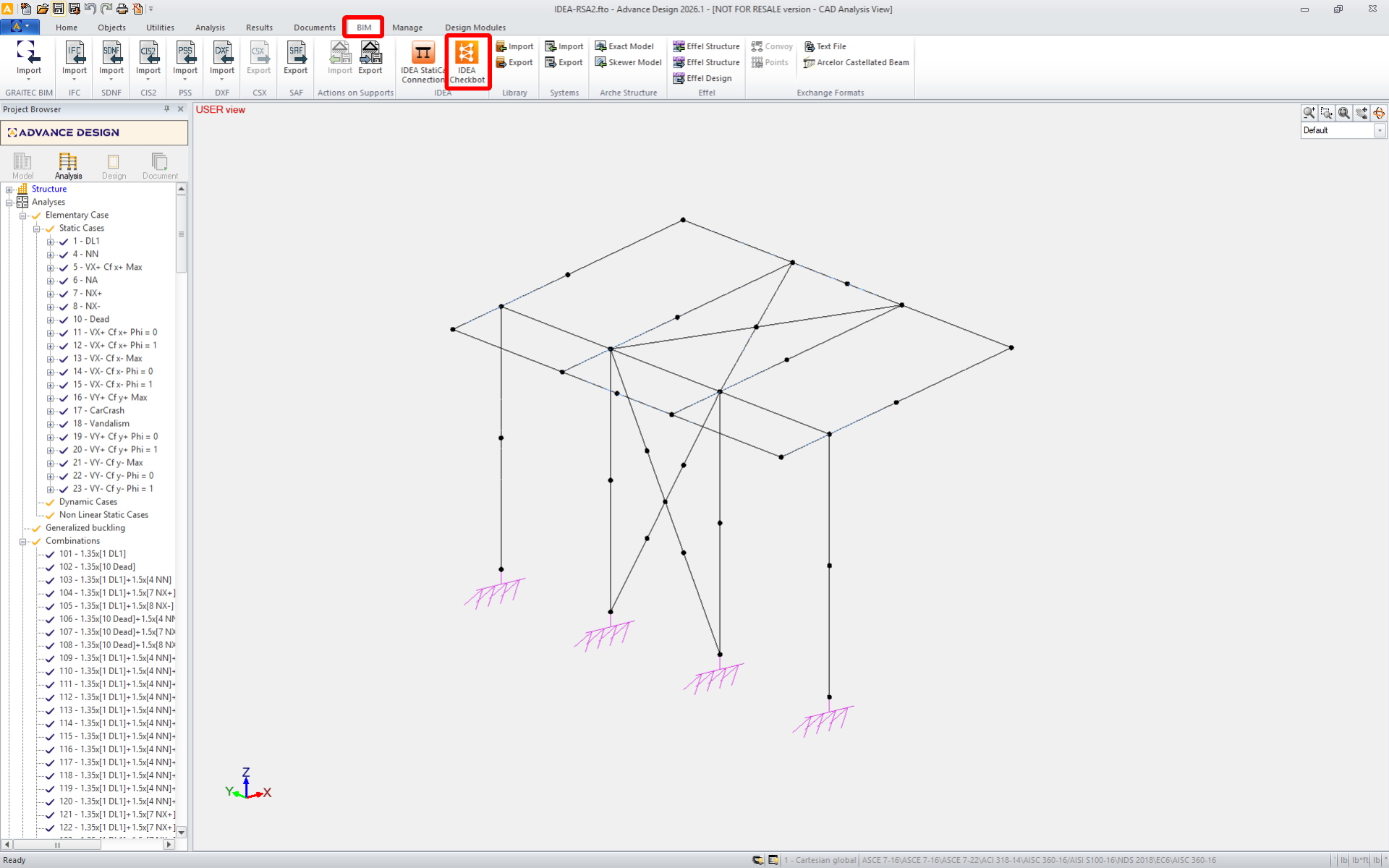
Tím se otevře aplikace Checkbot .
Vyberte možnost Nový s typem projektu Ocel a návrhovou normou EN. Poté vyberte Vytvořit projekt.
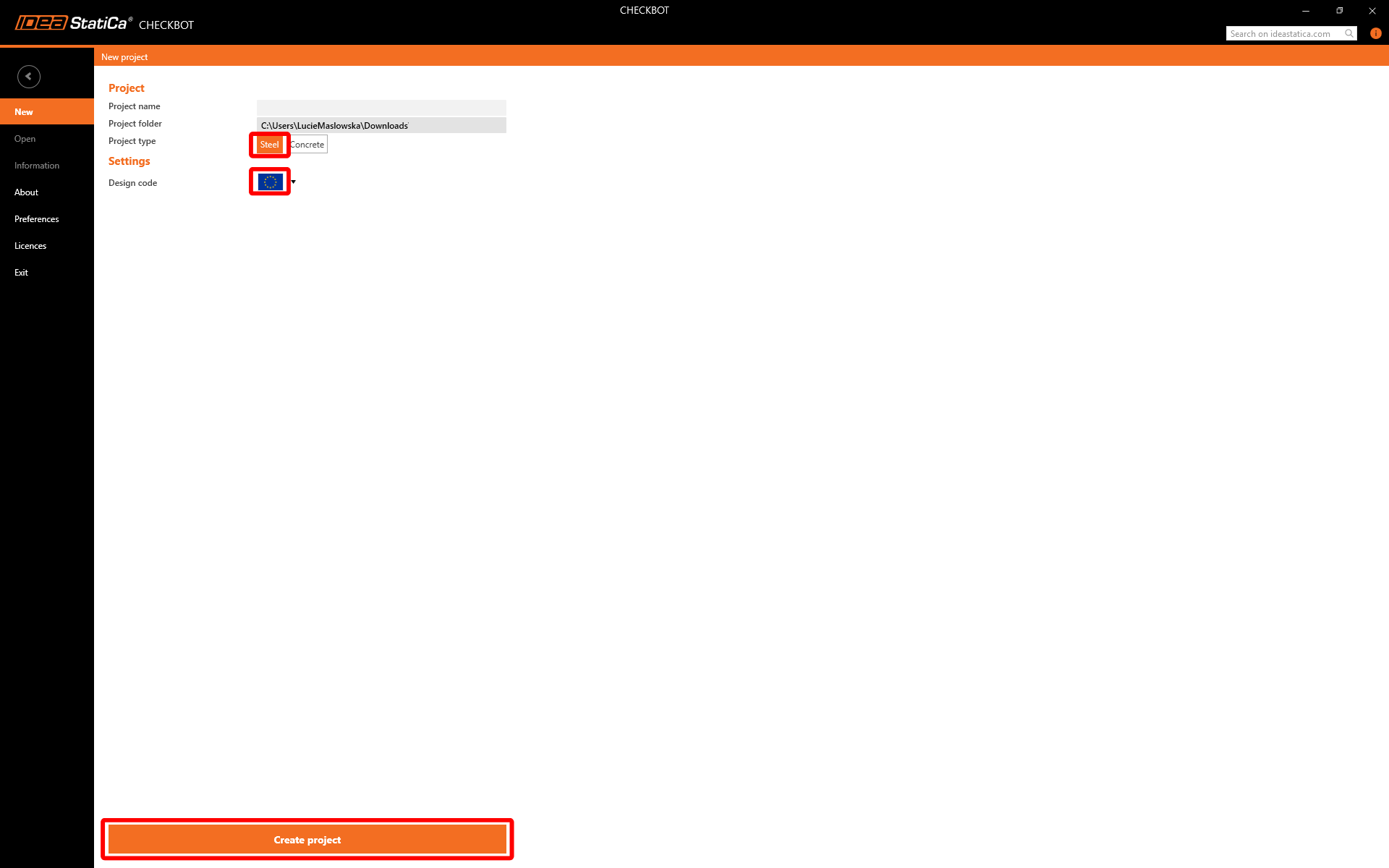
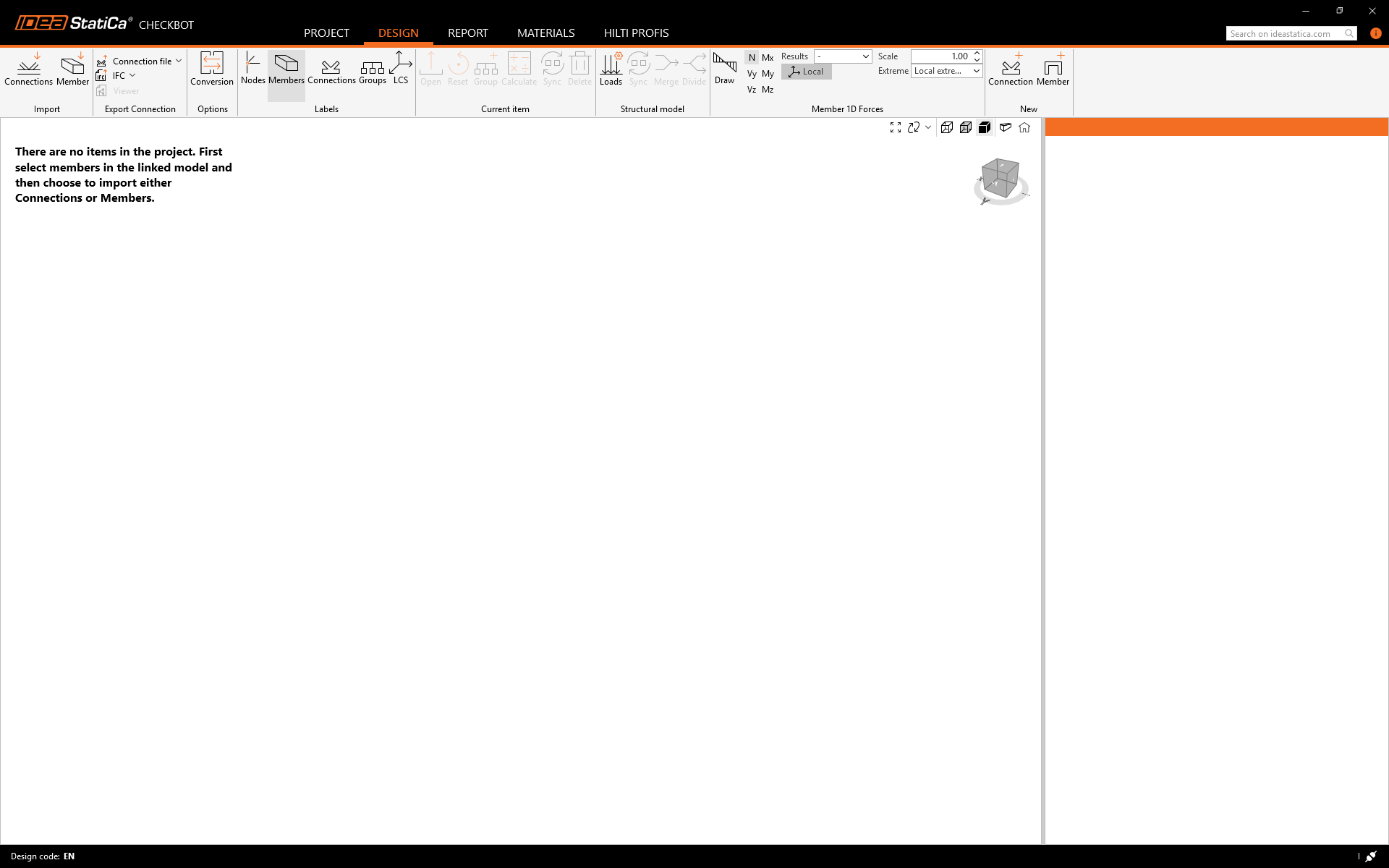
Nový projekt Checkbot je připraven k importu přípojů.
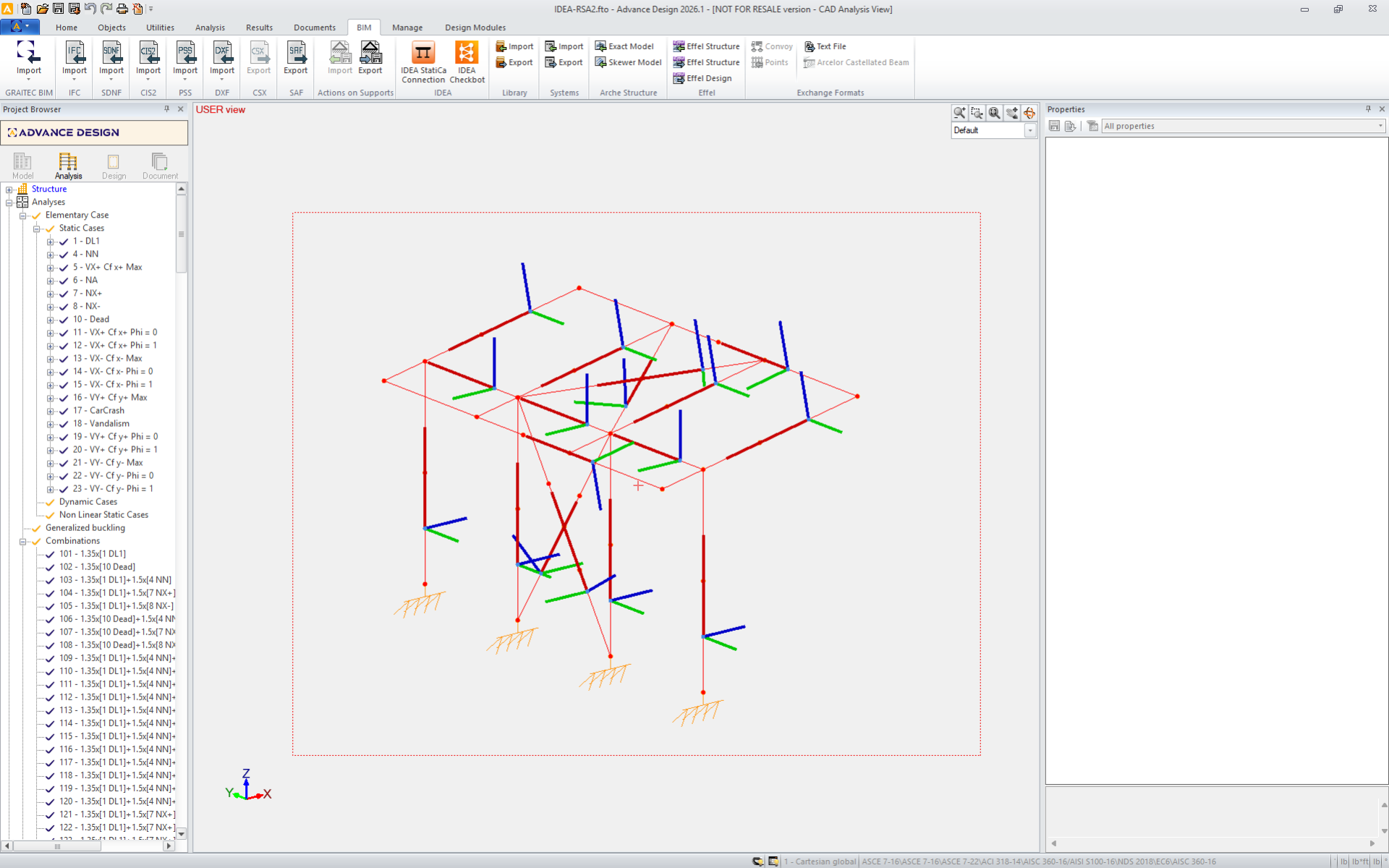
Vyberte konstrukci v Advance Design a stiskněte Přípoje v Checkbotu.
Během importu se může zobrazit dialog Konverze, pokud některé průřezy nejsou automaticky rozpoznány. Ručně přiřaďte správné materiály nebo profily a pokračujte.
Poznámka: Checkbot si vaše mapování pamatuje. Budoucí importy prvků se stejnými parametry budou rozpoznány automaticky a tento krok bude přeskočen.

Pokračujte v importu pro přenos konstrukce a účinků zatížení do Checkbotu se zachováním původních souřadnic, orientací a průřezů. Poznámka: Číslování uzlů a prvků se může lišit od vašeho modelu MKP.
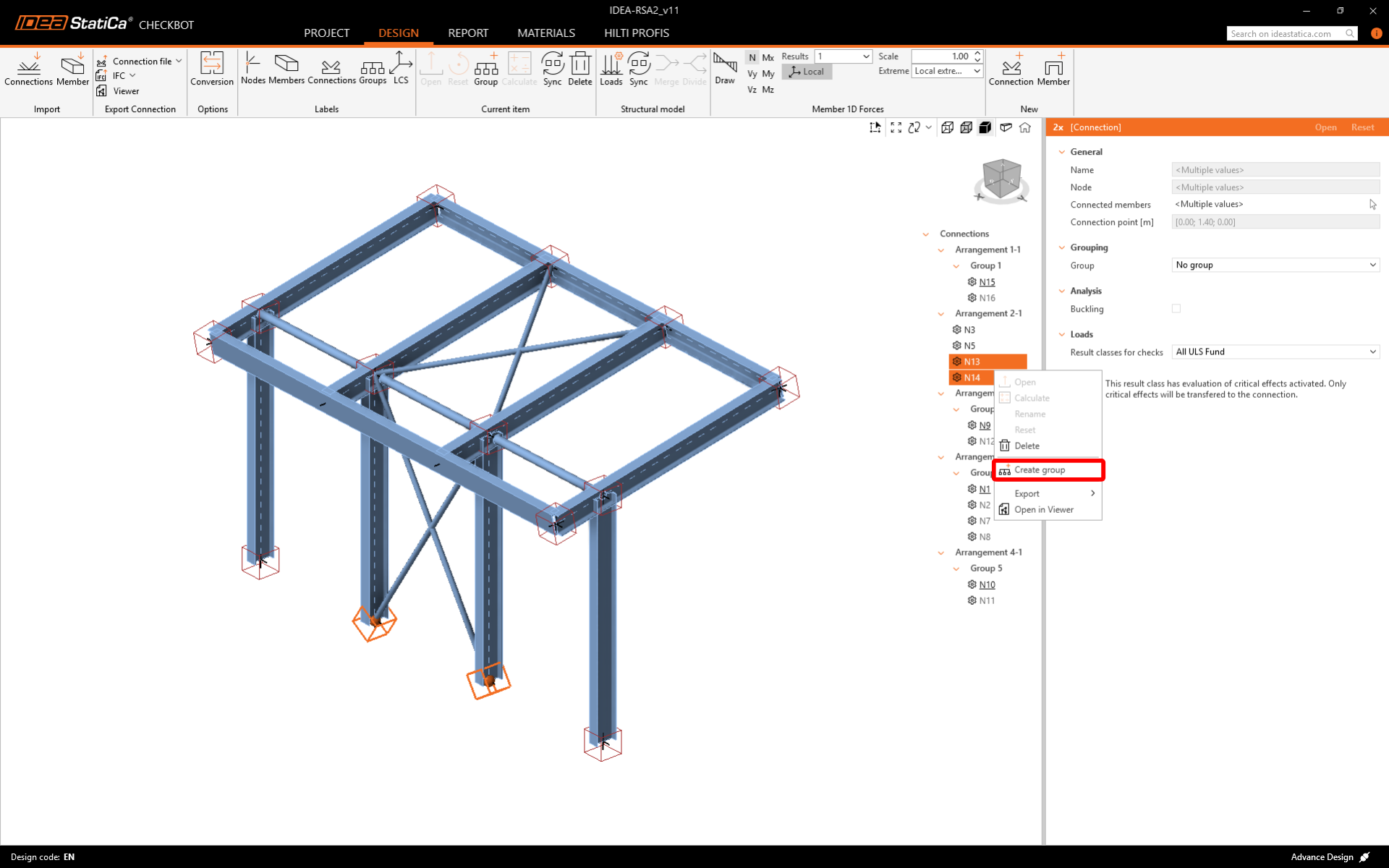
Funkce seskupování automaticky vytváří skupiny přípojů na základě typologie a/nebo průřezů. Každá skupina je reprezentována referenčním přípojm (podtrženo ve stromě), který je automaticky určen jako nadřazený přípoj řídící návrh pro celou skupinu. Všechny ostatní přípoje jsou považovány za podřazené přípoje.
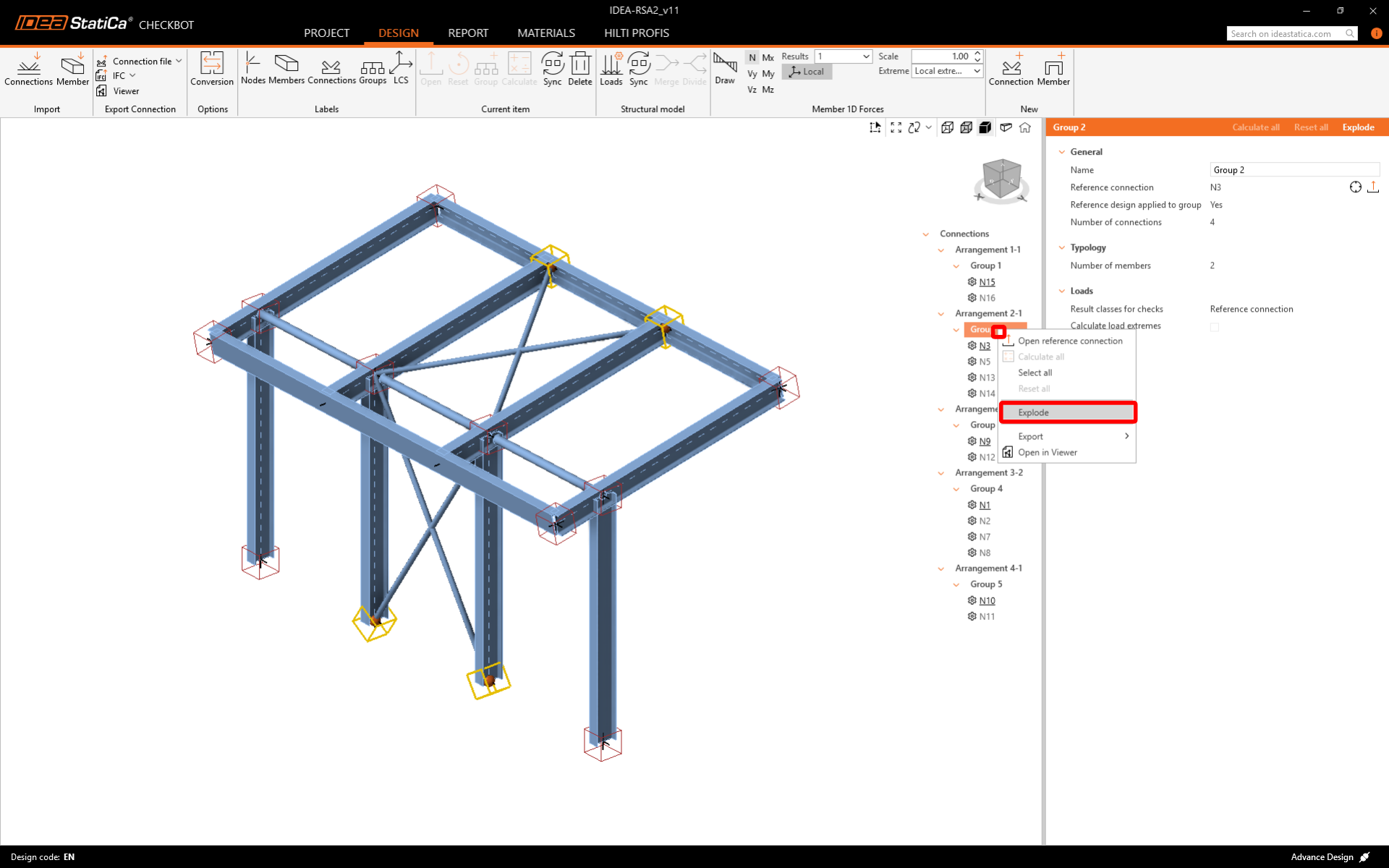
Pokud skupiny nejsou vytvořeny správně, jako v tomto případě, můžete je Rozložit a vytvořit nové.
Importované zatěžovací stavy a kombinace můžete zkontrolovat a upravit v dialogu Zatížení. Všechny importované zatěžovací stavy a kombinace zatížení jsou uvedeny na levé straně a třídy výsledků používané pro posouzení jsou uprostřed. Pokud některé zatěžovací stavy nejsou relevantní pro vaše návrhové ověření, vylučte je kliknutím pravým tlačítkem myši na vybraná zatížení a odebráním ze seznamu tříd výsledků.

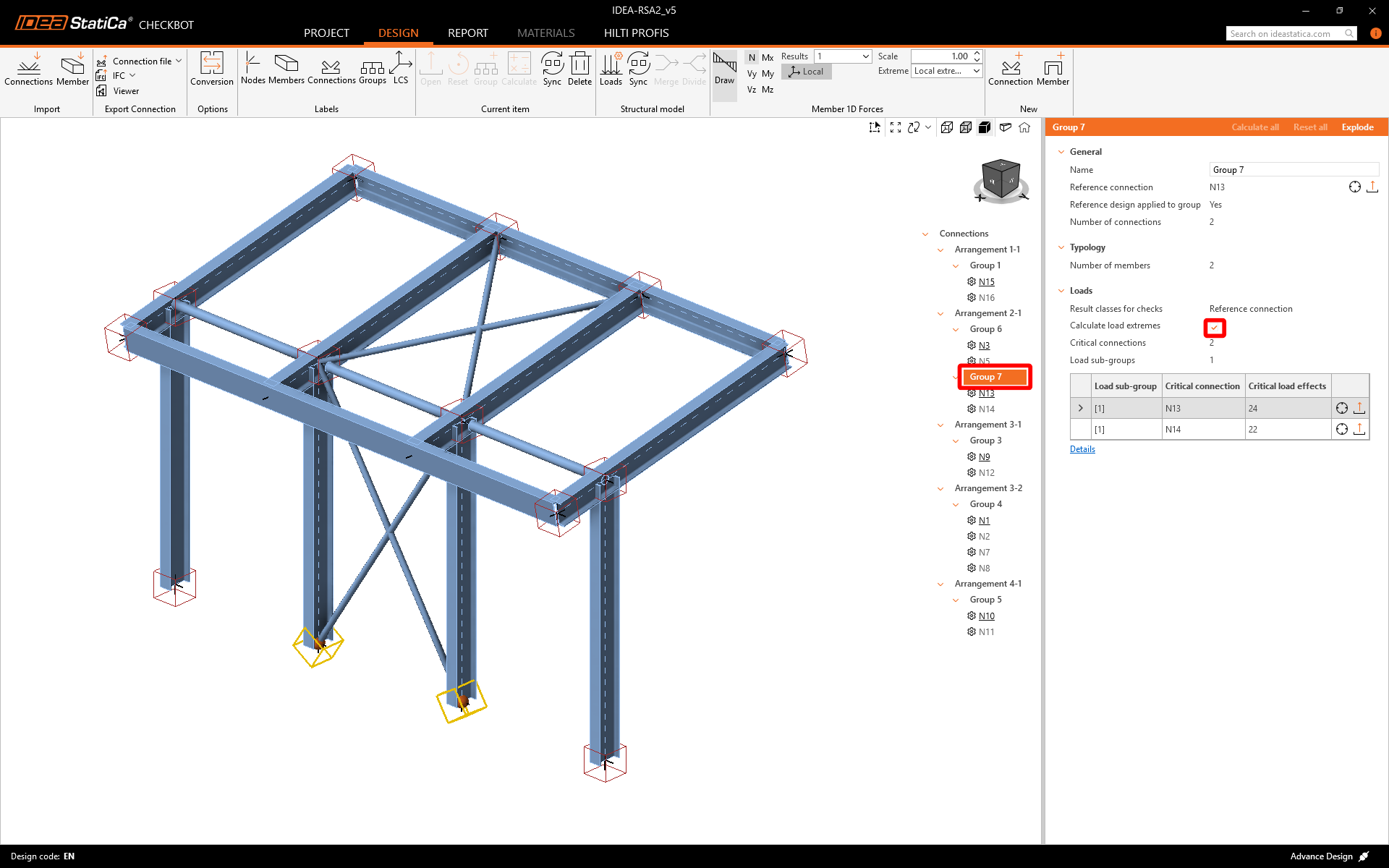
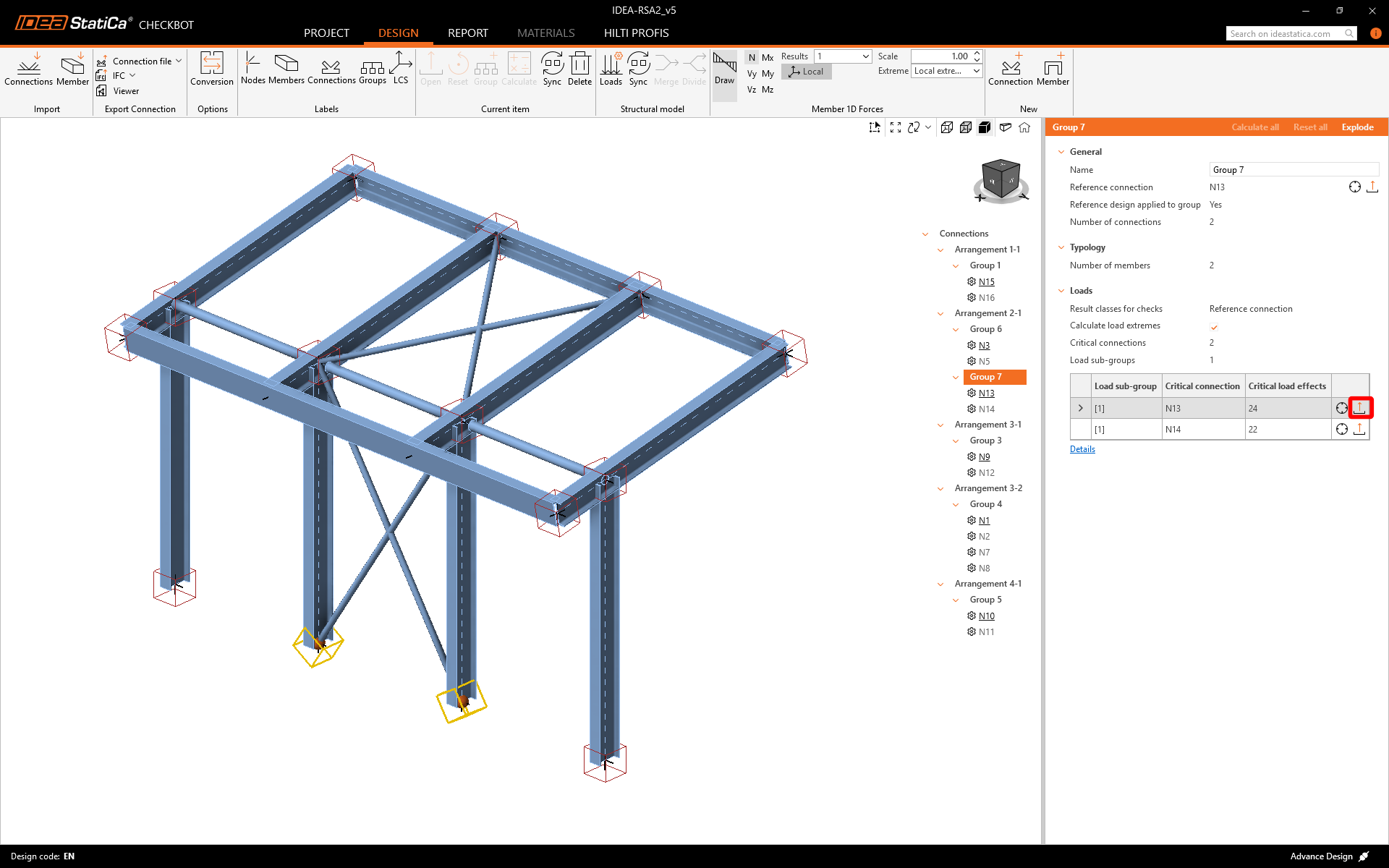
Před návrhem a analýzou přípojů můžete aktivovat Výpočet extrémů zatížení pro libovolnou skupinu. To vám umožní navrhovat a posuzovat přípoje rychleji pouze pro kritické účinky zatížení.
Návrh
Klikněte na Otevřít pro zahájení návrhu, normového posouzení a tvorby zprávy. Importovaný přípoj se otevře v aplikaci IDEA StatiCa Connection.
V tomto návodu použijeme Connection Library pro vygenerování přípoje. Vyberte Navrhnout a IDEA StatiCa nabídne možná řešení pro aktuální geometrii.
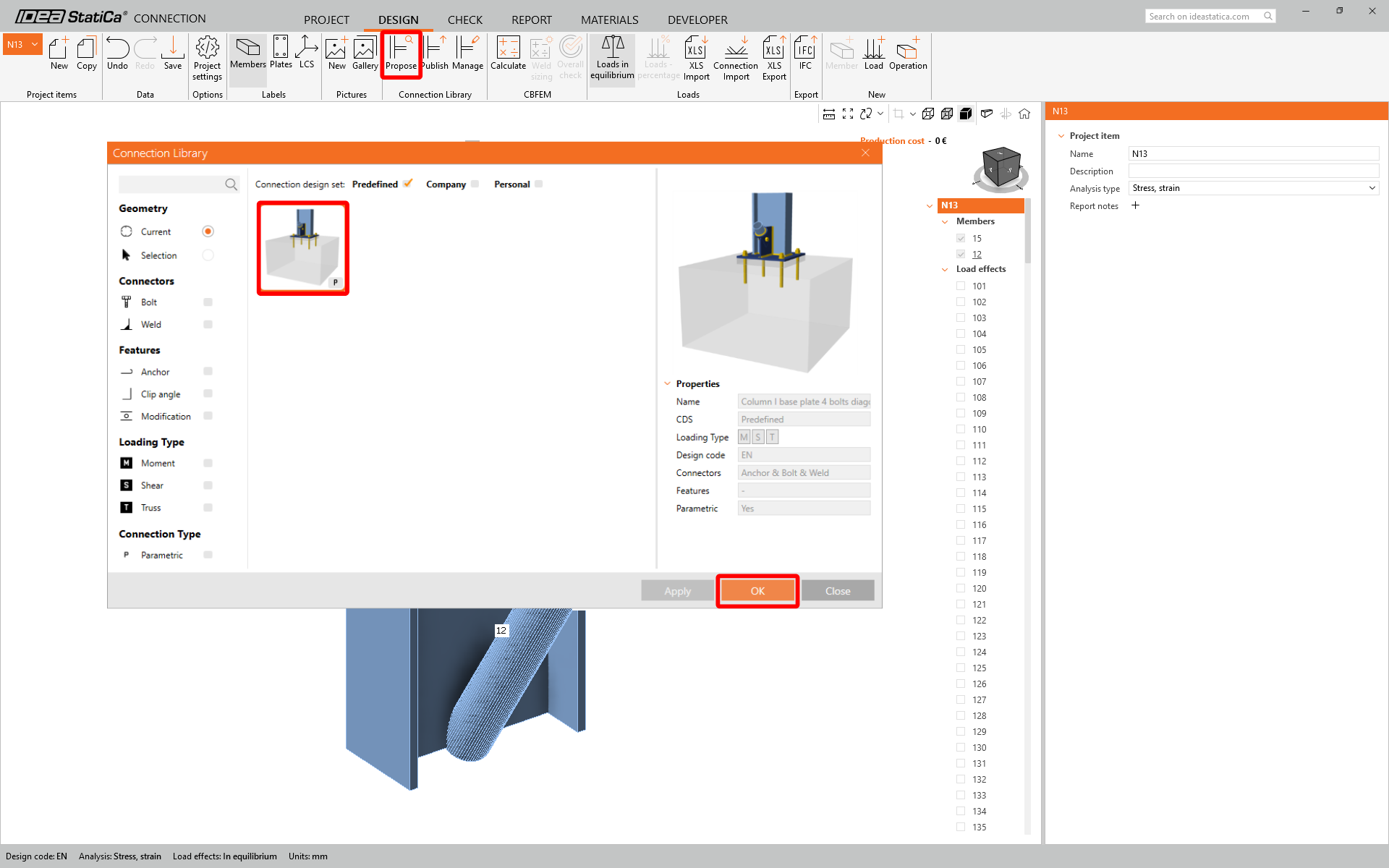
Potvrďte dialog Navrhnout přípoj - konvence

U prvku 12 změňte typ modelu na N-Vy-Vz

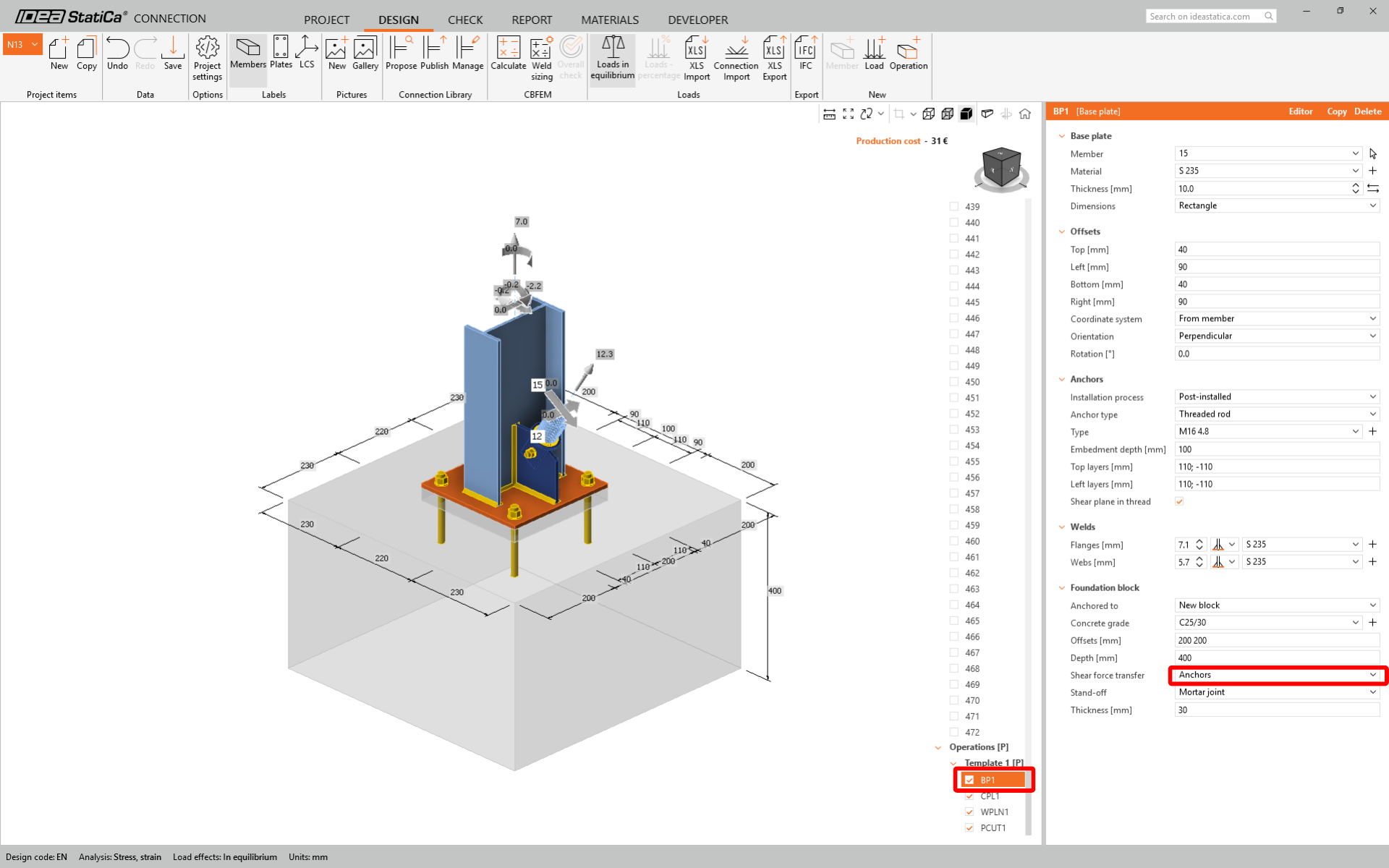
Pod BP1 změňte typ přenosu posouvající síly na Kotvy.
Normové posouzení a zpráva
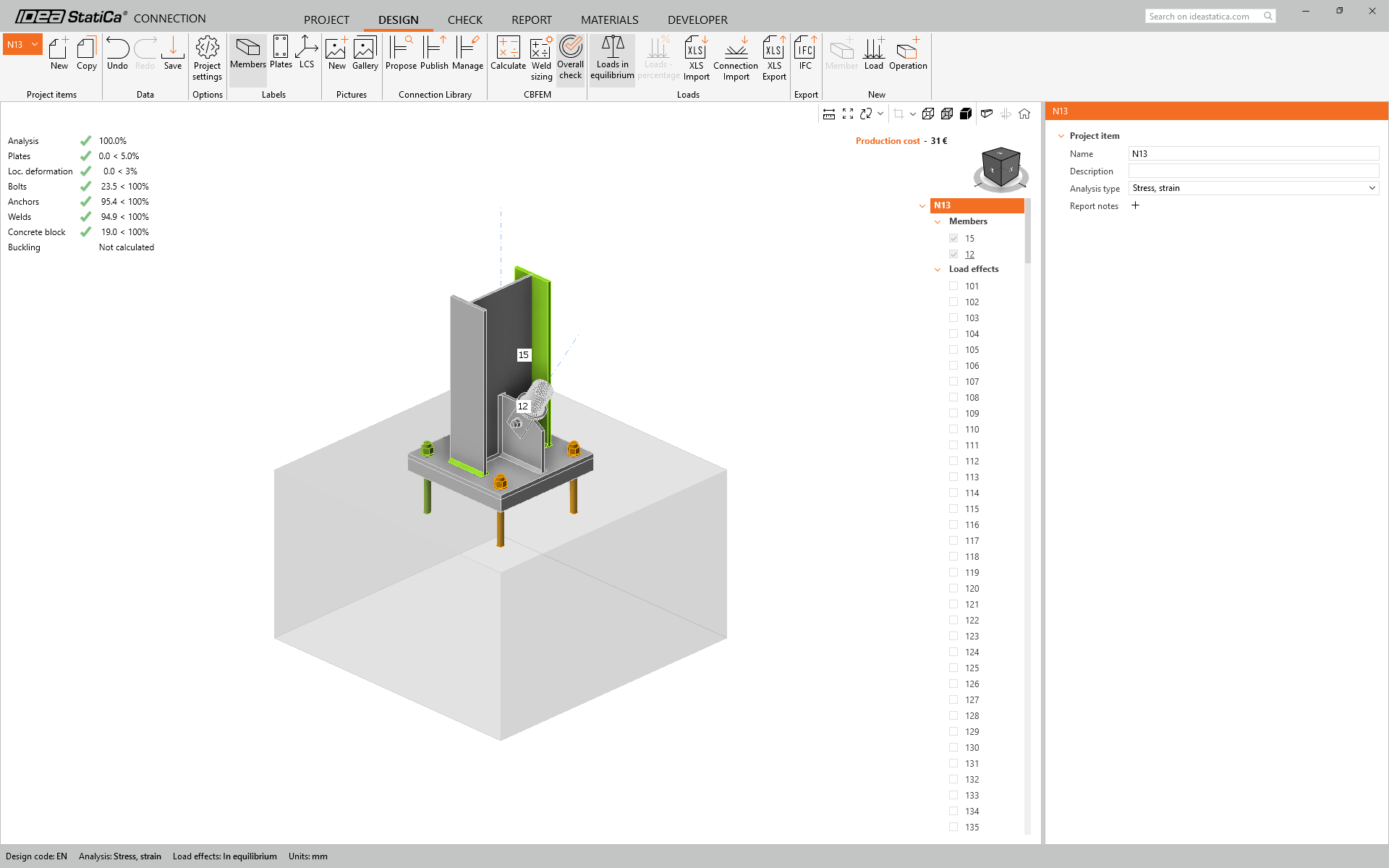
Nyní spusťte normové posouzení pomocí ikony Vypočítat v panelu CBFEM v horním pásu karet. V rámci IDEA StatiCa Connection můžete provádět mnoho různých typů analýz a normových posouzení.

Na záložce Posouzení můžete podrobně zkontrolovat výsledky jak analýzy MKP, tak normových posouzení.
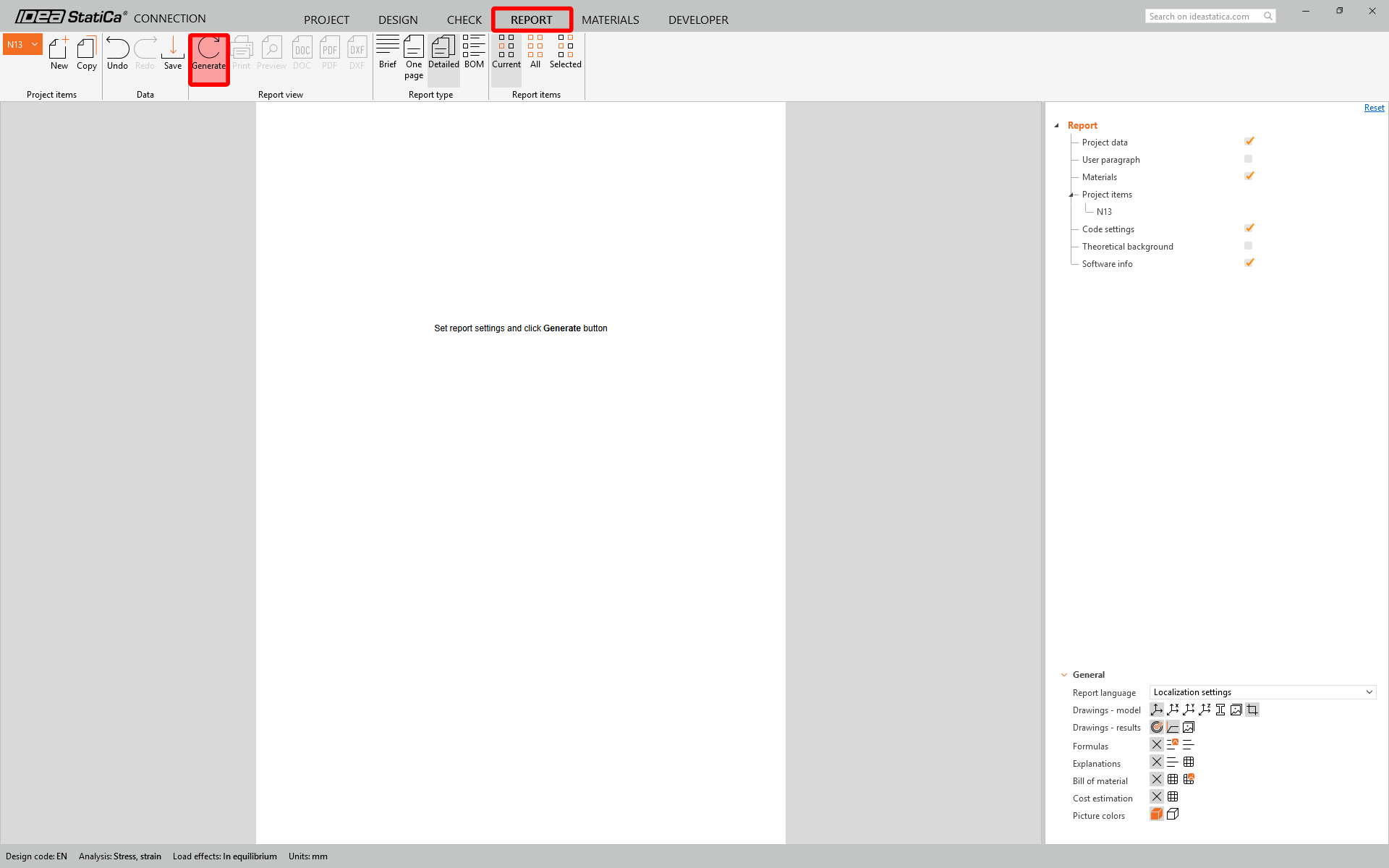
Po dokončení normového posouzení na záložce Zpráva můžete vytvořit zprávu obsahující výsledky a diagramy pro váš model přípoje.
Uložte tento přípoj a přepněte zpět do okna Checkbot (okno Přípoje můžete ponechat otevřené).
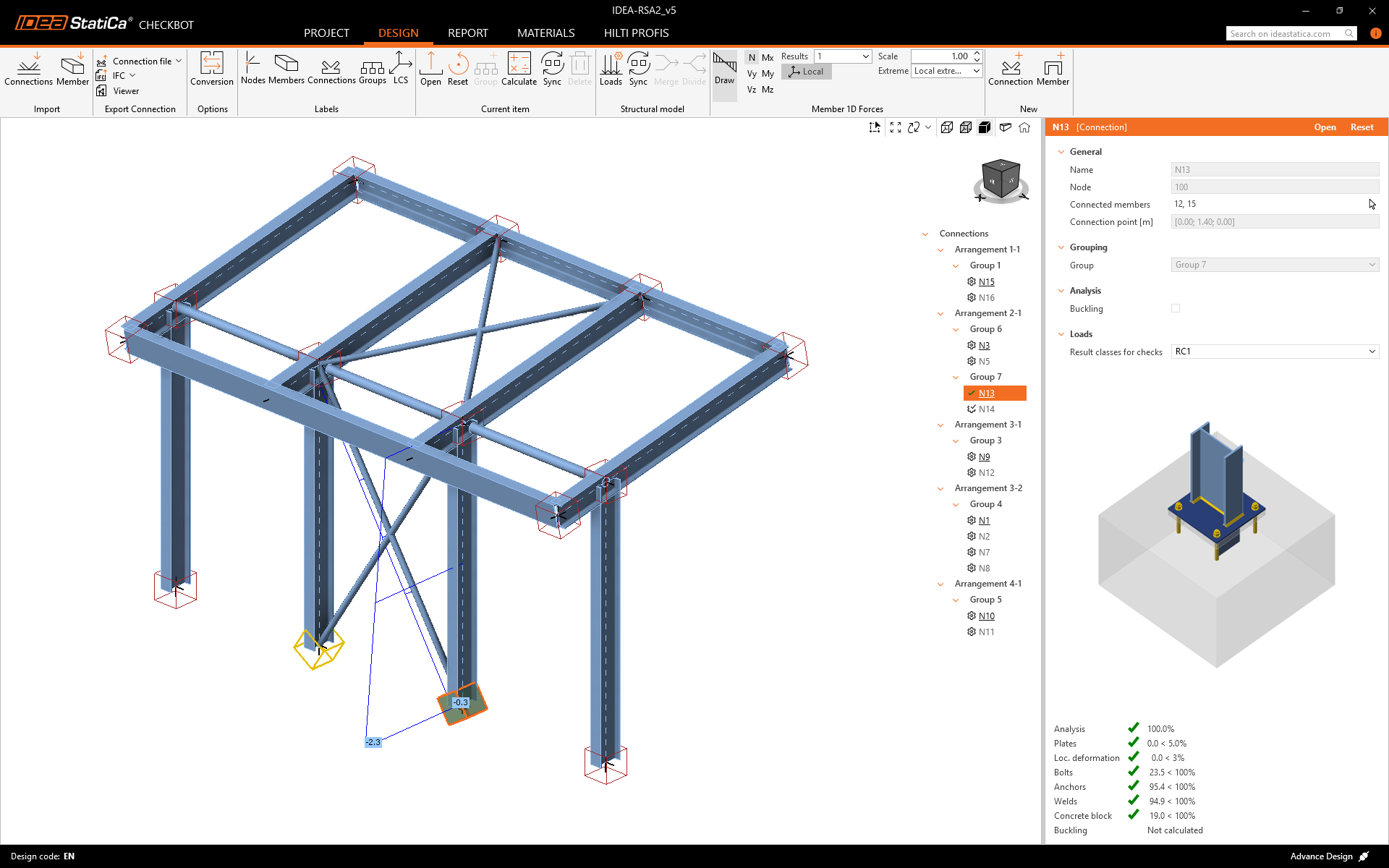
Pro ověření konstrukční integrity importovaných přípojů vyberte celou skupinu, zrušte výběr Výpočet extrémů zatížení, klikněte pravým tlačítkem myši na Skupinu 7 a klikněte na Vypočítat vše. Tím se spustí dávková analýza pro všechny vybrané položky.
Poznámka: U složitých přípojů je vhodné provést závěrečný výpočet s použitím celé sady účinků zatížení, aby bylo zajištěno, že všechna zatížení definovaná v globálním konstrukčním modelu jsou jednoznačně zohledněna.
Podrobnější informace naleznete v tomto článku.

V Checkbotu uvidíte zelené zaškrtnutí vedle přípoje a pole uzlu vyplněné zelenou barvou. To znamená, že přípoj prošel všemi normovými posouzeními. V panelu Přípoj můžete také vidět zobrazení přípoje a souhrn výsledků normového posouzení.
Vidíte, že pouze jeden přípoj prošel příslušným normovým posouzením, zatímco zbývající přípoje ještě nebyly navrženy.
Úspěšně jste propojili Advance Design s IDEA StatiCa Connection prostřednictvím Checkbotu.