

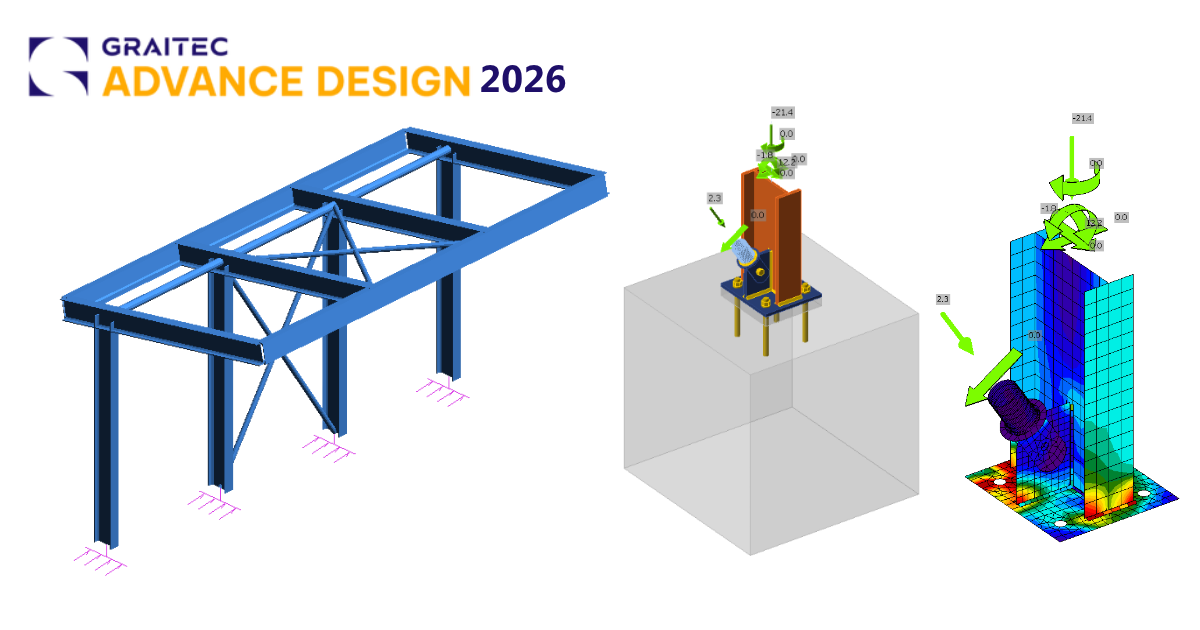
Łącze BIM Advance Design do projektowania połączeń stalowych (EN)
Jak aktywować łącze
- Pobierz i zainstaluj najnowszą wersję IDEA StatiCa
- Upewnij się, że używasz obsługiwanej wersji swojego oprogramowania MES
IDEA StatiCa integruje łącza BIM z oprogramowaniem MES podczas instalacji. Możesz sprawdzić status i ewentualnie zintegrować więcej łączy BIM, uruchamiając IDEA StatiCa i otwierając BIM links. Należy pamiętać, że niektóre programy MES wymagają dodatkowych kroków w celu pełnej aktywacji łącza BIM do IDEA StatiCa.

Może pojawić się powiadomienie „Czy chcesz zezwolić tej aplikacji na wprowadzanie zmian na urządzeniu?" – jeśli tak, potwierdź przyciskiem Tak.
Klikając Instaluj, łącze BIM dla wybranego oprogramowania zostaje zintegrowane. Na ekranie wyświetlany jest również status pozostałych łączy BIM.

Jak korzystać z łącza
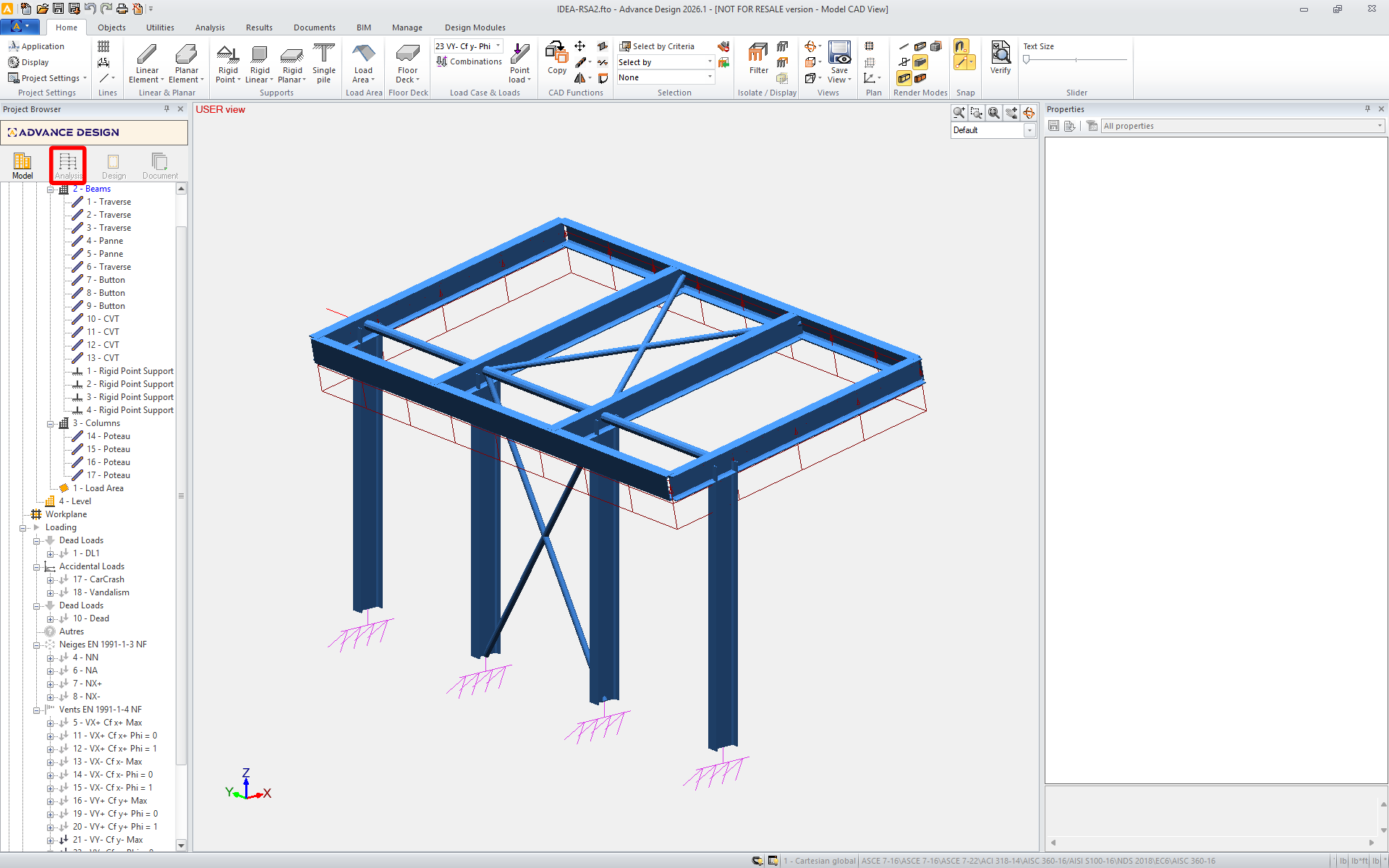
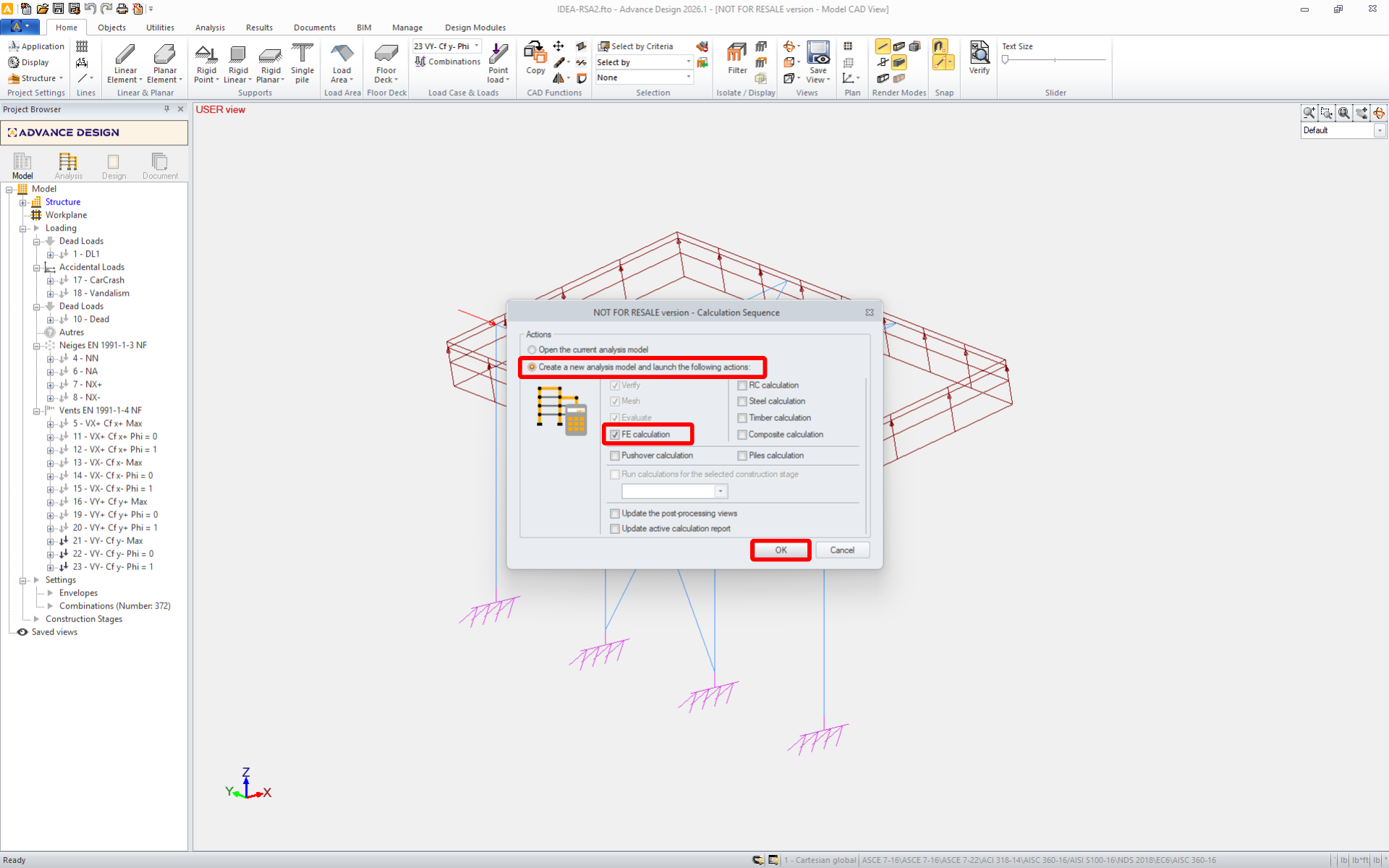
Pobierz załączony projekt, otwórz go w Advance Design i uruchom analizę liniową, aby uzyskać siły wewnętrzne w konstrukcji.
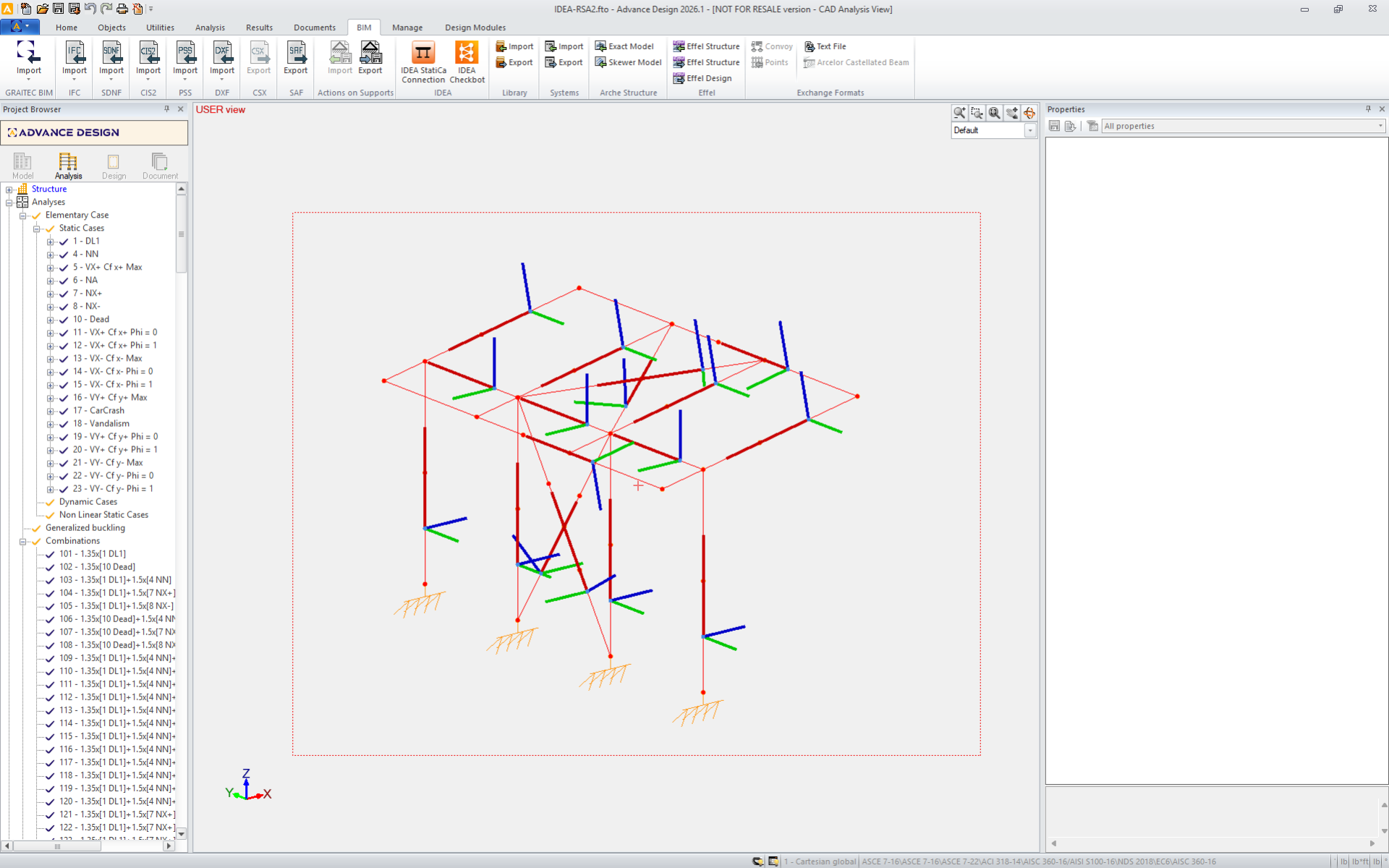
Łącze BIM jest automatycznie zintegrowane. Można je znaleźć na górnej wstążce w menu BIM -> IDEA -> IDEA Checkbot.
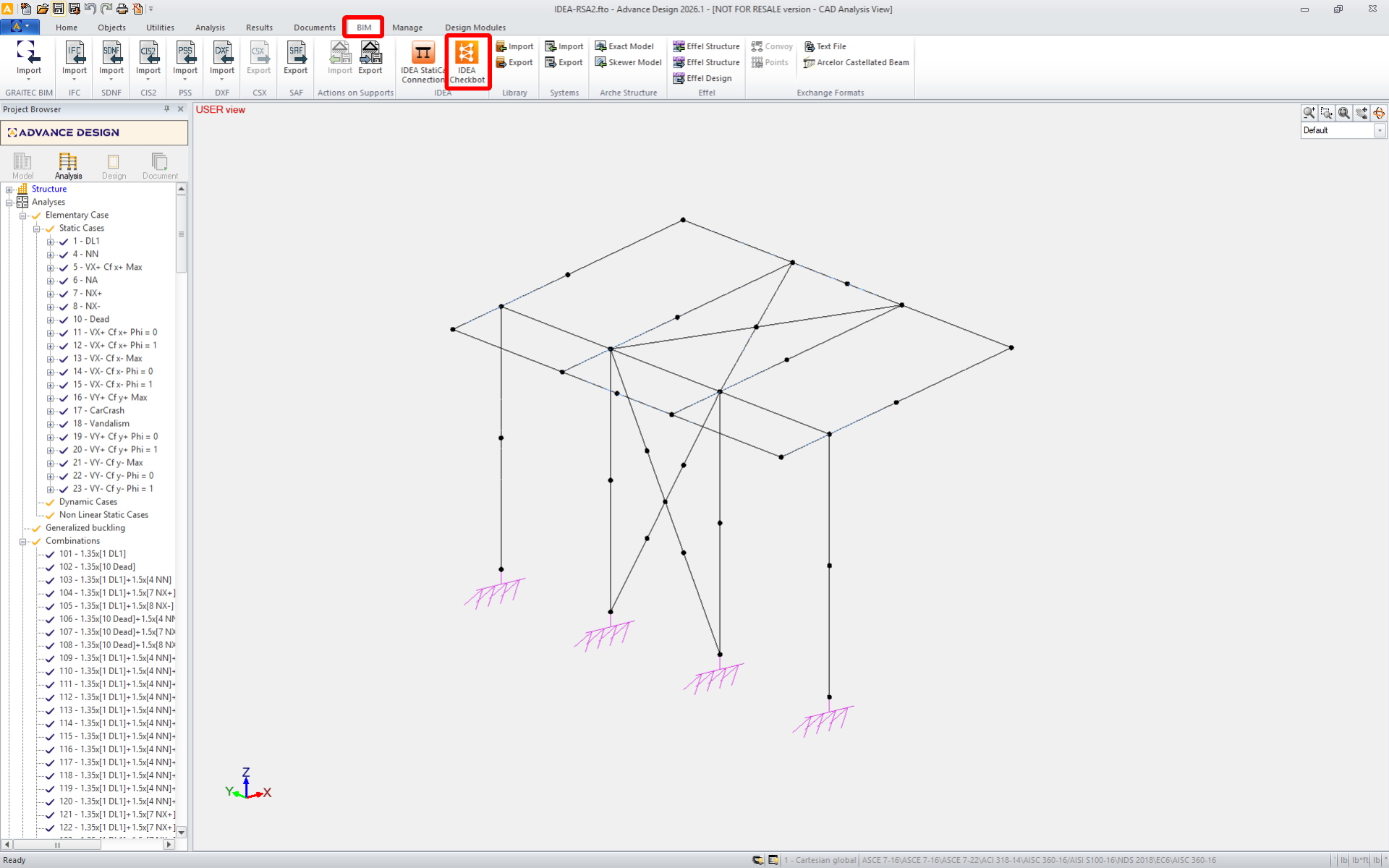
Spowoduje to otwarcie aplikacji Checkbot .
Wybierz opcję New z typem projektu Steel i normą projektowania EN. Następnie wybierz Create project.
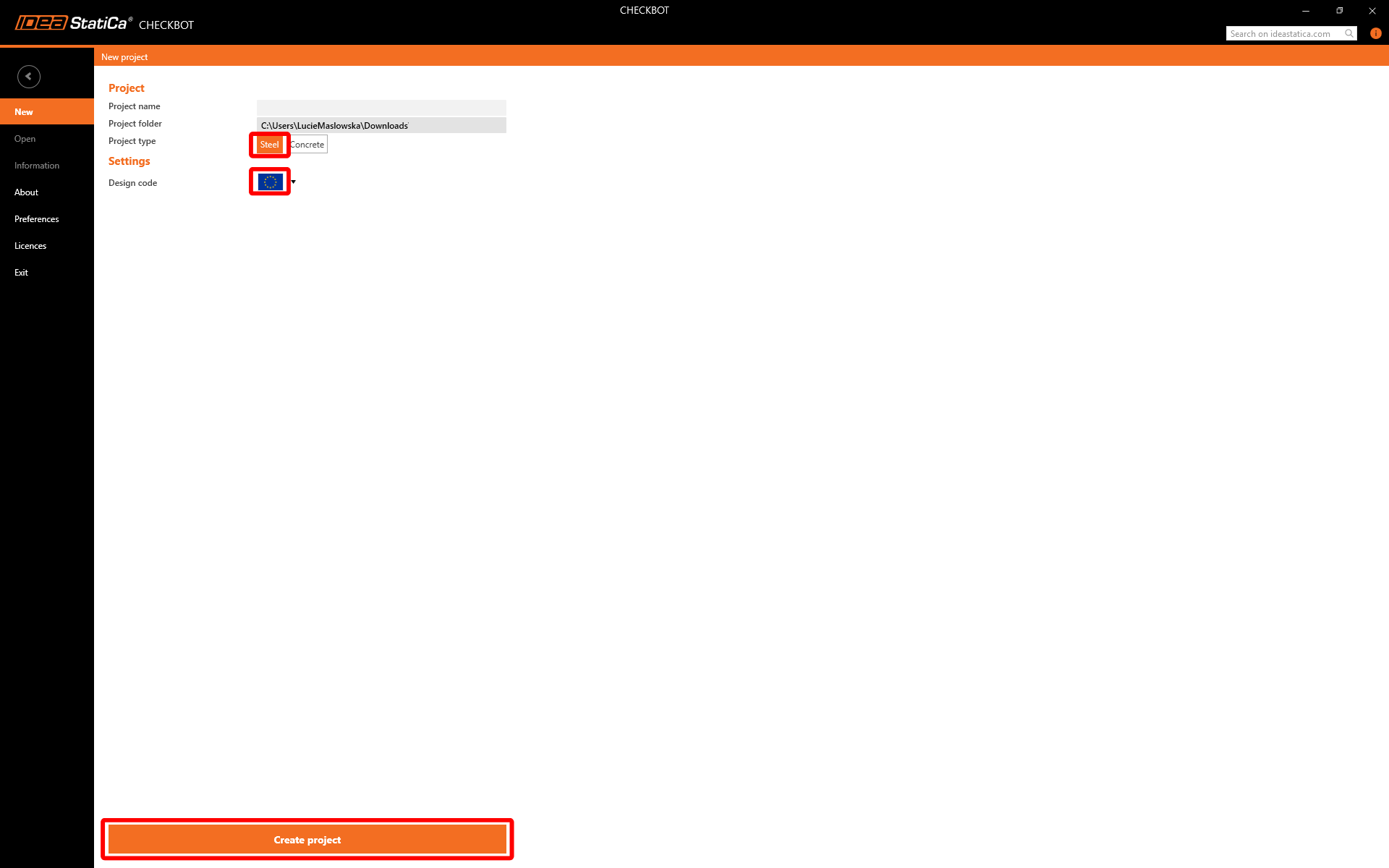
Nowy projekt Checkbot jest gotowy do importu połączeń.
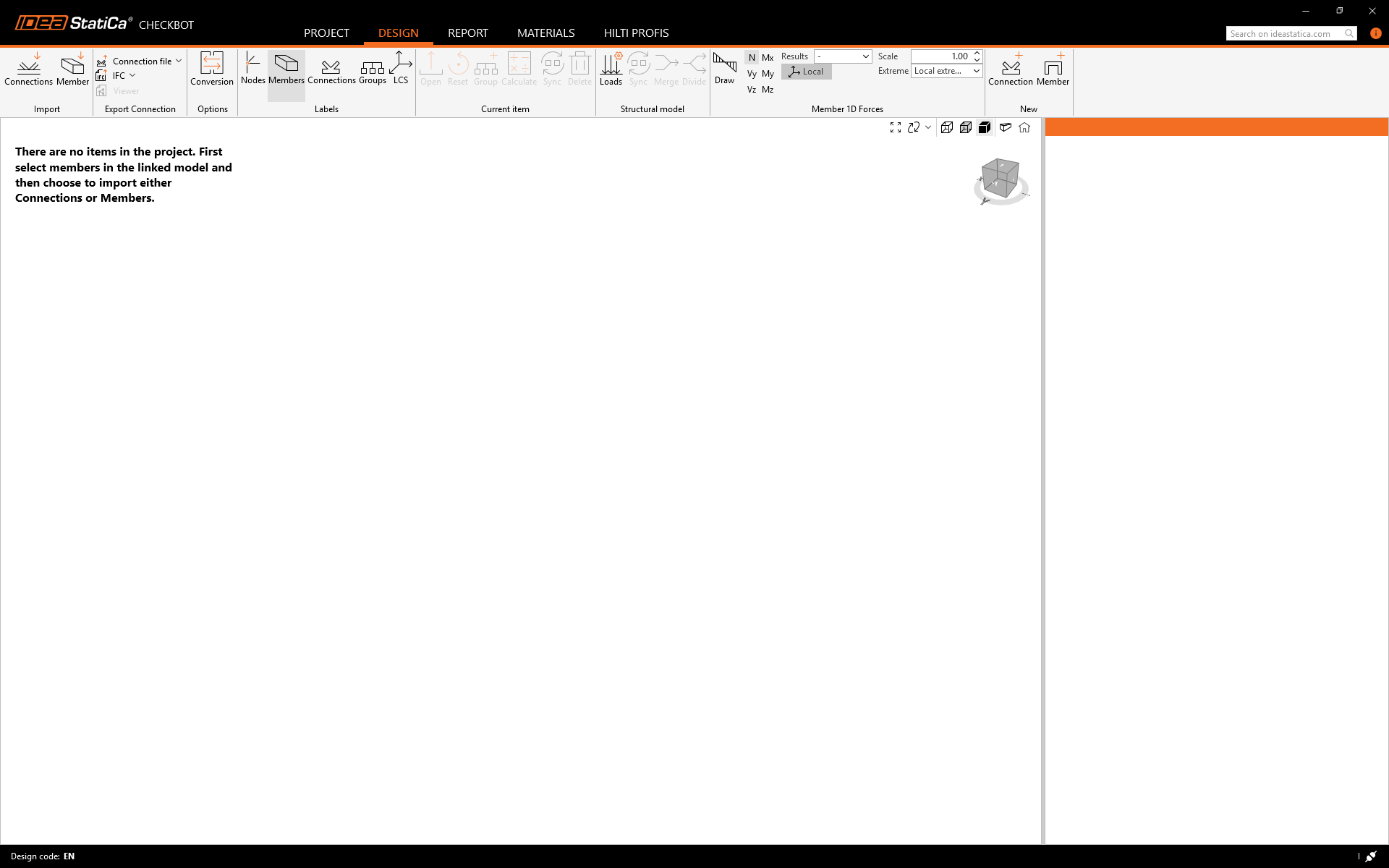
Zaznacz konstrukcję w Advance Design i naciśnij Connections w oknie Checkbot.
Podczas importu może pojawić się okno dialogowe Conversion, jeśli niektóre przekroje nie zostaną automatycznie rozpoznane. Ręcznie przypisz odpowiednie materiały lub profile, aby kontynuować.
Uwaga: Checkbot zapamiętuje Twoje mapowanie. Przyszłe importy elementów o identycznych parametrach będą rozpoznawane automatycznie, z pominięciem tego kroku.

Kontynuuj import, aby przenieść konstrukcję i efekty obciążeń do Checkbot, zachowując oryginalne współrzędne, orientacje i przekroje. Uwaga: Numeracja węzłów i elementów może różnić się od modelu MES.
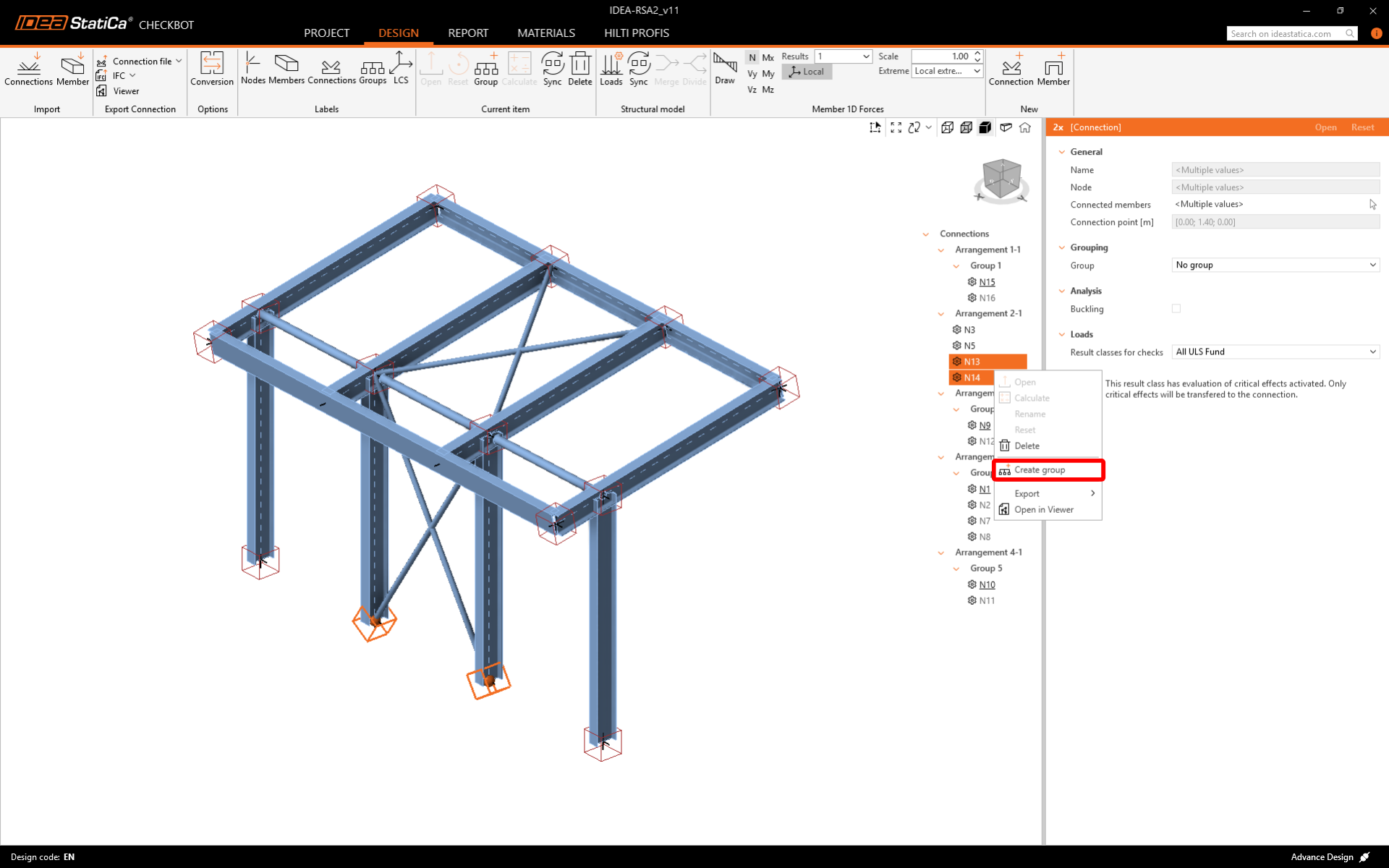
Funkcja grupowania automatycznie tworzy grupy połączeń na podstawie typologii i/lub przekrojów. Każda grupa jest reprezentowana przez połączenie referencyjne (podkreślone w drzewie), które jest automatycznie wyznaczane jako połączenie nadrzędne sterujące projektowaniem całej grupy. Wszystkie pozostałe połączenia są traktowane jako połączenia podrzędne.
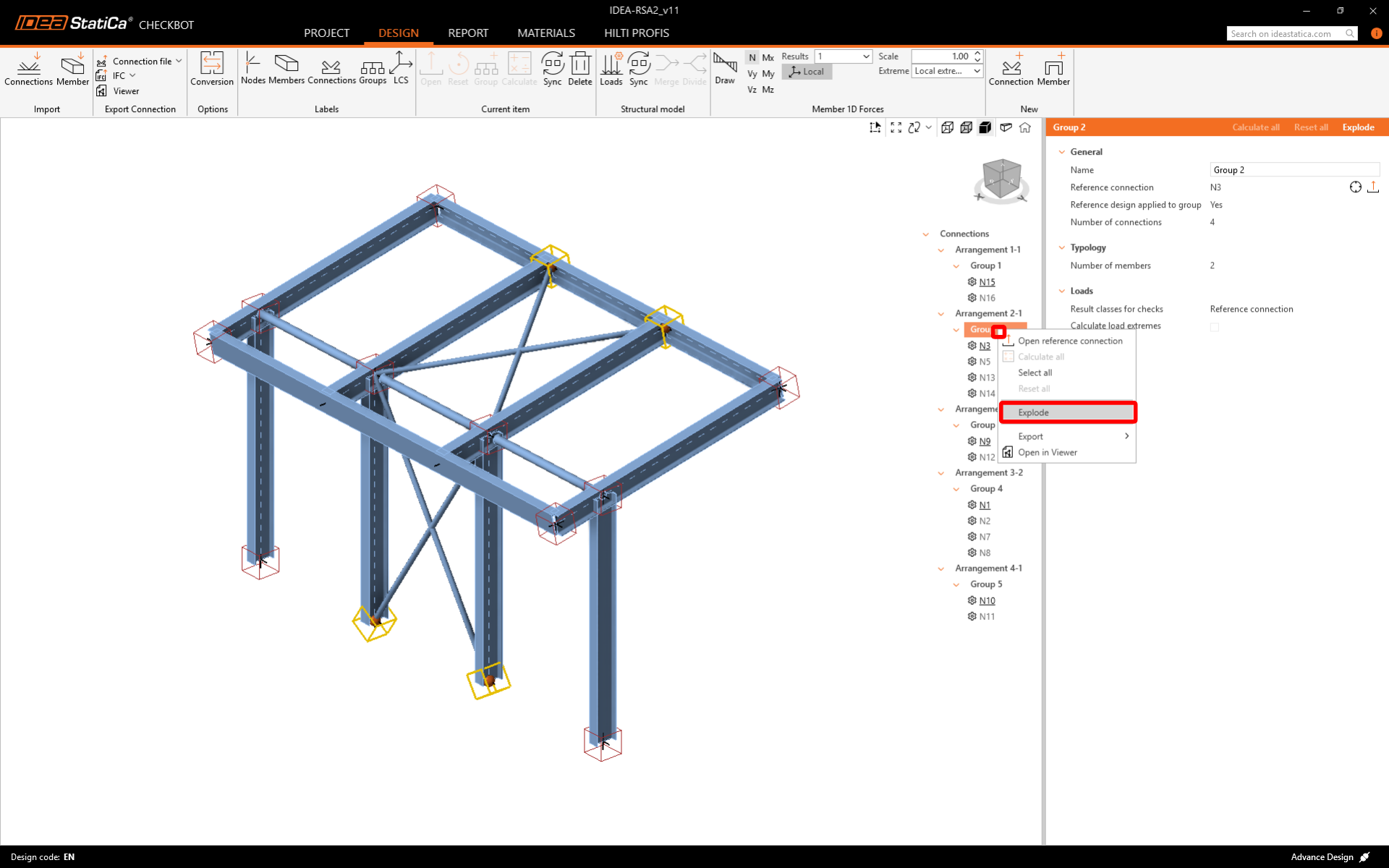
Jeśli grupy nie zostały utworzone poprawnie, jak w tym przypadku, możesz je rozgrupować i utworzyć nowe.
Możesz przeglądać i dostosowywać zaimportowane przypadki obciążeń i kombinacje w oknie dialogowym Loads. Wszystkie zaimportowane przypadki obciążeń i kombinacje obciążeń są wymienione po lewej stronie, a klasy wyników używane do sprawdzeń znajdują się pośrodku. Jeśli niektóre przypadki obciążeń nie są istotne dla Twojej weryfikacji projektowej, wyklucz je, klikając prawym przyciskiem myszy na wybrane obciążenia i usuwając je z listy klas wyników.

Przed projektowaniem i analizą połączeń możesz aktywować opcję Calculate load extremes dla dowolnej grupy. Pozwala to na szybsze projektowanie i sprawdzanie połączeń tylko dla krytycznych efektów obciążeń.
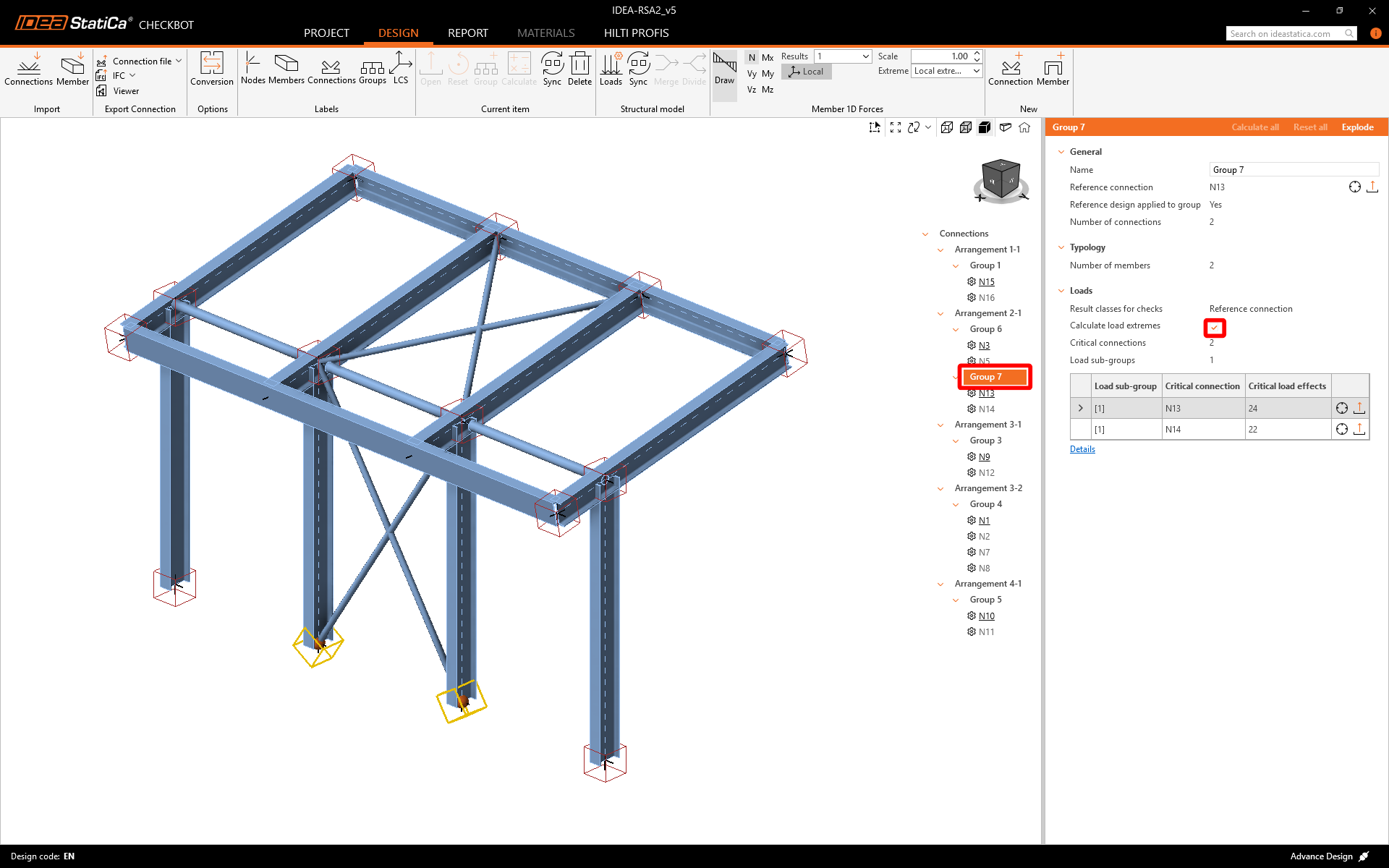
Projektowanie
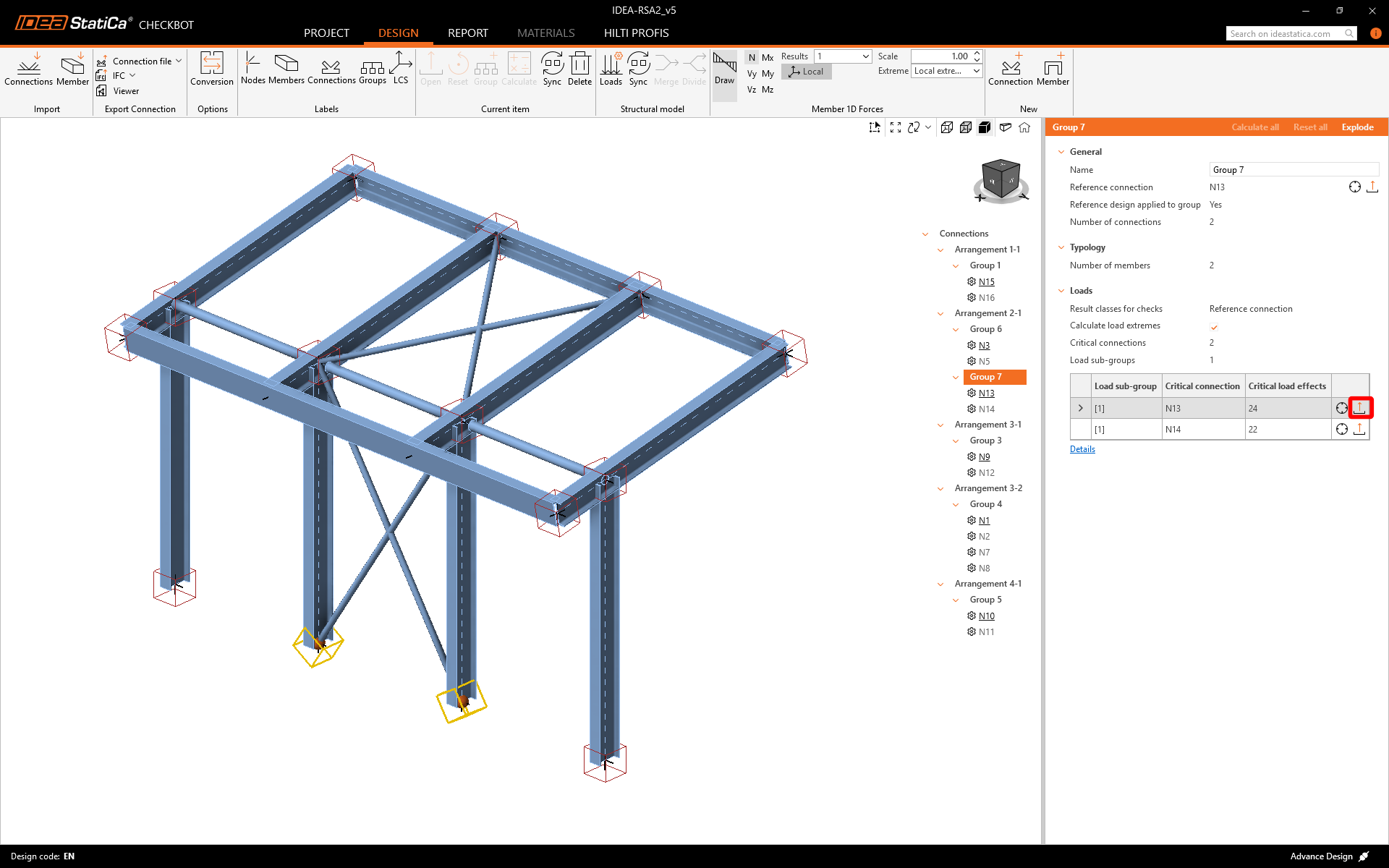
Kliknij Open, aby rozpocząć projektowanie, sprawdzenie normowe i tworzenie raportów. Zaimportowane połączenie zostaje otwarte w aplikacji IDEA StatiCa Connection.
W tym samouczku użyjemy Connection Library do wygenerowania połączenia. Wybierz Propose, a IDEA StatiCa zaproponuje możliwe rozwiązania dla bieżącej geometrii.
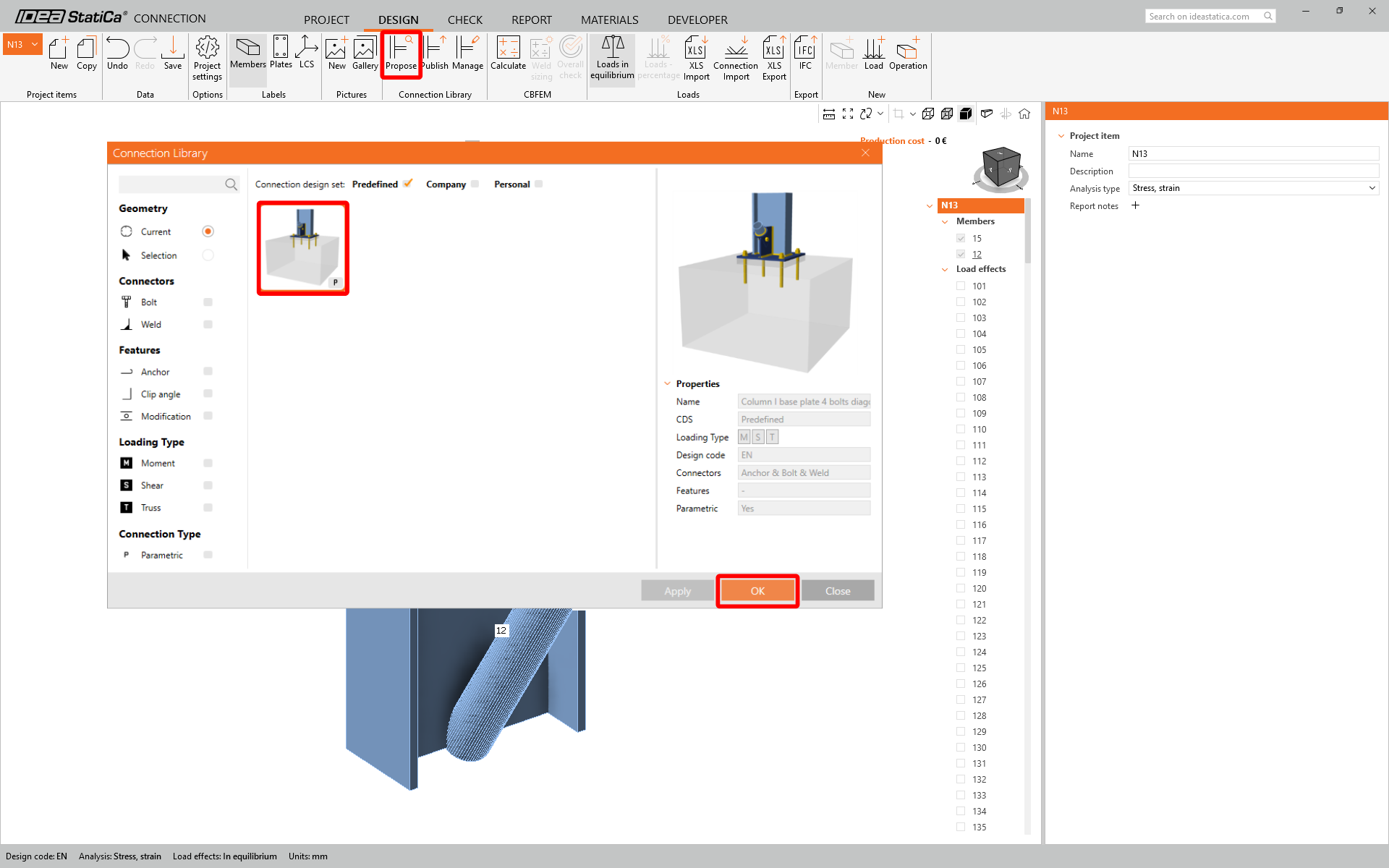
Potwierdź okno dialogowe Propose connection - convection

W elemencie Member 12, zmień typ modelu na N-Vy-Vz

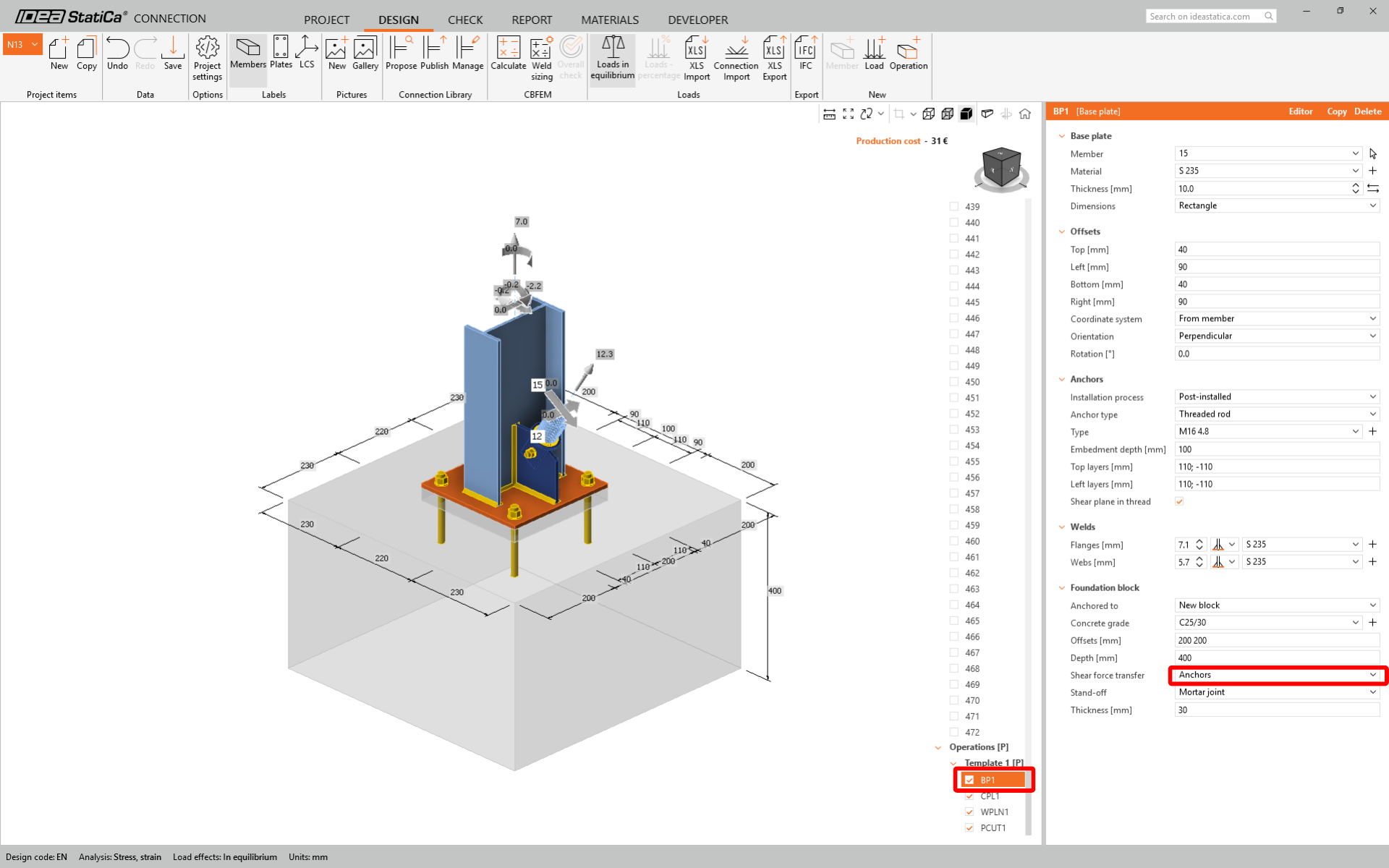
W sekcji BP1 zmień typ przeniesienia siły poprzecznej na Anchors.
Sprawdzenie normowe i raport
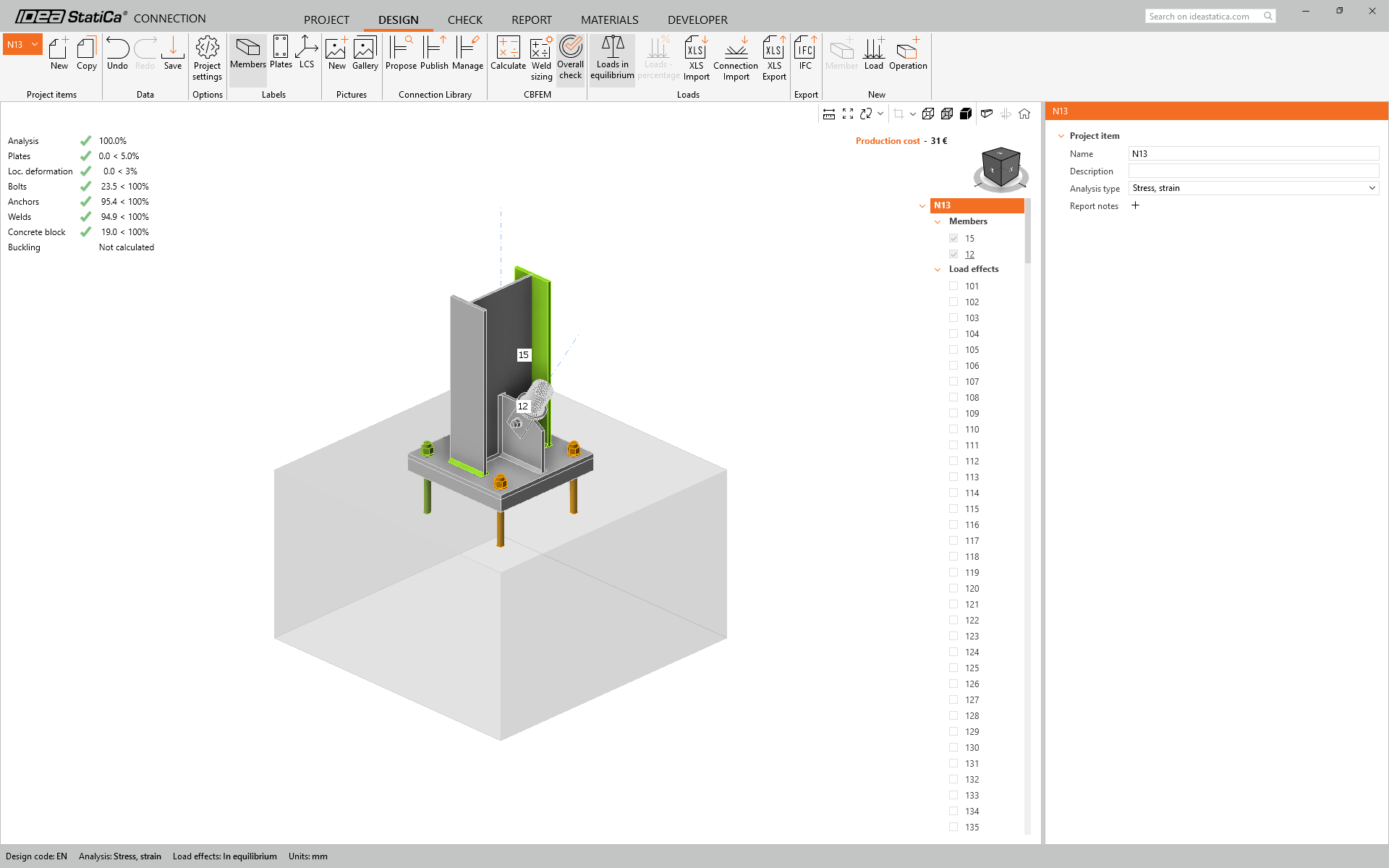
Teraz uruchom sprawdzenie normowe, używając ikony Calculate w panelu CBFEM na górnej wstążce. W ramach IDEA StatiCa Connection możesz przeprowadzać wiele różnych typów analiz i sprawdzeń normowych.

Możesz przejść do zakładki Check , aby szczegółowo przejrzeć wyniki zarówno analizy MES, jak i sprawdzeń normowych.
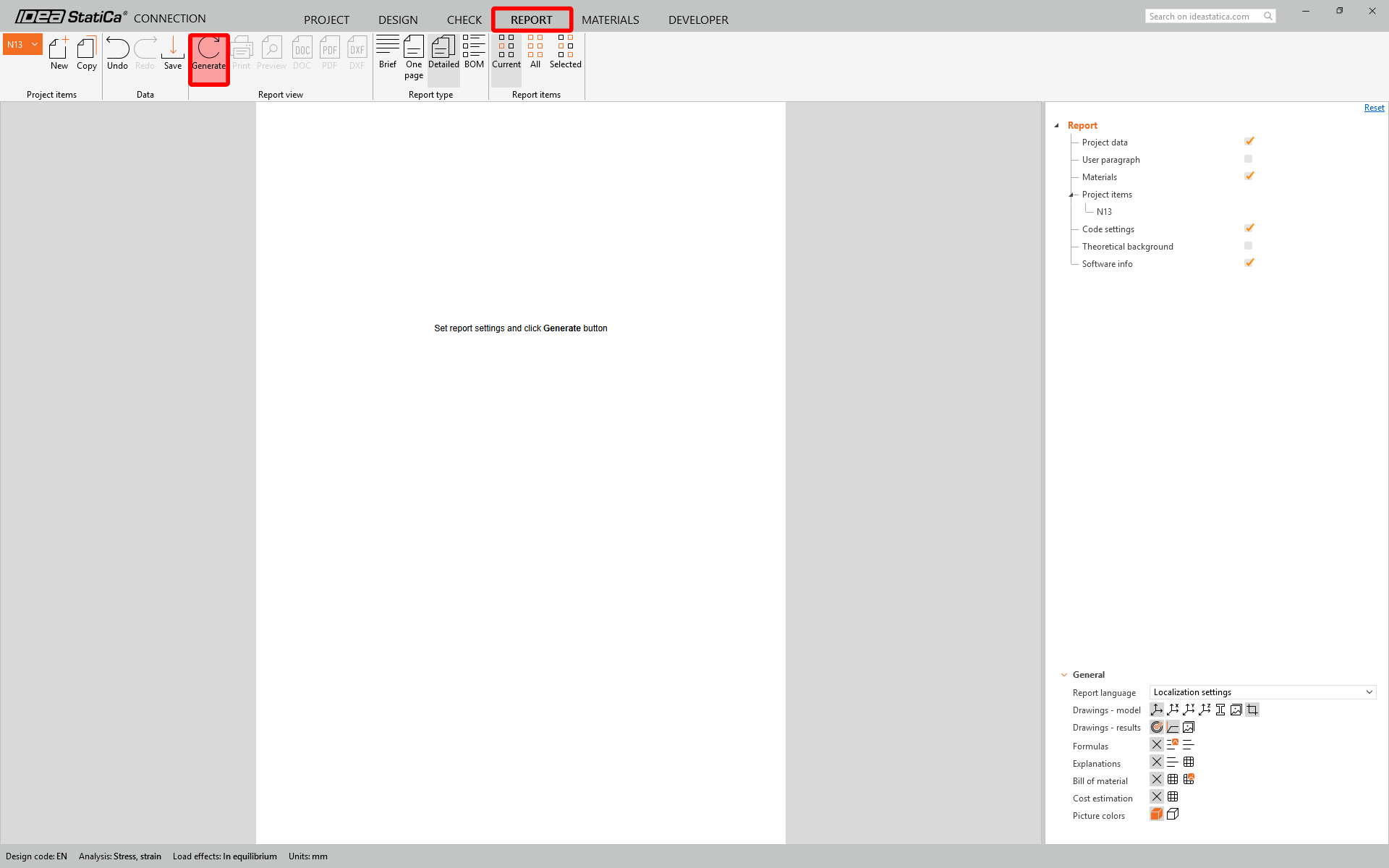
Po zakończeniu sprawdzenia normowego w zakładce Report możesz utworzyć raport zawierający wyniki i diagramy dla modelu połączenia.
Zapisz to połączenie i wróć do okna Checkbot (możesz pozostawić okno Connection otwarte).
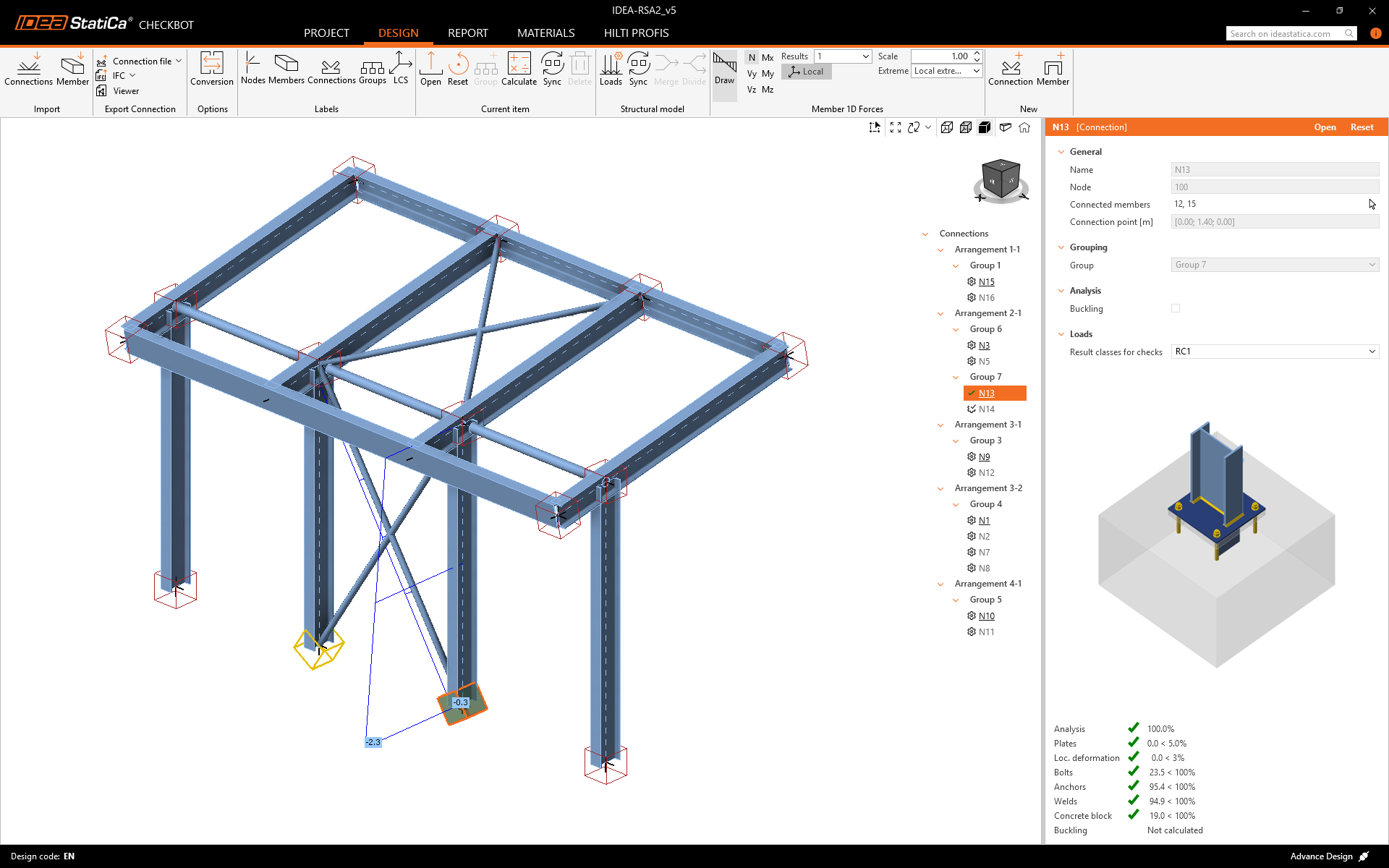
Aby zweryfikować nośność zaimportowanych połączeń, zaznacz całą grupę, odznacz opcję Calculate load extremes, kliknij prawym przyciskiem myszy na Group 7 i kliknij Calculate all. Spowoduje to uruchomienie analizy wsadowej dla wszystkich wybranych elementów.
Uwaga: W przypadku złożonych połączeń zaleca się przeprowadzenie końcowego obliczenia z użyciem pełnego zestawu efektów obciążeń, aby zapewnić uwzględnienie wszystkich obciążeń zdefiniowanych w globalnym modelu konstrukcji.
Aby uzyskać bardziej szczegółowe informacje, zapoznaj się z tym artykułem.

W Checkbot zobaczysz zielony znacznik obok połączenia oraz pole węzła wypełnione zielonym kolorem. Oznacza to, że połączenie przeszło wszystkie sprawdzenia normowe. W panelu Connection możesz również zobaczyć reprezentację połączenia oraz podsumowanie wyników sprawdzenia normowego.
Widać, że tylko jedno połączenie przeszło odpowiednie sprawdzenie normowe, podczas gdy pozostałe połączenia nie zostały jeszcze zaprojektowane.
Pomyślnie połączyłeś Advance Design z IDEA StatiCa Connection za pośrednictwem Checkbot.