

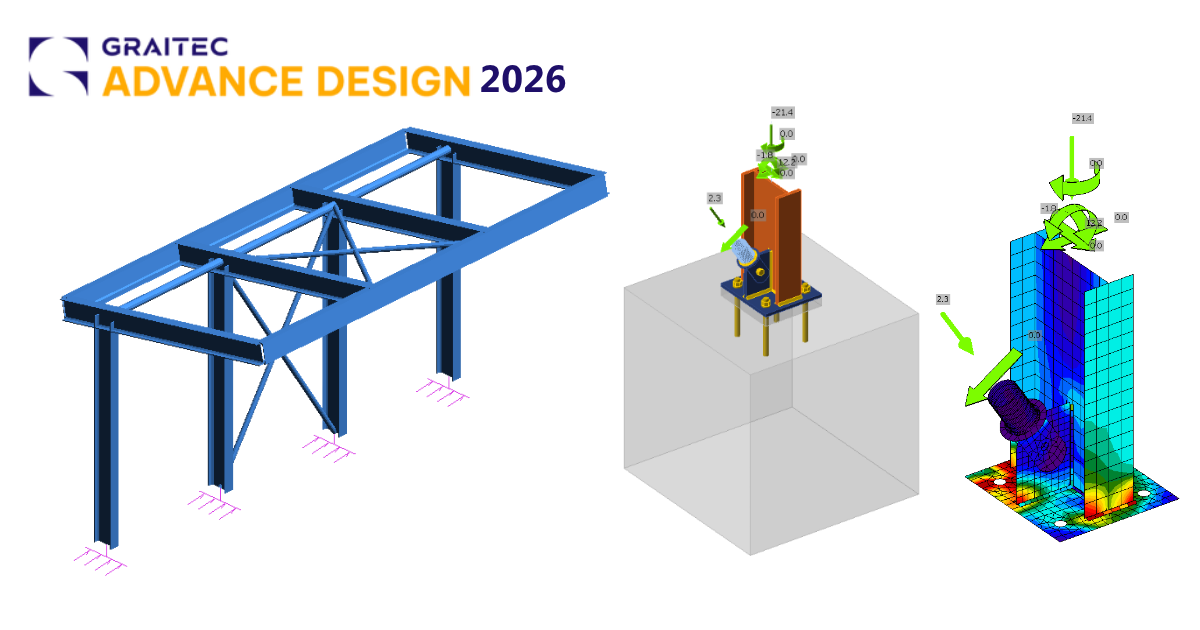
Lien BIM Advance Design pour la conception d'assemblages acier (EN)
Comment activer le lien
- Téléchargez et installez la dernière version de IDEA StatiCa
- Vérifiez que vous utilisez une version autorisée de votre solution MEF/BIM
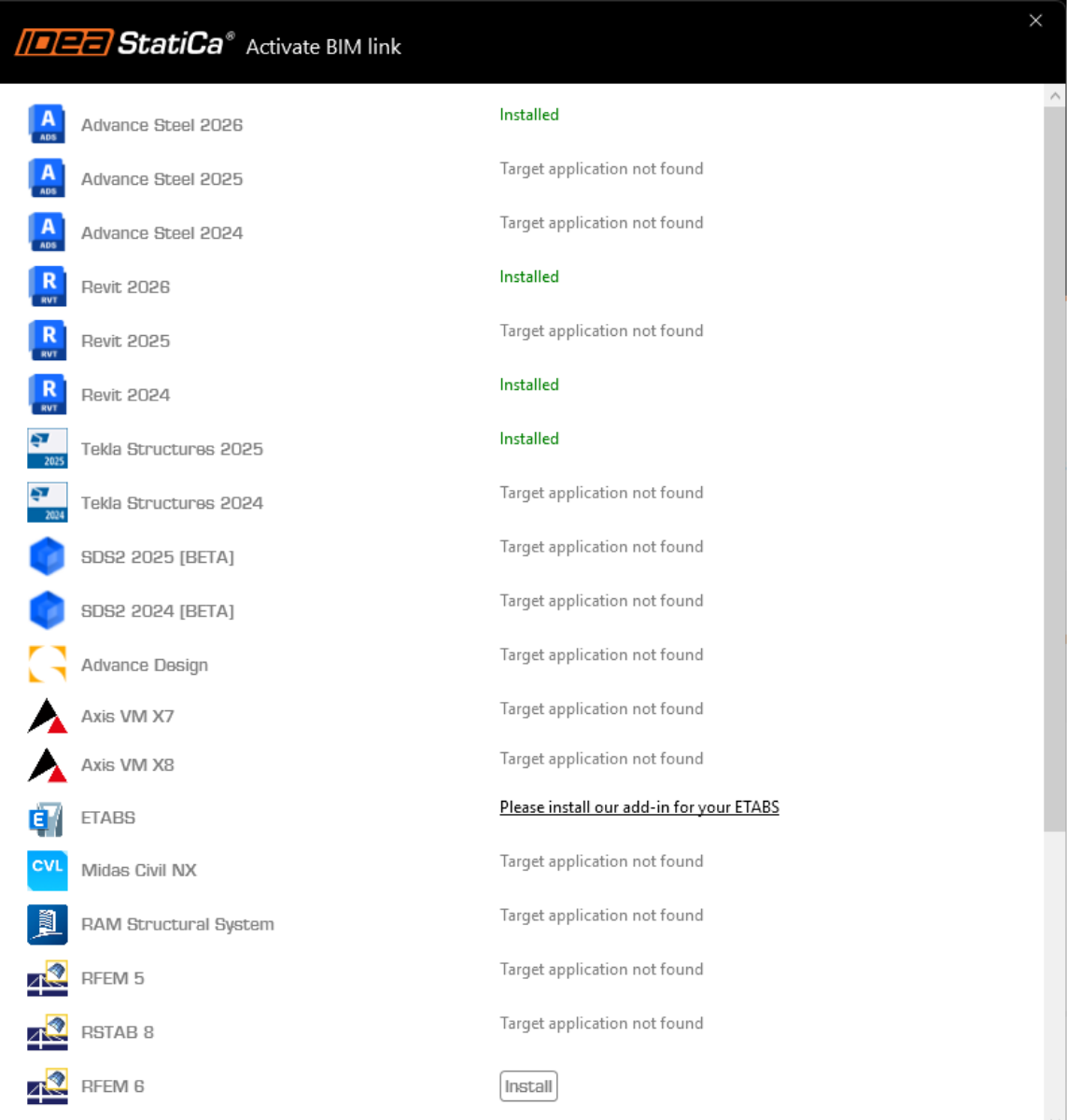
IDEA StatiCa intègre les liens BIM dans vos solutions MEF/BIM lors de l'installation. Vous pouvez voir le statut et activer autres liens BIM pour des logiciels installés aussi plus tard dans l'outil d'installation des liens BIM.
Veuillez noter qu'il faut des étapes supplémentaires pour activer des liens BIM de quelques solutions MEF avec IDEA StatiCa.
Ouvrez IDEA StatiCa et allez à l'onglet BIM et ouvrez l'outil d'installation des liens BIM (Activation du lien BIM...).

Une notification avec le texte « Voulez-vous autoriser cette application à apporter des modifications à votre appareil ? » peut apparaître. Dans ce cas, veuillez confirmer avec le bouton Oui.
Le lien BIM pour le logiciel sélectionné (si trouvé) sera installé. L'écran vous montrera aussi le statut d'autres liens BIM qui peuvent être déjà installés.
Comment utiliser le lien
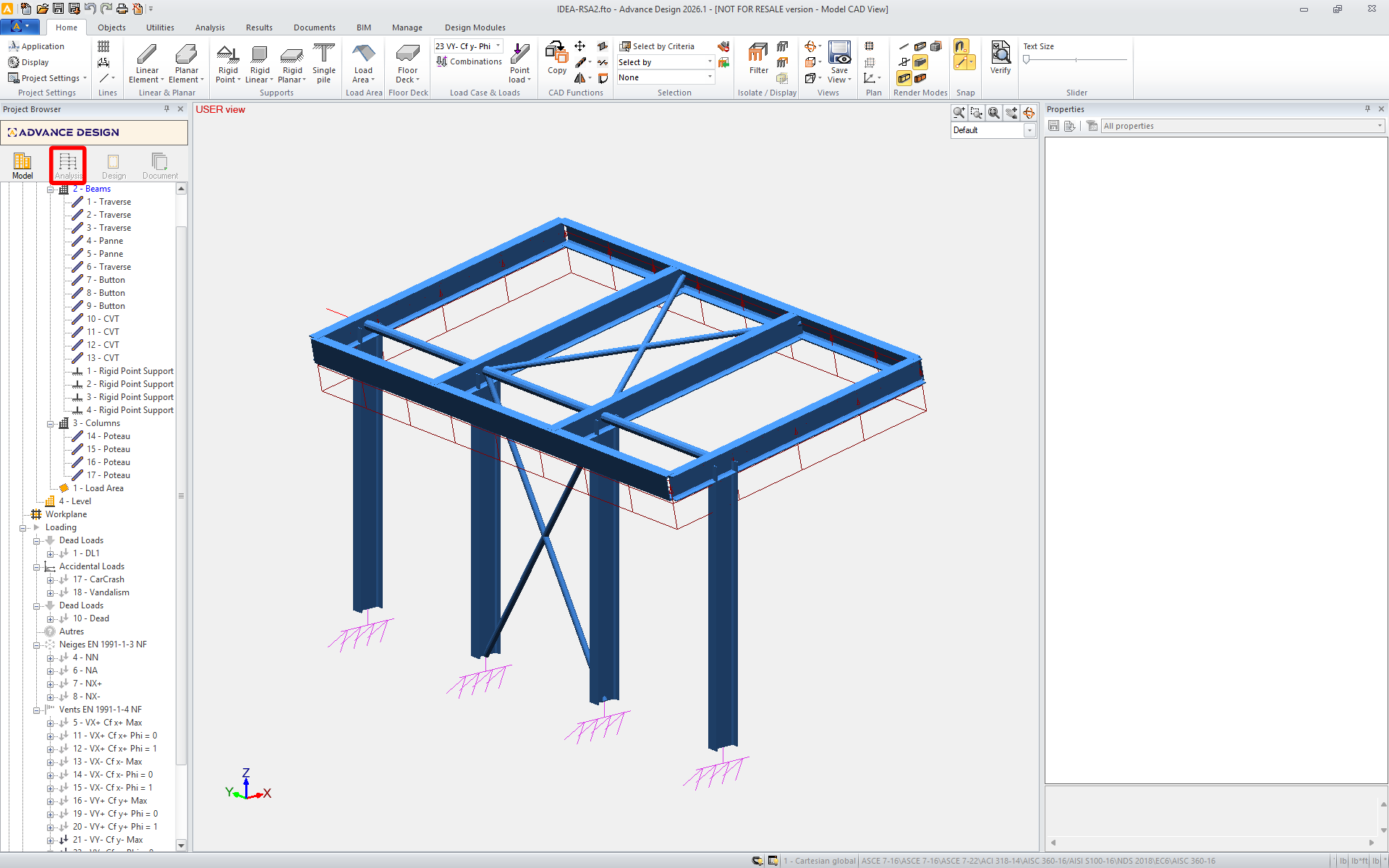
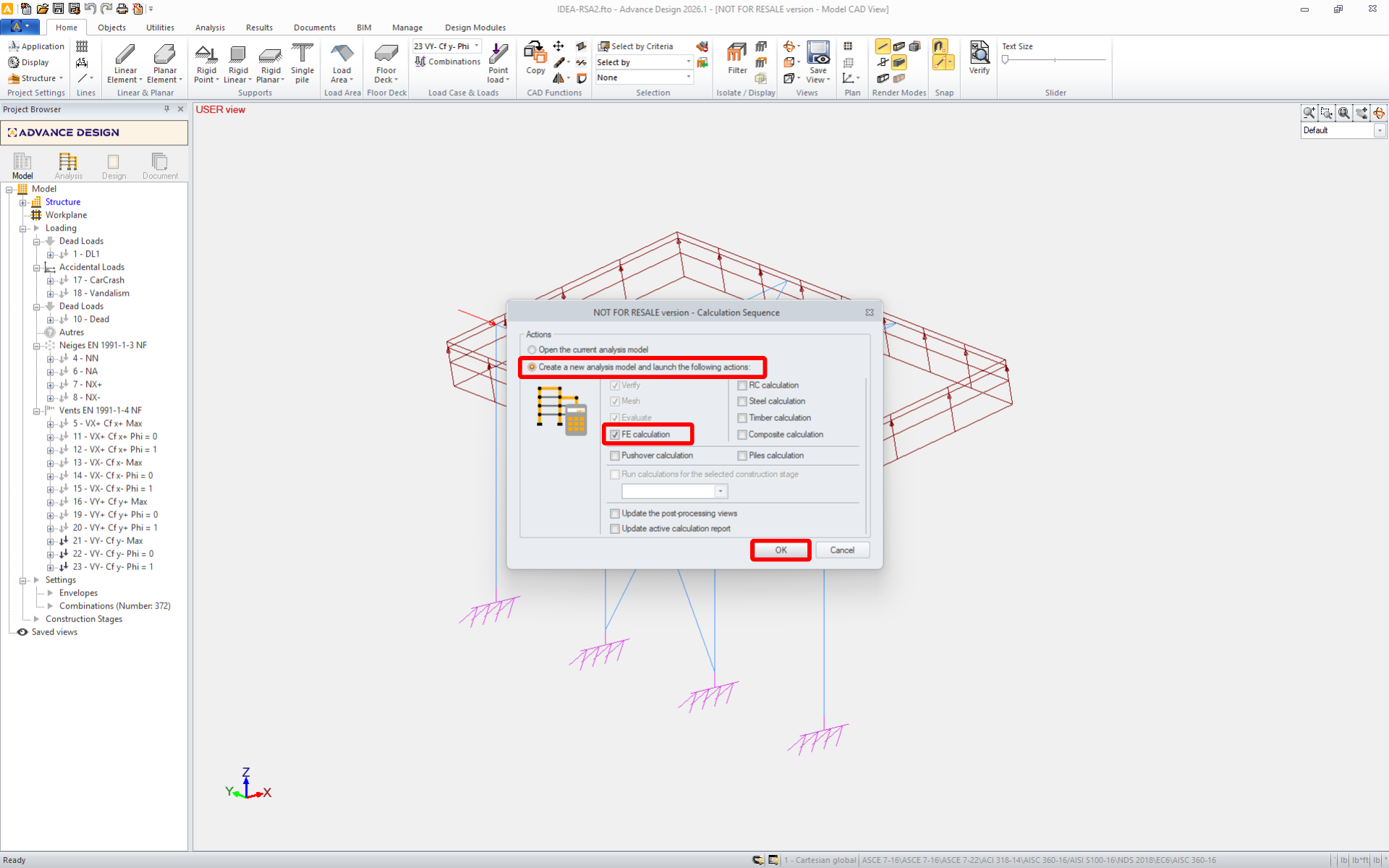
Téléchargez le projet joint, ouvrez-le dans Advance Design et lancez l'analyse linéaire pour obtenir les efforts internes sur la structure.
Le lien BIM est automatiquement intégré. Vous pouvez le trouver dans le ruban supérieur sous BIM -> IDEA -> IDEA Checkbot.
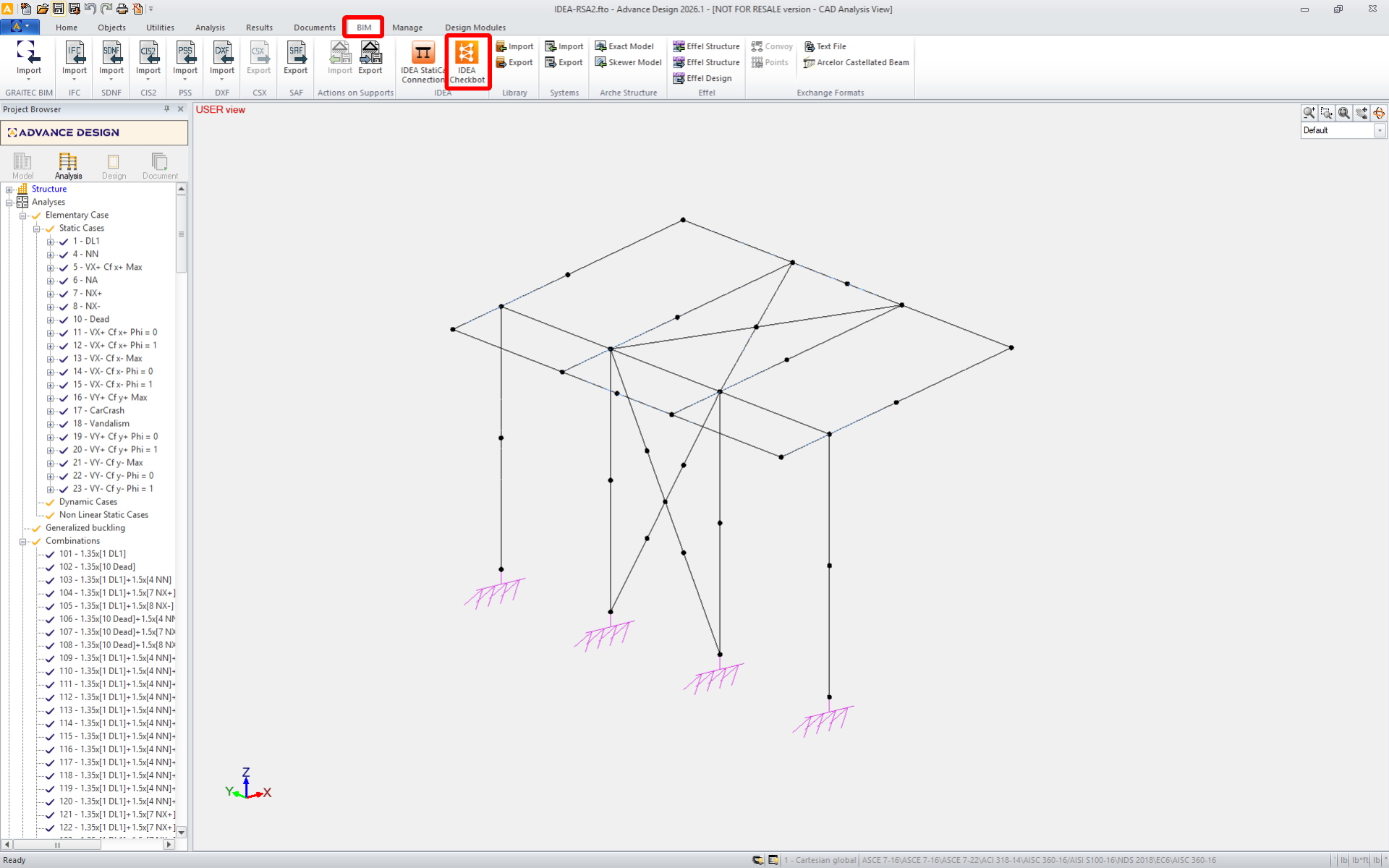
Cela ouvrira l'application Checkbot .
Sélectionnez l'option Nouveau avec le type de projet Acier et le code de calcul EN. Puis sélectionnez Créer le projet.
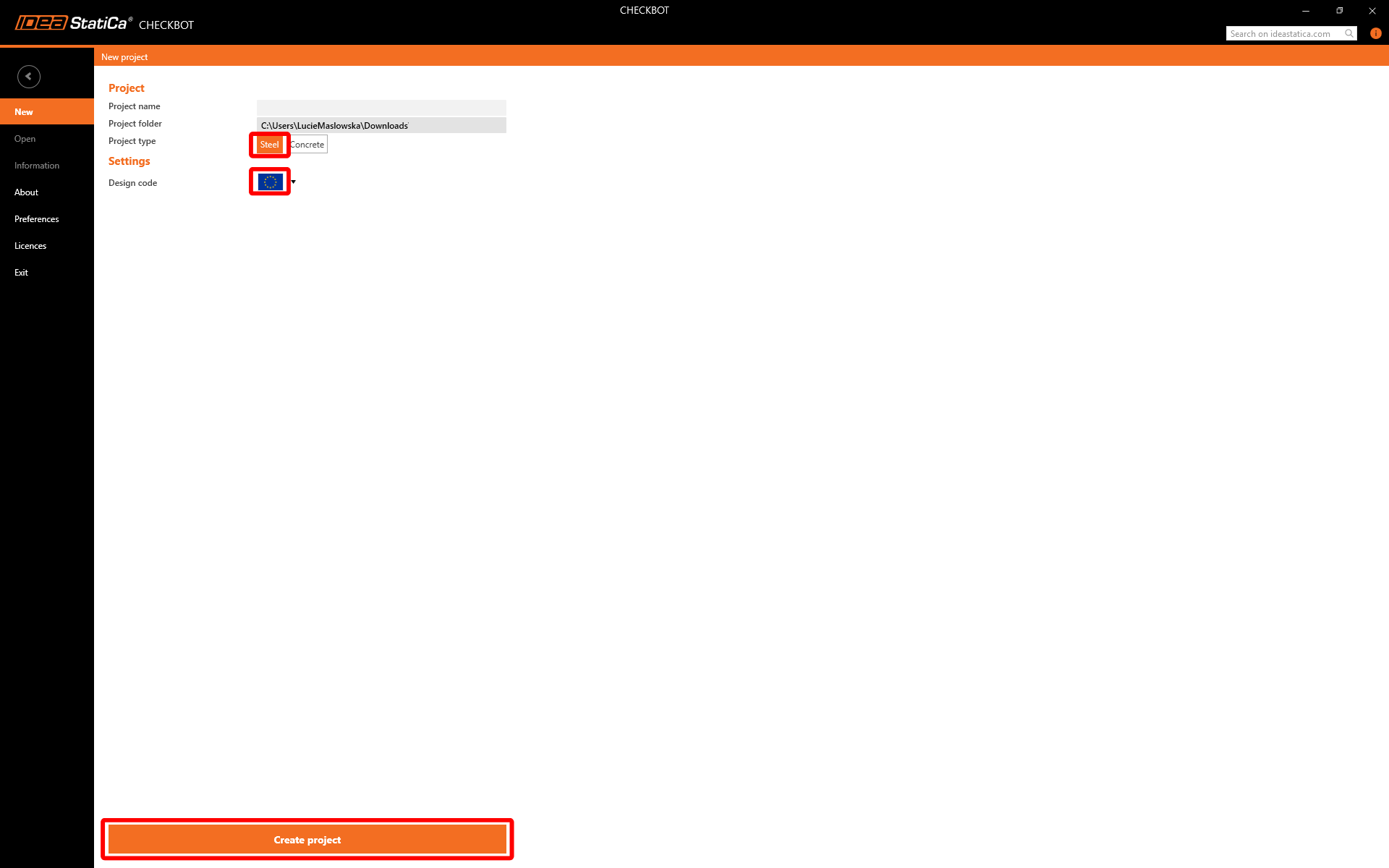
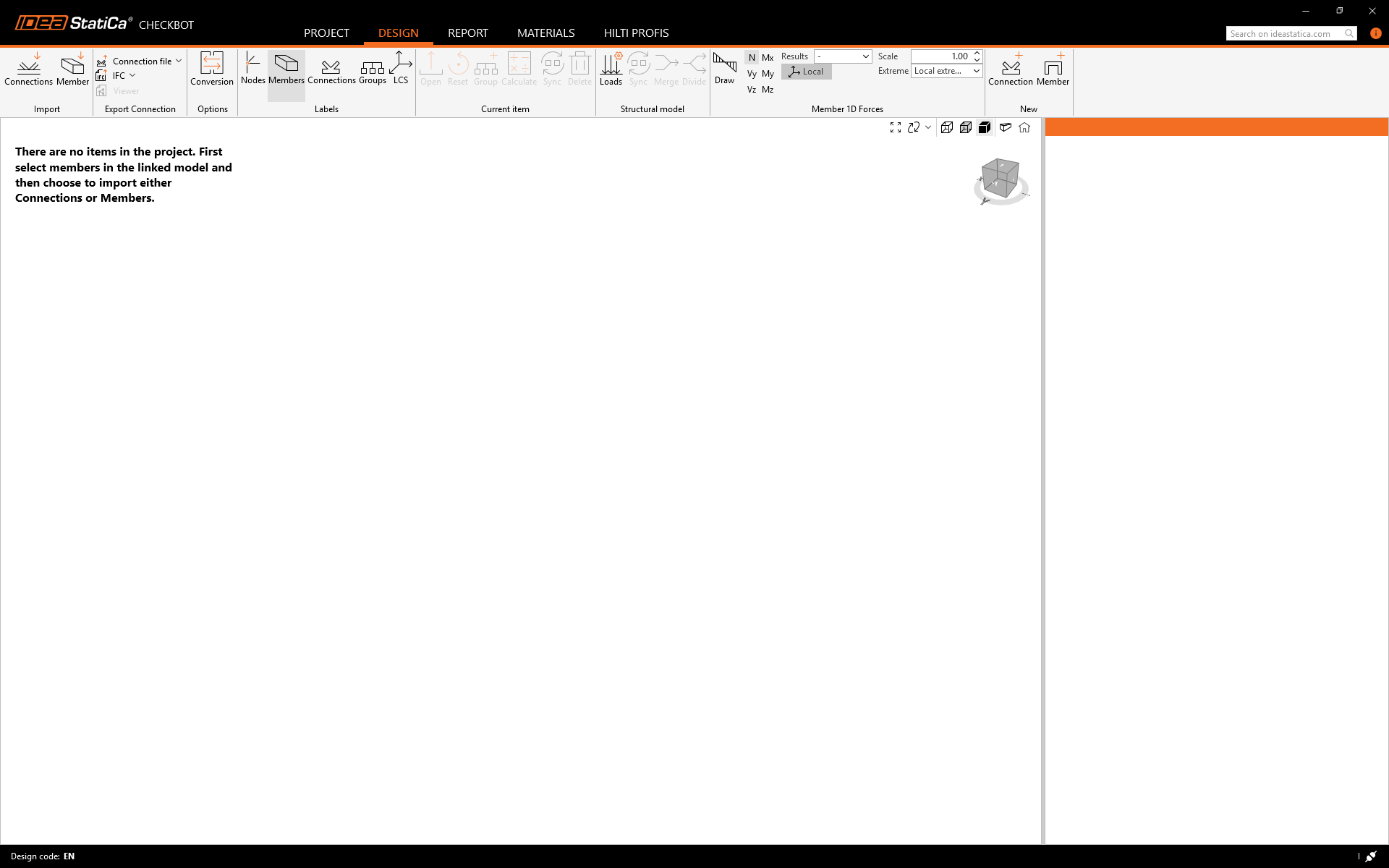
Le nouveau projet Checkbot est prêt à importer des assemblages.
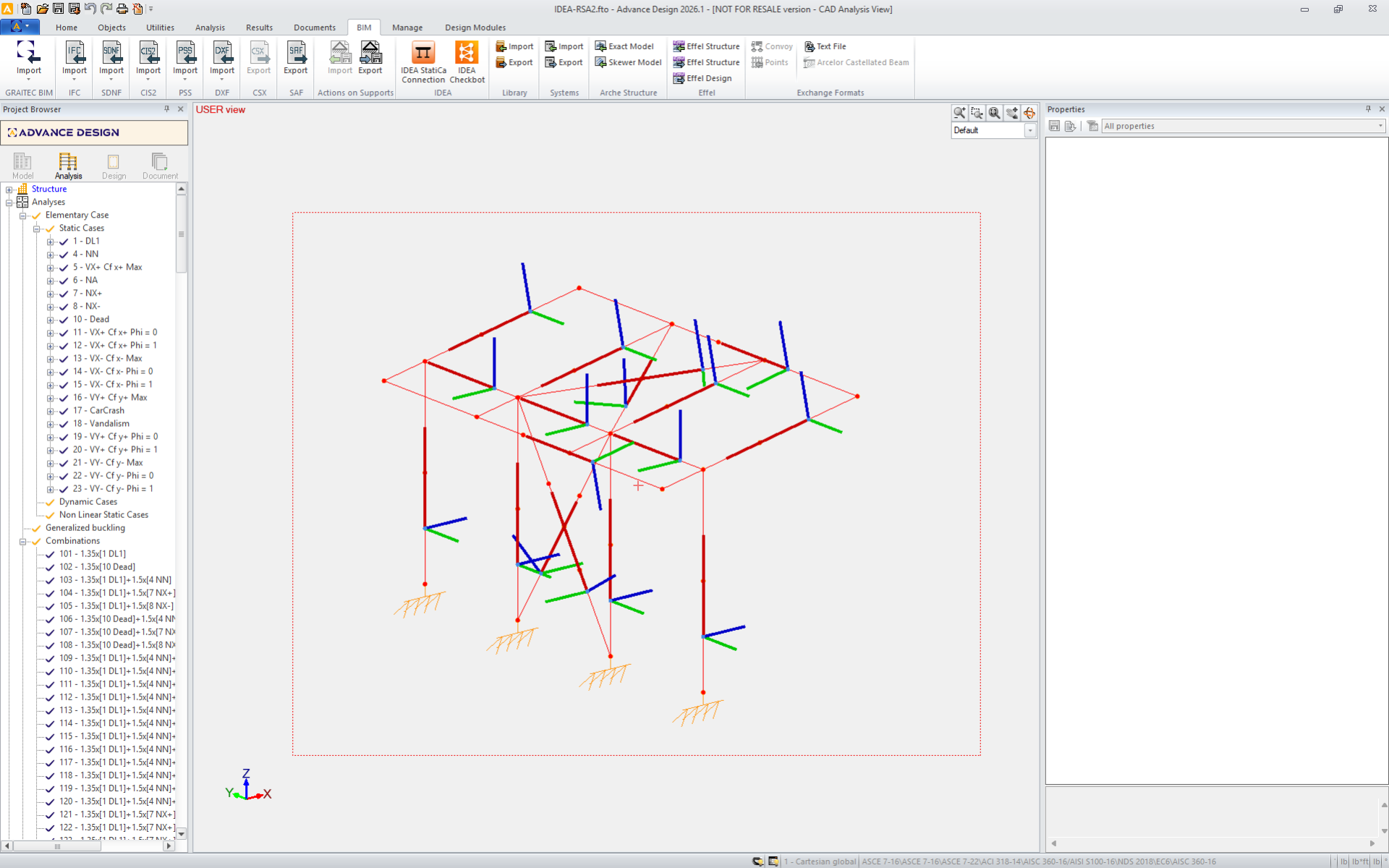
Sélectionnez la structure dans Advance Design et appuyez sur Assemblages dans la Checkbox.
Lors de l'importation, une boîte de dialogue de Conversion peut apparaître si certaines sections transversales ne sont pas automatiquement reconnues. Assignez manuellement les matériaux ou profils corrects pour continuer.
Remarque : Checkbot mémorise votre correspondance. Les futures importations d'éléments avec des paramètres identiques seront reconnus automatiquement, en sautant cette étape.

Procédez à l'importation pour transférer la structure et les effets de charge dans Checkbot, en conservant les coordonnées, orientations et sections transversales d'origine. Remarque : La numérotation des nœuds et des éléments peut différer de votre modèle EF.
La fonctionnalité de groupement crée automatiquement des groupes d'assemblages en fonction de la typologie et/ou des sections transversales. Chaque groupe est représenté par l'assemblage de référence (souligné dans l'arborescence), qui est automatiquement désigné comme l'assemblage parent pilotant la conception pour l'ensemble du groupe. Tous les autres assemblages sont traités comme des assemblages enfants.
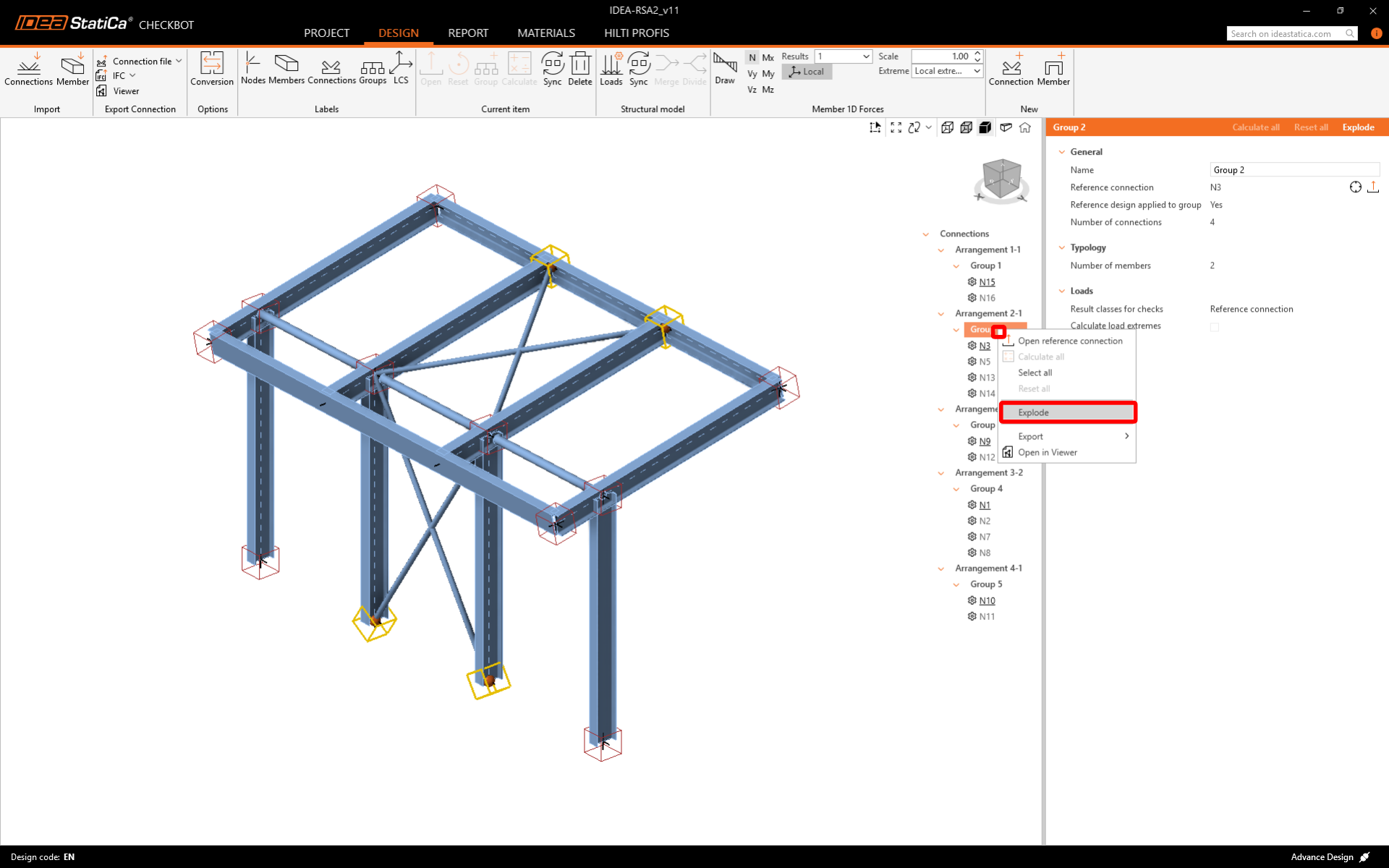
Si les groupes ne sont pas créés correctement, comme dans ce cas, vous pouvez les Éclater et en créer de nouveaux.
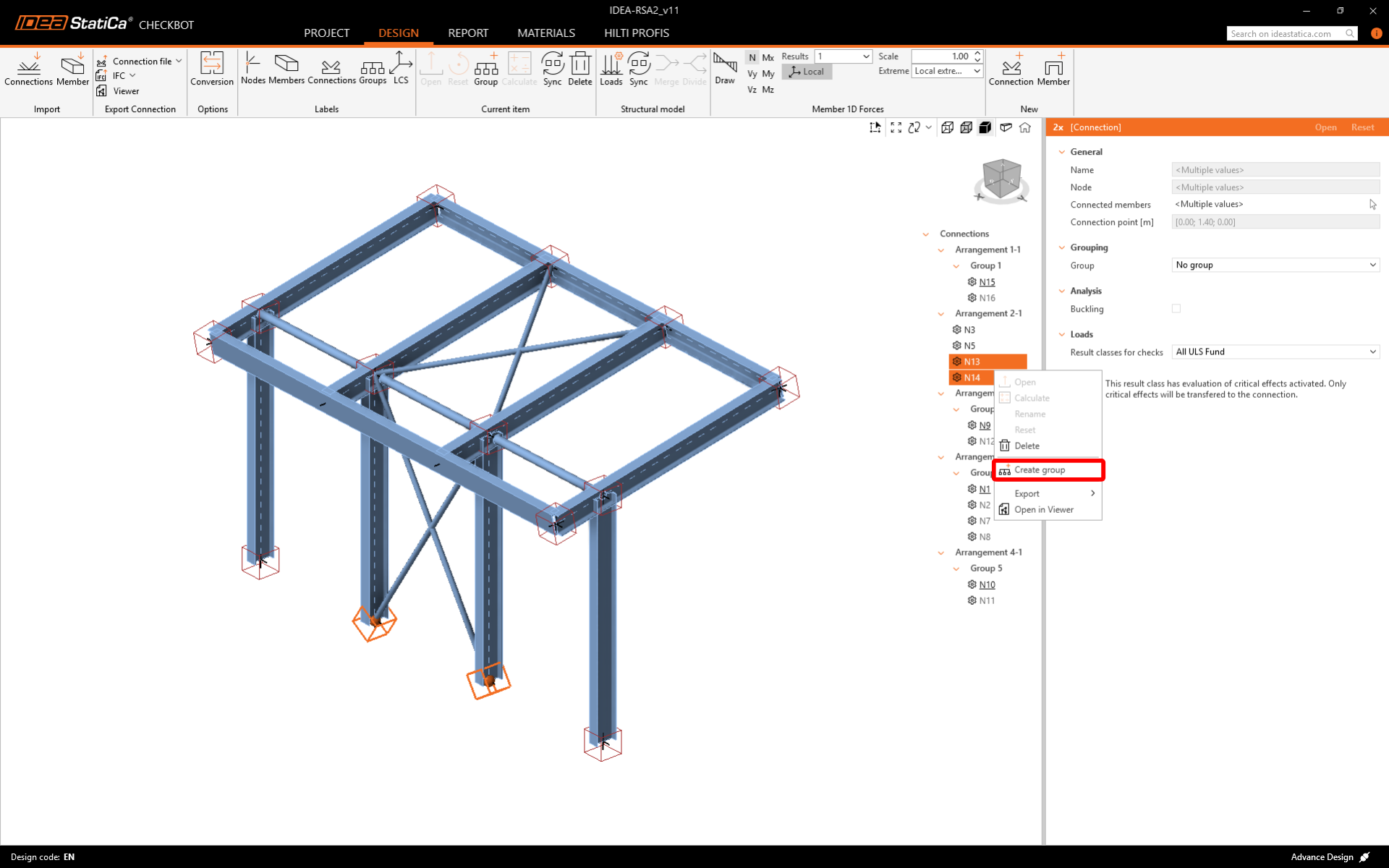
Vous pouvez consulter et ajuster les cas de charge et combinaisons importés dans la boîte de dialogue Charges. Tous les cas de charge et combinaisons de charges importés sont listés sur le côté gauche, et les classes de résultats utilisées pour les vérifications se trouvent au centre. Si certains cas de charge ne sont pas pertinents pour votre vérification de conception, excluez-les en faisant un clic droit sur les charges sélectionnées et en les supprimant de la liste des classes de résultats.

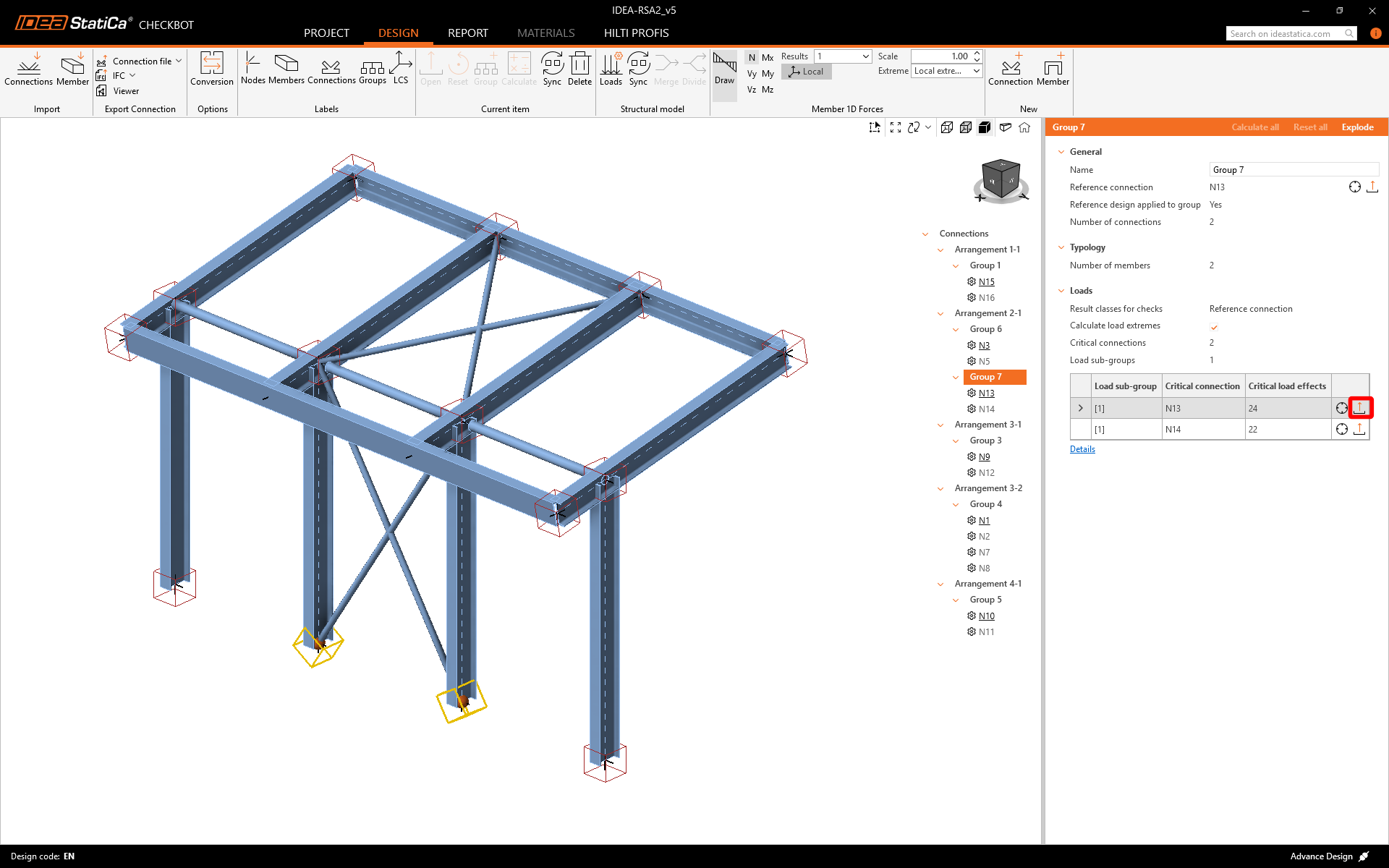
Avant de concevoir et d'analyser les assemblages, vous pouvez activer Calculer les extrêmes de charge pour n'importe quel groupe. Cela vous permet de concevoir et de vérifier les assemblages plus rapidement pour les seuls effets de charge critiques.
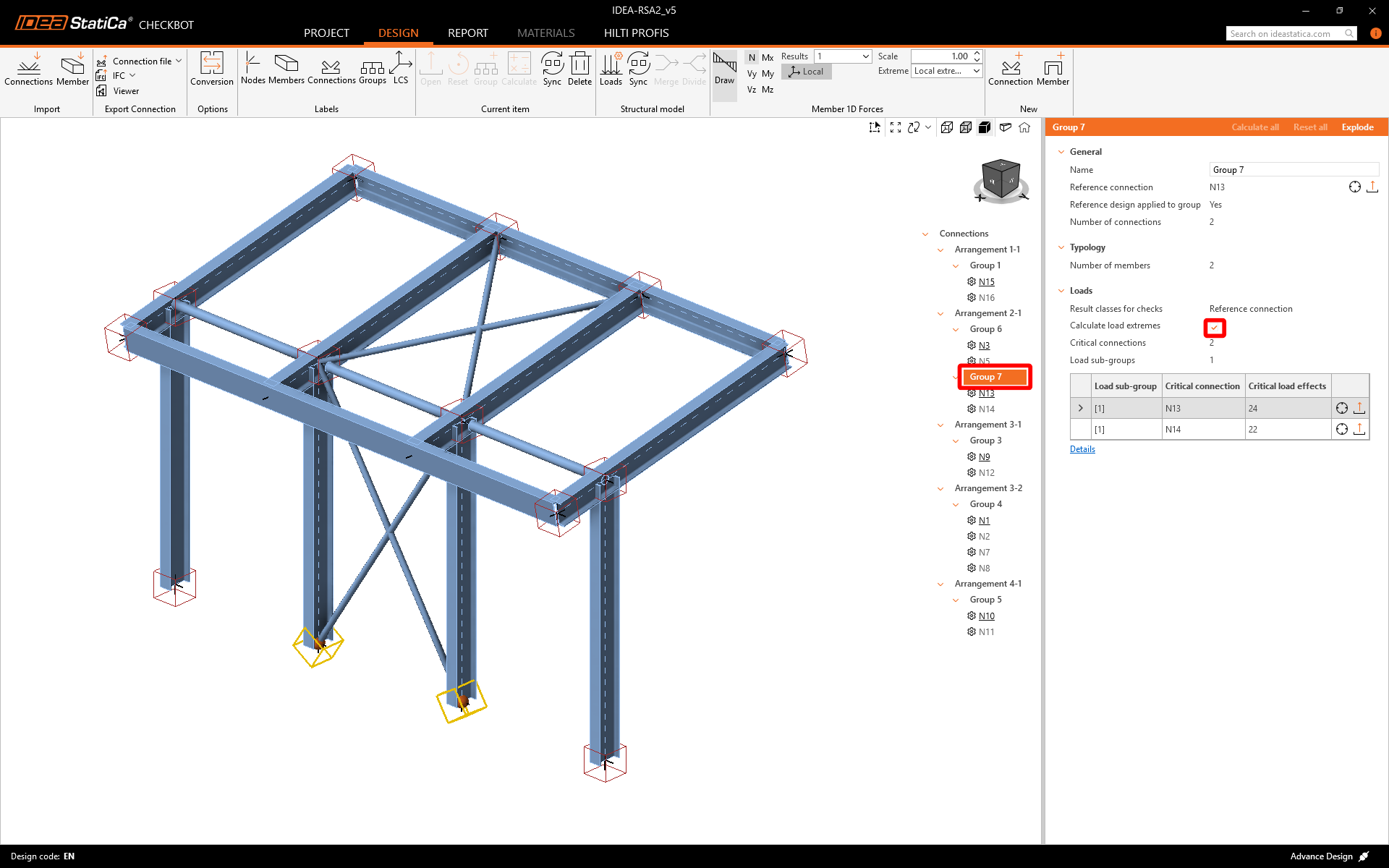
Conception
Cliquez sur Ouvrir pour commencer la conception, la vérification normative et la génération de rapport. L'assemblage importé est ouvert dans l'application IDEA StatiCa Connection.
Dans ce tutoriel, nous allons utiliser la Connection Library pour générer un assemblage. Sélectionnez Proposer, et IDEA StatiCa proposera des solutions possibles pour la géométrie actuelle.
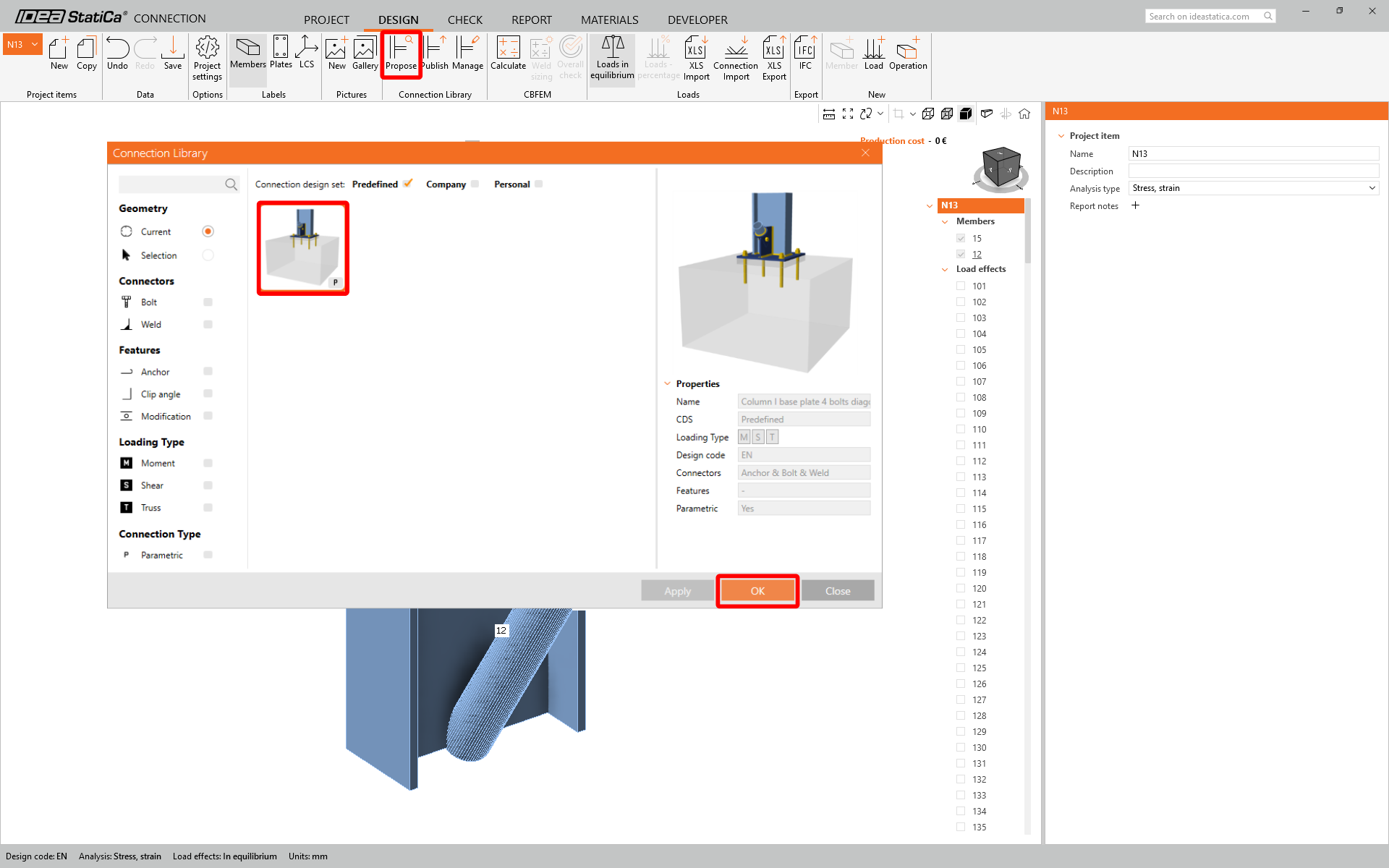
Confirmez la boîte de dialogue Proposer un assemblage - convection

Dans l'élément 12, changez le type de modèle en N-Vy-Vz

Sous BP1, changez le type de transfert d'effort tranchant en Ancrages.
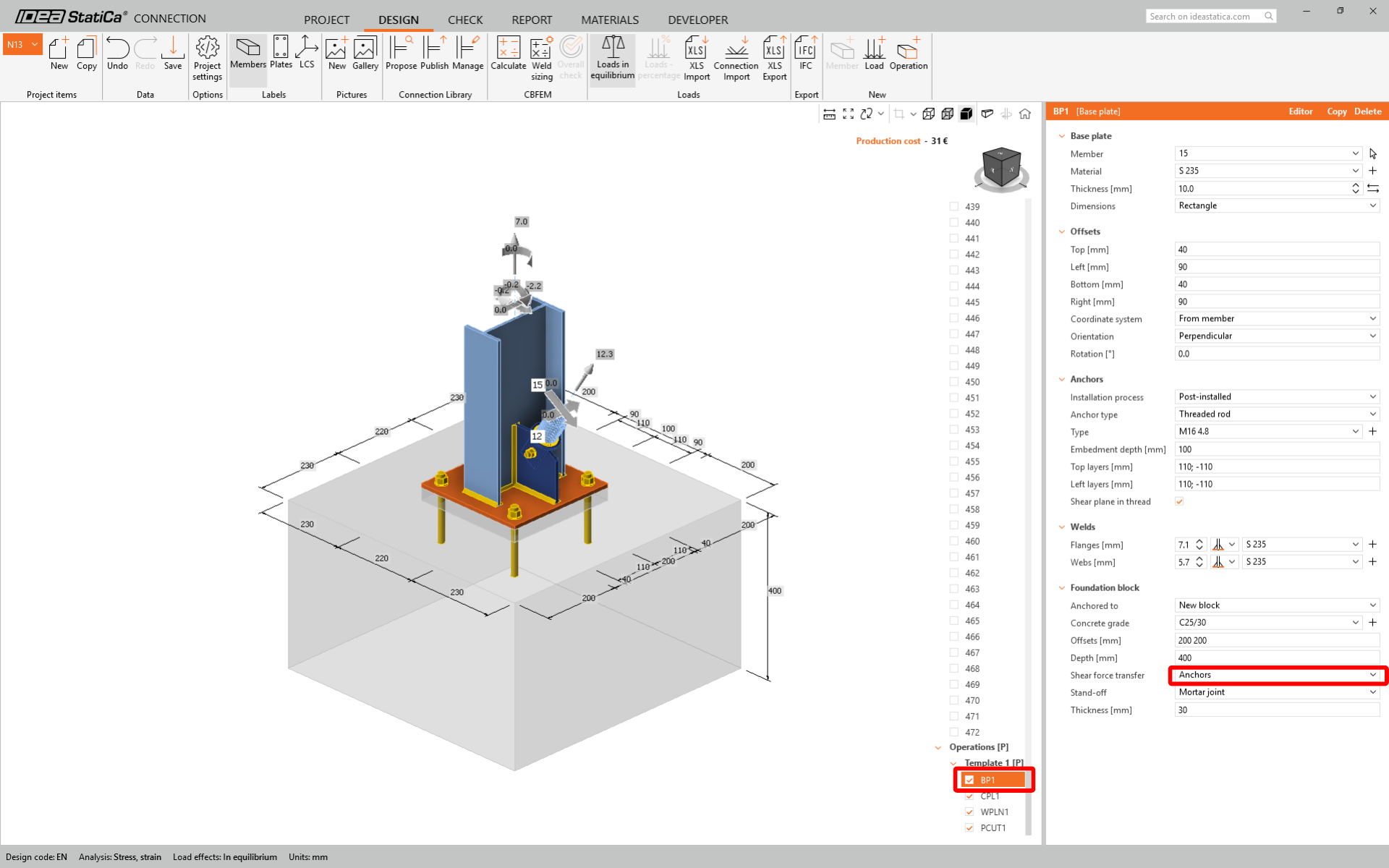
Vérification normative et rapport
Lancez maintenant une vérification normative à l'aide de l'icône Calculer dans le panneau CBFEM du ruban supérieur. Dans IDEA StatiCa Connection, vous pouvez effectuer de nombreux types d'analyses et de vérifications normatives différents.

Vous pouvez accéder à l'onglet Vérification pour examiner les résultats en détail, aussi bien pour l'analyse EF que pour les vérifications normatives.
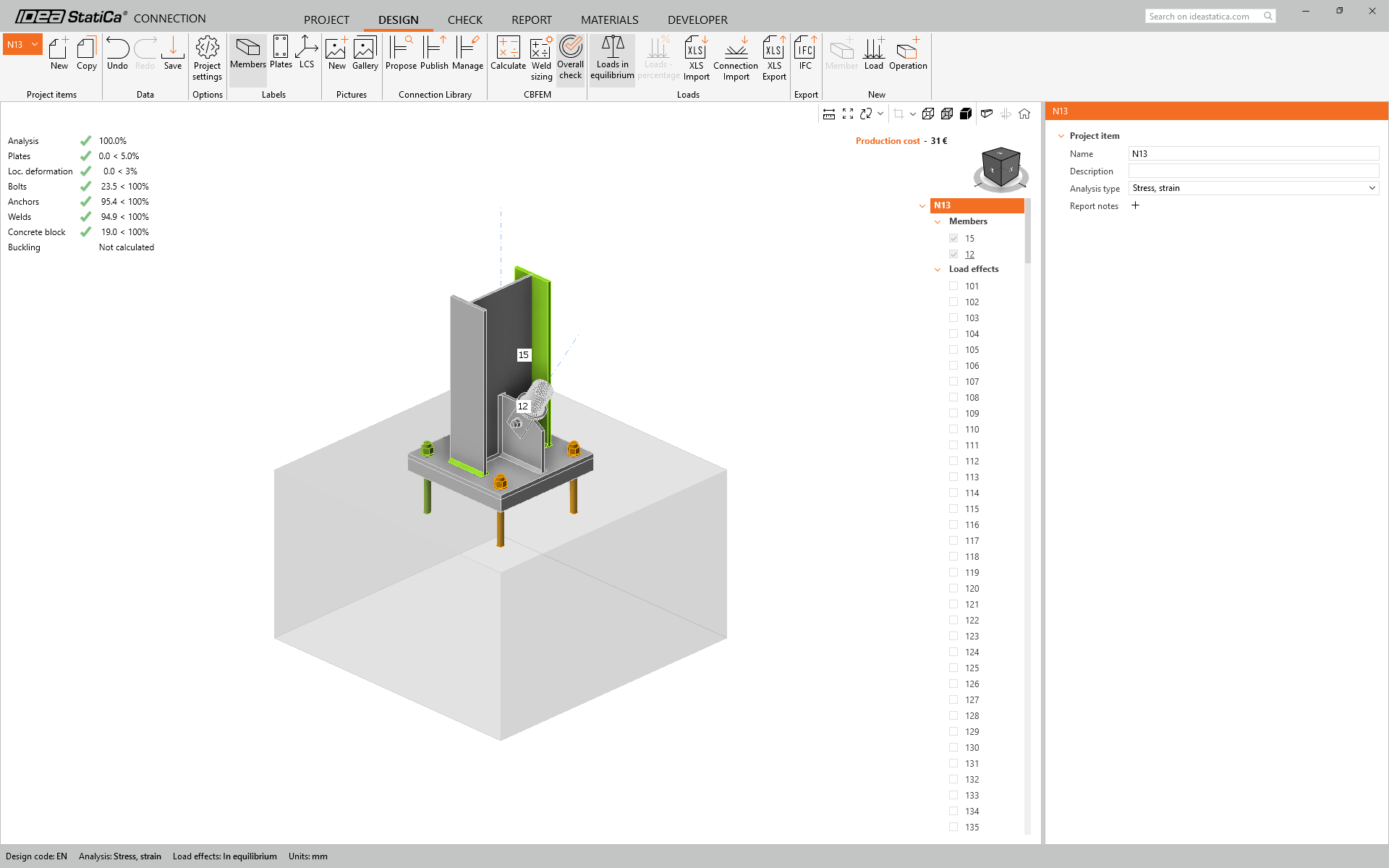
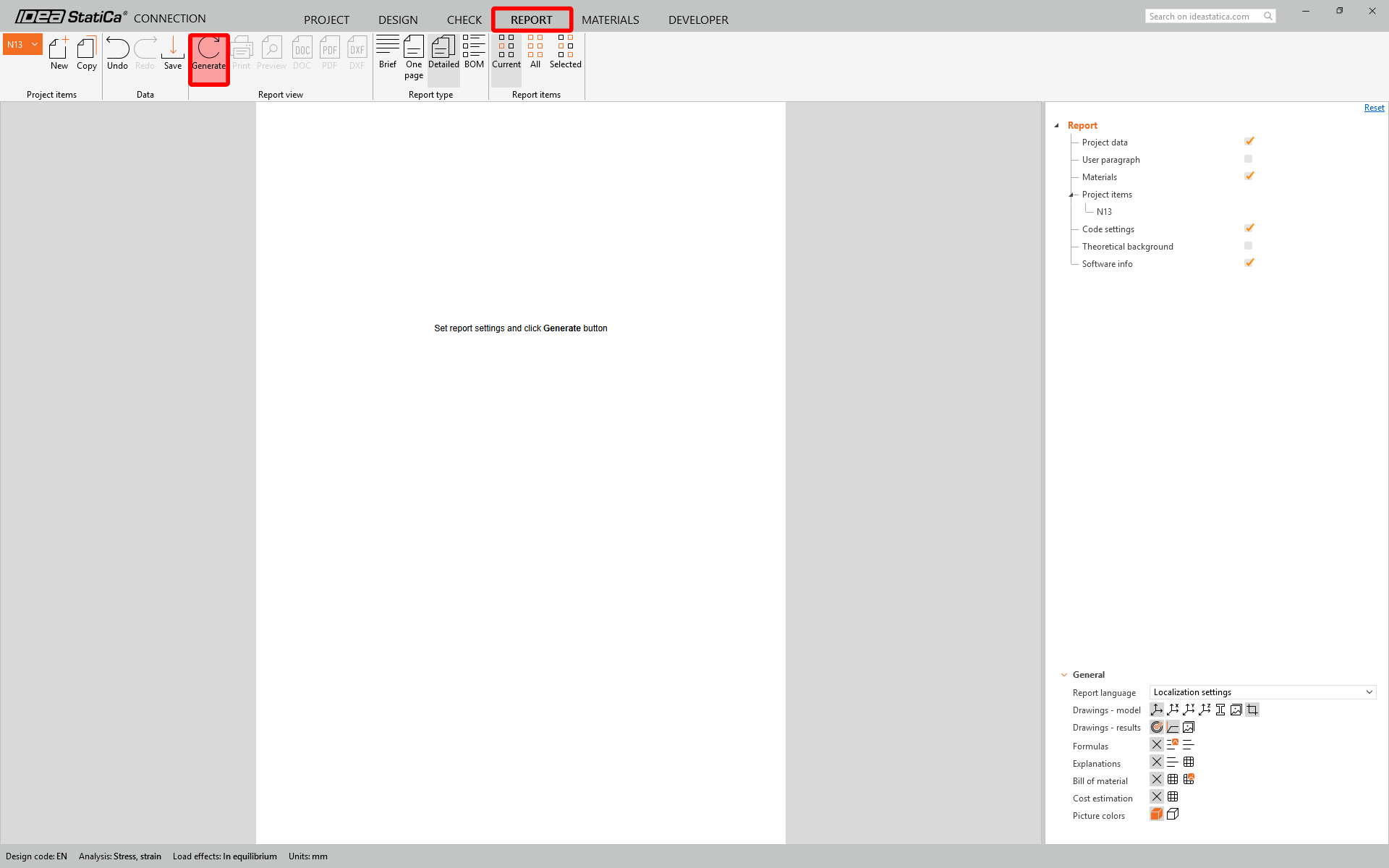
Une fois la vérification normative terminée, dans l'onglet Rapport, vous pouvez créer le rapport contenant les résultats et les diagrammes pour votre modèle d'assemblage.
Enregistrez cet assemblage et revenez à la fenêtre Checkbot (vous pouvez garder la fenêtre Connection ouverte).
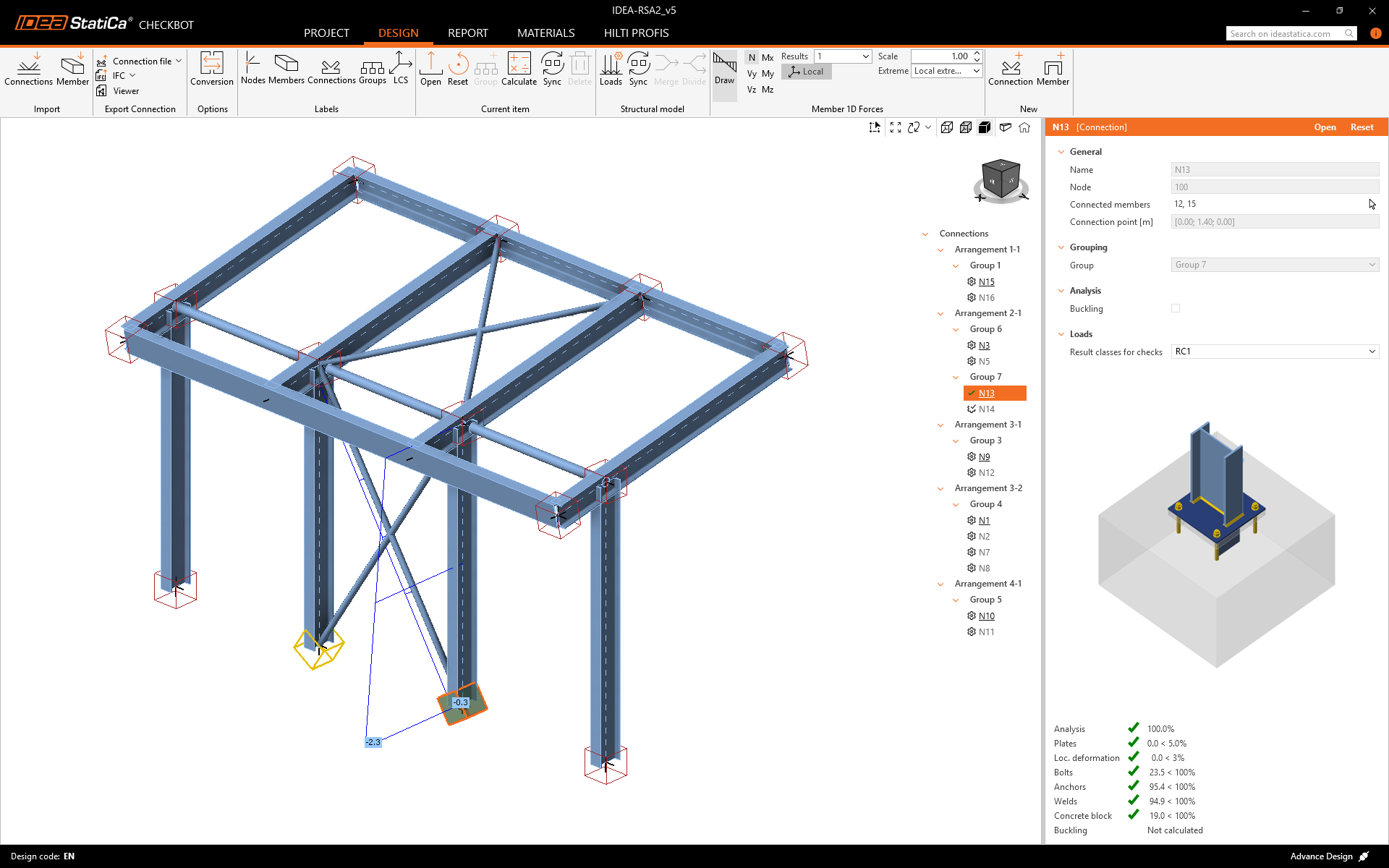
Pour vérifier l'intégrité structurelle des assemblages importés, sélectionnez l'ensemble du groupe, désactivez Calculer les extrêmes de charge, faites un clic droit sur le Groupe 7 et cliquez sur Tout calculer. Cela déclenche une analyse par lot pour tous les éléments sélectionnés.
Remarque : Pour les assemblages complexes, il est conseillé d'effectuer le calcul final en utilisant l'ensemble des effets de charge afin de s'assurer que toutes les charges définies dans le modèle structurel global sont clairement prises en compte.
Pour des informations plus détaillées, veuillez consulter cet article.

Dans Checkbot, vous verrez une coche verte à côté de l'assemblage et la case du nœud remplie en vert. Cela signifie que l'assemblage a satisfait à toutes les vérifications normatives. Dans le panneau Connection, vous pouvez également voir une représentation de l'assemblage et un résumé des résultats de la vérification normative.
Vous pouvez constater qu'un seul assemblage a satisfait à la vérification normative correspondante, tandis que les assemblages restants n'ont pas encore été conçus.
Vous avez réussi à lier Advance Design avec IDEA StatiCa Connection via Checkbot.