

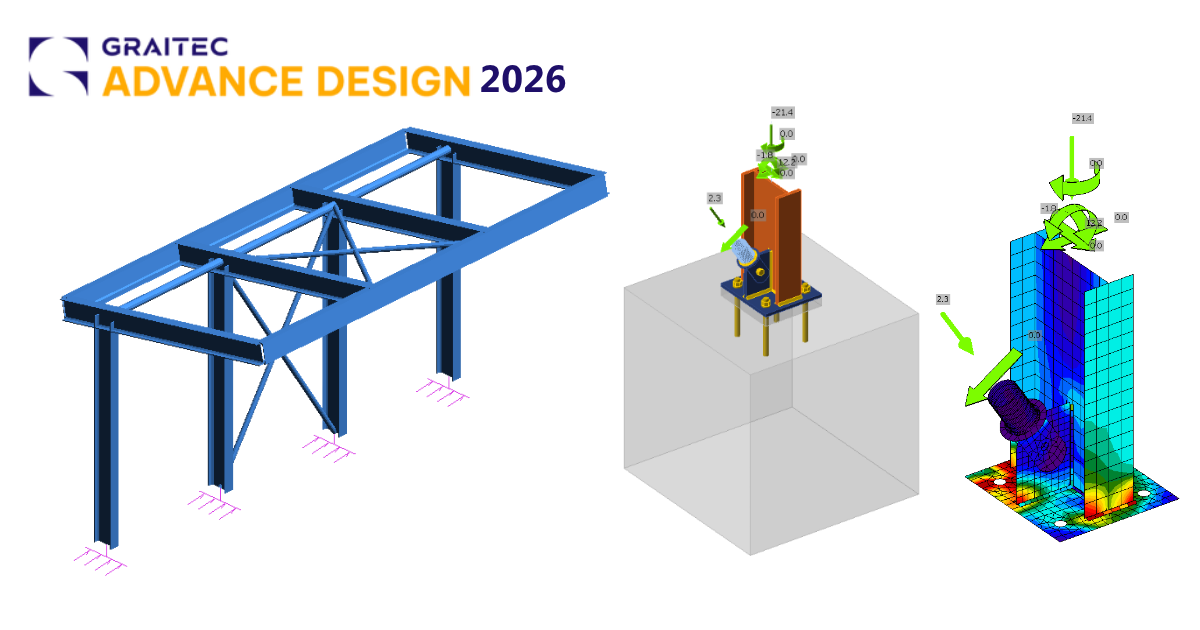
Collegamento BIM Advance Design per la progettazione di collegamenti in acciaio (EN)
Come attivare il collegamento
- Scarica e installa l'ultima versione di IDEA StatiCa
- Assicurati di utilizzare una versione supportata del tuo software FEA
IDEA StatiCa integra i collegamenti BIM nel tuo software FEA durante l'installazione. Puoi verificare lo stato e, se necessario, integrare ulteriori collegamenti BIM avviando IDEA StatiCa e aprendo i collegamenti BIM. Si noti che alcuni software FEA richiedono passaggi aggiuntivi per attivare completamente il loro collegamento BIM con IDEA StatiCa.

Potrebbe apparire una notifica "Vuoi consentire a questa app di apportare modifiche al dispositivo?"; in tal caso, confermare con il pulsante Sì.
Facendo clic su Installa, il collegamento BIM per il software selezionato viene integrato. La schermata mostra anche lo stato degli altri collegamenti BIM.

Come utilizzare il collegamento
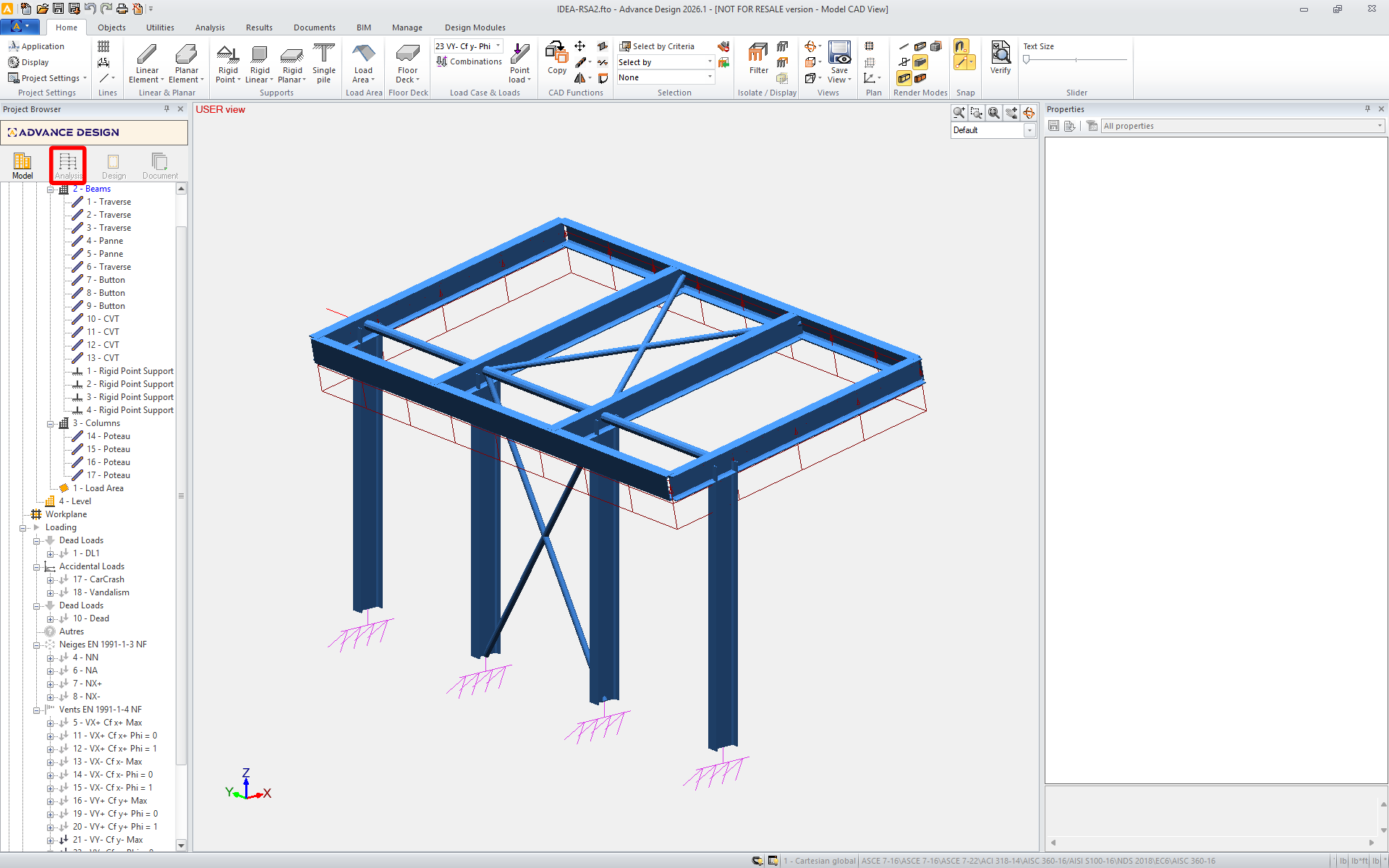
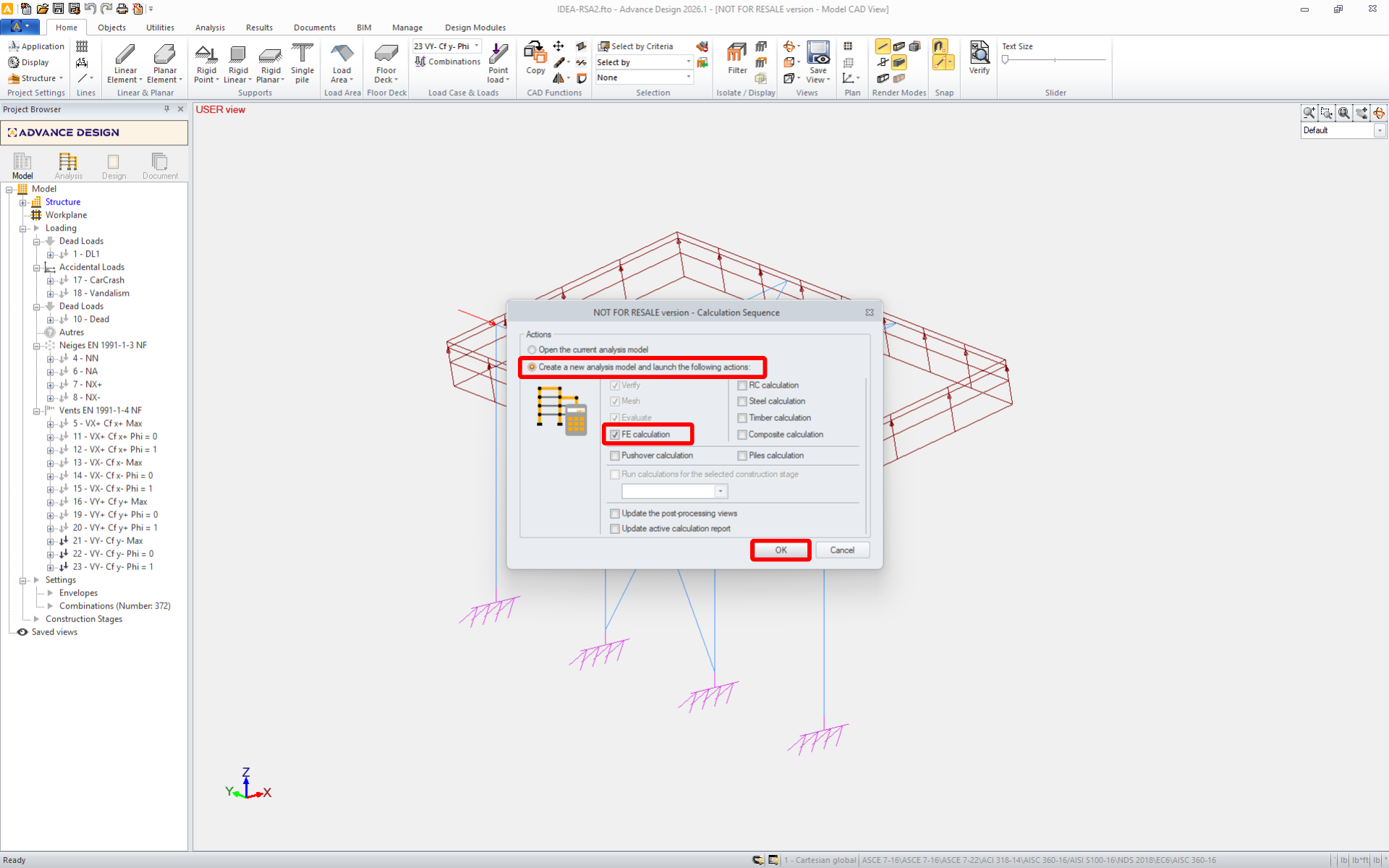
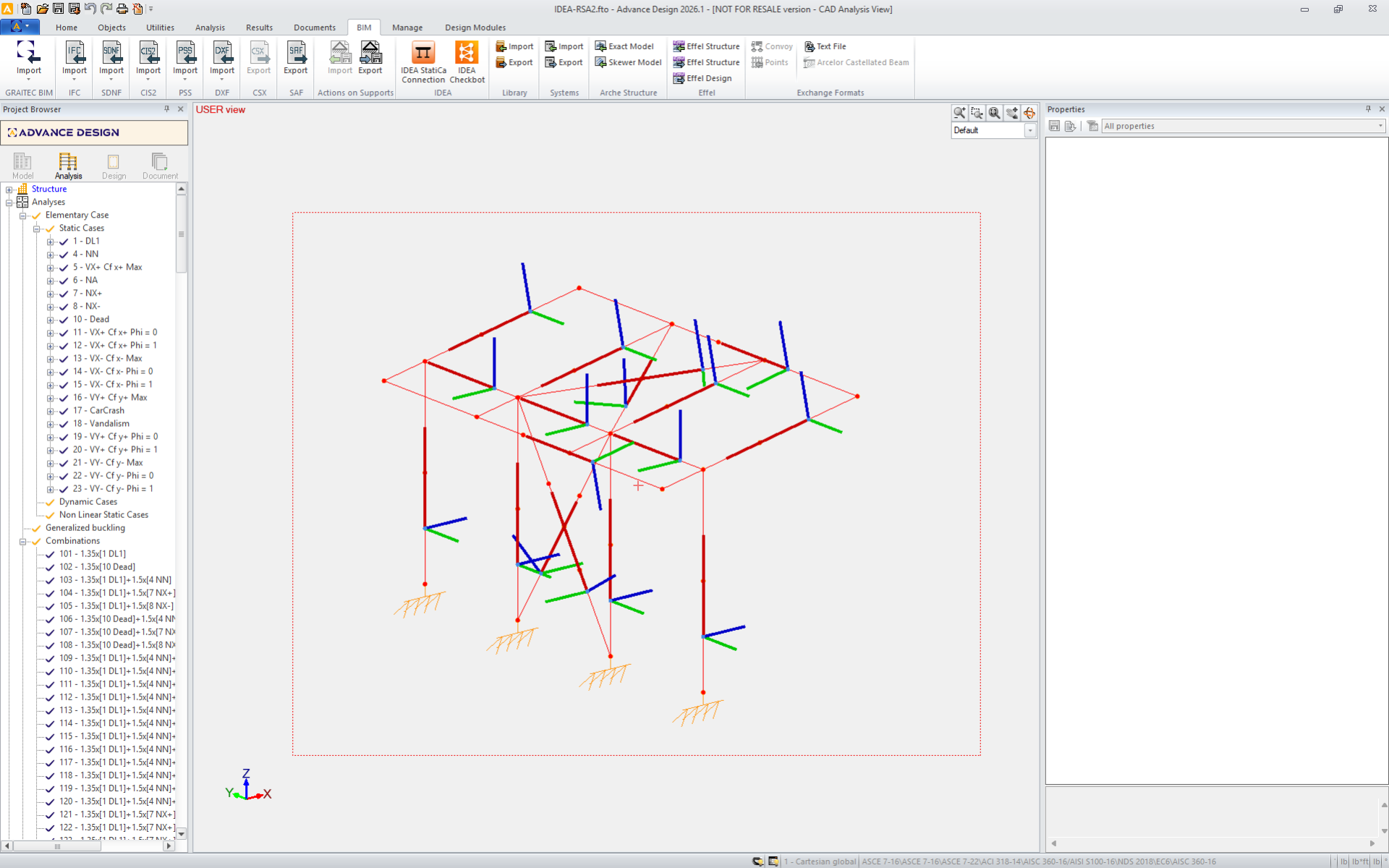
Scarica il progetto allegato, aprilo in Advance Design ed esegui l'analisi lineare per ottenere le forze interne sulla struttura.
Il collegamento BIM è integrato automaticamente. È possibile trovarlo nella barra multifunzione superiore sotto BIM -> IDEA -> IDEA Checkbot.
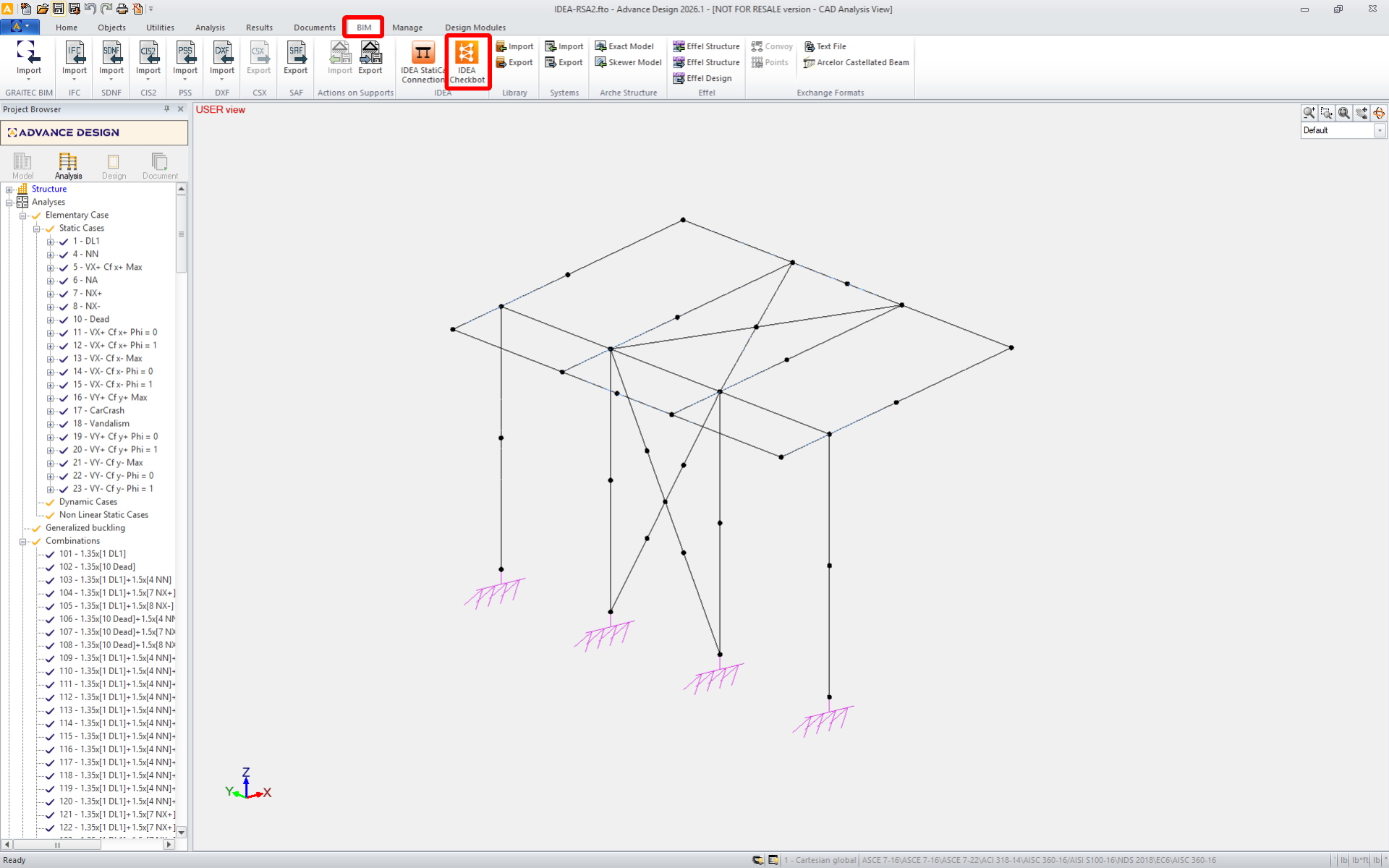
Questo aprirà l'applicazione Checkbot .
Seleziona l'opzione Nuovo con tipo di progetto Acciaio e codice di progetto EN. Quindi seleziona Crea progetto.
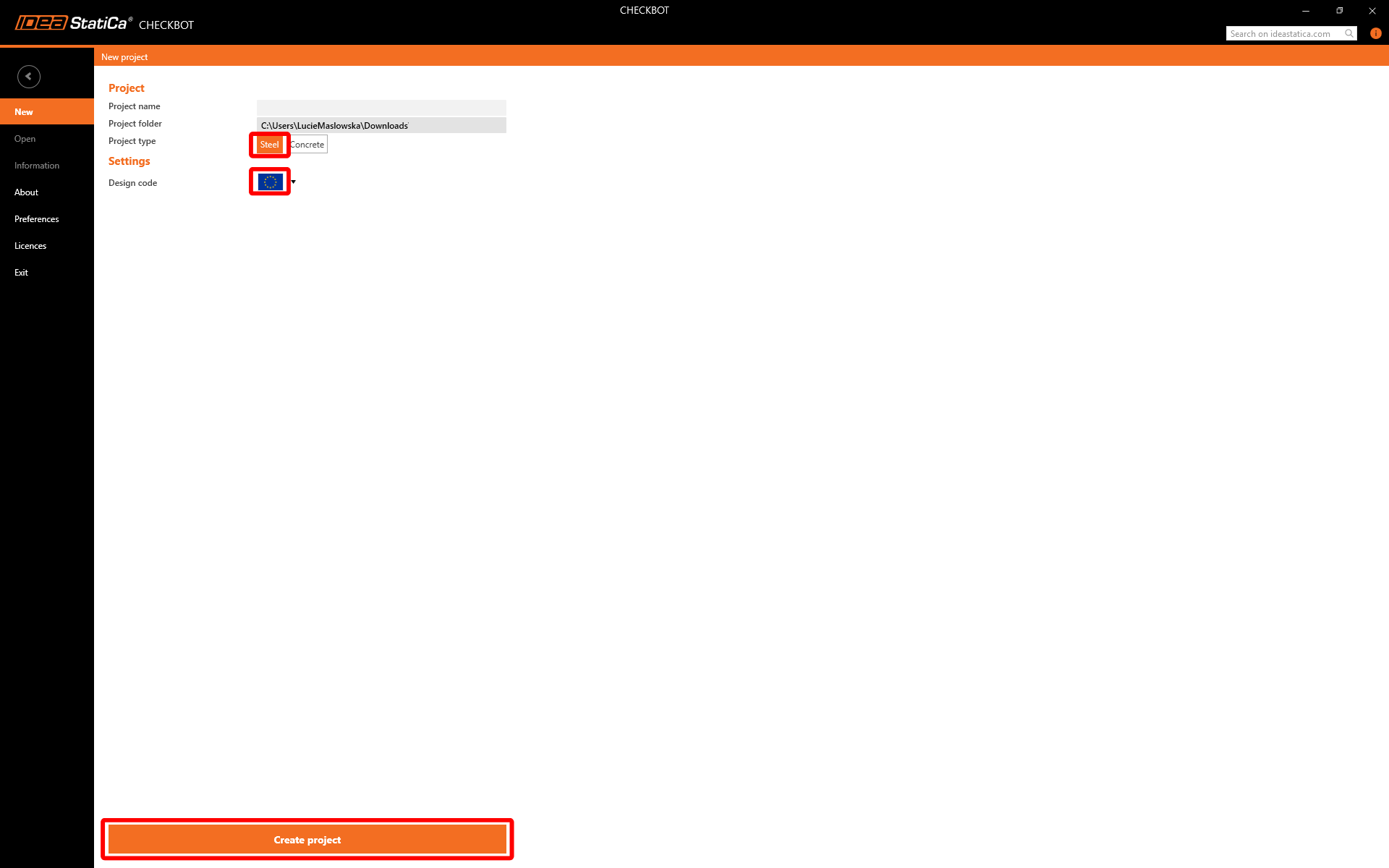
Il nuovo progetto Checkbot è pronto per importare i collegamenti.
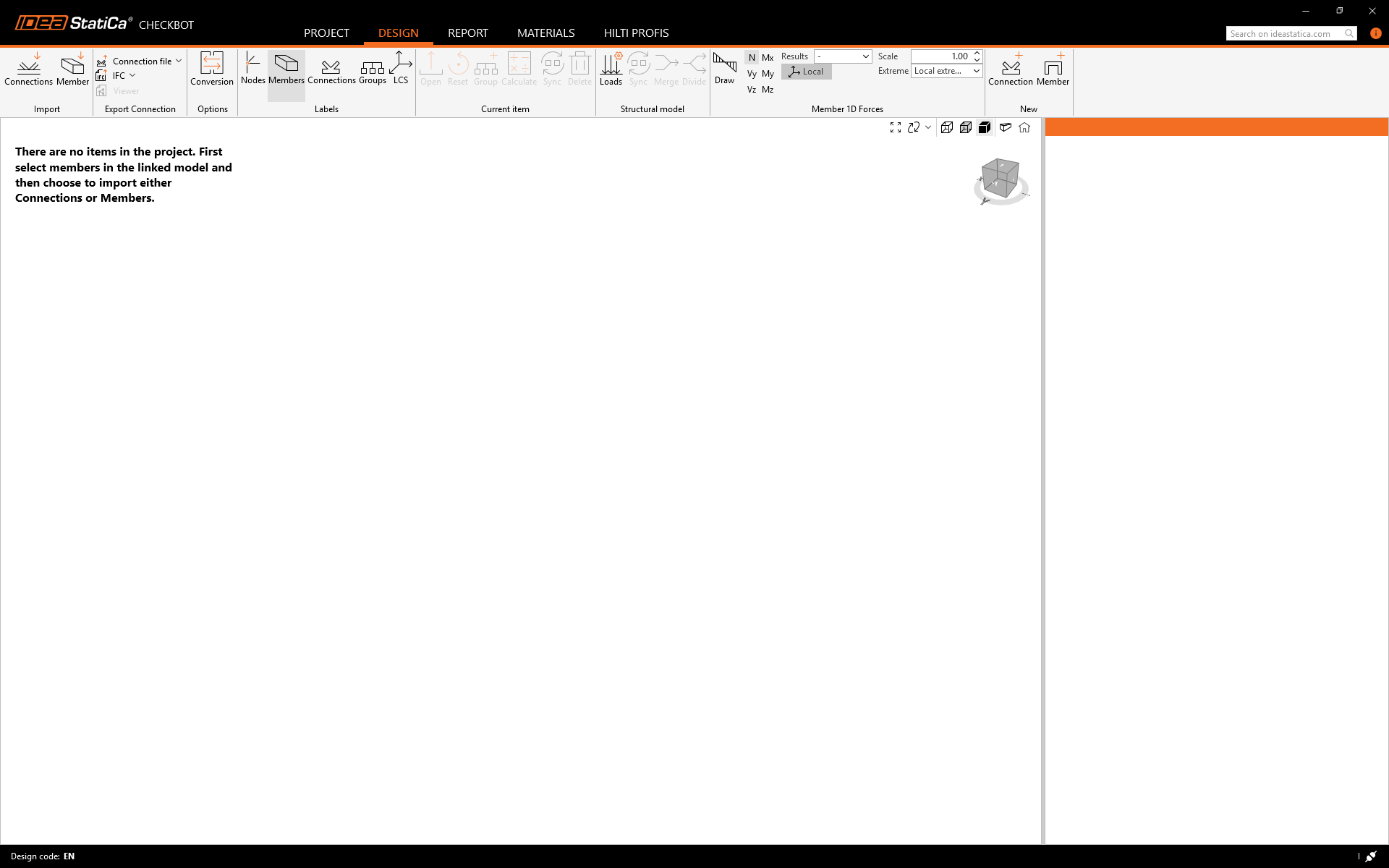
Seleziona la struttura in Advance Design e premi Connections nel Checkbox.
Durante l'importazione, potrebbe apparire una finestra di dialogo Conversione se alcune sezioni trasversali non vengono riconosciute automaticamente. Assegna manualmente i materiali o i profili corretti per procedere.
Nota: Checkbot memorizza la mappatura. Le importazioni future di elementi con parametri identici verranno riconosciute automaticamente, saltando questo passaggio.

Procedi con l'importazione per trasferire la struttura e gli effetti del carico in Checkbot, mantenendo le coordinate, le orientazioni e le sezioni trasversali originali. Nota: La numerazione dei nodi e degli elementi potrebbe differire dal modello FEA.
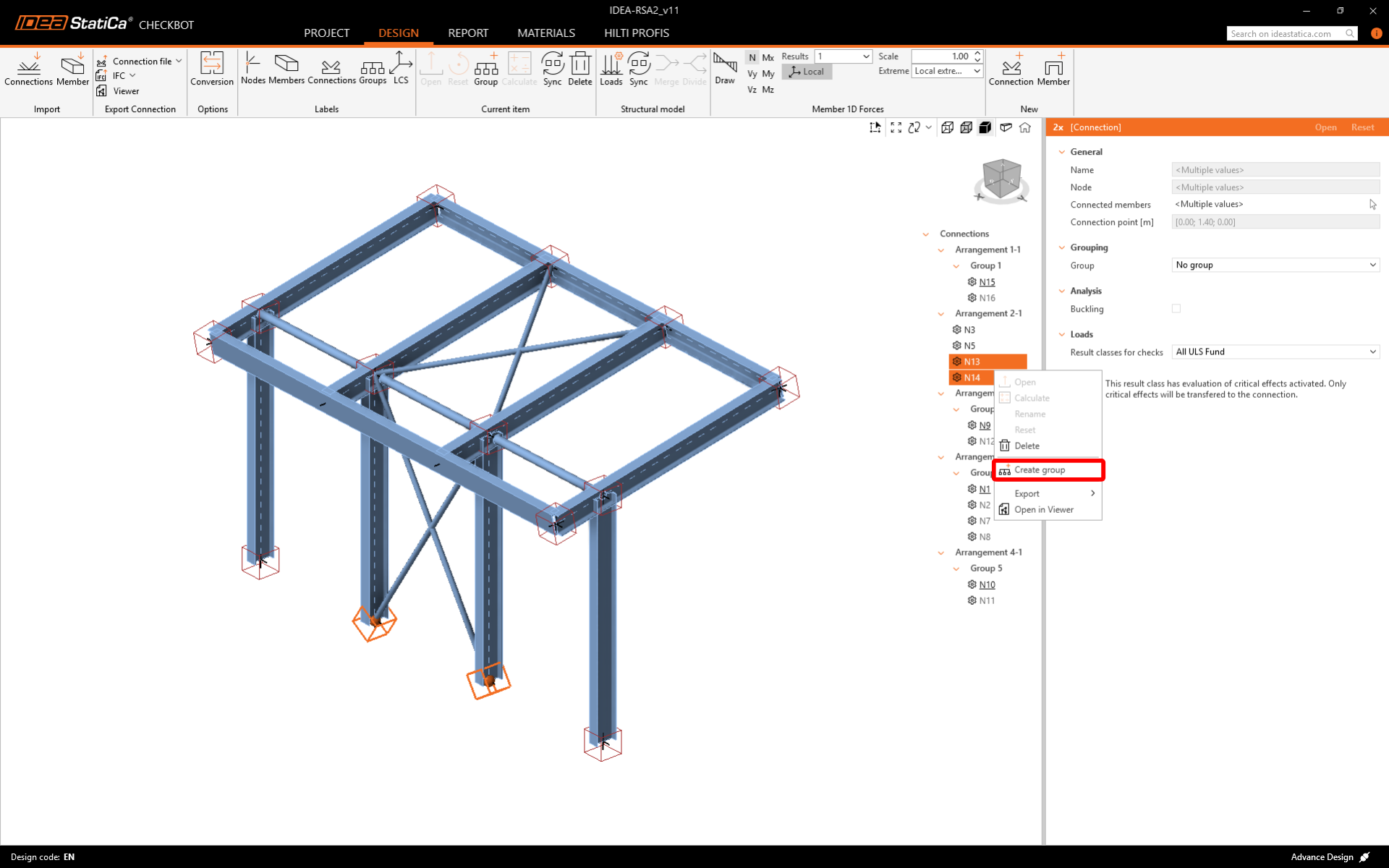
La funzionalità di raggruppamento crea automaticamente gruppi di collegamenti in base alla tipologia e/o alle sezioni trasversali. Ogni gruppo è rappresentato dal collegamento di riferimento (sottolineato nell'albero), che viene automaticamente designato come collegamento padre che guida la progettazione per l'intero gruppo. Tutti gli altri collegamenti sono trattati come collegamenti figlio.
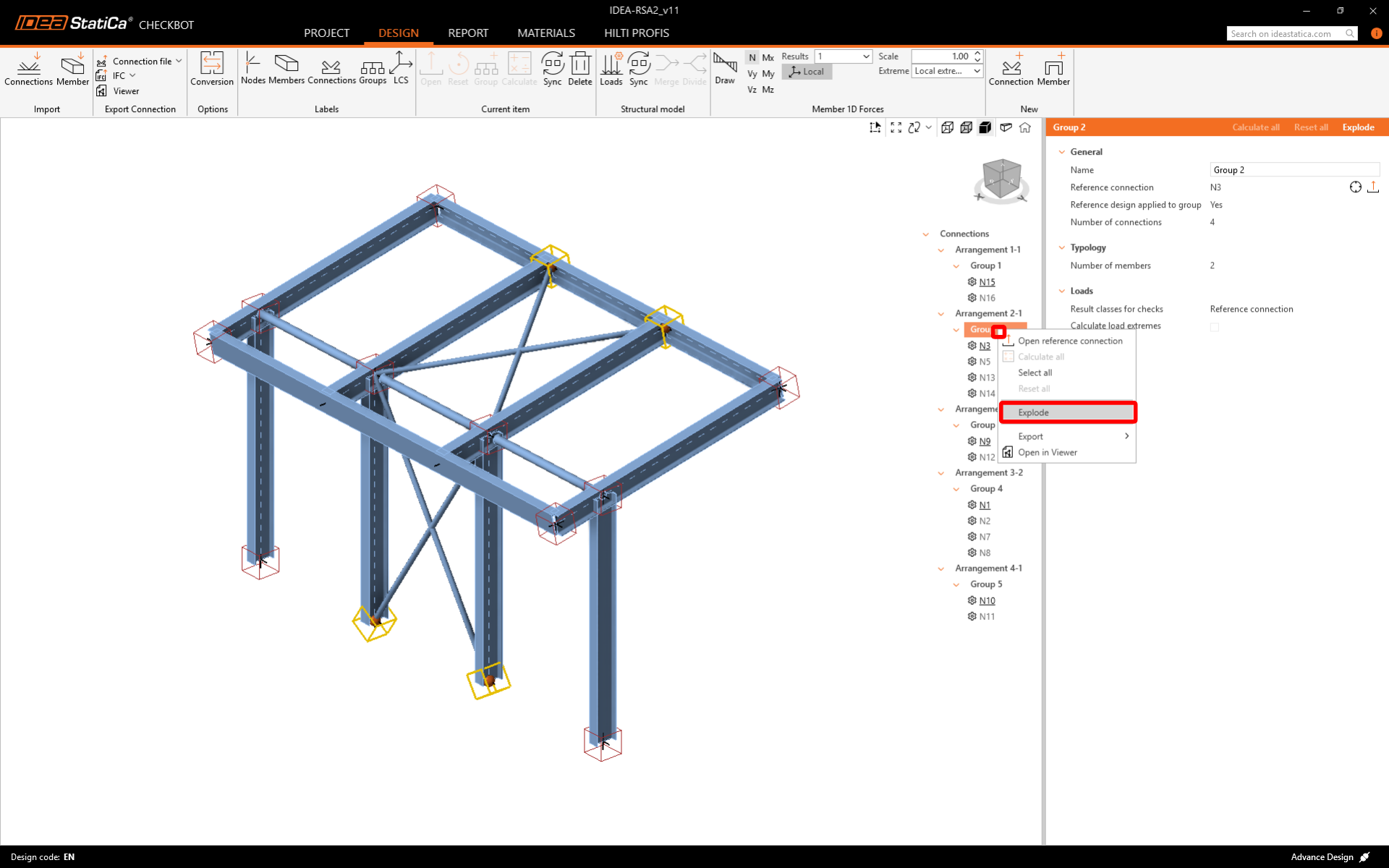
Se i gruppi non vengono creati correttamente, come in questo caso, è possibile Esplodere i gruppi e crearne di nuovi.
È possibile rivedere e modificare i casi di carico e le combinazioni importati nella finestra di dialogo Carichi. Tutti i casi di carico e le combinazioni di carico importati sono elencati sul lato sinistro, mentre le classi di risultati utilizzate per le verifiche si trovano al centro. Se alcuni casi di carico non sono rilevanti per la verifica di progetto, escludili facendo clic con il tasto destro sui carichi selezionati e rimuovendoli dall'elenco delle classi di risultati.

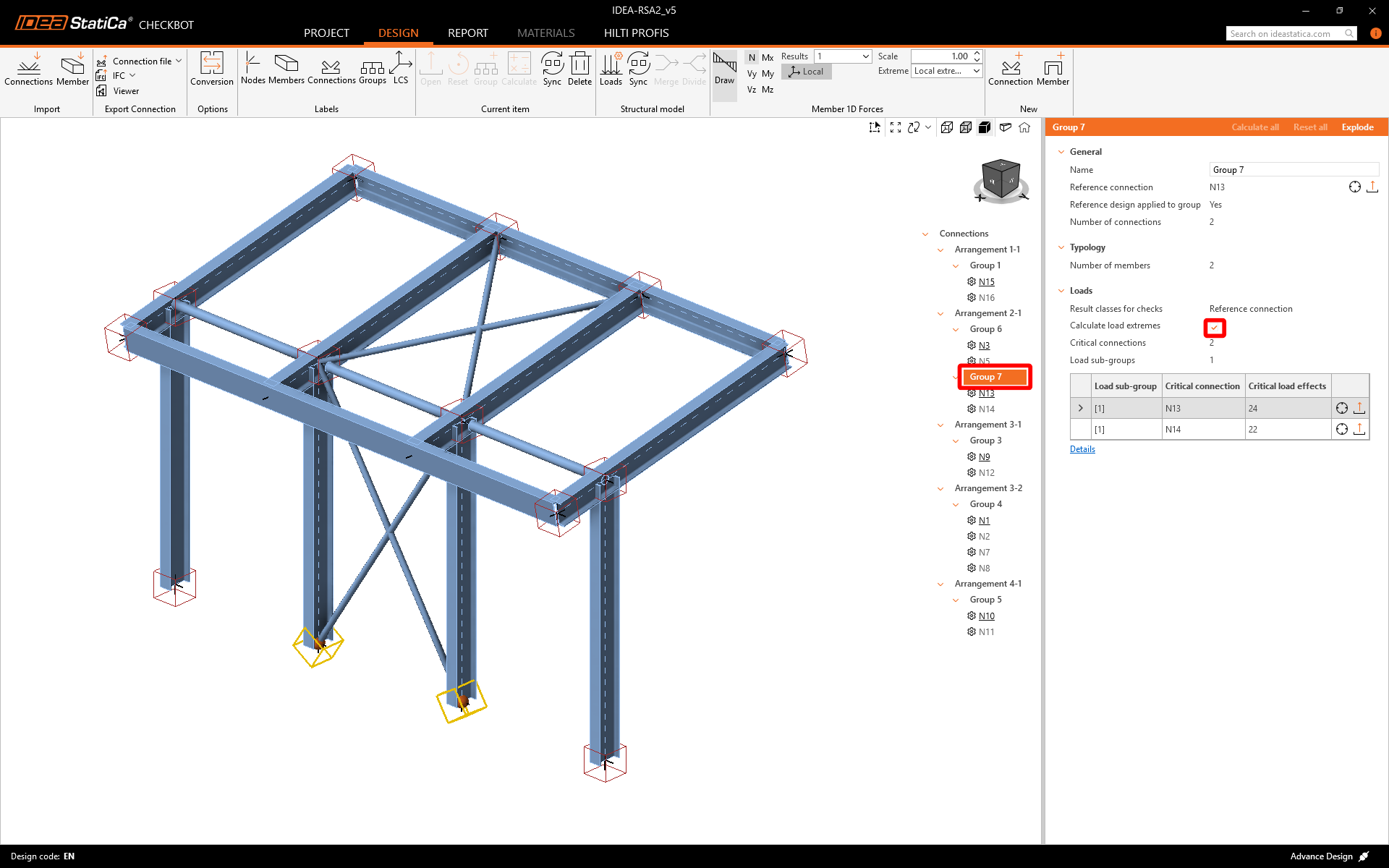
Prima di progettare e analizzare i collegamenti, è possibile attivare Calcola estremi di carico per qualsiasi gruppo. Ciò consente di progettare e verificare i collegamenti più rapidamente considerando solo gli effetti del carico critici.
Progettazione
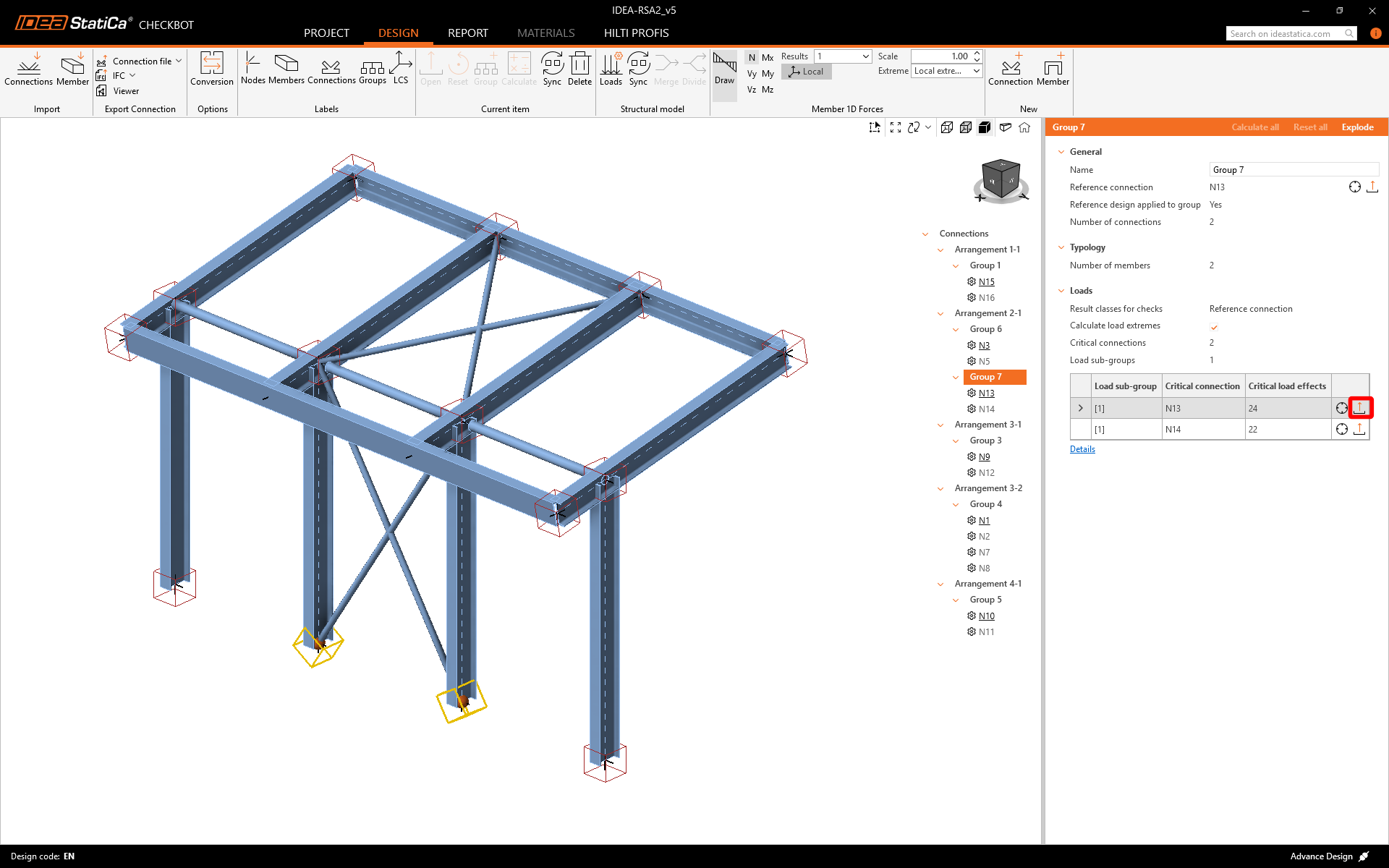
Fai clic su Apri per iniziare la progettazione, la verifica normativa e la redazione del report. Il collegamento importato viene aperto nell'applicazione IDEA StatiCa Connection.
In questo tutorial, utilizzeremo la Connection Library per generare un collegamento. Seleziona Proponi e IDEA StatiCa presenterà le possibili soluzioni per la geometria corrente.
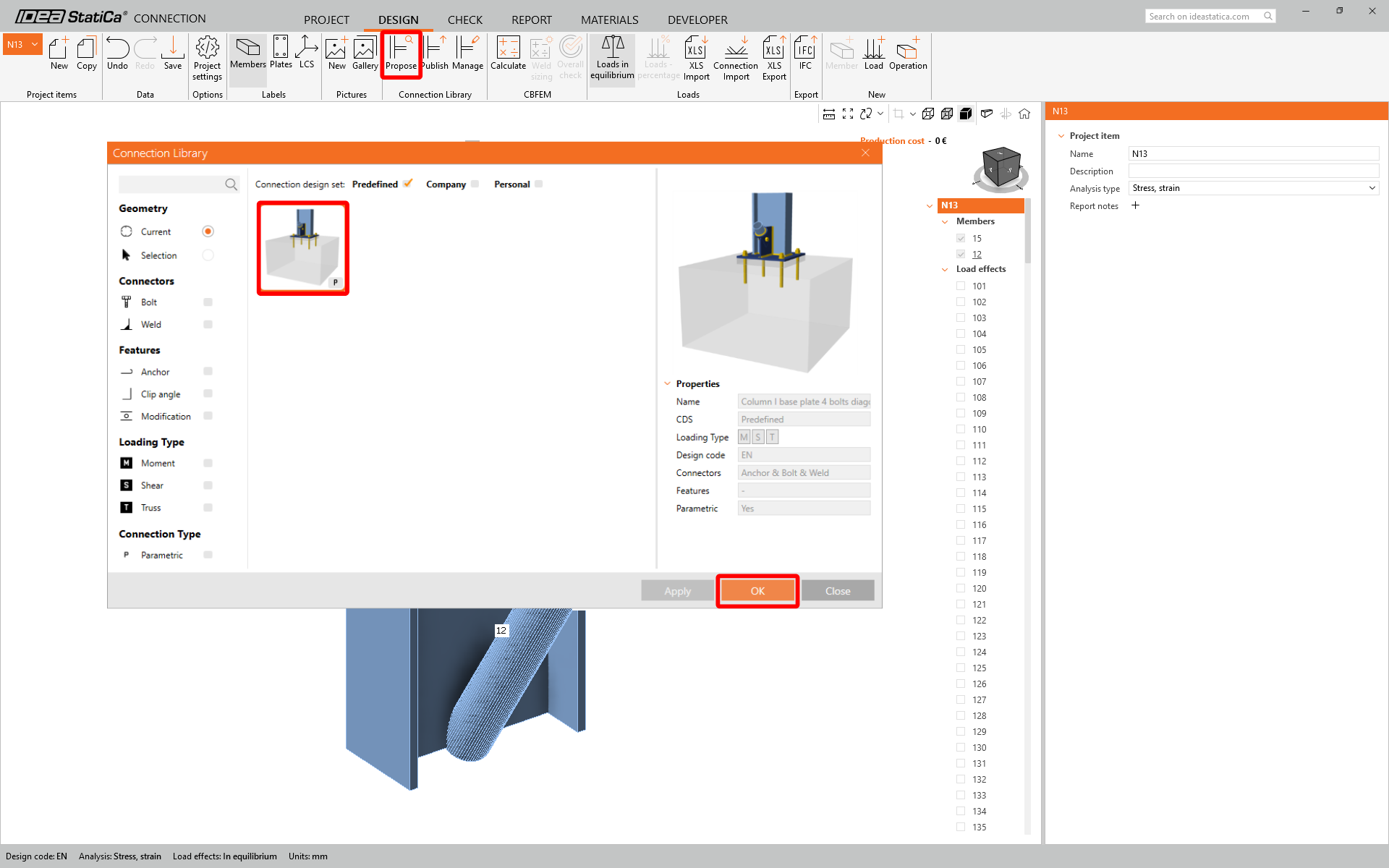
Conferma la finestra di dialogo Proponi collegamento - convezione

Nell'elemento 12, cambia il tipo di modello in N-Vy-Vz

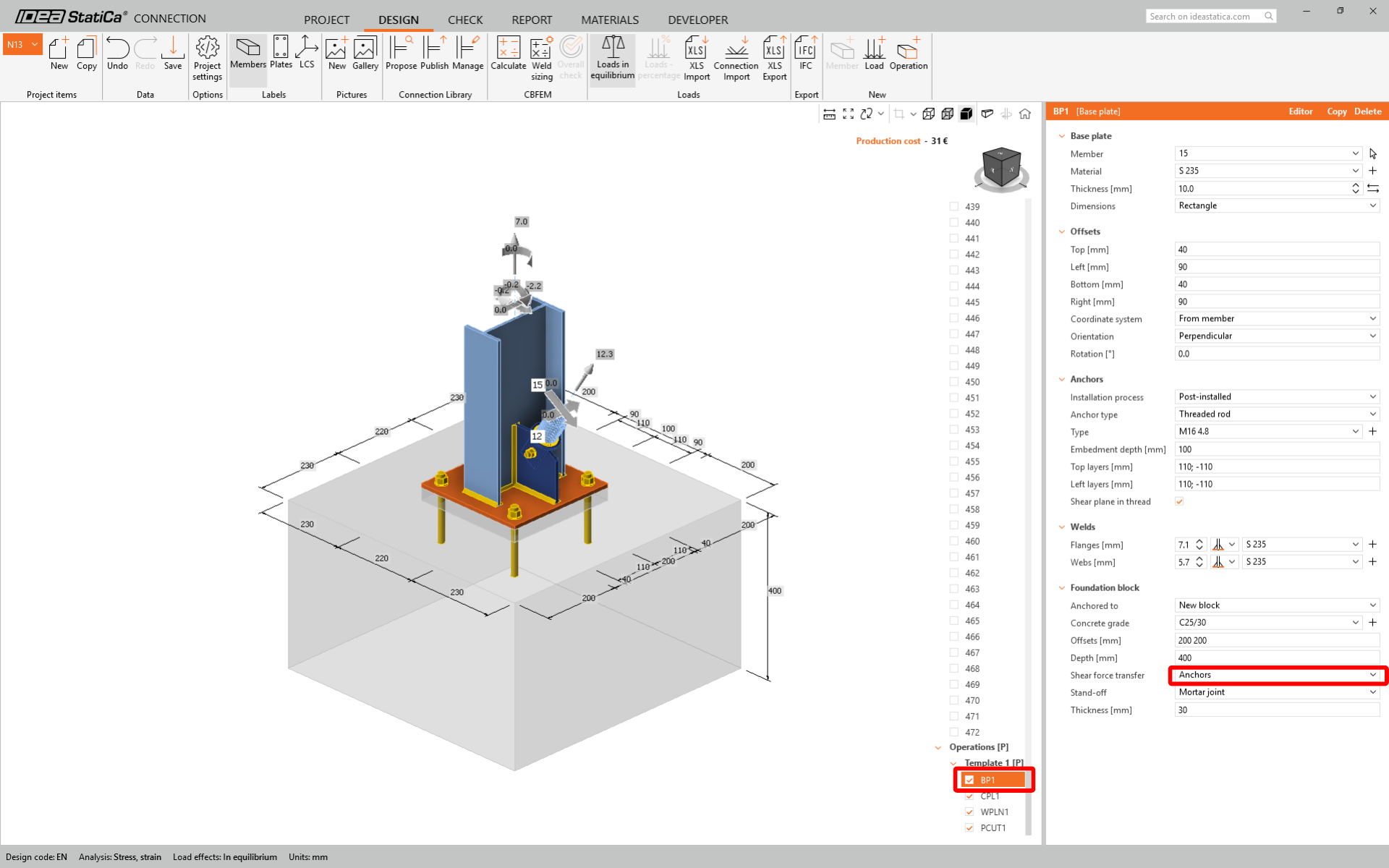
Sotto BP1 cambia il tipo di trasferimento della forza di taglio in Ancoraggi.
Verifica normativa e Report
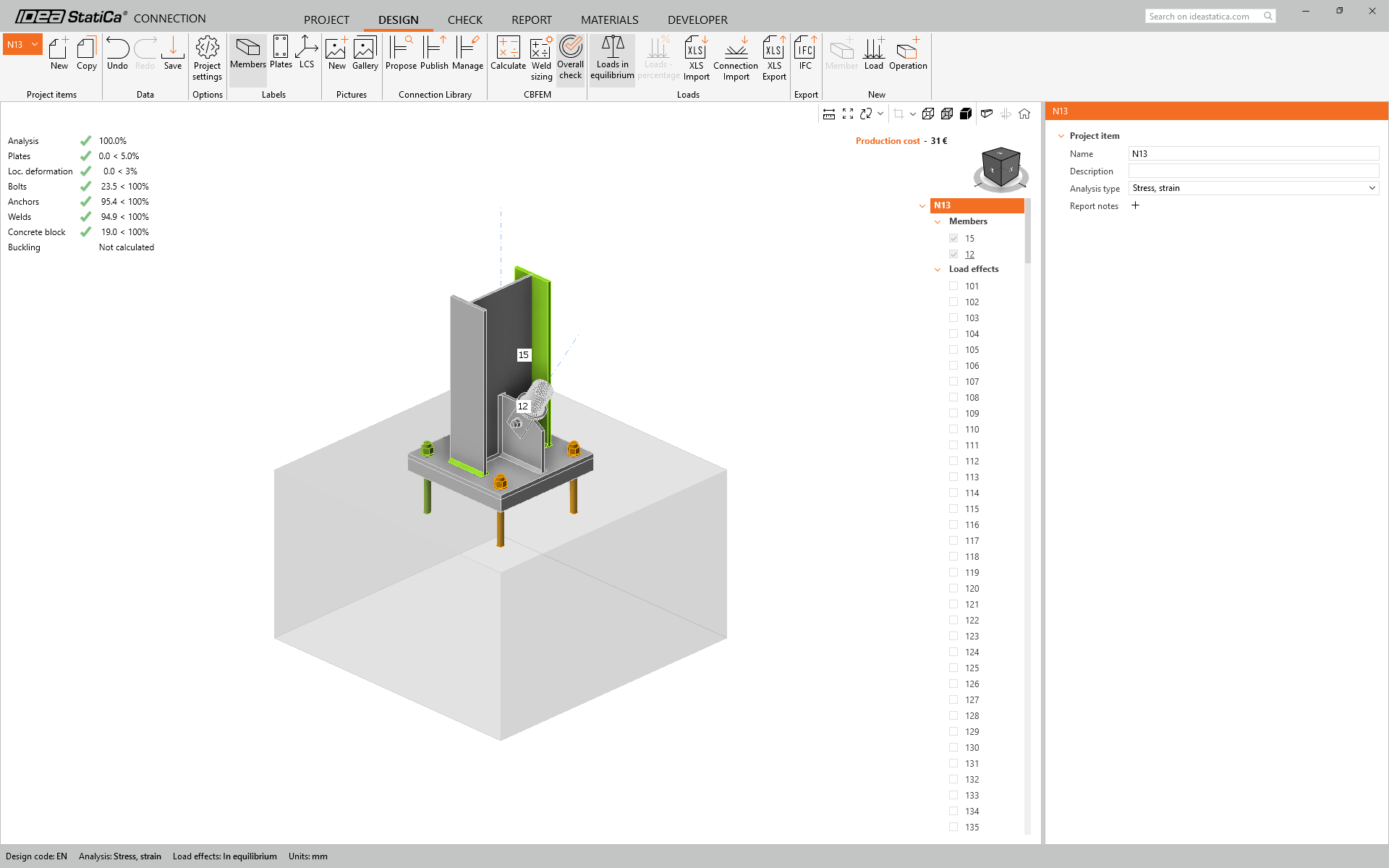
Esegui ora una verifica normativa utilizzando l'icona Calcola nel pannello CBFEM nella barra multifunzione superiore. All'interno di IDEA StatiCa Connection, è possibile eseguire molti tipi diversi di analisi e verifiche normative.

È possibile accedere alla scheda Verifica per esaminare in dettaglio i risultati sia dell'analisi FEM che delle verifiche normative.
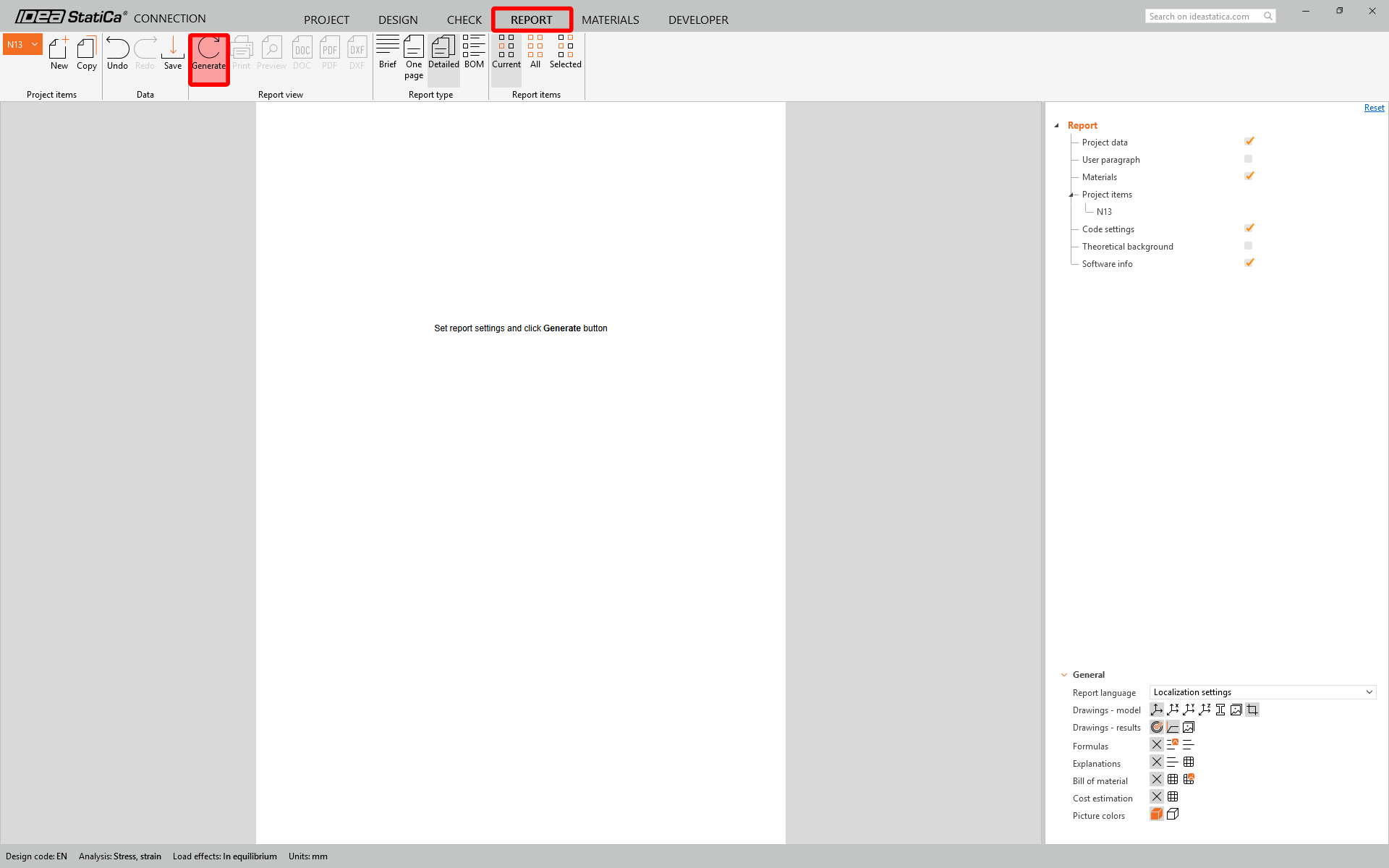
Una volta completata la verifica normativa, nella scheda Report è possibile creare il report contenente i risultati e i diagrammi per il modello di collegamento.
Salva questo collegamento e torna alla finestra di Checkbot (è possibile mantenere aperta la finestra di Connection).
Per verificare l'integrità strutturale dei collegamenti importati, seleziona l'intero gruppo, deseleziona Calcola estremi di carico, fai clic con il tasto destro su Gruppo 7 e fai clic su Calcola tutto. Questo avvia un'analisi in batch per tutti gli elementi selezionati.
Nota: Per i collegamenti complessi, è consigliabile eseguire il calcolo finale utilizzando l'intero insieme degli effetti del carico per garantire che tutti i carichi definiti nel modello strutturale globale siano chiaramente considerati.
Per informazioni più dettagliate, fare riferimento a questo articolo.

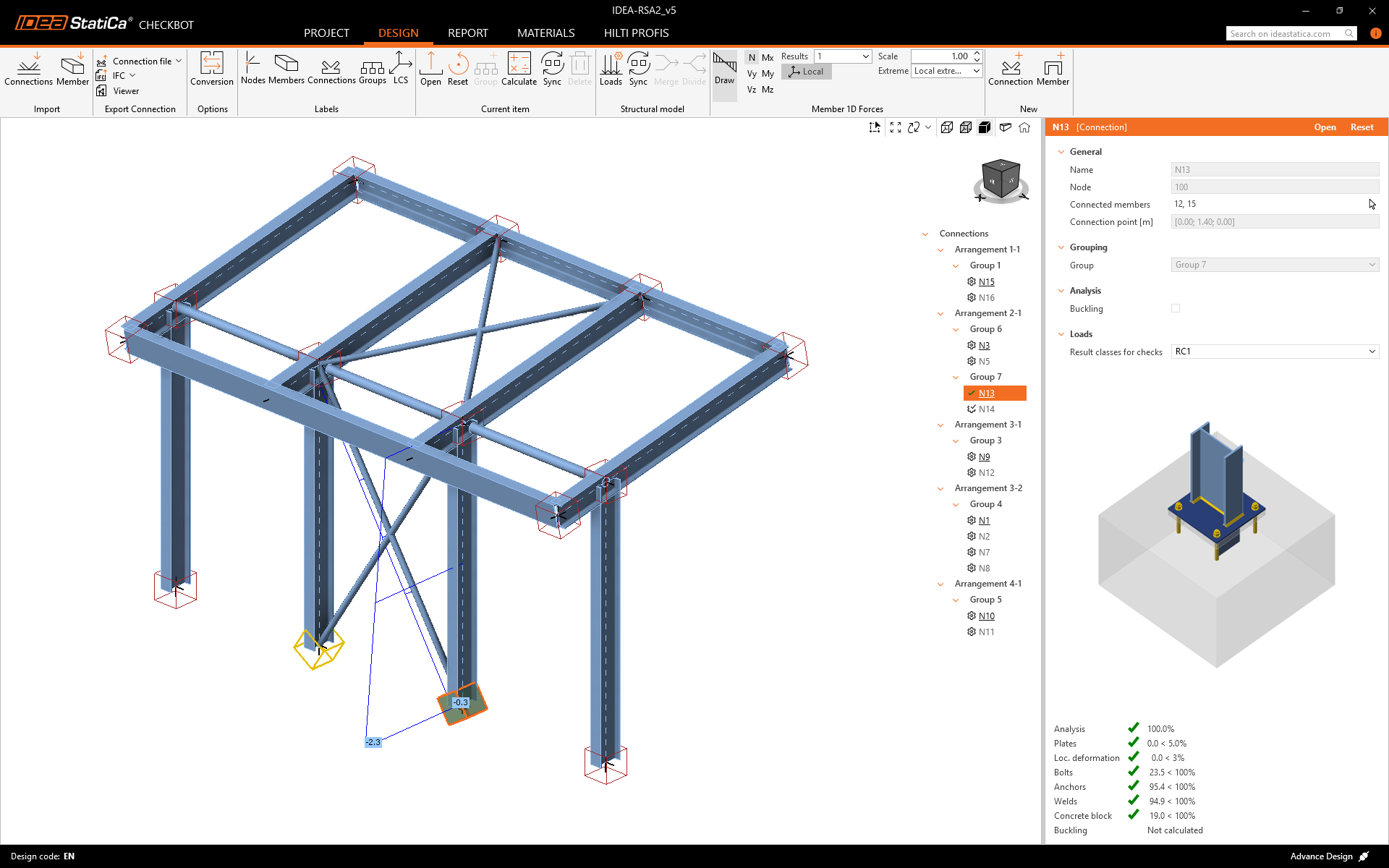
In Checkbot, verrà visualizzato un segno di spunta verde accanto al collegamento e il riquadro del nodo sarà riempito di verde. Ciò significa che il collegamento ha superato tutte le verifiche normative. Nel pannello Connection è inoltre possibile visualizzare una rappresentazione del collegamento e un riepilogo dei risultati della verifica normativa.
È possibile notare che solo un collegamento ha superato la rispettiva verifica normativa, mentre i collegamenti rimanenti devono ancora essere progettati.
Hai collegato con successo Advance Design con IDEA StatiCa Connection tramite Checkbot.