

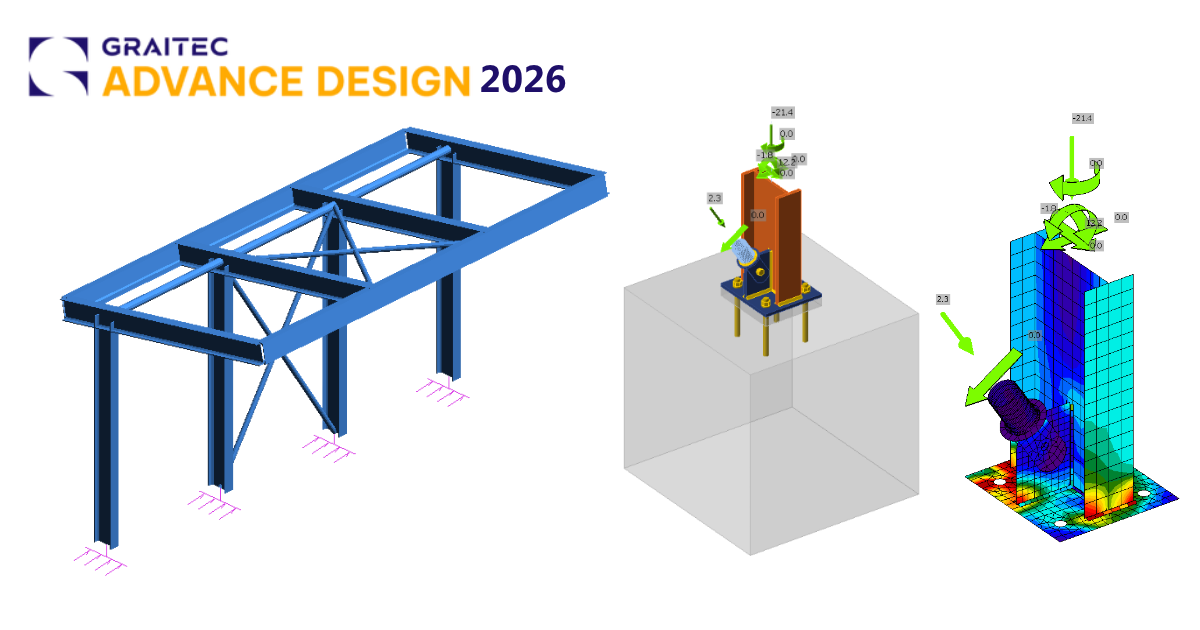
Legătură BIM Advance Design pentru proiectarea îmbinărilor metalice (EN)
Cum se activează legătura
- Descărcați și instalați cea mai recentă versiune a IDEA StatiCa
- Asigurați-vă că utilizați o versiune compatibilă a soluției dvs. FEA
IDEA StatiCa integrează legăturile BIM în software-ul dvs. FEA în timpul instalării. Puteți verifica starea și, dacă este necesar, puteți integra mai multe legături BIM rulând IDEA StatiCa și deschizând BIM links. Rețineți că unele software-uri FEA necesită pași suplimentari pentru a activa complet legătura BIM cu IDEA StatiCa.

Este posibil să apară o notificare „Doriți să permiteți acestei aplicații să facă modificări pe dispozitivul dvs.?"; dacă da, confirmați cu butonul Da.
Făcând clic pe Install, legătura BIM pentru software-ul selectat este integrată. Ecranul vă indică, de asemenea, starea celorlalte legături BIM.

Cum se utilizează legătura
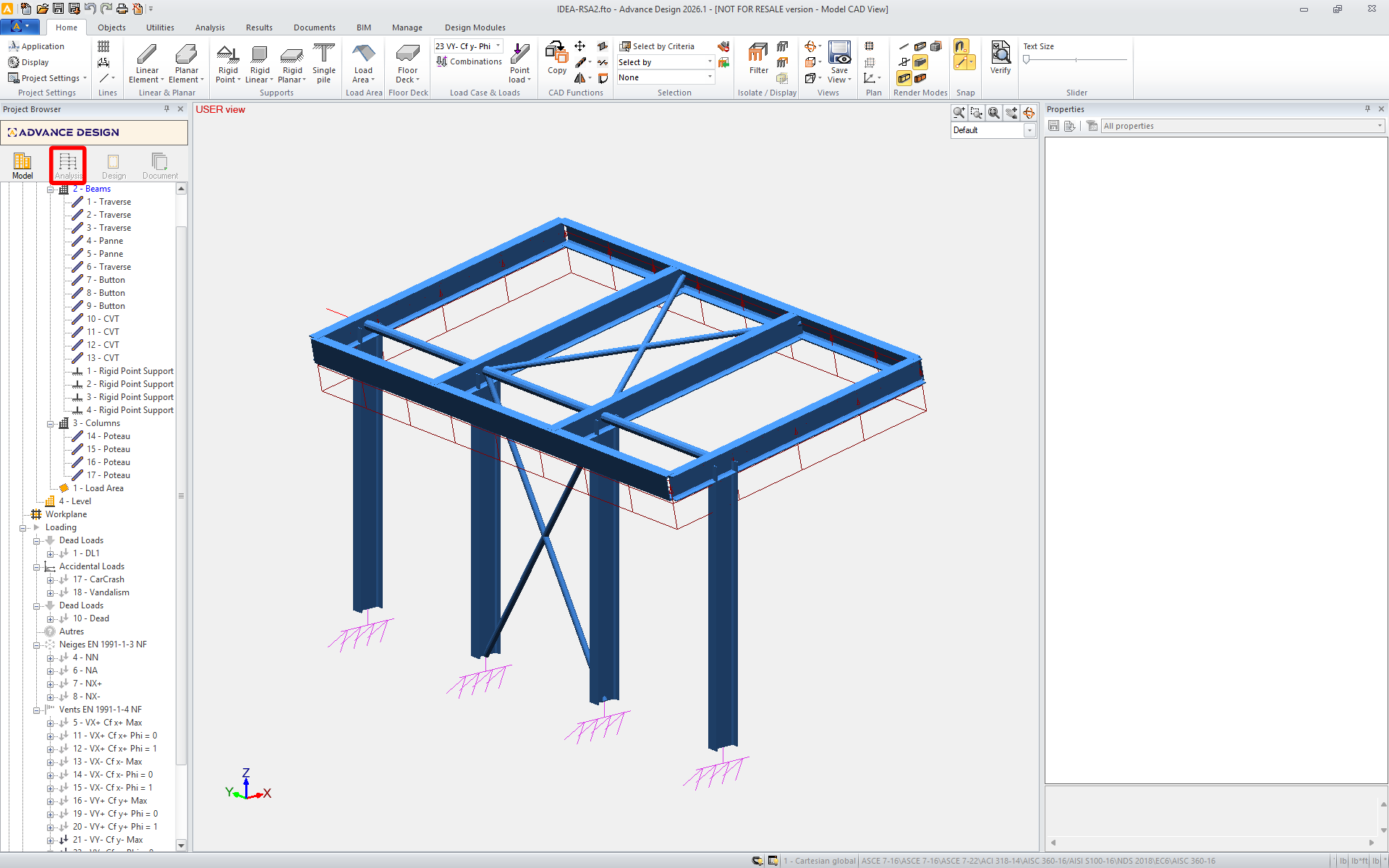
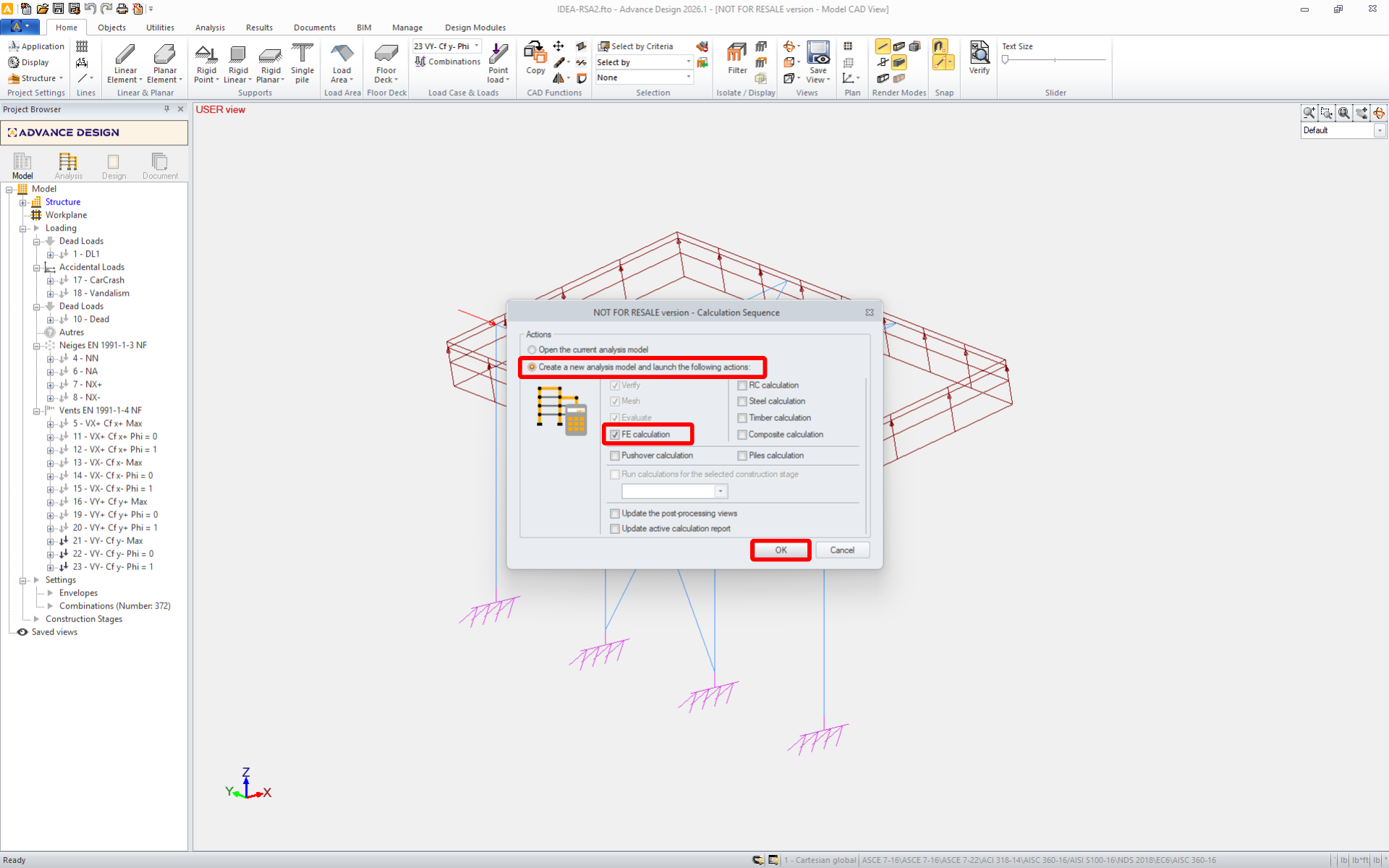
Descărcați proiectul atașat, deschideți-l în Advance Design și rulați analiza liniară pentru a obține forțele interioare din structură.
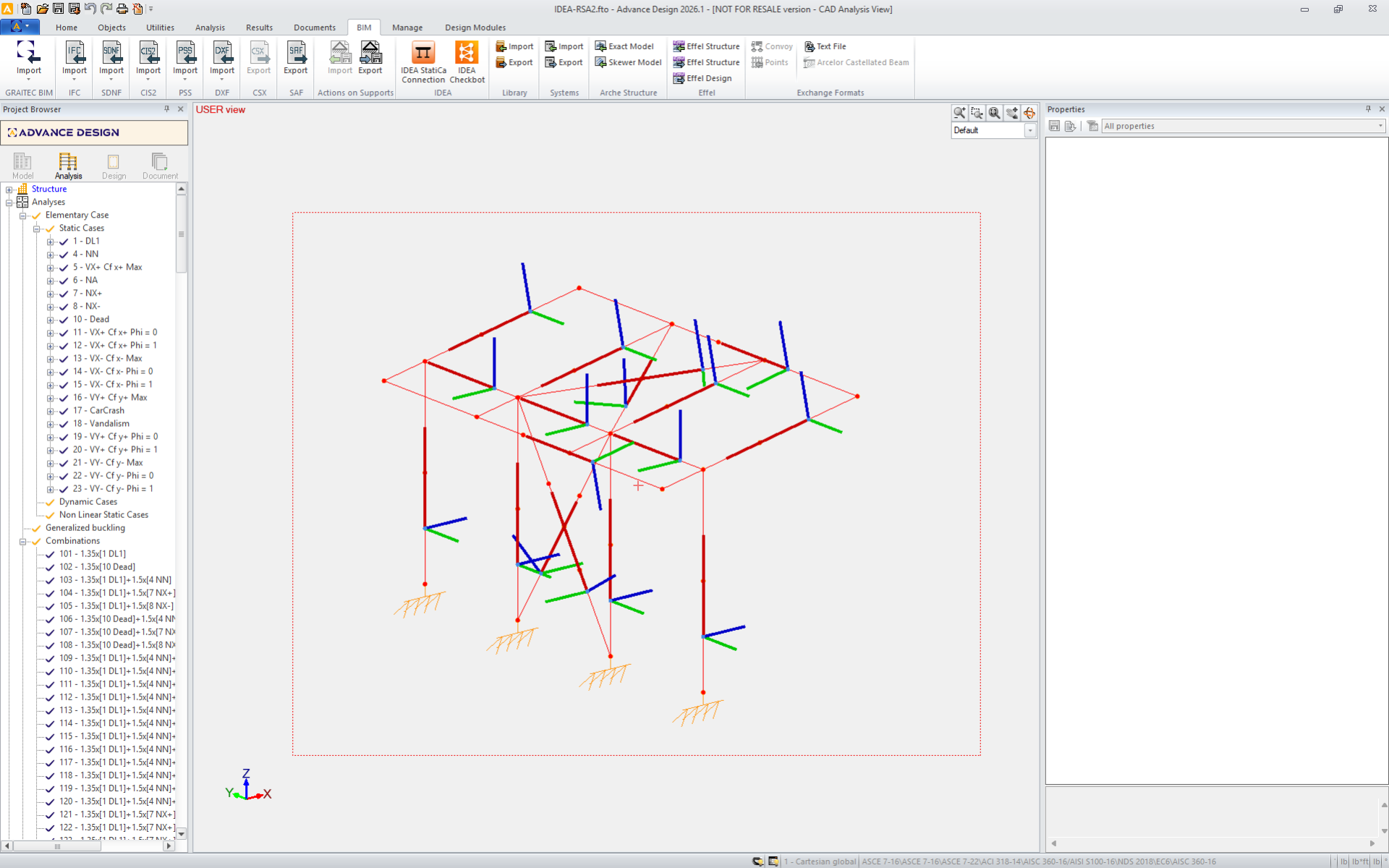
Legătura BIM este integrată automat. O puteți găsi în bara de sus sub BIM -> IDEA -> IDEA Checkbot.
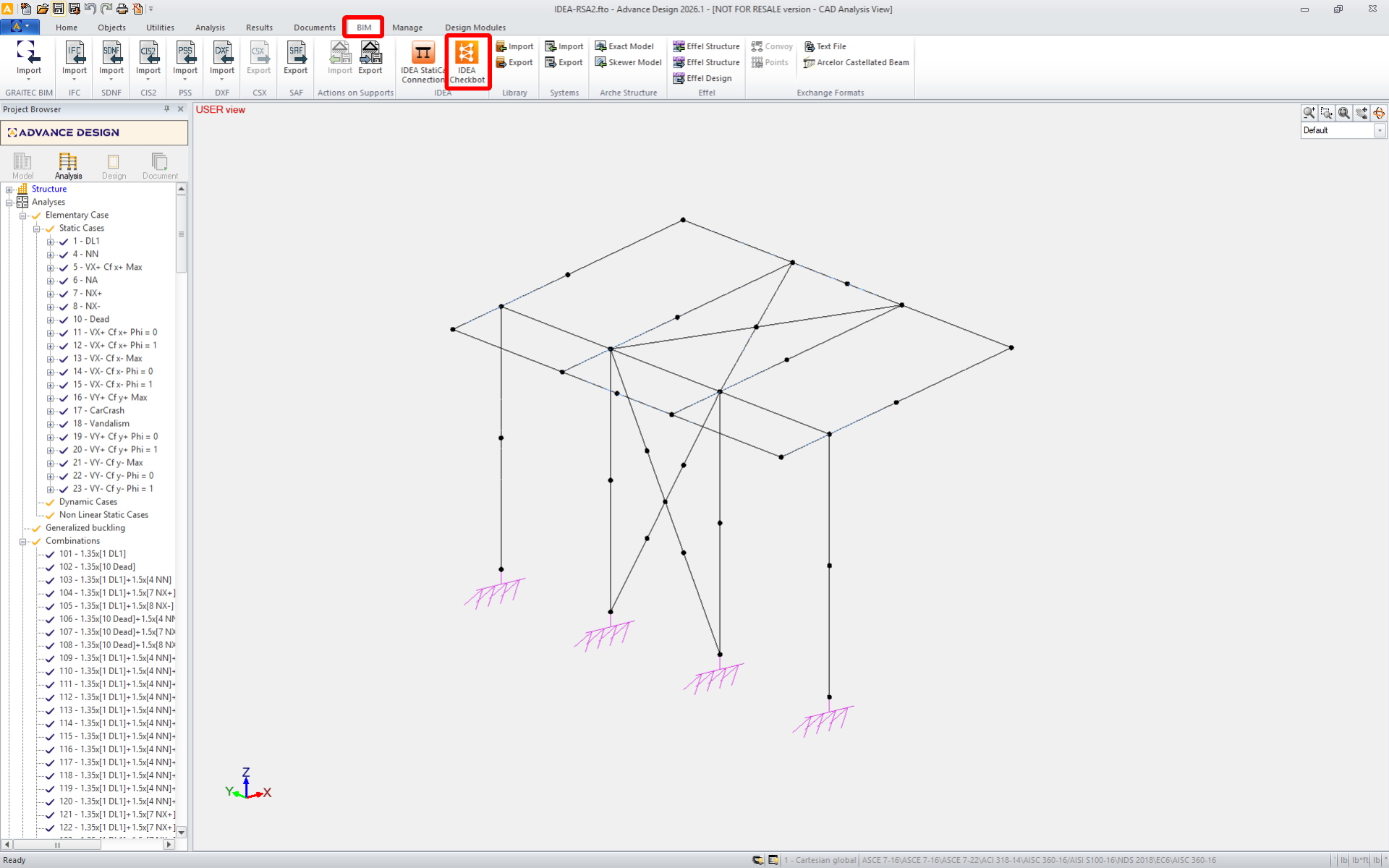
Aceasta va deschide aplicația Checkbot .
Selectați opțiunea New cu tipul de proiect Steel și codul de proiectare EN. Apoi selectați Create project.
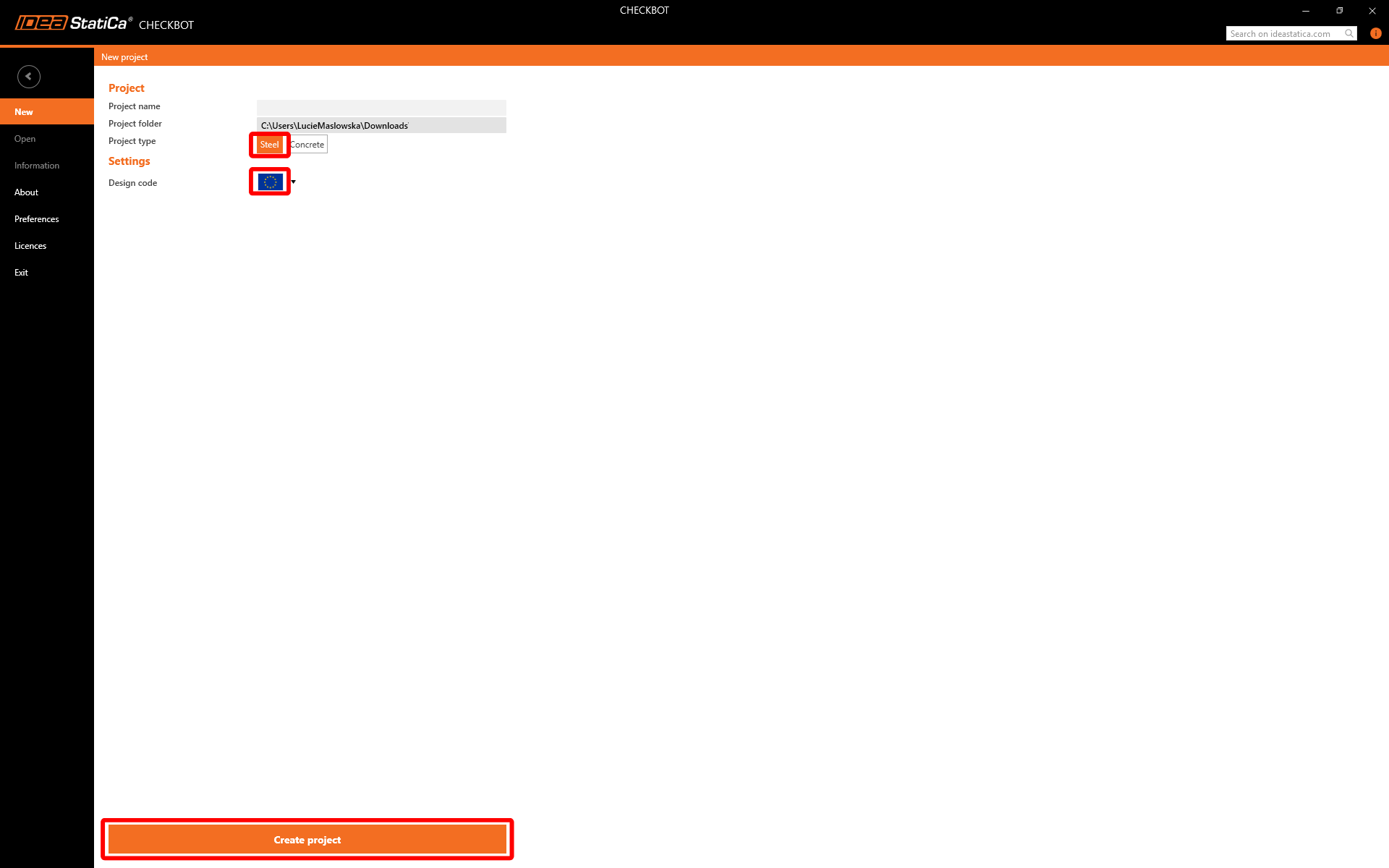
Noul proiect Checkbot este pregătit pentru importul îmbinărilor.
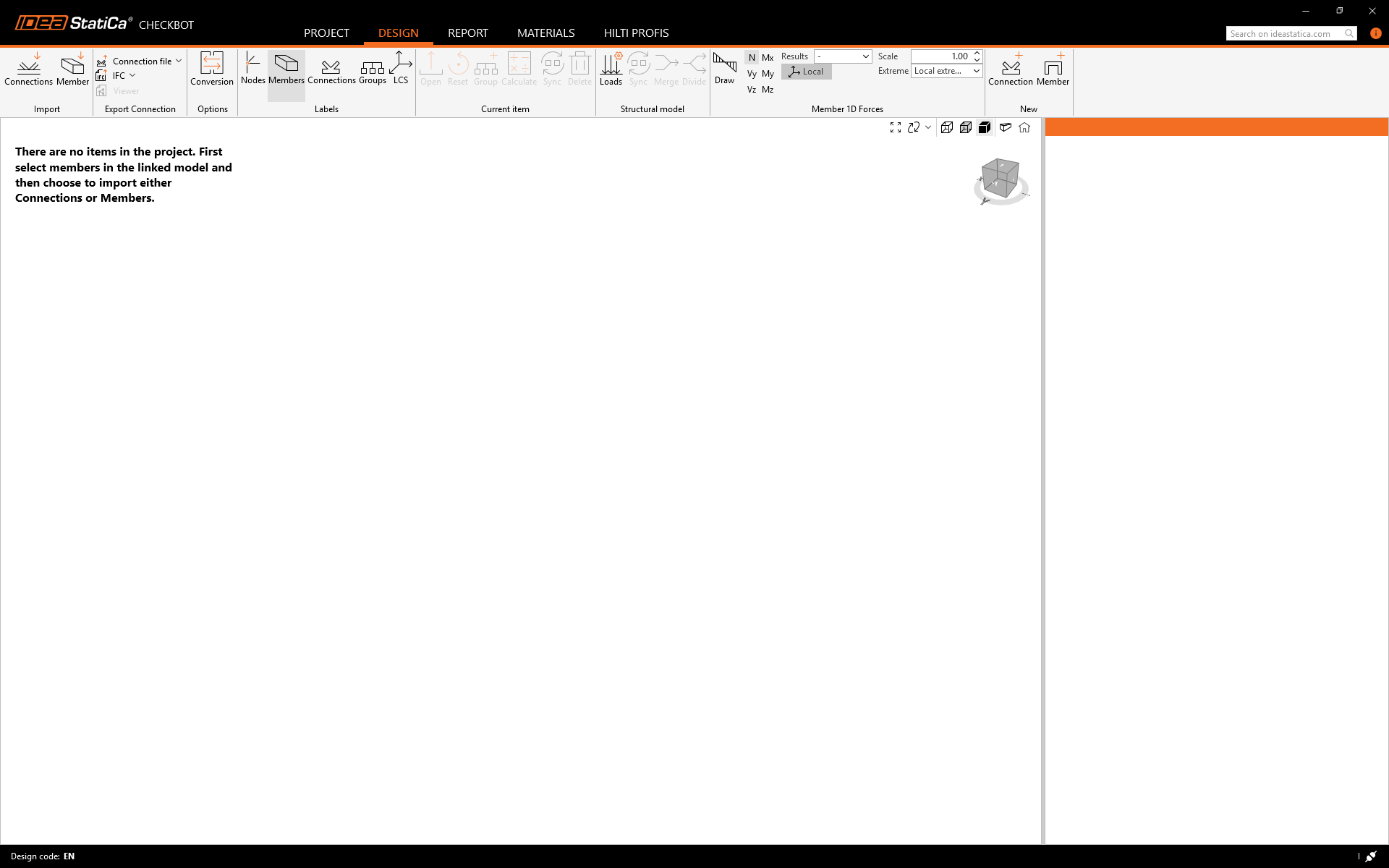
Selectați structura în Advance Design și apăsați Connections în Checkbot.
În timpul importului, poate apărea un dialog de Conversie dacă unele secțiuni transversale nu sunt recunoscute automat. Atribuiți manual materialele sau profilurile corecte pentru a continua.
Notă: Checkbot reține maparea dvs. Importurile viitoare ale elementelor cu parametri identici vor fi recunoscute automat, sărind peste acest pas.

Continuați cu importul pentru a transfera structura și încărcările în Checkbot, păstrând coordonatele, orientările și secțiunile transversale originale. Notă: Numerotarea nodurilor și elementelor poate diferi față de modelul dvs. de calcul prin MEF.
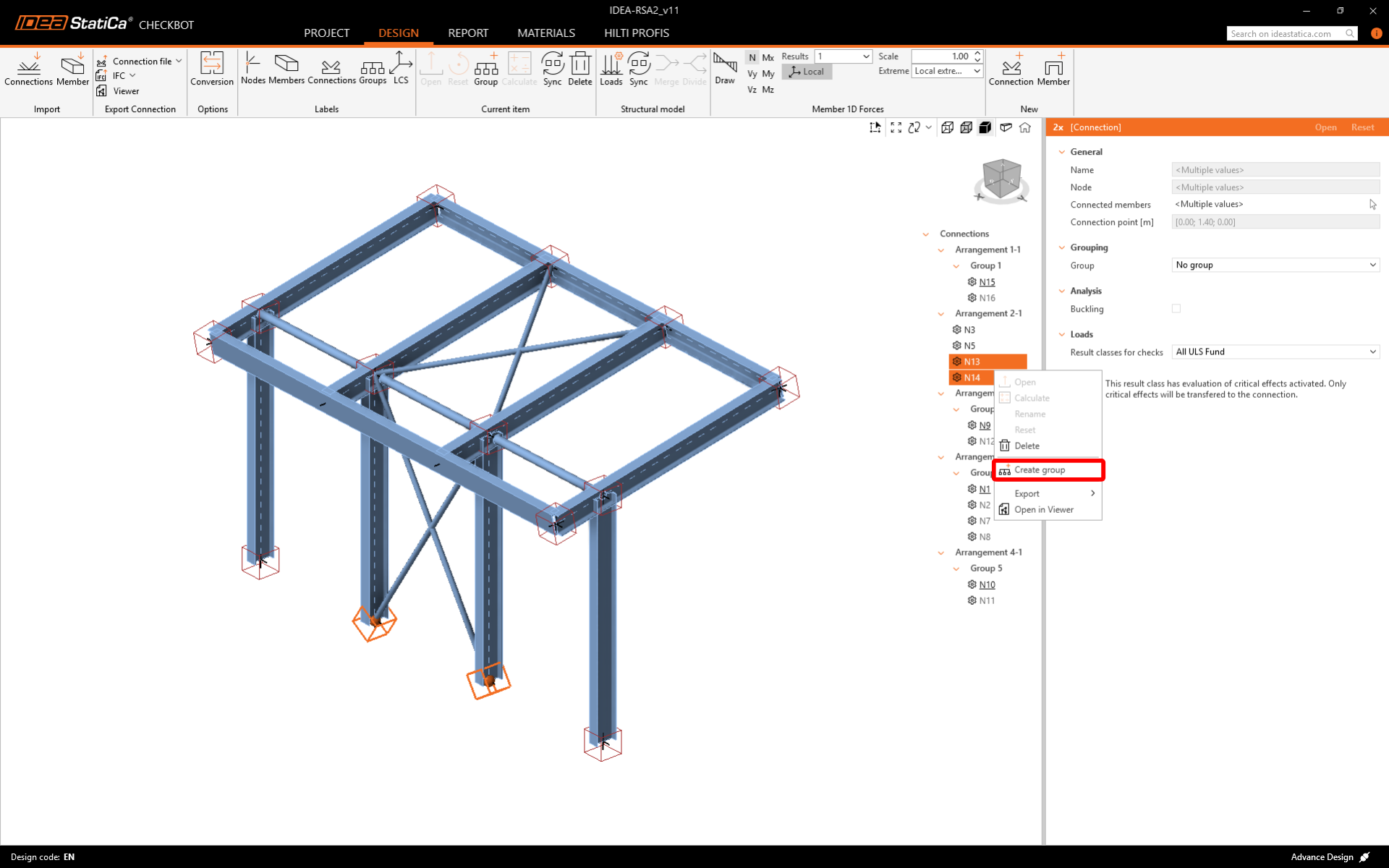
Funcționalitatea de grupare creează automat grupuri de îmbinări pe baza tipologiei și/sau a secțiunilor transversale. Fiecare grup este reprezentat de îmbinarea de referință (subliniată în arbore), care este desemnată automat ca îmbinare principală ce guvernează proiectarea pentru întregul grup. Toate celelalte îmbinări sunt tratate ca îmbinări secundare.
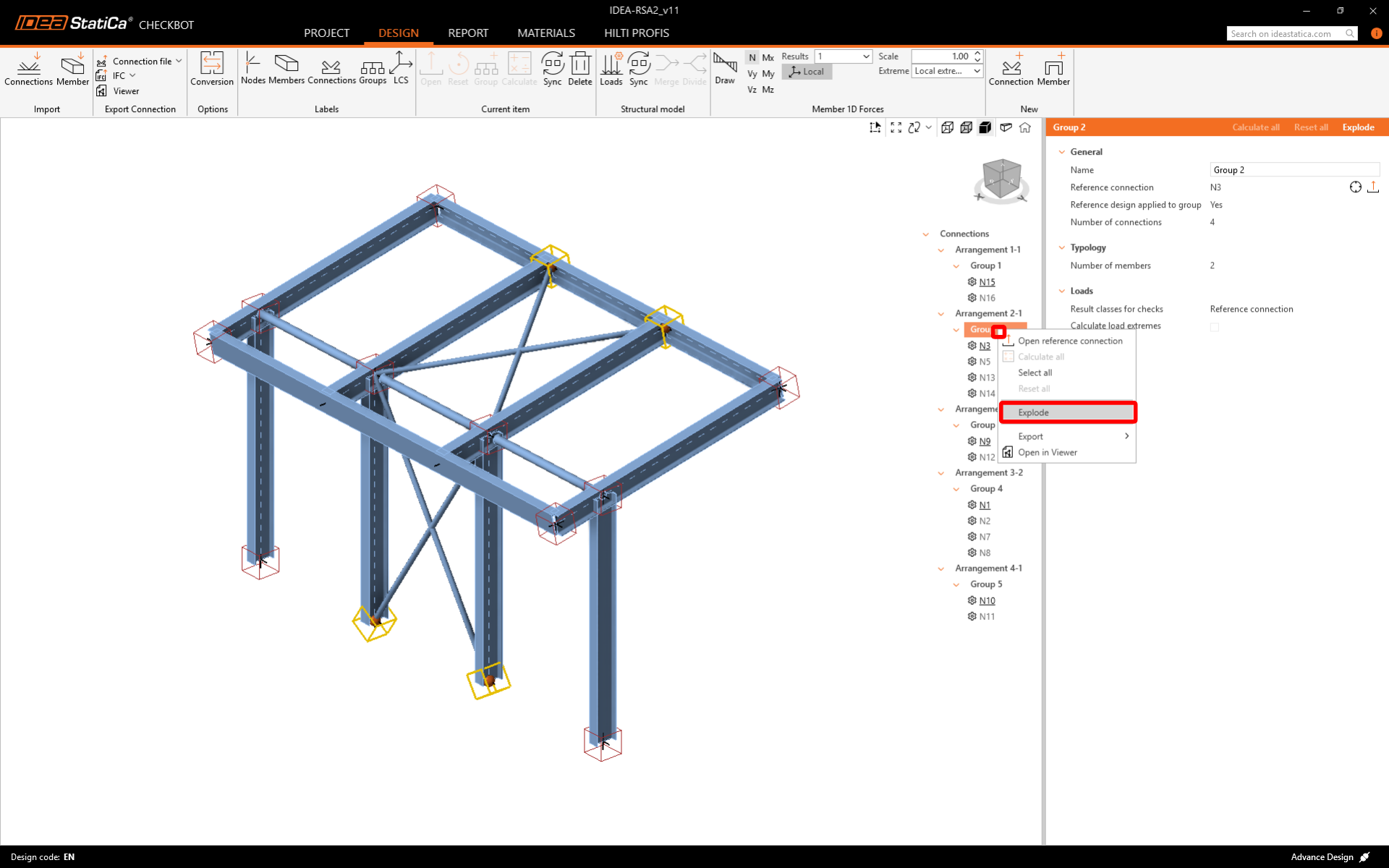
Dacă grupurile nu sunt create corect, ca în acest caz, le puteți Desface și crea altele noi.
Puteți revizui și ajusta cazurile de încărcare și combinațiile importate în dialogul Loads. Toate cazurile de încărcare și combinațiile de încărcare importate sunt listate în partea stângă, iar clasele de rezultate utilizate pentru verificări se află în mijloc. Dacă unele cazuri de încărcare nu sunt relevante pentru verificarea dvs. de proiectare, excludeți-le făcând clic dreapta pe încărcările selectate și eliminându-le din lista claselor de rezultate.

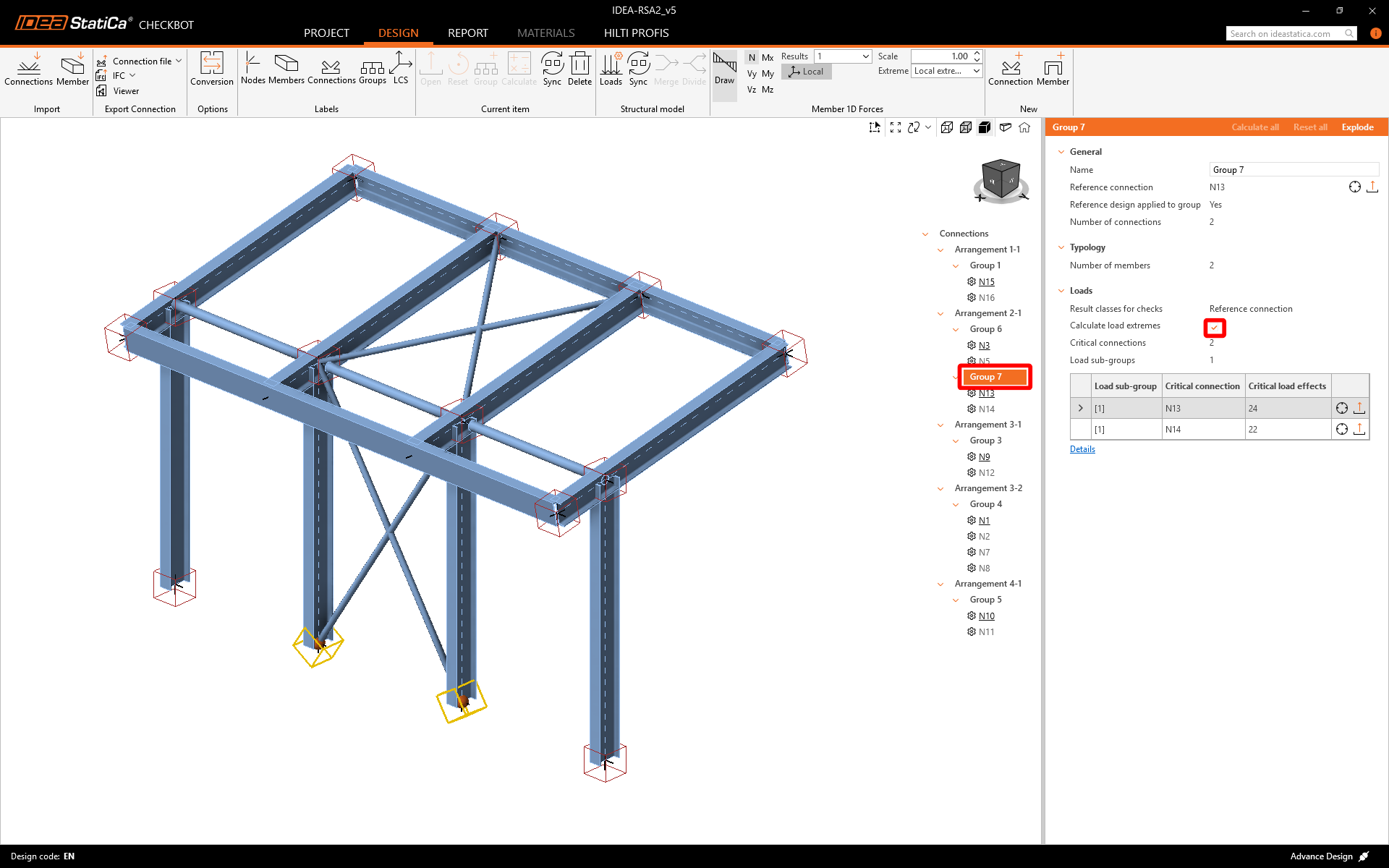
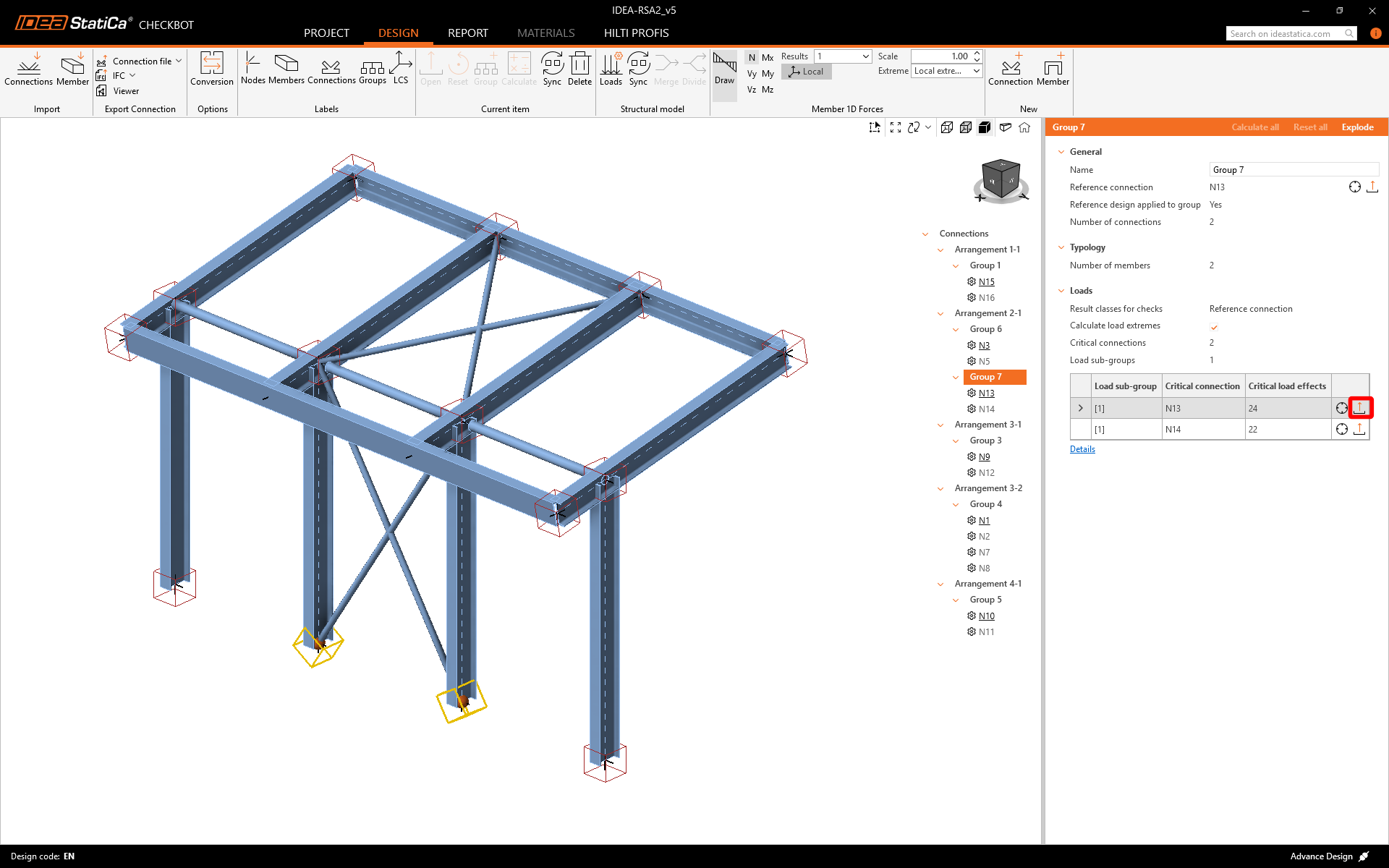
Înainte de proiectarea și analiza îmbinărilor, puteți activa Calculate load extremes pentru orice grup. Aceasta vă permite să proiectați și să verificați îmbinările mai rapid pentru numai încărcările critice.
Proiectare
Faceți clic pe Open pentru a începe proiectarea, verificarea conform codului și raportarea. Îmbinarea importată este deschisă în aplicația IDEA StatiCa Connection.
În acest tutorial, vom utiliza Connection Library pentru a genera o îmbinare. Selectați Propose, și IDEA StatiCa va propune soluții posibile pentru geometria curentă.
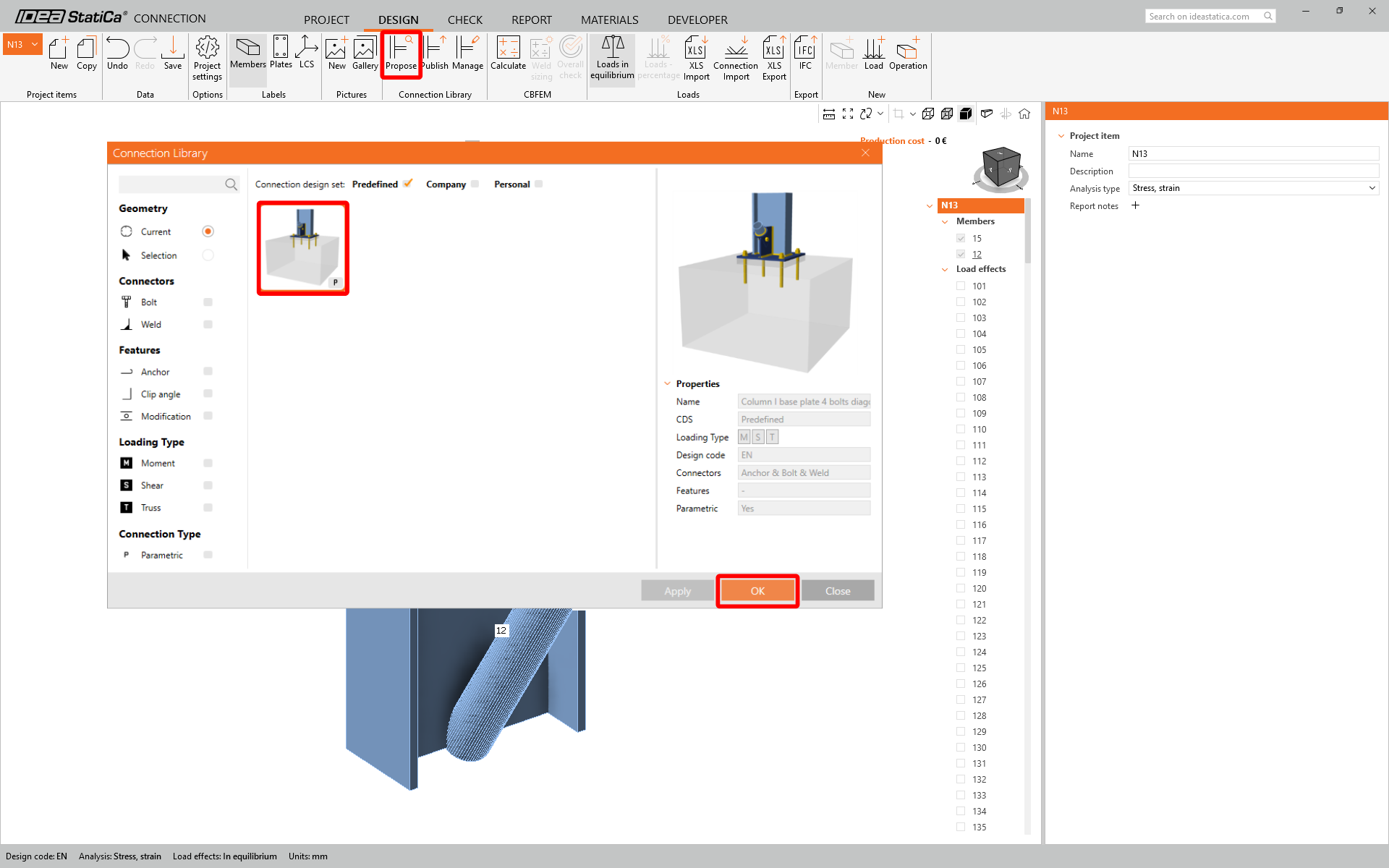
Confirmați dialogul Propose connection - convection

În elementul 12, schimbați tipul de model în N-Vy-Vz

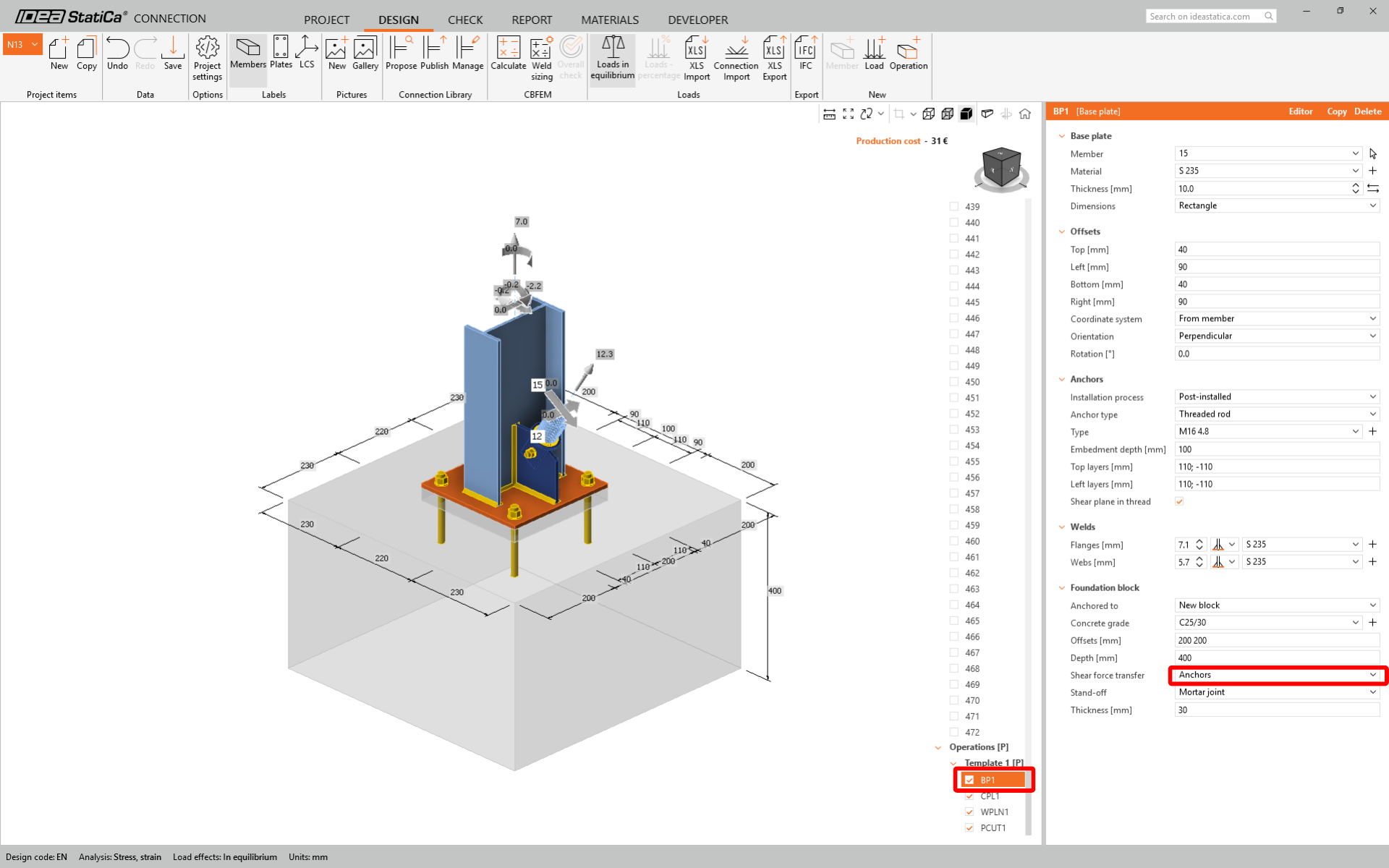
Sub BP1 schimbați tipul de transfer al forței de forfecare în Anchors.
Verificarea conform codului și Raport
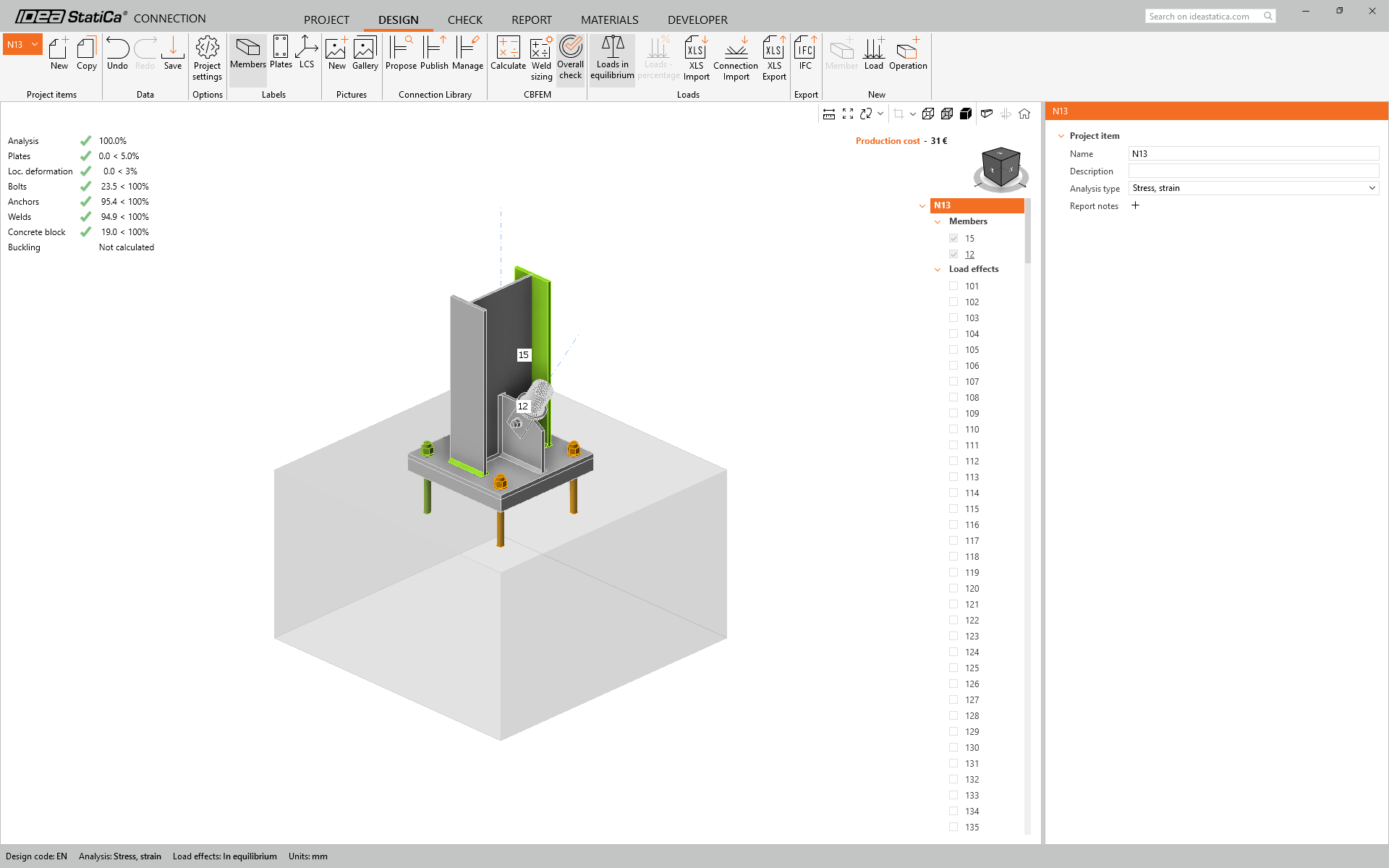
Acum rulați o verificare conform codului folosind pictograma Calculate din panoul CBFEM din bara de sus. În cadrul IDEA StatiCa Connection, puteți efectua mai multe tipuri de analize și verificări conform codului.

Puteți accesa fila Check pentru a revizui în detaliu rezultatele atât pentru analiza MEF, cât și pentru verificările conform codului.
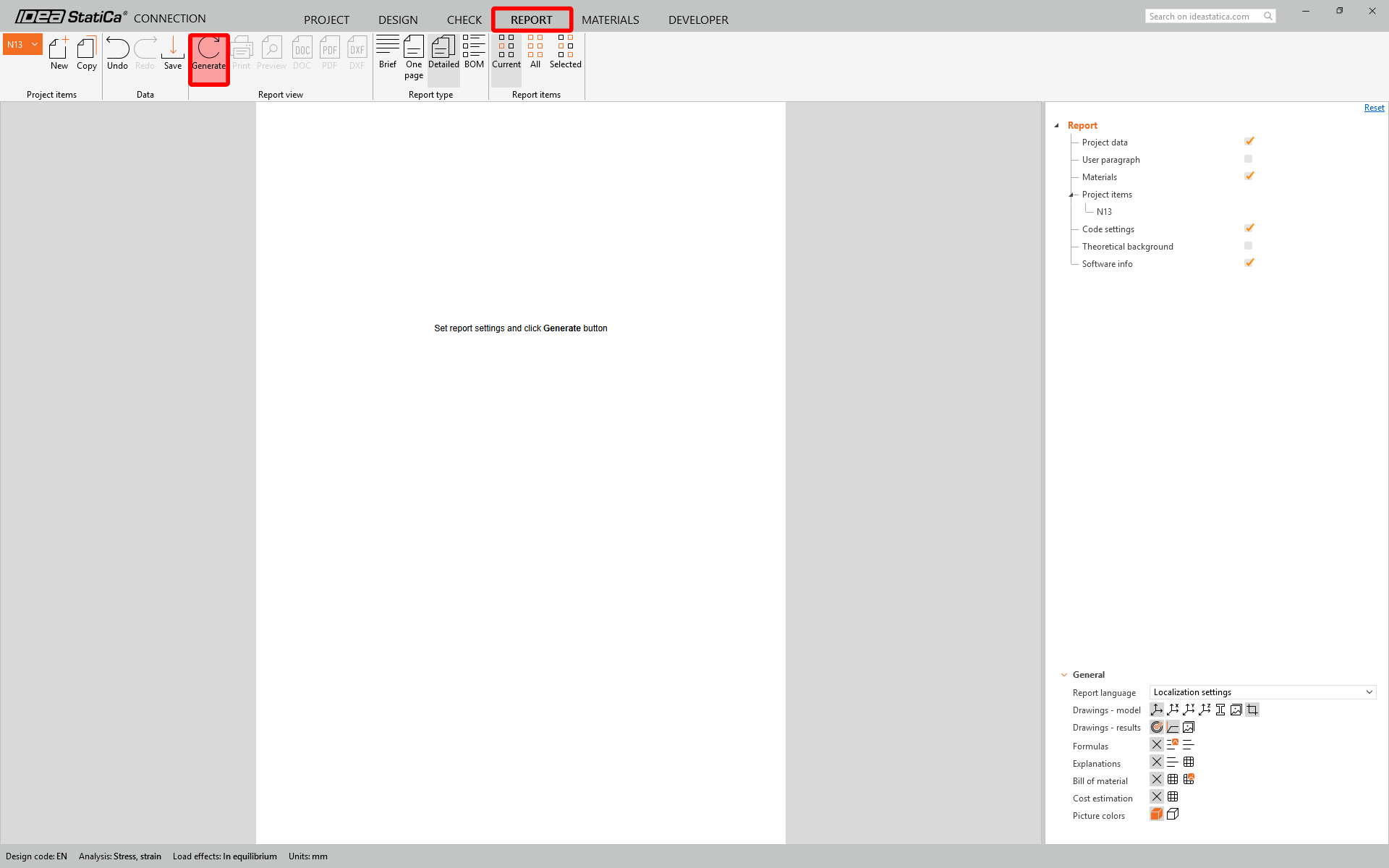
După finalizarea verificării conform codului, în fila Report puteți crea raportul care conține rezultatele și diagramele pentru modelul dvs. de îmbinare.
Salvați această îmbinare și reveniți la fereastra Checkbot (puteți păstra fereastra Connection deschisă).
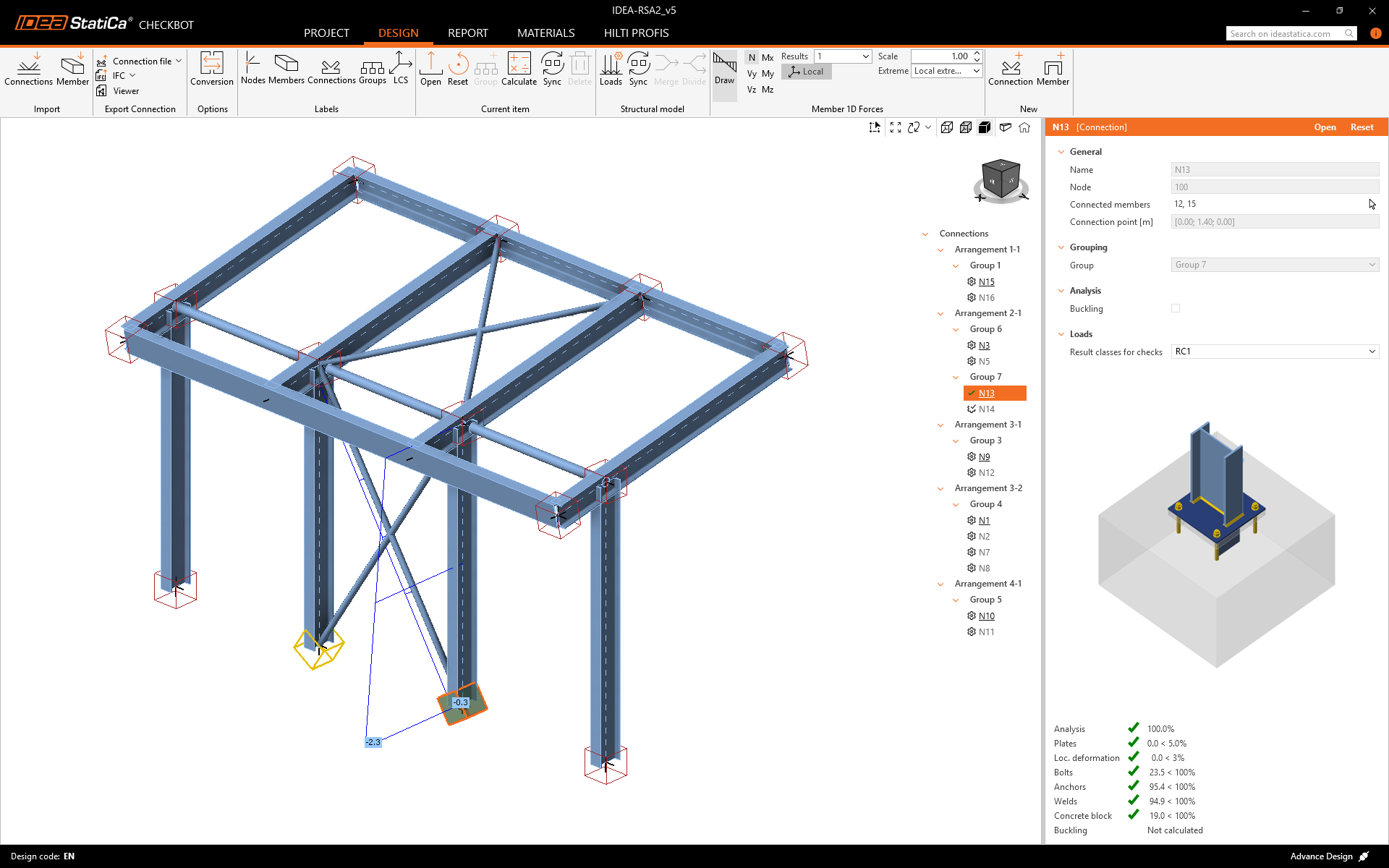
Pentru a verifica integritatea structurală a îmbinărilor importate, selectați întregul grup, deselectați Calculate load extremes, faceți clic dreapta pe Group 7 și faceți clic pe Calculate all. Aceasta declanșează o analiză în lot pentru toate elementele selectate.
Notă: Pentru îmbinări complexe, este recomandabil să efectuați calculul final folosind întregul set de încărcări pentru a vă asigura că toate încărcările definite în modelul structural global sunt clar luate în considerare.
Pentru informații mai detaliate, consultați acest articol.

În Checkbot, veți vedea o bifă verde lângă îmbinare și caseta nodului colorată în verde. Aceasta înseamnă că îmbinarea a trecut toate verificările conform codului. În panoul Connection, puteți vedea, de asemenea, o reprezentare a îmbinării și un rezumat al rezultatelor verificării conform codului.
Puteți observa că doar o singură îmbinare a trecut verificarea conform codului corespunzătoare, în timp ce îmbinările rămase urmează să fie proiectate.
Ați conectat cu succes Advance Design cu IDEA StatiCa Connection prin intermediul Checkbot.